
Como imprimir arquivos PDF em Java

O IronPDF for Java permite imprimir arquivos PDF programaticamente, com ou sem interação do usuário. Você pode enviar PDFs diretamente para impressoras físicas, controlar configurações de impressão como cópias e intervalos de páginas, e automatizar fluxos de impressão de documentos em aplicativos Java. Seja construindo sistemas de gerenciamento de documentos empresariais ou automatizando a geração de faturas, o IronPDF oferece capacidades de impressão que se integram perfeitamente com a infraestrutura de impressão do Java. Você também pode usá-lo junto a outras tarefas de PDF, como assinar digitalmente PDFs ou converter imagens em PDF como parte de um pipeline de processamento de documentos mais amplo.
Início rápido: Imprimir um arquivo PDF em Java- Adicione a dependência do IronPDF ao seu projeto
- Defina sua chave de licença com
License.setLicenseKey() - Carregue ou crie um PDF usando
PdfDocument - Chame
pdf.print()para impressão baseada em diálogo oupdf.printWithoutDialog()para impressão direta - O PDF é enviado para sua impressora selecionada ou padrão
-
1Install IronPDF with Maven Central Repository
-
2Copie e execute este trecho de código.
//:path=/static-assets/ironpdf-java/content-code-examples/how-to/print-pdf/quickstart.java import com.ironsoftware.ironpdf.*; public class PrintPDFQuickstart { public static void main(String[] args) { // Apply your license key License.setLicenseKey("YOUR-LICENSE-KEY"); // Create a PDF from HTML PdfDocument pdf = PdfDocument.renderHtmlAsPdf("<h1>Invoice #12345</h1><p>Total: $100.00</p>"); // Print with dialog (interactive) pdf.print(); // Or print without dialog (automated) // pdf.printWithoutDialog(); } }Java -
3Implante para testar em seu ambiente de produção.
Comece a usar IronPDF em seu projeto hoje com uma avaliação gratuita
Como imprimir arquivos PDF em Java
- Instale a biblioteca Java para imprimir arquivos PDF.
- Carregar um PDF existente ou gerar um novo.
- Use o método
printpara imprimir com uma caixa de diálogo. - Use o método
printWithoutDialogpara imprimir sem uma caixa de diálogo. - Confira o documento PDF impresso.
Como imprimir PDFs com interação do usuário?
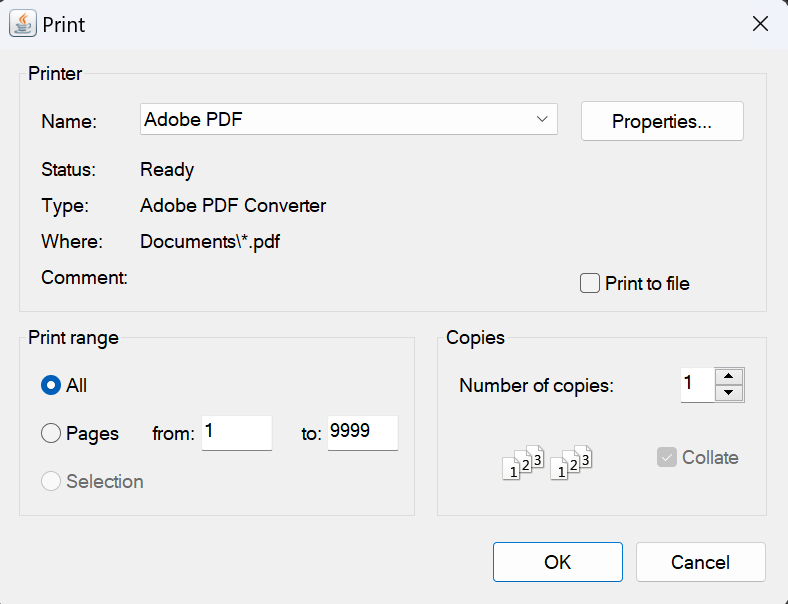
Carregue o documento PDF que você deseja imprimir, em seguida, chame pdf.print(). O método abre o diálogo padrão de impressão, permitindo que os usuários selecionem a impressora, intervalo de páginas e outras opções antes que o trabalho seja enviado. Isso se integra à funcionalidade nativa de impressão do sistema operacional, de modo que cada impressora instalada na máquina (incluindo impressoras de rede e virtuais) aparece no diálogo automaticamente.
//:path=/static-assets/ironpdf-java/content-code-examples/how-to/print-pdf/interactive-printing.java
import com.ironsoftware.ironpdf.License;
import com.ironsoftware.ironpdf.PdfDocument;
import java.io.IOException;

public class InteractivePrinting {
    public static void main(String[] args) {
        // Set the license key for IronPDF
        License.setLicenseKey("IRONPDF-MYLICENSE-KEY-1EF01");

        try {
            // Option 1: Create a new PDF from HTML
            PdfDocument pdf = PdfDocument.renderHtmlAsPdf("<h1>Monthly Report</h1><p>Sales data...</p>");

            // Option 2: Load an existing PDF file
            // PdfDocument pdf = PdfDocument.fromFile(Paths.get("report.pdf"));

            // Print the PDF with a print dialog for user interaction
            pdf.print();

            System.out.println("Print job sent to selected printer");

        } catch (IOException e) {
            System.err.println("Error printing PDF: " + e.getMessage());
        }
    }
}O diálogo de impressão aceita as configurações selecionadas pelo usuário antes de enviar o trabalho para a impressora.
Quando Você Deve Usar Impressão Baseada em Diálogo?
A impressão baseada em diálogo dá aos usuários controle sobre configurações como seleção de impressora, intervalo de páginas, número de cópias e orientação do papel. Essa abordagem se adapta a aplicativos de desktop, sistemas de gerenciamento de documentos ou qualquer cenário em que os usuários precisem revisar e ajustar configurações antes que o trabalho seja enviado.
Situações comuns que exigem print():
- Aplicativos de desktop com funcionalidade de visualização de impressão
- Sistemas de fluxo de trabalho de documentos onde os usuários selecionam intervalos de páginas específicos
- Ambientes de escritório onde diferentes impressoras servem a diferentes propósitos
- Aplicações que exigem confirmação do usuário antes de imprimir documentos confidenciais
Para aplicativos que precisam mesclar vários PDFs antes de imprimir, combine documentos primeiro e, em seguida, passe o resultado unificado para o diálogo de impressão. Revise o tutorial HTML para PDF do IronPDF for Java para orientação sobre como gerar PDFs prontos para impressão a partir de conteúdo da web.
Que Configuração o Diálogo de Impressão Expõe?
O diálogo padrão de impressão Java exibe o conjunto completo de atributos de impressão em nível de SO, incluindo orientação de página, tamanho de mídia, qualidade de impressão e ordem de colagem. O IronPDF defere à API subjacente javax.print para negociação de atributos, portanto, as opções disponíveis dependem das capacidades relatadas pelo cada impressora. No Windows, aparece o diálogo de impressão nativo do Win32; no Linux e macOS, o diálogo GTK ou Cocoa é usado em vez disso. Seu aplicativo Java não requer código de interface do usuário personalizado, pois o SO cuida automaticamente da apresentação.
Como posso imprimir PDFs sem que o usuário precise solicitar informações?
O método printWithoutDialog() ignora o diálogo de impressão e envia o documento diretamente para a impressora padrão. Nenhuma interação do usuário é necessária em qualquer ponto do fluxo. Isso o torna a escolha certa para aplicativos no lado do servidor, sistemas de processamento em lote e fluxos de trabalho agendados onde o objetivo é saída consistente e sem supervisão.
//:path=/static-assets/ironpdf-java/content-code-examples/how-to/print-pdf/automated-printing.java
import com.ironsoftware.ironpdf.License;
import com.ironsoftware.ironpdf.PdfDocument;
import java.io.IOException;
import java.nio.file.Paths;
import java.time.LocalDateTime;

public class AutomatedPrinting {
    public static void main(String[] args) {
        // Set the license key for IronPDF
        License.setLicenseKey("IRONPDF-MYLICENSE-KEY-1EF01");

        try {
            // Create a batch of invoices
            for (int i = 1; i <= 10; i++) {
                String html = String.format(
                    "<h1>Invoice #%d</h1>" +
                    "<p>Date: %s</p>" +
                    "<p>Amount: $%.2f</p>",
                    i, LocalDateTime.now(), i * 100.0
                );

                // Render HTML to PDF
                PdfDocument pdf = PdfDocument.renderHtmlAsPdf(html);

                // Print directly without showing dialog
                pdf.printWithoutDialog();

                System.out.println("Printed invoice #" + i);

                // Save a copy for records
                pdf.saveAs(Paths.get("invoices/invoice_" + i + ".pdf"));
            }

        } catch (IOException e) {
            System.err.println("Printing error: " + e.getMessage());
        }
    }
}O loop acima renderiza cada fatura a partir de um template HTML e a despacha imediatamente para a impressora padrão. Como nenhum diálogo bloqueia o loop, todo o lote é concluído sem interrupção.
Quais são os benefícios da impressão silenciosa?
A impressão silenciosa elimina as instruções ao usuário, permitindo fluxos de trabalho totalmente automatizados. As principais vantagens são:
- Velocidade: Nenhuma interação do usuário significa processamento mais rápido para grandes lotes
- Consistência: As mesmas configurações de impressão se aplicam sempre
- Automação: Funciona para tarefas programadas e serviços em segundo plano
- Integração: Se encaixa em fluxos de trabalho automatizados existentes sem modificação
Ao processar documentos grandes, aplique primeiro a compressão de PDF for Java do IronPDF para reduzir o tamanho dos arquivos antes de enviá-los para a impressora, o que reduz tanto o tempo de impressão quanto o uso de recursos.
Quando a impressão direta é mais eficaz?
Use printWithoutDialog() para fluxos de trabalho de documentos automatizados, trabalhos de impressão agendados ou serviços de backend onde a impressão deve ocorrer sem intervenção manual. Os casos de uso comuns incluem:
- Sistemas de Ponto de Venda: Imprima recibos automaticamente após transações
- Geração de Relatórios: Agende e imprima relatórios diários ou semanais
- Impressão de Etiquetas: Imprima etiquetas de envio em sistemas de gestão de armazém
- Processamento de Documentos: Imprima contratos ou documentos legais em lote
Para aplicativos que precisam adicionar marcas d'água em Java ou estampar conteúdo antes de imprimir, processe os PDFs primeiro, depois envie-os diretamente para a impressora.
Como Lidar com Erros de Impressão em Fluxos de Trabalho Automatizados?
Ao imprimir sem diálogos, o tratamento adequado de erros é essencial. Problemas de disponibilidade da impressora, atolamentos de papel e problemas de conexão podem interromper um lote. Envolver chamadas de impressão em blocos try-catch e implementar uma estratégia de re-tentativa mantém os fluxos de trabalho em execução quando ocorrem erros transitórios.
//:path=/static-assets/ironpdf-java/content-code-examples/how-to/print-pdf/retry-print-handler.java
import com.ironsoftware.ironpdf.*;
import java.io.IOException;
import java.util.logging.*;

public class RobustPrintHandler {
    private static final Logger logger = Logger.getLogger(RobustPrintHandler.class.getName());

    public static void safePrint(PdfDocument pdf, int maxRetries) {
        int attempts = 0;
        boolean success = false;

        while (attempts < maxRetries && !success) {
            try {
                attempts++;
                pdf.printWithoutDialog();
                success = true;
                logger.info("Print successful on attempt " + attempts);

            } catch (Exception e) {
                logger.warning("Print attempt " + attempts + " failed: " + e.getMessage());

                if (attempts < maxRetries) {
                    try {
                        // Wait before retrying
                        Thread.sleep(2000);
                    } catch (InterruptedException ie) {
                        Thread.currentThread().interrupt();
                    }
                } else {
                    // Max retries reached
                    logger.severe("Print failed after " + maxRetries + " attempts");
                }
            }
        }
    }
}O método safePrint tenta novamente até maxRetries vezes com uma pausa de dois segundos entre as tentativas. Cada tentativa é registrada para que você possa rastrear falhas até trabalhos específicos. Depois de atingido o limite de re-tentativas, o método registra uma mensagem grave. A partir daí, seu aplicativo pode salvar o documento em disco, enfileirá-lo para mais tarde ou notificar um administrador.
javax.print, parte da biblioteca padrão Java, sustenta a integração de impressão do IronPDF. Para descoberta de impressoras de baixo nível e configuração de atributos, consulte a documentação Java SE javax.print no site da Oracle.Quais Práticas de Log e Monitoramento Você Deve Seguir?
Ao implementar fluxos de trabalho de impressão em produção, considere estas práticas:
- Monitoramento da Impressora: Verifique o status da impressora antes de enviar trabalhos para evitar filas em um dispositivo offline
- Gestão de Filas: Monitore a fila de impressão para evitar sobrecarregar uma única impressora
- Registro de Auditoria: Registre cada trabalho de impressão (data e hora, nome do documento, impressora e resultado) para fins de conformidade
- Opções de Continuidade: Configure impressoras alternativas ou uma continuidade de salvar para arquivo quando a impressora primária não estiver disponível
Para requisitos complexos de impressão, explore os recursos do IronPDF para criar formulários PDF em Java ou gerar documentos a partir de templates HTML antes de imprimir. O projeto Apache PDFBox também é uma referência útil para entender como o Java interage com a especificação PDF subjacente.
Como Você Deve Estruturar o Enfileiramento de Trabalhos de Impressão?
Para sistemas de alta produtividade, desacoplar a submissão de trabalhos de impressão da execução protege contra a saturação da impressora. Um padrão produtor-consumidor, onde sua aplicação enfilera objetos PdfDocument e um thread de impressão dedicado os desenfilar e despachar, mantém a aplicação principal responsiva mesmo sob carga pesada. A BlockingQueue do Java de java.util.concurrent funciona bem aqui: o thread de impressão chama queue.take() em um loop, imprimindo cada documento conforme ele chega e registrando o resultado. Este padrão também facilita a adição de níveis de prioridade, limitação de taxa ou uma fila de dead-letter para trabalhos que esgotam seu orçamento de re-tentativa.
Quais São os Próximos Passos para a Impressão de PDFs em Java?
Este guia cobriu duas abordagens: impressão interativa via print() para aplicações desktop onde os usuários precisam de controle e impressão silenciosa via printWithoutDialog() para fluxos de trabalho de lote automatizados. Ambos os métodos se integram à infraestrutura de impressão padrão do Java e funcionam com qualquer impressora instalada no sistema operacional.
Para adicionar o IronPDF ao seu projeto e começar a imprimir, inicie seu teste gratuito. Não é necessário cartão de crédito. Quando estiver pronto para implantar, veja as opções de licenciamento para sua equipe ou organização.
Pronto para ver o que mais o IronPDF pode fazer? Confira a página completa do tutorial aqui: Java Print PDF Tutorial
Perguntas frequentes
Como faço para imprimir um arquivo PDF em Java usando uma caixa de diálogo de impressão?
Carregue seu PDF com PdfDocument.fromFile() ou crie um com renderHtmlAsPdf(), depois chame pdf.print(). Isso abre o diálogo de impressão padrão do sistema onde os usuários podem selecionar impressoras, faixas de páginas, número de cópias e outras configurações antes do envio do trabalho.
Como imprimo um PDF em Java sem mostrar um diálogo?
Use o método printWithoutDialog() do IronPDF. Ele envia o PDF diretamente para a impressora padrão sem necessidade de interação do usuário, sendo adequado para processamento em lote, serviços do lado do servidor e trabalhos de impressão programados.
Quais são os pré-requisitos para impressão de PDFs em Java com IronPDF?
Adicione o IronPDF como dependência ao seu projeto Java via Maven ou Gradle, então chame License.setLicenseKey() antes da impressão. A biblioteca se integra à infraestrutura javax.print do Java e funciona com todas as impressoras instaladas em seu sistema operacional.
Como crio um PDF a partir de HTML antes de imprimi-lo?
Chame PdfDocument.renderHtmlAsPdf() com uma string HTML ou URL. O método retorna um PdfDocument que você pode passar imediatamente para print() ou printWithoutDialog() sem salvar primeiro no disco.
Qual é a diferença entre print() e printWithoutDialog() no IronPDF for Java?
print() abre um diálogo do sistema interativo para que os usuários possam escolher sua impressora e configurar configurações antes do envio do trabalho. printWithoutDialog() ignora todos os diálogos e direciona o trabalho diretamente para a impressora padrão. Use print() em aplicações de desktop e printWithoutDialog() em fluxos de trabalho automatizados ou do lado do servidor.
Posso carregar um arquivo PDF existente e imprimi-lo com IronPDF?
Sim. Use PdfDocument.fromFile(Paths.get("yourfile.pdf")) para carregar qualquer PDF padrão, depois chame qualquer método de impressão. O IronPDF suporta o carregamento de PDFs a partir de caminhos de arquivo, arrays de bytes e fluxos de entrada.
Como lido com erros de impressão e tentativas em um fluxo de trabalho em lote Java?
Envolva printWithoutDialog() em um bloco try-catch. Na falha, registre o erro e tente novamente após uma breve pausa usando Thread.sleep(). Acompanhe um contador de tentativas e registre uma mensagem de nível grave quando o máximo de tentativas for atingido para que seu sistema de monitoramento possa alertar sobre falhas persistentes.
O IronPDF for Java funciona em servidores Linux sem cabeça?
Sim. Em servidores sem cabeça, configure uma impressora virtual, como CUPS, com um destino PDF ou de impressão para arquivo. O printWithoutDialog() do IronPDF envia trabalhos para a impressora padrão definida no sistema operacional, portanto, qualquer destino de impressora gerenciado pelo CUPS é suportado.
What should be considered for effective logging and monitoring when printing with IronPDF?
Effective practices involve monitoring printer status, managing print queues, keeping audit logs, and configuring fallback printing options to ensure reliable and compliant print operations.
How can print job queuing be structured for high-throughput systems using IronPDF?
For high-throughput systems, use a producer-consumer pattern with a 'BlockingQueue' to manage print jobs and maintain application responsiveness, enabling features like priority levels and rate limiting.

Curtis Chau é bacharel em Ciência da Computação (Universidade Carleton) e se especializa em desenvolvimento front-end, com experiência em Node.js, TypeScript, JavaScript e React. Apaixonado por criar interfaces de usuário intuitivas e esteticamente agradáveis, Curtis gosta de trabalhar com frameworks modernos e criar manuais bem estruturados e visualmente atraentes.



