
Cómo imprimir archivos PDF en Java

IronPDF for Java permite imprimir archivos PDF mediante programación con o sin interacción del usuario. Puedes enviar PDFs directamente a impresoras físicas, controlar configuraciones de impresión como copias y rangos de páginas, y automatizar flujos de trabajo de impresión de documentos en aplicaciones Java. Ya sea que estés construyendo sistemas de gestión de documentos empresariales o automatizando la generación de facturas, IronPDF proporciona capacidades de impresión que se integran limpiamente con la infraestructura de impresión de Java. También puedes usarlo junto con otras tareas de PDF como firmar digitalmente PDFs o convertir imágenes a PDF como parte de una tubería de procesamiento de documentos más amplia.

- Agrega la dependencia de IronPDF a tu proyecto
- Configure su clave de licencia con
License.setLicenseKey() - Cargue o cree un PDF utilizando
PdfDocument - Llame a
pdf.print()para impresión basada en diálogo opdf.printWithoutDialog()para impresión directa - El PDF se envía a tu impresora seleccionada o predeterminada
-
1Install IronPDF with Maven Central Repository
-
2Copie y ejecute este fragmento de código.
//:path=/static-assets/ironpdf-java/content-code-examples/how-to/print-pdf/quickstart.java import com.ironsoftware.ironpdf.*; public class PrintPDFQuickstart { public static void main(String[] args) { // Apply your license key License.setLicenseKey("YOUR-LICENSE-KEY"); // Create a PDF from HTML PdfDocument pdf = PdfDocument.renderHtmlAsPdf("<h1>Invoice #12345</h1><p>Total: $100.00</p>"); // Print with dialog (interactive) pdf.print(); // Or print without dialog (automated) // pdf.printWithoutDialog(); } }Java -
3Despliegue para probar en su entorno real
Comienza a usar IronPDF en tu proyecto hoy mismo con una prueba gratuita
Cómo Imprimir Archivos PDF en Java
- Instalar la biblioteca Java para imprimir archivos PDF
- Carga un PDF existente o renderiza uno nuevo
- Utilice el método
printpara imprimir con un diálogo - Utilice el método
printWithoutDialogpara imprimir sin diálogo - Verifica el documento PDF impreso
¿Cómo imprimir PDF con interacción del usuario?
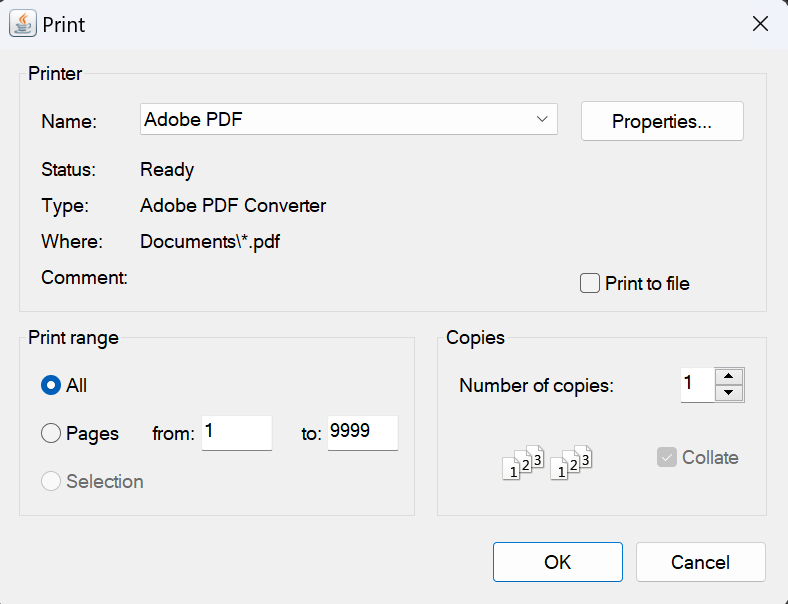
Cargue el documento PDF que desea imprimir, luego llame a pdf.print(). El método abre el diálogo de impresión estándar, permitiendo a los usuarios seleccionar la impresora, el rango de páginas y otras opciones antes de enviar el trabajo. Esto se integra con la funcionalidad de impresión nativa del sistema operativo, por lo que cada impresora instalada en la máquina (incluidas las impresoras de red y virtuales) aparece automáticamente en el diálogo.
//:path=/static-assets/ironpdf-java/content-code-examples/how-to/print-pdf/interactive-printing.java
import com.ironsoftware.ironpdf.License;
import com.ironsoftware.ironpdf.PdfDocument;
import java.io.IOException;

public class InteractivePrinting {
    public static void main(String[] args) {
        // Set the license key for IronPDF
        License.setLicenseKey("IRONPDF-MYLICENSE-KEY-1EF01");

        try {
            // Option 1: Create a new PDF from HTML
            PdfDocument pdf = PdfDocument.renderHtmlAsPdf("<h1>Monthly Report</h1><p>Sales data...</p>");

            // Option 2: Load an existing PDF file
            // PdfDocument pdf = PdfDocument.fromFile(Paths.get("report.pdf"));

            // Print the PDF with a print dialog for user interaction
            pdf.print();

            System.out.println("Print job sent to selected printer");

        } catch (IOException e) {
            System.err.println("Error printing PDF: " + e.getMessage());
        }
    }
}El diálogo de impresión acepta configuraciones seleccionadas por el usuario antes de enviar el trabajo a la impresora.
¿Cuándo deberías usar la impresión basada en diálogos?
La impresión basada en diálogos da a los usuarios control sobre configuraciones como la selección de impresora, rango de páginas, número de copias y orientación del papel. Este enfoque se adapta a aplicaciones de escritorio, sistemas de gestión de documentos o cualquier escenario donde los usuarios necesiten revisar y ajustar configuraciones antes de enviar el trabajo.
Situaciones comunes que requieren print():
- Aplicaciones de escritorio con funcionalidad de vista previa de impresión
- Sistemas de flujo de trabajo de documentos donde los usuarios seleccionan rangos de páginas específicos
- Entornos de oficina donde diferentes impresoras sirven propósitos diferentes
- Aplicaciones que requieren confirmación del usuario antes de imprimir documentos sensibles
Para aplicaciones que necesiten fusionar varios PDFs antes de imprimir, combina documentos primero, luego pasa el resultado unificado al diálogo de impresión. Revisa el tutorial de HTML a PDF for Java de IronPDF para orientación sobre la generación de PDFs listos para imprimir a partir de contenido web.
¿Qué configuración expone el diálogo de impresión?
El diálogo de impresión estándar de Java muestra el conjunto completo de atributos de impresión a nivel de SO, incluyendo orientación de página, tamaño de los medios, calidad de impresión y orden de colación. IronPDF delega a la API subyacente javax.print para la negociación de atributos, por lo que las opciones disponibles dependen de las capacidades reportadas por cada impresora. En Windows, aparece el diálogo de impresión nativo de Win32; en Linux y macOS, se utiliza el diálogo GTK o Cocoa en su lugar. Tu aplicación Java no requiere ningún código de IU personalizado porque el SO maneja la presentación automáticamente.
¿Cómo puedo imprimir archivos PDF sin indicaciones del usuario?
El método printWithoutDialog() omite el diálogo de impresión y envía el documento directamente a la impresora predeterminada. No se requiere interacción del usuario en ningún punto del flujo. Esto lo convierte en la opción correcta para aplicaciones del lado del servidor, sistemas de procesamiento por lotes y flujos de trabajo programados donde el objetivo es una salida consistente y sin asistencia.
//:path=/static-assets/ironpdf-java/content-code-examples/how-to/print-pdf/automated-printing.java
import com.ironsoftware.ironpdf.License;
import com.ironsoftware.ironpdf.PdfDocument;
import java.io.IOException;
import java.nio.file.Paths;
import java.time.LocalDateTime;

public class AutomatedPrinting {
    public static void main(String[] args) {
        // Set the license key for IronPDF
        License.setLicenseKey("IRONPDF-MYLICENSE-KEY-1EF01");

        try {
            // Create a batch of invoices
            for (int i = 1; i <= 10; i++) {
                String html = String.format(
                    "<h1>Invoice #%d</h1>" +
                    "<p>Date: %s</p>" +
                    "<p>Amount: $%.2f</p>",
                    i, LocalDateTime.now(), i * 100.0
                );

                // Render HTML to PDF
                PdfDocument pdf = PdfDocument.renderHtmlAsPdf(html);

                // Print directly without showing dialog
                pdf.printWithoutDialog();

                System.out.println("Printed invoice #" + i);

                // Save a copy for records
                pdf.saveAs(Paths.get("invoices/invoice_" + i + ".pdf"));
            }

        } catch (IOException e) {
            System.err.println("Printing error: " + e.getMessage());
        }
    }
}El bucle anterior renderiza cada factura a partir de una plantilla HTML y la envía inmediatamente a la impresora predeterminada. Dado que ningún diálogo bloquea el bucle, el lote completo se completa sin interrupción.
¿Cuáles son las ventajas de la impresión silenciosa?
La impresión silenciosa elimina las indicaciones al usuario, lo que permite flujos de trabajo totalmente automatizados. Las ventajas clave son:
- Velocidad: Sin interacción del usuario significa un procesamiento más rápido para grandes lotes
- Consistencia: Las mismas configuraciones de impresión se aplican cada vez
- Automatización: Funciona para tareas programadas y servicios en segundo plano
- Integración: Se integra en flujos de trabajo automatizados existentes sin modificación
Cuando se procesan documentos grandes, aplica la compresión de PDF for Java de IronPDF primero para reducir el tamaño de los archivos antes de enviarlos a la impresora, lo que reduce tanto el tiempo de impresión como el uso de recursos.
¿Cuándo es más eficaz la impresión directa?
Utilice printWithoutDialog() para flujos de trabajo automatizados de documentos, trabajos de impresión programados o servicios de backend donde la impresión debe ocurrir sin intervención manual. Los casos de uso comunes incluyen:
- Sistemas de Punto de Venta: Imprime recibos automáticamente después de las transacciones
- Generación de Informes: Programa e imprime informes diarios o semanales
- Impresión de Etiquetas: Imprime etiquetas de envío en sistemas de gestión de almacenes
- Procesamiento de Documentos: Imprime en lotes contratos o documentos legales
Para aplicaciones que necesiten agregar marcas de agua en Java o estampar contenido antes de imprimir, procesa los PDFs primero, luego envíalos directamente a la impresora.
¿Cómo manejo los errores de impresión en flujos de trabajo automatizados?
Al imprimir sin diálogos, el manejo adecuado de errores es esencial. Problemas de disponibilidad de impresoras, atascos de papel y problemas de conexión pueden interrumpir un lote. Envolver las llamadas de impresión en bloques try-catch e implementar una estrategia de reintento mantiene los flujos de trabajo en funcionamiento cuando ocurren errores transitorios.
//:path=/static-assets/ironpdf-java/content-code-examples/how-to/print-pdf/retry-print-handler.java
import com.ironsoftware.ironpdf.*;
import java.io.IOException;
import java.util.logging.*;

public class RobustPrintHandler {
    private static final Logger logger = Logger.getLogger(RobustPrintHandler.class.getName());

    public static void safePrint(PdfDocument pdf, int maxRetries) {
        int attempts = 0;
        boolean success = false;

        while (attempts < maxRetries && !success) {
            try {
                attempts++;
                pdf.printWithoutDialog();
                success = true;
                logger.info("Print successful on attempt " + attempts);

            } catch (Exception e) {
                logger.warning("Print attempt " + attempts + " failed: " + e.getMessage());

                if (attempts < maxRetries) {
                    try {
                        // Wait before retrying
                        Thread.sleep(2000);
                    } catch (InterruptedException ie) {
                        Thread.currentThread().interrupt();
                    }
                } else {
                    // Max retries reached
                    logger.severe("Print failed after " + maxRetries + " attempts");
                }
            }
        }
    }
}El método safePrint reintenta hasta maxRetries veces con una pausa de dos segundos entre intentos. Cada intento se registra para que pueda rastrear fallas hasta trabajos específicos. Una vez alcanzado el límite de reintentos, el método registra un mensaje severo. De ahí, tu aplicación puede guardar el documento en el disco, ponerlo en una cola para más tarde, o notificar a un administrador.
javax.print, parte de la biblioteca estándar de Java, sustenta la integración de impresión de IronPDF. Para el descubrimiento de impresoras a bajo nivel y configuración de atributos, consulte la documentación de Java SE javax.print en el sitio web de Oracle.¿Qué prácticas de registro y monitoreo deberías seguir?
Al implementar flujos de trabajo de impresión en producción, considera estas prácticas:
- Monitoreo de Impresoras: Verificar el estado de la impresora antes de enviar trabajos para evitar poner en cola contra un dispositivo desconectado
- Gestión de Colas: Monitorea la cola de impresión para evitar sobrecargar una impresora única
- Registro de Auditoría: Registra cada trabajo de impresión (registro de tiempo, nombre del documento, impresora y resultado) para fines de cumplimiento
- Opciones de Respaldo: Configura impresoras alternativas o un respaldo de guardar-en-archivo para cuando la impresora principal no esté disponible
Para requisitos de impresión complejos, explora las características de IronPDF para crear formularios PDF en Java o generar documentos a partir de plantillas HTML antes de imprimir. El proyecto de Apache PDFBox también es una referencia útil para entender cómo Java interactúa con la especificación PDF subyacente.
¿Cómo debes estructurar la cola de trabajos de impresión?
Para sistemas de alto rendimiento, desacoplar la presentación de trabajos de impresión de la ejecución protege contra la saturación de la impresora. Un patrón productor-consumidor, donde su aplicación pone en cola objetos PdfDocument y un hilo de impresión dedicado los desencola y despacha, mantiene la aplicación principal receptiva incluso bajo carga pesada. El BlockingQueue de Java desde java.util.concurrent funciona bien aquí: el hilo de impresión llama queue.take() en un bucle, imprimiendo cada documento a medida que llega y registrando el resultado. Este patrón también facilita la adición de niveles de prioridad, limitación de velocidad o una cola de mensajes muertos para trabajos que agotan su presupuesto de reintentos.
¿Cuáles son los siguientes pasos para imprimir PDFs en Java?
Esta guía cubrió dos enfoques: la impresión interactiva vía print() para aplicaciones de escritorio donde los usuarios necesitan control, y la impresión silenciosa vía printWithoutDialog() para flujos de trabajo por lotes automatizados. Ambos métodos se integran con la infraestructura de impresión estándar de Java y funcionan con cualquier impresora instalada en el sistema operativo.
Para agregar IronPDF a tu proyecto y comenzar a imprimir, inicia tu prueba gratuita. No se requiere tarjeta de crédito. Cuando estés listo para desplegar, ver opciones de licencia para tu equipo u organización.
¿Listo para ver qué más puede hacer IronPDF? Consulte la página completa del tutorial aquí: Tutorial de Impresión de PDF en Java
Preguntas Frecuentes
¿Cómo imprimo un archivo PDF en Java con un cuadro de diálogo de impresión?
Cargue su PDF con PdfDocument.fromFile() o cree uno con renderHtmlAsPdf(), luego llame a pdf.print(). Esto abre el cuadro de diálogo de impresión del sistema estándar donde los usuarios pueden seleccionar impresoras, rangos de páginas, número de copias y otros ajustes antes de que se despache el trabajo.
¿Cómo imprimo un PDF en Java sin mostrar un diálogo?
Use el método printWithoutDialog() de IronPDF. Envía el PDF directamente a la impresora predeterminada sin que se requiera interacción del usuario, haciéndolo apto para procesamiento por lotes, servicios en el servidor y trabajos de impresión programados.
¿Cuáles son los requisitos previos para imprimir PDFs en Java con IronPDF?
Agregue IronPDF como una dependencia a su proyecto Java a través de Maven o Gradle, luego llame a License.setLicenseKey() antes de imprimir. La biblioteca se integra con la infraestructura de javax.print de Java y funciona con todas las impresoras instaladas en su sistema operativo.
¿Cómo creo un PDF desde HTML antes de imprimirlo?
Llame a PdfDocument.renderHtmlAsPdf() con una cadena HTML o URL. El método devuelve un PdfDocument que puede pasar inmediatamente a print() o printWithoutDialog() sin necesidad de guardarlo en disco primero.
¿Cuál es la diferencia entre print() y printWithoutDialog() en IronPDF for Java?
print() abre un diálogo de sistema interactivo para que los usuarios elijan su impresora y configuren los ajustes antes de que se ejecute el trabajo. printWithoutDialog() omite todos los diálogos y envía el trabajo directamente a la impresora predeterminada. Use print() en aplicaciones de escritorio y printWithoutDialog() en flujos de trabajo automatizados o del lado del servidor.
¿Puedo cargar un archivo PDF existente e imprimirlo con IronPDF?
Sí. Use PdfDocument.fromFile(Paths.get("yourfile.pdf")) para cargar cualquier PDF estándar, luego llame a cualquiera de los métodos de impresión. IronPDF admite cargar PDFs desde rutas de archivo, matrices de bytes y flujos de entrada.
¿Cómo manejo errores de impresión y reintentos en un flujo de trabajo por lotes en Java?
Envuelva printWithoutDialog() en un bloque try-catch. En caso de fallo, registre el error y reintente después de una breve pausa usando Thread.sleep(). Realice un seguimiento de un contador de intentos y registre un mensaje de nivel grave cuando se alcance el conteo máximo de reintentos para que su sistema de monitoreo pueda alertar sobre fallas persistentes.
¿Funciona IronPDF for Java en servidores Linux sin cabeza?
Sí. En servidores sin cabeza, configure una impresora virtual como CUPS con un destino de PDF o de impresión en archivo. printWithoutDialog() de IronPDF envía trabajos a la impresora predeterminada definida en el SO, por lo que cualquier destino de impresora gestionado por CUPS es compatible.
What should be considered for effective logging and monitoring when printing with IronPDF?
Effective practices involve monitoring printer status, managing print queues, keeping audit logs, and configuring fallback printing options to ensure reliable and compliant print operations.
How can print job queuing be structured for high-throughput systems using IronPDF?
For high-throughput systems, use a producer-consumer pattern with a 'BlockingQueue' to manage print jobs and maintain application responsiveness, enabling features like priority levels and rate limiting.

Curtis Chau tiene una licenciatura en Ciencias de la Computación (Carleton University) y se especializa en el desarrollo front-end con experiencia en Node.js, TypeScript, JavaScript y React. Apasionado por crear interfaces de usuario intuitivas y estéticamente agradables, disfruta trabajando con frameworks modernos y creando manuales bien estructurados y visualmente atractivos.













