
Jak drukować pliki PDF w Javie

IronPDF for Java umożliwia programowe drukowanie plików PDF z interakcją użytkownika lub bez niej. Mozesz wysylac pliki PDF bezposrednio do drukarek fizycznych, kontrolowac ustawienia drukowania, takie jak liczba kopii i zakres stron, oraz automatyzowac przeplywy pracy drukowania dokumentow w aplikacjach Java. Niezaleznie od tego, czy budujesz systemy zarzadzania dokumentami w przedsiebiorstwach, czy automatyzujesz generowanie faktur, IronPDF zapewnia mozliwosci drukowania, które integrowane są czysto z infrastruktura drukowania Java. Mozesz takze uzywac go razem z innymi zadaniami PDF, takimi jak cyfrowe podpisywanie PDFow czy konwersja obrazow do PDFa jako czesc szerszego przetwarzania dokumentow.
Quickstart: Wydrukuj plik PDF w Java- Dodaj zaleznosc IronPDF do swojego projektu
- Ustaw swój klucz licencyjny za pomocą
License.setLicenseKey() - Załaduj lub stwórz PDF za pomocą
PdfDocument - Wywołaj
pdf.print(), aby wyświetlić dialog na podstawie drukowania lubpdf.printWithoutDialog()dla bezpośredniego drukowania - PDF jest wysylany do wybranej lub domyslnej drukarki
-
1Install IronPDF with Maven Central Repository
-
2Skopiuj i uruchom ten fragment kodu.
//:path=/static-assets/ironpdf-java/content-code-examples/how-to/print-pdf/quickstart.java import com.ironsoftware.ironpdf.*; public class PrintPDFQuickstart { public static void main(String[] args) { // Apply your license key License.setLicenseKey("YOUR-LICENSE-KEY"); // Create a PDF from HTML PdfDocument pdf = PdfDocument.renderHtmlAsPdf("<h1>Invoice #12345</h1><p>Total: $100.00</p>"); // Print with dialog (interactive) pdf.print(); // Or print without dialog (automated) // pdf.printWithoutDialog(); } }Java -
3Wdrożenie do testowania w środowisku produkcyjnym
Rozpocznij używanie IronPDF w swoim projekcie już dziś z darmową wersją próbną
Jak drukować pliki PDF w Javie
- Zainstaluj bibliotekę Java, aby drukować pliki PDF
- Załaduj istniejący plik PDF lub wygeneruj nowy
- Użyj metody
PRINT,aby wydrukować za pomocą okna dialogowego - Użyj metody
PRINTWithoutDialog,aby drukować bez okna dialogowego - Sprawdź wydrukowany dokument PDF
Jak drukować pliki PDF z interakcją użytkownika?
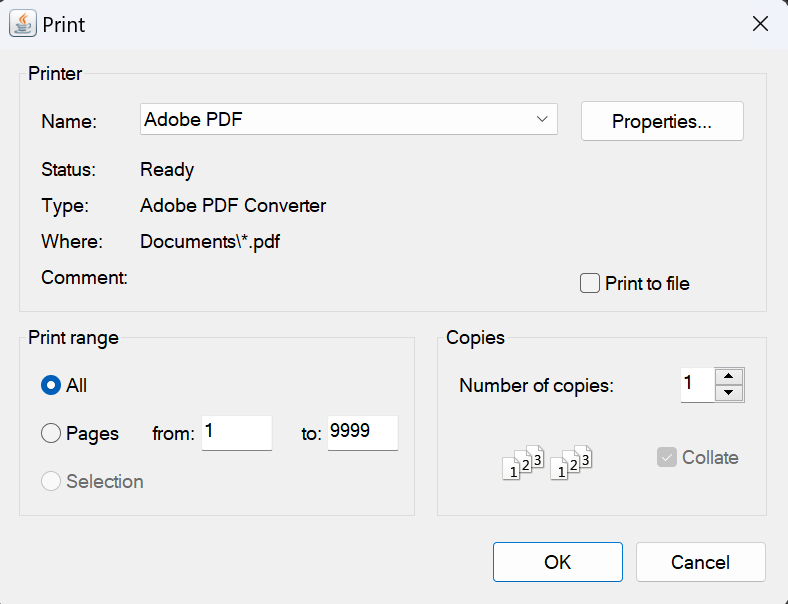
Załaduj dokument PDF, który chcesz wydrukować, a następnie wywołaj pdf.print(). Metoda otwiera standardowy dialog druku, pozwalajac uzytkownikom wybrac drukarke, zakres stron i inne opcje przed wyslaniem zadania. To integruje sie z natywnym funkcjonalnosciami druku systemu operacyjnego, wiec kazda drukarka zainstalowana na maszynie (wlaczajac drukarki sieciowe i wirtualne) automatycznie pojawia sie w dialogu.
//:path=/static-assets/ironpdf-java/content-code-examples/how-to/print-pdf/interactive-printing.java
import com.ironsoftware.ironpdf.License;
import com.ironsoftware.ironpdf.PdfDocument;
import java.io.IOException;

public class InteractivePrinting {
    public static void main(String[] args) {
        // Set the license key for IronPDF
        License.setLicenseKey("IRONPDF-MYLICENSE-KEY-1EF01");

        try {
            // Option 1: Create a new PDF from HTML
            PdfDocument pdf = PdfDocument.renderHtmlAsPdf("<h1>Monthly Report</h1><p>Sales data...</p>");

            // Option 2: Load an existing PDF file
            // PdfDocument pdf = PdfDocument.fromFile(Paths.get("report.pdf"));

            // Print the PDF with a print dialog for user interaction
            pdf.print();

            System.out.println("Print job sent to selected printer");

        } catch (IOException e) {
            System.err.println("Error printing PDF: " + e.getMessage());
        }
    }
}Dialog druku akceptuje wybrane przez uzytkownika ustawienia przed wyslaniem zlecenia do drukarki.
Kiedy stosowac drukowanie oparte o dialog?
Drukowanie oparte na dialogu daje uzytkownikom kontrole nad ustawieniami, takimi jak wybor drukarki, zakres stron, liczba kopii i orientacja papieru. To podejscie pasuje do aplikacji desktopowych, systemow zarzadzania dokumentami lub dowolnych sytuacji, gdzie uzytkownicy potrzebuja przejrzec i dostosowac ustawienia przed wyslaniem zlecenia.
Typowe sytuacje, które wymagają wywołania print():
- Aplikacje desktopowe z funkcją podglądu druku
- Systemy obiegu dokumentów, w których użytkownicy wybierają określone zakresy stron
- Środowiska biurowe, w których różne drukarki mają różne funkcje
- Aplikacje wymagające potwierdzenia użytkownika przed wydrukiem poufnych dokumentów
Dla aplikacji wymagających scalenia wielu plików PDF przed drukowaniem, połącz dokumenty najpierw, a następnie przekaż zintegrowany wynik do okna dialogowego druku. Zapoznaj się z samouczkiem HTML do PDF dla Java w IronPDF, aby uzyskać wskazówki dotyczące generowania gotowych do druku plików PDF z treści internetowych.
Jakie opcje konfiguracji udostępnia okno dialogowe drukowania?
Standardowe okno dialogowe drukowania Java prezentuje pełen zestaw atrybutów drukowania na poziomie systemu operacyjnego, w tym orientację strony, rozmiar nośnika, jakość druku i kolejność porządkowania. IronPDF oddaje się do dyspozycji podstawowego API javax.print w celu negocjacji atrybutów, więc dostępne opcje zależą od raportowanych zdolności każdej drukarki. W systemie Windows pojawia się natywne okno dialogowe drukowania Win32; w systemach Linux i macOS używane jest dialog GTK lub Cocoa. Twoja aplikacja Java nie wymaga niestandardowego kodu interfejsu użytkownika, ponieważ system operacyjny automatycznie zarządza prezentacją.
Jak mogę drukować pliki PDF bez monitów użytkownika?
Metoda printWithoutDialog() omija dialog drukowania i wysyła dokument bezpośrednio do domyślnej drukarki. W żadnym momencie przepływu nie jest wymagana interakcja użytkownika. To sprawia, że jest to właściwy wybór dla aplikacji po stronie serwera, systemów przetwarzania wsadowego i zaplanowanych przepływów pracy, gdzie celem jest spójne, nieobsługiwane wyjście.
//:path=/static-assets/ironpdf-java/content-code-examples/how-to/print-pdf/automated-printing.java
import com.ironsoftware.ironpdf.License;
import com.ironsoftware.ironpdf.PdfDocument;
import java.io.IOException;
import java.nio.file.Paths;
import java.time.LocalDateTime;

public class AutomatedPrinting {
    public static void main(String[] args) {
        // Set the license key for IronPDF
        License.setLicenseKey("IRONPDF-MYLICENSE-KEY-1EF01");

        try {
            // Create a batch of invoices
            for (int i = 1; i <= 10; i++) {
                String html = String.format(
                    "<h1>Invoice #%d</h1>" +
                    "<p>Date: %s</p>" +
                    "<p>Amount: $%.2f</p>",
                    i, LocalDateTime.now(), i * 100.0
                );

                // Render HTML to PDF
                PdfDocument pdf = PdfDocument.renderHtmlAsPdf(html);

                // Print directly without showing dialog
                pdf.printWithoutDialog();

                System.out.println("Printed invoice #" + i);

                // Save a copy for records
                pdf.saveAs(Paths.get("invoices/invoice_" + i + ".pdf"));
            }

        } catch (IOException e) {
            System.err.println("Printing error: " + e.getMessage());
        }
    }
}Pętla powyżej renderuje każdą fakturę z szablonu HTML i natychmiast wysyła ją do domyślnej drukarki. Ponieważ żaden dialog nie blokuje pętli, cały wsad jest kończony bez zakłóceń.
Jakie są korzyści z cichego drukowania?
Ciche drukowanie eliminuje monity użytkownika, umożliwiajac całkowicie zautomatyzowane przepływy pracy. Główne zalety to:
- Szybkość: Brak interakcji użytkownika oznacza szybsze przetwarzanie dużych wsadów
- Spójność: Te same ustawienia drukowania stosowane są za każdym razem
- Automatyzacja: Działa dla zaplanowanych zadań i usług w tle
- Integracja: Wpasowuje się w istniejące zautomatyzowane przepływy pracy bez modyfikacji
Podczas przetwarzania dużych dokumentów najpierw zastosuj kompresję PDF dla Java IronPDF, aby zmniejszyć rozmiar plików przed ich wysłaniem do drukarki, co skraca czas druku i zmniejsza zużycie zasobów.
Kiedy drukowanie bezpośrednie jest najbardziej efektywne?
Używaj printWithoutDialog() do zautomatyzowanych przepływów pracy z dokumentami, zaplanowanych zadań drukowania lub usług backend, gdzie drukowanie musi odbywać się bez ręcznej interwencji. Typowe przypadki użycia obejmuja:
- Systemy Point-of-Sale: Drukuj paragony automatycznie po transakcjach
- Generowanie raportów: Zaplanuj i drukuj raporty dzienne lub tygodniowe
- Drukowanie etykiet: Drukuj etykiety wysyłkowe w systemach zarządzania magazynem
- Przetwarzanie dokumentów: Drukuj wsadowo umowy lub dokumenty prawne
Dla aplikacji wymagających dodania znaków wodnych w Java lub stemplowania treści przed drukowaniem, najpierw przygotuj pliki PDF, a następnie wyślij je bezpośrednio do drukarki.
Jak obsługiwać błędy drukowania w zautomatyzowanych przepływach pracy?
Podczas drukowania bez dialogów, właściwe zarządzanie błędami jest niezbędne. Problemy z dostępnością drukarki, zacięcia papieru i problemy z połączeniem mogą przerywać wsad. Osadzanie wywołań druku w blokach try-catch i wdrażanie strategii powtarzania utrzymuje działanie przepływów pracy w przypadku wystąpienia przejściowych błędów.
//:path=/static-assets/ironpdf-java/content-code-examples/how-to/print-pdf/retry-print-handler.java
import com.ironsoftware.ironpdf.*;
import java.io.IOException;
import java.util.logging.*;

public class RobustPrintHandler {
    private static final Logger logger = Logger.getLogger(RobustPrintHandler.class.getName());

    public static void safePrint(PdfDocument pdf, int maxRetries) {
        int attempts = 0;
        boolean success = false;

        while (attempts < maxRetries && !success) {
            try {
                attempts++;
                pdf.printWithoutDialog();
                success = true;
                logger.info("Print successful on attempt " + attempts);

            } catch (Exception e) {
                logger.warning("Print attempt " + attempts + " failed: " + e.getMessage());

                if (attempts < maxRetries) {
                    try {
                        // Wait before retrying
                        Thread.sleep(2000);
                    } catch (InterruptedException ie) {
                        Thread.currentThread().interrupt();
                    }
                } else {
                    // Max retries reached
                    logger.severe("Print failed after " + maxRetries + " attempts");
                }
            }
        }
    }
}Metoda safePrint próbuje do maxRetries razy z dwu-sekundową przerwą między próbami. Każda próba jest logowana, aby można było śledzić awarie do konkretnych zadań. Po osiągnięciu limitu ponownego próbowania, metoda rejestruje poważny komunikat. Od tego momentu aplikacja może zapisać dokument na dysku, ustawić go w kolejce do późniejszego przetworzenia lub powiadomić administratora.
API javax.print, część standardowej biblioteki Java, wspiera integrację drukowania IronPDF. W przypadku niskopoziomowego wykrywania drukarek i konfiguracji atrybutów, zapoznaj się z dokumentacją Java SE javax.print na stronie Oracle.
Jakie praktyki rejestrowania i monitorowania powinieneś zastosować?
Przy wdrażaniu przepływów pracy w produkcyjnym druku, rozważ te praktyki:
- Monitorowanie drukarek: Sprawdź status drukarki przed wysłaniem zadania, aby uniknąć drukowania w kolejce do urządzenia offline
- Zarządzanie kolejkami: Monitoruj kolejkę drukowania, aby uniknąć przeciążenia jednej drukarki
- Rejestrowanie audytu: Rejestruj każde zadanie drukowania (znacznik czasu, nazwę dokumentu, drukarkę i rezultat) dla potrzeb zgodności
- Opcje awaryjne: Skonfiguruj alternatywne drukarki lub zapisanie-do-pliku jako opcję awaryjną, gdy główna drukarka jest niedostępna
Dla złożonych wymagań dotyczących drukowania, odkryj funkcje IronPDF dla tworzenia formularzy PDF w Java lub generowania dokumentów z szablonów HTML przed drukowaniem. Projekt Apache PDFBox to również przydatna referencja do zrozumienia, jak Java współdziała z podstawową specyfikacją PDF.
Jak powinno się strukturyzować kolejkowanie zadań drukowania?
Dla systemów o dużej przepustowości, oddzielenie przesyłania zadań drukowania od ich realizacji chroni przed zatkaniem drukarki. Wzorzec producent-konsument, gdzie twoja aplikacja umieszcza obiekty PdfDocument w kolejce, a dedykowany wątek druku je usuwa i dyspozycjonuje, utrzymuje aplikację główną responsywną, nawet pod dużym obciążeniem. BlockingQueue z java.util.concurrent dobrze tu działa: wątek druku wywołuje queue.take() w pętli, drukując każdy dokument, gdy się pojawi i logując wynik. Ten wzorzec ułatwia także dodawanie poziomów priorytetów, limitowania prędkości lub kolejki martwych liter dla zadań, które wyczerpią swój budżet powtarzania.
Jakie są następne kroki w drukowaniu PDF w Java?
Ten przewodnik objął dwa podejścia: interaktywne drukowanie przez print() dla aplikacji desktopowych, gdzie użytkownicy potrzebują kontroli oraz ciche drukowanie przez printWithoutDialog() dla zautomatyzowanych procesów wsadowych. Obie metody integrują się z standardową infrastrukturą drukowania w Java i działają z każdą zainstalowaną na systemie operacyjnym drukarką.
Aby dodać IronPDF do swojego projektu i rozpocząć drukowanie, rozpocznij swoją bezpłatną wersję próbną. Karta kredytowa nie jest wymagana. Kiedy będziesz gotów do wdrożenia, zobacz opcje licencjonowania dla swojego zespołu lub organizacji.
Gotowy, aby zobaczyć, co jeszcze potrafi IronPDF? Zapoznaj się z całą stroną samouczka tutaj: Samouczek drukowania PDF w Java
Często Zadawane Pytania
Jak wydrukować plik PDF w Javie z dialogiem drukowania?
Załaduj swój PDF za pomocą PdfDocument.fromFile() lub stwórz jeden za pomocą renderHtmlAsPdf(), następnie wywołaj pdf.print(). To otwiera standardowy systemowy dialog drukowania, w którym użytkownicy mogą wybrać drukarki, zakresy stron, liczbę kopii i inne ustawienia przed przesłaniem zadania.
Jak wydrukować PDF w języku Java bez pokazywania dialogu?
Użyj metody IronPDF printWithoutDialog(). Wysyła PDF bezpośrednio do domyślnej drukarki bez konieczności interakcji użytkownika, co czyni go odpowiednim do przetwarzania wsadowego, serwerowych usług i zaplanowanych zadań drukowania.
Jakie są wymagania wstępne dotyczące drukowania plików PDF w języku Java z IronPDF?
Dodaj IronPDF jako zależność do swojego projektu Java za pomocą Maven lub Gradle, a następnie wywołaj License.setLicenseKey() przed drukowaniem. Biblioteka integruje się z infrastrukturą javax.print w Javie i działa ze wszystkimi drukarkami zainstalowanymi w twoim systemie operacyjnym.
Jak stworzyć PDF z HTML przed jego drukowaniem?
Wywołaj PdfDocument.renderHtmlAsPdf() z ciągiem HTML lub URL. Metoda zwraca PdfDocument, który możesz natychmiast przekazać do print() lub printWithoutDialog(), bez konieczności wcześniejszego zapisywania na dysku.
Jaka jest różnica między print(), a printWithoutDialog() w IronPDF dla języka Java?
print() otwiera interaktywny dialog systemowy, aby użytkownicy mogli wybrać swoją drukarkę i skonfigurować ustawienia przed rozpoczęciem zadania. printWithoutDialog() pomija wszystkie dialogi i kieruje zadanie bezpośrednio do domyślnej drukarki. Używaj print() w aplikacjach desktopowych i printWithoutDialog() w zautomatyzowanych przepływach pracy lub na serwerach.
Czy mogę załadować istniejący plik PDF i wydrukować go za pomocą IronPDF?
Tak. Użyj PdfDocument.fromFile(Paths.get("yourfile.pdf")) do załadowania dowolnego standardowego PDF, następnie wywołaj dowolną metodę drukowania. IronPDF obsługuje ładowanie plików PDF z ścieżek plików, tablic bajtów i strumieni wejściowych.
Jak obsłużyć błędy drukowania i powtórzenia w wsadowym przepływie pracy w Java?
Opakuj printWithoutDialog() w bloku try-catch. W przypadku niepowodzenia, zaloguj błąd i spróbuj ponownie po krótkiej przerwie przy użyciu Thread.sleep(). Śledź licznik prób i zaloguj wiadomość o poważnym poziomie, gdy osiągnięto maksymalną liczbę powtórzeń, tak aby twój system monitorowania mógł powiadomić o uporczywych niepowodzeniach.
Czy IronPDF dla języka Java działa na bezgłowych serwerach Linuksowych?
Tak. Na bezgłowych serwerach skonfiguruj wirtualną drukarkę, taką jak CUPS, z docelowym plikiem PDF lub drukiem do pliku. IronPDF's printWithoutDialog() wysyła zadania do domyślnej drukarki zdefiniowanej w systemie operacyjnym, więc każde zarządzane przez CUPS docelowe miejsce drukowania jest obsługiwane.
What should be considered for effective logging and monitoring when printing with IronPDF?
Effective practices involve monitoring printer status, managing print queues, keeping audit logs, and configuring fallback printing options to ensure reliable and compliant print operations.
How can print job queuing be structured for high-throughput systems using IronPDF?
For high-throughput systems, use a producer-consumer pattern with a 'BlockingQueue' to manage print jobs and maintain application responsiveness, enabling features like priority levels and rate limiting.

Curtis Chau posiada tytuł licencjata z informatyki (Uniwersytet Carleton) i specjalizuje się w front-endowym rozwoju, z ekspertką w Node.js, TypeScript, JavaScript i React. Pasjonuje się tworzeniem intuicyjnych i estetycznie przyjemnych interfejsów użytkownika, Curtis cieszy się pracą z nowoczesnymi frameworkami i tworzeniem dobrze zorganizowanych, atrakcyjnych wizualnie podręczników.



