
Jak drukować pliki PDF przy użyciu języka Java

Aby drukować pliki PDF w Java, użyj biblioteki IronPDF, która udostępnia proste metody, takie jak printWithoutDialog() do natychmiastowego drukowania i print() do wyświetlania dialogu opcji druku użytkownikom.
-
1Install IronPDF with Maven Central Repository
-
2Skopiuj i uruchom ten fragment kodu.
// Add IronPDF dependency to your Maven pom.xml file // Import IronPDF classes import com.ironsoftware.ironpdf.*; // Load PDF document PdfDocument pdf = new PdfDocument(Paths.get("MyPdf.pdf")); // Print without dialog pdf.printWithoutDialog(); // Or show print dialog pdf.print();Java -
3Wdrożenie do testowania w środowisku produkcyjnym
Rozpocznij używanie IronPDF w swoim projekcie już dziś z darmową wersją próbną
Czym jest drukowanie plików PDF w Javie?
Format PDF jest ważny w aplikacjach Java, ponieważ pozwala programistom tworzyć i modyfikować dokumenty PDF w sposób niezależny od platformy. Format PDF jest powszechnie używany do przechowywania i udostępniania dokumentów, co czyni go niezbędnym dla aplikacji Java obsługujących zarządzanie dokumentami lub przepływy pracy oparte na dokumentach.
Drukowanie plików PDF w Javie polega na programowym wysyłaniu dokumentów PDF do drukarek fizycznych lub wirtualnych. Ta funkcjonalność jest niezbędna w aplikacjach biznesowych, które automatyzują procesy drukowania dokumentów, generują faktury, raporty lub inne dokumenty przeznaczone do druku. Programiści Java często wdrażają funkcje drukowania plików PDF w aplikacjach desktopowych, aplikacjach po stronie serwera lub systemach przetwarzania wsadowego.
Istnieje kilka sposobów generowania i drukowania plików PDF w Javie. Powszechną praktyką jest korzystanie z biblioteki, która udostępnia klasy do tworzenia i edycji dokumentów PDF. Ten przewodnik pokazuje, jak używać biblioteki IronPDF do generowania i drukowania plików PDF w aplikacjach Java. Aby uzyskać wyczerpujące informacje na temat możliwości IronPDF, odwiedź stronę Przegląd - pierwsze kroki.
Jak drukować pliki PDF w Javie
- Zainstaluj bibliotekę Java, aby drukować pliki PDF
- Użyj klasy
PdfDocument,aby załadować istniejący plik PDF - Wywołaj metodę
PRINTWithoutDialog,aby natychmiast wydrukować dokument - Skonfiguruj ustawienia drukarki, aby uzyskać dostosowany wydruk
- Wydrukuj plik PDF za pomocą metody
PRINT,aby wyświetlić okno dialogowe
Czym jest biblioteka IronPDF Java PDF?
IronPDF to biblioteka Java służąca do generowania, edycji i konwersji dokumentów PDF. Opiera się na bibliotece IronPDF C# .NET, która zapewnia podobne funkcje dla platformy .NET.
IronPDF zapewnia zaawansowany interfejs API do pracy z dokumentami PDF, umożliwiając programistom pracę z plikami PDF bez konieczności zajmowania się szczegółami formatu plików na niskim poziomie. Obsługuje typowe operacje związane z plikami PDF, takie jak tworzenie nowych dokumentów, dodawanie treści, formatowanie tekstu, łączenie plików PDF oraz dzielenie plików PDF.
IronPDF obsługuje konwersję kodu HTML, CSS i JavaScript do formatu PDF, ułatwiając generowanie plików PDF ze stron internetowych lub szablonów HTML. Oferuje również funkcje drukowania plików PDF. Biblioteka obsługuje wszystkie złożone aspekty generowania i drukowania plików PDF, zapewniając proste i intuicyjne API, które programiści Java mogą łatwo zintegrować ze swoimi aplikacjami. Dowiedz się więcej o tworzeniu plików PDF w Javie przy użyciu wszechstronnych funkcji IronPDF.
Jak drukować dokumenty PDF za pomocą IronPDF Java?
Jakie są wymagania wstępne?
Aby drukować pliki PDF w Javie, potrzebujesz:
- Środowisko Eclipse lub dowolne inne środowisko Java (IntelliJ IDEA, NetBeans itp.)
- Projekt Maven działający w Eclipse lub innym środowisku IDE
- Stabilne połączenie internetowe do zainstalowania biblioteki IronPDF Java
- Zainstalowany pakiet Java Development Kit (JDK) 8 lub nowszy
- Plik PDF do celów testowych
Jak zainstalować bibliotekę IronPDF w projekcie Maven?
Aby zainstalować IronPDF w projekcie Maven, dodaj zależność do IronPDF do pliku pom.xml w swoim projekcie.
Dodaj następujące zależności do sekcji <dependencies> w pliku pom.xml:
<dependency>
    <groupId>com.ironsoftware</groupId>
    <artifactId>ironpdf</artifactId>
    <version>YOUR_VERSION_HERE</version>
</dependency>Po dodaniu zależności do pliku pom.xml uruchom polecenie mvn install w terminalu lub naciśnij Ctrl+S, aby pobrać i zainstalować IronPDF w swoim projekcie Maven. System kompilacji Maven automatycznie pobiera wszystkie wymagane zależności i udostępnia je dla Twojego projektu.
Przed użyciem IronPDF, zaimportuj klasy IronPDF do głównego pliku źródłowego App.java, znajdującego się w katalogu src/main/java.

Drzewo eksploratora pakietów dla IronPDF for Java
Otwórz plik "App.java" i dodaj pakiet IronPDF, używając następującej instrukcji importu:
import com.ironsoftware.ironpdf.*;Jak załadować plik PDF w aplikacji Java?
IronPDF for Java udostępnia konstruktor do ładowania treści PDF do biblioteki. Dopuszczalne argumenty to tablica bajtów i ścieżka do pliku. W przypadku dokumentów chronionych hasłem można podać trzeci parametr zawierający hasło.
Poniższy fragment kodu ładuje plik PDF znajdujący się w systemie plików:
// Set the license key for IronPDF
// Learn more about licensing at https://ironpdf.com/java/get-started/license-keys/
License.setLicenseKey("Enter-Your-License");

// Load PDF from the filesystem
PdfDocument pdf = new PdfDocument(Paths.get("MyPdf.pdf"));

// Alternative: Load from byte array
// byte[] pdfBytes = Files.readAllBytes(Paths.get("MyPdf.pdf"));
// PdfDocument pdfFromBytes = new PdfDocument(pdfBytes);

// For password-protected PDFs
// PdfDocument protectedPdf = new PdfDocument(Paths.get("Protected.pdf"), "password123");Jak wydrukować dokument PDF przy użyciu ustawień domyślnych?
IronPDF oferuje dwa sposoby drukowania plików PDF. Pierwsza opcja drukuje dokument natychmiast, używając domyślnych ustawień drukarki i strony. Użyj metody printWithoutDialog, aby wykonać tę akcję. Ta metoda jest przydatna w scenariuszach automatycznego drukowania wsadowego, w których nie jest wymagana interakcja użytkownika.
// Print PDF document using default printer settings without showing a print dialog
// This will immediately send the document to the default system printer
pdf.printWithoutDialog();

// The method returns immediately after sending the print job to the spooler
System.out.println("PDF document sent to default printer");To podejście jest idealne dla aplikacji po stronie serwera, zautomatyzowanych przepływów pracy lub gdy chcesz zapewnić opcję szybkiego drukowania bez konieczności wprowadzania danych przez użytkownika. W przypadku bardziej zaawansowanych scenariuszy drukowania zapoznaj się z przykładem drukowania plików PDF w dokumentacji.
Czym jest okno dialogowe PRINT?
Drugi sposób pozwala użytkownikowi określić opcje drukowania przed rozpoczęciem drukowania. Użyj metody print, aby osiągnąć tę funkcjonalność. Ta metoda wyświetla standardowe okno dialogowe drukowania systemu, dając użytkownikom pełną kontrolę nad procesem drukowania.
// Display print dialog to let the user specify printing options
// This will show the system print dialog with all available printers
pdf.print();

// The method will wait for user interaction before proceeding
// User can select printer, paper size, orientation, number of copies, etc.Po wywołaniu tej metody pojawia się okno dialogowe PRINT, umożliwiające użytkownikowi zmianę drukarki, ustawienie rozmiaru papieru, zmianę liczby kopii i inne opcje. Takie podejście idealnie sprawdza się w przypadku aplikacji desktopowych, w których pożądana jest kontrola użytkownika nad opcjami drukowania. Dowiedz się więcej o drukowaniu na drukarkach fizycznych z dodatkowymi opcjami.
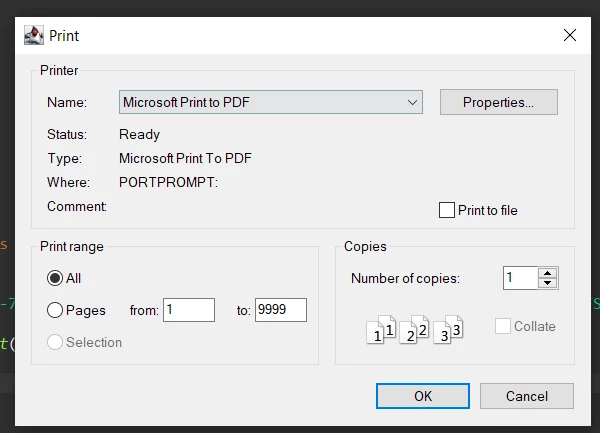
Okno dialogowe drukowania wyświetlane po uruchomieniu programu przy użyciu metody PRINT()
Czym jest pełny kod źródłowy?
Poniżej znajduje się pełny plik źródłowy użyty w tym przewodniku:
package IronPDF.ironpdf_java;

// Import statement for IronPDF Java
import com.ironsoftware.ironpdf.*;
import java.awt.print.PrinterException;
import java.io.IOException;
import java.nio.file.Paths;

public class App {
    public static void main(String[] args) throws PrinterException, IOException {
        // Apply your license key
        // Get your license key from https://ironpdf.com/java/get-started/license-keys/
        License.setLicenseKey("Enter-Your-License");

        // Load PDF document from the file system
        PdfDocument pdf = new PdfDocument(Paths.get("MyPdf.pdf"));

        // Option 1: Print the PDF document without displaying a print dialog
        // Uses default printer and settings
        pdf.printWithoutDialog();

        // Option 2: Display the print dialog for the user to configure printing options
        // Allows selection of printer, copies, page range, etc.
        pdf.print();

        // Don't forget to close the document when done
        pdf.close();
    }
}Więcej szczegółowych informacji na temat dostępnych metod i opcji drukowania można znaleźć w Dokumentacji API IronPDF.
Dodatkowe uwagi dotyczące drukowania plików PDF
Podczas wdrażania drukowania plików PDF w aplikacjach Java należy wziąć pod uwagę następujące ważne czynniki:
Obsługa błędów
Zawsze należy stosować odpowiednią obsługę błędów podczas drukowania plików PDF. Drukarki mogą być wyłączone, może zabraknąć papieru lub mogą wystąpić inne problemy:
try {
    pdf.printWithoutDialog();
} catch (PrinterException e) {
    System.err.println("Printing failed: " + e.getMessage());
    // Handle the error appropriately
}Optymalizacja wydajności
W przypadku dużych plików PDF lub operacji drukowania wsadowego warto rozważyć kompresję plików PDF przed drukowaniem, aby zmniejszyć zużycie pamięci i zwiększyć szybkość drukowania.
Kompatybilność międzyplatformowa
Funkcja drukowania IronPDF działa w różnych systemach operacyjnych (Windows, Linux, macOS), ale konfiguracje drukarek i dostępne opcje mogą się różnić w zależności od platformy. Zawsze testuj implementację drukowania na docelowej platformie wdrożeniowej.
Dowiedz się więcej o drukowaniu plików PDF w Javie przy użyciu biblioteki IronPDF.
Dlaczego warto używać IronPDF do drukowania plików PDF?
IronPDF to potężna i łatwa w użyciu biblioteka do drukowania plików PDF w aplikacjach Java. Dzięki wszechstronnym funkcjom i obszernej dokumentacji IronPDF ułatwia tworzenie i dostosowywanie profesjonalnych plików PDF do drukowania lub udostępniania. Niezależnie od tego, czy tworzysz faktury, raporty czy inne dokumenty, IronPDF zapewnia narzędzia, których potrzebujesz.
IronPDF oferuje płynną integrację z istniejącymi aplikacjami Java, solidną obsługę błędów oraz kompatybilność międzyplatformową. Prosta konstrukcja API biblioteki pozwala na wdrożenie funkcji drukowania plików PDF za pomocą zaledwie kilku wierszy kodu, zapewniając jednocześnie dostęp do zaawansowanych funkcji w razie potrzeby.
IronPDF oferuje bezpłatną wersję próbną do testowania w środowisku produkcyjnym. Cennik zaczyna się od $999. Wypróbuj IronPDF i przekonaj się, jak może usprawnić proces drukowania plików PDF.
Często Zadawane Pytania
Jak mogę wydrukować plik PDF w Javie bez pokazywania dialogu drukowania?
Aby wydrukować plik PDF bez wyświetlania dialogu w Javie, użyj metody printWithoutDialog() IronPDF. Najpierw załaduj swój dokument PDF za pomocą klasy PdfDocument, a następnie po prostu wywołaj pdf.printWithoutDialog() do natychmiastowego drukowania na domyślnej drukarce.
Jaka jest różnica między metodami print() a printWithoutDialog()?
IronPDF dostarcza dwie metody drukowania: print() wyświetla dialog drukowania pozwalający użytkownikom na wybór ustawień i preferencji drukowania przed rozpoczęciem wydruku, natomiast printWithoutDialog() wysyła dokument bezpośrednio do domyślnej drukarki bez jakiejkolwiek interakcji użytkownika, idealne do zautomatyzowanego drukowania partii.
Jak mogę dodać IronPDF do swojego projektu Java do drukowania PDF?
Aby dodać IronPDF do swojego projektu Java, włącz go jako zależność w pliku pom.xml Maven. Po dodaniu zaimportuj niezbędne klasy IronPDF (import com.ironsoftware.ironpdf.*), aby uzyskać dostęp do funkcjonalności drukowania PDF w swojej aplikacji Java.
Czy mogę skonfigurować ustawienia drukarki podczas drukowania PDF w Javie?
Tak, IronPDF pozwala na skonfigurowanie ustawień drukarki dla niestandardowego wyjścia podczas drukowania PDF. Możesz określić różne parametry i opcje drukowania, aby kontrolować, jak Twoje dokumenty PDF są drukowane, zapewniając, że spełniają one Twoje konkretne wymagania.
Czy można drukować PDF w aplikacjach serwerowych w Javie?
Tak, IronPDF wspiera drukowanie PDF w aplikacjach serwerowych w Javie. Jest często używany w systemach przetwarzania partii i zautomatyzowanych przepływach pracy dokumentów, gdzie PDF-y trzeba drukować bez interakcji użytkownika, co czyni go idealnym dla aplikacji korporacyjnych generujących faktury, raporty i inne dokumenty.
Jakie typy drukarek są obsługiwane do drukowania PDF?
IronPDF wspiera drukowanie na drukarki fizyczne i wirtualne. Ta elastyczność pozwala na wysyłanie dokumentów PDF do standardowych drukarek biurowych, drukarek sieciowych lub wirtualnych drukarek PDF do dalszego przetwarzania, co czyni go odpowiednim dla różnych scenariuszy biznesowych i przepływów pracy związanych z zarządzaniem dokumentami.
How can I optimize performance during PDF printing in Java applications?
For optimal performance, consider compressing large PDFs to reduce memory usage and speed up printing processes, especially for large batch operations.
Can IronPDF be used on different operating systems?
Yes, IronPDF is compatible across various operating systems like Windows, Linux, and macOS; however, printer configurations and options may vary, so it's advisable to test on the target platform.
What is the licensing model for IronPDF?
IronPDF offers a free trial for production testing, with pricing available starting from the 'liteLicense' option. You can explore their pricing page for more details.
Does IronPDF support converting HTML to PDF?
Yes, IronPDF supports converting HTML, CSS, and JavaScript code directly into PDF documents, making it easy to create PDFs from web pages or HTML templates.

Curtis Chau posiada tytuł licencjata z informatyki (Uniwersytet Carleton) i specjalizuje się w front-endowym rozwoju, z ekspertką w Node.js, TypeScript, JavaScript i React. Pasjonuje się tworzeniem intuicyjnych i estetycznie przyjemnych interfejsów użytkownika, Curtis cieszy się pracą z nowoczesnymi frameworkami i tworzeniem dobrze zorganizowanych, atrakcyjnych wizualnie podręczników.



