# HTML do PDF w Java
IronPDF for Java daje deweloperom bezpośrednią drogę od treści HTML do wyniku w formacie PDF bez potrzeby nauki oddzielnego API układu. Biblioteka renderuje HTML, CSS i JavaScript w taki sam sposób, jak robi to nowoczesna przeglądarka, więc wynikowy PDF odpowiada temu, co widać na ekranie. Ten kurs obejmuje instalację, trzy główne metody konwersji HTML do PDF oraz opcje formatowania, w tym nagłówki, stopki, rozmiar strony i niestandardowe marginesy.
Kurs wykorzystuje IronPDF for Java. Równoległy przewodnik obejmujący wersję .NET jest dostępny w [kursie konwersji HTML na PDF dla .NET](/tutorials/html-to-pdf/). IronPDF jest również dostępny dla [Python](/python/) i [Node.js](/nodejs/).
*as-heading:2(Quickstart: Konwertuj HTML na plik PDF)*
Najkrótsza droga do PDF z ciągu HTML to trzy linijki kodu Java:
```java
import com.ironsoftware.ironpdf.*;
// Convert an HTML string directly to a PDF document
PdfDocument pdf = PdfDocument.renderHtmlAsPdf("<h1>Hello from IronPDF!</h1>");
// Save to disk
pdf.saveAs("output.pdf");
```
!!!--LIBRARY_START_TRIAL_BLOCK--!!!
*as-heading:2(Spis treści)*
- **Instalacja**
- [Jak dodać IronPDF do projektu Maven w Java?](#how-do-i-add-ironpdf-to-a-maven-project-in-java)
- [Jak ręcznie zainstalować JAR IronPDF w Java?](#how-do-i-install-the-ironpdf-jar-manually-in-java)
- [Jak zaimportować IronPDF do plików źródłowych Java?](#how-do-i-import-ironpdf-into-my-java-source-files)
- [Jak ustawić klucz licencyjny?](#how-do-i-set-a-license-key-in-ironpdf-for-java)
- **Konwersja HTML do PDF**
- [Jak skonwertować ciąg HTML na PDF?](#how-do-i-convert-an-html-string-to-a-pdf-in-java)
- [Jak skonwertować URL na PDF?](#how-do-i-convert-a-url-to-a-pdf-in-java)
- [Jak skonwertować plik HTML na PDF?](#how-do-i-convert-an-html-file-to-a-pdf-in-java)
- **Opcje formatowania PDF**
- [Jak ustawić rozmiar i orientację strony PDF?](#how-do-i-set-pdf-page-size-and-orientation-in-java)
- [Jak ustawić niestandardowe marginesy na PDF?](#how-do-i-set-custom-margins-on-a-pdf-in-java)
- [Jak dodać nagłówki i stopki do pliku PDF?](#how-do-i-add-headers-and-footers-to-a-pdf-in-java)
- [Jak zastosować znak wodny na PDF?](#how-do-i-apply-a-watermark-to-a-pdf-in-java)
- [Jak skompresować plik PDF?](#how-do-i-compress-a-pdf-file-in-java)
- [Kolejne kroki](#next-steps)
!!!--LIBRARY_NUGET_INSTALL_BLOCK--!!!
## Jak dodać IronPDF do projektu Maven w Java?
Dodanie IronPDF do projektu Maven wymaga dwóch wpisów w bloku zależności `pom.xml` projektu. Pierwszy pobiera bibliotekę IronPDF; druga dodaje dostawcę logowania SLF4J, aby IronPDF mógł pisać komunikaty silnika podczas działania.
```xml
//:path=/static-assets/pdf/content-code-examples/tutorials/format-pdfs/maven-dependency.xml
<dependency>
<groupId>com.ironsoftware</groupId>
<artifactId>ironpdf</artifactId>
<version>2024.9.1</version>
</dependency>
<dependency>
<groupId>org.slf4j</groupId>
<artifactId>slf4j-simple</artifactId>
<version>2.0.5</version>
</dependency>
```
Artefakt `ironpdf` odnosi się do [najnowszego wydania i changelogu IronPDF for Java](/java/product-updates/changelog/). Zależność `slf4j-simple` zapewnia podstawowy backend logowania. Możesz zastąpić go <a href="https://logback.qos.ch/" target="_blank" rel="nofollow noopener noreferrer">Logback</a> lub <a href="https://logging.apache.org/log4j/2.x/" target="_blank" rel="nofollow noopener noreferrer">Log4J</a> w miarę potrzeb, lub całkowicie pominąć, aby zapobiec wyjściu dziennika.
Po dodaniu obu wpisów uruchom `mvn install` z katalogu głównego projektu, aby pobrać artefakty. Maven rozwiązuje zależność względem <a href="https://search.maven.org" target="_blank" rel="nofollow noopener noreferrer">Maven Central</a>.
Sprawdź stronę Maven Central dla `com.ironsoftware:ironpdf`, aby potwierdzić najnowszy numer wersji przed dodaniem go do twojego pliku pom.xml.
## Jak ręcznie zainstalować JAR IronPDF w Java?
Projekty, które nie używają Maven lub innego menedżera zależności mogą dodać IronPDF przez pobranie JAR bezpośrednio i uwzględnienie go w ścieżce klas. Przejdź do [strony pobierania IronPDF for Java](/java/) i pobierz plik fat-JAR.
Fat-JAR zawiera wszystkie zależności, więc poza głównym artefaktem nie są wymagane dodatkowe wpisy ścieżki klas. Opcjonalnie pobierz plik JAR <a href="https://mvnrepository.com/artifact/org.slf4j/slf4j-simple" target="_blank" rel="nofollow noopener noreferrer">implementujący SLF4J</a>, aby włączyć logowanie.
Dodaj oba JAR-y do klasy ścieżki projektu za pomocą panelu zarządzania bibliotekami IDE lub za pomocą wpisów `-classpath` przy kompilacji i uruchamianiu z terminala.
## Jak zaimportować IronPDF do plików źródłowych Java?
Pakiet `com.ironsoftware.ironpdf` zawiera wszystkie komponenty konwersji i przetwarzania. Umieść poniższe polecenie importu na górze każdego pliku Java, który wywołuje metody IronPDF.
```java
// Import all IronPDF components
import com.ironsoftware.ironpdf.*;
```
Docelowy import, który nazywa konkretne klasy, jest również ważny: `import com.ironsoftware.ironpdf.PdfDocument;`. Import uniwersalny jest wygodny podczas eksploracji.
## Jak ustawić klucz licencyjny w IronPDF for Java?
IronPDF for Java jest darmowy do użycia bez klucza licencyjnego, ale aplikuje on kafelkowy znak wodny do wszystkich wygenerowanych lub zmodyfikowanych dokumentów PDF. Aby usunąć znak wodny, dostarcz ważny klucz licencyjny przed wywołaniem jakiejkolwiek metody konwersji lub manipulacji.
```java
//:path=/static-assets/pdf/content-code-examples/tutorials/format-pdfs/set-license-key.java
// Set the license key before any PDF operations
License.setLicenseKey("YOUR-LICENSE-KEY");
```
Umieść wywołanie `setLicenseKey` przy uruchamianiu aplikacji, przed wywołaniem jakiejkolwiek metody `PdfDocument`. [Zakup klucz licencyjny](/java/licensing/) lub [rozpocznij darmowy okres próbny](#trial-license), aby generować PDF bez znaków wodnych.
<div class="content-img-align-center">
<div class="center-image-wrapper">
<a rel="nofollow" href="/static-assets/ironpdf-java/tutorials/html-to-pdf/html-to-pdf-23.webp" target="_blank"><img src="/static-assets/ironpdf-java/tutorials/html-to-pdf/html-to-pdf-23.webp" alt="Strona licencjonowania IronPDF pokazująca, jak uzyskać klucz licencyjny w celu usunięcia znaków wodnych z generowanych plików PDF" class="img-responsive add-shadow" /></a>
<p class="content__image-caption">Ważny klucz licencyjny usuwa kafelkowy znak wodny z wygenerowanych PDF. Uzyskaj jeden na stronie licencjonowania IronPDF lub poproś o darmowy okres próbny.</p>
</div>
</div>
### Ustawienie lokalizacji pliku dziennika (Opcjonalne)
Domyślnie IronPDF zapisuje komunikaty silnika do pliku o nazwie `IronPdfEngine.log` w katalogu głównym aplikacji. Aby zmienić ścieżkę pliku dziennika, wywołaj `Settings.setLogPath` przed przeprowadzeniem jakichkolwiek operacji na PDF.
```java
import java.nio.file.Paths;
// Redirect log output before using IronPDF
Settings.setLogPath(Paths.get("logs/ironpdf-engine.log"));
```
Wywołanie `setLogPath` musi poprzedzać wszystkie wywołania `PdfDocument`. Wywołanie go po rozpoczęciu konwersji nie ma wpływu na tę sesję.)}]
## Jak skonwertować ciąg HTML na PDF w Java?
`PdfDocument.renderHtmlAsPdf(String html)` konwertuje każde poprawne znacznikowanie HTML na dokument PDF. Metoda przyjmuje surowy ciąg HTML i zwraca obiekt `PdfDocument`, który można zapisać, połączyć lub dalej zmodyfikować.
```java
// Convert a minimal HTML string to a PDF document
PdfDocument pdf = PdfDocument.renderHtmlAsPdf("<h1>Hello from IronPDF!</h1>");
// Save the resulting document to disk
pdf.saveAs("html-string-output.pdf");
```
<div class="content-img-align-center">
<div class="center-image-wrapper">
<a rel="nofollow" href="/static-assets/ironpdf-java/tutorials/html-to-pdf/html-to-pdf-5.webp" target="_blank"><img src="/static-assets/ironpdf-java/tutorials/html-to-pdf/html-to-pdf-5.webp" alt="Wynik PDF z IronPDF renderHtmlAsPdf przedstawiający nagłówek H1 wiernie wyrenderowany z ciągu HTML" class="img-responsive add-shadow" /></a>
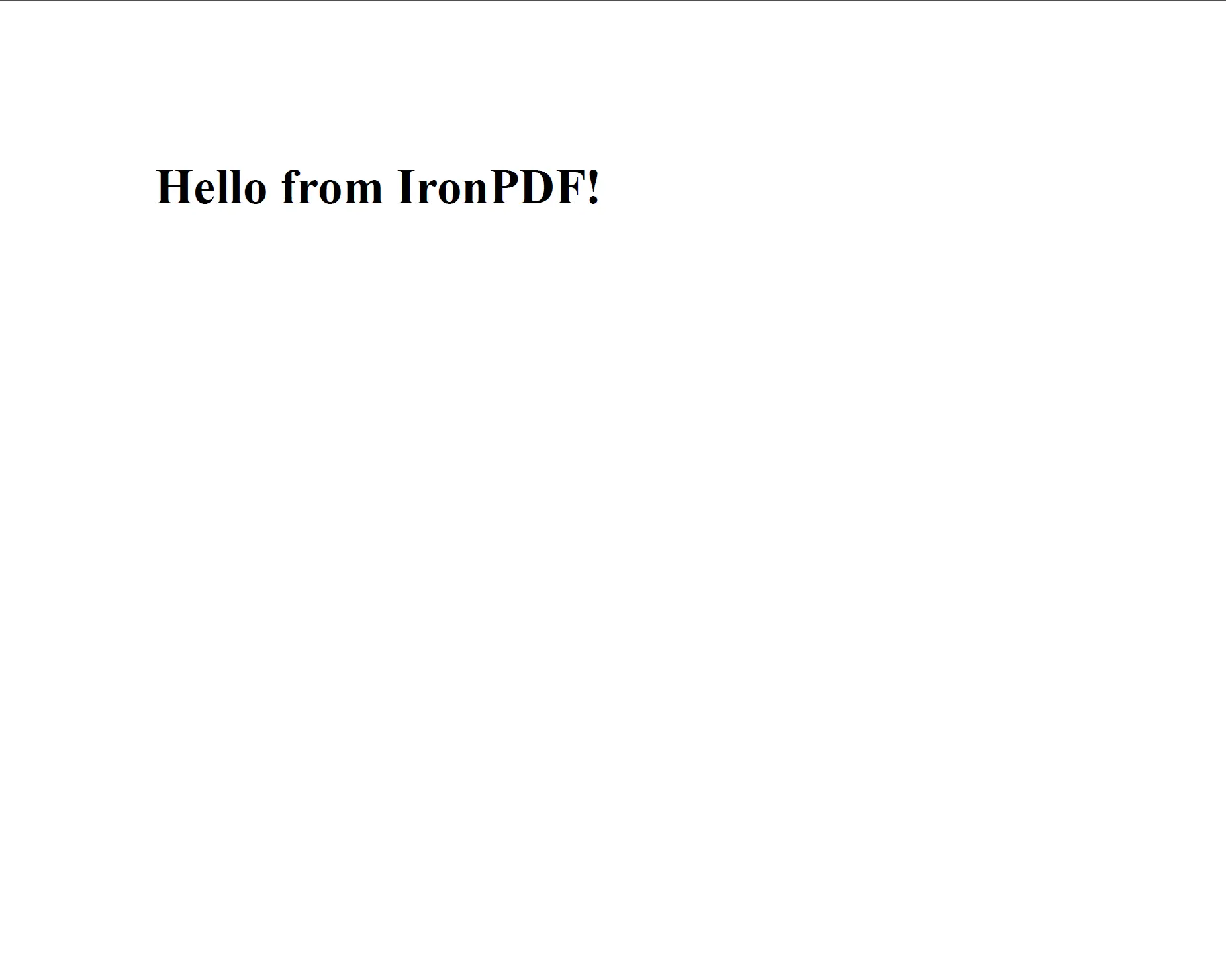
<p class="content__image-caption">IronPDF renderuje kod HTML bezpośrednio do PDF z dokładnością pikseli. Wynik pokazany tutaj był wygenerowany przez powyższy przykład kodu.</p>
</div>
</div>
Silnik renderujący oparty jest na Chromium, więc każdy HTML, CSS lub JavaScript działający w Chrome zostanie poprawnie wyrenderowany w PDF. To obejmuje układy Flexbox, sieci CSS, czcionki webowe, SVG i wykresy napędzane JavaScriptem.
Przeładowana wersja metody przyjmuje drugi argument z ścieżką bazową: `renderHtmlAsPdf(String html, String basePath)`. Ścieżka bazowa jest używana do rozwiązywania względnych odwołań do lokalnych arkuszy stylów, obrazów i skryptów.
```java
// HTML referencing local stylesheet and image
String html = "<html><head><link rel='stylesheet' href='style.css'></head>"
+ "<body><img src='logo.png'/><h1>Invoice</h1></body></html>";
// Provide the folder containing style.css and logo.png as the base path
PdfDocument pdf = PdfDocument.renderHtmlAsPdf(html, "C:/invoices/");
pdf.saveAs("invoice-output.pdf");
```
Ścieżka bazowa może wskazywać na katalog w lokalnym systemie plików lub na zdalny URL. IronPDF pobiera odwołane zasoby z tej lokalizacji podczas renderowania.
<div class="content-img-align-center">
<div class="center-image-wrapper">
<a rel="nofollow" href="/static-assets/ironpdf-java/tutorials/html-to-pdf/html-to-pdf-24.webp" target="_blank"><img src="/static-assets/ironpdf-java/tutorials/html-to-pdf/html-to-pdf-24.webp" alt="Wynik IronPDF renderHtmlAsPdf przedstawiający dokument pełnostronicowy z zastosowanym arkuszem stylów i stylami CSS zachowanymi ze źródła HTML" class="img-responsive add-shadow" /></a>
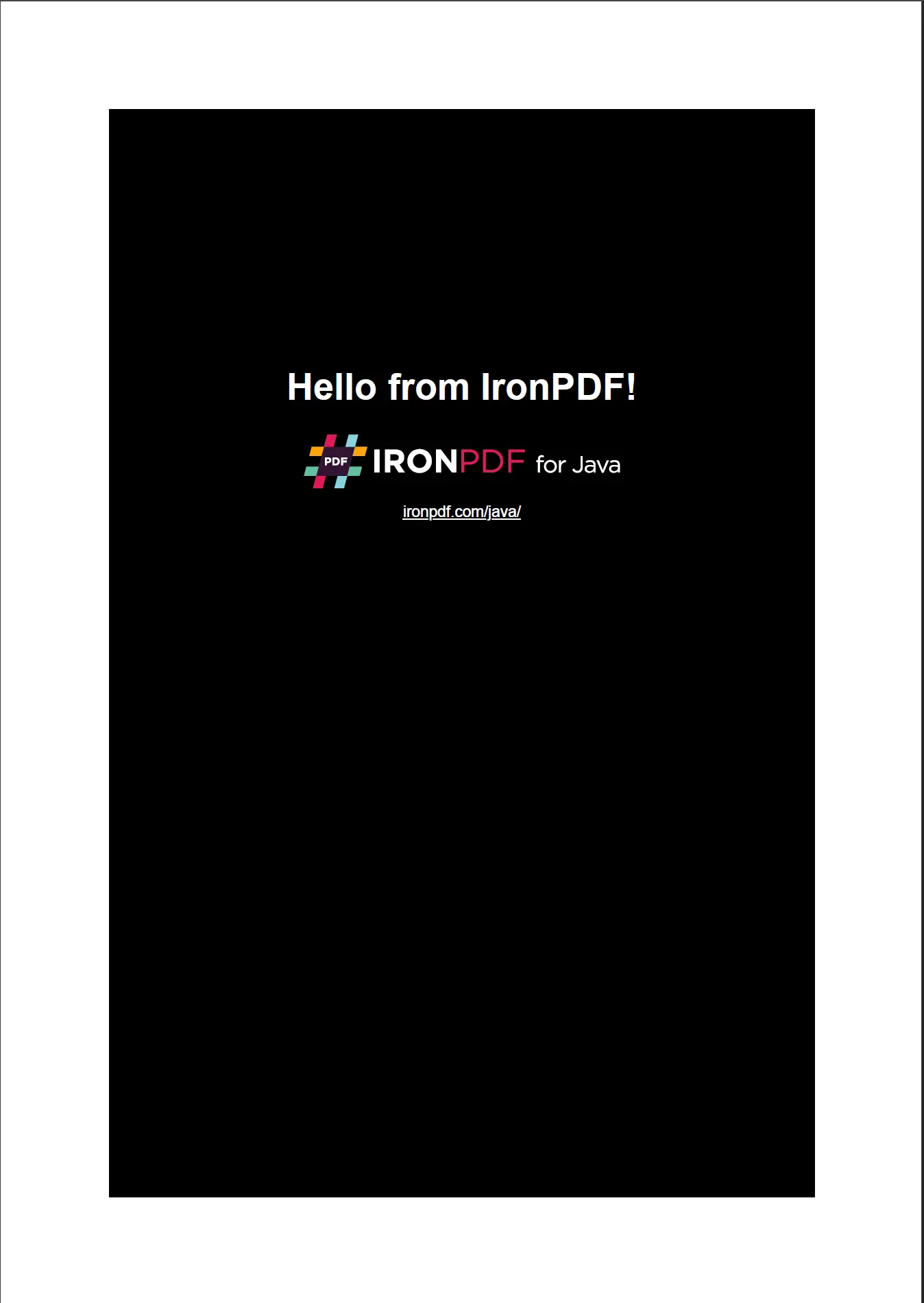
<p class="content__image-caption">Gdy ścieżka bazowa jest dostarczona, IronPDF rozwiązuje lokalne odniesienia CSS i obrazów, aby wyprodukować w pełni stajlowany PDF.</p>
</div>
</div>
[[t:(Aby rozdzielczość lokalnych zasobów działała, wszystkie odwołane pliki muszą być dostępne z ścieżki bazowej. Ścieżki używające ukośników działają zarówno na Windows, jak i Linux.)]]
Aby przyjrzeć się bliżej tej metodzie, zobacz [przykład kodu konwersji ciągu HTML na PDF](/java/examples/using-html-to-create-a-pdf/).
## Jak skonwertować URL na PDF w Java?
`PdfDocument.renderUrlAsPdf(String url)` pobiera stronę pod podanym adresem URL i renderuje pełną DOM (w tym wykonanie JavaScript), zanim zapisze wynik jako PDF.
```java
// Render a live web page to PDF by URL
PdfDocument pdf = PdfDocument.renderUrlAsPdf("https://en.wikipedia.org/wiki/PDF");
// Save the rendered document
pdf.saveAs("wikipedia-pdf-article.pdf");
```
<div class="content-img-align-center">
<div class="center-image-wrapper">
<a rel="nofollow" href="/static-assets/ironpdf-java/tutorials/html-to-pdf/html-to-pdf-7.webp" target="_blank"><img src="/static-assets/ironpdf-java/tutorials/html-to-pdf/html-to-pdf-7.webp" alt="Plik PDF wygenerowany przez IronPDF ze strony artykułu Wikipedii o PDF, przedstawiający zachowany wielokolumnowy układ i elementy nawigacyjne" class="img-responsive add-shadow" /></a>
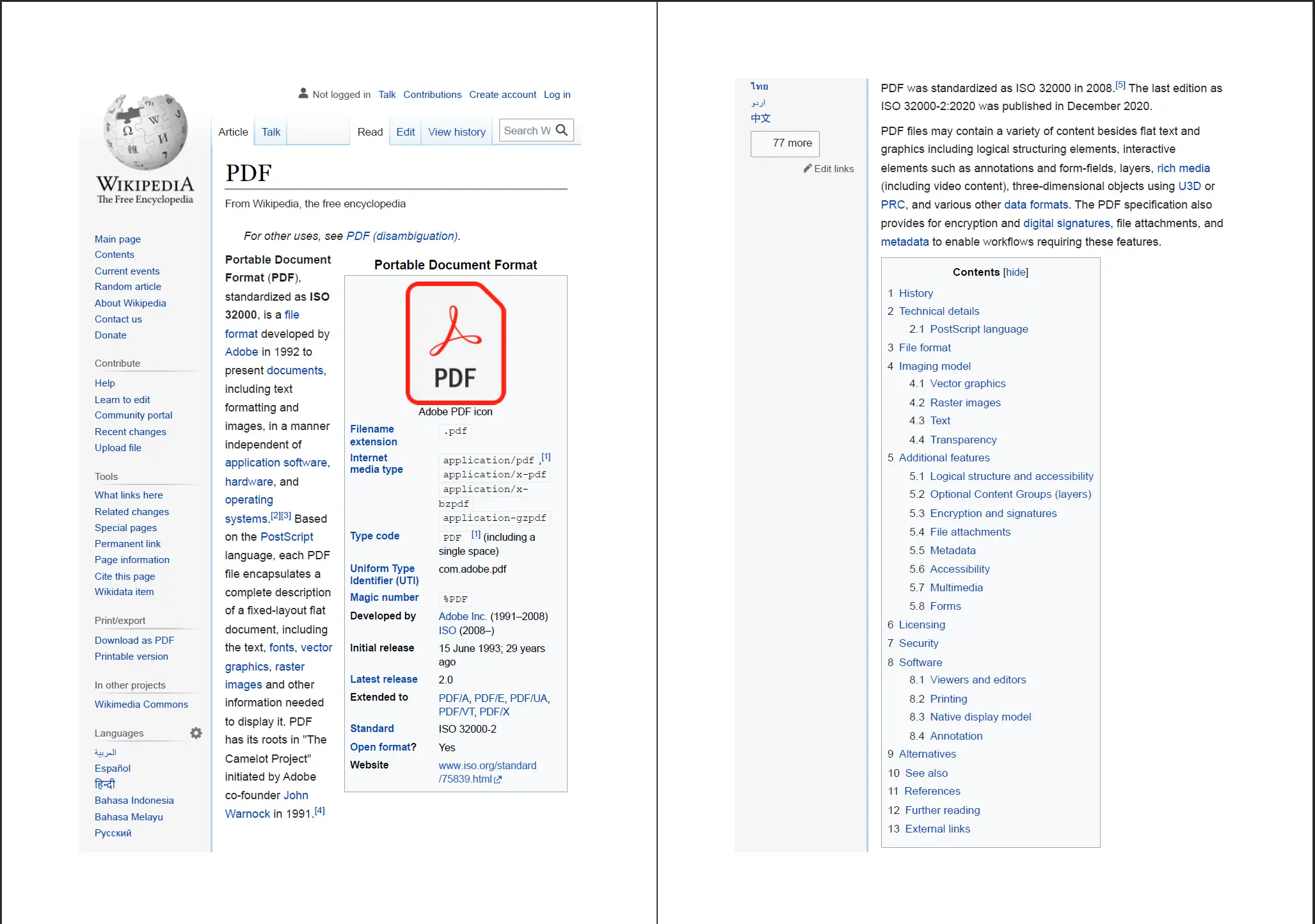
<p class="content__image-caption">IronPDF przechwytuje pełny wyrenderowany stan strony internetowej, w tym dynamiczną treść wyprodukowaną przez JavaScript.</p>
</div>
</div>
Silnik renderujący Chromium pobiera zewnętrzne arkusze stylów, czcionki i pliki JavaScript, więc wynikowy PDF precyzyjnie odzwierciedla wizualny stan strony. Ta metoda jest dobrze dostosowana do generowania raportów z pulpitów nawigacyjnych, archiwizacji publicznej treści internetowej lub konwersji wizualizacji danych, które zależą od renderowania po stronie klienta.
[[n:(Konwersja URL na PDF wymaga dostępu HTTP/HTTPS od serwera uruchamiającego IronPDF. Upewnij się, że polityki sieciowe na to pozwalają zanim wdrożysz do środowiska produkcyjnego.)]]
Zobacz dedykowany [przykład konwersji URL na PDF](/java/examples/converting-a-url-to-a-pdf/) po dodatkowe opcje takie jak niestandardowe nagłówki żądań i uwierzytelnianie.
## Jak przekonwertować plik HTML na PDF w Java?
`PdfDocument.renderHtmlFileAsPdf(String filePath)` odczytuje plik HTML z lokalnego systemu plików i konwertuje go na PDF. Metoda automatycznie rozwiązuje wszelkie odniesienia do zasobów względnych w pliku HTML względem katalogu pliku.
```java
// Convert a local HTML file (with a linked CSS file) to PDF
PdfDocument pdf = PdfDocument.renderHtmlFileAsPdf("C:/invoices/TestInvoice1.html");
// Save the resulting document
pdf.saveAs("invoice-from-file.pdf");
```
Metoda poprawnie obsługuje projekty HTML złożone z wielu plików. W powyższym przykładzie, jeśli `TestInvoice1.html` odwołuje się do arkusza stylów w tym samym katalogu, IronPDF stosuje ten arkusz podczas renderowania. Rezultatem jest PDF, który odpowiada wyglądowi renderowanemu przez przeglądarkę pliku źródłowego.
Używaj absolutnych ścieżek plików podczas wywoływania `renderHtmlFileAsPdf` z aplikacji serwerowej. Ścieżki względne są rozwiązywane względem katalogu roboczego JVM, który może różnić się od lokalizacji pliku HTML.)}]
Ta metoda jest szczególnie przydatna dla przepływów pracy generujących PDF-y, które utrzymują szablony HTML na dysku: generatory faktur, szablony raportów i systemy wyjścia formularzy to popularne przypadki użycia.
## Jak ustawić rozmiar strony PDF i orientację w Java?
Rozmiar strony i orientacja są kontrolowane przez klasę `ChromePdfRenderOptions`. Utwórz instancję `ChromePdfRenderOptions`, skonfiguruj właściwości i przekaż ją jako drugi argument do każdego wywołania `renderHtmlAsPdf`.
```java
import com.ironsoftware.ironpdf.*;
import com.ironsoftware.ironpdf.render.*;
// Create rendering options for the PDF
ChromePdfRenderOptions options = new ChromePdfRenderOptions();
// Set paper size to A4
options.setPaperSize(PaperSize.A4);
// Set to landscape orientation
options.setPaperOrientation(PaperOrientation.Landscape);
// Apply options to the conversion
PdfDocument pdf = PdfDocument.renderHtmlAsPdf("<h1>Landscape Report</h1>", options);
pdf.saveAs("landscape-a4-report.pdf");
```
`PaperSize` zawiera standardowe opcje takie jak `A4`, `Letter`, `Legal`, `A3` i `A5`. `PaperOrientation` akceptuje `Portrait` (domyślnie) lub `Landscape`.
Dla niestandardowych wymiarów, użyj `setCustomPaperSizeInMillimeters(double width, double height)` lub `setCustomPaperSizeInInches(double width, double height)`:
```java
ChromePdfRenderOptions options = new ChromePdfRenderOptions();
// Set a custom 100mm x 150mm page size
options.setCustomPaperSizeInMillimeters(100, 150);
PdfDocument pdf = PdfDocument.renderHtmlAsPdf("<p>Custom size card</p>", options);
pdf.saveAs("custom-size-card.pdf");
```
Zobacz przykład [niestandardowego rozmiaru papieru PDF](/java/examples/custom-pdf-paper-size/) dla pełnej listy stałych `PaperSize` i opcji rozmiarowania.
## Jak ustawić niestandardowe marginesy w PDF w Java?
Rozmiary marginesów są również ustawiane za pomocą `ChromePdfRenderOptions`. Biblioteka udostępnia oddzielne metody set dla górnych, dolnych, lewych i prawych marginesów, przyjmując wartości w milimetrach.
```java
ChromePdfRenderOptions options = new ChromePdfRenderOptions();
// Set all four margins in millimeters
options.setMarginTop(20);
options.setMarginBottom(20);
options.setMarginLeft(15);
options.setMarginRight(15);
PdfDocument pdf = PdfDocument.renderHtmlAsPdf(
"<p>Document with custom margins</p>", options);
pdf.saveAs("custom-margins.pdf");
```
Ustawienie wszystkich marginesów na zero całkowicie usuwa puste przestrzenie, co jest przydatne dla projektów pełnoekranowych takich jak etykiety, certyfikaty czy układy graficzne.
[[i:(Wartości marginesów IronPDF są w milimetrach. Wartość `0` wyłącza margines na tej krawędzi. Pamiętaj, że marginesy sterowników drukarek są odrębne od marginesów IronPDF, więc zawartość wypełniająca stronę od krawędzi do krawędzi może być przycięta podczas drukowania.)]]
Dla przykładowego kodu odwiedź [przykład niestandardowych marginesów](/java/examples/ironpdf-set-custom-margins/).
## Jak dodać nagłówki i stopki do PDF w Java?
IronPDF obsługuje dwa rodzaje nagłówków i stopek: oparte na tekście (`TextHeaderFooter`) i oparte na HTML (`HtmlHeaderFooter`). Tekstowe nagłówki są szybkie do skonfigurowania; Nagłówki HTML obsługują pełne stylizowanie oraz obrazy.
### Dodanie tekstowego nagłówka i stopki
```java
import com.ironsoftware.ironpdf.*;
import com.ironsoftware.ironpdf.headerfooter.*;
import com.ironsoftware.ironpdf.render.*;
ChromePdfRenderOptions options = new ChromePdfRenderOptions();
// Configure a text-based header
TextHeaderFooter header = new TextHeaderFooter();
// Use merge fields: {page}, {total-pages}, {date}, {time}, {url}, {html-title}
header.setCenterText("Report Title");
header.setRightText("Page {page} of {total-pages}");
options.setTextHeader(header);
// Configure a text-based footer
TextHeaderFooter footer = new TextHeaderFooter();
footer.setLeftText("Confidential");
footer.setCenterText("{date}");
options.setTextFooter(footer);
PdfDocument pdf = PdfDocument.renderHtmlAsPdf(
"<h1>Annual Report</h1><p>Content here.</p>", options);
pdf.saveAs("report-with-headers.pdf");
```
Pola łączenia `{page}`, `{total-pages}`, `{date}`, `{time}`, `{url}` i `{html-title}` są zastępowane podczas renderowania wartościami specyficznymi dla dokumentu.
### Dodanie HTML nagłówka
Dla nagłówków wymagających logotypów, kolorów marki lub skomplikowanych układów, użyj `HtmlHeaderFooter`:
```java
import com.ironsoftware.ironpdf.headerfooter.*;
HtmlHeaderFooter header = new HtmlHeaderFooter();
header.setHtmlFragment(
"<div style='background:#003366;color:white;padding:8px;font-family:Arial;'>"
+ "<img src='/images/logo.png' style='height:30px;float:left;'/>"
+ "<span style='line-height:30px;margin-left:10px;'>Company Report</span>"
+ "</div>"
);
ChromePdfRenderOptions options = new ChromePdfRenderOptions();
options.setHtmlHeader(header);
PdfDocument pdf = PdfDocument.renderHtmlAsPdf(
"<h1>Q3 Results</h1>", options);
pdf.saveAs("report-with-html-header.pdf");
```
[[t:(Fragmenty nagłówków HTML są renderowane w swoim własnym kontekście strony. Zewnętrzne ścieżki obrazów muszą być absolutnymi URL-ami lub ścieżkami dostępnymi z serwera uruchamiającego IronPDF.)]]
Zobacz [przykład kodu nagłówków i stopek](/java/examples/headers-and-footers/) dla dodatkowych opcji pól scalania i zachowania na wielu stronach.
## Jak nałożyć znak wodny na PDF w Java?
IronPDF nakłada znaki wodne przez dodawanie treści HTML na istniejące strony PDF. To podejście daje pełną kontrolę nad pozycjonowaniem, przezroczystością i stylizacją.
```java
import com.ironsoftware.ironpdf.*;
// Create the base PDF
PdfDocument pdf = PdfDocument.renderHtmlAsPdf("<h1>Confidential Report</h1>");
// Apply a diagonal text watermark using HTML stamping
String watermarkHtml =
"<div style='position:absolute;top:50%;left:50%;transform:translate(-50%,-50%) rotate(-45deg);"
+ "font-size:80px;color:rgba(200,0,0,0.15);font-family:Arial;font-weight:bold;"
+ "white-space:nowrap;pointer-events:none;'>CONFIDENTIAL</div>";
pdf.applyStamp(watermarkHtml);
pdf.saveAs("watermarked-report.pdf");
```
Metoda `applyStamp` akceptuje standardowy HTML/CSS. Użycie półprzezroczystego koloru `rgba` dla tekstu zapewnia, że znak wodny jest widoczny, nie zacierając treści dokumentu.
Dla znaków wodnych opartych na obrazach lub znaków wodnych stosowanych do określonych zakresów stron, zobacz [przewodnik po znakach wodnych dla Java](/java/how-to/custom-watermark/).
## Jak skompresować plik PDF w Java?
Dla plików PDF zawierających obrazy, IronPDF może zmniejszyć rozmiar pliku poprzez zmniejszenie rozdzielczości osadzonych obrazów. Używaj `compressImages` na istniejącym `PdfDocument`.
```java
// Load an existing PDF or use one created by IronPDF
PdfDocument pdf = PdfDocument.fromFile(Paths.get("large-report.pdf"));
// Reduce image quality to 60% (value range: 1–100)
pdf.compressImages(60);
// Save the compressed document
pdf.saveAs("compressed-report.pdf");
```
Parametr jakości to liczba całkowita od 1 do 100, gdzie 100 zachowuje pełną jakość obrazu, a niższe wartości zmniejszają rozmiar pliku kosztem wierności obrazu. Wartość od 60 do 80 zapewnia praktyczną równowagę między rozmiarem a jakością wizualną dla większości dokumentów biznesowych.
[[w:(Kompresja obrazu jest destrukcyjna. Oryginalne dane obrazu nie mogą być odzyskane z skompresowanego PDF. Zawsze zachowuj plik źródłowy, jeśli oryginalna jakość może być potrzebna później.)]]
Zobacz [przykład kompresji PDF](/java/examples/pdf-compression/) dla więcej szczegółów dotyczących progów jakości obrazu.
## Kolejne kroki
Ten samouczek obejmował trzy metody konwersji HTML na PDF (ciąg, URL i plik) wraz z określaniem rozmiaru strony, marginesów, nagłówków, stopek, znaków wodnych i kompresji. To są najczęstsze operacje formatowania PDF dla aplikacji serwerowych w Java.
Aby pójść dalej z IronPDF for Java:
- Przeglądaj [przykłady kodu dla IronPDF for Java](/java/examples/using-html-to-create-a-pdf/) jako punkty startowe do kopiowania i wklejania
- Przeczytaj [przykład ustawień generatora PDF](/java/examples/pdf-generation-settings/) dla opcji DPI, powiększenia i jakości renderowania
- Zobacz, jak [wyciągnąć tekst i obrazy z istniejących PDF](/java/examples/extract-image-from-pdf/)
- Naucz się, jak [drukować PDF programowo](/java/how-to/print-pdf/) z aplikacji Java
Przeglądaj [dokumentację API IronPDF for Java](/java/object-reference/api/) dla pełnej listy metod `PdfDocument`
[Rozpocznij darmowy okres próbny](#trial-license) aby generować PDFy bez znaków wodnych, lub [zobacz opcje licencjonowania](#licensing) aby dodać IronPDF do projektu produkcyjnego.
<hr class="separator" />
#### Szybki dostęp do samouczka
<div class="tutorial-section">
<div class="row">
<div class="col-sm-4">
<div class="tutorial-image">
<img alt="IronPDF for Java pobierz projekt IntelliJ" class="img-responsive add-shadow" src="/img/platforms/cps-intellij.svg" style="width: 160px;" />
</div>
</div>
<div class="col-sm-8">
<h3>Pobierz ten samouczek jako kod źródłowy Java</h3>
<p>Pełny kod źródłowy HTML to PDF w Java dla tego samouczka jest dostępny do pobrania za darmo jako spakowany projekt IntelliJ.</p>
<a class="btn btn-white3" href="https://github.com/iron-software/IronPdfJava.Examples/archive/refs/heads/master.zip"><i class="fa fa-cloud-download"></i>Pobierz</a>
</div>
</div>
</div>
<div class="tutorial-section">
<div class="row">
<div class="col-sm-8">
<h3>Zapoznaj się z tym samouczkiem na GitHubie</h3>
<p>Kod źródłowy dla tego projektu jest dostępny na GitHub jako projekt IntelliJ IDEA, który może być również zaimportowany do Eclipse lub innych IDE Java.</p>
<a class="doc-link" href="https://github.com/iron-software/IronPdfJava.Examples/tree/main/tutorials/format-pdfs" target="_blank">IronPDF for Java przykłady formatowania PDF <i class="fa fa-chevron-right"></i></a>
</div>
<div class="col-sm-4">
<div class="tutorial-image">
<img alt="Repozytorium GitHub dla źródeł kodu z samouczka Java IronPDF" class="img-responsive add-shadow" src="/img/svgs/github-icon.svg" />
</div>
</div>
</div>
</div>
<div class="tutorial-section">
<div class="row">
<div class="col-sm-4">
<div class="tutorial-image">
<img style="max-width: 110px; width: 100px; height: 140px;" alt="Dokumentacja referencyjna API IronPDF Java" class="img-responsive add-shadow" src="/img/svgs/documentation.svg" width="100" height="140" />
</div>
</div>
<div class="col-sm-8">
<h3>Zobacz Dokumentację API</h3>
<p>Przeglądaj dokumentację referencyjną API dla IronPDF for Java, obejmującą szczegóły wszystkich klas, metod, pól i wyliczeń w pakiecie <code>com.ironsoftware.ironpdf</code>.</p>
<a class="doc-link" href="/java/object-reference/api/" target="_blank">Zobacz dokumentację referencyjną API IronPDF Java <i class="fa fa-chevron-right"></i></a>
</div>
</div>
</div>
IronPDF for Java daje deweloperom bezpośrednią drogę od treści HTML do wyniku w formacie PDF bez potrzeby nauki oddzielnego API układu. Biblioteka renderuje HTML, CSS i JavaScript w taki sam sposób, jak robi to nowoczesna przeglądarka, więc wynikowy PDF odpowiada temu, co widać na ekranie. Ten kurs obejmuje instalację, trzy główne metody konwersji HTML do PDF oraz opcje formatowania, w tym nagłówki, stopki, rozmiar strony i niestandardowe marginesy.
Najkrótsza droga do PDF z ciągu HTML to trzy linijki kodu Java:
import com.ironsoftware.ironpdf.*;// Convert an HTML string directly to a PDF documentPdfDocument pdf = PdfDocument.renderHtmlAsPdf("<h1>Hello from IronPDF!</h1>");// Save to diskpdf.saveAs("output.pdf");
import com.ironsoftware.ironpdf.*;
// Convert an HTML string directly to a PDF document
PdfDocument pdf = PdfDocument.renderHtmlAsPdf("<h1>Hello from IronPDF!</h1>");
// Save to disk
pdf.saveAs("output.pdf");
Java
Start using IronPDF in your project today with a free trial.
Dodanie IronPDF do projektu Maven wymaga dwóch wpisów w bloku zależności pom.xml projektu. Pierwszy pobiera bibliotekę IronPDF; druga dodaje dostawcę logowania SLF4J, aby IronPDF mógł pisać komunikaty silnika podczas działania.
Artefakt ironpdf odnosi się do najnowszego wydania i changelogu IronPDF for Java. Zależność slf4j-simple zapewnia podstawowy backend logowania. Możesz zastąpić go Logback lub Log4J w miarę potrzeb, lub całkowicie pominąć, aby zapobiec wyjściu dziennika.
Po dodaniu obu wpisów uruchom mvn install z katalogu głównego projektu, aby pobrać artefakty. Maven rozwiązuje zależność względem Maven Central.
Sprawdź stronę Maven Central dla com.ironsoftware:ironpdf, aby potwierdzić najnowszy numer wersji przed dodaniem go do twojego pliku pom.xml.
Jak ręcznie zainstalować JAR IronPDF w Java?
Projekty, które nie używają Maven lub innego menedżera zależności mogą dodać IronPDF przez pobranie JAR bezpośrednio i uwzględnienie go w ścieżce klas. Przejdź do strony pobierania IronPDF for Java i pobierz plik fat-JAR.
Fat-JAR zawiera wszystkie zależności, więc poza głównym artefaktem nie są wymagane dodatkowe wpisy ścieżki klas. Opcjonalnie pobierz plik JAR implementujący SLF4J, aby włączyć logowanie.
Dodaj oba JAR-y do klasy ścieżki projektu za pomocą panelu zarządzania bibliotekami IDE lub za pomocą wpisów -classpath przy kompilacji i uruchamianiu z terminala.
Jak zaimportować IronPDF do plików źródłowych Java?
Pakiet com.ironsoftware.ironpdf zawiera wszystkie komponenty konwersji i przetwarzania. Umieść poniższe polecenie importu na górze każdego pliku Java, który wywołuje metody IronPDF.
// Import all IronPDF componentsimport com.ironsoftware.ironpdf.*;
// Import all IronPDF components
import com.ironsoftware.ironpdf.*;
Java
Docelowy import, który nazywa konkretne klasy, jest również ważny: import com.ironsoftware.ironpdf.PdfDocument;. Import uniwersalny jest wygodny podczas eksploracji.
Jak ustawić klucz licencyjny w IronPDF for Java?
IronPDF for Java jest darmowy do użycia bez klucza licencyjnego, ale aplikuje on kafelkowy znak wodny do wszystkich wygenerowanych lub zmodyfikowanych dokumentów PDF. Aby usunąć znak wodny, dostarcz ważny klucz licencyjny przed wywołaniem jakiejkolwiek metody konwersji lub manipulacji.
//:path=/static-assets/pdf/content-code-examples/tutorials/format-pdfs/set-license-key.java// Set the license key before any PDF operationsLicense.setLicenseKey("YOUR-LICENSE-KEY");
//:path=/static-assets/pdf/content-code-examples/tutorials/format-pdfs/set-license-key.java
// Set the license key before any PDF operations
License.setLicenseKey("YOUR-LICENSE-KEY");
Ważny klucz licencyjny usuwa kafelkowy znak wodny z wygenerowanych PDF. Uzyskaj jeden na stronie licencjonowania IronPDF lub poproś o darmowy okres próbny.
Domyślnie IronPDF zapisuje komunikaty silnika do pliku o nazwie IronPdfEngine.log w katalogu głównym aplikacji. Aby zmienić ścieżkę pliku dziennika, wywołaj Settings.setLogPath przed przeprowadzeniem jakichkolwiek operacji na PDF.
import java.nio.file.Paths;// Redirect log output before using IronPDFSettings.setLogPath(Paths.get("logs/ironpdf-engine.log"));
import java.nio.file.Paths;
// Redirect log output before using IronPDF
Settings.setLogPath(Paths.get("logs/ironpdf-engine.log"));
Java
Wywołanie setLogPath musi poprzedzać wszystkie wywołania PdfDocument. Wywołanie go po rozpoczęciu konwersji nie ma wpływu na tę sesję.)}]
Jak skonwertować ciąg HTML na PDF w Java?
PdfDocument.renderHtmlAsPdf(String html) konwertuje każde poprawne znacznikowanie HTML na dokument PDF. Metoda przyjmuje surowy ciąg HTML i zwraca obiekt PdfDocument, który można zapisać, połączyć lub dalej zmodyfikować.
// Convert a minimal HTML string to a PDF documentPdfDocument pdf = PdfDocument.renderHtmlAsPdf("<h1>Hello from IronPDF!</h1>");// Save the resulting document to diskpdf.saveAs("html-string-output.pdf");
// Convert a minimal HTML string to a PDF document
PdfDocument pdf = PdfDocument.renderHtmlAsPdf("<h1>Hello from IronPDF!</h1>");
// Save the resulting document to disk
pdf.saveAs("html-string-output.pdf");
Java
IronPDF renderuje kod HTML bezpośrednio do PDF z dokładnością pikseli. Wynik pokazany tutaj był wygenerowany przez powyższy przykład kodu.
Silnik renderujący oparty jest na Chromium, więc każdy HTML, CSS lub JavaScript działający w Chrome zostanie poprawnie wyrenderowany w PDF. To obejmuje układy Flexbox, sieci CSS, czcionki webowe, SVG i wykresy napędzane JavaScriptem.
Przeładowana wersja metody przyjmuje drugi argument z ścieżką bazową: renderHtmlAsPdf(String html, String basePath). Ścieżka bazowa jest używana do rozwiązywania względnych odwołań do lokalnych arkuszy stylów, obrazów i skryptów.
// HTML referencing local stylesheet and imageString html = "<html><head><link rel='stylesheet' href='style.css'></head>" + "<body><img src='logo.png'/><h1>Invoice</h1></body></html>";// Provide the folder containing style.css and logo.png as the base pathPdfDocument pdf = PdfDocument.renderHtmlAsPdf(html, "C:/invoices/");pdf.saveAs("invoice-output.pdf");
// HTML referencing local stylesheet and image
String html = "<html><head><link rel='stylesheet' href='style.css'></head>"
    + "<body><img src='logo.png'/><h1>Invoice</h1></body></html>";
// Provide the folder containing style.css and logo.png as the base path
PdfDocument pdf = PdfDocument.renderHtmlAsPdf(html, "C:/invoices/");
pdf.saveAs("invoice-output.pdf");
Java
Ścieżka bazowa może wskazywać na katalog w lokalnym systemie plików lub na zdalny URL. IronPDF pobiera odwołane zasoby z tej lokalizacji podczas renderowania.
Gdy ścieżka bazowa jest dostarczona, IronPDF rozwiązuje lokalne odniesienia CSS i obrazów, aby wyprodukować w pełni stajlowany PDF.
Porady: Aby rozdzielczość lokalnych zasobów działała, wszystkie odwołane pliki muszą być dostępne z ścieżki bazowej. Ścieżki używające ukośników działają zarówno na Windows, jak i Linux.
PdfDocument.renderUrlAsPdf(String url) pobiera stronę pod podanym adresem URL i renderuje pełną DOM (w tym wykonanie JavaScript), zanim zapisze wynik jako PDF.
// Render a live web page to PDF by URLPdfDocument pdf = PdfDocument.renderUrlAsPdf("https://en.wikipedia.org/wiki/PDF");// Save the rendered documentpdf.saveAs("wikipedia-pdf-article.pdf");
// Render a live web page to PDF by URL
PdfDocument pdf = PdfDocument.renderUrlAsPdf("https://en.wikipedia.org/wiki/PDF");
// Save the rendered document
pdf.saveAs("wikipedia-pdf-article.pdf");
Java
IronPDF przechwytuje pełny wyrenderowany stan strony internetowej, w tym dynamiczną treść wyprodukowaną przez JavaScript.
Silnik renderujący Chromium pobiera zewnętrzne arkusze stylów, czcionki i pliki JavaScript, więc wynikowy PDF precyzyjnie odzwierciedla wizualny stan strony. Ta metoda jest dobrze dostosowana do generowania raportów z pulpitów nawigacyjnych, archiwizacji publicznej treści internetowej lub konwersji wizualizacji danych, które zależą od renderowania po stronie klienta.
Ważne: Konwersja URL na PDF wymaga dostępu HTTP/HTTPS od serwera uruchamiającego IronPDF. Upewnij się, że polityki sieciowe na to pozwalają zanim wdrożysz do środowiska produkcyjnego.
Zobacz dedykowany przykład konwersji URL na PDF po dodatkowe opcje takie jak niestandardowe nagłówki żądań i uwierzytelnianie.
Jak przekonwertować plik HTML na PDF w Java?
PdfDocument.renderHtmlFileAsPdf(String filePath) odczytuje plik HTML z lokalnego systemu plików i konwertuje go na PDF. Metoda automatycznie rozwiązuje wszelkie odniesienia do zasobów względnych w pliku HTML względem katalogu pliku.
// Convert a local HTML file (with a linked CSS file) to PDFPdfDocument pdf = PdfDocument.renderHtmlFileAsPdf("C:/invoices/TestInvoice1.html");// Save the resulting documentpdf.saveAs("invoice-from-file.pdf");
// Convert a local HTML file (with a linked CSS file) to PDF
PdfDocument pdf = PdfDocument.renderHtmlFileAsPdf("C:/invoices/TestInvoice1.html");
// Save the resulting document
pdf.saveAs("invoice-from-file.pdf");
Java
Metoda poprawnie obsługuje projekty HTML złożone z wielu plików. W powyższym przykładzie, jeśli TestInvoice1.html odwołuje się do arkusza stylów w tym samym katalogu, IronPDF stosuje ten arkusz podczas renderowania. Rezultatem jest PDF, który odpowiada wyglądowi renderowanemu przez przeglądarkę pliku źródłowego.
Używaj absolutnych ścieżek plików podczas wywoływania renderHtmlFileAsPdf z aplikacji serwerowej. Ścieżki względne są rozwiązywane względem katalogu roboczego JVM, który może różnić się od lokalizacji pliku HTML.)}]
Ta metoda jest szczególnie przydatna dla przepływów pracy generujących PDF-y, które utrzymują szablony HTML na dysku: generatory faktur, szablony raportów i systemy wyjścia formularzy to popularne przypadki użycia.
Jak ustawić rozmiar strony PDF i orientację w Java?
Rozmiar strony i orientacja są kontrolowane przez klasę ChromePdfRenderOptions. Utwórz instancję ChromePdfRenderOptions, skonfiguruj właściwości i przekaż ją jako drugi argument do każdego wywołania renderHtmlAsPdf.
import com.ironsoftware.ironpdf.*;import com.ironsoftware.ironpdf.render.*;// Create rendering options for the PDFChromePdfRenderOptions options = newChromePdfRenderOptions();// Set paper size to A4options.setPaperSize(PaperSize.A4);// Set to landscape orientationoptions.setPaperOrientation(PaperOrientation.Landscape);// Apply options to the conversionPdfDocument pdf = PdfDocument.renderHtmlAsPdf("<h1>Landscape Report</h1>", options);pdf.saveAs("landscape-a4-report.pdf");
import com.ironsoftware.ironpdf.*;
import com.ironsoftware.ironpdf.render.*;
// Create rendering options for the PDF
ChromePdfRenderOptions options = new ChromePdfRenderOptions();
// Set paper size to A4
options.setPaperSize(PaperSize.A4);
// Set to landscape orientation
options.setPaperOrientation(PaperOrientation.Landscape);
// Apply options to the conversion
PdfDocument pdf = PdfDocument.renderHtmlAsPdf("<h1>Landscape Report</h1>", options);
pdf.saveAs("landscape-a4-report.pdf");
Java
PaperSize zawiera standardowe opcje takie jak A4, Letter, Legal, A3 i A5. PaperOrientation akceptuje Portrait (domyślnie) lub Landscape.
Dla niestandardowych wymiarów, użyj setCustomPaperSizeInMillimeters(double width, double height) lub setCustomPaperSizeInInches(double width, double height):
ChromePdfRenderOptions options = newChromePdfRenderOptions();// Set a custom 100mm x 150mm page sizeoptions.setCustomPaperSizeInMillimeters(100, 150);PdfDocument pdf = PdfDocument.renderHtmlAsPdf("<p>Custom size card</p>", options);pdf.saveAs("custom-size-card.pdf");
ChromePdfRenderOptions options = new ChromePdfRenderOptions();
// Set a custom 100mm x 150mm page size
options.setCustomPaperSizeInMillimeters(100, 150);
PdfDocument pdf = PdfDocument.renderHtmlAsPdf("<p>Custom size card</p>", options);
pdf.saveAs("custom-size-card.pdf");
Jak ustawić niestandardowe marginesy w PDF w Java?
Rozmiary marginesów są również ustawiane za pomocą ChromePdfRenderOptions. Biblioteka udostępnia oddzielne metody set dla górnych, dolnych, lewych i prawych marginesów, przyjmując wartości w milimetrach.
ChromePdfRenderOptions options = newChromePdfRenderOptions();// Set all four margins in millimetersoptions.setMarginTop(20);options.setMarginBottom(20);options.setMarginLeft(15);options.setMarginRight(15);PdfDocument pdf = PdfDocument.renderHtmlAsPdf( "<p>Document with custom margins</p>", options);pdf.saveAs("custom-margins.pdf");
ChromePdfRenderOptions options = new ChromePdfRenderOptions();
// Set all four margins in millimeters
options.setMarginTop(20);
options.setMarginBottom(20);
options.setMarginLeft(15);
options.setMarginRight(15);
PdfDocument pdf = PdfDocument.renderHtmlAsPdf(
    "<p>Document with custom margins</p>", options);
pdf.saveAs("custom-margins.pdf");
Java
Ustawienie wszystkich marginesów na zero całkowicie usuwa puste przestrzenie, co jest przydatne dla projektów pełnoekranowych takich jak etykiety, certyfikaty czy układy graficzne.
Zwróć uwagę: Wartości marginesów IronPDF są w milimetrach. Wartość 0 wyłącza margines na tej krawędzi. Pamiętaj, że marginesy sterowników drukarek są odrębne od marginesów IronPDF, więc zawartość wypełniająca stronę od krawędzi do krawędzi może być przycięta podczas drukowania.
IronPDF obsługuje dwa rodzaje nagłówków i stopek: oparte na tekście (TextHeaderFooter) i oparte na HTML (HtmlHeaderFooter). Tekstowe nagłówki są szybkie do skonfigurowania; Nagłówki HTML obsługują pełne stylizowanie oraz obrazy.
Dodanie tekstowego nagłówka i stopki
import com.ironsoftware.ironpdf.*;import com.ironsoftware.ironpdf.headerfooter.*;import com.ironsoftware.ironpdf.render.*;ChromePdfRenderOptions options = newChromePdfRenderOptions();// Configure a text-based headerTextHeaderFooter header = newTextHeaderFooter();// Use merge fields: {page}, {total-pages}, {date}, {time}, {url}, {html-title}header.setCenterText("Report Title");header.setRightText("Page {page} of {total-pages}");options.setTextHeader(header);// Configure a text-based footerTextHeaderFooter footer = newTextHeaderFooter();footer.setLeftText("Confidential");footer.setCenterText("{date}");options.setTextFooter(footer);PdfDocument pdf = PdfDocument.renderHtmlAsPdf( "<h1>Annual Report</h1><p>Content here.</p>", options);pdf.saveAs("report-with-headers.pdf");
import com.ironsoftware.ironpdf.*;
import com.ironsoftware.ironpdf.headerfooter.*;
import com.ironsoftware.ironpdf.render.*;
ChromePdfRenderOptions options = new ChromePdfRenderOptions();
// Configure a text-based header
TextHeaderFooter header = new TextHeaderFooter();
// Use merge fields: {page}, {total-pages}, {date}, {time}, {url}, {html-title}
header.setCenterText("Report Title");
header.setRightText("Page {page} of {total-pages}");
options.setTextHeader(header);
// Configure a text-based footer
TextHeaderFooter footer = new TextHeaderFooter();
footer.setLeftText("Confidential");
footer.setCenterText("{date}");
options.setTextFooter(footer);
PdfDocument pdf = PdfDocument.renderHtmlAsPdf(
    "<h1>Annual Report</h1><p>Content here.</p>", options);
pdf.saveAs("report-with-headers.pdf");
Java
Pola łączenia {page}, {total-pages}, {date}, {time}, {url} i {html-title} są zastępowane podczas renderowania wartościami specyficznymi dla dokumentu.
Dodanie HTML nagłówka
Dla nagłówków wymagających logotypów, kolorów marki lub skomplikowanych układów, użyj HtmlHeaderFooter:
Porady: Fragmenty nagłówków HTML są renderowane w swoim własnym kontekście strony. Zewnętrzne ścieżki obrazów muszą być absolutnymi URL-ami lub ścieżkami dostępnymi z serwera uruchamiającego IronPDF.
IronPDF nakłada znaki wodne przez dodawanie treści HTML na istniejące strony PDF. To podejście daje pełną kontrolę nad pozycjonowaniem, przezroczystością i stylizacją.
import com.ironsoftware.ironpdf.*;// Create the base PDFPdfDocument pdf = PdfDocument.renderHtmlAsPdf("<h1>Confidential Report</h1>");// Apply a diagonal text watermark using HTML stampingString watermarkHtml = "<div style='position:absolute;top:50%;left:50%;transform:translate(-50%,-50%) rotate(-45deg);" + "font-size:80px;color:rgba(200,0,0,0.15);font-family:Arial;font-weight:bold;" + "white-space:nowrap;pointer-events:none;'>CONFIDENTIAL</div>";pdf.applyStamp(watermarkHtml);pdf.saveAs("watermarked-report.pdf");
import com.ironsoftware.ironpdf.*;
// Create the base PDF
PdfDocument pdf = PdfDocument.renderHtmlAsPdf("<h1>Confidential Report</h1>");
// Apply a diagonal text watermark using HTML stamping
String watermarkHtml =
    "<div style='position:absolute;top:50%;left:50%;transform:translate(-50%,-50%) rotate(-45deg);"
    + "font-size:80px;color:rgba(200,0,0,0.15);font-family:Arial;font-weight:bold;"
    + "white-space:nowrap;pointer-events:none;'>CONFIDENTIAL</div>";
pdf.applyStamp(watermarkHtml);
pdf.saveAs("watermarked-report.pdf");
Java
Metoda applyStamp akceptuje standardowy HTML/CSS. Użycie półprzezroczystego koloru rgba dla tekstu zapewnia, że znak wodny jest widoczny, nie zacierając treści dokumentu.
Dla plików PDF zawierających obrazy, IronPDF może zmniejszyć rozmiar pliku poprzez zmniejszenie rozdzielczości osadzonych obrazów. Używaj compressImages na istniejącym PdfDocument.
// Load an existing PDF or use one created by IronPDFPdfDocument pdf = PdfDocument.fromFile(Paths.get("large-report.pdf"));// Reduce image quality to 60% (value range: 1–100)pdf.compressImages(60);// Save the compressed documentpdf.saveAs("compressed-report.pdf");
// Load an existing PDF or use one created by IronPDF
PdfDocument pdf = PdfDocument.fromFile(Paths.get("large-report.pdf"));
// Reduce image quality to 60% (value range: 1–100)
pdf.compressImages(60);
// Save the compressed document
pdf.saveAs("compressed-report.pdf");
Java
Parametr jakości to liczba całkowita od 1 do 100, gdzie 100 zachowuje pełną jakość obrazu, a niższe wartości zmniejszają rozmiar pliku kosztem wierności obrazu. Wartość od 60 do 80 zapewnia praktyczną równowagę między rozmiarem a jakością wizualną dla większości dokumentów biznesowych.
Ostrzeżenie: Kompresja obrazu jest destrukcyjna. Oryginalne dane obrazu nie mogą być odzyskane z skompresowanego PDF. Zawsze zachowuj plik źródłowy, jeśli oryginalna jakość może być potrzebna później.
Ten samouczek obejmował trzy metody konwersji HTML na PDF (ciąg, URL i plik) wraz z określaniem rozmiaru strony, marginesów, nagłówków, stopek, znaków wodnych i kompresji. To są najczęstsze operacje formatowania PDF dla aplikacji serwerowych w Java.
Kod źródłowy dla tego projektu jest dostępny na GitHub jako projekt IntelliJ IDEA, który może być również zaimportowany do Eclipse lub innych IDE Java.
Przeglądaj dokumentację referencyjną API dla IronPDF for Java, obejmującą szczegóły wszystkich klas, metod, pól i wyliczeń w pakiecie com.ironsoftware.ironpdf.
Użyj PdfDocument.renderHtmlAsPdf(String html) z biblioteki IronPDF dla Java. Przekaż swoje znaki HTML jako argument tekstowy, następnie wywołaj saveAs na zwróconym obiekcie PdfDocument, aby zapisać plik na dysku.
Jak dodać IronPDF do projektu Maven?
Dodaj artfakt com.ironsoftware:ironpdf do sekcji <dependencies> w pliku pom.xml. Dodaj również implementację SLF4J, taką jak org.slf4j:slf4j-simple, aby włączyć logowanie. Uruchom mvn install, aby pobrać oba artfakty.
Jak ustawić rozmiar strony PDF generowanej za pomocą IronPDF dla Java?
Utwórz obiekt ChromePdfRenderOptions i wywołaj setPaperSize(PaperSize.A4) (lub inna stała). Przekaż obiekt opcji jako drugi argument do renderHtmlAsPdf. Dla niestandardowych wymiarów użyj setCustomPaperSizeInMillimeters.
Jak dodać nagłówek i stopkę do PDF w Java?
Użyj TextHeaderFooter dla nagłówków i stopek tekstowych lub HtmlHeaderFooter dla pełnostylizowanej zawartości HTML. Skonfiguruj obiekt za pomocą tekstu lub HTML, ustawiaj na instancji ChromePdfRenderOptions używając setTextHeader lub setHtmlHeader, i przekaż opcje do metody renderowania.
Jak zastosować znak wodny do PDF za pomocą IronPDF dla Java?
Wywołaj applyStamp(String htmlFragment) na istniejącym PdfDocument. Przekaż ciąg HTML definiujący wygląd znaku wodnego, używając CSS position:absolute, transform:rotate i półprzezroczystego koloru rgba do nakładania tekstu bez zasłaniania zawartości poniżej.
Czy IronPDF dla Java może przekonwertować stronę internetową na PDF?
Tak. Wywołaj PdfDocument.renderUrlAsPdf(String url) z URL strony. IronPDF używa silnika renderowania Chromium, aby pobrać i wykonać stronę, w tym JavaScript, przed wygenerowaniem wyniku PDF.
Jak usunąć znak wodny IronPDF z generowanych plików PDF?
Wywołaj License.setLicenseKey("YOUR-LICENSE-KEY") przed jakąkolwiek operacją PDF. Znak wodny jest nakładany na PDF generowane bez ważnego klucza licencyjnego. Możesz uzyskać licencję lub darmowy klucz próbny na ironpdf.com/java/licensing/.
Jak skompresować plik PDF za pomocą IronPDF dla Java?
Załaduj PDF używając PdfDocument.fromFile, następnie wywołaj compressImages(int quality) z wartością od 1 do 100. Niższe wartości zmniejszają rozmiar pliku przez przekształcenie osadzonych obrazów na niższą rozdzielczość. Wywołaj saveAs do zapisania skompresowanego pliku.
Czy IronPDF dla Java obsługuje niestandardowe marginesy stron?
Tak. Użyj ChromePdfRenderOptions i wywołaj setMarginTop, setMarginBottom, setMarginLeft i setMarginRight z wartościami w milimetrach. Przekaż opcje do metody renderowania, aby zastosować marginesy.
Jakie wersje Java obsługuje IronPDF?
IronPDF dla Java wspiera Java 8 i nowsze. Biblioteka jest dostępna jako artfakt Maven pod com.ironsoftware:ironpdf i jako samodzielny fat-JAR do pobrania z ironpdf.com/java/.
Curtis Chau posiada tytuł licencjata z informatyki (Uniwersytet Carleton) i specjalizuje się w front-endowym rozwoju, z ekspertką w Node.js, TypeScript, JavaScript i React. Pasjonuje się tworzeniem intuicyjnych i estetycznie przyjemnych interfejsów użytkownika, Curtis cieszy się pracą z nowoczesnymi frameworkami i tworzeniem dobrze zorganizowanych, atrakcyjnych wizualnie podręczników.