# Java PDF do pliku graficznego
Konwertuj dokumenty PDF na formaty obrazów, takie jak JPEG, PNG lub TIFF w Java za pomocą metody `toBufferedImages` z IronPDF. Załaduj plik PDF, wywołaj `toBufferedImages`, aby uzyskać listę obiektów `BufferedImage`, a następnie zapisz każdy obraz na dysku za pomocą `ImageIO`. Cała konwersja zajmuje mniej niż dziesięć wierszy działającego kodu Java.
*as-heading:2(Szybki start: Konwersja plików PDF na obrazy w Javie)*
1. Dodaj zależność IronPDF do swojego projektu Maven:
```xml :title=pom.xml
<dependency>
    <groupId>com.ironsoftware</groupId>
    <artifactId>ironpdf</artifactId>
    <version>2024.9.1</version>
</dependency>
```
2. Załaduj dokument PDF:
```java
//:path=/static-assets/ironpdf-java/content-code-examples/how-to/java-pdf-to-image-tutorial/load-pdf.java
PdfDocument pdf = PdfDocument.fromFile(Paths.get("document.pdf"));
```
3. Konwersja na obrazy i zapis:
```java
//:path=/static-assets/ironpdf-java/content-code-examples/how-to/java-pdf-to-image-tutorial/convert-and-save.java
List<BufferedImage> images = pdf.toBufferedImages();
for (int i = 0; i < images.size(); i++) {
ImageIO.write(images.get(i), "PNG", new File("page_" + i + ".png"));
}
```
<div class="hsg-featured-snippet">
<h3>Jak przekonwertować plik PDF na obraz w Javie</h3>
<ol>
<li><a class="js-modal-open" data-modal-id="download-modal" href="#download-modal">Zainstaluj bibliotekę Java IronPDF</a></li>
<li>Załaduj plik PDF przy użyciu <code>PdfDocument.fromFile()</code></li>
<li>Wywołaj <code>toBufferedImages()</code>, aby uzyskać <code>List<BufferedImage></code></li>
<li>Ustaw wymiary wyjściowe z <code>ToImageOptions</code> w razie potrzeby</li>
<li>Zapisz każdy obraz na dysku używając <code>ImageIO.write()</code></li>
</ol>
</div>
## Czym jest konwersja plików PDF na obrazy i dlaczego jest potrzebna?
Konwersja PDF na obraz przekształca każdą stronę dokumentu PDF w samodzielny plik obrazu (JPEG, PNG lub TIFF), który można wyświetlać, osadzać lub przetwarzać bez przeglądarki PDF. Standardowe biblioteki Java nie zapewniają wbudowanego mechanizmu do tego, co sprawia, że jest to stały punkt bólu dla programistów potrzebujących podglądów dokumentów, generatorów miniatur lub przewodów archiwizacyjnych.
Częste zastosowania obejmują generowanie podglądów miniatur dla systemów zarządzania dokumentami, produkowanie zrzutów ekranowych poziomu strony dla aplikacji internetowych oraz wyodrębnianie treści wizualnych na potrzeby raportów lub prezentacji. IronPDF zajmuje się całą wewnętrzną złożonością renderowania, więc kod aplikacji pozostaje krótki, a wynik jest pikselowo dokładny, niezależnie od czcionek, grafiki wektorowej czy pól formularzy w źródłowym PDF. Dla operacji odwrotnej polegającej na umieszczaniu obrazów w pliku PDF, zobacz [przewodnik zamiany obrazu na PDF](https://ironpdf.com/how-to/image-to-pdf/).
## Czym jest IronPDF for Java i w jaki sposób może pomóc?
[IronPDF for Java](/java/) to biblioteka do tworzenia, czytania i edytowania plików PDF w projektach opartych na Maven. Programiści używają jej do generowania PDF z HTML, modyfikowania istniejących dokumentów i wyodrębniania treści bez zainstalowanego Adobe Acrobat lub jakiejkolwiek przeglądarki PDF na serwerze.
Biblioteka obsługuje niestandardowe nagłówki i stopki, podpisy cyfrowe, tworzenie formularzy, ochronę hasłem oraz renderowanie wielowątkowe. Funkcja PDF-to-image udostępnia czyste API przez dwa przeciążenia `toBufferedImages`: jedno, które konwertuje każdą stronę z domyślnymi ustawieniami, i drugie, które akceptuje obiekt `ToImageOptions` i `PageSelection`, aby kontrolować rozdzielczość i zakres stron. Dla kompletnego przeglądu funkcji odwiedź [dokumentację IronPDF for Java](/java/docs/). Dla pełnego odniesienia API zobacz [Java API reference](https://ironpdf.com/java/object-reference/api/).
Poza podstawową konwersją, IronPDF obsługuje [renderowanie HTML do PDF](https://ironpdf.com/java/tutorials/html-to-pdf/), [własne znaki wodne](https://ironpdf.com/java/how-to/custom-watermark/), [tła i warstwy pierwszego planu](https://ironpdf.com/java/how-to/background-foreground/) oraz [tworzenie formularzy](https://ironpdf.com/java/how-to/create-forms/). Biblioteka wysyła także artefakty Maven w [repozytorium Sonatype Maven Central](https://central.sonatype.com/artifact/com.ironsoftware/ironpdf), więc zarządzanie zależnościami przebiega zgodnie z standardowymi przepływami pracy Maven lub Gradle.
## Jakie warunki wstępne muszę spełnić przed rozpoczęciem pracy?
Przed rozpoczęciem potwierdź, że następujące rzeczy są na miejscu:
1. Zainstalowana Java z ustawioną ścieżką w zmiennych środowiskowych. Zobacz oficjalny [przewodnik instalacji Java](https://www.java.com/en/download/help/download_options.html#windows).
2. Zainstalowane IDE dla Java; Zarówno Eclipse, jak i IntelliJ działają dobrze. Pobierz [Eclipse](https://www.eclipse.org/downloads/) lub [IntelliJ IDEA](https://www.jetbrains.com/idea/download/#section=windows).
3. Zintegrowany Maven z IDE. Zobacz ten [samouczek instalacji Maven](https://www.jetbrains.com/idea/guide/tutorials/marco-codes-maven/installing-maven/) dla IntelliJ.
4. [Skonfigurowane klucze licencyjne](https://ironpdf.com/java/get-started/license-keys/) przed wdrożeniem do środowiska produkcyjnego.
## Jak zainstalować IronPDF for Java?
Kiedy wszystkie wymagania wstępne są spełnione, instalacja to pojedyncza deklaracja zależności Maven. Dla szczegółowych kroków konfiguracji zobacz [dokumentację rozpoczęcia pracy](https://ironpdf.com/java/docs/).
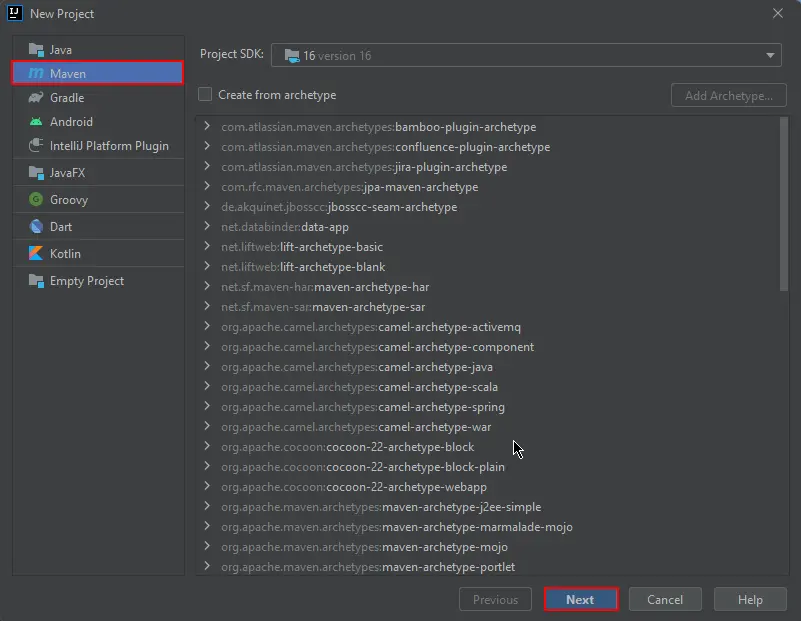
Otwórz JetBrains IntelliJ IDEA i utwórz nowy projekt Maven.
<div class="content-img-align-center">
<div class="center-image-wrapper">
<a rel="nofollow" href="/static-assets/ironpdf-java/howto/java-pdf-to-image/java-pdf-to-image-1.webp" target="_blank"><img src="/static-assets/ironpdf-java/howto/java-pdf-to-image/java-pdf-to-image-1.webp" alt="Okno dialogowe New Project w IntelliJ IDEA z wybranym Maven i skonfigurowanym SDK Java 16 do instalacji IronPDF" class="img-responsive add-shadow" /></a>
<p class="content__image-caption">Utwórz nowy projekt Maven</p>
</div>
</div>
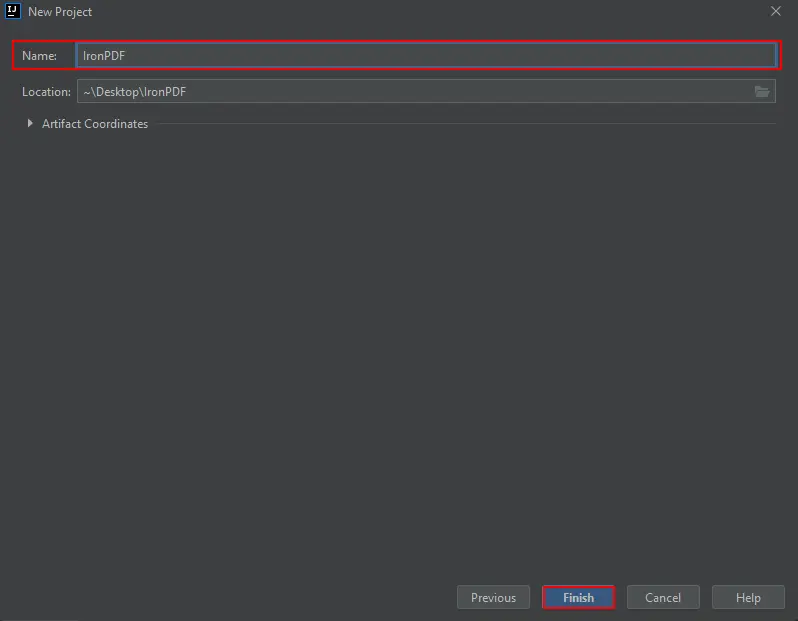
Pojawi się nowe okno. Wpisz nazwę projektu i kliknij Zakończ.
<div class="content-img-align-center">
<div class="center-image-wrapper">
<a rel="nofollow" href="/static-assets/ironpdf-java/howto/java-pdf-to-image/java-pdf-to-image-2.webp" target="_blank"><img src="/static-assets/ironpdf-java/howto/java-pdf-to-image/java-pdf-to-image-2.webp" alt="Okno dialogowe New Project w IntelliJ IDEA pokazujące pole wprowadzania nazwy projektu i folder Desktop jako lokalizację projektu" class="img-responsive add-shadow" /></a>
<p class="content__image-caption">Nazwa nowego projektu</p>
</div>
</div>
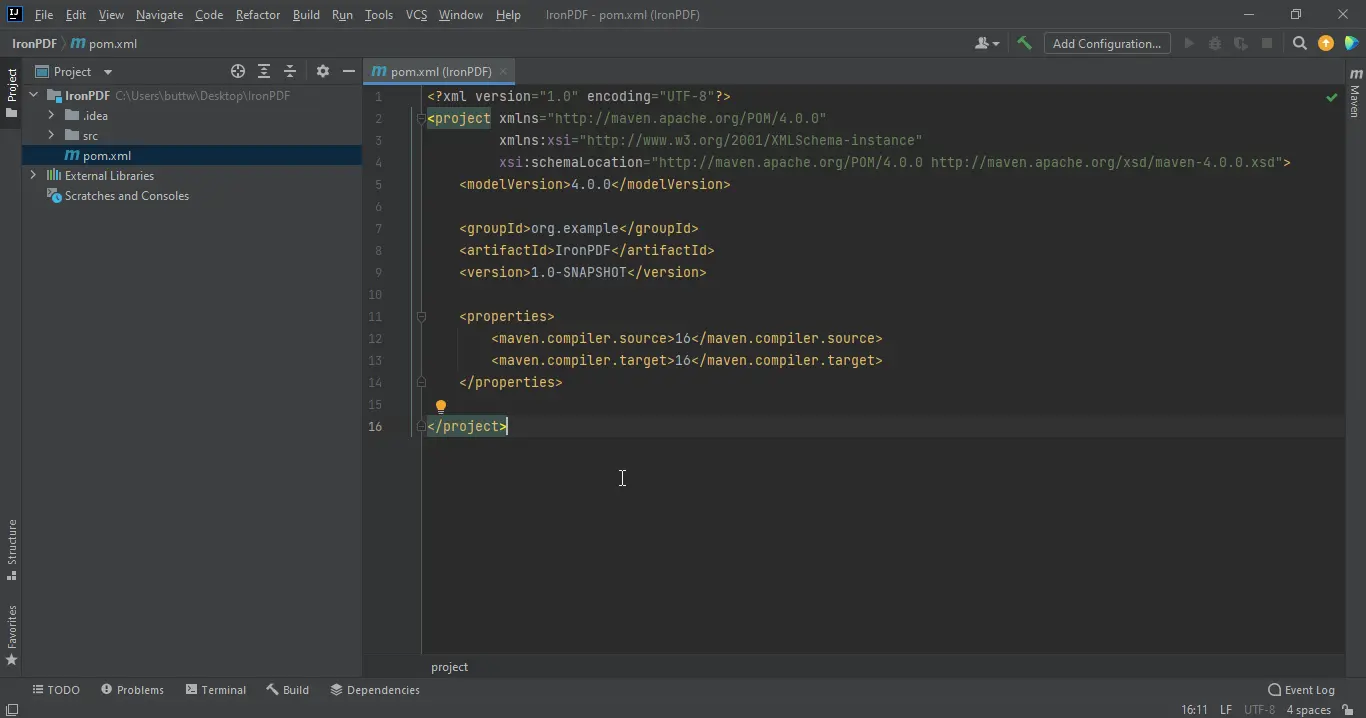
Po kliknięciu Zakończ nowy projekt otworzy się z domyślnie wyświetlanym `pom.xml`. Dodaj następujące zależności do tego pliku. Opcjonalna pozycja SLF4J tłumi szum logowania podczas rozwoju; usun to, jesli twoj projekt juz zawiera system logowania.
<div class="content-img-align-center">
<div class="center-image-wrapper">
<a rel="nofollow" href="/static-assets/ironpdf-java/howto/java-pdf-to-image/java-pdf-to-image-3.webp" target="_blank"><img src="/static-assets/ironpdf-java/howto/java-pdf-to-image/java-pdf-to-image-3.webp" alt="IntelliJ IDEA pokazujący pusty plik pom.xml Maven z ustawieniami kompilatora Java 10, gotowy do dodania zależności IronPDF" class="img-responsive add-shadow" /></a>
<p class="content__image-caption">Nowy Projekt: domyslny pom.xml</p>
</div>
</div>
```xml
//:path=/static-assets/ironpdf-java/content-code-examples/how-to/java-pdf-to-image-tutorial/pom-dependencies.xml
<dependencies>
<dependency>
    <groupId>com.ironsoftware</groupId>
    <artifactId>ironpdf</artifactId>
    <version>2024.9.1</version>
</dependency>
<!-- Optional: SLF4J logging - remove if your project already uses a logging framework -->
<dependency>
<groupId>org.slf4j</groupId>
<artifactId>slf4j-simple</artifactId>
<version>1.7.36</version>
</dependency>
</dependencies>
```
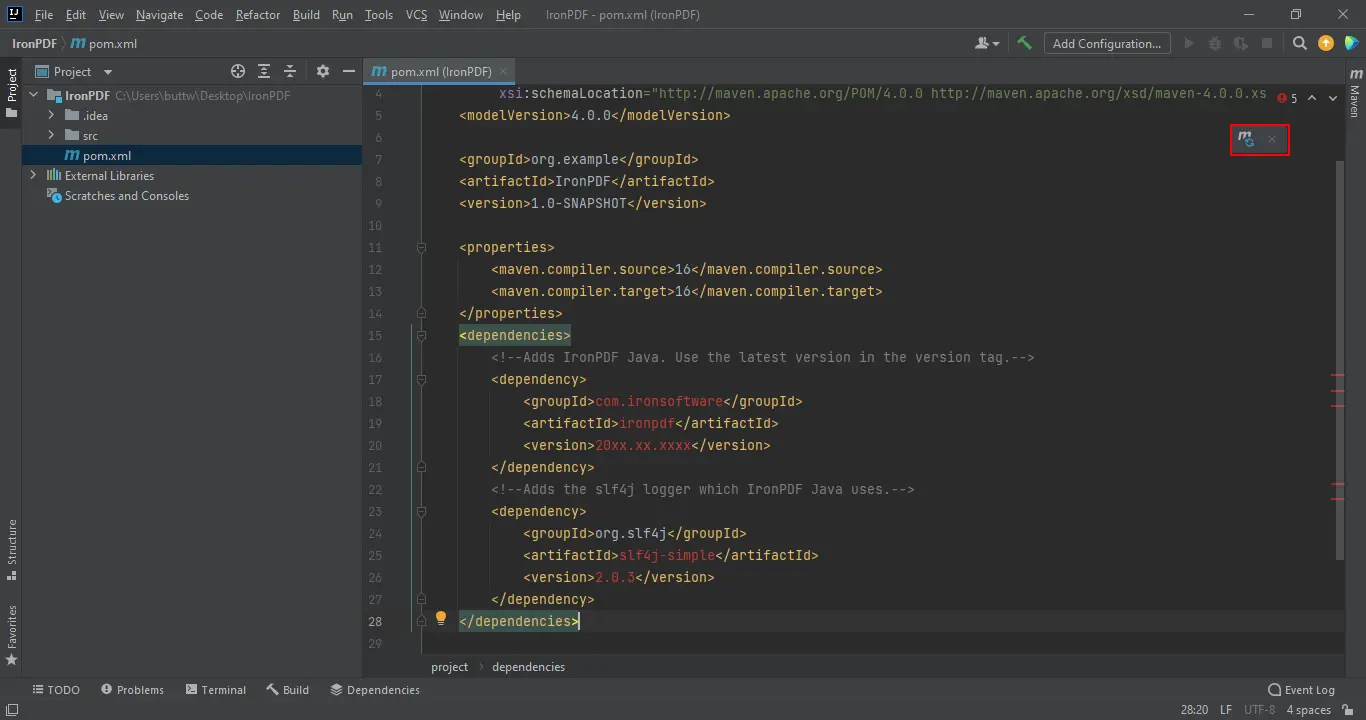
Gdy zależności zostaną dodane do `pom.xml`, w prawym górnym rogu edytora pojawi się ikona synchronizacji Maven.
<div class="content-img-align-center">
<div class="center-image-wrapper">
<a rel="nofollow" href="/static-assets/ironpdf-java/howto/java-pdf-to-image/java-pdf-to-image-4.webp" target="_blank"><img src="/static-assets/ironpdf-java/howto/java-pdf-to-image/java-pdf-to-image-4.webp" alt="Plik pom.xml Maven w IntelliJ IDEA z podświetlonymi blokami zależności IronPDF i SLF4J oraz widoczną ikoną synchronizacji Maven" class="img-responsive add-shadow" /></a>
<p class="content__image-caption">Dodano zaleznosci Maven</p>
</div>
</div>
Kliknij ikone synchronizacji, aby pobrac plik JAR IronPDF. Czas pobierania zalezy od predkosci polaczenia, zazwyczaj ponizej dwoch minut. Po instalacji, odwiedz [Java API reference](https://ironpdf.com/java/object-reference/api/), aby zobaczyc wszystkie dostepne metody i opcje konfiguracji. Dla celow wdrozeniowych w chmurze, IronPDF posiada przetestowane przewodniki dla [AWS](https://ironpdf.com/java/get-started/aws/), [Azure](https://ironpdf.com/java/get-started/azure/) i [Google Cloud](https://ironpdf.com/java/get-started/google-cloud/).
## Jak przekonwertować pliki PDF na obrazy za pomocą IronPDF?
Wywołanie `toBufferedImages` na obiekcie `PdfDocument` generuje `List<BufferedImage>`, gdzie każdy element odpowiada jednej stronie PDF w rosnącej kolejności numeru strony. Nastepnie wynik moze byc zapisany na dysku, przekazany do linii przetwarzania obrazow lub zwrocony bezposrednio do odpowiedzi sieciowej.
IronPDF takze konwertuje URL-i oraz lancuchy HTML do PDFa dynamicznie, mozliwe jest wiec uchwycenie dowolnej strony internetowej lub wyrenderowanego dokumentu HTML jako obrazy w jednej linii przetwarzania bez osobnego kroku renderowania.
### Jak przekonwertować istniejący dokument PDF na obrazy?
`toBufferedImages` przyjmuje opcjonalny argument `ToImageOptions` do kontrolowania wymiarów wyjścia oraz argument `PageSelection` do celowania w określone strony. W przypadku braku argumentow, wszystkie strony sa konwertowane w ich naturalnej rozdzielczosci.
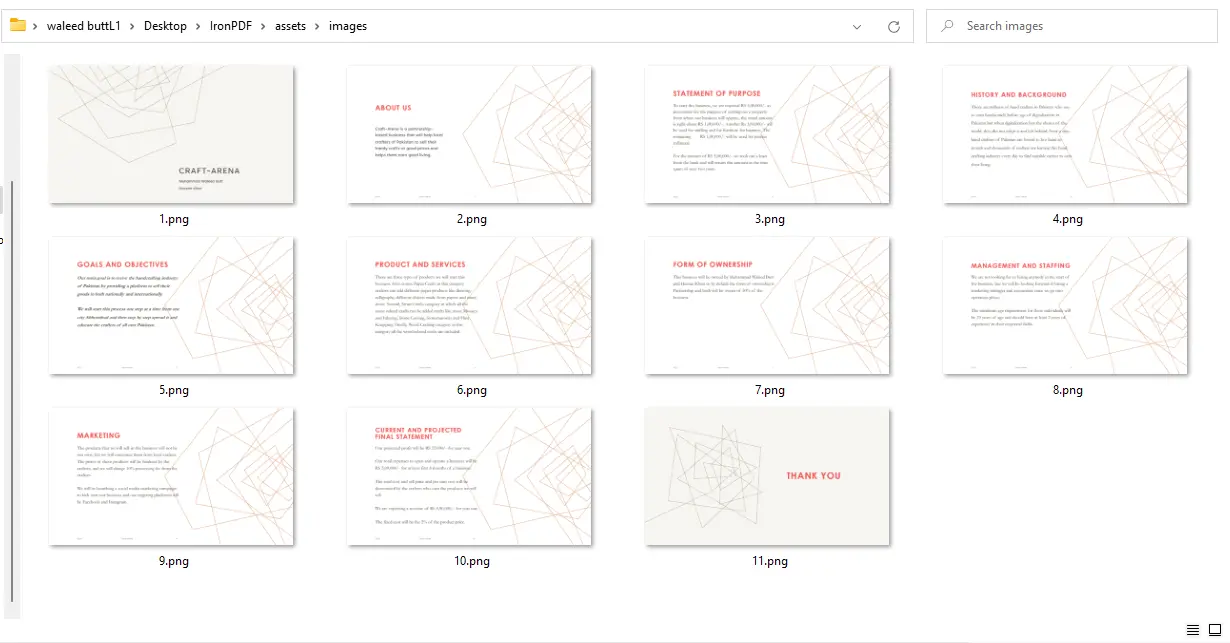
Poniższy przykład konwertuje wszystkie strony PDF na pliki PNG, używając `ToImageOptions` do ograniczania każdego wyjściowego obrazu do 800x500 pikseli:
```java
//:path=/static-assets/ironpdf-java/content-code-examples/how-to/java-pdf-to-image-tutorial/convert-pdf-to-images.java
import com.ironsoftware.ironpdf.PdfDocument;
import com.ironsoftware.ironpdf.edit.PageSelection;
import com.ironsoftware.ironpdf.image.ToImageOptions;
import javax.imageio.ImageIO;
import java.awt.image.BufferedImage;
import java.io.File;
import java.io.IOException;
import java.nio.file.Paths;
import java.util.List;
public class Main {
public static void main(String[] args) throws IOException {
// Load the PDF document from disk
PdfDocument pdf = PdfDocument.fromFile(Paths.get("business_plan.pdf"));
// Configure output image dimensions
ToImageOptions options = new ToImageOptions();
options.setImageMaxHeight(800);
options.setImageMaxWidth(500);
// Convert all pages to BufferedImage objects with the configured dimensions
List<BufferedImage> pages = pdf.toBufferedImages(options, PageSelection.allPages());
// Write each page image to the assets/images folder (create the folder first)
int pageIndex = 1;
for (BufferedImage page : pages) {
String fileName = "assets/images/" + pageIndex++ + ".png";
ImageIO.write(page, "PNG", new File(fileName));
}
}
}
```
Obrazy wyjściowe są zapisywane do `assets/images/` z numerycznymi nazwami plików zaczynając od `1`. Stwórz ten folder przed uruchomieniem programu, ponieważ `ImageIO.write` nie tworzy brakujących katalogów. Wywołania `setImageMaxHeight` i `setImageMaxWidth` ustawiają górne granice dla każdego wymiaru; IronPDF zachowuje oryginalne proporcje i nie rozciaga obrazu.
[[t:(Aby zapisać w formacie JPEG zamiast PNG, zmień ciąg formatu w `ImageIO.write` z `"PNG"` na `"JPEG"` i zaktualizuj odpowiednio rozszerzenie pliku.)]]
<div class="content-img-align-center">
<div class="center-image-wrapper">
<a rel="nofollow" href="/static-assets/ironpdf-java/howto/java-pdf-to-image/java-pdf-to-image-5.webp" target="_blank"><img src="/static-assets/ironpdf-java/howto/java-pdf-to-image/java-pdf-to-image-5.webp" alt="Eksplorator plików Windows przedstawiający 11 ponumerowanych plików obrazów PNG w folderze assets/images po konwersji PDF na obraz" class="img-responsive add-shadow" /></a>
<p class="content__image-caption">PDF to Images Output - 11 plikow PNG, po jednym na strone</p>
</div>
</div>
Dla wiecej przykladow konwersji odwiedz [strone przykladow rastrowania PDF](https://ironpdf.com/java/examples/rasterize-a-pdf-to-images/).
### Jak moge przekonwertowac URL do obrazow przy uzyciu IronPDF?
`PdfDocument.renderUrlAsPdf` pobiera URL, renderuje go za pomocą wbudowanego silnika Chromium i zwraca `PdfDocument`, który można natychmiast przekazać do `toBufferedImages`. To czyni to prostym, aby uchwycic dowolna publicznie dostepna strone jako serie obrazow.
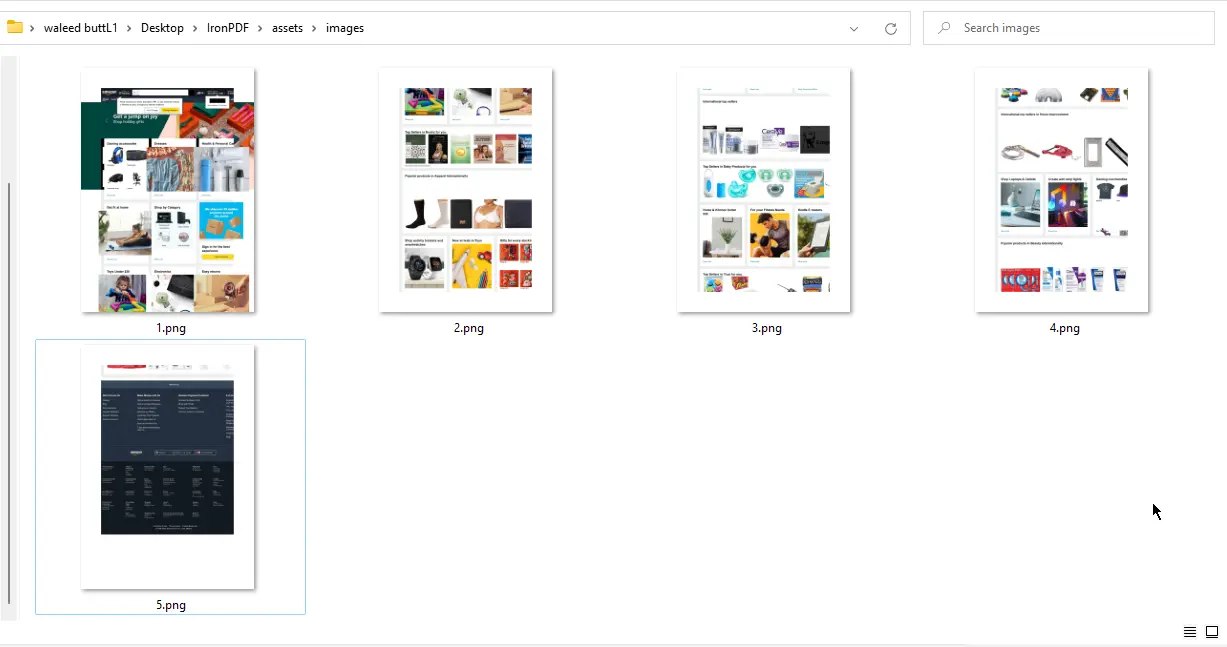
Przyklad ponizej renderuje strone produktu Amazon do PDF, a nastepnie zapisuje kazda wynikowa strone jako plik PNG:
```java
//:path=/static-assets/ironpdf-java/content-code-examples/how-to/java-pdf-to-image-tutorial/convert-url-to-images.java
import com.ironsoftware.ironpdf.PdfDocument;
import com.ironsoftware.ironpdf.edit.PageSelection;
import com.ironsoftware.ironpdf.image.ToImageOptions;
import javax.imageio.ImageIO;
import java.awt.image.BufferedImage;
import java.io.File;
import java.io.IOException;
import java.util.List;
public class Main {
public static void main(String[] args) throws IOException {
// Render a URL to a PDF document using the Chromium rendering engine
PdfDocument pdf = PdfDocument.renderUrlAsPdf("https://www.amazon.com");
// Configure output image dimensions
ToImageOptions options = new ToImageOptions();
options.setImageMaxHeight(800);
options.setImageMaxWidth(500);
// Convert all pages and write to disk
List<BufferedImage> pages = pdf.toBufferedImages(options, PageSelection.allPages());
int pageIndex = 1;
for (BufferedImage page : pages) {
String fileName = "assets/images/" + pageIndex++ + ".png";
ImageIO.write(page, "PNG", new File(fileName));
}
}
}
```
<div class="content-img-align-center">
<div class="center-image-wrapper">
<a rel="nofollow" href="/static-assets/ironpdf-java/howto/java-pdf-to-image/java-pdf-to-image-6.webp" target="_blank"><img src="/static-assets/ironpdf-java/howto/java-pdf-to-image/java-pdf-to-image-6.webp" alt="Eksplorator plików Windows przedstawiający 5 ponumerowanych plików PNG w folderze assets/images po konwersji adresu URL na obrazy przy użyciu IronPDF" class="img-responsive add-shadow" /></a>
<p class="content__image-caption">URL to Images Output - 5 plikow PNG</p>
</div>
</div>
Dla stron wymagajacych uwierzytelniania lub ciasteczek sesji przed renderowaniem, przeczytaj [przewodnik logowan do stron internetowych](https://ironpdf.com/java/examples/ironpdf-website-and-system-logins/).
[[i:(Silnik renderujący Chromium, który napędza `renderUrlAsPdf`, stosuje tę samą obsługę CSS i JavaScript co nowoczesna przeglądarka desktopowa. Strony polegajace na JavaScript po stronie klienta do ladowania zawartosci beda renderowane poprawnie, wlaczajac aplikacje jednkartkowe.)]]
### Jak przekonwertować określone strony na obrazy?
`PageSelection` udostępnia kilka metod fabrycznych do celowania w podzbiór stron, a nie w cały dokument. To jest przydatne, gdy tylko strona tytulowa, sekcja streszczenia lub znany zakres stron musi zostac wyekstrahowany.
```java
//:path=/static-assets/ironpdf-java/content-code-examples/how-to/java-pdf-to-image-tutorial/page-selection.java
import com.ironsoftware.ironpdf.PdfDocument;
import com.ironsoftware.ironpdf.edit.PageSelection;
import com.ironsoftware.ironpdf.image.ToImageOptions;
import javax.imageio.ImageIO;
import java.awt.image.BufferedImage;
import java.io.File;
import java.io.IOException;
import java.nio.file.Paths;
import java.util.List;
public class PageSelectionExample {
public static void main(String[] args) throws IOException {
PdfDocument pdf = PdfDocument.fromFile(Paths.get("report.pdf"));
ToImageOptions options = new ToImageOptions();
options.setImageMaxHeight(800);
options.setImageMaxWidth(500);
// Convert only the first page (page index is zero-based)
List<BufferedImage> coverPage = pdf.toBufferedImages(options, PageSelection.singlePage(0));
ImageIO.write(coverPage.get(0), "PNG", new File("cover.png"));
// Convert pages 2 through 5 (zero-based indices 1 through 4)
List<BufferedImage> excerpt = pdf.toBufferedImages(options, PageSelection.pageRange(1, 4));
for (int i = 0; i < excerpt.size(); i++) {
ImageIO.write(excerpt.get(i), "PNG", new File("excerpt_" + (i + 1) + ".png"));
}
}
}
```
`PageSelection.singlePage(0)` celuje tylko w pierwszą stronę, co jest przydatne do generowania miniatury okładki. `PageSelection.pageRange(1, 4)` wyodrębnia strony od drugiej do piątej przy użyciu indeksów zaczynających się od zera. Oba zwracają `List<BufferedImage>`, więc wzorzec pętli jest identyczny niezależnie od liczby wybranych stron.
[[n:(Indeksy stron w `PageSelection` zaczynają się od zera: pierwsza strona to `0`, druga to `1` i tak dalej. Przekazanie indeksu poza zakresem wyrzuca `IndexOutOfBoundsException` w czasie wykonania.)]]
## Jakie sa nastepne kroki konwersji PDF do obrazow w Java?
Ten przewodnik omowil trzy typowe wzorce: konwersje wszystkich stron istniejacego pliku PDF, przechwycenie URL jako zestaw obrazow stron oraz wyodrebnienie określonego zakresu stron. IronPDF obsługuje kontrolę rozdzielczości i wybór formatu poprzez `ToImageOptions` i `ImageIO`, utrzymując kod wywołujący krótki i przewidywalny.
Aby kontynuowac budowanie z IronPDF dla Java, zbadz te powiazane zasoby:
- [Przyklady rastrowania Java](https://ironpdf.com/java/examples/rasterize-a-pdf-to-images/) - dodatkowe przyklady kodu PDF do obrazu
- [Wyodrebnij obrazy i tekst z PDF](https://ironpdf.com/java/examples/extract-image-from-pdf/) - pobierz osadzone obrazy z istniejacych plikow PDF
- [Kompresuj pliki PDF w Java](https://ironpdf.com/java/how-to/compress-pdf-java-tutorial/) - zmniejsz rozmiar pliku przed przechowaniem lub przesylaniem
- [Dostosowane znaki wodne](https://ironpdf.com/java/how-to/custom-watermark/) - oznacz obrazy wyjsciowe lub pliki PDF znakiem wodnym przed zapisaniem
- [Dokumentacja IronPDF dla Java](/java/docs/) - kompletne odniesienie API i przewodniki ustawien
IronPDF dla Java jest darmowe do rozwoju. Licencja jest wymagana do wdrozenia komercyjnego. [Rozpocznij bezplatna wersje probna](#trial-license) lub [zobacz opcje licencjonowania](#licensing), aby zobaczyc, jaki plan pasuje do twojego projektu.
Gotowy, aby zobaczyć, co jeszcze potrafi IronPDF? Sprawdz pelna [Strone z tutorialami IronPDF dla Java](/java/tutorials/html-to-pdf/).
Konwertuj dokumenty PDF na formaty obrazów, takie jak JPEG, PNG lub TIFF w Java za pomocą metody toBufferedImages z IronPDF. Załaduj plik PDF, wywołaj toBufferedImages, aby uzyskać listę obiektów BufferedImage, a następnie zapisz każdy obraz na dysku za pomocą ImageIO. Cała konwersja zajmuje mniej niż dziesięć wierszy działającego kodu Java.
Szybki start: Konwersja plików PDF na obrazy w Javie
Dodaj zależność IronPDF do swojego projektu Maven:
//:path=/static-assets/ironpdf-java/content-code-examples/how-to/java-pdf-to-image-tutorial/load-pdf.javaPdfDocument pdf = PdfDocument.fromFile(Paths.get("document.pdf"));
//:path=/static-assets/ironpdf-java/content-code-examples/how-to/java-pdf-to-image-tutorial/load-pdf.java
PdfDocument pdf = PdfDocument.fromFile(Paths.get("document.pdf"));
Java
Konwersja na obrazy i zapis:
//:path=/static-assets/ironpdf-java/content-code-examples/how-to/java-pdf-to-image-tutorial/convert-and-save.javaList<BufferedImage> images = pdf.toBufferedImages();for (int i = 0; i < images.size(); i++) {ImageIO.write(images.get(i), "PNG", newFile("page_" + i + ".png"));}
//:path=/static-assets/ironpdf-java/content-code-examples/how-to/java-pdf-to-image-tutorial/convert-and-save.java
List<BufferedImage> images = pdf.toBufferedImages();
for (int i = 0; i < images.size(); i++) {
    ImageIO.write(images.get(i), "PNG", new File("page_" + i + ".png"));
}
Załaduj plik PDF przy użyciu PdfDocument.fromFile()
Wywołaj toBufferedImages(), aby uzyskać List<BufferedImage>
Ustaw wymiary wyjściowe z ToImageOptions w razie potrzeby
Zapisz każdy obraz na dysku używając ImageIO.write()
Czym jest konwersja plików PDF na obrazy i dlaczego jest potrzebna?
Konwersja PDF na obraz przekształca każdą stronę dokumentu PDF w samodzielny plik obrazu (JPEG, PNG lub TIFF), który można wyświetlać, osadzać lub przetwarzać bez przeglądarki PDF. Standardowe biblioteki Java nie zapewniają wbudowanego mechanizmu do tego, co sprawia, że jest to stały punkt bólu dla programistów potrzebujących podglądów dokumentów, generatorów miniatur lub przewodów archiwizacyjnych.
Częste zastosowania obejmują generowanie podglądów miniatur dla systemów zarządzania dokumentami, produkowanie zrzutów ekranowych poziomu strony dla aplikacji internetowych oraz wyodrębnianie treści wizualnych na potrzeby raportów lub prezentacji. IronPDF zajmuje się całą wewnętrzną złożonością renderowania, więc kod aplikacji pozostaje krótki, a wynik jest pikselowo dokładny, niezależnie od czcionek, grafiki wektorowej czy pól formularzy w źródłowym PDF. Dla operacji odwrotnej polegającej na umieszczaniu obrazów w pliku PDF, zobacz przewodnik zamiany obrazu na PDF.
Czym jest IronPDF for Java i w jaki sposób może pomóc?
IronPDF for Java to biblioteka do tworzenia, czytania i edytowania plików PDF w projektach opartych na Maven. Programiści używają jej do generowania PDF z HTML, modyfikowania istniejących dokumentów i wyodrębniania treści bez zainstalowanego Adobe Acrobat lub jakiejkolwiek przeglądarki PDF na serwerze.
Biblioteka obsługuje niestandardowe nagłówki i stopki, podpisy cyfrowe, tworzenie formularzy, ochronę hasłem oraz renderowanie wielowątkowe. Funkcja PDF-to-image udostępnia czyste API przez dwa przeciążenia toBufferedImages: jedno, które konwertuje każdą stronę z domyślnymi ustawieniami, i drugie, które akceptuje obiekt ToImageOptions i PageSelection, aby kontrolować rozdzielczość i zakres stron. Dla kompletnego przeglądu funkcji odwiedź dokumentację IronPDF for Java. Dla pełnego odniesienia API zobacz Java API reference.
Kiedy wszystkie wymagania wstępne są spełnione, instalacja to pojedyncza deklaracja zależności Maven. Dla szczegółowych kroków konfiguracji zobacz dokumentację rozpoczęcia pracy.
Otwórz JetBrains IntelliJ IDEA i utwórz nowy projekt Maven.
Utwórz nowy projekt Maven
Pojawi się nowe okno. Wpisz nazwę projektu i kliknij Zakończ.
Nazwa nowego projektu
Po kliknięciu Zakończ nowy projekt otworzy się z domyślnie wyświetlanym pom.xml. Dodaj następujące zależności do tego pliku. Opcjonalna pozycja SLF4J tłumi szum logowania podczas rozwoju; usun to, jesli twoj projekt juz zawiera system logowania.
Nowy Projekt: domyslny pom.xml
//:path=/static-assets/ironpdf-java/content-code-examples/how-to/java-pdf-to-image-tutorial/pom-dependencies.xml<dependencies> <dependency> <groupId>com.ironsoftware</groupId> <artifactId>ironpdf</artifactId> <version>2024.9.1</version> </dependency> <!-- Optional: SLF4J logging - remove if your project already uses a logging framework --> <dependency> <groupId>org.slf4j</groupId> <artifactId>slf4j-simple</artifactId> <version>1.7.36</version> </dependency></dependencies>
//:path=/static-assets/ironpdf-java/content-code-examples/how-to/java-pdf-to-image-tutorial/pom-dependencies.xml
<dependencies>
    <dependency>
        <groupId>com.ironsoftware</groupId>
        <artifactId>ironpdf</artifactId>
        <version>2024.9.1</version>
    </dependency>
    <!-- Optional: SLF4J logging - remove if your project already uses a logging framework -->
    <dependency>
        <groupId>org.slf4j</groupId>
        <artifactId>slf4j-simple</artifactId>
        <version>1.7.36</version>
    </dependency>
</dependencies>
XML
Gdy zależności zostaną dodane do pom.xml, w prawym górnym rogu edytora pojawi się ikona synchronizacji Maven.
Dodano zaleznosci Maven
Kliknij ikone synchronizacji, aby pobrac plik JAR IronPDF. Czas pobierania zalezy od predkosci polaczenia, zazwyczaj ponizej dwoch minut. Po instalacji, odwiedz Java API reference, aby zobaczyc wszystkie dostepne metody i opcje konfiguracji. Dla celow wdrozeniowych w chmurze, IronPDF posiada przetestowane przewodniki dla AWS, Azure i Google Cloud.
Jak przekonwertować pliki PDF na obrazy za pomocą IronPDF?
Wywołanie toBufferedImages na obiekcie PdfDocument generuje List<BufferedImage>, gdzie każdy element odpowiada jednej stronie PDF w rosnącej kolejności numeru strony. Nastepnie wynik moze byc zapisany na dysku, przekazany do linii przetwarzania obrazow lub zwrocony bezposrednio do odpowiedzi sieciowej.
IronPDF takze konwertuje URL-i oraz lancuchy HTML do PDFa dynamicznie, mozliwe jest wiec uchwycenie dowolnej strony internetowej lub wyrenderowanego dokumentu HTML jako obrazy w jednej linii przetwarzania bez osobnego kroku renderowania.
Jak przekonwertować istniejący dokument PDF na obrazy?
toBufferedImages przyjmuje opcjonalny argument ToImageOptions do kontrolowania wymiarów wyjścia oraz argument PageSelection do celowania w określone strony. W przypadku braku argumentow, wszystkie strony sa konwertowane w ich naturalnej rozdzielczosci.
Poniższy przykład konwertuje wszystkie strony PDF na pliki PNG, używając ToImageOptions do ograniczania każdego wyjściowego obrazu do 800x500 pikseli:
//:path=/static-assets/ironpdf-java/content-code-examples/how-to/java-pdf-to-image-tutorial/convert-pdf-to-images.javaimport com.ironsoftware.ironpdf.PdfDocument;import com.ironsoftware.ironpdf.edit.PageSelection;import com.ironsoftware.ironpdf.image.ToImageOptions;import javax.imageio.ImageIO;import java.awt.image.BufferedImage;import java.io.File;import java.io.IOException;import java.nio.file.Paths;import java.util.List;public class Main { public static void main(String[] args) throws IOException { // Load the PDF document from disk PdfDocument pdf = PdfDocument.fromFile(Paths.get("business_plan.pdf")); // Configure output image dimensions ToImageOptions options = newToImageOptions(); options.setImageMaxHeight(800); options.setImageMaxWidth(500); // Convert all pages to BufferedImage objects with the configured dimensions List<BufferedImage> pages = pdf.toBufferedImages(options, PageSelection.allPages()); // Write each page image to the assets/images folder (create the folder first) int pageIndex = 1; for (BufferedImage page : pages) { String fileName = "assets/images/" + pageIndex++ + ".png";ImageIO.write(page, "PNG", newFile(fileName)); } }}
//:path=/static-assets/ironpdf-java/content-code-examples/how-to/java-pdf-to-image-tutorial/convert-pdf-to-images.java
import com.ironsoftware.ironpdf.PdfDocument;
import com.ironsoftware.ironpdf.edit.PageSelection;
import com.ironsoftware.ironpdf.image.ToImageOptions;
import javax.imageio.ImageIO;
import java.awt.image.BufferedImage;
import java.io.File;
import java.io.IOException;
import java.nio.file.Paths;
import java.util.List;

public class Main {
    public static void main(String[] args) throws IOException {
        // Load the PDF document from disk
        PdfDocument pdf = PdfDocument.fromFile(Paths.get("business_plan.pdf"));

        // Configure output image dimensions
        ToImageOptions options = new ToImageOptions();
        options.setImageMaxHeight(800);
        options.setImageMaxWidth(500);

        // Convert all pages to BufferedImage objects with the configured dimensions
        List<BufferedImage> pages = pdf.toBufferedImages(options, PageSelection.allPages());

        // Write each page image to the assets/images folder (create the folder first)
        int pageIndex = 1;
        for (BufferedImage page : pages) {
            String fileName = "assets/images/" + pageIndex++ + ".png";
            ImageIO.write(page, "PNG", new File(fileName));
        }
    }
}
Java
Obrazy wyjściowe są zapisywane do assets/images/ z numerycznymi nazwami plików zaczynając od 1. Stwórz ten folder przed uruchomieniem programu, ponieważ ImageIO.write nie tworzy brakujących katalogów. Wywołania setImageMaxHeight i setImageMaxWidth ustawiają górne granice dla każdego wymiaru; IronPDF zachowuje oryginalne proporcje i nie rozciaga obrazu.
Porady: Aby zapisać w formacie JPEG zamiast PNG, zmień ciąg formatu w ImageIO.write z "PNG" na "JPEG" i zaktualizuj odpowiednio rozszerzenie pliku.
PDF to Images Output - 11 plikow PNG, po jednym na strone
Jak moge przekonwertowac URL do obrazow przy uzyciu IronPDF?
PdfDocument.renderUrlAsPdf pobiera URL, renderuje go za pomocą wbudowanego silnika Chromium i zwraca PdfDocument, który można natychmiast przekazać do toBufferedImages. To czyni to prostym, aby uchwycic dowolna publicznie dostepna strone jako serie obrazow.
Przyklad ponizej renderuje strone produktu Amazon do PDF, a nastepnie zapisuje kazda wynikowa strone jako plik PNG:
//:path=/static-assets/ironpdf-java/content-code-examples/how-to/java-pdf-to-image-tutorial/convert-url-to-images.javaimport com.ironsoftware.ironpdf.PdfDocument;import com.ironsoftware.ironpdf.edit.PageSelection;import com.ironsoftware.ironpdf.image.ToImageOptions;import javax.imageio.ImageIO;import java.awt.image.BufferedImage;import java.io.File;import java.io.IOException;import java.util.List;public class Main { public static void main(String[] args) throws IOException { // Render a URL to a PDF document using the Chromium rendering engine PdfDocument pdf = PdfDocument.renderUrlAsPdf("https://www.amazon.com"); // Configure output image dimensions ToImageOptions options = newToImageOptions(); options.setImageMaxHeight(800); options.setImageMaxWidth(500); // Convert all pages and write to disk List<BufferedImage> pages = pdf.toBufferedImages(options, PageSelection.allPages()); int pageIndex = 1; for (BufferedImage page : pages) { String fileName = "assets/images/" + pageIndex++ + ".png";ImageIO.write(page, "PNG", newFile(fileName)); } }}
//:path=/static-assets/ironpdf-java/content-code-examples/how-to/java-pdf-to-image-tutorial/convert-url-to-images.java
import com.ironsoftware.ironpdf.PdfDocument;
import com.ironsoftware.ironpdf.edit.PageSelection;
import com.ironsoftware.ironpdf.image.ToImageOptions;
import javax.imageio.ImageIO;
import java.awt.image.BufferedImage;
import java.io.File;
import java.io.IOException;
import java.util.List;

public class Main {
    public static void main(String[] args) throws IOException {
        // Render a URL to a PDF document using the Chromium rendering engine
        PdfDocument pdf = PdfDocument.renderUrlAsPdf("https://www.amazon.com");

        // Configure output image dimensions
        ToImageOptions options = new ToImageOptions();
        options.setImageMaxHeight(800);
        options.setImageMaxWidth(500);

        // Convert all pages and write to disk
        List<BufferedImage> pages = pdf.toBufferedImages(options, PageSelection.allPages());
        int pageIndex = 1;
        for (BufferedImage page : pages) {
            String fileName = "assets/images/" + pageIndex++ + ".png";
            ImageIO.write(page, "PNG", new File(fileName));
        }
    }
}
Zwróć uwagę: Silnik renderujący Chromium, który napędza renderUrlAsPdf, stosuje tę samą obsługę CSS i JavaScript co nowoczesna przeglądarka desktopowa. Strony polegajace na JavaScript po stronie klienta do ladowania zawartosci beda renderowane poprawnie, wlaczajac aplikacje jednkartkowe.
Jak przekonwertować określone strony na obrazy?
PageSelection udostępnia kilka metod fabrycznych do celowania w podzbiór stron, a nie w cały dokument. To jest przydatne, gdy tylko strona tytulowa, sekcja streszczenia lub znany zakres stron musi zostac wyekstrahowany.
//:path=/static-assets/ironpdf-java/content-code-examples/how-to/java-pdf-to-image-tutorial/page-selection.javaimport com.ironsoftware.ironpdf.PdfDocument;import com.ironsoftware.ironpdf.edit.PageSelection;import com.ironsoftware.ironpdf.image.ToImageOptions;import javax.imageio.ImageIO;import java.awt.image.BufferedImage;import java.io.File;import java.io.IOException;import java.nio.file.Paths;import java.util.List;public class PageSelectionExample { public static void main(String[] args) throws IOException { PdfDocument pdf = PdfDocument.fromFile(Paths.get("report.pdf")); ToImageOptions options = newToImageOptions(); options.setImageMaxHeight(800); options.setImageMaxWidth(500); // Convert only the first page (page index is zero-based) List<BufferedImage> coverPage = pdf.toBufferedImages(options, PageSelection.singlePage(0));ImageIO.write(coverPage.get(0), "PNG", newFile("cover.png")); // Convert pages 2 through 5 (zero-based indices 1 through 4) List<BufferedImage> excerpt = pdf.toBufferedImages(options, PageSelection.pageRange(1, 4)); for (int i = 0; i < excerpt.size(); i++) {ImageIO.write(excerpt.get(i), "PNG", newFile("excerpt_" + (i + 1) + ".png")); } }}
//:path=/static-assets/ironpdf-java/content-code-examples/how-to/java-pdf-to-image-tutorial/page-selection.java
import com.ironsoftware.ironpdf.PdfDocument;
import com.ironsoftware.ironpdf.edit.PageSelection;
import com.ironsoftware.ironpdf.image.ToImageOptions;
import javax.imageio.ImageIO;
import java.awt.image.BufferedImage;
import java.io.File;
import java.io.IOException;
import java.nio.file.Paths;
import java.util.List;

public class PageSelectionExample {
    public static void main(String[] args) throws IOException {
        PdfDocument pdf = PdfDocument.fromFile(Paths.get("report.pdf"));
        ToImageOptions options = new ToImageOptions();
        options.setImageMaxHeight(800);
        options.setImageMaxWidth(500);

        // Convert only the first page (page index is zero-based)
        List<BufferedImage> coverPage = pdf.toBufferedImages(options, PageSelection.singlePage(0));
        ImageIO.write(coverPage.get(0), "PNG", new File("cover.png"));

        // Convert pages 2 through 5 (zero-based indices 1 through 4)
        List<BufferedImage> excerpt = pdf.toBufferedImages(options, PageSelection.pageRange(1, 4));
        for (int i = 0; i < excerpt.size(); i++) {
            ImageIO.write(excerpt.get(i), "PNG", new File("excerpt_" + (i + 1) + ".png"));
        }
    }
}
Java
PageSelection.singlePage(0) celuje tylko w pierwszą stronę, co jest przydatne do generowania miniatury okładki. PageSelection.pageRange(1, 4) wyodrębnia strony od drugiej do piątej przy użyciu indeksów zaczynających się od zera. Oba zwracają List<BufferedImage>, więc wzorzec pętli jest identyczny niezależnie od liczby wybranych stron.
Ważne: Indeksy stron w PageSelection zaczynają się od zera: pierwsza strona to 0, druga to 1 i tak dalej. Przekazanie indeksu poza zakresem wyrzuca IndexOutOfBoundsException w czasie wykonania.
Jakie sa nastepne kroki konwersji PDF do obrazow w Java?
Ten przewodnik omowil trzy typowe wzorce: konwersje wszystkich stron istniejacego pliku PDF, przechwycenie URL jako zestaw obrazow stron oraz wyodrebnienie określonego zakresu stron. IronPDF obsługuje kontrolę rozdzielczości i wybór formatu poprzez ToImageOptions i ImageIO, utrzymując kod wywołujący krótki i przewidywalny.
Aby kontynuowac budowanie z IronPDF dla Java, zbadz te powiazane zasoby:
Jak przekonwertować plik PDF do obrazów PNG w Javie?
Załaduj PDF używając PdfDocument.fromFile(), wywołaj toBufferedImages() i uzyskaj listę obiektów BufferedImage reprezentujących każdą stronę, a następnie użyj ImageIO.write(), aby zapisać każdy obraz jako plik PNG.
Jakie formaty obrazów są obsługiwane przy konwertowaniu stron PDF?
Metoda toBufferedImages firmy IronPDF zwraca obiekty BufferedImage. Możesz je zapisać w każdym formacie obsługiwanym przez klasę ImageIO Java, w tym PNG, JPEG i TIFF.
Czy mogę przekonwertować tylko konkretne strony PDF na obrazy?
Tak. Przekaż argument PageSelection do toBufferedImages. Użyj PageSelection.singlePage(0), aby przekonwertować jedną stronę lub PageSelection.pageRange(1, 4), aby przekonwertować zakres. Indeksy stron są zeropodstawowe.
Jakie są typowe zastosowania konwersji PDF na obrazy w Java?
Typowe zastosowania to generowanie miniatur podglądowych dla systemów zarządzania dokumentami, tworzenie zrzutów ekranowych poziomu strony dla aplikacji internetowych, ekstrakcja treści wizualnej do prezentacji i archiwizacja dokumentów jako pliki obrazów dla systemów, które nie obsługują renderowania PDF.
Jak dodać IronPDF do mojego projektu Maven?
Dodaj poniższą zależność w bloku <dependencies> swojego pom.xml: <dependency><groupId>com.ironsoftware</groupId><artifactId>ironpdf</artifactId><version>2024.9.1</version></dependency>
Czy mogę bezpośrednio konwertować URL na pliki obrazów?
Tak. Wywołaj PdfDocument.renderUrlAsPdf(url), aby wyrenderować stronę przy użyciu wbudowanego silnika Chromium, a następnie przekazuj wynikowy PdfDocument do toBufferedImages, aby uzyskać listę obrazów stron.
Jak kontrolować rozdzielczość wyjściowego obrazu?
Utwórz instancję ToImageOptions, wywołaj setImageMaxHeight() i setImageMaxWidth(), aby ustawić maksymalne wymiary, a następnie przekaż to jako pierwszy argument do toBufferedImages. IronPDF zachowuje proporcje i nie rozciąga obrazu.
What are the output image formats that IronPDF supports?
IronPDF supports converting PDFs to various image formats, including JPEG, PNG, and TIFF.
How does IronPDF handle conversion of multi-page PDFs?
IronPDF converts each page of a multi-page PDF into a standalone image, maintaining the order and allowing for individual processing or storage.
What Java prerequisites are needed for using IronPDF?
Before using IronPDF, ensure that Java is installed, along with a Java IDE like Eclipse or IntelliJ, and that Maven is set up and integrated with the IDE.
Curtis Chau posiada tytuł licencjata z informatyki (Uniwersytet Carleton) i specjalizuje się w front-endowym rozwoju, z ekspertką w Node.js, TypeScript, JavaScript i React. Pasjonuje się tworzeniem intuicyjnych i estetycznie przyjemnych interfejsów użytkownika, Curtis cieszy się pracą z nowoczesnymi frameworkami i tworzeniem dobrze zorganizowanych, atrakcyjnych wizualnie podręczników.