JavaのPDFから画像ファイルへ Copy for LLMs Copy page as Markdown for LLMs
# JavaのPDFから画像ファイルへ
JavaでIronPDFの`toBufferedImages`メソッドを使用して、PDFドキュメントをJPEG、PNG、TIFFなどの画像形式に変換します。 PDFファイルをロードし、`ImageIO`を使用してディスクに各画像を書き込みます。 すべての変換は、10行未満の動作するJavaコードで済みます。
*as-heading:2(クイックスタート: Java で PDF を画像に変換する)*
1.MavenプロジェクトにIronPDF依存関係を追加してください:
```xml :title=pom.xml
<dependency>
    <groupId>com.ironsoftware</groupId>
    <artifactId>ironpdf</artifactId>
    <version>2024.9.1</version>
</dependency>
```
2.PDF文書を読み込んでください:
```java
//:path=/static-assets/ironpdf-java/content-code-examples/how-to/java-pdf-to-image-tutorial/load-pdf.java
PdfDocument pdf = PdfDocument.fromFile(Paths.get("document.pdf"));
```
3.画像に変換して保存してください:
```java
//:path=/static-assets/ironpdf-java/content-code-examples/how-to/java-pdf-to-image-tutorial/convert-and-save.java
List<BufferedImage> images = pdf.toBufferedImages();
for (int i = 0; i < images.size(); i++) {
ImageIO.write(images.get(i), "PNG", new File("page_" + i + ".png"));
}
```
<div class="hsg-featured-snippet">
<h3>JavaでPDFを画像に変換する方法</h3>
<ol>
<li><a class="js-modal-open" data-modal-id="download-modal" href="#download-modal">IronPDF Java ライブラリをインストールする</a></li>
<li>PDFファイルを<code>PdfDocument.fromFile()</code>を使用して読み込みます</li>
<li><code>toBufferedImages()</code>を呼び出して<code>List<BufferedImage></code>を取得します</li>
<li>必要に応じて<code>ToImageOptions</code>で出力サイズを設定します</li>
<li><code>ImageIO.write()</code>を使用して各画像をディスクに書き込みます</li>
</ol>
</div>
## PDFから画像への変換とは何ですか、なぜ必要なのですか?
PDFから画像への変換により、PDFドキュメントの各ページがJPEG、PNG、TIFFなどのスタンドアロンの画像ファイルに変換され、表示、埋め込み、またはPDFビューアなしで処理できます。 Javaの標準ライブラリにはこれを行うための組み込みのメカニズムはなく、ドキュメントプレビュー、サムネイル生成、アーカイブパイプラインを必要とする開発者にとって一貫した問題点です。
一般的な使用には、文書管理システムのためのサムネイルプレビューの生成、Webアプリケーションのためのページ単位のスクリーンショットの作成、レポートやプレゼンテーションのための視覚的コンテンツの抽出が含まれます。 IronPDFはすべてのレンダリングの複雑さを内部で処理するため、アプリケーションコードは短く保持され、ソースPDF内のフォント、ベクトルグラフィックス、フォームフィールドに関係なく、出力はピクセル精度で描画されます。 画像をPDFに挿入する逆操作については、[画像からPDFへの変換ガイド](https://ironpdf.com/how-to/image-to-pdf/)を参照してください。
## JavaのためのIronPDFとは何ですか、そしてそれはどのように役立ちますか?
[IronPDF for Java](/java/)は、MavenベースのプロジェクトでPDFファイルを作成、読み取り、編集するためのライブラリです。 開発者はこれを使用して、HTMLからPDFを生成し、既存のドキュメントを修正し、サーバー上でAdobe AcrobatやPDFビューアなしでコンテンツを抽出します。
ライブラリはカスタムヘッダーとフッター、デジタル署名、フォーム作成、パスワード保護、マルチスレッドレンダリングをサポートしています。 そのPDFから画像への機能は、`toBufferedImages`の2つのオーバーロードを通してクリーンなAPIを公開します: 1つはデフォルト設定で各ページを変換し、もう1つは解像度とページ範囲を制御するための`PageSelection`を受け入れます。 完全な機能の概要については、[IronPDF for Java ドキュメント](/java/docs/)を訪問してください。 完全なAPIリファレンスについては、[Java API リファレンス](https://ironpdf.com/java/object-reference/api/)を参照してください。
基本的な変換を超えて、IronPDFは[HTMLからPDFレンダリング](https://ironpdf.com/java/tutorials/html-to-pdf/)、[カスタムウォーターマーク](https://ironpdf.com/java/how-to/custom-watermark/)、[背景と前景](https://ironpdf.com/java/how-to/background-foreground/)、および[フォームの作成](https://ironpdf.com/java/how-to/create-forms/)をサポートしています。 また、[Sonatype Maven Centralリポジトリ](https://central.sonatype.com/artifact/com.ironsoftware/ironpdf)にMavenアーティファクトを提供しているため、依存関係の管理は標準のMavenまたはGradleのワークフローに従います。
## 始める前に必要な前提条件はありますか?
開始する前に、以下が揃っていることを確認してください:
1. 環境変数に設定されたパスを持つJavaがインストールされています。 公式の[Javaインストールガイド](https://www.java.com/en/download/help/download_options.html#windows)をご覧ください。
2. Java IDEがインストールされています; EclipseまたはIntelliJのどちらでもうまく動作します。 [Eclipse](https://www.eclipse.org/downloads/)または[IntelliJ IDEA](https://www.jetbrains.com/idea/download/#section=windows)をダウンロードします。
3. IDEに統合されたMaven。IntelliJ用のこのMavenセットアップチュートリアルを参照してください。
4. [プロダクション環境へのデプロイ前にライセンスキーを構成します。](https://ironpdf.com/java/get-started/license-keys/)
## Java版IronPDFをインストールするには?
すべての前提条件が揃ったら、インストールは単一のMaven依存宣言です。 詳細なセットアップ手順については、[入門ドキュメント](https://ironpdf.com/java/docs/)を参照してください。
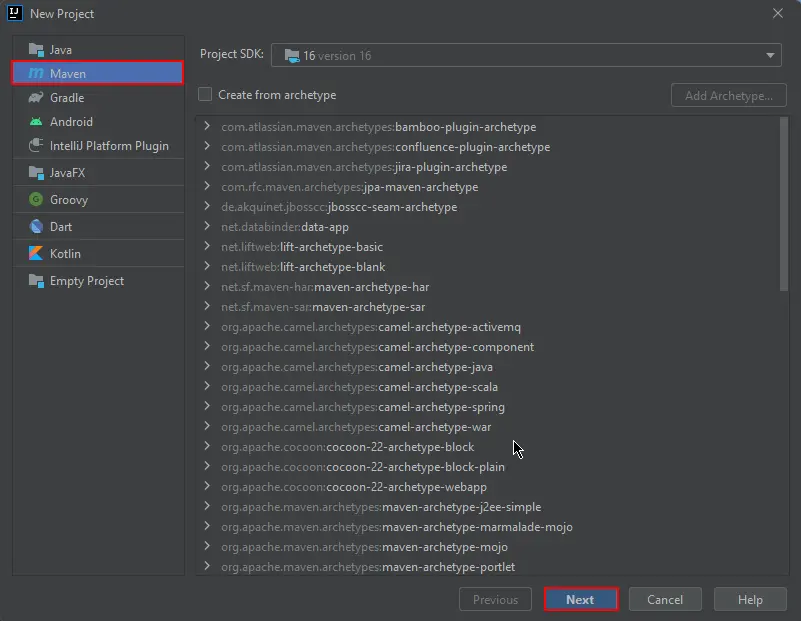
JetBrains IntelliJ IDEAを開いて、新しいMavenプロジェクトを作成します。
<div class="content-img-align-center">
<div class="center-image-wrapper">
<a rel="nofollow" href="/static-assets/ironpdf-java/howto/java-pdf-to-image/java-pdf-to-image-1.webp" target="_blank"><img src="/static-assets/ironpdf-java/howto/java-pdf-to-image/java-pdf-to-image-1.webp" alt="IronPDF インストール用に Maven が選択され Java 16 SDK が構成された IntelliJ IDEA の新規プロジェクトダイアログ" class="img-responsive add-shadow" /></a>
<p class="content__image-caption">新しいMavenプロジェクトを作成する</p>
</div>
</div>
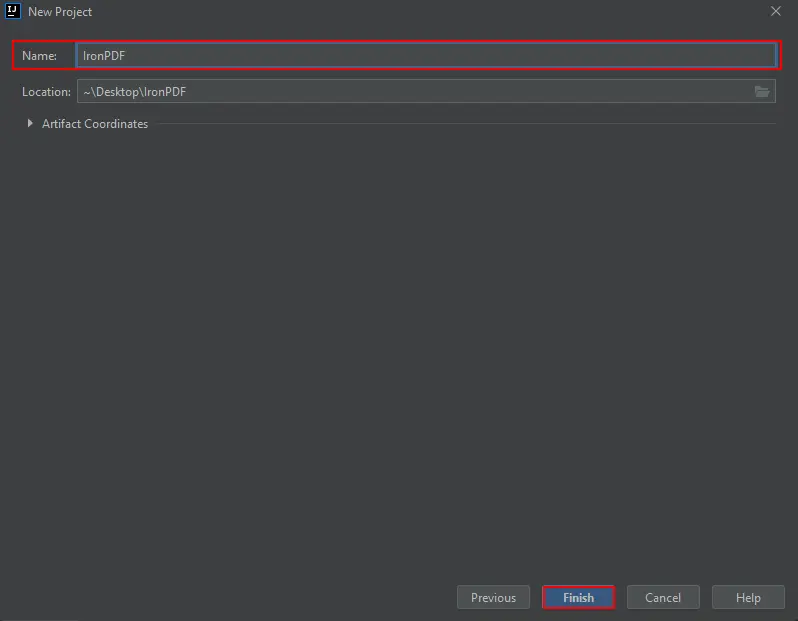
新しいウィンドウが表示されます。 プロジェクト名を入力し、[完了]をクリックします。
<div class="content-img-align-center">
<div class="center-image-wrapper">
<a rel="nofollow" href="/static-assets/ironpdf-java/howto/java-pdf-to-image/java-pdf-to-image-2.webp" target="_blank"><img src="/static-assets/ironpdf-java/howto/java-pdf-to-image/java-pdf-to-image-2.webp" alt="プロジェクト名の入力フィールドとプロジェクトの場所としての Desktop フォルダーを示す IntelliJ IDEA の新規プロジェクトダイアログ" class="img-responsive add-shadow" /></a>
<p class="content__image-caption">新しいプロジェクト名</p>
</div>
</div>
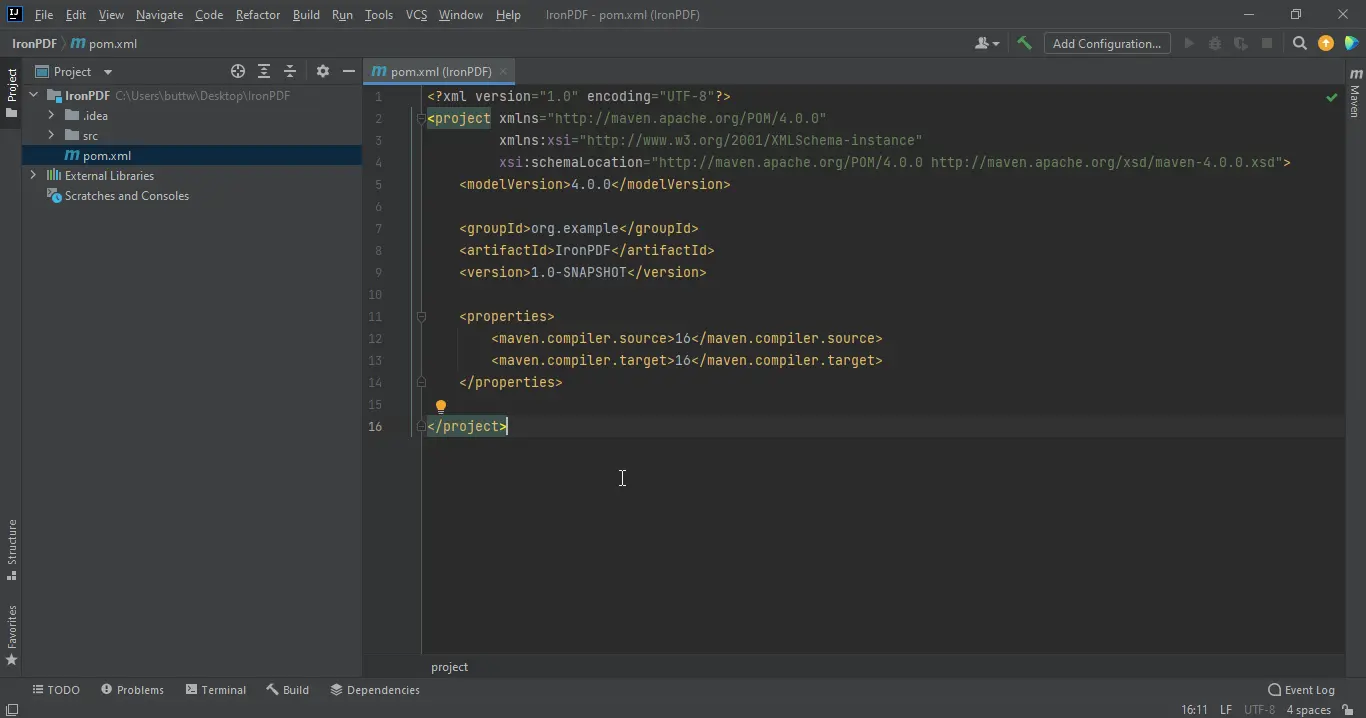
Finishをクリックすると、新しいプロジェクトが`pom.xml`をデフォルトで表示して開きます。 以下の依存関係をファイルに追加します。オプションのSLF4Jエントリは、開発中のロギングノイズを抑制します; プロジェクトで既にロギングフレームワークを含んでいる場合は削除してください。
<div class="content-img-align-center">
<div class="center-image-wrapper">
<a rel="nofollow" href="/static-assets/ironpdf-java/howto/java-pdf-to-image/java-pdf-to-image-3.webp" target="_blank"><img src="/static-assets/ironpdf-java/howto/java-pdf-to-image/java-pdf-to-image-3.webp" alt="IronPDF 依存関係の追加に備え、Java 10 コンパイラ設定の空の Maven pom.xml を示す IntelliJ IDEA" class="img-responsive add-shadow" /></a>
<p class="content__image-caption">新規プロジェクト: デフォルトpom.xml</p>
</div>
</div>
```xml
//:path=/static-assets/ironpdf-java/content-code-examples/how-to/java-pdf-to-image-tutorial/pom-dependencies.xml
<dependencies>
<dependency>
    <groupId>com.ironsoftware</groupId>
    <artifactId>ironpdf</artifactId>
    <version>2024.9.1</version>
</dependency>
<!-- Optional: SLF4J logging - remove if your project already uses a logging framework -->
<dependency>
<groupId>org.slf4j</groupId>
<artifactId>slf4j-simple</artifactId>
<version>1.7.36</version>
</dependency>
</dependencies>
```
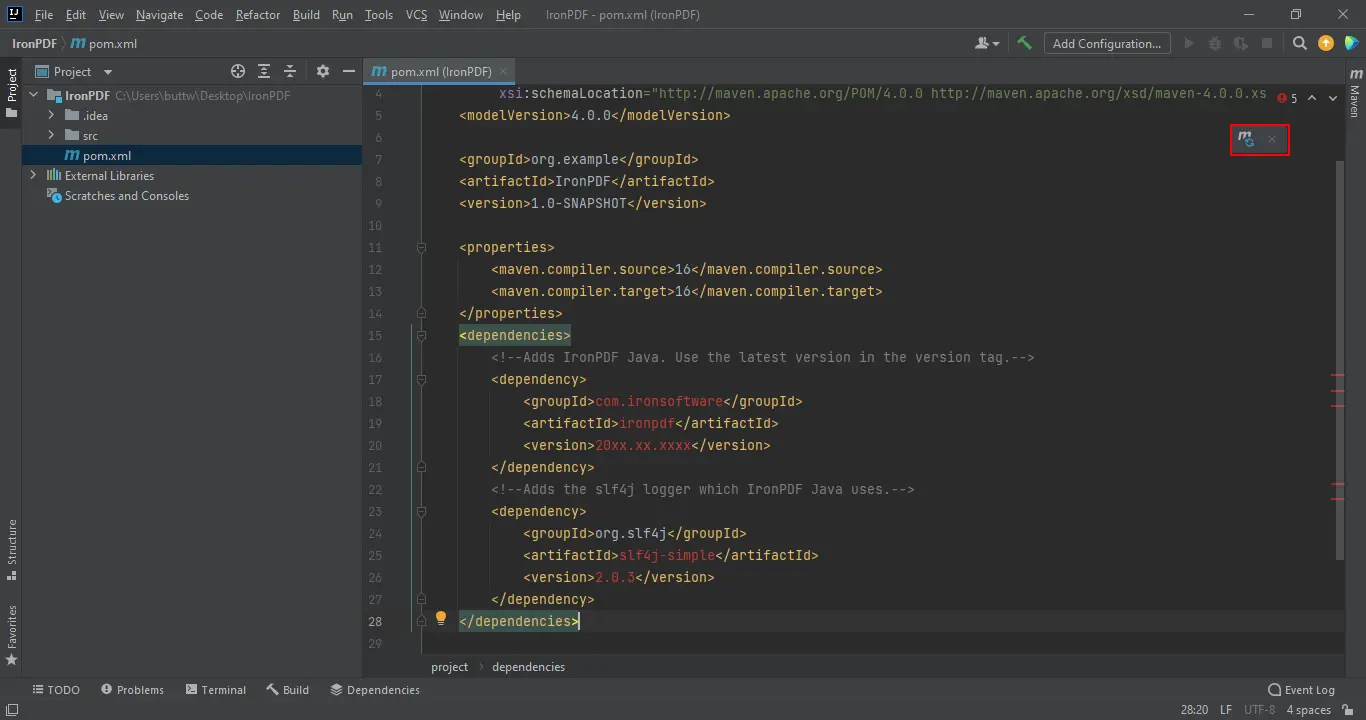
依存関係を`pom.xml`に追加すると、エディタの右上にMaven同期アイコンが表示されます。
<div class="content-img-align-center">
<div class="center-image-wrapper">
<a rel="nofollow" href="/static-assets/ironpdf-java/howto/java-pdf-to-image/java-pdf-to-image-4.webp" target="_blank"><img src="/static-assets/ironpdf-java/howto/java-pdf-to-image/java-pdf-to-image-4.webp" alt="IronPDF と SLF4J の依存関係ブロックがハイライトされ、Maven 同期アイコンが表示された IntelliJ IDEA の Maven pom.xml ファイル" class="img-responsive add-shadow" /></a>
<p class="content__image-caption">Maven依存関係が追加されました</p>
</div>
</div>
同期アイコンをクリックしてIronPDF JARをダウンロードします。 ダウンロード時間は接続速度に依存し、通常2分未満です。 インストールの後、[Java APIリファレンス](https://ironpdf.com/java/object-reference/api/)をレビューして、利用可能なすべてのメソッドと設定オプションを確認します。 クラウドデプロイメントターゲットの場合、IronPDFは[AWS](https://ironpdf.com/java/get-started/aws/)、[Azure](https://ironpdf.com/java/get-started/azure/)、[Google Cloud](https://ironpdf.com/java/get-started/google-cloud/)のテストガイドを提供します。
## IronPDFを使ってPDFファイルを画像に変換するには?
`List<BufferedImage>`を生成します。 結果はディスクに書き出すか、画像処理パイプラインに渡すか、ウェブレスポンスとして直接返すことができます。
IronPDFは、URLやHTMLストリングのPDF化もリアルタイムで行うため、別のレンダリングステップなしで、ウェブページやレンダリングしたHTMLドキュメントを画像としてキャプチャすることが可能です。
### 既存のPDFドキュメントを画像に変換するにはどうすればよいですか?
`PageSelection`引数を受け入れます。 引数が渡されない場合は、すべてのページがその自然な解像度で変換されます。
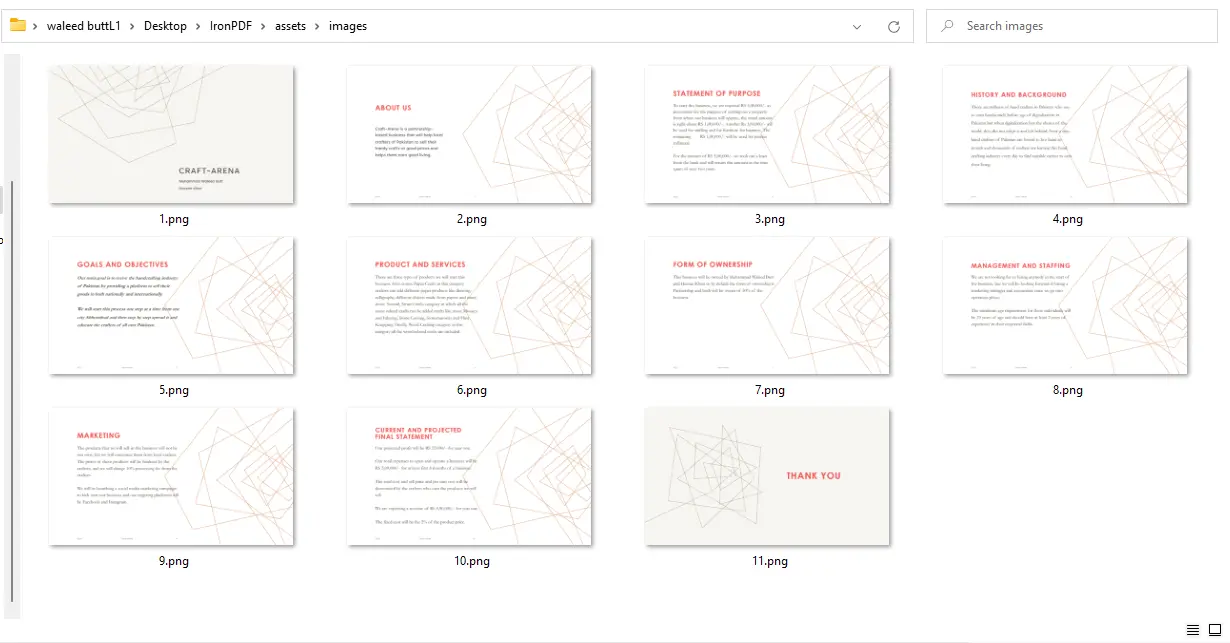
以下の例は、`ToImageOptions`を使用して各出力画像を800x500ピクセルに制限し、PDFのすべてのページをPNGファイルに変換します。
```java
//:path=/static-assets/ironpdf-java/content-code-examples/how-to/java-pdf-to-image-tutorial/convert-pdf-to-images.java
import com.ironsoftware.ironpdf.PdfDocument;
import com.ironsoftware.ironpdf.edit.PageSelection;
import com.ironsoftware.ironpdf.image.ToImageOptions;
import javax.imageio.ImageIO;
import java.awt.image.BufferedImage;
import java.io.File;
import java.io.IOException;
import java.nio.file.Paths;
import java.util.List;
public class Main {
public static void main(String[] args) throws IOException {
// Load the PDF document from disk
PdfDocument pdf = PdfDocument.fromFile(Paths.get("business_plan.pdf"));
// Configure output image dimensions
ToImageOptions options = new ToImageOptions();
options.setImageMaxHeight(800);
options.setImageMaxWidth(500);
// Convert all pages to BufferedImage objects with the configured dimensions
List<BufferedImage> pages = pdf.toBufferedImages(options, PageSelection.allPages());
// Write each page image to the assets/images folder (create the folder first)
int pageIndex = 1;
for (BufferedImage page : pages) {
String fileName = "assets/images/" + pageIndex++ + ".png";
ImageIO.write(page, "PNG", new File(fileName));
}
}
}
```
出力画像は`1`から始まります。 プログラムを実行する前にそのフォルダを作成してください。`ImageIO.write`は欠落しているディレクトリを作成しません。 `setImageMaxWidth`の呼び出しは各寸法の上限を設定します; IronPDFは元のアスペクト比を維持し、画像を歪ませません。
`"JPEG"`に変更し、ファイル拡張子を必要に応じて更新します。
<div class="content-img-align-center">
<div class="center-image-wrapper">
<a rel="nofollow" href="/static-assets/ironpdf-java/howto/java-pdf-to-image/java-pdf-to-image-5.webp" target="_blank"><img src="/static-assets/ironpdf-java/howto/java-pdf-to-image/java-pdf-to-image-5.webp" alt="PDF から画像への変換後、assets/images フォルダ内に番号付きの 11 個の PNG 画像ファイルを表示する Windows ファイルエクスプローラー" class="img-responsive add-shadow" /></a>
<p class="content__image-caption">PDFから画像への出力 - 各ページごとに11のPNGファイル</p>
</div>
</div>
詳細な変換例については、[PDFラスター化例ページ](https://ironpdf.com/java/examples/rasterize-a-pdf-to-images/)を訪れてください。
### IronPDFを使用してURLを画像に変換するには?
`PdfDocument`を返します。 これにより、公開されているどのウェブページも一連の画像としてキャプチャすることが簡単になります。
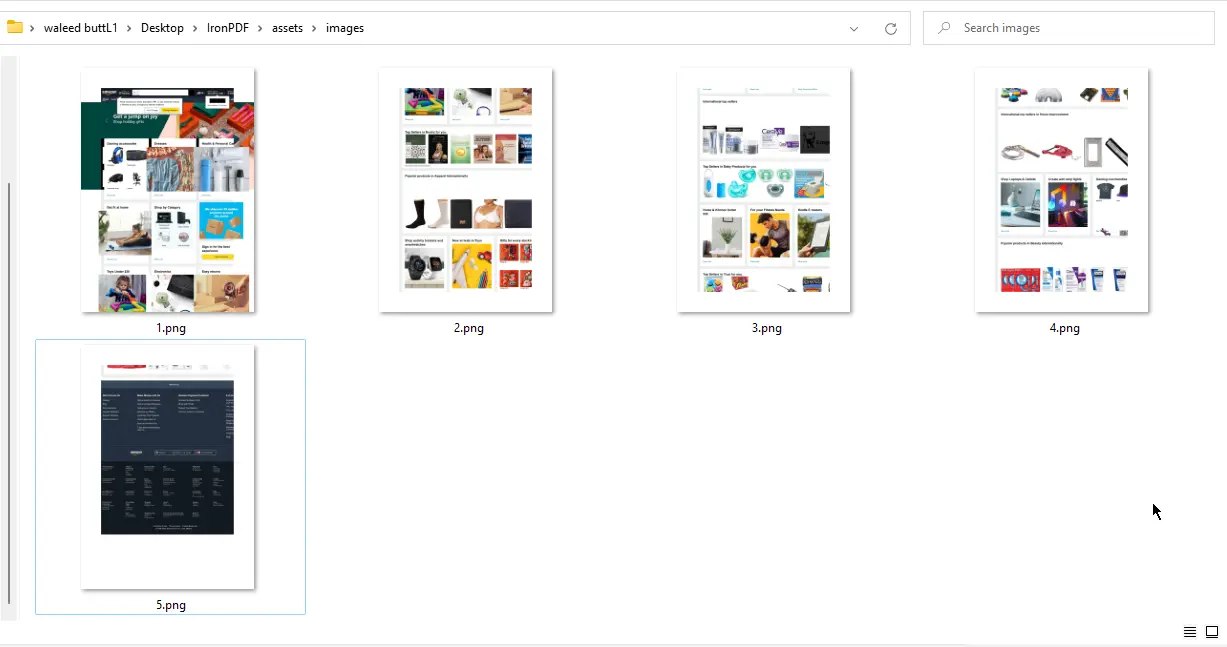
以下の例では、Amazonの製品ページをレンダリングしてPDFにし、次に得られたページをPNGファイルとして保存します:
```java
//:path=/static-assets/ironpdf-java/content-code-examples/how-to/java-pdf-to-image-tutorial/convert-url-to-images.java
import com.ironsoftware.ironpdf.PdfDocument;
import com.ironsoftware.ironpdf.edit.PageSelection;
import com.ironsoftware.ironpdf.image.ToImageOptions;
import javax.imageio.ImageIO;
import java.awt.image.BufferedImage;
import java.io.File;
import java.io.IOException;
import java.util.List;
public class Main {
public static void main(String[] args) throws IOException {
// Render a URL to a PDF document using the Chromium rendering engine
PdfDocument pdf = PdfDocument.renderUrlAsPdf("https://www.amazon.com");
// Configure output image dimensions
ToImageOptions options = new ToImageOptions();
options.setImageMaxHeight(800);
options.setImageMaxWidth(500);
// Convert all pages and write to disk
List<BufferedImage> pages = pdf.toBufferedImages(options, PageSelection.allPages());
int pageIndex = 1;
for (BufferedImage page : pages) {
String fileName = "assets/images/" + pageIndex++ + ".png";
ImageIO.write(page, "PNG", new File(fileName));
}
}
}
```
<div class="content-img-align-center">
<div class="center-image-wrapper">
<a rel="nofollow" href="/static-assets/ironpdf-java/howto/java-pdf-to-image/java-pdf-to-image-6.webp" target="_blank"><img src="/static-assets/ironpdf-java/howto/java-pdf-to-image/java-pdf-to-image-6.webp" alt="IronPDF で URL を画像に変換した後、assets/images フォルダ内に番号付きの 5 個の PNG ファイルを表示する Windows ファイルエクスプローラー" class="img-responsive add-shadow" /></a>
<p class="content__image-caption">URLから画像への出力 - 5つのPNGファイル</p>
</div>
</div>
レンダリング前に認証やセッションクッキーが必要なページについては、[ウェブサイトログインガイド](https://ironpdf.com/java/examples/ironpdf-website-and-system-logins/)をご参照ください。
[[i:(`renderUrlAsPdf`を駆動するChromiumレンダリングエンジンは、最新のデスクトップブラウザと同じCSSとJavaScriptサポートを適用します。 クライアントサイド for JavaScriptに依存してコンテンツをロードするページも、単一ページアプリケーションを含め、正しくレンダリングされます。)]]
### 特定のページを画像に変換するにはどうすればよいですか?
`PageSelection`は、ドキュメント全体ではなくサブセットのページを対象とするためのいくつかのファクトリーメソッドを提供します。 カバーページ、要約セクション、または既知のページ範囲を抽出する際に有用です。
```java
//:path=/static-assets/ironpdf-java/content-code-examples/how-to/java-pdf-to-image-tutorial/page-selection.java
import com.ironsoftware.ironpdf.PdfDocument;
import com.ironsoftware.ironpdf.edit.PageSelection;
import com.ironsoftware.ironpdf.image.ToImageOptions;
import javax.imageio.ImageIO;
import java.awt.image.BufferedImage;
import java.io.File;
import java.io.IOException;
import java.nio.file.Paths;
import java.util.List;
public class PageSelectionExample {
public static void main(String[] args) throws IOException {
PdfDocument pdf = PdfDocument.fromFile(Paths.get("report.pdf"));
ToImageOptions options = new ToImageOptions();
options.setImageMaxHeight(800);
options.setImageMaxWidth(500);
// Convert only the first page (page index is zero-based)
List<BufferedImage> coverPage = pdf.toBufferedImages(options, PageSelection.singlePage(0));
ImageIO.write(coverPage.get(0), "PNG", new File("cover.png"));
// Convert pages 2 through 5 (zero-based indices 1 through 4)
List<BufferedImage> excerpt = pdf.toBufferedImages(options, PageSelection.pageRange(1, 4));
for (int i = 0; i < excerpt.size(); i++) {
ImageIO.write(excerpt.get(i), "PNG", new File("excerpt_" + (i + 1) + ".png"));
}
}
}
```
`PageSelection.singlePage(0)`は最初のページのみを対象とし、表紙のサムネイルを生成するのに役立ちます。 `PageSelection.pageRange(1, 4)`はページ2から5をゼロベースのインデックスを使用して抽出します。 どちらも`List<BufferedImage>`を返すため、選択されたページ数にかかわらずループパターンは同一です。
[[n:(`PageSelection`のページインデックスはゼロベースです: 最初のページは`1`などです。 範囲外のインデックスを渡すと、ランタイムで`IndexOutOfBoundsException`がスローされます。)]]
## JavaでPDFから画像への変換の次のステップは何ですか?
このガイドでは、既存のPDFのすべてのページを変換する、URLをページ画像のセットとしてキャプチャする、特定のページ範囲を抽出する、の3つの一般的なパターンを紹介しました。 IronPDFは`ImageIO`を使用して解像度制御とフォーマット選択を処理し、呼び出しコードを短く予測可能に保ちます。
JavaでIronPDFを使って構築を続けるには、これらの関連リソースを探検してください:
- [Javaラスター化例](https://ironpdf.com/java/examples/rasterize-a-pdf-to-images/) - 追加のPDFから画像へのコードサンプル
- [PDFから画像とテキストを抽出](https://ironpdf.com/java/examples/extract-image-from-pdf/) - 既存のPDFファイルから埋め込まれた画像を引き出す
- [JavaでのPDF圧縮](https://ironpdf.com/java/how-to/compress-pdf-java-tutorial/) - 保存や伝送前にファイルサイズを削減
- [カスタムウォーターマーク](https://ironpdf.com/java/how-to/custom-watermark/) - 保存前に出力画像やPDFにウォーターマークをスタンプする
- [IronPDF for Javaドキュメント](/java/docs/) - 完全なAPIリファレンスとセットアップガイド
IronPDF for Java は開発用には無料です。 商用デプロイメントにはライセンスが必要です。 [無料トライアルを始める](#trial-license)または[ライセンスオプションを表示する](#licensing)ことで、あなたのプロジェクトに合ったプランを見つけてください。
IronPDFの他の機能をご覧になりたいですか? [IronPDF for Javaチュートリアルページ](/java/tutorials/html-to-pdf/)をぜひチェックしてください。
Ask ChatGPT about this page
Ask Gemini about this page
Ask Perplexity about this page
JavaでIronPDFのtoBufferedImagesメソッドを使用して、PDFドキュメントをJPEG、PNG、TIFFなどの画像形式に変換します。 PDFファイルをロードし、ImageIOを使用してディスクに各画像を書き込みます。 すべての変換は、10行未満の動作するJavaコードで済みます。
1.MavenプロジェクトにIronPDF依存関係を追加してください:
<dependency> <groupId>com.ironsoftware</groupId> <artifactId>ironpdf</artifactId> <version>2024.9.1</version> </dependency> <dependency>
<groupId>com.ironsoftware</groupId>
<artifactId>ironpdf</artifactId>
<version>2024.9.1</version>
</dependency>
Text
2.PDF文書を読み込んでください:
//:path=/static-assets/ironpdf-java/content-code-examples/how-to/java-pdf-to-image-tutorial/load-pdf.java PdfDocument pdf = PdfDocument .fromFile( Paths .get( "document.pdf" )); //:path=/static-assets/ironpdf-java/content-code-examples/how-to/java-pdf-to-image-tutorial/load-pdf.java
PdfDocument pdf = PdfDocument.fromFile(Paths.get("document.pdf"));
Java
3.画像に変換して保存してください:
//:path=/static-assets/ironpdf-java/content-code-examples/how-to/java-pdf-to-image-tutorial/convert-and-save.java List < BufferedImage > images = pdf.toBufferedImages(); for ( int i = 0 ; i < images.size(); i++) { ImageIO .write(images.get(i), "PNG" , new File ( "page_" + i + ".png" )); } //:path=/static-assets/ironpdf-java/content-code-examples/how-to/java-pdf-to-image-tutorial/convert-and-save.java
List<BufferedImage> images = pdf.toBufferedImages();
for (int i = 0; i < images.size(); i++) {
ImageIO.write(images.get(i), "PNG", new File("page_" + i + ".png"));
}
Java
JavaでPDFを画像に変換する方法 IronPDF Java ライブラリをインストールする PDFファイルをPdfDocument.fromFile()を使用して読み込みます toBufferedImages()を呼び出してList<BufferedImage>を取得します必要に応じてToImageOptionsで出力サイズを設定します ImageIO.write()を使用して各画像をディスクに書き込みますPDFから画像への変換とは何ですか、なぜ必要なのですか?
PDFから画像への変換により、PDFドキュメントの各ページがJPEG、PNG、TIFFなどのスタンドアロンの画像ファイルに変換され、表示、埋め込み、またはPDFビューアなしで処理できます。 Javaの標準ライブラリにはこれを行うための組み込みのメカニズムはなく、ドキュメントプレビュー、サムネイル生成、アーカイブパイプラインを必要とする開発者にとって一貫した問題点です。
一般的な使用には、文書管理システムのためのサムネイルプレビューの生成、Webアプリケーションのためのページ単位のスクリーンショットの作成、レポートやプレゼンテーションのための視覚的コンテンツの抽出が含まれます。 IronPDFはすべてのレンダリングの複雑さを内部で処理するため、アプリケーションコードは短く保持され、ソースPDF内のフォント、ベクトルグラフィックス、フォームフィールドに関係なく、出力はピクセル精度で描画されます。 画像をPDFに挿入する逆操作については、画像からPDFへの変換ガイド を参照してください。
JavaのためのIronPDFとは何ですか、そしてそれはどのように役立ちますか?
IronPDF for Java は、MavenベースのプロジェクトでPDFファイルを作成、読み取り、編集するためのライブラリです。 開発者はこれを使用して、HTMLからPDFを生成し、既存のドキュメントを修正し、サーバー上でAdobe AcrobatやPDFビューアなしでコンテンツを抽出します。
ライブラリはカスタムヘッダーとフッター、デジタル署名、フォーム作成、パスワード保護、マルチスレッドレンダリングをサポートしています。 そのPDFから画像への機能は、toBufferedImagesの2つのオーバーロードを通してクリーンなAPIを公開します: 1つはデフォルト設定で各ページを変換し、もう1つは解像度とページ範囲を制御するためのPageSelectionを受け入れます。 完全な機能の概要については、IronPDF for Java ドキュメント を訪問してください。 完全なAPIリファレンスについては、Java API リファレンス を参照してください。
基本的な変換を超えて、IronPDFはHTMLからPDFレンダリング 、カスタムウォーターマーク 、背景と前景 、およびフォームの作成 をサポートしています。 また、Sonatype Maven Centralリポジトリ にMavenアーティファクトを提供しているため、依存関係の管理は標準のMavenまたはGradleのワークフローに従います。
始める前に必要な前提条件はありますか?
開始する前に、以下が揃っていることを確認してください:
環境変数に設定されたパスを持つJavaがインストールされています。 公式のJavaインストールガイド をご覧ください。
Java IDEがインストールされています; EclipseまたはIntelliJのどちらでもうまく動作します。 Eclipse またはIntelliJ IDEA をダウンロードします。
IDEに統合されたMaven。IntelliJ用のこのMavenセットアップチュートリアルを参照してください。
プロダクション環境へのデプロイ前にライセンスキーを構成します。
Java版IronPDFをインストールするには?
すべての前提条件が揃ったら、インストールは単一のMaven依存宣言です。 詳細なセットアップ手順については、入門ドキュメント を参照してください。
JetBrains IntelliJ IDEAを開いて、新しいMavenプロジェクトを作成します。
新しいMavenプロジェクトを作成する
新しいウィンドウが表示されます。 プロジェクト名を入力し、[完了]をクリックします。
新しいプロジェクト名
Finishをクリックすると、新しいプロジェクトがpom.xmlをデフォルトで表示して開きます。 以下の依存関係をファイルに追加します。オプションのSLF4Jエントリは、開発中のロギングノイズを抑制します; プロジェクトで既にロギングフレームワークを含んでいる場合は削除してください。
新規プロジェクト: デフォルトpom.xml
//:path=/static-assets/ironpdf-java/content-code-examples/how-to/java-pdf-to-image-tutorial/pom-dependencies.xml
<dependencies>
    <dependency>
        <groupId>com.ironsoftware</groupId>
        <artifactId>ironpdf</artifactId>
        <version>2024.9.1</version>
    </dependency>
    <!-- Optional: SLF4J logging - remove if your project already uses a logging framework -->
    <dependency>
        <groupId>org.slf4j</groupId>
        <artifactId>slf4j-simple</artifactId>
        <version>1.7.36</version>
    </dependency>
</dependencies>
//:path=/static-assets/ironpdf-java/content-code-examples/how-to/java-pdf-to-image-tutorial/pom-dependencies.xml
<dependencies>
<dependency>
<groupId>com.ironsoftware</groupId>
<artifactId>ironpdf</artifactId>
<version>2024.9.1</version>
</dependency>
<!-- Optional: SLF4J logging - remove if your project already uses a logging framework -->
<dependency>
<groupId>org.slf4j</groupId>
<artifactId>slf4j-simple</artifactId>
<version>1.7.36</version>
</dependency>
</dependencies>
XML
依存関係をpom.xmlに追加すると、エディタの右上にMaven同期アイコンが表示されます。
Maven依存関係が追加されました
同期アイコンをクリックしてIronPDF JARをダウンロードします。 ダウンロード時間は接続速度に依存し、通常2分未満です。 インストールの後、Java APIリファレンス をレビューして、利用可能なすべてのメソッドと設定オプションを確認します。 クラウドデプロイメントターゲットの場合、IronPDFはAWS 、Azure 、Google Cloud のテストガイドを提供します。
IronPDFを使ってPDFファイルを画像に変換するには?
List<BufferedImage>を生成します。 結果はディスクに書き出すか、画像処理パイプラインに渡すか、ウェブレスポンスとして直接返すことができます。
IronPDFは、URLやHTMLストリングのPDF化もリアルタイムで行うため、別のレンダリングステップなしで、ウェブページやレンダリングしたHTMLドキュメントを画像としてキャプチャすることが可能です。
既存のPDFドキュメントを画像に変換するにはどうすればよいですか?
PageSelection引数を受け入れます。 引数が渡されない場合は、すべてのページがその自然な解像度で変換されます。
以下の例は、ToImageOptionsを使用して各出力画像を800x500ピクセルに制限し、PDFのすべてのページをPNGファイルに変換します。
//:path=/static-assets/ironpdf-java/content-code-examples/how-to/java-pdf-to-image-tutorial/convert-pdf-to-images.java import com . ironsoftware . ironpdf . PdfDocument ; import com . ironsoftware . ironpdf . edit . PageSelection ; import com . ironsoftware . ironpdf . image . ToImageOptions ; import javax . imageio . ImageIO ; import java . awt . image . BufferedImage ; import java . io . File ; import java . io . IOException ; import java . nio . file . Paths ; import java . util . List ; public class Main { public static void main( String [] args) throws IOException { // Load the PDF document from disk PdfDocument pdf = PdfDocument .fromFile( Paths .get( "business_plan.pdf" )); // Configure output image dimensions ToImageOptions options = new ToImageOptions (); options.setImageMaxHeight( 800 ); options.setImageMaxWidth( 500 ); // Convert all pages to BufferedImage objects with the configured dimensions List < BufferedImage > pages = pdf.toBufferedImages(options, PageSelection .allPages()); // Write each page image to the assets/images folder (create the folder first) int pageIndex = 1 ; for ( BufferedImage page : pages) { String fileName = "assets/images/" + pageIndex++ + ".png" ; ImageIO .write(page, "PNG" , new File (fileName)); } } } //:path=/static-assets/ironpdf-java/content-code-examples/how-to/java-pdf-to-image-tutorial/convert-pdf-to-images.java
import com.ironsoftware.ironpdf.PdfDocument;
import com.ironsoftware.ironpdf.edit.PageSelection;
import com.ironsoftware.ironpdf.image.ToImageOptions;
import javax.imageio.ImageIO;
import java.awt.image.BufferedImage;
import java.io.File;
import java.io.IOException;
import java.nio.file.Paths;
import java.util.List;
public class Main {
public static void main(String[] args) throws IOException {
// Load the PDF document from disk
PdfDocument pdf = PdfDocument.fromFile(Paths.get("business_plan.pdf"));
// Configure output image dimensions
ToImageOptions options = new ToImageOptions();
options.setImageMaxHeight(800);
options.setImageMaxWidth(500);
// Convert all pages to BufferedImage objects with the configured dimensions
List<BufferedImage> pages = pdf.toBufferedImages(options, PageSelection.allPages());
// Write each page image to the assets/images folder (create the folder first)
int pageIndex = 1;
for (BufferedImage page : pages) {
String fileName = "assets/images/" + pageIndex++ + ".png";
ImageIO.write(page, "PNG", new File(fileName));
}
}
}
Java
出力画像は1から始まります。 プログラムを実行する前にそのフォルダを作成してください。ImageIO.writeは欠落しているディレクトリを作成しません。 setImageMaxWidthの呼び出しは各寸法の上限を設定します; IronPDFは元のアスペクト比を維持し、画像を歪ませません。
"JPEG"に変更し、ファイル拡張子を必要に応じて更新します。
PDFから画像への出力 - 各ページごとに11のPNGファイル
詳細な変換例については、PDFラスター化例ページ を訪れてください。
IronPDFを使用してURLを画像に変換するには?
PdfDocumentを返します。 これにより、公開されているどのウェブページも一連の画像としてキャプチャすることが簡単になります。
以下の例では、Amazonの製品ページをレンダリングしてPDFにし、次に得られたページをPNGファイルとして保存します:
//:path=/static-assets/ironpdf-java/content-code-examples/how-to/java-pdf-to-image-tutorial/convert-url-to-images.java import com . ironsoftware . ironpdf . PdfDocument ; import com . ironsoftware . ironpdf . edit . PageSelection ; import com . ironsoftware . ironpdf . image . ToImageOptions ; import javax . imageio . ImageIO ; import java . awt . image . BufferedImage ; import java . io . File ; import java . io . IOException ; import java . util . List ; public class Main { public static void main( String [] args) throws IOException { // Render a URL to a PDF document using the Chromium rendering engine PdfDocument pdf = PdfDocument .renderUrlAsPdf( "https://www.amazon.com" ); // Configure output image dimensions ToImageOptions options = new ToImageOptions (); options.setImageMaxHeight( 800 ); options.setImageMaxWidth( 500 ); // Convert all pages and write to disk List < BufferedImage > pages = pdf.toBufferedImages(options, PageSelection .allPages()); int pageIndex = 1 ; for ( BufferedImage page : pages) { String fileName = "assets/images/" + pageIndex++ + ".png" ; ImageIO .write(page, "PNG" , new File (fileName)); } } } //:path=/static-assets/ironpdf-java/content-code-examples/how-to/java-pdf-to-image-tutorial/convert-url-to-images.java
import com.ironsoftware.ironpdf.PdfDocument;
import com.ironsoftware.ironpdf.edit.PageSelection;
import com.ironsoftware.ironpdf.image.ToImageOptions;
import javax.imageio.ImageIO;
import java.awt.image.BufferedImage;
import java.io.File;
import java.io.IOException;
import java.util.List;
public class Main {
public static void main(String[] args) throws IOException {
// Render a URL to a PDF document using the Chromium rendering engine
PdfDocument pdf = PdfDocument.renderUrlAsPdf("https://www.amazon.com");
// Configure output image dimensions
ToImageOptions options = new ToImageOptions();
options.setImageMaxHeight(800);
options.setImageMaxWidth(500);
// Convert all pages and write to disk
List<BufferedImage> pages = pdf.toBufferedImages(options, PageSelection.allPages());
int pageIndex = 1;
for (BufferedImage page : pages) {
String fileName = "assets/images/" + pageIndex++ + ".png";
ImageIO.write(page, "PNG", new File(fileName));
}
}
}
Java
URLから画像への出力 - 5つのPNGファイル
レンダリング前に認証やセッションクッキーが必要なページについては、ウェブサイトログインガイド をご参照ください。
renderUrlAsPdfを駆動するChromiumレンダリングエンジンは、最新のデスクトップブラウザと同じCSSとJavaScriptサポートを適用します。 クライアントサイド for JavaScriptに依存してコンテンツをロードするページも、単一ページアプリケーションを含め、正しくレンダリングされます。
特定のページを画像に変換するにはどうすればよいですか?
PageSelectionは、ドキュメント全体ではなくサブセットのページを対象とするためのいくつかのファクトリーメソッドを提供します。 カバーページ、要約セクション、または既知のページ範囲を抽出する際に有用です。
//:path=/static-assets/ironpdf-java/content-code-examples/how-to/java-pdf-to-image-tutorial/page-selection.java import com . ironsoftware . ironpdf . PdfDocument ; import com . ironsoftware . ironpdf . edit . PageSelection ; import com . ironsoftware . ironpdf . image . ToImageOptions ; import javax . imageio . ImageIO ; import java . awt . image . BufferedImage ; import java . io . File ; import java . io . IOException ; import java . nio . file . Paths ; import java . util . List ; public class PageSelectionExample { public static void main( String [] args) throws IOException { PdfDocument pdf = PdfDocument .fromFile( Paths .get( "report.pdf" )); ToImageOptions options = new ToImageOptions (); options.setImageMaxHeight( 800 ); options.setImageMaxWidth( 500 ); // Convert only the first page (page index is zero-based) List < BufferedImage > coverPage = pdf.toBufferedImages(options, PageSelection .singlePage( 0 )); ImageIO .write(coverPage.get( 0 ), "PNG" , new File ( "cover.png" )); // Convert pages 2 through 5 (zero-based indices 1 through 4) List < BufferedImage > excerpt = pdf.toBufferedImages(options, PageSelection .pageRange( 1 , 4 )); for ( int i = 0 ; i < excerpt.size(); i++) { ImageIO .write(excerpt.get(i), "PNG" , new File ( "excerpt_" + (i + 1 ) + ".png" )); } } } //:path=/static-assets/ironpdf-java/content-code-examples/how-to/java-pdf-to-image-tutorial/page-selection.java
import com.ironsoftware.ironpdf.PdfDocument;
import com.ironsoftware.ironpdf.edit.PageSelection;
import com.ironsoftware.ironpdf.image.ToImageOptions;
import javax.imageio.ImageIO;
import java.awt.image.BufferedImage;
import java.io.File;
import java.io.IOException;
import java.nio.file.Paths;
import java.util.List;
public class PageSelectionExample {
public static void main(String[] args) throws IOException {
PdfDocument pdf = PdfDocument.fromFile(Paths.get("report.pdf"));
ToImageOptions options = new ToImageOptions();
options.setImageMaxHeight(800);
options.setImageMaxWidth(500);
// Convert only the first page (page index is zero-based)
List<BufferedImage> coverPage = pdf.toBufferedImages(options, PageSelection.singlePage(0));
ImageIO.write(coverPage.get(0), "PNG", new File("cover.png"));
// Convert pages 2 through 5 (zero-based indices 1 through 4)
List<BufferedImage> excerpt = pdf.toBufferedImages(options, PageSelection.pageRange(1, 4));
for (int i = 0; i < excerpt.size(); i++) {
ImageIO.write(excerpt.get(i), "PNG", new File("excerpt_" + (i + 1) + ".png"));
}
}
}
Java
PageSelection.singlePage(0)は最初のページのみを対象とし、表紙のサムネイルを生成するのに役立ちます。 PageSelection.pageRange(1, 4)はページ2から5をゼロベースのインデックスを使用して抽出します。 どちらもList<BufferedImage>を返すため、選択されたページ数にかかわらずループパターンは同一です。
PageSelectionのページインデックスはゼロベースです: 最初のページは1などです。 範囲外のインデックスを渡すと、ランタイムでIndexOutOfBoundsExceptionがスローされます。
JavaでPDFから画像への変換の次のステップは何ですか?
このガイドでは、既存のPDFのすべてのページを変換する、URLをページ画像のセットとしてキャプチャする、特定のページ範囲を抽出する、の3つの一般的なパターンを紹介しました。 IronPDFはImageIOを使用して解像度制御とフォーマット選択を処理し、呼び出しコードを短く予測可能に保ちます。
JavaでIronPDFを使って構築を続けるには、これらの関連リソースを探検してください:
IronPDF for Java は開発用には無料です。 商用デプロイメントにはライセンスが必要です。 無料トライアルを始める またはライセンスオプションを表示する ことで、あなたのプロジェクトに合ったプランを見つけてください。
IronPDFの他の機能をご覧になりたいですか? IronPDF for Javaチュートリアルページ をぜひチェックしてください。
よくある質問 PdfDocument.fromFile()でPDFをロードし、toBufferedImages()を呼び出して、各ページを表すBufferedImageオブジェクトのリストを取得し、ImageIO.write()を使用して各画像をPNGファイルとして保存します。
IronPDFのtoBufferedImagesメソッドはBufferedImageオブジェクトを返します。これらは、JavaのImageIOクラスがサポートする任意の形式(PNG、JPEG、TIFFなど)で保存できます。
はい。toBufferedImagesにPageSelection引数を渡します。PageSelection.singlePage(0)を使用して1ページを変換し、PageSelection.pageRange(1, 4)を使用して範囲を変換します。ページインデックスはゼロベースです。
一般的な使用例には、ドキュメント管理システムのためのサムネイルプレビューの生成、ウェブアプリケーション用のページレベルのスクリーンショットの制作、プレゼンテーション用のビジュアルコンテンツの抽出、PDFレンダリングをサポートしないシステム用にドキュメントを画像ファイルとしてアーカイブすることが含まれます。
次の依存関係をpom.xmlの<dependencies>ブロック内に追加します: <dependency><groupId>com.ironsoftware</groupId><artifactId>ironpdf</artifactId><version>2024.9.1</version></dependency>
はい。PdfDocument.renderUrlAsPdf(url)を呼び出して、組み込みのChromiumエンジンを使用してページをレンダリングし、その後toBufferedImagesに結果のPdfDocumentを渡してページの画像リストを取得します。
ToImageOptionsインスタンスを作成し、setImageMaxHeight()とsetImageMaxWidth()を呼び出して最大寸法を設定し、toBufferedImagesの最初の引数として渡します。IronPDFはアスペクト比を保持し、画像を引き伸ばしません。
IronPDF supports converting PDFs to various image formats, including JPEG, PNG, and TIFF.
IronPDF converts each page of a multi-page PDF into a standalone image, maintaining the order and allowing for individual processing or storage.
Before using IronPDF, ensure that Java is installed, along with a Java IDE like Eclipse or IntelliJ, and that Maven is set up and integrated with the IDE.
テクニカルライター
Curtis Chauは、カールトン大学でコンピュータサイエンスの学士号を取得し、Node.js、TypeScript、JavaScript、およびReactに精通したフロントエンド開発を専門としています。直感的で美しいユーザーインターフェースを作成することに情熱を持ち、Curtisは現代のフレームワークを用いた開発や、構造の良い視覚的に魅力的なマニュアルの作成を楽しんでいます。
...
詳しく読む