JavaでPDFファイルを1つのPDFにマージする Copy for LLMs Copy page as Markdown for LLMs
# JavaでPDFファイルを1つのPDFにマージする
IronPDF では、`PdfDocument.merge()` メソッドを使用して、複数の PDF ドキュメントを1つのファイルに統合でき、2つのドキュメントのマージおよび PDF コレクションによるバッチ操作の両方をサポートしています。
*as-heading:2(クイックスタート: Java で PDF ファイルを結合する)*
1. IronPDF 依存性を `pom.xml` に追加します:
````xml
<dependency>
<groupId>com.ironsoftware</groupId>
<artifactId>ironpdf</artifactId>
<version>YOUR_VERSION_HERE</version>
</dependency>
````
2.HTMLからPDF文書を作成します:
````java
PdfDocument pdfA = PdfDocument.renderHtmlAsPdf(htmlA);
PdfDocument pdfB = PdfDocument.renderHtmlAsPdf(htmlB);
````
3.PDFをマージして保存します:
````java
:title=MergeExample.java
PdfDocument merged = PdfDocument.merge(pdfA, pdfB);
merged.saveAs(Paths.get("assets/merged.pdf"));
````
PDFは**Portable Document Format**の略で、テキストとグラフィックを含む文書の電子形式です。 すべてのオペレーティングシステム、デバイス、ソフトウェアアプリケーションで同じコンテンツとレイアウトを表示します。
Javaは高水準のプログラミング言語であり、PDFデータと同様、プラットフォームに依存しません。 これにより、異なるコンピュータシステム間での移動が容易になります。 しかし、ソースPDFファイルや入力ストリームを扱うことは、Javaでは困難です。 **Javaライブラリ**である**IronPDF**は、既存のPDFファイルを簡単に操作して作業するのに適しています。
このハウツーガイドでは、IronPDF Javaライブラリをインストールし、複数のPDFドキュメントを結合する方法を学びます。 レポートの統合、スキャンしたドキュメントの結合、マルチパートフォームの組み立てなど、IronPDFは複雑なPDF操作を内部で処理するわかりやすいAPIを提供します。
<div class="hsg-featured-snippet">
<h2>JavaでPDFファイルを結合する方法</h2>
<ol>
<li><a class="js-modal-open" data-modal-id="download-modal" href="#download-modal">PDFファイルにマージを実行するJavaライブラリをインストールする</a>。</li>
<li><a href="#anchor-merge-two-pdf-source-files-in-java-using-ironpdf"><code>renderHtmlAsPdf</code></a>メソッドを利用して複数のPDFを生成します</li>
<li>Javaの<code>merge</code>メソッドでPDFをマージする</li>
<li><a href="#anchor-save-merged-multiple-pdf-document"><code>saveAs</code></a>メソッドを使用してマージされたPDFドキュメントを保存します</li>
<li><a href="#anchor-merge-more-than-two-pdf-files">PDFオブジェクトのリストを作成し、<code>merge</code>メソッドを使用することによって、2つ以上のPDF</a>をマージします。</li>
</ol>
</div>
## IronPDFとは何ですか、なぜPDFマージに使うのですか?
IronPDFは、単一または複数のPDFドキュメントを作成、読み取り、編集するため for Javaライブラリです。 [HTMLレンダリングを使用したコンテンツの外観や、タイトルや著者名などのメタデータを含め、すべてのPDFファイルをゼロから作成](https://ironpdf.com/java/how-to/java-create-pdf-tutorial/)することができます。 また、このライブラリは複数のPDFファイルをマージすることができ、コンテンツを1つのPDF宛先ファイルパスに簡単にまとめることができます。 PDFファイルやPDFイテレータオブジェクト操作のために、サードパーティのライブラリ、外部フレームワーク、またはプラットフォーム統合を必要としません。 また、**クロスプラットフォームのサポート**も提供します。 これは、**Windows**、**Linux**、**クラウドプラットフォーム**上で動作する**Java 8+、Kotlin、Scala**のために特別に設計されています。
IronPDFはドキュメントの整合性を維持し、書式を保持し、複雑なレイアウトを処理し、大きなファイルを効率的に処理するため、PDFのマージ作業を効果的に処理します。 このライブラリのマージ機能は、ドキュメントを順番に追加したり、特定の位置にページを挿入したり、異なるページサイズや向きのPDFを結合したりといった、さまざまなシナリオをサポートしています。
## JavaでPDFをマージするための前提条件は何ですか?
複数のPDFファイルを結合するには、次のものが必要です:
1.JavaをサポートするIDE(NetBeans、Eclipse、IntelliJなど)。 ここでは複数のPDFを結合するためにIntelliJを使用します。
2. IDEで実行中のMavenプロジェクト。
3.Java Development Kit (JDK) バージョン8以上がシステムにインストールされていること。
4.JavaプログラミングとMaven依存性管理の基本的な理解。
## PDFマージ用のIronPDFをインストールするには?
PDFファイルをマージするためにまず必要なのはIronPDF Javaライブラリです。 どのプロジェクトでもIronPDFをダウンロードしてインストールするには3つの方法があります。
1. Maven プロジェクトの `pom.xml` ファイルに IronPDF 依存性を追加し、Maven コマンドライン ツールまたは IDE を使用して、ライブラリを中央リポジトリから直接ダウンロードできます。
2. もう一つの方法はMavenのウェブサイトを訪れてIronPDFの最新バージョンをダウンロードすることです。 ここから<a href="https://search.maven.org/artifact/com.ironsoftware/ironpdf" target="_blank" rel="nofollow noreferrer noopener">直接ダウンロード</a>可能です。
3. IronPDFのウェブサイトを訪れて、[このリンク](/java/)から直接ダウンロードすることもできます。
いずれの場合も、`pom.xml` ファイルに次の依存コードが追加されます。インストール手順の詳細とライセンス キー実装については、[Using License Keys guide](https://ironpdf.com/java/get-started/license-keys/) を参照してください。
````xml
<dependency>
<groupId>com.ironsoftware</groupId>
<artifactId>ironpdf</artifactId>
<version>YOUR_VERSION_HERE</version>
</dependency>
````
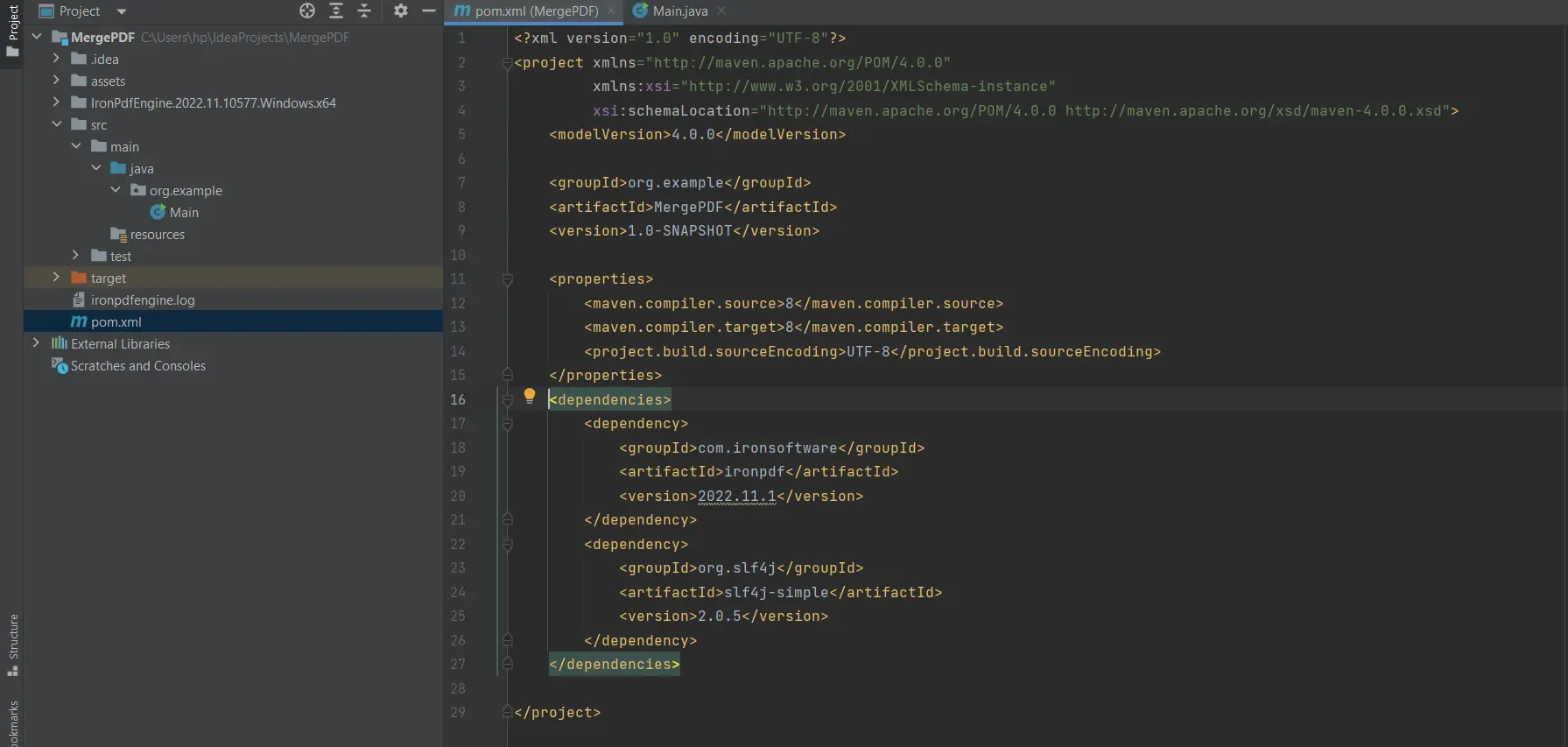
PDFをマージするために必要なもう1つの依存性は `Slf4j-simple` です。 それを `pom.xml` ファイルに次のコードを使用して追加することもできますし、Maven の Web サイトを <a href="https://search.maven.org/artifact/org.slf4j/slf4j-simple" target="_blank" rel="nofollow noopener noreferrer">こちら</a> から訪れることもできます。
````xml
<dependency>
<groupId>org.slf4j</groupId>
<artifactId>slf4j-simple</artifactId>
<version>2.0.5</version>
</dependency>
````
<div class="content-img-align-center">
<div class="center-image-wrapper">
<a rel="nofollow" href="/static-assets/ironpdf-java/howto/java-merge-pdf/java-merge-pdf-1.webp" target="_blank"><img src="/static-assets/ironpdf-java/howto/java-merge-pdf/java-merge-pdf-1.webp" alt="PDF 結合プロジェクトのセットアップ用に IronPDF と SLF4J の依存関係を示す Maven pom.xml" class="img-responsive add-shadow" /></a>
<p class="content__image-caption">pom.xml 依存関係</p>
</div>
</div>
PDFファイルをマージするために IronPDF 機能を使用するには `main.java` ファイルに以下のインポート文も必要です。
````java
import com.ironsoftware.ironpdf.PdfDocument;
import java.io.IOException;
import java.nio.file.Paths;
````
## JavaでIronPDFを使って2つのPDFファイルを結合するには?
PDFファイルを[結合する](/java/examples/merge-pdfs/)には、まずPDFファイルを作成し、それらを最終的に結合したPDFファイルに変換する必要があります。次のコードサンプルはまさにそれを実行します:
````java
String htmlA = "<p> [PDF_A] </p>"
+ "<p> [PDF_A] 1st Page </p>"
+ "<div style='page-break-after: always;'></div>"
+ "<p> [PDF_A] 2nd Page</p>";
String htmlB = "<p> [PDF_B] </p>"
+ "<p> [PDF_B] 1st Page </p>"
+ "<div style='page-break-after: always;'></div>"
+ "<p> [PDF_B] 2nd Page</p>";
// HTMLコンテンツを使用してPdfDocumentオブジェクトを作成する
PdfDocument pdfA = PdfDocument.renderHtmlAsPdf(htmlA);
PdfDocument pdfB = PdfDocument.renderHtmlAsPdf(htmlB);
// 2つのPDFドキュメントを単一のドキュメントにマージする
PdfDocument merged = PdfDocument.merge(pdfA, pdfB);
````
上記のコードはHTMLマークアップを含む2つの文字列を生成します。各変数のHTMLコンテンツは2ページにわたっています。 その後、IronPDF の `renderHtmlAsPdf` メソッドが呼び出され、両方のHTML文字列が個別のPDFドキュメントに変換されます。 カスタムフォントやスタイリングなど、より高度なHTMLからPDFへの変換オプションについては、[HTML to PDFチュートリアル](https://ironpdf.com/java/tutorials/html-to-pdf/)をご覧ください。
複数の PDF ファイルを一緒にマージする方法は `PdfDocument.merge` です。 このメソッドは上記で呼び出され、2つのPDFドキュメントを1つに結合します。 結果は、新しい `PdfDocument` で、2つ目の `PdfDocument` の内容を最初の `PdfDocument` の終わりに追加して生成されます。
### マージしたPDFドキュメントはどのように保存しますか?
結合されたPDFファイルを所望の目的地ファイルパスに保存するには、次の行を単に使用してください:
````java
merged.saveAs(Paths.get("assets/merged.pdf"));
````
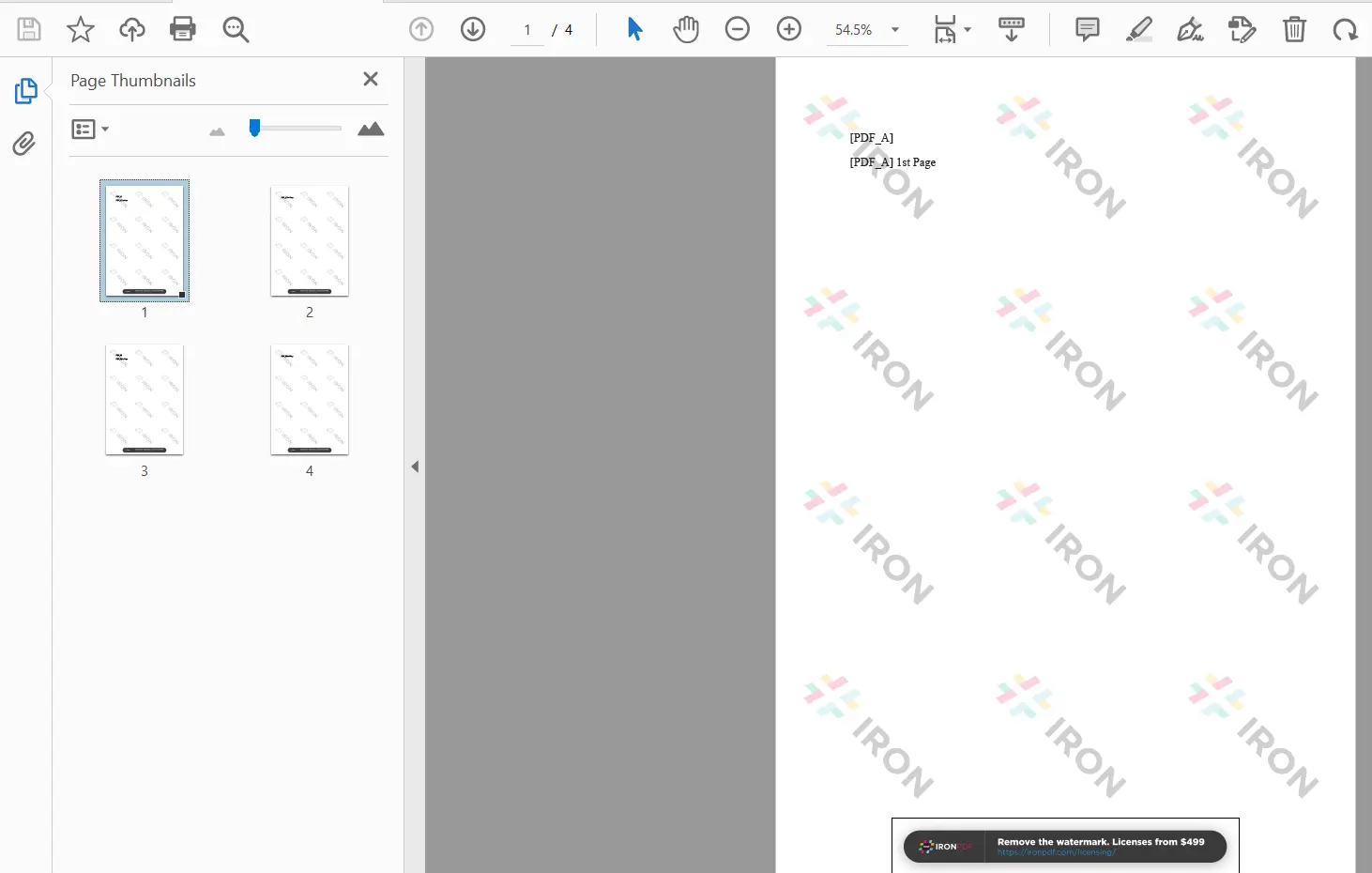
結合されたPDFファイルの出力が以下に示されています:
<div class="content-img-align-center">
<div class="center-image-wrapper">
<a rel="nofollow" href="/static-assets/ironpdf-java/howto/java-merge-pdf/java-merge-pdf-2.webp" target="_blank"><img src="/static-assets/ironpdf-java/howto/java-merge-pdf/java-merge-pdf-2.webp" alt="サムネイルナビゲーションパネル付きで、4 ページに結合された文書を示す PDF ビューア" class="img-responsive add-shadow" /></a>
<p class="content__image-caption">複数のPDFドキュメントをマージする</p>
</div>
</div>
### 一度に 2 つ以上の PDF ファイルを結合するにはどうすればよいですか?
[2つ以上のPDFをマージする](/java/examples/merge-pdfs/) には、まず必要な `PdfDocument` オブジェクトを含むコレクションを作成し、次にリストを1つの引数として`PdfDocument.merge` メソッドに渡します。 コードは次の通りです:
````java
import java.util.List;
import java.util.ArrayList;
public static void main(String[] args) throws IOException {
String htmlA = "<p> [PDF_A] </p>"
+ "<p> [PDF_A] 1st Page </p>"
+ "<div style='page-break-after: always;'></div>"
+ "<p> [PDF_A] 2nd Page</p>";
String htmlB = "<p> [PDF_B] </p>"
+ "<p> [PDF_B] 1st Page </p>"
+ "<div style='page-break-after: always;'></div>"
+ "<p> [PDF_B] 2nd Page</p>";
String htmlC = "<p> [PDF_C] </p>"
+ "<p> [PDF_C] 1st Page </p>"
+ "<div style='page-break-after: always;'></div>"
+ "<p> [PDF_C] 2nd Page</p>";
String htmlD = "<p> [PDF_D] </p>"
+ "<p> [PDF_D] 1st Page </p>"
+ "<div style='page-break-after: always;'></div>"
+ "<p> [PDF_D] 2nd Page</p>";
// PdfDocumentオブジェクトを作成する
PdfDocument pdfA = PdfDocument.renderHtmlAsPdf(htmlA);
PdfDocument pdfB = PdfDocument.renderHtmlAsPdf(htmlB);
PdfDocument pdfC = PdfDocument.renderHtmlAsPdf(htmlC);
PdfDocument pdfD = PdfDocument.renderHtmlAsPdf(htmlD);
// ドキュメントをリストに追加する
List<PdfDocument> pdfs = new ArrayList<>();
pdfs.add(pdfA);
pdfs.add(pdfB);
pdfs.add(pdfC);
pdfs.add(pdfD);
// すべてのドキュメントを単一のPDFにマージする
PdfDocument merged = PdfDocument.merge(pdfs);
// マージされたPDFドキュメントを保存します
merged.saveAs(Paths.get("assets/more_than_two_merged.pdf"));
}
````
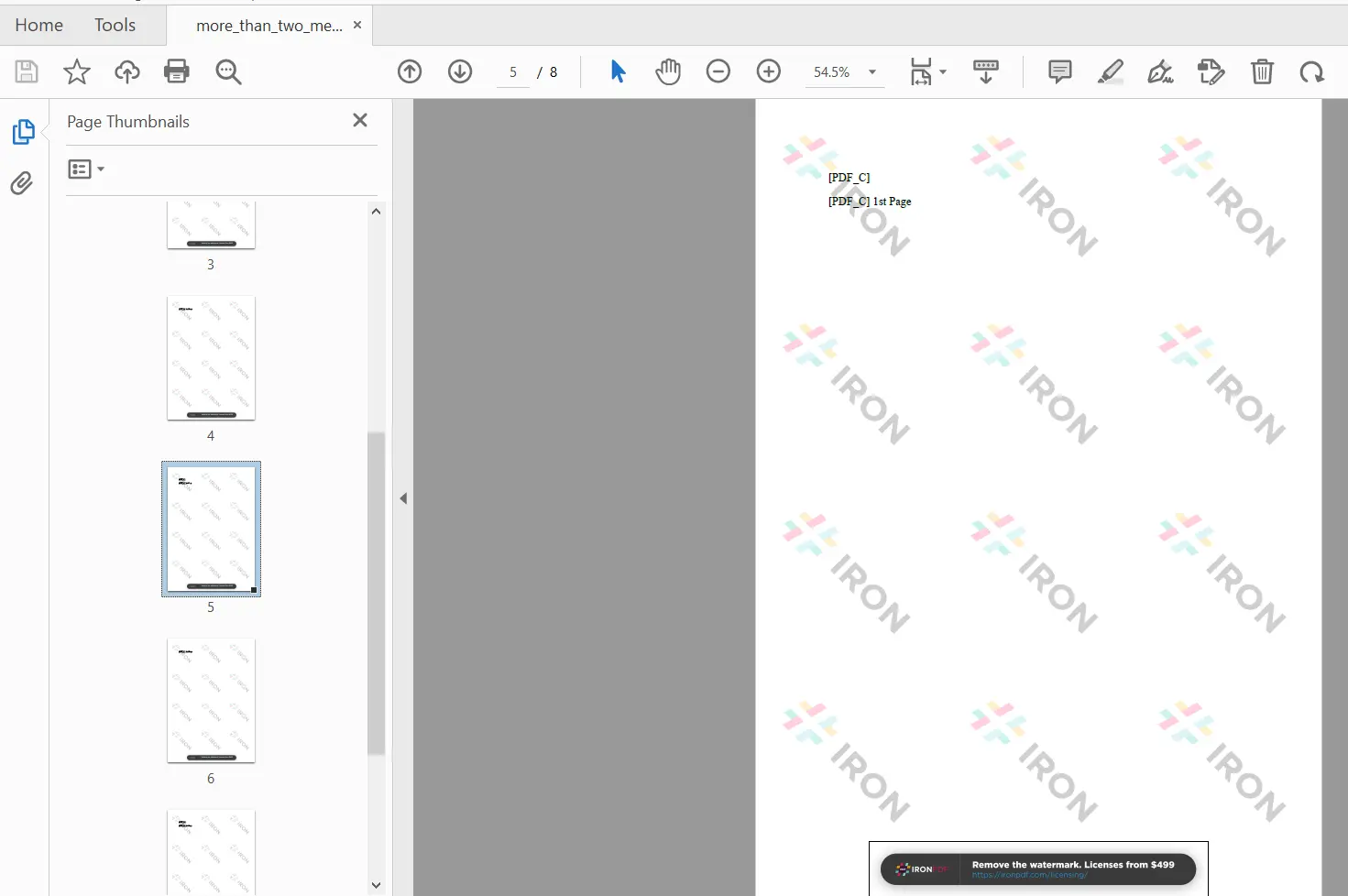
上記ではHTMLレンダリングメソッドを使用して4つのPDFドキュメントが作成されます。 次に、新しい`merge`メソッドに渡します。 その結果、これらのPDFは単一のPDFドキュメントに結合されます。
異なるPDFから特定のページや範囲をマージするなど、より複雑なマージシナリオについては、マージ機能とページ操作機能を組み合わせることができます。 ページレベルの操作については、[PDF分割ガイド](https://ironpdf.com/java/examples/split-pdfs/)をご覧ください。
<div class="content-img-align-center">
<div class="center-image-wrapper">
<a rel="nofollow" href="/static-assets/ironpdf-java/howto/java-merge-pdf/java-merge-pdf-3.webp" target="_blank"><img src="/static-assets/ironpdf-java/howto/java-merge-pdf/java-merge-pdf-3.webp" alt="8 ページに結合された文書を示す PDF ビューア。Java IronPDF を使用した複数ファイルの PDF 結合が成功したことを示す" class="img-responsive add-shadow" /></a>
<p class="content__image-caption">2つ以上のPDFファイルをマージ</p>
</div>
</div>
### 高度なマージオプション
IronPDFは基本的な結合だけでなく、高度なPDF操作のための追加機能を提供します:
1. **ページごとの選択的マージ**: マージ前にソースPDFから特定のページを抽出
2. **特定の位置に挿入**: 既存のドキュメント内の特定の位置にPDFを追加
3. **メタデータの保存**: マージ操作中にドキュメントのプロパティとメタデータを保持
4. **大容量ファイルの処理**: メモリ問題なしで大容量のPDFファイルを効率的に処理
以下は、選択的ページ結合の例です:
````java
// 既存のPDFを読み込みます
PdfDocument existingPdf = PdfDocument.fromFile(Paths.get("source.pdf"));
PdfDocument newPages = PdfDocument.fromFile(Paths.get("additional.pdf"));
// 特定のページを抽出します(新しいPDFの2-4ページ)
PdfDocument selectedPages = newPages.extractPages(1, 3); // 0から始まるインデックス
// 選択したページを既存のPDFとマージします
PdfDocument finalPdf = PdfDocument.merge(existingPdf, selectedPages);
finalPdf.saveAs(Paths.get("merged_selective.pdf"));
````
## IronPDFでPDFをマージするためのキーポイントは何ですか?
この記事では、JavaでIronPDFを使用してPDFファイルを結合する方法について説明しました。
最初にMavenを使用してIronPDF for Javaをインストールする方法を説明し、次にHTMLレンダリングメソッドを使用してPDFを作成する方法を紹介しました。 その後、2つ以上のPDFを単一のPDFファイルに結合する方法を見ました。
IronPDFはよく機能し、すべての操作をスピードと正確さで実行します。 JavaでPDFファイルを扱う上での優れたオプションです。 さらに、それはIronPDF for .NETの機能に基づいています。
IronEngine for Javaは、HTML、CSS、JS、JPG、およびPNGなどのオープンスタンダードな文書形式でHTML/URL/文字列からPDF変換を可能にします。 それはピクセルパーフェクトなPDFドキュメントを生成し、最新の技術で構築されています。 クラウド プラットフォームへのデプロイについては、[AWS デプロイ](https://ironpdf.com/java/get-started/aws/)、[Azure デプロイ](https://ironpdf.com/java/get-started/azure/)、[Google Cloud デプロイ](https://ironpdf.com/java/get-started/google-cloud/)のガイドを参照してください。
Java用のIronPDFを使用する方法についての詳細は[コード例](/java/examples/using-html-to-create-a-pdf/)のページをご覧ください。 その他のPDF操作機能については、[PDFの圧縮](https://ironpdf.com/java/how-to/compress-pdf-java-tutorial/)、[透かしの追加](https://ironpdf.com/java/how-to/custom-watermark/)、[PDFフォームの作成](https://ironpdf.com/java/how-to/create-forms/)に関するチュートリアルをご覧ください。
IronPDFは開発のために無料で利用でき、商業利用のためにライセンスできます。 ライセンスについての詳細情報は以下の[リンク](/java/licensing/)をご覧ください。
Ask ChatGPT about this page
Ask Gemini about this page
Ask Perplexity about this page
IronPDF では、PdfDocument.merge() メソッドを使用して、複数の PDF ドキュメントを1つのファイルに統合でき、2つのドキュメントのマージおよび PDF コレクションによるバッチ操作の両方をサポートしています。
IronPDF 依存性を pom.xml に追加します:
<dependency> <groupId>com.ironsoftware</groupId> <artifactId>ironpdf</artifactId> <version>YOUR_VERSION_HERE</version> </dependency> <dependency>
<groupId>com.ironsoftware</groupId>
<artifactId>ironpdf</artifactId>
<version>YOUR_VERSION_HERE</version>
</dependency>
XML
2.HTMLからPDF文書を作成します:
PdfDocument pdfA = PdfDocument .renderHtmlAsPdf(htmlA); PdfDocument pdfB = PdfDocument .renderHtmlAsPdf(htmlB); PdfDocument pdfA = PdfDocument.renderHtmlAsPdf(htmlA);
PdfDocument pdfB = PdfDocument.renderHtmlAsPdf(htmlB);
Java
3.PDFをマージして保存します:
1 Install IronPDF with Maven Central Repository
> mvn install
<dependency>
    <groupId>com.ironsoftware</groupId>
    <artifactId>ironpdf</artifactId>
    <version>2026.6.1</version>
</dependency>
2 このコード スニペットをコピーして実行します。
PdfDocument merged = PdfDocument .merge(pdfA, pdfB); merged.saveAs( Paths .get( "assets/merged.pdf" )); PdfDocument merged = PdfDocument.merge(pdfA, pdfB);
merged.saveAs(Paths.get("assets/merged.pdf"));
Java
3 実際の環境でテストするためにデプロイする
今日プロジェクトで IronPDF を使い始めましょう無料トライアル
PDFはPortable Document Format の略で、テキストとグラフィックを含む文書の電子形式です。 すべてのオペレーティングシステム、デバイス、ソフトウェアアプリケーションで同じコンテンツとレイアウトを表示します。
Javaは高水準のプログラミング言語であり、PDFデータと同様、プラットフォームに依存しません。 これにより、異なるコンピュータシステム間での移動が容易になります。 しかし、ソースPDFファイルや入力ストリームを扱うことは、Javaでは困難です。 Javaライブラリ であるIronPDF は、既存のPDFファイルを簡単に操作して作業するのに適しています。
このハウツーガイドでは、IronPDF Javaライブラリをインストールし、複数のPDFドキュメントを結合する方法を学びます。 レポートの統合、スキャンしたドキュメントの結合、マルチパートフォームの組み立てなど、IronPDFは複雑なPDF操作を内部で処理するわかりやすいAPIを提供します。
IronPDFとは何ですか、なぜPDFマージに使うのですか?
IronPDFは、単一または複数のPDFドキュメントを作成、読み取り、編集するため for Javaライブラリです。 HTMLレンダリングを使用したコンテンツの外観や、タイトルや著者名などのメタデータを含め、すべてのPDFファイルをゼロから作成 することができます。 また、このライブラリは複数のPDFファイルをマージすることができ、コンテンツを1つのPDF宛先ファイルパスに簡単にまとめることができます。 PDFファイルやPDFイテレータオブジェクト操作のために、サードパーティのライブラリ、外部フレームワーク、またはプラットフォーム統合を必要としません。 また、クロスプラットフォームのサポート も提供します。 これは、Windows 、Linux 、クラウドプラットフォーム 上で動作するJava 8+、Kotlin、Scala のために特別に設計されています。
IronPDFはドキュメントの整合性を維持し、書式を保持し、複雑なレイアウトを処理し、大きなファイルを効率的に処理するため、PDFのマージ作業を効果的に処理します。 このライブラリのマージ機能は、ドキュメントを順番に追加したり、特定の位置にページを挿入したり、異なるページサイズや向きのPDFを結合したりといった、さまざまなシナリオをサポートしています。
JavaでPDFをマージするための前提条件は何ですか?
複数のPDFファイルを結合するには、次のものが必要です:
1.JavaをサポートするIDE(NetBeans、Eclipse、IntelliJなど)。 ここでは複数のPDFを結合するためにIntelliJを使用します。
2. IDEで実行中のMavenプロジェクト。
3.Java Development Kit (JDK) バージョン8以上がシステムにインストールされていること。
4.JavaプログラミングとMaven依存性管理の基本的な理解。
PDFマージ用のIronPDFをインストールするには?
PDFファイルをマージするためにまず必要なのはIronPDF Javaライブラリです。 どのプロジェクトでもIronPDFをダウンロードしてインストールするには3つの方法があります。
Maven プロジェクトの pom.xml ファイルに IronPDF 依存性を追加し、Maven コマンドライン ツールまたは IDE を使用して、ライブラリを中央リポジトリから直接ダウンロードできます。
もう一つの方法はMavenのウェブサイトを訪れてIronPDFの最新バージョンをダウンロードすることです。 ここから直接ダウンロード 可能です。
IronPDFのウェブサイトを訪れて、このリンク から直接ダウンロードすることもできます。
いずれの場合も、pom.xml ファイルに次の依存コードが追加されます。インストール手順の詳細とライセンス キー実装については、Using License Keys guide を参照してください。
<dependency>
    <groupId>com.ironsoftware</groupId>
    <artifactId>ironpdf</artifactId>
    <version>YOUR_VERSION_HERE</version>
</dependency>
<dependency>
<groupId>com.ironsoftware</groupId>
<artifactId>ironpdf</artifactId>
<version>YOUR_VERSION_HERE</version>
</dependency>
XML
PDFをマージするために必要なもう1つの依存性は Slf4j-simple です。 それを pom.xml ファイルに次のコードを使用して追加することもできますし、Maven の Web サイトを こちら から訪れることもできます。
<dependency> <groupId>org.slf4j</groupId> <artifactId>slf4j-simple</artifactId> <version>2.0.5</version> </dependency> <dependency>
<groupId>org.slf4j</groupId>
<artifactId>slf4j-simple</artifactId>
<version>2.0.5</version>
</dependency>
XML
pom.xml 依存関係
PDFファイルをマージするために IronPDF 機能を使用するには main.java ファイルに以下のインポート文も必要です。
import com . ironsoftware . ironpdf . PdfDocument ; import java . io . IOException ; import java . nio . file . Paths ; import com.ironsoftware.ironpdf.PdfDocument;
import java.io.IOException;
import java.nio.file.Paths;
Java
JavaでIronPDFを使って2つのPDFファイルを結合するには?
PDFファイルを結合する には、まずPDFファイルを作成し、それらを最終的に結合したPDFファイルに変換する必要があります。次のコードサンプルはまさにそれを実行します:
String htmlA = "<p> [PDF_A] </p>" + "<p> [PDF_A] 1st Page </p>" + "<div style='page-break-after: always;'></div>" + "<p> [PDF_A] 2nd Page</p>" ; String htmlB = "<p> [PDF_B] </p>" + "<p> [PDF_B] 1st Page </p>" + "<div style='page-break-after: always;'></div>" + "<p> [PDF_B] 2nd Page</p>" ; // HTMLコンテンツを使用してPdfDocumentオブジェクトを作成する PdfDocument pdfA = PdfDocument .renderHtmlAsPdf(htmlA); PdfDocument pdfB = PdfDocument .renderHtmlAsPdf(htmlB); // 2つのPDFドキュメントを単一のドキュメントにマージする PdfDocument merged = PdfDocument .merge(pdfA, pdfB); String htmlA = "<p> [PDF_A] </p>"
+ "<p> [PDF_A] 1st Page </p>"
+ "<div style='page-break-after: always;'></div>"
+ "<p> [PDF_A] 2nd Page</p>";
String htmlB = "<p> [PDF_B] </p>"
+ "<p> [PDF_B] 1st Page </p>"
+ "<div style='page-break-after: always;'></div>"
+ "<p> [PDF_B] 2nd Page</p>";
// HTMLコンテンツを使用してPdfDocumentオブジェクトを作成する
PdfDocument pdfA = PdfDocument.renderHtmlAsPdf(htmlA);
PdfDocument pdfB = PdfDocument.renderHtmlAsPdf(htmlB);
// 2つのPDFドキュメントを単一のドキュメントにマージする
PdfDocument merged = PdfDocument.merge(pdfA, pdfB);
Java
上記のコードはHTMLマークアップを含む2つの文字列を生成します。各変数のHTMLコンテンツは2ページにわたっています。 その後、IronPDF の renderHtmlAsPdf メソッドが呼び出され、両方のHTML文字列が個別のPDFドキュメントに変換されます。 カスタムフォントやスタイリングなど、より高度なHTMLからPDFへの変換オプションについては、HTML to PDFチュートリアル をご覧ください。
複数の PDF ファイルを一緒にマージする方法は PdfDocument.merge です。 このメソッドは上記で呼び出され、2つのPDFドキュメントを1つに結合します。 結果は、新しい PdfDocument で、2つ目の PdfDocument の内容を最初の PdfDocument の終わりに追加して生成されます。
マージしたPDFドキュメントはどのように保存しますか?
結合されたPDFファイルを所望の目的地ファイルパスに保存するには、次の行を単に使用してください:
merged.saveAs( Paths .get( "assets/merged.pdf" )); merged.saveAs(Paths.get("assets/merged.pdf"));
Java
結合されたPDFファイルの出力が以下に示されています:
複数のPDFドキュメントをマージする
一度に 2 つ以上の PDF ファイルを結合するにはどうすればよいですか?
2つ以上のPDFをマージする には、まず必要な PdfDocument オブジェクトを含むコレクションを作成し、次にリストを1つの引数としてPdfDocument.merge メソッドに渡します。 コードは次の通りです:
import java . util . List ; import java . util . ArrayList ; public static void main( String [] args) throws IOException { String htmlA = "<p> [PDF_A] </p>" + "<p> [PDF_A] 1st Page </p>" + "<div style='page-break-after: always;'></div>" + "<p> [PDF_A] 2nd Page</p>" ; String htmlB = "<p> [PDF_B] </p>" + "<p> [PDF_B] 1st Page </p>" + "<div style='page-break-after: always;'></div>" + "<p> [PDF_B] 2nd Page</p>" ; String htmlC = "<p> [PDF_C] </p>" + "<p> [PDF_C] 1st Page </p>" + "<div style='page-break-after: always;'></div>" + "<p> [PDF_C] 2nd Page</p>" ; String htmlD = "<p> [PDF_D] </p>" + "<p> [PDF_D] 1st Page </p>" + "<div style='page-break-after: always;'></div>" + "<p> [PDF_D] 2nd Page</p>" ; // PdfDocumentオブジェクトを作成する PdfDocument pdfA = PdfDocument .renderHtmlAsPdf(htmlA); PdfDocument pdfB = PdfDocument .renderHtmlAsPdf(htmlB); PdfDocument pdfC = PdfDocument .renderHtmlAsPdf(htmlC); PdfDocument pdfD = PdfDocument .renderHtmlAsPdf(htmlD); // ドキュメントをリストに追加する List < PdfDocument > pdfs = new ArrayList <>(); pdfs.add(pdfA); pdfs.add(pdfB); pdfs.add(pdfC); pdfs.add(pdfD); // すべてのドキュメントを単一のPDFにマージする PdfDocument merged = PdfDocument .merge(pdfs); // マージされたPDFドキュメントを保存します merged.saveAs( Paths .get( "assets/more_than_two_merged.pdf" )); } import java.util.List;
import java.util.ArrayList;
public static void main(String[] args) throws IOException {
String htmlA = "<p> [PDF_A] </p>"
+ "<p> [PDF_A] 1st Page </p>"
+ "<div style='page-break-after: always;'></div>"
+ "<p> [PDF_A] 2nd Page</p>";
String htmlB = "<p> [PDF_B] </p>"
+ "<p> [PDF_B] 1st Page </p>"
+ "<div style='page-break-after: always;'></div>"
+ "<p> [PDF_B] 2nd Page</p>";
String htmlC = "<p> [PDF_C] </p>"
+ "<p> [PDF_C] 1st Page </p>"
+ "<div style='page-break-after: always;'></div>"
+ "<p> [PDF_C] 2nd Page</p>";
String htmlD = "<p> [PDF_D] </p>"
+ "<p> [PDF_D] 1st Page </p>"
+ "<div style='page-break-after: always;'></div>"
+ "<p> [PDF_D] 2nd Page</p>";
// PdfDocumentオブジェクトを作成する
PdfDocument pdfA = PdfDocument.renderHtmlAsPdf(htmlA);
PdfDocument pdfB = PdfDocument.renderHtmlAsPdf(htmlB);
PdfDocument pdfC = PdfDocument.renderHtmlAsPdf(htmlC);
PdfDocument pdfD = PdfDocument.renderHtmlAsPdf(htmlD);
// ドキュメントをリストに追加する
List<PdfDocument> pdfs = new ArrayList<>();
pdfs.add(pdfA);
pdfs.add(pdfB);
pdfs.add(pdfC);
pdfs.add(pdfD);
// すべてのドキュメントを単一のPDFにマージする
PdfDocument merged = PdfDocument.merge(pdfs);
// マージされたPDFドキュメントを保存します
merged.saveAs(Paths.get("assets/more_than_two_merged.pdf"));
}
Java
上記ではHTMLレンダリングメソッドを使用して4つのPDFドキュメントが作成されます。 次に、新しいmergeメソッドに渡します。 その結果、これらのPDFは単一のPDFドキュメントに結合されます。
異なるPDFから特定のページや範囲をマージするなど、より複雑なマージシナリオについては、マージ機能とページ操作機能を組み合わせることができます。 ページレベルの操作については、PDF分割ガイド をご覧ください。
2つ以上のPDFファイルをマージ
高度なマージオプション
IronPDFは基本的な結合だけでなく、高度なPDF操作のための追加機能を提供します:
ページごとの選択的マージ : マージ前にソースPDFから特定のページを抽出特定の位置に挿入 : 既存のドキュメント内の特定の位置にPDFを追加メタデータの保存 : マージ操作中にドキュメントのプロパティとメタデータを保持大容量ファイルの処理 : メモリ問題なしで大容量のPDFファイルを効率的に処理
以下は、選択的ページ結合の例です:
// 既存のPDFを読み込みます PdfDocument existingPdf = PdfDocument .fromFile( Paths .get( "source.pdf" )); PdfDocument newPages = PdfDocument .fromFile( Paths .get( "additional.pdf" )); // 特定のページを抽出します(新しいPDFの2-4ページ) PdfDocument selectedPages = newPages.extractPages( 1 , 3 ); // 0から始まるインデックス // 選択したページを既存のPDFとマージします PdfDocument finalPdf = PdfDocument .merge(existingPdf, selectedPages); finalPdf.saveAs( Paths .get( "merged_selective.pdf" )); // 既存のPDFを読み込みます
PdfDocument existingPdf = PdfDocument.fromFile(Paths.get("source.pdf"));
PdfDocument newPages = PdfDocument.fromFile(Paths.get("additional.pdf"));
// 特定のページを抽出します(新しいPDFの2-4ページ)
PdfDocument selectedPages = newPages.extractPages(1, 3); // 0から始まるインデックス
// 選択したページを既存のPDFとマージします
PdfDocument finalPdf = PdfDocument.merge(existingPdf, selectedPages);
finalPdf.saveAs(Paths.get("merged_selective.pdf"));
Java
IronPDFでPDFをマージするためのキーポイントは何ですか?
この記事では、JavaでIronPDFを使用してPDFファイルを結合する方法について説明しました。
最初にMavenを使用してIronPDF for Javaをインストールする方法を説明し、次にHTMLレンダリングメソッドを使用してPDFを作成する方法を紹介しました。 その後、2つ以上のPDFを単一のPDFファイルに結合する方法を見ました。
IronPDFはよく機能し、すべての操作をスピードと正確さで実行します。 JavaでPDFファイルを扱う上での優れたオプションです。 さらに、それはIronPDF for .NETの機能に基づいています。
IronEngine for Javaは、HTML、CSS、JS、JPG、およびPNGなどのオープンスタンダードな文書形式でHTML/URL/文字列からPDF変換を可能にします。 それはピクセルパーフェクトなPDFドキュメントを生成し、最新の技術で構築されています。 クラウド プラットフォームへのデプロイについては、AWS デプロイ 、Azure デプロイ 、Google Cloud デプロイ のガイドを参照してください。
Java用のIronPDFを使用する方法についての詳細はコード例 のページをご覧ください。 その他のPDF操作機能については、PDFの圧縮 、透かしの追加 、PDFフォームの作成 に関するチュートリアルをご覧ください。
IronPDFは開発のために無料で利用でき、商業利用のためにライセンスできます。 ライセンスについての詳細情報は以下のリンク をご覧ください。
よくある質問 IronPDFではPdfDocument.merge()メソッドを使って2つのPDFファイルをマージすることができます。PDFドキュメントを作成または読み込み、PdfDocument.merge(pdfA, pdfB)を呼び出し、結果をsaveAs()メソッドで保存するだけです。
IronPDFはJava 8以降に特化して設計されており、KotlinとScalaもサポートしています。サードパーティライブラリや外部フレームワークを必要とせず、Windows、Linux、クラウドプラットフォームで動作します。
はい、IronPDFは複数のPDFをマージするバッチ操作をサポートしています。PDFオブジェクトのリストを作成し、マージメソッドを使って一回の操作でそれらをすべて一つのドキュメントに結合することができます。
ironPdfのartifactIdとcom.ironsoftwareのgroupIdを含めることで、IronPDFをpom.xmlファイルの依存関係として追加します。これにより、結合を含むすべてのPDF操作機能にアクセスできるようになります。
はい、IronPDFはPDFをマージする際にドキュメントの整合性を維持します。書式を保持し、複雑なレイアウトを処理し、各文書の元の外観を維持しながら大きなファイルを効率的に処理します。
もちろんです!IronPDFはrenderHtmlAsPdf()メソッドを使ってHTMLからPDFを作成することができます。HTMLコンテンツから複数のPDFを生成し、同じマージ機能を使ってそれらをマージすることができます。
No, IronPDF does not require any third-party libraries, external frameworks, or platform integration for performing PDF operations.
Yes, IronPDF supports deployments on cloud platforms such as AWS, Azure, and Google Cloud, making it versatile for various Java development environments.
Apart from IronPDF, you may need to add the `Slf4j-simple` dependency for logging when working with PDF merging projects in Java.
IronPDF supports HTML/URL/String to PDF conversions and can handle open standard document types like HTML, CSS, JS, JPG, and PNG to produce accurate PDF documents.
テクニカルライター
Curtis Chauは、カールトン大学でコンピュータサイエンスの学士号を取得し、Node.js、TypeScript、JavaScript、およびReactに精通したフロントエンド開発を専門としています。直感的で美しいユーザーインターフェースを作成することに情熱を持ち、Curtisは現代のフレームワークを用いた開発や、構造の良い視覚的に魅力的なマニュアルの作成を楽しんでいます。
...
詳しく読む