# Java: PDF-Dateien zu einer einzigen PDF-Datei zusammenführen
IronPDF for Java ermöglicht das Zusammenführen mehrerer PDF-Dokumente in eine einzige Datei mithilfe der `PdfDocument.merge()` Methode, die sowohl das Zusammenführen von zwei Dokumenten als auch Batch-Operationen mit PDF-Sammlungen unterstützt.
*as-heading:2(Schnellstart: PDF-Dateien in Java zusammenführen)*
1. Fügen Sie die IronPDF-Abhängigkeit zu Ihrem `pom.xml` hinzu:
````xml
<dependency>
    <groupId>com.ironsoftware</groupId>
    <artifactId>ironpdf</artifactId>
    <version>YOUR_VERSION_HERE</version>
</dependency>
````
2. Erstellen von PDF-Dokumenten aus HTML:
````java
PdfDocument pdfA = PdfDocument.renderHtmlAsPdf(htmlA);
PdfDocument pdfB = PdfDocument.renderHtmlAsPdf(htmlB);
````
3. PDFs zusammenführen und speichern:
````java
:title=MergeExample.java
PdfDocument merged = PdfDocument.merge(pdfA, pdfB);
merged.saveAs(Paths.get("assets/merged.pdf"));
````
PDF ist ein **Portable Document Format**, eine elektronische Form eines Dokuments, das Text und Grafiken enthält. Der Inhalt und das Layout müssen für alle Betriebssysteme, Geräte und Softwareanwendungen gleich sein.
Java ist eine hochentwickelte Programmiersprache, die ebenso wie PDF-Daten plattformunabhängig ist. Dadurch wird der Wechsel zwischen verschiedenen Computersystemen erleichtert. Die Arbeit mit PDF-Quelldateien und Eingabeströmen kann in Java jedoch eine Herausforderung darstellen. **IronPDF**, **eine Java-Bibliothek**, ist gut geeignet, um vorhandene PDF-Dateien einfach zu bearbeiten und mit ihnen zu arbeiten.
In diesem Leitfaden erfahren Sie, wie Sie die IronPDF-Java-Bibliothek installieren und mehrere PDF-Dokumente zusammenführen. Ob Sie nun Berichte konsolidieren, gescannte Dokumente kombinieren oder mehrteilige Formulare zusammenstellen, IronPDF bietet eine unkomplizierte API, die die Komplexität der PDF-Bearbeitung intern bewältigt.
<div class="hsg-featured-snippet">
<h2>Wie man PDF-Dateien in Java zusammenführt</h2>
<ol>
<li><a class="js-modal-open" data-modal-id="download-modal" href="#download-modal">Java-Bibliothek zum Zusammenführen von PDF-Dateien installieren</a></li>
<li>Verwenden Sie die <a href="#anchor-merge-two-pdf-source-files-in-java-using-ironpdf"><code>renderHtmlAsPdf</code></a> Methode, um mehrere PDFs zu erzeugen</li>
<li>PDFs mit der Methode <code>merge</code> in Java zusammenführen</li>
<li>Verwenden Sie die <a href="#anchor-save-merged-multiple-pdf-document"><code>saveAs</code></a> Methode, um das zusammengeführte PDF-Dokument zu speichern</li>
<li><a href="#anchor-merge-more-than-two-pdf-files">Mehr als zwei PDFs zusammenführen</a> durch Erstellen einer Liste von PDF-Objekten und Verwendung der Methode <code>merge</code></li>
</ol>
</div>
## Was ist IronPDF und warum sollte man es für die PDF-Zusammenführung verwenden?
IronPDF ist eine Java-Bibliothek zum Erstellen, Lesen und Bearbeiten einzelner oder mehrerer PDF-Dokumente. Es ermöglicht den Nutzern, [alle PDF-Dateien von Grund auf neu zu erstellen](https://ironpdf.com/java/how-to/java-create-pdf-tutorial/), einschließlich der Darstellung des Inhalts mit Hilfe von HTML-Rendering, sowie Metadaten wie Titel und Autorenname. Die Bibliothek ermöglicht auch das Zusammenführen mehrerer PDF-Dateien, so dass Inhalte leicht in einem PDF-Zieldateipfad kombiniert werden können. Es werden keine Bibliotheken von Drittanbietern, externe Frameworks oder Plattformintegration für die Arbeit mit PDF-Dateien oder PDF-Iterator-Objekten benötigt. Sie bietet außerdem **plattformübergreifende Unterstützung**. Sie wurde speziell für **Java 8+, Kotlin und Scala** entwickelt, die auf **Windows**, **Linux** und **Cloud-Plattformen** laufen.
IronPDF führt PDF-Zusammenführungsvorgänge effektiv durch, da es die Integrität des Dokuments bewahrt, die Formatierung beibehält, komplexe Layouts handhabt und große Dateien effizient verarbeitet. Die Merge-Funktionalität der Bibliothek unterstützt verschiedene Szenarien, darunter das sequenzielle Anhängen von Dokumenten, das Einfügen von Seiten an bestimmten Positionen und das Kombinieren von PDFs mit unterschiedlichen Seitengrößen oder Ausrichtungen.
## Was sind die Voraussetzungen für das Zusammenführen von PDFs in Java?
Um mehrere PDF-Dateien zusammenzuführen, benötigen Sie Folgendes:
1. Jede Java-unterstützte IDE (NetBeans, Eclipse, IntelliJ, etc.). Wir werden hier IntelliJ verwenden, um mehrere PDFs zusammenzuführen.
2. Ein Maven-Projekt, das in der IDE läuft.
3. Java Development Kit (JDK) Version 8 oder höher muss auf Ihrem System installiert sein.
4. Grundlegende Kenntnisse der Java-Programmierung und des Maven-Abhängigkeitsmanagements.
## Wie installiere ich IronPDF für PDF Merging?
Um PDF-Dateien zusammenzuführen, benötigen wir zunächst die IronPDF-Java-Bibliothek. Es gibt drei Möglichkeiten, IronPDF herunterzuladen und in jedem Projekt zu installieren.
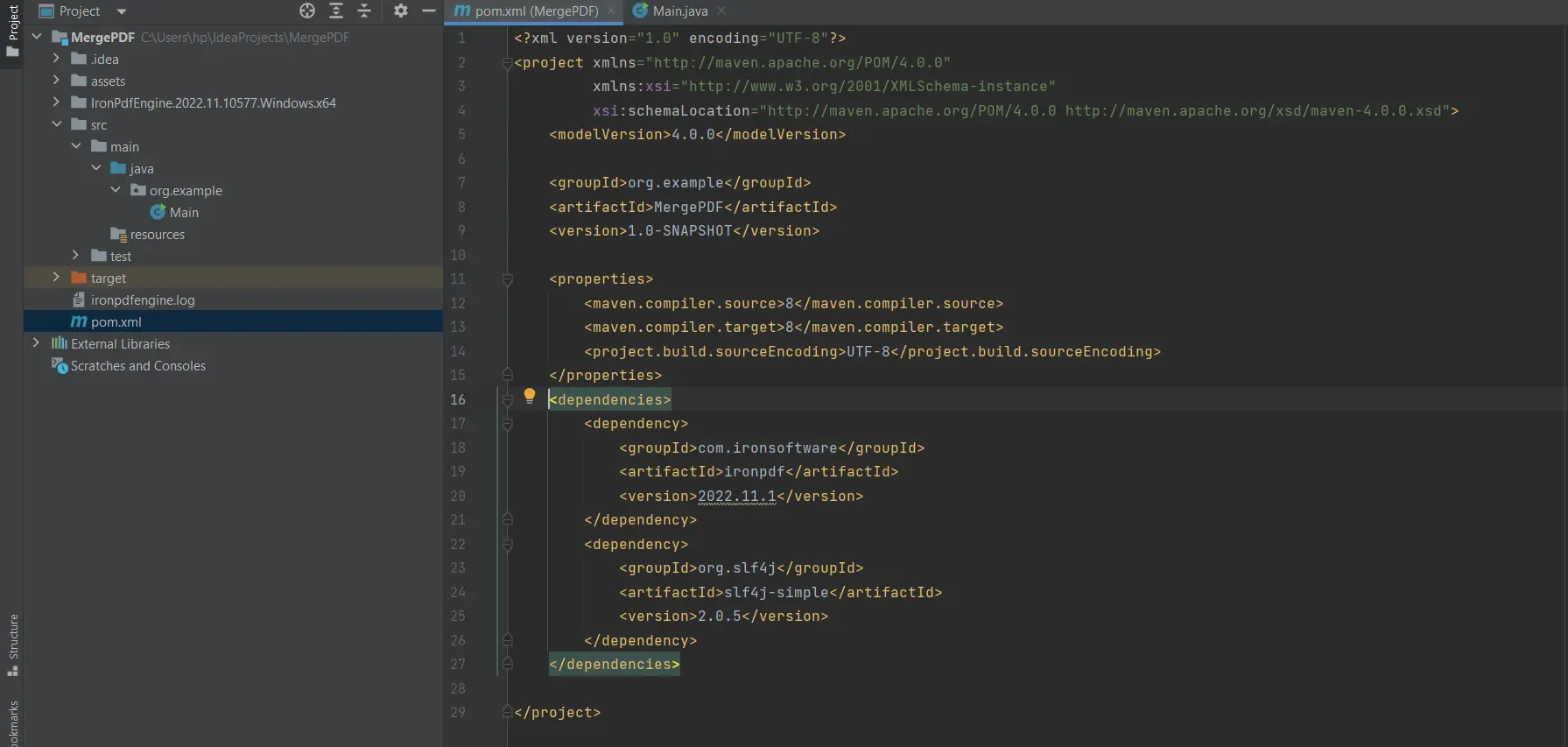
1. Sie können die IronPDF-Abhängigkeit in der `pom.xml` Datei eines Maven-Projekts hinzufügen und das Maven-Command-Line Tool oder eine IDE verwenden, um die Bibliothek direkt aus dem zentralen Repository herunterzuladen.
2. Eine andere Möglichkeit ist, die Maven-Website zu besuchen und die neueste Version von IronPDF herunterzuladen. Sie können sie von <a href="https://search.maven.org/artifact/com.ironsoftware/ironpdf" target="_blank" rel="nofollow noreferrer noopener">hier</a> direkt herunterladen.
3. Sie können auch die IronPDF-Website besuchen und das Dokument direkt über diesen [Link](/java/) herunterladen.
In jedem Fall wird der folgende Abhängigkeitscode in die `pom.xml` Datei eingefügt. Für detaillierte Installationsanweisungen und die Implementierung des Lizenzschlüssels besuchen Sie die Anleitung [Verwendung von Lizenzschlüsseln](https://ironpdf.com/java/get-started/license-keys/).
````xml
<dependency>
    <groupId>com.ironsoftware</groupId>
    <artifactId>ironpdf</artifactId>
    <version>YOUR_VERSION_HERE</version>
</dependency>
````
Eine weitere Abhängigkeit, die zum Zusammenführen von PDFs erforderlich ist, ist `Slf4j-simple`. Sie können sie auch in die `pom.xml` Datei mit dem folgenden Code einfügen oder die Maven-Website <a href="https://search.maven.org/artifact/org.slf4j/slf4j-simple" target="_blank" rel="nofollow noopener noreferrer">hier</a> besuchen.
````xml
<dependency>
<groupId>org.slf4j</groupId>
<artifactId>slf4j-simple</artifactId>
<version>2.0.5</version>
</dependency>
````
<div class="content-img-align-center">
<div class="center-image-wrapper">
<a rel="nofollow" href="/static-assets/ironpdf-java/howto/java-merge-pdf/java-merge-pdf-1.webp" target="_blank"><img src="/static-assets/ironpdf-java/howto/java-merge-pdf/java-merge-pdf-1.webp" alt="Maven-pom.xml mit IronPDF- und SLF4J-Abhängigkeiten für die Einrichtung eines PDF-Zusammenführungsprojekts" class="img-responsive add-shadow" /></a>
<p class="content__image-caption">pom.xml-Abhängigkeiten</p>
</div>
</div>
Die folgenden Importanweisungen sind ebenfalls in der `main.java` Datei erforderlich, um IronPDF-Funktionen zum Zusammenführen von PDF-Dateien zu verwenden.
````java
import com.ironsoftware.ironpdf.PdfDocument;
import java.io.IOException;
import java.nio.file.Paths;
````
## Wie führe ich zwei PDF-Dateien in Java mit IronPDF zusammen?
Um [PDF-Dateien zusammenzuführen](/java/examples/merge-pdfs/), müssen wir zunächst PDF-Dateien erstellen und sie dann in eine endgültige zusammengeführte PDF-Datei konvertieren. Das folgende Codebeispiel wird genau das tun:
````java
String htmlA = "<p> [PDF_A] </p>"
+ "<p> [PDF_A] 1st Page </p>"
+ "<div style='page-break-after: always;'></div>"
+ "<p> [PDF_A] 2nd Page</p>";
String htmlB = "<p> [PDF_B] </p>"
+ "<p> [PDF_B] 1st Page </p>"
+ "<div style='page-break-after: always;'></div>"
+ "<p> [PDF_B] 2nd Page</p>";
// Erstellen Sie PdfDocument-Objekte mithilfe der HTML-Inhalte
PdfDocument pdfA = PdfDocument.renderHtmlAsPdf(htmlA);
PdfDocument pdfB = PdfDocument.renderHtmlAsPdf(htmlB);
// Fügen Sie die beiden PDF-Dokumente zu einem einzigen Dokument zusammen
PdfDocument merged = PdfDocument.merge(pdfA, pdfB);
````
Der obige Code erstellt zwei Zeichenketten mit HTML-Markup. Der HTML-Inhalt für jede Variable erstreckt sich über zwei Seiten. Dann wird die `renderHtmlAsPdf` Methode von IronPDF aufgerufen, um beide HTML-Strings in einzelne PDF-Dokumente zu konvertieren. Weitere fortgeschrittene Optionen für die Konvertierung von HTML in PDF, einschließlich benutzerdefinierter Schriftarten und Styling, finden Sie im [HTML to PDF Tutorial](https://ironpdf.com/java/tutorials/html-to-pdf/).
Die Methode, um PDF-Dateien zusammenzuführen, ist `PdfDocument.merge`. Diese Methode wird oben aufgerufen, um die beiden PDF-Dokumente in ein einziges zusammenzuführen. Das Ergebnis ist ein neues `PdfDocument`, das durch das Anhängen des Inhalts des zweiten `PdfDocument` an das Ende des ersten erzeugt wird.
### Wie speichere ich das zusammengefasste PDF-Dokument?
Um die zusammengeführte PDF-Datei in dem von Ihnen gewünschten Zielpfad zu speichern, verwenden Sie einfach die folgende Zeile:
````java
merged.saveAs(Paths.get("assets/merged.pdf"));
````
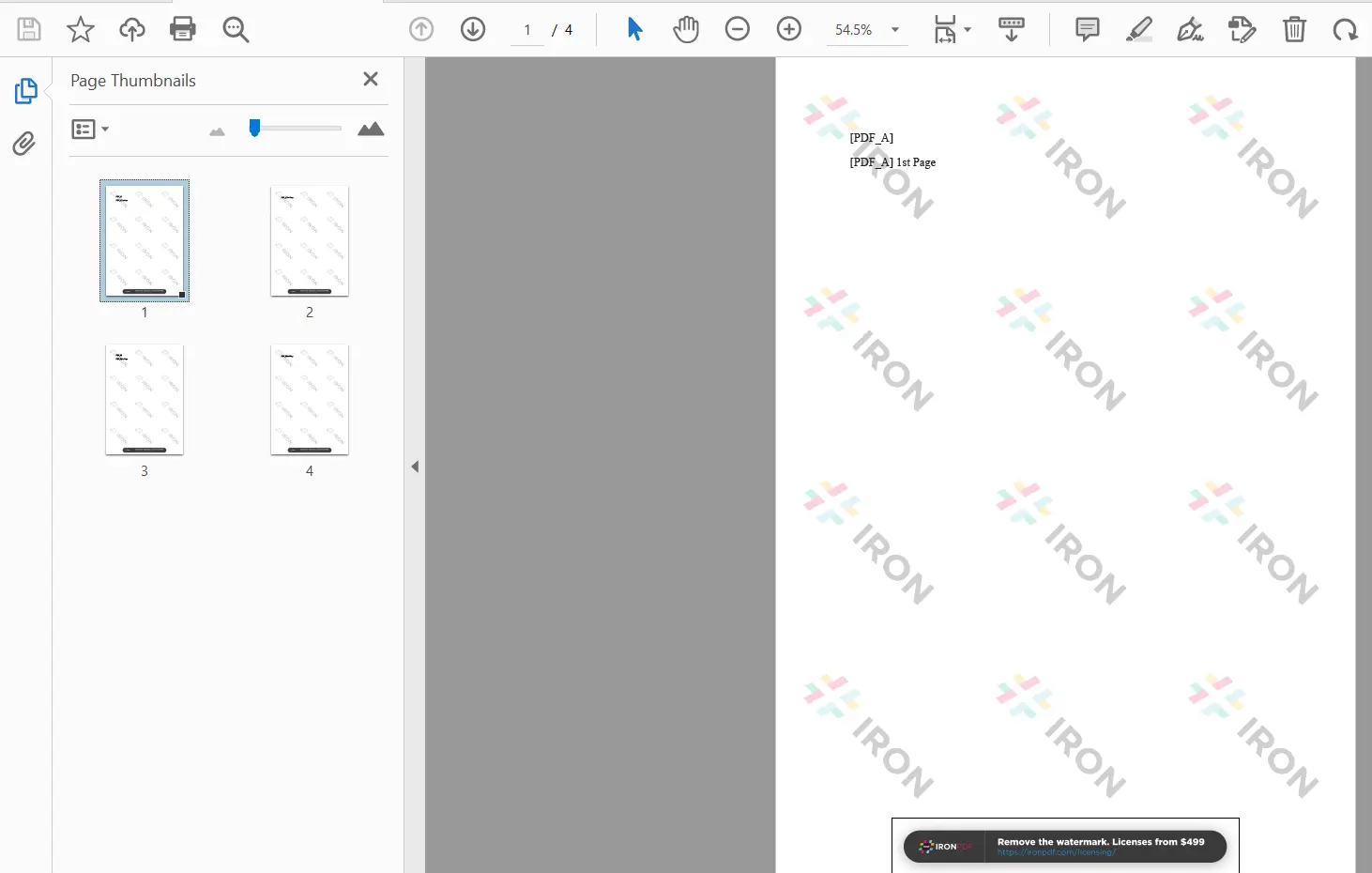
Die Ausgabe der zusammengeführten PDF-Datei ist unten abgebildet:
<div class="content-img-align-center">
<div class="center-image-wrapper">
<a rel="nofollow" href="/static-assets/ironpdf-java/howto/java-merge-pdf/java-merge-pdf-2.webp" target="_blank"><img src="/static-assets/ironpdf-java/howto/java-merge-pdf/java-merge-pdf-2.webp" alt="PDF-Viewer mit einem zusammengeführten 4-seitigen Dokument und einem Miniaturansicht-Navigationsbereich" class="img-responsive add-shadow" /></a>
<p class="content__image-caption">Mehrere PDF-Dokumente zusammenführen</p>
</div>
</div>
### Wie kann ich mehr als zwei PDF-Dateien auf einmal zusammenführen?
Um [mehr als zwei PDF-Dokumente zusammenzuführen](/java/examples/merge-pdfs/), erstellen wir zuerst eine Sammlung, die die erforderlichen `PdfDocument` Objekte enthält und übergeben dann die Liste als einzelnes Argument an die `PdfDocument.merge` Methode. Der Code sieht wie folgt aus:
````java
import java.util.List;
import java.util.ArrayList;
public static void main(String[] args) throws IOException {
String htmlA = "<p> [PDF_A] </p>"
+ "<p> [PDF_A] 1st Page </p>"
+ "<div style='page-break-after: always;'></div>"
+ "<p> [PDF_A] 2nd Page</p>";
String htmlB = "<p> [PDF_B] </p>"
+ "<p> [PDF_B] 1st Page </p>"
+ "<div style='page-break-after: always;'></div>"
+ "<p> [PDF_B] 2nd Page</p>";
String htmlC = "<p> [PDF_C] </p>"
+ "<p> [PDF_C] 1st Page </p>"
+ "<div style='page-break-after: always;'></div>"
+ "<p> [PDF_C] 2nd Page</p>";
String htmlD = "<p> [PDF_D] </p>"
+ "<p> [PDF_D] 1st Page </p>"
+ "<div style='page-break-after: always;'></div>"
+ "<p> [PDF_D] 2nd Page</p>";
// Erstellen von PdfDocument-Objekten
PdfDocument pdfA = PdfDocument.renderHtmlAsPdf(htmlA);
PdfDocument pdfB = PdfDocument.renderHtmlAsPdf(htmlB);
PdfDocument pdfC = PdfDocument.renderHtmlAsPdf(htmlC);
PdfDocument pdfD = PdfDocument.renderHtmlAsPdf(htmlD);
// Fügen Sie Dokumente zu einer Liste hinzu
List<PdfDocument> pdfs = new ArrayList<>();
pdfs.add(pdfA);
pdfs.add(pdfB);
pdfs.add(pdfC);
pdfs.add(pdfD);
// Fügen Sie alle Dokumente zu einem einzigen PDF zusammen
PdfDocument merged = PdfDocument.merge(pdfs);
// Speichern Sie das zusammengeführte PDF-Dokument
merged.saveAs(Paths.get("assets/more_than_two_merged.pdf"));
}
````
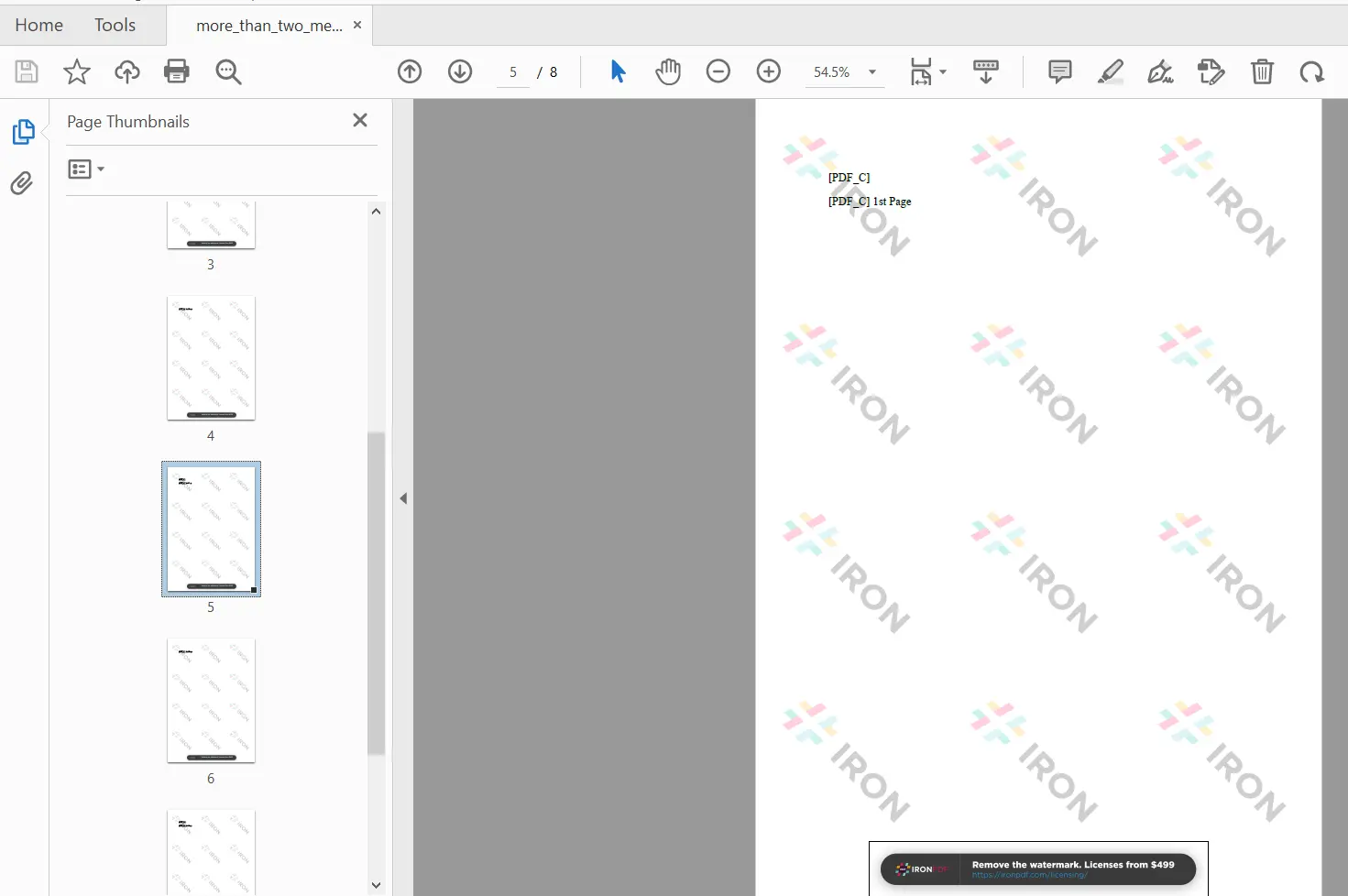
Mit der HTML-Rendering-Methode werden oben vier PDF-Dokumente erstellt. Als nächstes füllen wir eine neue `List` Sammlung mit jedem der PDFs, und übergeben diese Liste an die `merge` Methode als ein einzelnes Argument. Daher werden diese PDFs in einem einzigen PDF-Dokument zusammengeführt.
Für komplexere Zusammenführungsszenarien, wie z. B. das Zusammenführen bestimmter Seiten oder Bereiche aus verschiedenen PDF-Dateien, können Sie die Zusammenführungsfunktion mit Funktionen zur Seitenmanipulation kombinieren. Weitere Informationen über Operationen auf Seitenebene finden Sie im [Leitfaden zum Aufteilen von PDFs](https://ironpdf.com/java/examples/split-pdfs/).
<div class="content-img-align-center">
<div class="center-image-wrapper">
<a rel="nofollow" href="/static-assets/ironpdf-java/howto/java-merge-pdf/java-merge-pdf-3.webp" target="_blank"><img src="/static-assets/ironpdf-java/howto/java-merge-pdf/java-merge-pdf-3.webp" alt="PDF-Viewer mit einem zusammengeführten Dokument mit 8 Seiten, das eine erfolgreiche Zusammenführung mehrerer PDF-Dateien mit Java IronPDF zeigt" class="img-responsive add-shadow" /></a>
<p class="content__image-caption">Mehr als zwei zusammengefasste PDF-Dateien</p>
</div>
</div>
### Erweiterte Merging-Optionen
IronPDF bietet über die grundlegende Zusammenführung hinaus zusätzliche Funktionen für die erweiterte PDF-Bearbeitung:
1. **Selektive Seitenzusammenführung**: Extrahieren Sie bestimmte Seiten aus den Quellen-PDFs vor dem Zusammenführen
2. **Einfügen an Position**: Fügen Sie PDFs an bestimmten Positionen in einem bestehenden Dokument hinzu
3. **Metadaten erhalten**: Bewahren Sie Dokumenteigenschaften und Metadaten während der Zusammenführung auf
4. **Umgang mit großen Dateien**: Verarbeiten Sie große PDF-Dateien effizient ohne Speicherprobleme
Hier ist ein Beispiel für die selektive Zusammenführung von Seiten:
````java
// Laden bestehender PDFs
PdfDocument existingPdf = PdfDocument.fromFile(Paths.get("source.pdf"));
PdfDocument newPages = PdfDocument.fromFile(Paths.get("additional.pdf"));
// Extrahieren bestimmter Seiten (Seiten 2-4 aus dem neuen PDF)
PdfDocument selectedPages = newPages.extractPages(1, 3); // 0-indiziert
// Kombinieren Sie die ausgewählten Seiten mit dem bestehenden PDF
PdfDocument finalPdf = PdfDocument.merge(existingPdf, selectedPages);
finalPdf.saveAs(Paths.get("merged_selective.pdf"));
````
## Was sind die wichtigsten Erkenntnisse für das Zusammenführen von PDFs mit IronPDF?
Dieser Artikel erklärt, wie man PDF-Dateien mit IronPDF for Java zusammenführt.
Zuerst behandelten wir, wie man IronPDF for Java mit Maven installiert, und dann sahen wir, wie man PDFs mit den HTML-Rendering-Methoden erzeugt. Danach haben wir gesehen, wie man zwei oder mehr PDFs in eine einzige PDF-Datei zusammenführt.
IronPDF erbringt eine gute Leistung und führt alle Vorgänge schnell und präzise aus. Es ist eine hervorragende Option für die Arbeit mit PDF-Dateien in Java. Außerdem basiert sie auf den Funktionen von IronPDF for .NET.
Die IronEngine for Java ermöglicht die Konvertierung von HTML/URL/String in PDF mit offenen Standarddokumenttypen wie HTML, CSS, JS, JPG und PNG. Sie erzeugt pixelgenaue PDF-Dokumente und basiert auf der neuesten Technologie. Für die Bereitstellung auf Cloud-Plattformen lesen Sie bitte unsere Leitfäden für [AWS-Bereitstellung](https://ironpdf.com/java/get-started/aws/), [Azure-Bereitstellung](https://ironpdf.com/java/get-started/azure/) oder [Google Cloud-Bereitstellung](https://ironpdf.com/java/get-started/google-cloud/).
Weitere Informationen über die Verwendung von IronPDF for Java finden Sie auf unseren [Code Examples](/java/examples/using-html-to-create-a-pdf/) Seiten. Weitere Funktionen zur PDF-Bearbeitung finden Sie in unseren Tutorials zum [Komprimieren von PDFs](https://ironpdf.com/java/how-to/compress-pdf-java-tutorial/), [Hinzufügen von Wasserzeichen](https://ironpdf.com/java/how-to/custom-watermark/) oder [Erstellen von PDF-Formularen](https://ironpdf.com/java/how-to/create-forms/).
IronPDF ist für die Entwicklung kostenlos und kann für kommerzielle Zwecke lizenziert werden. Weitere Informationen über die Lizenz finden Sie unter folgendem [Link](/java/licensing/).
IronPDF for Java ermöglicht das Zusammenführen mehrerer PDF-Dokumente in eine einzige Datei mithilfe der PdfDocument.merge() Methode, die sowohl das Zusammenführen von zwei Dokumenten als auch Batch-Operationen mit PDF-Sammlungen unterstützt.
Schnellstart: PDF-Dateien in Java zusammenführen
Fügen Sie die IronPDF-Abhängigkeit zu Ihrem pom.xml hinzu:
Beginnen Sie noch heute, IronPDF in Ihrem Projekt zu verwenden, mit einer kostenlosen Testversion
PDF ist ein Portable Document Format, eine elektronische Form eines Dokuments, das Text und Grafiken enthält. Der Inhalt und das Layout müssen für alle Betriebssysteme, Geräte und Softwareanwendungen gleich sein.
Java ist eine hochentwickelte Programmiersprache, die ebenso wie PDF-Daten plattformunabhängig ist. Dadurch wird der Wechsel zwischen verschiedenen Computersystemen erleichtert. Die Arbeit mit PDF-Quelldateien und Eingabeströmen kann in Java jedoch eine Herausforderung darstellen. IronPDF, eine Java-Bibliothek, ist gut geeignet, um vorhandene PDF-Dateien einfach zu bearbeiten und mit ihnen zu arbeiten.
In diesem Leitfaden erfahren Sie, wie Sie die IronPDF-Java-Bibliothek installieren und mehrere PDF-Dokumente zusammenführen. Ob Sie nun Berichte konsolidieren, gescannte Dokumente kombinieren oder mehrteilige Formulare zusammenstellen, IronPDF bietet eine unkomplizierte API, die die Komplexität der PDF-Bearbeitung intern bewältigt.
Was ist IronPDF und warum sollte man es für die PDF-Zusammenführung verwenden?
IronPDF ist eine Java-Bibliothek zum Erstellen, Lesen und Bearbeiten einzelner oder mehrerer PDF-Dokumente. Es ermöglicht den Nutzern, alle PDF-Dateien von Grund auf neu zu erstellen, einschließlich der Darstellung des Inhalts mit Hilfe von HTML-Rendering, sowie Metadaten wie Titel und Autorenname. Die Bibliothek ermöglicht auch das Zusammenführen mehrerer PDF-Dateien, so dass Inhalte leicht in einem PDF-Zieldateipfad kombiniert werden können. Es werden keine Bibliotheken von Drittanbietern, externe Frameworks oder Plattformintegration für die Arbeit mit PDF-Dateien oder PDF-Iterator-Objekten benötigt. Sie bietet außerdem plattformübergreifende Unterstützung. Sie wurde speziell für Java 8+, Kotlin und Scala entwickelt, die auf Windows, Linux und Cloud-Plattformen laufen.
IronPDF führt PDF-Zusammenführungsvorgänge effektiv durch, da es die Integrität des Dokuments bewahrt, die Formatierung beibehält, komplexe Layouts handhabt und große Dateien effizient verarbeitet. Die Merge-Funktionalität der Bibliothek unterstützt verschiedene Szenarien, darunter das sequenzielle Anhängen von Dokumenten, das Einfügen von Seiten an bestimmten Positionen und das Kombinieren von PDFs mit unterschiedlichen Seitengrößen oder Ausrichtungen.
Was sind die Voraussetzungen für das Zusammenführen von PDFs in Java?
Um mehrere PDF-Dateien zusammenzuführen, benötigen Sie Folgendes:
Jede Java-unterstützte IDE (NetBeans, Eclipse, IntelliJ, etc.). Wir werden hier IntelliJ verwenden, um mehrere PDFs zusammenzuführen.
Ein Maven-Projekt, das in der IDE läuft.
Java Development Kit (JDK) Version 8 oder höher muss auf Ihrem System installiert sein.
Grundlegende Kenntnisse der Java-Programmierung und des Maven-Abhängigkeitsmanagements.
Wie installiere ich IronPDF für PDF Merging?
Um PDF-Dateien zusammenzuführen, benötigen wir zunächst die IronPDF-Java-Bibliothek. Es gibt drei Möglichkeiten, IronPDF herunterzuladen und in jedem Projekt zu installieren.
Sie können die IronPDF-Abhängigkeit in der pom.xml Datei eines Maven-Projekts hinzufügen und das Maven-Command-Line Tool oder eine IDE verwenden, um die Bibliothek direkt aus dem zentralen Repository herunterzuladen.
Eine andere Möglichkeit ist, die Maven-Website zu besuchen und die neueste Version von IronPDF herunterzuladen. Sie können sie von hier direkt herunterladen.
Sie können auch die IronPDF-Website besuchen und das Dokument direkt über diesen Link herunterladen.
In jedem Fall wird der folgende Abhängigkeitscode in die pom.xml Datei eingefügt. Für detaillierte Installationsanweisungen und die Implementierung des Lizenzschlüssels besuchen Sie die Anleitung Verwendung von Lizenzschlüsseln.
Eine weitere Abhängigkeit, die zum Zusammenführen von PDFs erforderlich ist, ist Slf4j-simple. Sie können sie auch in die pom.xml Datei mit dem folgenden Code einfügen oder die Maven-Website hier besuchen.
Die folgenden Importanweisungen sind ebenfalls in der main.java Datei erforderlich, um IronPDF-Funktionen zum Zusammenführen von PDF-Dateien zu verwenden.
Wie führe ich zwei PDF-Dateien in Java mit IronPDF zusammen?
Um PDF-Dateien zusammenzuführen, müssen wir zunächst PDF-Dateien erstellen und sie dann in eine endgültige zusammengeführte PDF-Datei konvertieren. Das folgende Codebeispiel wird genau das tun:
String htmlA = "<p> [PDF_A] </p>" + "<p> [PDF_A] 1st Page </p>" + "<div style='page-break-after: always;'></div>" + "<p> [PDF_A] 2nd Page</p>";String htmlB = "<p> [PDF_B] </p>" + "<p> [PDF_B] 1st Page </p>" + "<div style='page-break-after: always;'></div>" + "<p> [PDF_B] 2nd Page</p>";// Erstellen Sie PdfDocument-Objekte mithilfe der HTML-InhaltePdfDocument pdfA = PdfDocument.renderHtmlAsPdf(htmlA);PdfDocument pdfB = PdfDocument.renderHtmlAsPdf(htmlB);// Fügen Sie die beiden PDF-Dokumente zu einem einzigen Dokument zusammenPdfDocument merged = PdfDocument.merge(pdfA, pdfB);
String htmlA = "<p> [PDF_A] </p>"
        + "<p> [PDF_A] 1st Page </p>"
        + "<div style='page-break-after: always;'></div>"
        + "<p> [PDF_A] 2nd Page</p>";
String htmlB = "<p> [PDF_B] </p>"
        + "<p> [PDF_B] 1st Page </p>"
        + "<div style='page-break-after: always;'></div>"
        + "<p> [PDF_B] 2nd Page</p>";

// Erstellen Sie PdfDocument-Objekte mithilfe der HTML-Inhalte
PdfDocument pdfA = PdfDocument.renderHtmlAsPdf(htmlA);
PdfDocument pdfB = PdfDocument.renderHtmlAsPdf(htmlB);

// Fügen Sie die beiden PDF-Dokumente zu einem einzigen Dokument zusammen
PdfDocument merged = PdfDocument.merge(pdfA, pdfB);
Java
Der obige Code erstellt zwei Zeichenketten mit HTML-Markup. Der HTML-Inhalt für jede Variable erstreckt sich über zwei Seiten. Dann wird die renderHtmlAsPdf Methode von IronPDF aufgerufen, um beide HTML-Strings in einzelne PDF-Dokumente zu konvertieren. Weitere fortgeschrittene Optionen für die Konvertierung von HTML in PDF, einschließlich benutzerdefinierter Schriftarten und Styling, finden Sie im HTML to PDF Tutorial.
Die Methode, um PDF-Dateien zusammenzuführen, ist PdfDocument.merge. Diese Methode wird oben aufgerufen, um die beiden PDF-Dokumente in ein einziges zusammenzuführen. Das Ergebnis ist ein neues PdfDocument, das durch das Anhängen des Inhalts des zweiten PdfDocument an das Ende des ersten erzeugt wird.
Wie speichere ich das zusammengefasste PDF-Dokument?
Um die zusammengeführte PDF-Datei in dem von Ihnen gewünschten Zielpfad zu speichern, verwenden Sie einfach die folgende Zeile:
merged.saveAs(Paths.get("assets/merged.pdf"));
merged.saveAs(Paths.get("assets/merged.pdf"));
Java
Die Ausgabe der zusammengeführten PDF-Datei ist unten abgebildet:
Mehrere PDF-Dokumente zusammenführen
Wie kann ich mehr als zwei PDF-Dateien auf einmal zusammenführen?
Um mehr als zwei PDF-Dokumente zusammenzuführen, erstellen wir zuerst eine Sammlung, die die erforderlichen PdfDocument Objekte enthält und übergeben dann die Liste als einzelnes Argument an die PdfDocument.merge Methode. Der Code sieht wie folgt aus:
Mit der HTML-Rendering-Methode werden oben vier PDF-Dokumente erstellt. Als nächstes füllen wir eine neue List Sammlung mit jedem der PDFs, und übergeben diese Liste an die merge Methode als ein einzelnes Argument. Daher werden diese PDFs in einem einzigen PDF-Dokument zusammengeführt.
Für komplexere Zusammenführungsszenarien, wie z. B. das Zusammenführen bestimmter Seiten oder Bereiche aus verschiedenen PDF-Dateien, können Sie die Zusammenführungsfunktion mit Funktionen zur Seitenmanipulation kombinieren. Weitere Informationen über Operationen auf Seitenebene finden Sie im Leitfaden zum Aufteilen von PDFs.
Mehr als zwei zusammengefasste PDF-Dateien
Erweiterte Merging-Optionen
IronPDF bietet über die grundlegende Zusammenführung hinaus zusätzliche Funktionen für die erweiterte PDF-Bearbeitung:
Selektive Seitenzusammenführung: Extrahieren Sie bestimmte Seiten aus den Quellen-PDFs vor dem Zusammenführen
Einfügen an Position: Fügen Sie PDFs an bestimmten Positionen in einem bestehenden Dokument hinzu
Metadaten erhalten: Bewahren Sie Dokumenteigenschaften und Metadaten während der Zusammenführung auf
Umgang mit großen Dateien: Verarbeiten Sie große PDF-Dateien effizient ohne Speicherprobleme
Hier ist ein Beispiel für die selektive Zusammenführung von Seiten:
// Laden bestehender PDFsPdfDocument existingPdf = PdfDocument.fromFile(Paths.get("source.pdf"));PdfDocument newPages = PdfDocument.fromFile(Paths.get("additional.pdf"));// Extrahieren bestimmter Seiten (Seiten 2-4 aus dem neuen PDF)PdfDocument selectedPages = newPages.extractPages(1, 3); // 0-indiziert// Kombinieren Sie die ausgewählten Seiten mit dem bestehenden PDFPdfDocument finalPdf = PdfDocument.merge(existingPdf, selectedPages);finalPdf.saveAs(Paths.get("merged_selective.pdf"));
// Laden bestehender PDFs
PdfDocument existingPdf = PdfDocument.fromFile(Paths.get("source.pdf"));
PdfDocument newPages = PdfDocument.fromFile(Paths.get("additional.pdf"));

// Extrahieren bestimmter Seiten (Seiten 2-4 aus dem neuen PDF)
PdfDocument selectedPages = newPages.extractPages(1, 3); // 0-indiziert

// Kombinieren Sie die ausgewählten Seiten mit dem bestehenden PDF
PdfDocument finalPdf = PdfDocument.merge(existingPdf, selectedPages);
finalPdf.saveAs(Paths.get("merged_selective.pdf"));
Java
Was sind die wichtigsten Erkenntnisse für das Zusammenführen von PDFs mit IronPDF?
Dieser Artikel erklärt, wie man PDF-Dateien mit IronPDF for Java zusammenführt.
Zuerst behandelten wir, wie man IronPDF for Java mit Maven installiert, und dann sahen wir, wie man PDFs mit den HTML-Rendering-Methoden erzeugt. Danach haben wir gesehen, wie man zwei oder mehr PDFs in eine einzige PDF-Datei zusammenführt.
IronPDF erbringt eine gute Leistung und führt alle Vorgänge schnell und präzise aus. Es ist eine hervorragende Option für die Arbeit mit PDF-Dateien in Java. Außerdem basiert sie auf den Funktionen von IronPDF for .NET.
Die IronEngine for Java ermöglicht die Konvertierung von HTML/URL/String in PDF mit offenen Standarddokumenttypen wie HTML, CSS, JS, JPG und PNG. Sie erzeugt pixelgenaue PDF-Dokumente und basiert auf der neuesten Technologie. Für die Bereitstellung auf Cloud-Plattformen lesen Sie bitte unsere Leitfäden für AWS-Bereitstellung, Azure-Bereitstellung oder Google Cloud-Bereitstellung.
IronPDF ist für die Entwicklung kostenlos und kann für kommerzielle Zwecke lizenziert werden. Weitere Informationen über die Lizenz finden Sie unter folgendem Link.
Häufig gestellte Fragen
Wie kann ich zwei PDF-Dateien in Java zusammenführen?
Mit IronPDF können Sie zwei PDF-Dateien mit der Methode PdfDocument.merge() zusammenführen. Erstellen oder laden Sie einfach Ihre PDF-Dokumente, rufen Sie dann PdfDocument.merge(pdfA, pdfB) auf und speichern Sie das Ergebnis mit der saveAs()-Methode.
Welche Java-Version ist für die PDF-Zusammenführung erforderlich?
IronPDF wurde speziell für Java 8 und höher entwickelt und unterstützt auch Kotlin und Scala. Es funktioniert auf Windows-, Linux- und Cloud-Plattformen, ohne dass Bibliotheken von Drittanbietern oder externe Frameworks erforderlich sind.
Kann ich mehr als zwei PDFs auf einmal zusammenführen?
Ja, IronPDF unterstützt Batch-Operationen zum Zusammenführen mehrerer PDFs. Sie können eine Liste von PDF-Objekten erstellen und die Merge-Methode verwenden, um sie alle in einem Arbeitsgang zu einem einzigen Dokument zusammenzuführen.
Wie füge ich die PDF Merge Bibliothek zu meinem Maven Projekt hinzu?
Fügen Sie IronPDF als Abhängigkeit in Ihrer pom.xml-Datei hinzu, indem Sie die com.ironsoftware groupId mit der ironpdf artifactId einschließen. Dadurch erhalten Sie Zugriff auf alle PDF-Bearbeitungsfunktionen, einschließlich der Zusammenführung.
Bleibt beim Zusammenführen von PDF-Dateien die ursprüngliche Formatierung erhalten?
Ja, IronPDF bewahrt die Integrität der Dokumente beim Zusammenführen von PDF-Dateien. Die Formatierung bleibt erhalten, komplexe Layouts werden verarbeitet und große Dateien werden effizient verarbeitet, wobei das ursprüngliche Erscheinungsbild jedes Dokuments erhalten bleibt.
Kann ich PDFs aus HTML erstellen, bevor ich sie zusammenführe?
Unbedingt! IronPDF ermöglicht es Ihnen, mit der Methode renderHtmlAsPdf() PDFs aus HTML zu erstellen. Sie können mehrere PDFs aus HTML-Inhalten erzeugen und diese dann mit der gleichen Merge-Funktion zusammenführen.
Does IronPDF require third-party libraries for PDF operations?
No, IronPDF does not require any third-party libraries, external frameworks, or platform integration for performing PDF operations.
Can IronPDF be used on cloud platforms?
Yes, IronPDF supports deployments on cloud platforms such as AWS, Azure, and Google Cloud, making it versatile for various Java development environments.
What additional dependencies are needed for merging PDF files with IronPDF?
Apart from IronPDF, you may need to add the `Slf4j-simple` dependency for logging when working with PDF merging projects in Java.
What type of file conversions does IronPDF support?
IronPDF supports HTML/URL/String to PDF conversions and can handle open standard document types like HTML, CSS, JS, JPG, and PNG to produce accurate PDF documents.
Curtis Chau hat einen Bachelor-Abschluss in Informatik von der Carleton University und ist spezialisiert auf Frontend-Entwicklung mit Expertise in Node.js, TypeScript, JavaScript und React. Leidenschaftlich widmet er sich der Erstellung intuitiver und ästhetisch ansprechender Benutzerschnittstellen und arbeitet gerne mit modernen Frameworks sowie der Erstellung gut strukturierter, optisch ansprechender Handbücher.