
PDF-Dateien mit Java drucken

Um PDF-Dateien in Java zu drucken, verwenden Sie die IronPDF-Bibliothek, die einfache Methoden wie printWithoutDialog() für sofortiges Drucken und print(), um Druckdialogoptionen für Benutzer anzuzeigen, bietet.
-
1Install IronPDF with Maven Central Repository
-
2Kopieren Sie diesen Codeausschnitt und führen Sie ihn aus.
// Add IronPDF dependency to your Maven pom.xml file // Import IronPDF classes import com.ironsoftware.ironpdf.*; // Load PDF document PdfDocument pdf = new PdfDocument(Paths.get("MyPdf.pdf")); // Print without dialog pdf.printWithoutDialog(); // Or show print dialog pdf.print();Java -
3Bereitstellen zum Testen in Ihrer Live-Umgebung
Beginnen Sie noch heute, IronPDF in Ihrem Projekt zu verwenden, mit einer kostenlosen Testversion
Was ist PDF-Druck in Java?
PDF ist in Java-Anwendungen wichtig, da es Entwicklern ermöglicht, PDF-Dokumente plattformunabhängig zu erstellen und zu bearbeiten. Das PDF-Format wird häufig für die Speicherung und den Austausch von Dokumenten verwendet und ist daher für Java-Anwendungen, die mit Dokumentenmanagement oder dokumentenbasierten Workflows arbeiten, unerlässlich.
Beim PDF-Druck in Java geht es darum, PDF-Dokumente programmgesteuert an physische oder virtuelle Drucker zu senden. Diese Funktionalität ist für Geschäftsanwendungen unerlässlich, die Arbeitsabläufe beim Dokumentendruck automatisieren, Rechnungen, Berichte oder andere druckbare Dokumente erstellen. Java-Entwickler implementieren häufig PDF-Druckfunktionen in Desktop-Anwendungen, serverseitigen Anwendungen oder Stapelverarbeitungssystemen.
Es gibt mehrere Möglichkeiten, PDF-Dateien in Java zu erzeugen und zu drucken. Ein gängiger Ansatz ist die Verwendung einer Bibliothek, die Klassen für die Erstellung und Bearbeitung von PDF-Dokumenten bereitstellt. Dieses Handbuch zeigt, wie man die IronPDF-Bibliothek verwendet, um PDF-Dateien in Java-Anwendungen zu erzeugen und zu drucken. Eine umfassende Dokumentation über die Möglichkeiten von IronPDF finden Sie in der Übersicht für den Einstieg.
Wie man PDF-Dateien in Java druckt
- Java-Bibliothek zum Drucken von PDF-Dateien installieren
- Verwenden Sie die Klasse
PdfDocument, um vorhandene PDF-Dateien zu laden - Aufruf der Methode
printWithoutDialogzum sofortigen Drucken - Konfigurieren Sie die Druckereinstellungen für eine individuelle Ausgabe
- PDF mit der Methode
printdrucken, um einen Dialog anzuzeigen
Was ist IronPDF Java PDF Library?
IronPDF ist eine Java-Bibliothek, mit der PDF-Dokumente erzeugt, bearbeitet und konvertiert werden können. Sie basiert auf der IronPDF C# .NET-Bibliothek, die ähnliche Funktionen für die .NET-Plattform bietet.
IronPDF bietet eine High-Level-API für die Arbeit mit PDF-Dokumenten, die es Entwicklern ermöglicht, mit PDF-Dateien zu arbeiten, ohne sich mit Details des Low-Level-Dateiformats auseinandersetzen zu müssen. Es unterstützt gängige PDF-Vorgänge wie das Erstellen neuer Dokumente, das Hinzufügen von Inhalten, das Formatieren von Text, das Zusammenführen von PDF-Dateien und das Aufteilen von PDF-Dateien.
IronPDF unterstützt die Konvertierung von HTML-, CSS- und JavaScript-Code in das PDF-Format und erleichtert so die Erstellung von PDF-Dateien aus Webseiten oder HTML-Vorlagen. Sie bietet auch PDF-Druckfunktionen. Die Bibliothek behandelt alle komplexen Aspekte der PDF-Erzeugung und des Druckens und bietet eine einfache und intuitive API, die Java-Entwickler leicht in ihre Anwendungen integrieren können. Erfahren Sie mehr über die Erstellung von PDFs in Java mithilfe der umfassenden Funktionen von IronPDF.
Wie drucke ich PDF-Dokumente mit IronPDF for Java?
Was sind die Voraussetzungen?
Um PDF-Dateien in Java zu drucken, benötigen Sie:
- Eclipse IDE oder eine andere Java IDE (IntelliJ IDEA, NetBeans, etc.)
- Ein Maven-Projekt, das in Eclipse oder einer anderen IDE läuft
- Eine stabile Internetverbindung zur Installation der IronPDF-Java-Bibliothek
- Java Development Kit (JDK) 8 oder höher installiert
- Eine PDF-Datei für Testzwecke
Wie installiere ich die IronPDF-Bibliothek in einem Maven-Projekt?
Um IronPDF in einem Maven-Projekt zu installieren, fügen Sie die IronPDF-Abhängigkeit zur pom.xml Datei Ihres Projekts hinzu.
Fügen Sie die folgenden Abhängigkeiten zum <dependencies> Abschnitt der pom.xml Datei hinzu:
<dependency>
    <groupId>com.ironsoftware</groupId>
    <artifactId>ironpdf</artifactId>
    <version>YOUR_VERSION_HERE</version>
</dependency>Nachdem die Abhängigkeiten zur pom.xml Datei hinzugefügt wurden, führen Sie den mvn install Befehl im Terminal aus oder drücken Sie Strg+S, um IronPDF in Ihrem Maven-Projekt herunterzuladen und zu installieren. Das Maven-Build-System lädt automatisch alle erforderlichen Abhängigkeiten herunter und stellt sie für Ihr Projekt zur Verfügung.
Bevor Sie IronPDF verwenden, importieren Sie die IronPDF-Klassen in die Haupt-App.java Quelldatei, die sich im src/main/java Ordner befindet.

Package Explorer Tree für IronPDF for Java
Öffnen Sie die "App.java" Datei und fügen Sie das IronPDF-Paket mithilfe der folgenden Importanweisung hinzu:
import com.ironsoftware.ironpdf.*;Wie lade ich eine PDF-Datei in eine Java-Anwendung?
IronPDF for Java bietet einen Konstruktor zum Laden von PDF-Inhalten in die Bibliothek. Gültige Argumente sind ein Byte-Array und ein Dateipfad. Für passwortgeschützte Dokumente kann ein dritter Parameter angegeben werden, der das Passwort enthält.
Das folgende Codeschnipsel lädt eine PDF-Datei, die sich im Dateisystem befindet:
// Set the license key for IronPDF
// Learn more about licensing at https://ironpdf.com/java/get-started/license-keys/
License.setLicenseKey("Enter-Your-License");

// Load PDF from the filesystem
PdfDocument pdf = new PdfDocument(Paths.get("MyPdf.pdf"));

// Alternative: Load from byte array
// byte[] pdfBytes = Files.readAllBytes(Paths.get("MyPdf.pdf"));
// PdfDocument pdfFromBytes = new PdfDocument(pdfBytes);

// For password-protected PDFs
// PdfDocument protectedPdf = new PdfDocument(Paths.get("Protected.pdf"), "password123");Wie kann ich ein PDF-Dokument mit Standardeinstellungen drucken?
IronPDF bietet zwei Möglichkeiten zum Drucken von PDF-Dateien. Der erste druckt das Dokument sofort mit den Standard-Drucker- und Seiteneinstellungen. Verwenden Sie die printWithoutDialog Methode, um diese Aktion auszuführen. Diese Methode ist für automatisierte Stapeldruckszenarien geeignet, bei denen keine Benutzerinteraktion erforderlich ist.
// Print PDF document using default printer settings without showing a print dialog
// This will immediately send the document to the default system printer
pdf.printWithoutDialog();

// The method returns immediately after sending the print job to the spooler
System.out.println("PDF document sent to default printer");Dieser Ansatz ist ideal für serverseitige Anwendungen, automatisierte Arbeitsabläufe oder wenn Sie eine schnelle Druckoption anbieten möchten, ohne dass eine Benutzereingabe erforderlich ist. Für fortgeschrittene Druckszenarien sehen Sie sich das Beispiel zum Drucken von PDFs in der Dokumentation an.
Was ist der Druckdialog?
Der zweite Weg ermöglicht es dem Benutzer, vor dem Drucken Druckoptionen festzulegen. Verwenden Sie die print Methode, um diese Funktionalität zu erreichen. Bei dieser Methode wird der Standarddruckdialog des Systems angezeigt, sodass der Benutzer die volle Kontrolle über den Druckvorgang hat.
// Display print dialog to let the user specify printing options
// This will show the system print dialog with all available printers
pdf.print();

// The method will wait for user interaction before proceeding
// User can select printer, paper size, orientation, number of copies, etc.Das Druckdialogfenster erscheint, wenn diese Methode aufgerufen wird, und ermöglicht es dem Benutzer, den Drucker zu wechseln, das Papierformat einzustellen, die Anzahl der Kopien zu ändern und vieles mehr. Dieser Ansatz ist perfekt für Desktop-Anwendungen, bei denen der Benutzer die Kontrolle über die Druckoptionen haben soll. Erfahren Sie mehr über Drucken auf physischen Druckern mit zusätzlichen Optionen.
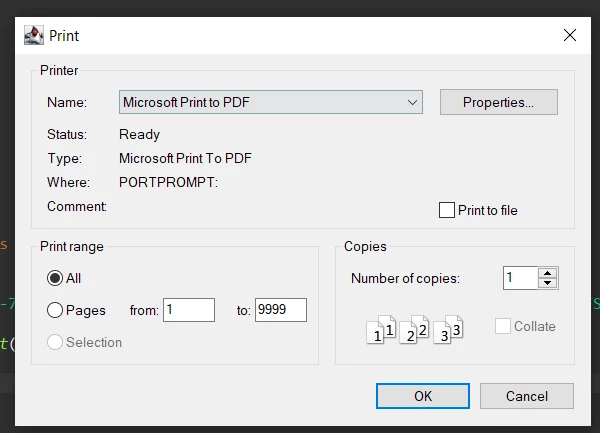
Druckdialog, der nach der Ausführung des Programms mit der Methode print() angezeigt wird
Was ist der vollständige Quellcode?
Die vollständige Quelldatei, die in diesem Leitfaden verwendet wird, finden Sie unten:
package IronPDF.ironpdf_java;

// Import statement for IronPDF Java
import com.ironsoftware.ironpdf.*;
import java.awt.print.PrinterException;
import java.io.IOException;
import java.nio.file.Paths;

public class App {
    public static void main(String[] args) throws PrinterException, IOException {
        // Apply your license key
        // Get your license key from https://ironpdf.com/java/get-started/license-keys/
        License.setLicenseKey("Enter-Your-License");

        // Load PDF document from the file system
        PdfDocument pdf = new PdfDocument(Paths.get("MyPdf.pdf"));

        // Option 1: Print the PDF document without displaying a print dialog
        // Uses default printer and settings
        pdf.printWithoutDialog();

        // Option 2: Display the print dialog for the user to configure printing options
        // Allows selection of printer, copies, page range, etc.
        pdf.print();

        // Don't forget to close the document when done
        pdf.close();
    }
}Ausführlichere Informationen zu den verfügbaren Druckmethoden und -optionen finden Sie in der IronPDF API-Referenz.
Zusätzliche Überlegungen zum PDF-Druck
Bei der Implementierung des PDF-Drucks in Java-Anwendungen sollten Sie diese wichtigen Faktoren berücksichtigen:
Fehlerbehandlung
Achten Sie beim Drucken von PDF-Dateien auf eine angemessene Fehlerbehandlung. Die Drucker könnten offline sein, kein Papier haben oder andere Probleme haben:
try {
    pdf.printWithoutDialog();
} catch (PrinterException e) {
    System.err.println("Printing failed: " + e.getMessage());
    // Handle the error appropriately
}Leistungsoptimierung
Bei großen PDF-Dateien oder Stapeldruckvorgängen sollten Sie PDFs vor dem Drucken komprimieren, um den Speicherbedarf zu verringern und die Druckgeschwindigkeit zu erhöhen.
Plattformübergreifende Kompatibilität
Die Druckfunktion von IronPDF funktioniert auf verschiedenen Betriebssystemen (Windows, Linux, macOS), aber die Druckerkonfigurationen und verfügbaren Optionen können von Plattform zu Plattform variieren. Testen Sie Ihre Druckimplementierung immer auf der Zielplattform.
Erfahren Sie mehr über PDF-Druck in Java mit der IronPDF-Bibliothek.
Warum sollte ich IronPDF für den PDF-Druck verwenden?
IronPDF ist eine leistungsstarke und einfach zu bedienende Bibliothek zum Drucken von PDFs in Java-Anwendungen. Mit seinen umfassenden Funktionen und der ausführlichen Dokumentation vereinfacht IronPDF die Erstellung und Anpassung von PDFs in professioneller Qualität für den Druck oder die Weitergabe. Egal, ob Sie Rechnungen, Berichte oder andere Dokumente erstellen, IronPDF bietet Ihnen die Werkzeuge, die Sie benötigen.
IronPDF bietet eine nahtlose Integration in bestehende Java-Anwendungen, robuste Fehlerbehandlung und plattformübergreifende Kompatibilität. Das einfache API-Design der Bibliothek ermöglicht es Ihnen, PDF-Druckfunktionen mit nur wenigen Zeilen Code zu implementieren und gleichzeitig bei Bedarf Zugriff auf erweiterte Funktionen zu erhalten.
IronPDF bietet eine kostenlose Testversion zum Testen in der Produktion an. Preise beginnen bei $999. Testen Sie IronPDF und sehen Sie, wie es Ihren PDF-Druck-Workflow optimieren kann.
Häufig gestellte Fragen
Wie drucke ich eine PDF-Datei in Java, ohne dass ein Druckdialog angezeigt wird?
Um eine PDF-Datei zu drucken, ohne einen Dialog in Java anzuzeigen, verwenden Sie die Methode printWithoutDialog() von IronPDF. Laden Sie zunächst Ihr PDF-Dokument mit Hilfe der PdfDocument-Klasse und rufen Sie dann einfach pdf.printWithoutDialog() auf, um es sofort auf dem Standarddrucker zu drucken.
Was ist der Unterschied zwischen den Methoden print() und printWithoutDialog()?
IronPDF bietet zwei Druckmethoden: print() zeigt einen Druckdialog an, in dem der Benutzer die Druckereinstellungen und -präferenzen vor dem Druck auswählen kann, während printWithoutDialog() das Dokument direkt an den Standarddrucker sendet, ohne dass der Benutzer eingreifen muss - ideal für den automatisierten Stapeldruck.
Wie füge ich IronPDF zu meinem Java-Projekt für den PDF-Druck hinzu?
Um IronPDF zu Ihrem Java-Projekt hinzuzufügen, fügen Sie es als Abhängigkeit in Ihre Maven pom.xml-Datei ein. Nach dem Hinzufügen importieren Sie die erforderlichen IronPDF-Klassen (import com.ironsoftware.ironpdf.*), um auf die PDF-Druckfunktionalität in Ihrer Java-Anwendung zuzugreifen.
Kann ich die Druckereinstellungen beim Drucken von PDF-Dateien in Java konfigurieren?
Ja, IronPDF ermöglicht Ihnen die Konfiguration von Druckereinstellungen für eine individuelle Ausgabe beim Drucken von PDFs. Sie können verschiedene Druckparameter und Optionen festlegen, um zu steuern, wie Ihre PDF-Dokumente gedruckt werden, damit sie Ihren spezifischen Anforderungen entsprechen.
Ist es möglich, PDFs in serverseitigen Java-Anwendungen zu drucken?
Ja, IronPDF unterstützt den PDF-Druck in serverseitigen Java-Anwendungen. Es wird üblicherweise in Stapelverarbeitungssystemen und automatisierten Dokumenten-Workflows eingesetzt, bei denen PDFs ohne Benutzerinteraktion gedruckt werden müssen.
Welche Druckertypen werden für den PDF-Druck unterstützt?
IronPDF unterstützt das Drucken sowohl auf physischen als auch auf virtuellen Druckern. Dank dieser Flexibilität können Sie PDF-Dokumente zur Weiterverarbeitung an Standard-Bürodrucker, Netzwerkdrucker oder virtuelle PDF-Drucker senden, wodurch es sich für verschiedene Geschäftsszenarien und Dokumentenmanagement-Workflows eignet.
How can I optimize performance during PDF printing in Java applications?
For optimal performance, consider compressing large PDFs to reduce memory usage and speed up printing processes, especially for large batch operations.
Can IronPDF be used on different operating systems?
Yes, IronPDF is compatible across various operating systems like Windows, Linux, and macOS; however, printer configurations and options may vary, so it's advisable to test on the target platform.
What is the licensing model for IronPDF?
IronPDF offers a free trial for production testing, with pricing available starting from the 'liteLicense' option. You can explore their pricing page for more details.
Does IronPDF support converting HTML to PDF?
Yes, IronPDF supports converting HTML, CSS, and JavaScript code directly into PDF documents, making it easy to create PDFs from web pages or HTML templates.

Curtis Chau hat einen Bachelor-Abschluss in Informatik von der Carleton University und ist spezialisiert auf Frontend-Entwicklung mit Expertise in Node.js, TypeScript, JavaScript und React. Leidenschaftlich widmet er sich der Erstellung intuitiver und ästhetisch ansprechender Benutzerschnittstellen und arbeitet gerne mit modernen Frameworks sowie der Erstellung gut strukturierter, optisch ansprechender Handbücher.













