
Java Kullanarak PDF Dosyalarını Nasıl Yazdırırım?

Java'da PDF dosyalarını yazdırmak için, kullanıcıya yazdırma iletişim kutusu seçeneklerini göstermek için printWithoutDialog() gibi basit yöntemler ve hemen yazdırma için print() sağlayan IronPDF kütüphanesini kullanın.
Hızlı Başlangıç: Java'da PDF Dosyalarını Yazdır
-
1Install IronPDF with Maven Central Repository
-
2Bu kod parçacığını kopyalayın ve çalıştırın.
// Add IronPDF dependency to your Maven pom.xml file // Import IronPDF classes import com.ironsoftware.ironpdf.*; // Load PDF document PdfDocument pdf = new PdfDocument(Paths.get("MyPdf.pdf")); // Print without dialog pdf.printWithoutDialog(); // Or show print dialog pdf.print();Java -
3Canlı ortamınızda test için dağıtım yapın
Ücretsiz deneme ile bugün projenizde IronPDF kullanmaya başlayın
Java'da PDF Yazdırma Nedir?
Java uygulamalarında PDF önemlidir çünkü geliştiricilerin platformdan bağımsız bir şekilde PDF belgeleri oluşturup düzenlemelerine olanak tanır. PDF formatı, belgelerin depolanması ve paylaşılması için geniş çapta kullanılır ve belge yönetimi veya belge tabanlı iş akışlarını ele alan Java uygulamaları için vazgeçilmezdir.
Java'da PDF yazdırma, PDF belgelerinin programatik olarak fiziksel veya sanal yazıcılara gönderilmesini içerir. Bu işlevsellik, işletme uygulamaları için belge yazdırma iş akışlarını otomatikleştirmek, faturalar, raporlar veya diğer yazdırılabilir belgeler oluşturmak için gereklidir. Java geliştiricileri genellikle masaüstü uygulamalarında, sunucu tarafı uygulamalarda veya toplu işleme sistemlerinde PDF yazdırma yeteneklerini uygularlar.
Java'da PDF dosyalarını üretmenin ve yazdırmanın birkaç yolu vardır. Genel bir yaklaşım, PDF belgeleri oluşturmak ve düzenlemek için sınıflar sağlayan bir kütüphaneyi kullanmaktır. Bu kılavuz, Java uygulamalarında PDF dosyalarını üretmek ve yazdırmak için IronPDF kütüphanesini nasıl kullanacağınızı gösterir. IronPDF'in yetenekleri hakkında kapsamlı dokümantasyon için Başlangıç Genel Görünümü ziyaret edin.
Java'da PDF Dosyalarını Nasıl Yazdırırım?
- PDF dosyalarını yazdırmak için Java kütüphanesi kurun
- Mevcut PDF'yi yüklemek için
PdfDocumentsınıfını kullanın printWithoutDialogyöntemini çağırarak anında yazdırma yapın- Özelleştirilmiş çıktı için yazıcı ayarlarını yapılandırın
- Yazdırma diyalogunu göstermek için
printyöntemini kullanarak PDF'yi yazdırın
IronPDF Java PDF Kütüphanesi Nedir?
IronPDF, PDF belgelerini oluşturmak, düzenlemek ve dönüştürmek için kullanılan bir Java kütüphanesidir. IronPDF C# .NET kütüphanesine dayanır ve .NET platformu için benzer özellikler sunar.
IronPDF, PDF belgeleriyle çalışmak için yüksek düzeyde bir API sağlar, geliştiricilerin düşük seviyeli dosya formatı ayrıntılarıyla uğraşmaksızın PDF dosyaları ile çalışmasına olanak tanır. Yeni belgeler oluşturma, içerik ekleme, metin biçimlendirme, PDF dosyalarını birleştirme ve ayırma gibi yaygın PDF işlemlerini destekler.
IronPDF, HTML, CSS ve JavaScript kodunu PDF'ye dönüştürmeyi destekler ve web sayfalarından veya HTML şablonlarından PDF dosyaları oluşturmayı kolaylaştırır. Ayrıca PDF yazdırma yetenekleri sunar. Kütüphane, PDF üretim ve yazdırmanın tüm karmaşıklıklarını ele alır ve Java geliştiricilerinin uygulamalarına kolayca entegre edebileceği basit ve sezgisel bir API sağlar. IronPDF'in kapsamlı özelliklerini kullanarak Java'da PDF oluşturmaya dair daha fazla bilgi edinin.
IronPDF Java Kullanarak PDF Belgelerini Nasıl Yazdırırım?
Gereksinimler Nelerdir?
Java'da PDF dosyalarını yazdırmak için ihtiyacınız olanlar:
- Eclipse IDE veya herhangi bir Java IDE (IntelliJ IDEA, NetBeans, vb.)
- Eclipse veya başka bir IDE'de çalışan bir Maven Projesi
- IronPDF Java kütüphanesini kurmak için stabil bir internet bağlantısı
- Kurulu Java Geliştirme Kiti (JDK) 8 veya üstü
- Test amaçlı bir PDF dosyası
IronPDF Kütüphanesi Maven Projesine Nasıl Kurulur?
IronPDF'ü bir Maven projesine kurmak için, projenizin pom.xml dosyasına IronPDF bağımlılığını ekleyin.
pom.xml dosyasının <dependencies> bölümüne aşağıdaki bağımlılıkları ekleyin:
<dependency>
    <groupId>com.ironsoftware</groupId>
    <artifactId>ironpdf</artifactId>
    <version>YOUR_VERSION_HERE</version>
</dependency>Bağımlılıkları pom.xml dosyasına ekledikten sonra, terminalde mvn install komutunu çalıştırın veya IronPDF'ü Maven projenize indirmek ve kurmak için Ctrl+S tuşlarına basın. Maven yapı sistemi, gerekli olan tüm bağımlılıkları otomatik olarak indirir ve proje için erişilebilir hale getirir.
IronPDF'ü kullanmadan önce, src/main/java klasöründe bulunan ana App.java kaynak dosyasında IronPDF sınıflarını içe aktarın.

IronPDF for Java için Paket Gezgini Ağacı
"App.java" dosyasını açın ve aşağıdaki import ifadesini kullanarak IronPDF paketini ekleyin:
import com.ironsoftware.ironpdf.*;Java Uygulamasında PDF Nasıl Yüklenir?
IronPDF for Java, PDF içeriğini kütüphaneye yüklemek için bir yapıcı sağlar. Geçerli argümanlar arasında bir bayt dizisi ve bir dosya yolu yer alır. Şifre korumalı belgeler için, şifre içeren üçüncü bir parametre sağlanabilir.
Aşağıdaki kod örneği, dosya sisteminde bulunan bir PDF'yi yükler:
// Set the license key for IronPDF
// Learn more about licensing at https://ironpdf.com/java/get-started/license-keys/
License.setLicenseKey("Enter-Your-License");

// Load PDF from the filesystem
PdfDocument pdf = new PdfDocument(Paths.get("MyPdf.pdf"));

// Alternative: Load from byte array
// byte[] pdfBytes = Files.readAllBytes(Paths.get("MyPdf.pdf"));
// PdfDocument pdfFromBytes = new PdfDocument(pdfBytes);

// For password-protected PDFs
// PdfDocument protectedPdf = new PdfDocument(Paths.get("Protected.pdf"), "password123");Varsayılan Ayarlarla PDF Belgesi Nasıl Yazdırılır?
IronPDF, PDF dosyalarını yazdırmanın iki yolunu sunar. İlk olarak, belgeyi varsayılan yazıcı ve sayfa ayarları kullanarak hemen yazdırır. Bu işlemi gerçekleştirmek için printWithoutDialog yöntemini kullanın. Bu yöntem, kullanıcı etkileşimi gerektirmeyen otomatik toplu yazdırma senaryoları için yararlıdır.
// Print PDF document using default printer settings without showing a print dialog
// This will immediately send the document to the default system printer
pdf.printWithoutDialog();

// The method returns immediately after sending the print job to the spooler
System.out.println("PDF document sent to default printer");Bu yaklaşım, sunucu tarafı uygulamaları, otomatik iş akışları veya kullanıcı girişi gerektirmeyen hızlı bir yazdırma seçeneği sağlamak istediğinizde idealdir. Daha gelişmiş yazdırma senaryoları için, belgelerdeki PDF'leri yazdırma örneğine göz atın.
Yazdırma Diyaloğu Nedir?
İkinci yol, kullanıcıya yazdırmadan önce yazdırma seçeneklerini belirtme olanağı tanır. Bu işlevselliği sağlamak için print yöntemini kullanın. Bu yöntem, kullanıcıya yazdırma sürecini tam kontrol etme imkanı veren standart sistem yazdırma diyalogunu gösterir.
// Display print dialog to let the user specify printing options
// This will show the system print dialog with all available printers
pdf.print();

// The method will wait for user interaction before proceeding
// User can select printer, paper size, orientation, number of copies, etc.Bu yöntem çağrıldığında yazdırma diyalog penceresi açılır ve kullanıcıya yazıcıyı değiştirme, kağıt boyutunu ayarlama, kopya sayısını değiştirme ve daha fazlasını yapma olanağı tanır. Bu yaklaşım, kullanıcı kontrolünün yazdırma seçenekleri üzerinde istendiği masaüstü uygulamaları için mükemmeldir. Ek seçeneklerle fiziksel yazıcılara yazdırma hakkında daha fazla bilgi edinin.
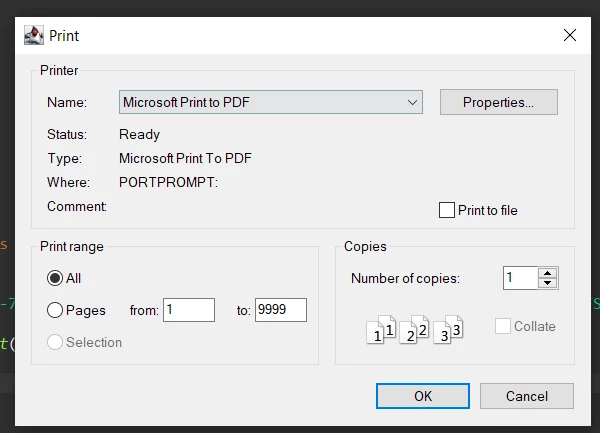
print() yöntemi kullanılarak program çalıştırıldıktan sonra gösterilen yazdırma diyaloğu
Tam Kaynak Kodu Nedir?
Bu rehberde kullanılan tam kaynak dosya aşağıdadır:
package IronPDF.ironpdf_java;

// Import statement for IronPDF Java
import com.ironsoftware.ironpdf.*;
import java.awt.print.PrinterException;
import java.io.IOException;
import java.nio.file.Paths;

public class App {
    public static void main(String[] args) throws PrinterException, IOException {
        // Apply your license key
        // Get your license key from https://ironpdf.com/java/get-started/license-keys/
        License.setLicenseKey("Enter-Your-License");

        // Load PDF document from the file system
        PdfDocument pdf = new PdfDocument(Paths.get("MyPdf.pdf"));

        // Option 1: Print the PDF document without displaying a print dialog
        // Uses default printer and settings
        pdf.printWithoutDialog();

        // Option 2: Display the print dialog for the user to configure printing options
        // Allows selection of printer, copies, page range, etc.
        pdf.print();

        // Don't forget to close the document when done
        pdf.close();
    }
}Mevcut yazdırma yöntemleri ve seçenekleri hakkında daha ayrıntılı bilgi için IronPDF API Referansı'na bakın.
Ek PDF Yazdırma Dikkat Edilecekler
Java uygulamalarında PDF yazdırma uygularken şu önemli faktörleri göz önünde bulundurun:
Hata Yönetimi
PDF yazdırırken her zaman uygun hata yönetimi uygulayın. Yazıcılar çevrimdışı, kağıtsız veya başka sorunlar yaşıyor olabilir:
try {
    pdf.printWithoutDialog();
} catch (PrinterException e) {
    System.err.println("Printing failed: " + e.getMessage());
    // Handle the error appropriately
}Performans Optimizasyonu
Büyük PDF dosyaları veya toplu yazdırma işlemleri için bellek kullanımını azaltmak ve yazdırma hızını artırmak amacıyla, yazdırmadan önce PDF'leri sıkıştırmayı düşünün.
Çapraz Platform Uyumluluğu
IronPDF'in yazdırma işlevi farklı işletim sistemleri (Windows, Linux, macOS) arasında çalışır, ancak yazıcı yapılandırmaları ve mevcut seçenekler platformlar arasında farklılık gösterebilir. Yazdırma uygulamanızı hedef dağıtım platformunda her zaman test edin.
IronPDF kütüphanesini kullanarak Java'da PDF Yazdırma hakkında daha fazla bilgi edinin.
Neden PDF Yazdırmak İçin IronPDF Kullanmalıyım?
IronPDF, Java uygulamalarında PDF yazdırmak için güçlü ve kullanımı kolay bir kütüphanedir. Kapsamlı özellikleri ve geniş belgeleri ile IronPDF, yazdırmak veya paylaşmak için profesyonel kalitede PDF'ler oluşturmayı ve özelleştirmeyi basitleştirir. Faturalar, raporlar veya diğer belgeler oluştururken, IronPDF ihtiyacınız olan araçları sağlar.
IronPDF, mevcut Java uygulamalarıyla sorunsuz entegrasyon, sağlam hata yönetimi ve çapraz platform uyumluluğu sunar. Kütüphanenin basit API tasarımı, sadece birkaç satır kod ile PDF yazdırma işlevselliği uygulamanıza olanak tanır ve gerektiğinde gelişmiş özelliklere erişim sağlar.
IronPDF, üretimde test edilmesi için ücretsiz deneme sürümü sunar. Fiyatlandırma $999'dan başlamaktadır. IronPDF'i deneyin ve PDF yazdırma iş akışınızı nasıl düzene sokabileceğini görün.
Sıkça Sorulan Sorular
Yazdırma dialogu göstermeden Java'da bir PDF dosyasını nasıl yazdırırım?
Java’da bir PDF dosyasını dialog göstermeden yazdırmak için IronPDF’nin printWithoutDialog() yöntemini kullanın. İlk olarak, PdfDocument sınıfını kullanarak PDF belgenizi yükleyin, ardından varsayılan yazıcıya anında yazdırma için sadece pdf.printWithoutDialog() çağırın.
print() ve printWithoutDialog() yöntemleri arasındaki fark nedir?
IronPDF, iki yazdırma yöntemi sunar: print() bir yazdırma dialogu gösterir, böylece kullanıcılar yazıcı ayarlarını ve tercihlerinin yazdırmadan önce seçebilir; printWithoutDialog() ise belgeyi doğrudan varsayılan yazıcıya gönderir, otomatik toplu yazdırma için idealdir.
IronPDF'yi Java projemde PDF yazdırmak için nasıl eklerim?
Maven pom.xml dosyanıza bağımlılık olarak IronPDF'yi ekleyin. Eklendikten sonra, Java uygulamanızda PDF yazdırma işlevine erişmek için gerekli IronPDF sınıflarını (import com.ironsoftware.ironpdf.*) içe aktarın.
Java'da PDF yazdırırken yazıcı ayarlarını yapılandırabilir miyim?
Evet, IronPDF, PDF yazdırırken özelleştirilmiş çıktı için yazıcı ayarlarını yapılandırmanıza olanak tanır. PDF belgelerinizin belirli gereksinimlerinize uymo için nasıl yazdırıldığını kontrol eden çeşitli yazdırma parametrelerini ve seçeneklerini belirleyebilirsiniz.
Sunucu tarafı Java uygulamalarında PDF'ler yazdırılabilir mi?
Evet, IronPDF, sunucu tarafı Java uygulamalarında PDF yazdırmayı destekler. PDF'lerin kullanıcı etkileşimi olmadan yazdırılması gerektiği toplu işleme sistemlerinde ve otomatik belge iş akışlarında yaygın olarak kullanılmaktadır, fatura, rapor ve diğer belgeleri oluşturan kurumsal uygulamalar için idealdir.
PDF yazdırma için hangi yazıcı türleri destekleniyor?
IronPDF hem fiziksel hem de sanal yazıcılara yazdırmayı destekler. Bu esneklik, standart ofis yazıcılarına, ağ yazıcılarına veya sanal PDF yazıcılarına daha fazla işlem için PDF belgelerini göndermenize olanak tanır. Bu, çeşitli iş senaryolarında ve belge yönetim iş akışlarında uygun hale getirir.
How can I optimize performance during PDF printing in Java applications?
For optimal performance, consider compressing large PDFs to reduce memory usage and speed up printing processes, especially for large batch operations.
Can IronPDF be used on different operating systems?
Yes, IronPDF is compatible across various operating systems like Windows, Linux, and macOS; however, printer configurations and options may vary, so it's advisable to test on the target platform.
What is the licensing model for IronPDF?
IronPDF offers a free trial for production testing, with pricing available starting from the 'liteLicense' option. You can explore their pricing page for more details.
Does IronPDF support converting HTML to PDF?
Yes, IronPDF supports converting HTML, CSS, and JavaScript code directly into PDF documents, making it easy to create PDFs from web pages or HTML templates.

Curtis Chau, Bilgisayar Bilimleri alanında Lisans Derecesine (Carleton Üniversitesi) sahip ve Node.js, TypeScript, JavaScript ve React konularında uzmanlaşmış ön uç geliştirmeyle ilgileniyor. Sezgisel ve estetik açıdan hoş kullanıcı arayüzleri oluşturma tutkunu, Curtis modern çerçevelerle çalışmayı ve iyi yapılandırılmış, görsel olarak çekici kılavuzlar oluşturmayı seviyor.



