# Java'da Birden Fazla PDF Dosyasını Tek Bir PDF'ye Birleştirme
IronPDF for Java, `PdfDocument.merge()` yöntemiyle birden fazla PDF belgesini tek bir dosyaya birleştirmeyi sağlar ve hem iki belgenin birleştirilmesini hem de PDF koleksiyonları ile toplu işlemleri destekler.
*as-heading:2(Hızlı Başlangıç: Java'da PDF Dosyalarını Birleştirin)*
1. IronPDF bağımlılığını `pom.xml` dosyasına ekleyin:
````xml
<dependency>
    <groupId>com.ironsoftware</groupId>
    <artifactId>ironpdf</artifactId>
    <version>YOUR_VERSION_HERE</version>
</dependency>
````
2. HTML'den PDF belgeleri oluşturun:
````java
PdfDocument pdfA = PdfDocument.renderHtmlAsPdf(htmlA);
PdfDocument pdfB = PdfDocument.renderHtmlAsPdf(htmlB);
````
3. PDF'leri Birleştir ve Kaydet:
````java
:title=MergeExample.java
PdfDocument merged = PdfDocument.merge(pdfA, pdfB);
merged.saveAs(Paths.get("assets/merged.pdf"));
````
PDF, metin ve grafik içeren bir belgenin elektronik formu olan **Taşınabilir Belge Formatı**dır. Tüm işletim sistemlerinde, cihazlarda veya yazılım uygulamalarında aynı içeriği ve düzeni görüntüler.
Java, PDF verileri gibi, platformdan bağımsız olan yüksek seviyeli bir programlama dilidir. Bu, farklı bilgisayar sistemleri arasında hareket etmeyi kolaylaştırır. Ancak, kaynak PDF dosyaları ve giriş akışları ile çalışmak Java'da zorlayıcı olabilir. **IronPDF**, **bir Java kütüphanesi**, mevcut PDF dosyalarını manipüle etmek ve kolayca çalışmak için iyi bir seçimdir.
Bu nasıl yapılır kılavuzunda, IronPDF Java kütüphanesini nasıl kuracağınızı ve birden çok PDF belgesini nasıl birleştireceğinizi öğreneceksiniz. İster raporları birleştiriyor olun, ister taranmış belgeleri birleştiriyor olun ya da çok bölümlü formlar oluşturuyor olun, IronPDF, içten PDF manipülasyonunun karmaşıklığını ele alan basit bir API sağlar.
<div class="hsg-featured-snippet">
<h2>Java'da PDF Dosyalarını Birleştirme</h2>
<ol>
<li><a class="js-modal-open" data-modal-id="download-modal" href="#download-modal">PDF dosyaları üzerinde birleştirme yapmak için Java kütüphanesini yükleyin</a></li>
<li><a href="#anchor-merge-two-pdf-source-files-in-java-using-ironpdf"><code>renderHtmlAsPdf</code></a> metodunu kullanarak birden fazla PDF oluşturun</li>
<li>Java'da <code>merge</code> yöntemi ile PDF'leri birleştirin</li>
<li><a href="#anchor-save-merged-multiple-pdf-document"><code>saveAs</code></a> metodunu kullanarak birleştirilmiş PDF belgesini kaydedin</li>
<li><a href="#anchor-merge-more-than-two-pdf-files">İkiden fazla PDF'yi birleştirin</a> için bir PDF nesne listesi oluşturun ve <code>merge</code> yöntemini kullanın</li>
</ol>
</div>
## IronPDF Nedir ve PDF Birleştirme İçin Neden Kullanılır?
IronPDF, tek veya birden fazla PDF belgeyi oluşturma, okuma ve düzenleme için kullanılan bir Java kütüphanesidir. Kullanıcıların [sıfırdan tüm PDF dosyalarını oluşturmasına](https://ironpdf.com/java/how-to/java-create-pdf-tutorial/) olanak tanır, HTML renderlemesini kullanarak içerik görünümünü oluşturur, başlık ve yazar adı gibi meta verileri içerir. Kütüphane ayrıca birden fazla PDF dosyasının birleştirilmesine olanak tanır, içeriğin tek bir PDF hedef dosya yoluna kolayca birleştirilmesini sağlar. Çalışmak için herhangi bir üçüncü taraf kütüphaneye, dış çerçevelere veya platform entegrasyonuna ihtiyaç duymaz. Ayrıca **çok platformlu destek** sağlar. Özellikle **Windows**, **Linux** ve **bulut platformlarında** çalışan **Java 8+, Kotlin ve Scala** için tasarlanmıştır.
IronPDF, belge bütünlüğünü koruduğu, formatlamayı muhafaza ettiği, karmaşık düzenlerle başa çıktığı ve büyük dosyaları verimli bir şekilde işlediği için PDF birleştirme işlemlerini etkili bir şekilde yapar. Kütüphanenin birleştirme işlevselliği, belgeleri sırayla ekleme, belirli pozisyonlara sayfa ekleme ve farklı sayfa boyutları veya yönlendirmelerine sahip PDF'leri birleştirme gibi çeşitli senaryoları destekler.
## Java'da PDF Birleştirme İçin Gereksinimler Nelerdir?
Birden fazla PDF dosyasını birleştirmek için şunlara ihtiyacınız olacak:
1. Herhangi bir Java destekli IDE (NetBeans, Eclipse, IntelliJ, vb.). Burada birden fazla PDF birleştirmek için IntelliJ kullanacağız.
2. IDE'de çalışan bir Maven projesi.
3. Sisteminizde yüklü Java Geliştirme Seti (JDK) sürüm 8 veya daha üstü.
4. Java programlaması ve Maven bağımlılık yönetimi hakkında temel anlayış.
## PDF Birleştirme için IronPDF Nasıl Kurulur?
PDF dosyalarını birleştirmek için ilk ihtiyacımız olan şey IronPDF Java kütüphanesidir. Herhangi bir projede IronPDF'i indirmek ve kurmak için üç yol vardır.
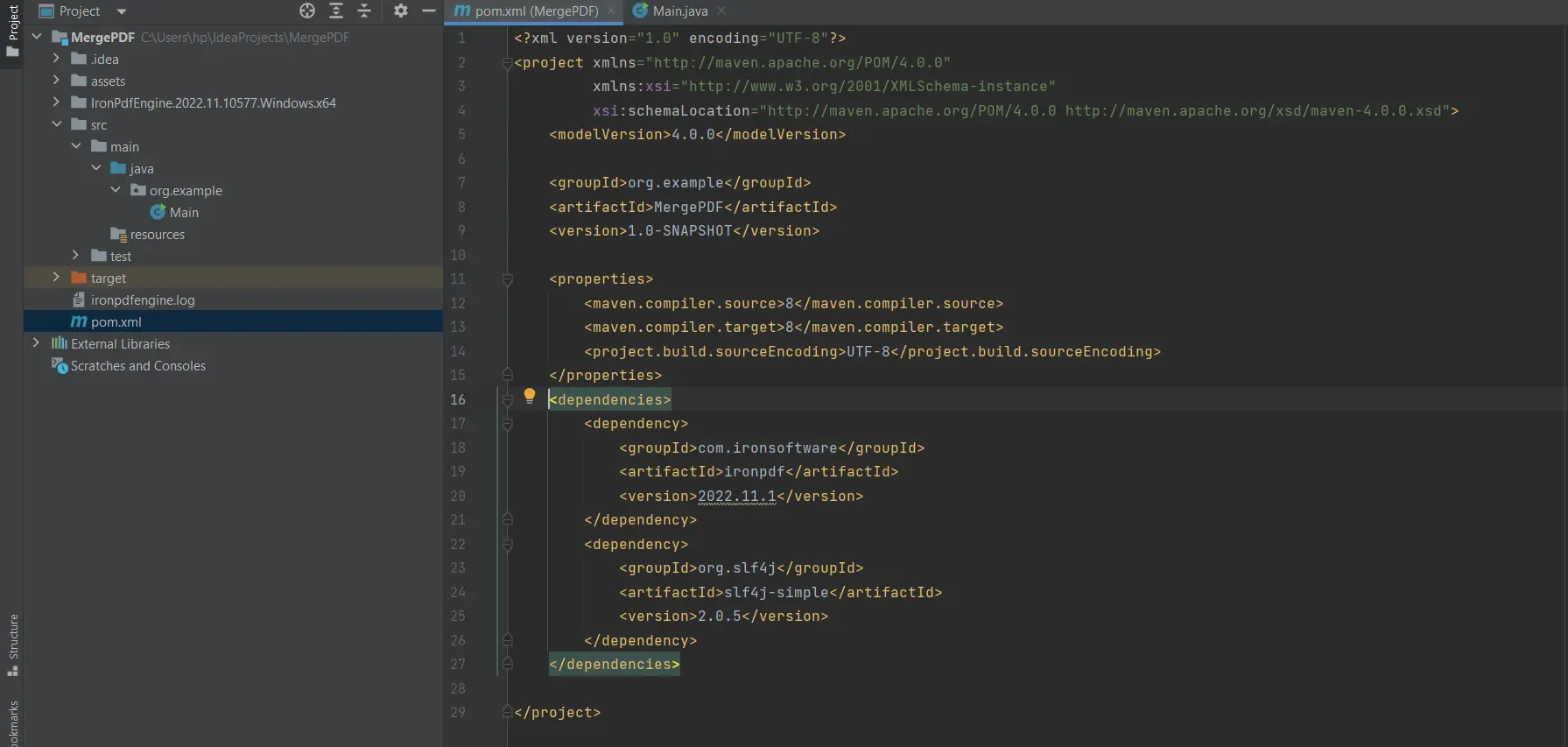
1. IronPDF bağımlılığını bir Maven projesinin `pom.xml` dosyasına ekleyebilir ve merkezi depodan kütüphaneyi doğrudan indirmek için Maven komut satırı aracını veya bir IDE'yi kullanabilirsiniz.
2. Diğer bir yol ise Maven web sitesini ziyaret ederek en son IronPDF sürümünü indirmektir. <a href="https://search.maven.org/artifact/com.ironsoftware/ironpdf" target="_blank" rel="nofollow noreferrer noopener">buradan</a> doğrudan indirebilirsiniz.
3. Ayrıca IronPDF web sitesini ziyaret ederek bu [bağlantı](/java/) aracılığıyla doğrudan indirebilirsiniz.
Her iki durumda da aşağıdaki bağımlılık kodu `pom.xml` dosyasına eklenir. Ayrıntılı kurulum talimatları ve lisans anahtarı uygulaması için [Lisans Anahtarları Kılavuzu](https://ironpdf.com/java/get-started/license-keys/) sayfasını ziyaret edin.
````xml
<dependency>
    <groupId>com.ironsoftware</groupId>
    <artifactId>ironpdf</artifactId>
    <version>YOUR_VERSION_HERE</version>
</dependency>
````
PDF'leri birleştirmek için gereken bir başka bağımlılık ise `Slf4j-simple`. Aşağıdaki kodu kullanarak bunu da `pom.xml` dosyasına ekleyebilir veya Maven web sitesini <a href="https://search.maven.org/artifact/org.slf4j/slf4j-simple" target="_blank" rel="nofollow noopener noreferrer">burada</a> ziyaret edebilirsiniz.
````xml
<dependency>
<groupId>org.slf4j</groupId>
<artifactId>slf4j-simple</artifactId>
<version>2.0.5</version>
</dependency>
````
<div class="content-img-align-center">
<div class="center-image-wrapper">
<a rel="nofollow" href="/static-assets/ironpdf-java/howto/java-merge-pdf/java-merge-pdf-1.webp" target="_blank"><img src="/static-assets/ironpdf-java/howto/java-merge-pdf/java-merge-pdf-1.webp" alt="PDF birleştirme projesi kurulumu için IronPDF ve SLF4J bağımlılıklarını gösteren Maven pom.xml" class="img-responsive add-shadow" /></a>
<p class="content__image-caption">pom.xml bağımlılıkları</p>
</div>
</div>
IronPDF işlevlerini kullanarak PDF dosyalarını birleştirmek için `main.java` dosyasına aşağıdaki import ifadeleri de gereklidir.
````java
import com.ironsoftware.ironpdf.PdfDocument;
import java.io.IOException;
import java.nio.file.Paths;
````
## IronPDF Kullanarak Java'da İki PDF Dosyası Nasıl Birleştirilir?
[PDF dosyalarını birleştirmek](/java/examples/merge-pdfs/) için, önce PDF dosyaları oluşturmalı ve ardından bunları son birleştirilmiş PDF dosyasına dönüştürmeliyiz. Aşağıdaki kod örneği tam olarak bunu yapacaktır:
````java
String htmlA = "<p> [PDF_A] </p>"
+ "<p> [PDF_A] 1st Page </p>"
+ "<div style='page-break-after: always;'></div>"
+ "<p> [PDF_A] 2nd Page</p>";
String htmlB = "<p> [PDF_B] </p>"
+ "<p> [PDF_B] 1st Page </p>"
+ "<div style='page-break-after: always;'></div>"
+ "<p> [PDF_B] 2nd Page</p>";
// HTML içeriği kullanarak PdfDocument nesneleri oluşturun
PdfDocument pdfA = PdfDocument.renderHtmlAsPdf(htmlA);
PdfDocument pdfB = PdfDocument.renderHtmlAsPdf(htmlB);
// İki PDF belgesini tek bir belgede birleştirin
PdfDocument merged = PdfDocument.merge(pdfA, pdfB);
````
Yukarıdaki kod iki HTML işaretlemesi içeren dize oluşturur. Her değişkenin HTML içeriği iki sayfa kapsar. Ardından, iki HTML dizesini ayrı PDF belgelerine dönüştürmek için IronPDF'nın `renderHtmlAsPdf` yöntemi çağrılır. Özel yazı tipleri ve stilleri içeren daha gelişmiş HTML'den PDF'ye dönüştürme seçenekleri için [HTML'den PDF'ye eğitimini](https://ironpdf.com/java/tutorials/html-to-pdf/) inceleyin.
PDF dosyalarını birleştirme yöntemi `PdfDocument.merge`'dir. Bu yöntem, iki PDF belgesini tek bir belge haline getirmek için yukarıda çağrılmıştır. Çıktı, ikinci `PdfDocument` içeriğinin ilkine eklenmesiyle üretilen yeni bir `PdfDocument` olur.
### Birleştirilmiş PDF Belgesini Nasıl Kaydederim?
Birleştirilmiş PDF dosyasını istediğiniz hedef dosya yoluna kaydetmek için aşağıdaki satırı basitçe kullanın:
````java
merged.saveAs(Paths.get("assets/merged.pdf"));
````
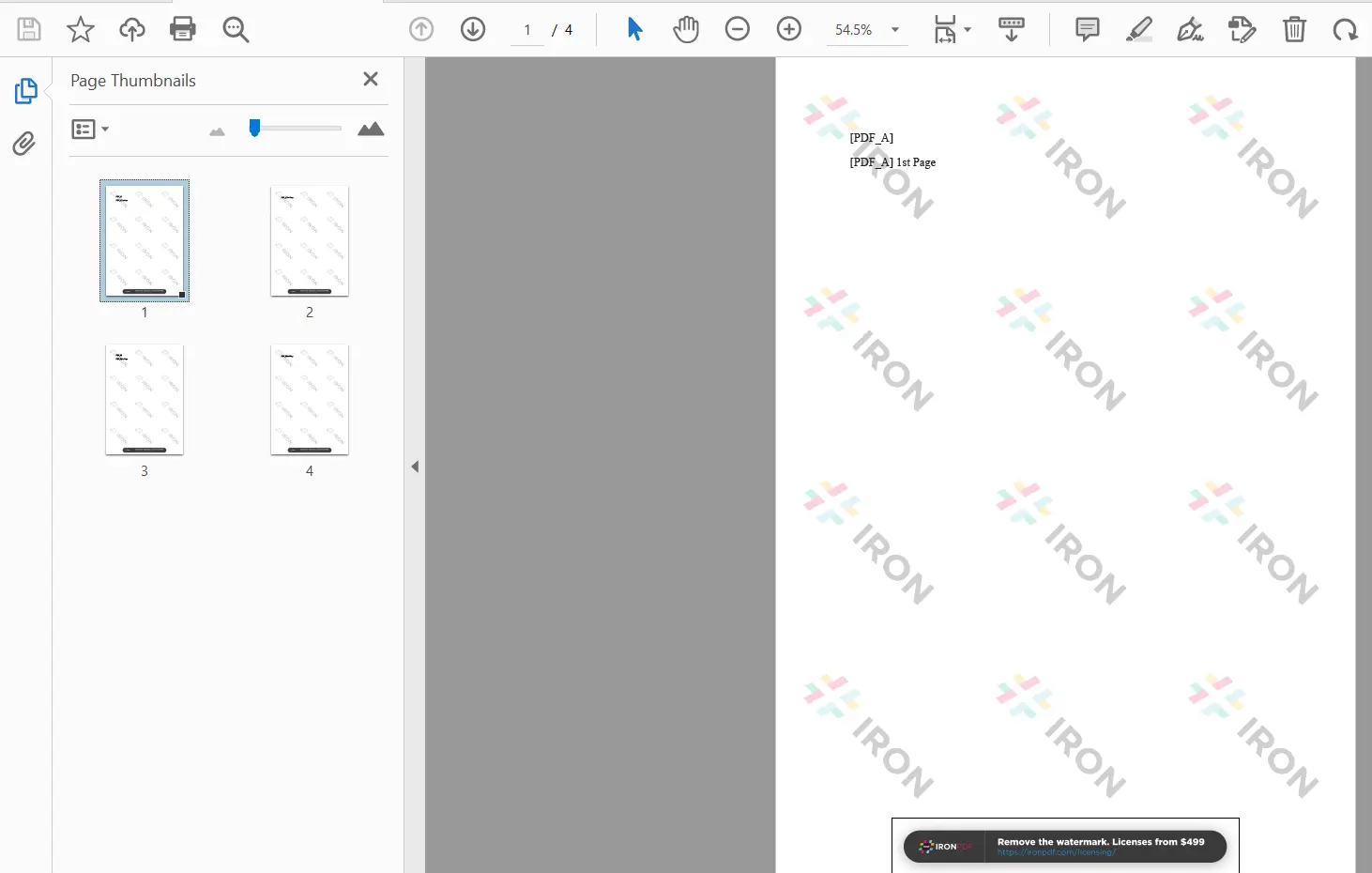
Birleştirilmiş PDF dosyasının çıktısı aşağıda gösterilmiştir:
<div class="content-img-align-center">
<div class="center-image-wrapper">
<a rel="nofollow" href="/static-assets/ironpdf-java/howto/java-merge-pdf/java-merge-pdf-2.webp" target="_blank"><img src="/static-assets/ironpdf-java/howto/java-merge-pdf/java-merge-pdf-2.webp" alt="Küçük resim gezinme paneliyle birleştirilmiş 4 sayfalık belgeyi gösteren PDF görüntüleyici" class="img-responsive add-shadow" /></a>
<p class="content__image-caption">Birden Fazla PDF Belgesini Birleştir</p>
</div>
</div>
### İki PDF Dosyasından Fazlasını Aynı Anda Nasıl Birleştirebilirim?
İki PDF'den fazlasını [birleştirmek](/java/examples/merge-pdfs/) için önce gerekli `PdfDocument` nesnelerini içeren bir koleksiyon oluşturacağız ve ardından bu listeyi `PdfDocument.merge` yöntemine tek bir argüman olarak geçireceğiz. Kod şöyle devam ediyor:
````java
import java.util.List;
import java.util.ArrayList;
public static void main(String[] args) throws IOException {
String htmlA = "<p> [PDF_A] </p>"
+ "<p> [PDF_A] 1st Page </p>"
+ "<div style='page-break-after: always;'></div>"
+ "<p> [PDF_A] 2nd Page</p>";
String htmlB = "<p> [PDF_B] </p>"
+ "<p> [PDF_B] 1st Page </p>"
+ "<div style='page-break-after: always;'></div>"
+ "<p> [PDF_B] 2nd Page</p>";
String htmlC = "<p> [PDF_C] </p>"
+ "<p> [PDF_C] 1st Page </p>"
+ "<div style='page-break-after: always;'></div>"
+ "<p> [PDF_C] 2nd Page</p>";
String htmlD = "<p> [PDF_D] </p>"
+ "<p> [PDF_D] 1st Page </p>"
+ "<div style='page-break-after: always;'></div>"
+ "<p> [PDF_D] 2nd Page</p>";
// PdfDocument nesneleri oluşturma
PdfDocument pdfA = PdfDocument.renderHtmlAsPdf(htmlA);
PdfDocument pdfB = PdfDocument.renderHtmlAsPdf(htmlB);
PdfDocument pdfC = PdfDocument.renderHtmlAsPdf(htmlC);
PdfDocument pdfD = PdfDocument.renderHtmlAsPdf(htmlD);
// Belgeleri bir listeye ekleyin
List<PdfDocument> pdfs = new ArrayList<>();
pdfs.add(pdfA);
pdfs.add(pdfB);
pdfs.add(pdfC);
pdfs.add(pdfD);
// Tüm belgeleri tek bir PDF'de birleştirin
PdfDocument merged = PdfDocument.merge(pdfs);
// Birleştirilmiş PDF belgesini kaydedin
merged.saveAs(Paths.get("assets/more_than_two_merged.pdf"));
}
````
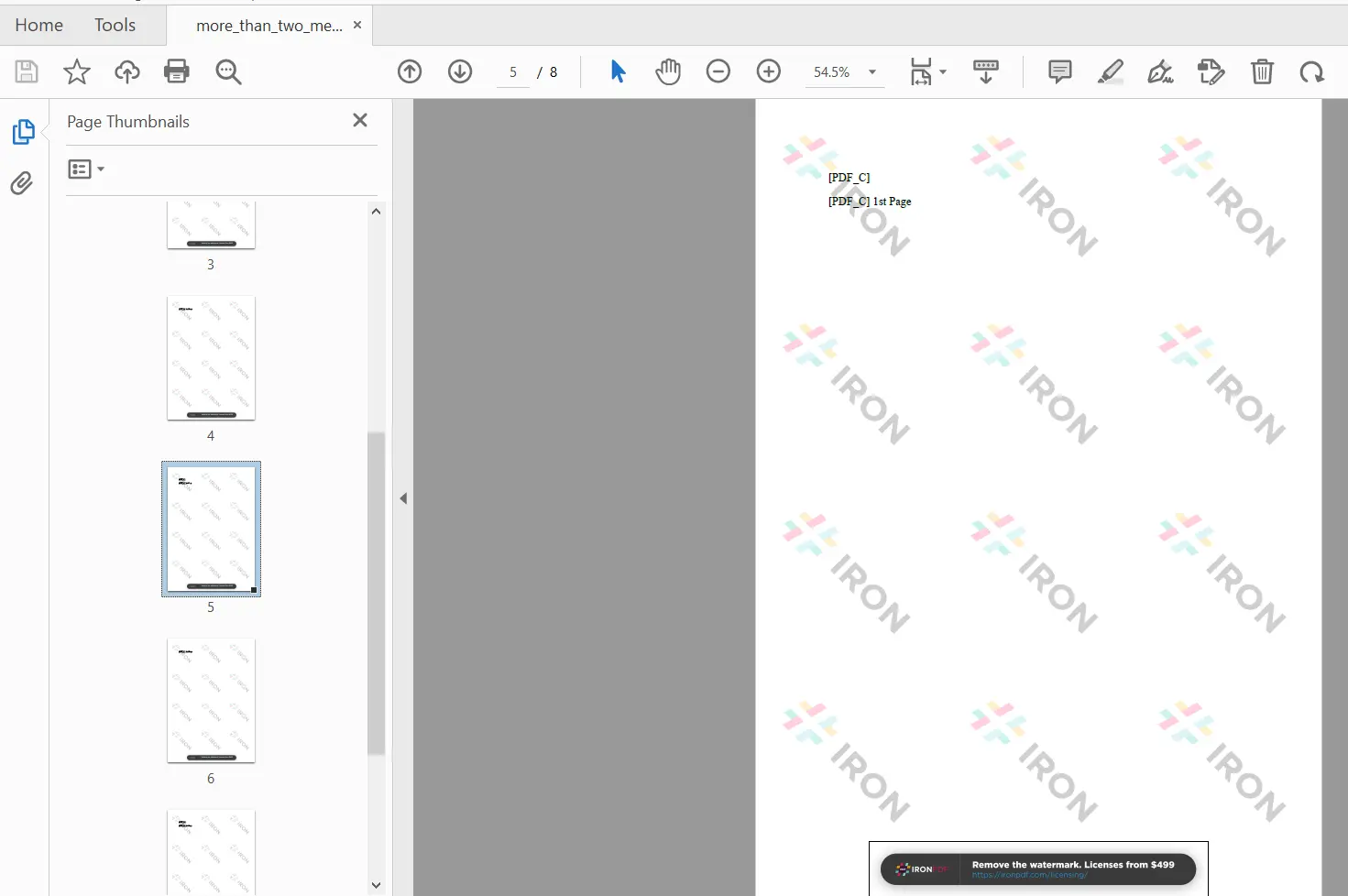
Yukarıda HTML render yöntemi kullanılarak dört PDF belgesi oluşturuluyor. Daha sonra her bir PDF ile yeni bir `List` koleksiyonunu dolduruyoruz ve ardından bu listeyi tek bir argüman olarak `merge` yöntemine geçiriyoruz. Sonuç olarak, bu PDF'ler tek bir PDF belgesinde birleştirilir.
Belirli sayfaların veya farklı PDF'lerden aralıkların birleştirilmesi gibi daha karmaşık birleştirme senaryoları için birleştirme işlevselliğini sayfa manipülasyonu özellikleriyle birleştirebilirsiniz. [PDF'leri Bölme kılavuzunda](https://ironpdf.com/java/examples/split-pdfs/) sayfa seviyesindeki işlemler hakkında daha fazla bilgi edinin.
<div class="content-img-align-center">
<div class="center-image-wrapper">
<a rel="nofollow" href="/static-assets/ironpdf-java/howto/java-merge-pdf/java-merge-pdf-3.webp" target="_blank"><img src="/static-assets/ironpdf-java/howto/java-merge-pdf/java-merge-pdf-3.webp" alt="Java IronPDF kullanarak başarılı çok dosyalı PDF birleştirmeyi gösteren, 8 sayfalık birleştirilmiş belgeyi görüntüleyen PDF görüntüleyici" class="img-responsive add-shadow" /></a>
<p class="content__image-caption">İkiden Fazla Birleştirilmiş PDF Dosyası</p>
</div>
</div>
### Gelişmiş Birleştirme Seçenekleri
Temel birleştirmenin ötesinde, IronPDF gelişmiş PDF manipülasyonu için ek yetenekler sunar:
1. **Seçici Sayfa Birleştirme**: Birleştirmeden önce kaynak PDF'lerden belirli sayfaları çıkarın
2. **Konumda Ekle**: Mevcut bir belge içinde belirli pozisyonlara PDF'ler ekleyin
3. **Meta Verileri Korumak**: Birleştirme işlemleri sırasında belge özelliklerini ve meta verileri koruyun
4. **Büyük Dosyaları İşleme**: Bellek sorunları olmadan büyük PDF dosyalarını verimli bir şekilde işleyin
İşte seçmeli sayfa birleştirme örneği:
````java
// Mevcut PDF'leri yükleyin
PdfDocument existingPdf = PdfDocument.fromFile(Paths.get("source.pdf"));
PdfDocument newPages = PdfDocument.fromFile(Paths.get("additional.pdf"));

// Belirli sayfaları çıkarın (yeni PDF'den 2-4. sayfalar)
PdfDocument selectedPages = newPages.extractPages(1, 3); // 0-indexli

// Seçilen sayfaları mevcut PDF ile birleştirin
PdfDocument finalPdf = PdfDocument.merge(existingPdf, selectedPages);
finalPdf.saveAs(Paths.get("merged_selective.pdf"));
````
## IronPDF ile PDF Birleştirme İçin Ana Hususlar Nelerdir?
Bu makalede, IronPDF for Java kullanarak PDF dosyalarını nasıl birleştireceğimiz açıklandı.
Öncelikle Maven kullanarak Java için IronPDF kurulumu ve ardından HTML işleme yöntemleriyle PDF oluşturmayı gördük. Daha sonra, iki veya daha fazla PDF'yi tek bir PDF dosyasında nasıl birleştireceğimizi gördük.
IronPDF iyi çalışır ve tüm işlemleri hız ve doğrulukla gerçekleştirir. Java'da PDF dosyalarıyla çalışmak için mükemmel bir seçenektir. Ayrıca, IronPDF for .NET yeteneklerine dayanmaktadır.
IronEngine for Java, HTML, CSS, JS, JPG ve PNG gibi açık standart belge türleri ile HTML/URL/String'den PDF'ye dönüşüm sağlar. Piksel mükemmel PDF belgeleri üretir ve en son teknoloji ile oluşturulur. Bulut platformlarına dağıtım için, [AWS dağıtımını](https://ironpdf.com/java/get-started/aws/), [Azure dağıtımını](https://ironpdf.com/java/get-started/azure/) veya [Google Cloud dağıtımını](https://ironpdf.com/java/get-started/google-cloud/) kılavuzlarımıza başvurun.
IronPDF for Java'yı nasıl kullanacağınız hakkında daha fazla bilgi için [Kod Örnekleri](/java/examples/using-html-to-create-a-pdf/) sayfalarımıza göz atın. Ek PDF manipülasyon özellikleri için, [PDF'leri sıkıştırma](https://ironpdf.com/java/how-to/compress-pdf-java-tutorial/), [filigran ekleme](https://ironpdf.com/java/how-to/custom-watermark/) veya [PDF formları oluşturma](https://ironpdf.com/java/how-to/create-forms/) konularındaki eğitimlerimize göz atın.
IronPDF geliştirme için ücretsizdir ve ticari kullanım için lisanslanabilir. Lisans hakkında daha fazla bilgi için aşağıdaki [bağlantıyı](/java/licensing/) ziyaret edin.
IronPDF for Java, PdfDocument.merge() yöntemiyle birden fazla PDF belgesini tek bir dosyaya birleştirmeyi sağlar ve hem iki belgenin birleştirilmesini hem de PDF koleksiyonları ile toplu işlemleri destekler.
Hızlı Başlangıç: Java'da PDF Dosyalarını Birleştirin
Ücretsiz deneme ile bugün projenizde IronPDF kullanmaya başlayın
PDF, metin ve grafik içeren bir belgenin elektronik formu olan Taşınabilir Belge Formatıdır. Tüm işletim sistemlerinde, cihazlarda veya yazılım uygulamalarında aynı içeriği ve düzeni görüntüler.
Java, PDF verileri gibi, platformdan bağımsız olan yüksek seviyeli bir programlama dilidir. Bu, farklı bilgisayar sistemleri arasında hareket etmeyi kolaylaştırır. Ancak, kaynak PDF dosyaları ve giriş akışları ile çalışmak Java'da zorlayıcı olabilir. IronPDF, bir Java kütüphanesi, mevcut PDF dosyalarını manipüle etmek ve kolayca çalışmak için iyi bir seçimdir.
Bu nasıl yapılır kılavuzunda, IronPDF Java kütüphanesini nasıl kuracağınızı ve birden çok PDF belgesini nasıl birleştireceğinizi öğreneceksiniz. İster raporları birleştiriyor olun, ister taranmış belgeleri birleştiriyor olun ya da çok bölümlü formlar oluşturuyor olun, IronPDF, içten PDF manipülasyonunun karmaşıklığını ele alan basit bir API sağlar.
IronPDF Nedir ve PDF Birleştirme İçin Neden Kullanılır?
IronPDF, tek veya birden fazla PDF belgeyi oluşturma, okuma ve düzenleme için kullanılan bir Java kütüphanesidir. Kullanıcıların sıfırdan tüm PDF dosyalarını oluşturmasına olanak tanır, HTML renderlemesini kullanarak içerik görünümünü oluşturur, başlık ve yazar adı gibi meta verileri içerir. Kütüphane ayrıca birden fazla PDF dosyasının birleştirilmesine olanak tanır, içeriğin tek bir PDF hedef dosya yoluna kolayca birleştirilmesini sağlar. Çalışmak için herhangi bir üçüncü taraf kütüphaneye, dış çerçevelere veya platform entegrasyonuna ihtiyaç duymaz. Ayrıca çok platformlu destek sağlar. Özellikle Windows, Linux ve bulut platformlarında çalışan Java 8+, Kotlin ve Scala için tasarlanmıştır.
IronPDF, belge bütünlüğünü koruduğu, formatlamayı muhafaza ettiği, karmaşık düzenlerle başa çıktığı ve büyük dosyaları verimli bir şekilde işlediği için PDF birleştirme işlemlerini etkili bir şekilde yapar. Kütüphanenin birleştirme işlevselliği, belgeleri sırayla ekleme, belirli pozisyonlara sayfa ekleme ve farklı sayfa boyutları veya yönlendirmelerine sahip PDF'leri birleştirme gibi çeşitli senaryoları destekler.
Java'da PDF Birleştirme İçin Gereksinimler Nelerdir?
Birden fazla PDF dosyasını birleştirmek için şunlara ihtiyacınız olacak:
Herhangi bir Java destekli IDE (NetBeans, Eclipse, IntelliJ, vb.). Burada birden fazla PDF birleştirmek için IntelliJ kullanacağız.
IDE'de çalışan bir Maven projesi.
Sisteminizde yüklü Java Geliştirme Seti (JDK) sürüm 8 veya daha üstü.
Java programlaması ve Maven bağımlılık yönetimi hakkında temel anlayış.
PDF Birleştirme için IronPDF Nasıl Kurulur?
PDF dosyalarını birleştirmek için ilk ihtiyacımız olan şey IronPDF Java kütüphanesidir. Herhangi bir projede IronPDF'i indirmek ve kurmak için üç yol vardır.
IronPDF bağımlılığını bir Maven projesinin pom.xml dosyasına ekleyebilir ve merkezi depodan kütüphaneyi doğrudan indirmek için Maven komut satırı aracını veya bir IDE'yi kullanabilirsiniz.
Diğer bir yol ise Maven web sitesini ziyaret ederek en son IronPDF sürümünü indirmektir. buradan doğrudan indirebilirsiniz.
Ayrıca IronPDF web sitesini ziyaret ederek bu bağlantı aracılığıyla doğrudan indirebilirsiniz.
Her iki durumda da aşağıdaki bağımlılık kodu pom.xml dosyasına eklenir. Ayrıntılı kurulum talimatları ve lisans anahtarı uygulaması için Lisans Anahtarları Kılavuzu sayfasını ziyaret edin.
PDF'leri birleştirmek için gereken bir başka bağımlılık ise Slf4j-simple. Aşağıdaki kodu kullanarak bunu da pom.xml dosyasına ekleyebilir veya Maven web sitesini burada ziyaret edebilirsiniz.
IronPDF Kullanarak Java'da İki PDF Dosyası Nasıl Birleştirilir?
PDF dosyalarını birleştirmek için, önce PDF dosyaları oluşturmalı ve ardından bunları son birleştirilmiş PDF dosyasına dönüştürmeliyiz. Aşağıdaki kod örneği tam olarak bunu yapacaktır:
Yukarıdaki kod iki HTML işaretlemesi içeren dize oluşturur. Her değişkenin HTML içeriği iki sayfa kapsar. Ardından, iki HTML dizesini ayrı PDF belgelerine dönüştürmek için IronPDF'nın renderHtmlAsPdf yöntemi çağrılır. Özel yazı tipleri ve stilleri içeren daha gelişmiş HTML'den PDF'ye dönüştürme seçenekleri için HTML'den PDF'ye eğitimini inceleyin.
PDF dosyalarını birleştirme yöntemi PdfDocument.merge'dir. Bu yöntem, iki PDF belgesini tek bir belge haline getirmek için yukarıda çağrılmıştır. Çıktı, ikinci PdfDocument içeriğinin ilkine eklenmesiyle üretilen yeni bir PdfDocument olur.
Birleştirilmiş PDF Belgesini Nasıl Kaydederim?
Birleştirilmiş PDF dosyasını istediğiniz hedef dosya yoluna kaydetmek için aşağıdaki satırı basitçe kullanın:
merged.saveAs(Paths.get("assets/merged.pdf"));
merged.saveAs(Paths.get("assets/merged.pdf"));
Java
Birleştirilmiş PDF dosyasının çıktısı aşağıda gösterilmiştir:
Birden Fazla PDF Belgesini Birleştir
İki PDF Dosyasından Fazlasını Aynı Anda Nasıl Birleştirebilirim?
İki PDF'den fazlasını birleştirmek için önce gerekli PdfDocument nesnelerini içeren bir koleksiyon oluşturacağız ve ardından bu listeyi PdfDocument.merge yöntemine tek bir argüman olarak geçireceğiz. Kod şöyle devam ediyor:
Yukarıda HTML render yöntemi kullanılarak dört PDF belgesi oluşturuluyor. Daha sonra her bir PDF ile yeni bir List koleksiyonunu dolduruyoruz ve ardından bu listeyi tek bir argüman olarak merge yöntemine geçiriyoruz. Sonuç olarak, bu PDF'ler tek bir PDF belgesinde birleştirilir.
Belirli sayfaların veya farklı PDF'lerden aralıkların birleştirilmesi gibi daha karmaşık birleştirme senaryoları için birleştirme işlevselliğini sayfa manipülasyonu özellikleriyle birleştirebilirsiniz. PDF'leri Bölme kılavuzunda sayfa seviyesindeki işlemler hakkında daha fazla bilgi edinin.
İkiden Fazla Birleştirilmiş PDF Dosyası
Gelişmiş Birleştirme Seçenekleri
Temel birleştirmenin ötesinde, IronPDF gelişmiş PDF manipülasyonu için ek yetenekler sunar:
Seçici Sayfa Birleştirme: Birleştirmeden önce kaynak PDF'lerden belirli sayfaları çıkarın
Konumda Ekle: Mevcut bir belge içinde belirli pozisyonlara PDF'ler ekleyin
Meta Verileri Korumak: Birleştirme işlemleri sırasında belge özelliklerini ve meta verileri koruyun
Büyük Dosyaları İşleme: Bellek sorunları olmadan büyük PDF dosyalarını verimli bir şekilde işleyin
İşte seçmeli sayfa birleştirme örneği:
// Mevcut PDF'leri yükleyinPdfDocument existingPdf = PdfDocument.fromFile(Paths.get("source.pdf"));PdfDocument newPages = PdfDocument.fromFile(Paths.get("additional.pdf"));// Belirli sayfaları çıkarın (yeni PDF'den 2-4. sayfalar)PdfDocument selectedPages = newPages.extractPages(1, 3); // 0-indexli// Seçilen sayfaları mevcut PDF ile birleştirinPdfDocument finalPdf = PdfDocument.merge(existingPdf, selectedPages);finalPdf.saveAs(Paths.get("merged_selective.pdf"));
// Mevcut PDF'leri yükleyin
PdfDocument existingPdf = PdfDocument.fromFile(Paths.get("source.pdf"));
PdfDocument newPages = PdfDocument.fromFile(Paths.get("additional.pdf"));

// Belirli sayfaları çıkarın (yeni PDF'den 2-4. sayfalar)
PdfDocument selectedPages = newPages.extractPages(1, 3); // 0-indexli

// Seçilen sayfaları mevcut PDF ile birleştirin
PdfDocument finalPdf = PdfDocument.merge(existingPdf, selectedPages);
finalPdf.saveAs(Paths.get("merged_selective.pdf"));
Java
IronPDF ile PDF Birleştirme İçin Ana Hususlar Nelerdir?
Bu makalede, IronPDF for Java kullanarak PDF dosyalarını nasıl birleştireceğimiz açıklandı.
Öncelikle Maven kullanarak Java için IronPDF kurulumu ve ardından HTML işleme yöntemleriyle PDF oluşturmayı gördük. Daha sonra, iki veya daha fazla PDF'yi tek bir PDF dosyasında nasıl birleştireceğimizi gördük.
IronPDF iyi çalışır ve tüm işlemleri hız ve doğrulukla gerçekleştirir. Java'da PDF dosyalarıyla çalışmak için mükemmel bir seçenektir. Ayrıca, IronPDF for .NET yeteneklerine dayanmaktadır.
IronEngine for Java, HTML, CSS, JS, JPG ve PNG gibi açık standart belge türleri ile HTML/URL/String'den PDF'ye dönüşüm sağlar. Piksel mükemmel PDF belgeleri üretir ve en son teknoloji ile oluşturulur. Bulut platformlarına dağıtım için, AWS dağıtımını, Azure dağıtımını veya Google Cloud dağıtımını kılavuzlarımıza başvurun.
IronPDF geliştirme için ücretsizdir ve ticari kullanım için lisanslanabilir. Lisans hakkında daha fazla bilgi için aşağıdaki bağlantıyı ziyaret edin.
Sıkça Sorulan Sorular
Java'da iki PDF dosyasını nasıl birleştiririm?
IronPDF ile, iki PDF dosyasını PdfDocument.merge() metodunu kullanarak birleştirebilirsiniz. PDF belgelerinizi oluşturun veya yükleyin, ardından PdfDocument.merge(pdfA, pdfB) çağrısı yaparak sonucu saveAs() metodu ile kaydedin.
PDF birleştirme için hangi Java sürümü gereklidir?
IronPDF, özellikle Java 8 ve üzeri için tasarlanmıştır, ayrıca Kotlin ve Scala'yı da destekler. Ekstra kütüphanelere veya harici çerçevelere ihtiyaç duymadan Windows, Linux ve bulut platformları üzerinde çalışır.
Bir seferde iki PDF'den fazlasını birleştirebilir miyim?
Evet, IronPDF çok sayıda PDF'yi birleştirme için toplu işlemleri destekler. PDF nesnelerinden bir liste oluşturabilir ve hepsini tek seferde bir dokümana birleştirmek için birleştirme metodunu kullanabilirsiniz.
Maven projemde PDF birleştirme kütüphanesini nasıl eklerim?
IronPDF'i pom.xml dosyanıza bağımlılık olarak ekleyerek proje bazında erişim sağlayabilirsiniz. com.ironsoftware groupId ve ironpdf artifactId ile birlikte bu tüm PDF manipülasyon özelliklerine erişim sağlar.
PDF'leri birleştirirken orijinal formatı korur mu?
Evet, IronPDF PDF'leri birleştirirken belge bütünlüğünü korur. Formatı korur, karmaşık düzenleri işler ve büyük dosyaları orijinal görünümlerini bozmayacak şekilde verimli bir şekilde işler.
Birleştirmeden önce HTML'den PDF'ler oluşturabilir miyim?
Kesinlikle! IronPDF, renderHtmlAsPdf() metodunu kullanarak HTML'den PDF'ler oluşturmanıza olanak tanır. HTML içeriklerinden birden fazla PDF oluşturabilir ve ardından aynı birleştirme işlevselliğiyle onları birleştirebilirsiniz.
Does IronPDF require third-party libraries for PDF operations?
No, IronPDF does not require any third-party libraries, external frameworks, or platform integration for performing PDF operations.
Can IronPDF be used on cloud platforms?
Yes, IronPDF supports deployments on cloud platforms such as AWS, Azure, and Google Cloud, making it versatile for various Java development environments.
What additional dependencies are needed for merging PDF files with IronPDF?
Apart from IronPDF, you may need to add the `Slf4j-simple` dependency for logging when working with PDF merging projects in Java.
What type of file conversions does IronPDF support?
IronPDF supports HTML/URL/String to PDF conversions and can handle open standard document types like HTML, CSS, JS, JPG, and PNG to produce accurate PDF documents.
Curtis Chau, Bilgisayar Bilimleri alanında Lisans Derecesine (Carleton Üniversitesi) sahip ve Node.js, TypeScript, JavaScript ve React konularında uzmanlaşmış ön uç geliştirmeyle ilgileniyor. Sezgisel ve estetik açıdan hoş kullanıcı arayüzleri oluşturma tutkunu, Curtis modern çerçevelerle çalışmayı ve iyi yapılandırılmış, görsel olarak çekici kılavuzlar oluşturmayı seviyor.