# Java ile HTML'den PDF'e
IronPDF for Java, geliştiricilere HTML içeriğinden PDF çıktısına doğrudan bir yol sunar ve ayrı bir düzen API'si öğrenmelerine gerek kalmaz. Kütüphane, modern bir tarayıcının yaptığı gibi HTML, CSS ve JavaScript'i işler, böylece PDF çıktısı ekranda gördüğünüzle eşleşir. Bu eğitim, kurulumunu, üç temel HTML'den PDF'e dönüştürme yöntemini ve başlıklar, alt bilgiler, sayfa boyutlandırma ve özel kenar boşlukları gibi biçimlendirme seçeneklerini ele alır.
Eğitim, IronPDF for Java kullanır. .NET sürümünü ele alan bir paralel rehber, [HTML to PDF dönüştürme eğitimi için .NET](/tutorials/html-to-pdf/) adresinde mevcuttur. IronPDF ayrıca [Python](/python/) ve [Node.js](/nodejs/) için de mevcuttur.
*as-heading:2(Hızlı Başlangıç: HTML'den PDF Dosyasına Dönüştür)*
Bir HTML dizgisinden PDF'e en kısa yol üç satır Java kodudur:
```java
import com.ironsoftware.ironpdf.*;
// Convert an HTML string directly to a PDF document
PdfDocument pdf = PdfDocument.renderHtmlAsPdf("<h1>Hello from IronPDF!</h1>");
// Save to disk
pdf.saveAs("output.pdf");
```
!!!--LIBRARY_START_TRIAL_BLOCK--!!!
~~İçindekiler~~
- **Kurulum**
- [IronPDF'i Maven Projesine Nasıl Eklerim?](#how-do-i-add-ironpdf-to-a-maven-project-in-java)
- [IronPDF JAR'ını Manuel Olarak Nasıl Kurarım?](#how-do-i-install-the-ironpdf-jar-manually-in-java)
- [IronPDF'i Java Kaynak Dosyalarıma Nasıl İçe Aktarırım?](#how-do-i-import-ironpdf-into-my-java-source-files)
- [Lisans Anahtarını Nasıl Ayarlayabilirim?](#how-do-i-set-a-license-key-in-ironpdf-for-java)
- **HTML'den PDF'ye Dönüştürme**
- [HTML Dizgisini PDF'e Nasıl Dönüştürebilirim?](#how-do-i-convert-an-html-string-to-a-pdf-in-java)
- [Bir URL'yi PDF'e Nasıl Dönüştürebilirim?](#how-do-i-convert-a-url-to-a-pdf-in-java)
- [HTML Dosyasını PDF'e Nasıl Dönüştürebilirim?](#how-do-i-convert-an-html-file-to-a-pdf-in-java)
- **PDF Biçimlendirme Seçenekleri**
- [PDF Sayfa Boyutu ve Yönünü Nasıl Ayarlayabilirim?](#how-do-i-set-pdf-page-size-and-orientation-in-java)
- [PDF Üzerine Özel Kenar Boşlukları Nasıl Ayarlanır?](#how-do-i-set-custom-margins-on-a-pdf-in-java)
- [PDF'e Başlıklar ve Alt Bilgiler Nasıl Eklenir?](#how-do-i-add-headers-and-footers-to-a-pdf-in-java)
- [PDF'e Filigran Nasıl Uygulanır?](#how-do-i-apply-a-watermark-to-a-pdf-in-java)
- [PDF Dosyasını Nasıl Sıkıştırabilirim?](#how-do-i-compress-a-pdf-file-in-java)
- [Sonraki Adımlar](#next-steps)
!!!--LIBRARY_NUGET_INSTALL_BLOCK--!!!
## IronPDF'i Maven Projesine Nasıl Eklerim?
Bir Maven projesine IronPDF eklemek, projenin `pom.xml` bağımlılık bloğunda iki giriş gerektirir. İlk giriş, IronPDF kütüphanesini çeker; ikincisi, IronPDF'in çalıştırma sırasında motor mesajlarını yazabilmesi için bir SLF4J kayıt sağlayıcısı ekler.
```xml
//:path=/static-assets/pdf/content-code-examples/tutorials/format-pdfs/maven-dependency.xml
<dependency>
<groupId>com.ironsoftware</groupId>
<artifactId>ironpdf</artifactId>
<version>2024.9.1</version>
</dependency>
<dependency>
<groupId>org.slf4j</groupId>
<artifactId>slf4j-simple</artifactId>
<version>2.0.5</version>
</dependency>
```
`ironpdf` eserin [en son IronPDF for Java sürümü ve değişiklik günlüğü](/java/product-updates/changelog/) referansları. `slf4j-simple` bağımlılığı temel bir günlük kaydı arka planı sağlar. <a href="https://logback.qos.ch/" target="_blank" rel="nofollow noopener noreferrer">Logback</a> veya <a href="https://logging.apache.org/log4j/2.x/" target="_blank" rel="nofollow noopener noreferrer">Log4J</a> ile gerektiğinde değiştirebilir ya da log çıkışını kapatmak için tamamen çıkarabilirsiniz.
Her iki girişi ekledikten sonra, eserleri indirmek için proje kökünden `mvn install` çalıştırın. Maven, bağımlılığı <a href="https://search.maven.org" target="_blank" rel="nofollow noopener noreferrer">Maven Central</a> ile çözer.
[[t:(pom.xml dosyanıza eklemeden önce en son sürüm numarasını doğrulamak için `com.ironsoftware:ironpdf` Maven Central sayfasını kontrol edin.)]]
## IronPDF JAR'ını Manuel Olarak Java'ya Nasıl Kurarım?
Maven veya başka bir bağımlılık yöneticisi kullanmayan projeler, JAR'ı doğrudan indirip ve sınıf yoluna ekleyerek IronPDF'i ekleyebilir. [IronPDF for Java indirme sayfası](/java/)na gidin ve fat-JAR dosyasını indirin.
Fat-JAR, tüm bağımlılıkları paketler, bu yüzden ana artifact dışında ek sınıf yolu girişleri gerekmez. Kayıt işlemlerini etkinleştirmek için isteğe bağlı olarak bir <a href="https://mvnrepository.com/artifact/org.slf4j/slf4j-simple" target="_blank" rel="nofollow noopener noreferrer">SLF4J uygulama JAR'ı</a> indirin.
Her iki JAR dosyasını IDE'nizin kütüphane yönetim panelini kullanarak projenin classpath'ine ekleyin veya terminalden derleme ve çalıştırma sırasında `-classpath` girişleri belirtin.
## IronPDF'i Java Kaynak Dosyalarıma Nasıl İçe Aktarırım?
`com.ironsoftware.ironpdf` paketi tüm dönüşüm ve işleme bileşenlerini içerir. IronPDF yöntemlerini çağıran her Java dosyasının en üstüne aşağıdaki import ifadesini ekleyin.
```java
// Import all IronPDF components
import com.ironsoftware.ironpdf.*;
```
Belirli sınıfları adlandıran hedeflenmiş bir içe aktarma da geçerlidir: `import com.ironsoftware.ironpdf.PdfDocument;`. Keşif sırasında joker karakterli import kullanışlıdır.
## IronPDF için Java'da Lisans Anahtarı Nasıl Ayarlanır?
IronPDF for Java, lisans anahtarı olmadan ücretsiz kullanılabilir, ancak tüm oluşturulan veya değiştirilmiş PDF belgelerine döşeme şeklinde bir filigran uygular. Filigranı kaldırmak için, herhangi bir dönüştürme veya manipülasyon yöntemini çağırmadan önce geçerli bir lisans anahtarı sağlayın.
```java
//:path=/static-assets/pdf/content-code-examples/tutorials/format-pdfs/set-license-key.java
// Set the license key before any PDF operations
License.setLicenseKey("YOUR-LICENSE-KEY");
```
Uygulama başlangıcında, herhangi bir `PdfDocument` yöntemi çağrılmadan önce `setLicenseKey` çağrısını yerleştirin. [Lisans anahtarı satın alın](/java/licensing/) veya [ücretsiz deneme başlatın](#trial-license) ve filigransız PDF'ler oluşturun.
<div class="content-img-align-center">
<div class="center-image-wrapper">
<a rel="nofollow" href="/static-assets/ironpdf-java/tutorials/html-to-pdf/html-to-pdf-23.webp" target="_blank"><img src="/static-assets/ironpdf-java/tutorials/html-to-pdf/html-to-pdf-23.webp" alt="Oluşturulan PDF'lerden filigranları kaldırmak için lisans anahtarının nasıl alınacağını gösteren IronPDF lisanslama sayfası" class="img-responsive add-shadow" /></a>
<p class="content__image-caption">Geçerli bir lisans anahtarı, oluşturulan PDF'lerden döşenmiş filigranı kaldırır. IronPDF lisanslama sayfasında bir tane edinin veya ücretsiz bir deneme talep edin.</p>
</div>
</div>
### Günlük Dosyası Konumu Ayarlama (İsteğe Bağlı)
Varsayılan olarak, IronPDF motor mesajlarını uygulamanın kök dizinindeki `IronPdfEngine.log` adlı bir dosyaya yazar. Günlük dosyası yolunu değiştirmek için herhangi bir PDF işlemi gerçekleştirmeden önce `Settings.setLogPath` çağırın.
```java
import java.nio.file.Paths;
// Redirect log output before using IronPDF
Settings.setLogPath(Paths.get("logs/ironpdf-engine.log"));
```
@[[i:(@@@@-CODE-20--@@ çağrısı tüm `PdfDocument` çağrılarından önce gelmelidir. Dönüştürme başladıktan sonra çağrılması o oturum üzerinde etkili olmaz.)]]
## HTML Dizesini Java'da PDF'ye Nasıl Dönüştürürüm?
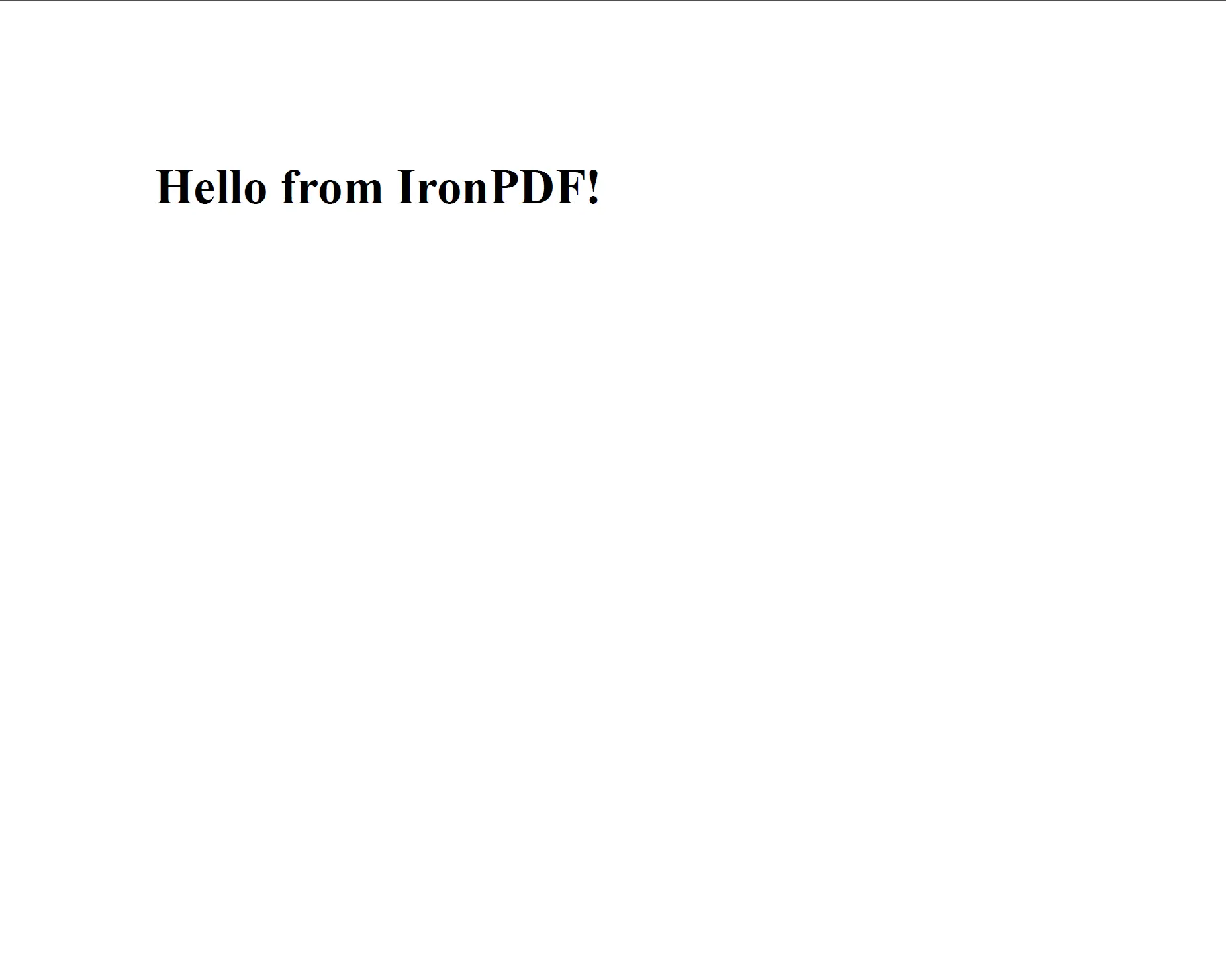
`PdfDocument.renderHtmlAsPdf(String html)` geçerli herhangi bir HTML işaretlemesini bir PDF belgesine dönüştürür. Yöntem, ham bir HTML dizesi alır ve kaydedilebilen, birleştirilebilen veya daha da özelleştirilebilen bir `PdfDocument` nesnesi döndürür.
```java
// Convert a minimal HTML string to a PDF document
PdfDocument pdf = PdfDocument.renderHtmlAsPdf("<h1>Hello from IronPDF!</h1>");
// Save the resulting document to disk
pdf.saveAs("html-string-output.pdf");
```
<div class="content-img-align-center">
<div class="center-image-wrapper">
<a rel="nofollow" href="/static-assets/ironpdf-java/tutorials/html-to-pdf/html-to-pdf-5.webp" target="_blank"><img src="/static-assets/ironpdf-java/tutorials/html-to-pdf/html-to-pdf-5.webp" alt="Bir HTML dizesinden sadık şekilde işlenmiş bir H1 başlığını gösteren IronPDF renderHtmlAsPdf çıktısı" class="img-responsive add-shadow" /></a>
<p class="content__image-caption">IronPDF, HTML biçimlendirmesini doğrudan piksel hassasiyetinde bir PDF'ye işliyor. Burada gösterilen çıktı, yukarıdaki kod örneği tarafından üretilmiştir.</p>
</div>
</div>
İşleme motoru Chromium tabanlıdır, bu nedenle Chrome'da çalışan herhangi bir HTML, CSS veya JavaScript, PDF'de doğru şekilde işlenir. Bu, Flexbox düzenleri, CSS Grid, web yazı tipleri, SVG'ler ve JavaScript tabanlı grafikler içerir.
Yöntemin aşırı yüklenmiş bir versiyonu, ikinci bir taban yolu argümanını kabul eder: `renderHtmlAsPdf(String html, String basePath)`. Bu temel yol, yerel stil dosyalarına, görüntülere ve betiklere göreli referansları çözmek için kullanılır.
```java
// HTML referencing local stylesheet and image
String html = "<html><head><link rel='stylesheet' href='style.css'></head>"
+ "<body><img src='logo.png'/><h1>Invoice</h1></body></html>";
// Provide the folder containing style.css and logo.png as the base path
PdfDocument pdf = PdfDocument.renderHtmlAsPdf(html, "C:/invoices/");
pdf.saveAs("invoice-output.pdf");
```
Temel yol, yerel dosya sistemindeki bir dizine veya uzaktaki bir URL'ye işaret edebilir. IronPDF, işleme sırasında referans alınan varlıkları o konumdan alır.
<div class="content-img-align-center">
<div class="center-image-wrapper">
<a rel="nofollow" href="/static-assets/ironpdf-java/tutorials/html-to-pdf/html-to-pdf-24.webp" target="_blank"><img src="/static-assets/ironpdf-java/tutorials/html-to-pdf/html-to-pdf-24.webp" alt="Stil sayfası uygulanmış ve HTML kaynağından CSS stilleri korunmuş tam sayfa bir belgeyi gösteren IronPDF renderHtmlAsPdf çıktısı" class="img-responsive add-shadow" /></a>
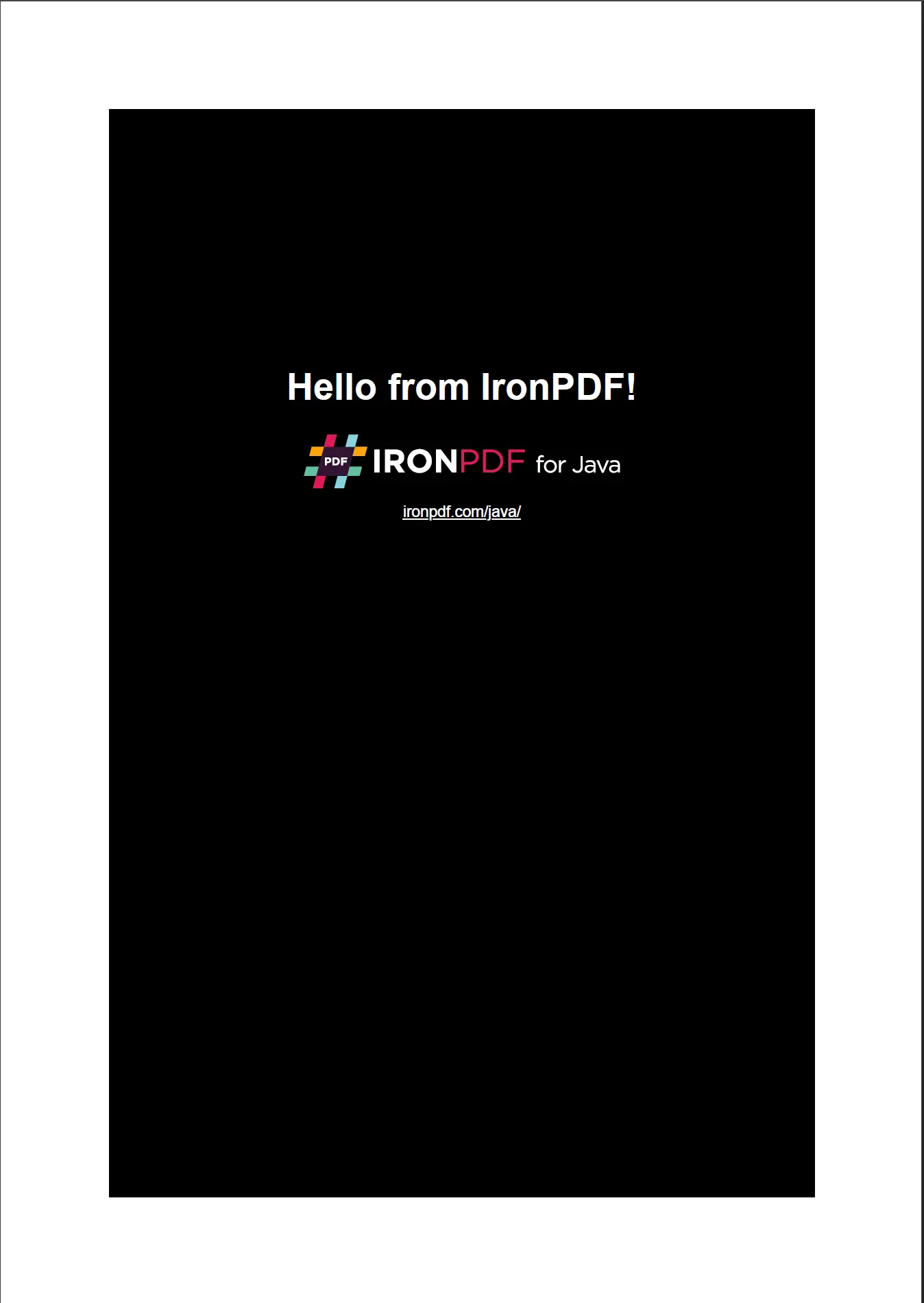
<p class="content__image-caption">Temel bir yol sağlandığında, IronPDF, tam anlamıyla stil sahibi bir PDF üretmek için yerel CSS ve görüntü referanslarını çözer.</p>
</div>
</div>
[[t:(Yerel varlık çözümlemesinin çalışması için, referans verilen tüm dosyalar temel yoldan erişilebilir olmalıdır. İleri eğik çizgi kullanan yollar hem Windows hem de Linux üzerinde çalışır.)]]
Bu yöntemin odaklanmış bir görünümü için [HTML dizesini PDF oluşturmak için kod örneğine](/java/examples/using-html-to-create-a-pdf/) bakın.
## URL'yi Java'da PDF'ye Nasıl Dönüştürürüm?
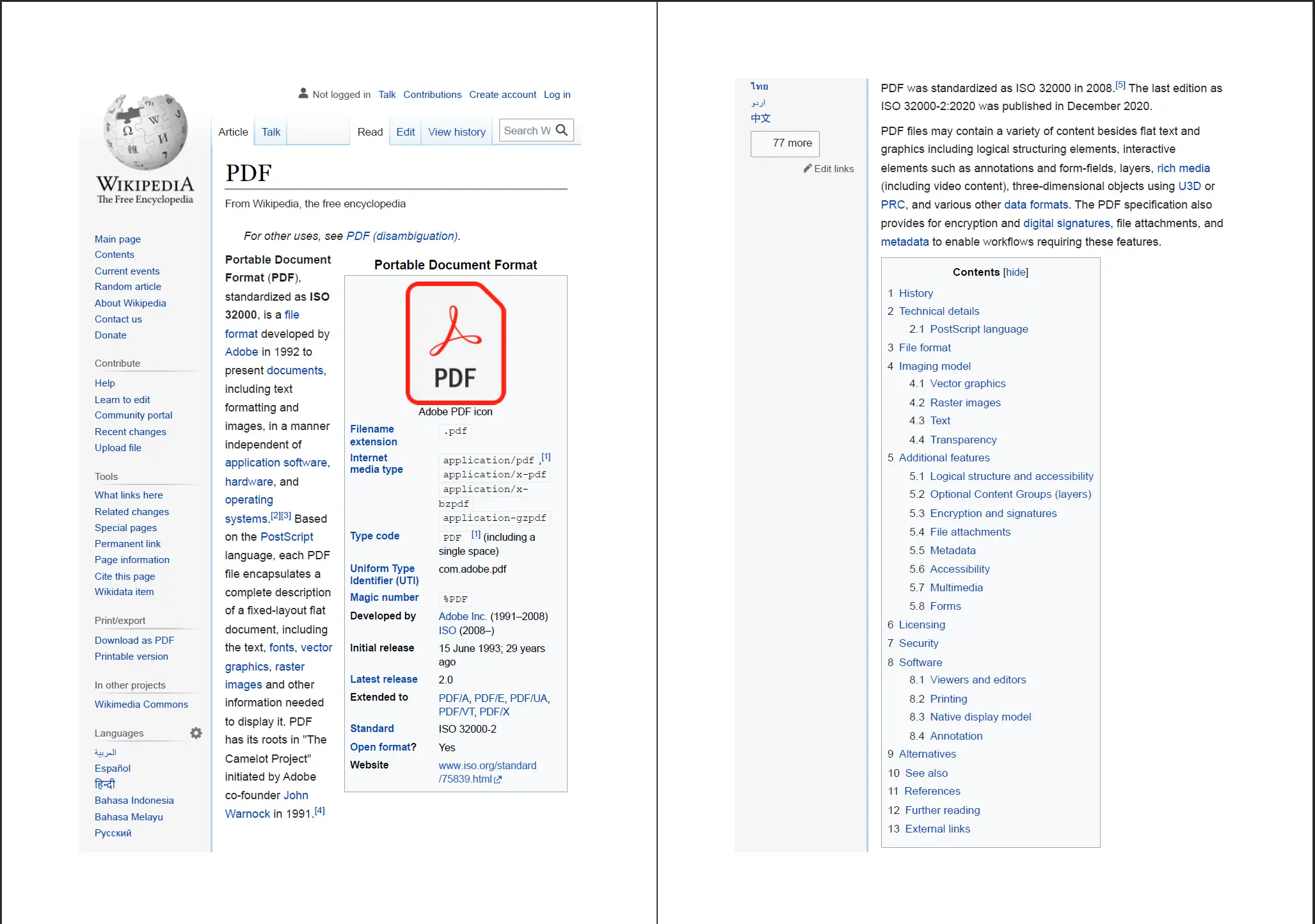
`PdfDocument.renderUrlAsPdf(String url)` verilen URL'deki sayfayı alır ve çıktıyı PDF olarak kaydetmeden önce tam DOM'u (JavaScript yürütmesi dahil) işler.
```java
// Render a live web page to PDF by URL
PdfDocument pdf = PdfDocument.renderUrlAsPdf("https://en.wikipedia.org/wiki/PDF");
// Save the rendered document
pdf.saveAs("wikipedia-pdf-article.pdf");
```
<div class="content-img-align-center">
<div class="center-image-wrapper">
<a rel="nofollow" href="/static-assets/ironpdf-java/tutorials/html-to-pdf/html-to-pdf-7.webp" target="_blank"><img src="/static-assets/ironpdf-java/tutorials/html-to-pdf/html-to-pdf-7.webp" alt="Çok sütunlu düzeni ve korunan gezinme öğelerini gösteren, Wikipedia PDF makale sayfasından IronPDF tarafından oluşturulan PDF" class="img-responsive add-shadow" /></a>
<p class="content__image-caption">IronPDF, bir web sayfasının tam işlenmiş durumunu, JavaScript tarafından üretilen dinamik içerik dahil, yakalar.</p>
</div>
</div>
Chromium işleme motoru, dış stil dosyalarını, yazı tiplerini ve JavaScript dosyalarını alır; bunun sonucunda oluşan PDF, sayfanın görsel durumunu doğru bir şekilde yansıtır. Bu yöntem, web panolarından rapor oluşturma, halka açık web içeriğini arşivleme veya istemci tarafı işleme dayalı veri görselleştirmelerini dönüştürme için uygundur.
[[n:(URL'den PDF'ye dönüştürme, IronPDF çalıştıran sunucudan dışarıya HTTP/HTTPS erişimi gerektirir. Üretime dağıtmadan önce ağ politikalarının buna izin verdiğinden emin olun.)]]
Özel istek başlıkları ve kimlik doğrulama gibi ek seçenekler için [URL'den PDF'ye dönüştürme örneğine](/java/examples/converting-a-url-to-a-pdf/) bakın.
## HTML Dosyasını Java'da PDF'ye Nasıl Dönüştürürüm?
`PdfDocument.renderHtmlFileAsPdf(String filePath)` yerel dosya sisteminden bir HTML dosyası okur ve bunu PDF'ye dönüştürür. Yöntem, HTML dosyasındaki her türlü göreli varlık referansını dosyanın dizinine göre otomatik olarak çözer.
```java
// Convert a local HTML file (with a linked CSS file) to PDF
PdfDocument pdf = PdfDocument.renderHtmlFileAsPdf("C:/invoices/TestInvoice1.html");
// Save the resulting document
pdf.saveAs("invoice-from-file.pdf");
```
Yöntem, çok dosyalı HTML projelerini doğru bir şekilde işler. Yukarıdaki örnekte, `TestInvoice1.html` aynı dizindeki bir stile bağlanıyorsa, IronPDF, işleme sırasında o stili uygular. Sonuç, kaynak dosyanın tarayıcıda gösterilen görünümüne uygun bir PDF'dir.
@[[t:(@@@@absolute dosya yollarını`renderHtmlFileAsPdf` bir sunucu uygulamasından çağırırken kullanın. Göreceli yollar, JVM'in çalışma dizinine göre çözümlenir; bu ise HTML dosyasının konumuyla farklı olabilir.)]]
Bu yöntem, disk üzerinde HTML şablonlarını koruyan PDF oluşturma iş akışları için özellikle yararlıdır: fatura üreteçleri, rapor şablonları ve form çıktı sistemleri yaygın kullanım alanlarıdır.
## Java'da PDF Sayfa Boyutu ve Yönlendirmesini Nasıl Ayarlarım?
Sayfa boyutu ve yönlendirme `ChromePdfRenderOptions` sınıfı aracılığıyla kontrol edilir. Bir `ChromePdfRenderOptions` örneği oluşturun, özellikleri yapılandırın ve herhangi bir `renderHtmlAsPdf` çağrısına ikinci argüman olarak gönderin.
```java
import com.ironsoftware.ironpdf.*;
import com.ironsoftware.ironpdf.render.*;
// Create rendering options for the PDF
ChromePdfRenderOptions options = new ChromePdfRenderOptions();
// Set paper size to A4
options.setPaperSize(PaperSize.A4);
// Set to landscape orientation
options.setPaperOrientation(PaperOrientation.Landscape);
// Apply options to the conversion
PdfDocument pdf = PdfDocument.renderHtmlAsPdf("<h1>Landscape Report</h1>", options);
pdf.saveAs("landscape-a4-report.pdf");
```
`PaperSize` `A4`, `Letter`, `Legal`, `A3` ve `A5` gibi standart seçenekleri içerir. `PaperOrientation` `Portrait` (varsayılan) veya `Landscape` kabul eder.
Standart olmayan boyutlar için `setCustomPaperSizeInMillimeters(double width, double height)` veya `setCustomPaperSizeInInches(double width, double height)` kullanın:
```java
ChromePdfRenderOptions options = new ChromePdfRenderOptions();
// Set a custom 100mm x 150mm page size
options.setCustomPaperSizeInMillimeters(100, 150);
PdfDocument pdf = PdfDocument.renderHtmlAsPdf("<p>Custom size card</p>", options);
pdf.saveAs("custom-size-card.pdf");
```
[özel PDF kağıt boyutu örneği](/java/examples/custom-pdf-paper-size/) `PaperSize` sabitleri ve boyutlandırma seçeneklerinin tam listesi için bakın.
## Java'da PDF'ye Özel Kenar Boşlukları Nasıl Belirlerim?
Kenar boşlukları boyutları da `ChromePdfRenderOptions` üzerinden ayarlanır. Kütüphane, milimetre cinsinden değerleri kabul eden üst, alt, sol ve sağ kenar boşlukları için ayrı ayarları sunar.
```java
ChromePdfRenderOptions options = new ChromePdfRenderOptions();
// Set all four margins in millimeters
options.setMarginTop(20);
options.setMarginBottom(20);
options.setMarginLeft(15);
options.setMarginRight(15);
PdfDocument pdf = PdfDocument.renderHtmlAsPdf(
"<p>Document with custom margins</p>", options);
pdf.saveAs("custom-margins.pdf");
```
Tüm kenar boşluklarını sıfıra ayarlamak, etiketler, sertifikalar veya grafik düzenleri gibi tam sayfa tasarımları için kullanışlı olan beyaz alanı tamamen kaldırır.
[[i:(IronPDF kenar boşluğu değerleri milimetre cinsindedir. `0` değeri, o kenardaki kenar boşluğunu devre dışı bırakır. Baskı sürücüsü kenar boşluklarının, IronPDF kenar boşluklarından ayrı olduğunu unutmayın; sayfa kenarından kenarına dolu olan içerik bastırıldığında yine de kesilebilir.)]]
[Özel kenar boşlukları örneği](/java/examples/ironpdf-set-custom-margins/) için çalışan bir kod örneği inceleyin.
## Java'da PDF'ye Başlıklar ve Altbilgiler Nasıl Eklerim?
IronPDF, iki tür başlık ve altbilgi destekler: metin tabanlı (`TextHeaderFooter`) ve HTML tabanlı (`HtmlHeaderFooter`). Metin başlıklar hızlıca yapılandırılır; HTML başlıklar tam stil ve görüntü desteği sunar.
### Metin Başlık ve Altbilgi Ekleme
```java
import com.ironsoftware.ironpdf.*;
import com.ironsoftware.ironpdf.headerfooter.*;
import com.ironsoftware.ironpdf.render.*;
ChromePdfRenderOptions options = new ChromePdfRenderOptions();
// Configure a text-based header
TextHeaderFooter header = new TextHeaderFooter();
// Use merge fields: {page}, {total-pages}, {date}, {time}, {url}, {html-title}
header.setCenterText("Report Title");
header.setRightText("Page {page} of {total-pages}");
options.setTextHeader(header);
// Configure a text-based footer
TextHeaderFooter footer = new TextHeaderFooter();
footer.setLeftText("Confidential");
footer.setCenterText("{date}");
options.setTextFooter(footer);
PdfDocument pdf = PdfDocument.renderHtmlAsPdf(
"<h1>Annual Report</h1><p>Content here.</p>", options);
pdf.saveAs("report-with-headers.pdf");
```
`{page}`, `{total-pages}`, `{date}`, `{time}`, `{url}` ve `{html-title}` birleştirme alanları, oluşturma zamanında belgeye özgü değerlerle değiştirilir.
### HTML Başlık Ekleme
Logolar, marka renkleri veya karmaşık düzenler gerektiren başlıklar için `HtmlHeaderFooter` kullanın:
```java
import com.ironsoftware.ironpdf.headerfooter.*;
HtmlHeaderFooter header = new HtmlHeaderFooter();
header.setHtmlFragment(
"<div style='background:#003366;color:white;padding:8px;font-family:Arial;'>"
+ "<img src='/images/logo.png' style='height:30px;float:left;'/>"
+ "<span style='line-height:30px;margin-left:10px;'>Company Report</span>"
+ "</div>"
);
ChromePdfRenderOptions options = new ChromePdfRenderOptions();
options.setHtmlHeader(header);
PdfDocument pdf = PdfDocument.renderHtmlAsPdf(
"<h1>Q3 Results</h1>", options);
pdf.saveAs("report-with-html-header.pdf");
```
[[t:(HTML başlık parçaları kendi sayfa bağlamlarında işlenir. Dış görüntü yolları, mutlak URL'ler veya IronPDF çalıştıran sunucudan erişebilir yollar olmalıdır.)]]
[Başlıklar ve altbilgiler kod örneği](/java/examples/headers-and-footers/) için ek birleştirme alanı seçenekleri ve çok sayfalı davranışa bakın.
## Java'da PDF'ye Filigran Nasıl Uygularım?
IronPDF, mevcut PDF sayfalarına HTML içeriği etkilenmeden ekleyerek filigranlar uygular. Bu yaklaşım, konum, saydamlık ve stil üzerinde tam kontrol sağlar.
```java
import com.ironsoftware.ironpdf.*;
// Create the base PDF
PdfDocument pdf = PdfDocument.renderHtmlAsPdf("<h1>Confidential Report</h1>");
// Apply a diagonal text watermark using HTML stamping
String watermarkHtml =
"<div style='position:absolute;top:50%;left:50%;transform:translate(-50%,-50%) rotate(-45deg);"
+ "font-size:80px;color:rgba(200,0,0,0.15);font-family:Arial;font-weight:bold;"
+ "white-space:nowrap;pointer-events:none;'>CONFIDENTIAL</div>";
pdf.applyStamp(watermarkHtml);
pdf.saveAs("watermarked-report.pdf");
```
`applyStamp` yöntemi, standart HTML/CSS kabul eder. Metin için yarı saydam bir `rgba` rengi kullanmak, filigranın altındaki belge içeriğini örtmeden görünmesini sağlar.
Görüntü tabanlı filigranlar veya belirli sayfa aralıklarına uygulanan filigranlar için bkz: [ Java için özel filigran rehberi](/java/how-to/custom-watermark/).
## Java'da Bir PDF Dosyası Nasıl Sıkıştırılır?
Görüntü içeren PDF dosyalarında, IronPDF, gömülü görüntüleri daha düşük çözünürlüklere örnekleyerek dosya boyutunu azaltabilir. Mevcut bir `PdfDocument` üzerinde `compressImages` kullanın.
```java
// Load an existing PDF or use one created by IronPDF
PdfDocument pdf = PdfDocument.fromFile(Paths.get("large-report.pdf"));
// Reduce image quality to 60% (value range: 1–100)
pdf.compressImages(60);
// Save the compressed document
pdf.saveAs("compressed-report.pdf");
```
Kalite parametresi 1 ile 100 arasında bir tam sayı olup, 100 tam görüntü kalitesini muhafaza eder ve düşük değerler görüntü sadakatinden ödün vererek dosya boyutunu azaltır. 60 ile 80 arasında bir değer, çoğu iş belgesi için boyut ve görsel kalite arasında pratik bir denge sağlar.
[[w:(Görüntü sıkıştırması yıkıcıdır. Sıkıştırılmış bir PDF'den orijinal görüntü verileri kurtarılamaz. Orijinal kaliteye sonradan ihtiyaç duyulabileceği durumlar için daima kaynak dosyayı saklayın.)]]
Görüntü kalitesi eşiklerine dair daha fazla bilgi için [PDF sıkıştırma örneğine](/java/examples/pdf-compression/) bakın.
## Sonraki Adımlar
Bu eğitimde, sayfa boyutu ayarlama, kenar boşlukları, başlıklar, altbilgiler, filigranlar ve sıkıştırmanın yanı sıra üç HTML'den PDF'ye dönüştürme yöntemi (dize, URL ve dosya) yer aldı. Bunlar, Java sunucu uygulamaları için en yaygın PDF biçimlendirme işlemleridir.
Java için IronPDF ile daha ileriye gitmek için:
- [IronPDF for Java için tam kod örneklerini keşfedin](/java/examples/using-html-to-create-a-pdf/) başlangıç noktaları için kopyala-yapıştır
- DPI, yakınlaştırma ve işleme kalitesi seçenekleri için [PDF oluşturma ayarları örneğini okuyun](/java/examples/pdf-generation-settings/)
- Mevcut PDF'lerden metin ve görüntü çıkarmayı nasıl yapacağınızı [görün](/java/examples/extract-image-from-pdf/)
- Java uygulamasından programatik olarak PDF'leri [yazdırmayı öğrenin](/java/how-to/print-pdf/)
- Tam `PdfDocument` yöntem listesi için [IronPDF for Java API referansını](/java/object-reference/api/) inceleyin
[Su işareti olmadan PDF oluşturmak için ücretsiz denemeye başlayın](#trial-license) veya [bir üretim projesine IronPDF eklemek için lisans seçeneklerini görüntüleyin](#licensing).
<hr class="separator" />
#### Hızlı Öğretici Erişimi
<div class="tutorial-section">
<div class="row">
<div class="col-sm-4">
<div class="tutorial-image">
<img alt="IronPDF for Java IntelliJ proje indirmesi" class="img-responsive add-shadow" src="/img/platforms/cps-intellij.svg" style="width: 160px;" />
</div>
</div>
<div class="col-sm-8">
<h3>Bu Eğitimi Java Kaynak Kodu olarak İndirin</h3>
<p>Bu eğitim için tam HTML'den PDF'ye Java kaynak kodu, ücretsiz indirilebilir sıkıştırılmış bir IntelliJ projesi olarak mevcuttur.</p>
<a class="btn btn-white3" href="https://github.com/iron-software/IronPdfJava.Examples/archive/refs/heads/master.zip"><i class="fa fa-cloud-download"></i>İndir</a>
</div>
</div>
</div>
<div class="tutorial-section">
<div class="row">
<div class="col-sm-8">
<h3>Bu Eğitimi GitHub'da Keşfedin</h3>
<p>Bu proje için kaynak kodu, Eclipse veya diğer Java IDE'lerine de aktarılabilen bir IntelliJ IDEA projesi olarak GitHub'da mevcuttur.</p>
<a class="doc-link" href="https://github.com/iron-software/IronPdfJava.Examples/tree/main/tutorials/format-pdfs" target="_blank">IronPDF for Java format-pdfs örnekleri <i class="fa fa-chevron-right"></i></a>
</div>
<div class="col-sm-4">
<div class="tutorial-image">
<img alt="IronPDF Java eğitim kaynak kodu için GitHub deposu" class="img-responsive add-shadow" src="/img/svgs/github-icon.svg" />
</div>
</div>
</div>
</div>
<div class="tutorial-section">
<div class="row">
<div class="col-sm-4">
<div class="tutorial-image">
<img style="max-width: 110px; width: 100px; height: 140px;" alt="IronPDF Java API referans belgeleri" class="img-responsive add-shadow" src="/img/svgs/documentation.svg" width="100" height="140" />
</div>
</div>
<div class="col-sm-8">
<h3>API Referansını Görüntüle</h3>
<p>Tüm sınıfların, yöntemlerin, alanların ve enumların ayrıntılarını kapsayan IronPDF for Java API referansını, <code>com.ironsoftware.ironpdf</code> paketinde keşfedin.</p>
<a class="doc-link" href="/java/object-reference/api/" target="_blank">IronPDF Java API Referansını Görüntüle <i class="fa fa-chevron-right"></i></a>
</div>
</div>
</div>
IronPDF for Java, geliştiricilere HTML içeriğinden PDF çıktısına doğrudan bir yol sunar ve ayrı bir düzen API'si öğrenmelerine gerek kalmaz. Kütüphane, modern bir tarayıcının yaptığı gibi HTML, CSS ve JavaScript'i işler, böylece PDF çıktısı ekranda gördüğünüzle eşleşir. Bu eğitim, kurulumunu, üç temel HTML'den PDF'e dönüştürme yöntemini ve başlıklar, alt bilgiler, sayfa boyutlandırma ve özel kenar boşlukları gibi biçimlendirme seçeneklerini ele alır.
Bir HTML dizgisinden PDF'e en kısa yol üç satır Java kodudur:
import com.ironsoftware.ironpdf.*;// Convert an HTML string directly to a PDF documentPdfDocument pdf = PdfDocument.renderHtmlAsPdf("<h1>Hello from IronPDF!</h1>");// Save to diskpdf.saveAs("output.pdf");
import com.ironsoftware.ironpdf.*;
// Convert an HTML string directly to a PDF document
PdfDocument pdf = PdfDocument.renderHtmlAsPdf("<h1>Hello from IronPDF!</h1>");
// Save to disk
pdf.saveAs("output.pdf");
Java
Start using IronPDF in your project today with a free trial.
Bir Maven projesine IronPDF eklemek, projenin pom.xml bağımlılık bloğunda iki giriş gerektirir. İlk giriş, IronPDF kütüphanesini çeker; ikincisi, IronPDF'in çalıştırma sırasında motor mesajlarını yazabilmesi için bir SLF4J kayıt sağlayıcısı ekler.
ironpdf eserin en son IronPDF for Java sürümü ve değişiklik günlüğü referansları. slf4j-simple bağımlılığı temel bir günlük kaydı arka planı sağlar. Logback veya Log4J ile gerektiğinde değiştirebilir ya da log çıkışını kapatmak için tamamen çıkarabilirsiniz.
Her iki girişi ekledikten sonra, eserleri indirmek için proje kökünden mvn install çalıştırın. Maven, bağımlılığı Maven Central ile çözer.
İpuçları: pom.xml dosyanıza eklemeden önce en son sürüm numarasını doğrulamak için com.ironsoftware:ironpdf Maven Central sayfasını kontrol edin.
IronPDF JAR'ını Manuel Olarak Java'ya Nasıl Kurarım?
Maven veya başka bir bağımlılık yöneticisi kullanmayan projeler, JAR'ı doğrudan indirip ve sınıf yoluna ekleyerek IronPDF'i ekleyebilir. IronPDF for Java indirme sayfasına gidin ve fat-JAR dosyasını indirin.
Fat-JAR, tüm bağımlılıkları paketler, bu yüzden ana artifact dışında ek sınıf yolu girişleri gerekmez. Kayıt işlemlerini etkinleştirmek için isteğe bağlı olarak bir SLF4J uygulama JAR'ı indirin.
Her iki JAR dosyasını IDE'nizin kütüphane yönetim panelini kullanarak projenin classpath'ine ekleyin veya terminalden derleme ve çalıştırma sırasında -classpath girişleri belirtin.
IronPDF'i Java Kaynak Dosyalarıma Nasıl İçe Aktarırım?
com.ironsoftware.ironpdf paketi tüm dönüşüm ve işleme bileşenlerini içerir. IronPDF yöntemlerini çağıran her Java dosyasının en üstüne aşağıdaki import ifadesini ekleyin.
// Import all IronPDF componentsimport com.ironsoftware.ironpdf.*;
// Import all IronPDF components
import com.ironsoftware.ironpdf.*;
Java
Belirli sınıfları adlandıran hedeflenmiş bir içe aktarma da geçerlidir: import com.ironsoftware.ironpdf.PdfDocument;. Keşif sırasında joker karakterli import kullanışlıdır.
IronPDF için Java'da Lisans Anahtarı Nasıl Ayarlanır?
IronPDF for Java, lisans anahtarı olmadan ücretsiz kullanılabilir, ancak tüm oluşturulan veya değiştirilmiş PDF belgelerine döşeme şeklinde bir filigran uygular. Filigranı kaldırmak için, herhangi bir dönüştürme veya manipülasyon yöntemini çağırmadan önce geçerli bir lisans anahtarı sağlayın.
//:path=/static-assets/pdf/content-code-examples/tutorials/format-pdfs/set-license-key.java// Set the license key before any PDF operationsLicense.setLicenseKey("YOUR-LICENSE-KEY");
//:path=/static-assets/pdf/content-code-examples/tutorials/format-pdfs/set-license-key.java
// Set the license key before any PDF operations
License.setLicenseKey("YOUR-LICENSE-KEY");
Java
Uygulama başlangıcında, herhangi bir PdfDocument yöntemi çağrılmadan önce setLicenseKey çağrısını yerleştirin. Lisans anahtarı satın alın veya ücretsiz deneme başlatın ve filigransız PDF'ler oluşturun.
Geçerli bir lisans anahtarı, oluşturulan PDF'lerden döşenmiş filigranı kaldırır. IronPDF lisanslama sayfasında bir tane edinin veya ücretsiz bir deneme talep edin.
Günlük Dosyası Konumu Ayarlama (İsteğe Bağlı)
Varsayılan olarak, IronPDF motor mesajlarını uygulamanın kök dizinindeki IronPdfEngine.log adlı bir dosyaya yazar. Günlük dosyası yolunu değiştirmek için herhangi bir PDF işlemi gerçekleştirmeden önce Settings.setLogPath çağırın.
import java.nio.file.Paths;// Redirect log output before using IronPDFSettings.setLogPath(Paths.get("logs/ironpdf-engine.log"));
import java.nio.file.Paths;
// Redirect log output before using IronPDF
Settings.setLogPath(Paths.get("logs/ironpdf-engine.log"));
Java
@
Lütfen dikkate alın: @@@@-CODE-20--@@ çağrısı tüm PdfDocument çağrılarından önce gelmelidir. Dönüştürme başladıktan sonra çağrılması o oturum üzerinde etkili olmaz.
HTML Dizesini Java'da PDF'ye Nasıl Dönüştürürüm?
PdfDocument.renderHtmlAsPdf(String html) geçerli herhangi bir HTML işaretlemesini bir PDF belgesine dönüştürür. Yöntem, ham bir HTML dizesi alır ve kaydedilebilen, birleştirilebilen veya daha da özelleştirilebilen bir PdfDocument nesnesi döndürür.
// Convert a minimal HTML string to a PDF documentPdfDocument pdf = PdfDocument.renderHtmlAsPdf("<h1>Hello from IronPDF!</h1>");// Save the resulting document to diskpdf.saveAs("html-string-output.pdf");
// Convert a minimal HTML string to a PDF document
PdfDocument pdf = PdfDocument.renderHtmlAsPdf("<h1>Hello from IronPDF!</h1>");
// Save the resulting document to disk
pdf.saveAs("html-string-output.pdf");
Java
IronPDF, HTML biçimlendirmesini doğrudan piksel hassasiyetinde bir PDF'ye işliyor. Burada gösterilen çıktı, yukarıdaki kod örneği tarafından üretilmiştir.
İşleme motoru Chromium tabanlıdır, bu nedenle Chrome'da çalışan herhangi bir HTML, CSS veya JavaScript, PDF'de doğru şekilde işlenir. Bu, Flexbox düzenleri, CSS Grid, web yazı tipleri, SVG'ler ve JavaScript tabanlı grafikler içerir.
Yöntemin aşırı yüklenmiş bir versiyonu, ikinci bir taban yolu argümanını kabul eder: renderHtmlAsPdf(String html, String basePath). Bu temel yol, yerel stil dosyalarına, görüntülere ve betiklere göreli referansları çözmek için kullanılır.
// HTML referencing local stylesheet and imageString html = "<html><head><link rel='stylesheet' href='style.css'></head>" + "<body><img src='logo.png'/><h1>Invoice</h1></body></html>";// Provide the folder containing style.css and logo.png as the base pathPdfDocument pdf = PdfDocument.renderHtmlAsPdf(html, "C:/invoices/");pdf.saveAs("invoice-output.pdf");
// HTML referencing local stylesheet and image
String html = "<html><head><link rel='stylesheet' href='style.css'></head>"
    + "<body><img src='logo.png'/><h1>Invoice</h1></body></html>";
// Provide the folder containing style.css and logo.png as the base path
PdfDocument pdf = PdfDocument.renderHtmlAsPdf(html, "C:/invoices/");
pdf.saveAs("invoice-output.pdf");
Java
Temel yol, yerel dosya sistemindeki bir dizine veya uzaktaki bir URL'ye işaret edebilir. IronPDF, işleme sırasında referans alınan varlıkları o konumdan alır.
Temel bir yol sağlandığında, IronPDF, tam anlamıyla stil sahibi bir PDF üretmek için yerel CSS ve görüntü referanslarını çözer.
İpuçları: Yerel varlık çözümlemesinin çalışması için, referans verilen tüm dosyalar temel yoldan erişilebilir olmalıdır. İleri eğik çizgi kullanan yollar hem Windows hem de Linux üzerinde çalışır.
PdfDocument.renderUrlAsPdf(String url) verilen URL'deki sayfayı alır ve çıktıyı PDF olarak kaydetmeden önce tam DOM'u (JavaScript yürütmesi dahil) işler.
// Render a live web page to PDF by URLPdfDocument pdf = PdfDocument.renderUrlAsPdf("https://en.wikipedia.org/wiki/PDF");// Save the rendered documentpdf.saveAs("wikipedia-pdf-article.pdf");
// Render a live web page to PDF by URL
PdfDocument pdf = PdfDocument.renderUrlAsPdf("https://en.wikipedia.org/wiki/PDF");
// Save the rendered document
pdf.saveAs("wikipedia-pdf-article.pdf");
Java
IronPDF, bir web sayfasının tam işlenmiş durumunu, JavaScript tarafından üretilen dinamik içerik dahil, yakalar.
Chromium işleme motoru, dış stil dosyalarını, yazı tiplerini ve JavaScript dosyalarını alır; bunun sonucunda oluşan PDF, sayfanın görsel durumunu doğru bir şekilde yansıtır. Bu yöntem, web panolarından rapor oluşturma, halka açık web içeriğini arşivleme veya istemci tarafı işleme dayalı veri görselleştirmelerini dönüştürme için uygundur.
Önemli: URL'den PDF'ye dönüştürme, IronPDF çalıştıran sunucudan dışarıya HTTP/HTTPS erişimi gerektirir. Üretime dağıtmadan önce ağ politikalarının buna izin verdiğinden emin olun.
PdfDocument.renderHtmlFileAsPdf(String filePath) yerel dosya sisteminden bir HTML dosyası okur ve bunu PDF'ye dönüştürür. Yöntem, HTML dosyasındaki her türlü göreli varlık referansını dosyanın dizinine göre otomatik olarak çözer.
// Convert a local HTML file (with a linked CSS file) to PDFPdfDocument pdf = PdfDocument.renderHtmlFileAsPdf("C:/invoices/TestInvoice1.html");// Save the resulting documentpdf.saveAs("invoice-from-file.pdf");
// Convert a local HTML file (with a linked CSS file) to PDF
PdfDocument pdf = PdfDocument.renderHtmlFileAsPdf("C:/invoices/TestInvoice1.html");
// Save the resulting document
pdf.saveAs("invoice-from-file.pdf");
Java
Yöntem, çok dosyalı HTML projelerini doğru bir şekilde işler. Yukarıdaki örnekte, TestInvoice1.html aynı dizindeki bir stile bağlanıyorsa, IronPDF, işleme sırasında o stili uygular. Sonuç, kaynak dosyanın tarayıcıda gösterilen görünümüne uygun bir PDF'dir.
@
İpuçları: @@@@absolute dosya yollarınırenderHtmlFileAsPdf bir sunucu uygulamasından çağırırken kullanın. Göreceli yollar, JVM'in çalışma dizinine göre çözümlenir; bu ise HTML dosyasının konumuyla farklı olabilir.
Bu yöntem, disk üzerinde HTML şablonlarını koruyan PDF oluşturma iş akışları için özellikle yararlıdır: fatura üreteçleri, rapor şablonları ve form çıktı sistemleri yaygın kullanım alanlarıdır.
Java'da PDF Sayfa Boyutu ve Yönlendirmesini Nasıl Ayarlarım?
Sayfa boyutu ve yönlendirme ChromePdfRenderOptions sınıfı aracılığıyla kontrol edilir. Bir ChromePdfRenderOptions örneği oluşturun, özellikleri yapılandırın ve herhangi bir renderHtmlAsPdf çağrısına ikinci argüman olarak gönderin.
import com.ironsoftware.ironpdf.*;import com.ironsoftware.ironpdf.render.*;// Create rendering options for the PDFChromePdfRenderOptions options = newChromePdfRenderOptions();// Set paper size to A4options.setPaperSize(PaperSize.A4);// Set to landscape orientationoptions.setPaperOrientation(PaperOrientation.Landscape);// Apply options to the conversionPdfDocument pdf = PdfDocument.renderHtmlAsPdf("<h1>Landscape Report</h1>", options);pdf.saveAs("landscape-a4-report.pdf");
import com.ironsoftware.ironpdf.*;
import com.ironsoftware.ironpdf.render.*;
// Create rendering options for the PDF
ChromePdfRenderOptions options = new ChromePdfRenderOptions();
// Set paper size to A4
options.setPaperSize(PaperSize.A4);
// Set to landscape orientation
options.setPaperOrientation(PaperOrientation.Landscape);
// Apply options to the conversion
PdfDocument pdf = PdfDocument.renderHtmlAsPdf("<h1>Landscape Report</h1>", options);
pdf.saveAs("landscape-a4-report.pdf");
Java
PaperSizeA4, Letter, Legal, A3 ve A5 gibi standart seçenekleri içerir. PaperOrientationPortrait (varsayılan) veya Landscape kabul eder.
Standart olmayan boyutlar için setCustomPaperSizeInMillimeters(double width, double height) veya setCustomPaperSizeInInches(double width, double height) kullanın:
ChromePdfRenderOptions options = newChromePdfRenderOptions();// Set a custom 100mm x 150mm page sizeoptions.setCustomPaperSizeInMillimeters(100, 150);PdfDocument pdf = PdfDocument.renderHtmlAsPdf("<p>Custom size card</p>", options);pdf.saveAs("custom-size-card.pdf");
ChromePdfRenderOptions options = new ChromePdfRenderOptions();
// Set a custom 100mm x 150mm page size
options.setCustomPaperSizeInMillimeters(100, 150);
PdfDocument pdf = PdfDocument.renderHtmlAsPdf("<p>Custom size card</p>", options);
pdf.saveAs("custom-size-card.pdf");
Java'da PDF'ye Özel Kenar Boşlukları Nasıl Belirlerim?
Kenar boşlukları boyutları da ChromePdfRenderOptions üzerinden ayarlanır. Kütüphane, milimetre cinsinden değerleri kabul eden üst, alt, sol ve sağ kenar boşlukları için ayrı ayarları sunar.
ChromePdfRenderOptions options = newChromePdfRenderOptions();// Set all four margins in millimetersoptions.setMarginTop(20);options.setMarginBottom(20);options.setMarginLeft(15);options.setMarginRight(15);PdfDocument pdf = PdfDocument.renderHtmlAsPdf( "<p>Document with custom margins</p>", options);pdf.saveAs("custom-margins.pdf");
ChromePdfRenderOptions options = new ChromePdfRenderOptions();
// Set all four margins in millimeters
options.setMarginTop(20);
options.setMarginBottom(20);
options.setMarginLeft(15);
options.setMarginRight(15);
PdfDocument pdf = PdfDocument.renderHtmlAsPdf(
    "<p>Document with custom margins</p>", options);
pdf.saveAs("custom-margins.pdf");
Java
Tüm kenar boşluklarını sıfıra ayarlamak, etiketler, sertifikalar veya grafik düzenleri gibi tam sayfa tasarımları için kullanışlı olan beyaz alanı tamamen kaldırır.
Lütfen dikkate alın: IronPDF kenar boşluğu değerleri milimetre cinsindedir. 0 değeri, o kenardaki kenar boşluğunu devre dışı bırakır. Baskı sürücüsü kenar boşluklarının, IronPDF kenar boşluklarından ayrı olduğunu unutmayın; sayfa kenarından kenarına dolu olan içerik bastırıldığında yine de kesilebilir.
Java'da PDF'ye Başlıklar ve Altbilgiler Nasıl Eklerim?
IronPDF, iki tür başlık ve altbilgi destekler: metin tabanlı (TextHeaderFooter) ve HTML tabanlı (HtmlHeaderFooter). Metin başlıklar hızlıca yapılandırılır; HTML başlıklar tam stil ve görüntü desteği sunar.
Metin Başlık ve Altbilgi Ekleme
import com.ironsoftware.ironpdf.*;import com.ironsoftware.ironpdf.headerfooter.*;import com.ironsoftware.ironpdf.render.*;ChromePdfRenderOptions options = newChromePdfRenderOptions();// Configure a text-based headerTextHeaderFooter header = newTextHeaderFooter();// Use merge fields: {page}, {total-pages}, {date}, {time}, {url}, {html-title}header.setCenterText("Report Title");header.setRightText("Page {page} of {total-pages}");options.setTextHeader(header);// Configure a text-based footerTextHeaderFooter footer = newTextHeaderFooter();footer.setLeftText("Confidential");footer.setCenterText("{date}");options.setTextFooter(footer);PdfDocument pdf = PdfDocument.renderHtmlAsPdf( "<h1>Annual Report</h1><p>Content here.</p>", options);pdf.saveAs("report-with-headers.pdf");
import com.ironsoftware.ironpdf.*;
import com.ironsoftware.ironpdf.headerfooter.*;
import com.ironsoftware.ironpdf.render.*;
ChromePdfRenderOptions options = new ChromePdfRenderOptions();
// Configure a text-based header
TextHeaderFooter header = new TextHeaderFooter();
// Use merge fields: {page}, {total-pages}, {date}, {time}, {url}, {html-title}
header.setCenterText("Report Title");
header.setRightText("Page {page} of {total-pages}");
options.setTextHeader(header);
// Configure a text-based footer
TextHeaderFooter footer = new TextHeaderFooter();
footer.setLeftText("Confidential");
footer.setCenterText("{date}");
options.setTextFooter(footer);
PdfDocument pdf = PdfDocument.renderHtmlAsPdf(
    "<h1>Annual Report</h1><p>Content here.</p>", options);
pdf.saveAs("report-with-headers.pdf");
Java
{page}, {total-pages}, {date}, {time}, {url} ve {html-title} birleştirme alanları, oluşturma zamanında belgeye özgü değerlerle değiştirilir.
HTML Başlık Ekleme
Logolar, marka renkleri veya karmaşık düzenler gerektiren başlıklar için HtmlHeaderFooter kullanın:
İpuçları: HTML başlık parçaları kendi sayfa bağlamlarında işlenir. Dış görüntü yolları, mutlak URL'ler veya IronPDF çalıştıran sunucudan erişebilir yollar olmalıdır.
IronPDF, mevcut PDF sayfalarına HTML içeriği etkilenmeden ekleyerek filigranlar uygular. Bu yaklaşım, konum, saydamlık ve stil üzerinde tam kontrol sağlar.
import com.ironsoftware.ironpdf.*;// Create the base PDFPdfDocument pdf = PdfDocument.renderHtmlAsPdf("<h1>Confidential Report</h1>");// Apply a diagonal text watermark using HTML stampingString watermarkHtml = "<div style='position:absolute;top:50%;left:50%;transform:translate(-50%,-50%) rotate(-45deg);" + "font-size:80px;color:rgba(200,0,0,0.15);font-family:Arial;font-weight:bold;" + "white-space:nowrap;pointer-events:none;'>CONFIDENTIAL</div>";pdf.applyStamp(watermarkHtml);pdf.saveAs("watermarked-report.pdf");
import com.ironsoftware.ironpdf.*;
// Create the base PDF
PdfDocument pdf = PdfDocument.renderHtmlAsPdf("<h1>Confidential Report</h1>");
// Apply a diagonal text watermark using HTML stamping
String watermarkHtml =
    "<div style='position:absolute;top:50%;left:50%;transform:translate(-50%,-50%) rotate(-45deg);"
    + "font-size:80px;color:rgba(200,0,0,0.15);font-family:Arial;font-weight:bold;"
    + "white-space:nowrap;pointer-events:none;'>CONFIDENTIAL</div>";
pdf.applyStamp(watermarkHtml);
pdf.saveAs("watermarked-report.pdf");
Java
applyStamp yöntemi, standart HTML/CSS kabul eder. Metin için yarı saydam bir rgba rengi kullanmak, filigranın altındaki belge içeriğini örtmeden görünmesini sağlar.
Görüntü içeren PDF dosyalarında, IronPDF, gömülü görüntüleri daha düşük çözünürlüklere örnekleyerek dosya boyutunu azaltabilir. Mevcut bir PdfDocument üzerinde compressImages kullanın.
// Load an existing PDF or use one created by IronPDFPdfDocument pdf = PdfDocument.fromFile(Paths.get("large-report.pdf"));// Reduce image quality to 60% (value range: 1–100)pdf.compressImages(60);// Save the compressed documentpdf.saveAs("compressed-report.pdf");
// Load an existing PDF or use one created by IronPDF
PdfDocument pdf = PdfDocument.fromFile(Paths.get("large-report.pdf"));
// Reduce image quality to 60% (value range: 1–100)
pdf.compressImages(60);
// Save the compressed document
pdf.saveAs("compressed-report.pdf");
Java
Kalite parametresi 1 ile 100 arasında bir tam sayı olup, 100 tam görüntü kalitesini muhafaza eder ve düşük değerler görüntü sadakatinden ödün vererek dosya boyutunu azaltır. 60 ile 80 arasında bir değer, çoğu iş belgesi için boyut ve görsel kalite arasında pratik bir denge sağlar.
Uyarı: Görüntü sıkıştırması yıkıcıdır. Sıkıştırılmış bir PDF'den orijinal görüntü verileri kurtarılamaz. Orijinal kaliteye sonradan ihtiyaç duyulabileceği durumlar için daima kaynak dosyayı saklayın.
Bu eğitimde, sayfa boyutu ayarlama, kenar boşlukları, başlıklar, altbilgiler, filigranlar ve sıkıştırmanın yanı sıra üç HTML'den PDF'ye dönüştürme yöntemi (dize, URL ve dosya) yer aldı. Bunlar, Java sunucu uygulamaları için en yaygın PDF biçimlendirme işlemleridir.
Tüm sınıfların, yöntemlerin, alanların ve enumların ayrıntılarını kapsayan IronPDF for Java API referansını, com.ironsoftware.ironpdf paketinde keşfedin.
HTML dizelerini Java'da PDF'ye nasıl dönüştürürüm?
IronPDF for Java kütüphanesinden PdfDocument.renderHtmlAsPdf(String html) kullanın. HTML işaretinizi bir dize argümanı olarak iletin, ardından dosyayı diske yazmak için döndürülen PdfDocument nesnesinde saveAs çağırın.
Maven projesine IronPDF nasıl eklenir?
pom.xml dosyanızın <dependencies> bölümüne com.ironsoftware:ironpdf paketini ekleyin. Ayrıca, günlüğü etkinleştirmek için org.slf4j:slf4j-simple gibi bir SLF4J uygulaması ekleyin. Her iki paketi indirmek için mvn install çalıştırın.
IronPDF for Java kullanılarak oluşturulan bir PDF'nin sayfa boyutunu nasıl ayarlarım?
ChromePdfRenderOptions nesnesi oluşturun ve setPaperSize(PaperSize.A4) (veya başka bir sabit) çağrısında bulunun. Seçenek nesnesini renderHtmlAsPdf için ikinci argüman olarak iletin. Standart olmayan boyutlar için setCustomPaperSizeInMillimeters kullanın.
Java'da bir PDF'ye başlık ve altbilgi nasıl eklerim?
Düz metin başlık ve altbilgileri için TextHeaderFooter veya tamamen stil verilmiş HTML içeriği için HtmlHeaderFooter kullanın. Nesneyi metin veya HTML ile yapılandırın, setTextHeader veya setHtmlHeader kullanarak bir ChromePdfRenderOptions örneğinde ayarlayın ve seçenekleri işleme yöntemine iletin.
IronPDF for Java kullanarak bir PDF'ye filigran nasıl uygularım?
Mevcut bir PdfDocument üzerinde applyStamp(String htmlFragment) çağırın. Filigranın görünümünü tanımlayan bir HTML dizesi geçirin, CSS kullanarak position:absolute, transform:rotate ve yarı saydam bir rgba rengi kontrol etmeyi kullanarak altındaki içeriği kapatmadan metin bindirin.
IronPDF for Java bir web sayfasını PDF'ye dönüştürebilir mi?
Evet. Sayfa URL'si ile PdfDocument.renderUrlAsPdf(String url) çağrısında bulunun. IronPDF, sayfayı almak ve yürütmek için bir Chromium işleme motoru kullanır, dahil JavaScript, ve PDF çıktısını oluşturur.
IronPDF ile oluşturulan PDF'lerden filigranı nasıl kaldırırım?
Herhangi bir PDF işlemi yapmadan önce License.setLicenseKey("YOUR-LICENSE-KEY") çağırın. Filigran, geçerli bir lisans anahtarı olmadan oluşturulan PDF'lere uygulanır. ironpdf.com/java/licensing/adresinden bir lisans veya ücretsiz deneme anahtarı alabilirsiniz.
IronPDF for Java ile bir PDF dosyasını nasıl sıkıştırırım?
PdfDocument.fromFile kullanarak PDF'yi yükleyin, ardından compressImages(int quality) 1'den 100'e kadar bir değerle çağırın. Düşük değerler, gömülü görüntülerin daha düşük çözünürlükte yeniden örneklenmesiyle dosya boyutunu azaltır. Sıkıştırılmış dosyayı yazmak için saveAs çağrısında bulunun.
IronPDF for Java özel sayfa kenarları destekliyor mu?
Evet. ChromePdfRenderOptions kullanın ve milimetre cinsinden değerlerle setMarginTop, setMarginBottom, setMarginLeft ve setMarginRight çağırın. Kenar boşluklarını uygulamak için seçenekleri işleme yöntemine iletin.
IronPDF hangi Java sürümlerini destekliyor?
IronPDF for Java, Java 8 ve sonrası sürümleri destekler. Kütüphane, com.ironsoftware:ironpdf Maven paketi olarak ve ironpdf.com/java/adresinden bağımsız bir fat-JAR indirilebilir.
Curtis Chau, Bilgisayar Bilimleri alanında Lisans Derecesine (Carleton Üniversitesi) sahip ve Node.js, TypeScript, JavaScript ve React konularında uzmanlaşmış ön uç geliştirmeyle ilgileniyor. Sezgisel ve estetik açıdan hoş kullanıcı arayüzleri oluşturma tutkunu, Curtis modern çerçevelerle çalışmayı ve iyi yapılandırılmış, görsel olarak çekici kılavuzlar oluşturmayı seviyor.