# Java ile HTML'den PDF'e
IronPDF for Java, modern tarayıcılarda bulunan aynı işleme motorunu kullanarak HTML içeriğini piksel mükemmel PDF belgelerine dönüştürür. Java uygulamaları, ek işleme yazılımı veya bir GUI ortamı gerektirmeden HTML dizelerinden, yerel HTML dosyalarından veya canlı web sayfalarından PDF oluşturabilir.
Bu eğitim, IronPDF for Java'da mevcut olan tüm üç HTML'den PDF'ye dönüştürme yöntemlerini ve ayrıca kurulum, lisanslama ve yapılandırma seçeneklerini kapsar. IronPDF for .NET'i halihazırda kullanan geliştiriciler, Java API'sini tanıdık bulacaklardır; eşdeğer .NET eğitimi [HTML'den PDF'ye .NET Eğitimi](/tutorials/html-to-pdf/)nda mevcuttur.
[[i:(IronPDF for Java, Java 8 veya üzeri gerekli olup, Spring Boot, Java EE ve Micronaut dahil olmak üzere tüm büyük JVM-tabanlı çerçevelerle uyumludur.)]]
*as-heading:2(Hızlı Başlangıç: HTML'den PDF oluşturun)*
Aşağıdaki örnek, bir HTML dizesinden bir sayfa PDF oluşturur ve bunu diskete kaydeder. Maven üzerinden kütüphanenin kurulmasından sonra (Adım 1), gerekli olan tüm kod budur:
```java
import com.ironsoftware.ironpdf.*;

// Apply your license key before any rendering call
License.setLicenseKey("YOUR-LICENSE-KEY");

// Render an HTML string to a PDF file
PdfDocument pdf = PdfDocument.renderHtmlAsPdf("<h1>Hello from IronPDF!</h1><p>Generated in Java.</p>");
pdf.saveAs("output.pdf");
```
!!!--LIBRARY_START_TRIAL_BLOCK--!!!
~~İçindekiler~~
- [Bir Java Projesinde IronPDF Nasıl Kurulur?](#install-maven)
- [Maven Bağımlılığı Olarak Kurulum](#install-maven)
- [JAR Dosyasını Manuel Yükleme](#install-jar)
- [IronPDF Paketini İçe Aktarın](#import-package)
- [Lisans Anahtarını Ayarlayın](#set-license-key)
- [Günlük Dosya Yolunu Yapılandırın](#set-log-path)
- [HTML Dizesini Java'da PDF'ye Nasıl Dönüştürürüm?](#html-string-to-pdf)
- [HTML Dizesinde Yerel Varlıkları Nasıl Yükleyebilirim?](#html-string-local-assets)
- [URL'yi Java'da PDF'ye Nasıl Dönüştürürüm?](#url-to-pdf)
- [HTML Dosyasını Java'da PDF'ye Nasıl Dönüştürürüm?](#html-file-to-pdf)
- [PDF Çıktı Ayarlarını Nasıl Özelleştiririm?](#customize-output)
- [Başlıklar ve Altbilgiler PDF'ye Nasıl Eklenir?](#headers-footers)
- [Özel Kenar Boşlukları ve Sayfa Boyutu Nasıl Ayarlanır?](#margins-page-size)
- [PDF'ye Filigran Nasıl Eklenir?](#add-watermark)
- [Java'da PDF'den Metin Nasıl Çıkartılır?](#extract-text)
- [Java'da PDF'den Görüntü Nasıl Çıkartılır?](#extract-images)
- [PDF Dosyası Nasıl Sıkıştırılır?](#compress-pdf)
- [PDF Nasıl Programatik Olarak Yazdırılır?](#print-pdf)
- [Sonraki Adımlar](#next-steps)
!!!--LIBRARY_NUGET_INSTALL_BLOCK--!!!
---------------------
## Bir Java Projesinde IronPDF Nasıl Kurulur?
IronPDF for Java, Maven Central depo üzerinde mevcuttur. Önerilen kurulum yöntemi Maven'dir, ancak yapı sistemi kullanılmayan projeler için manuel JAR yükleme de desteklenmektedir.
### Maven Bağımlılığı Olarak Kurulum
Projenizin `pom.xml` dosyası içindeki `dependencies` bölümüne aşağıdaki eserleri ekleyin:
```xml
//:path=/static-assets/pdf/content-code-examples/tutorials/generate-pdfs/maven-dependency.xml
<dependency>
<groupId>com.ironsoftware</groupId>
<artifactId>ironpdf</artifactId>
<version>2024.9.1</version>
</dependency>
<dependency>
<groupId>org.slf4j</groupId>
<artifactId>slf4j-simple</artifactId>
<version>2.0.5</version>
</dependency>
```
İlk eser, IronPDF'yi alır. İkincisi bir <a href="https://www.slf4j.org/" target="_blank" rel="nofollow noopener noreferrer">SLF4J</a> günlükleme uygulamasıdır. IronPDF, işleme sırasında tanılayıcı mesajlar vermek için SLF4J kullanır; bunu <a href="https://logback.qos.ch/" target="_blank" rel="nofollow noopener noreferrer">Logback</a> veya <a href="https://logging.apache.org/log4j/2.x/" target="_blank" rel="nofollow noopener">Log4j 2</a> ile değiştirebilir veya günlüklemeyi tamamen kaldırabilirsiniz.
Bağımlılıkları indirmek için proje kökünde `mvn install` çalıştırın. Sürüm numarasını sabitlemeden önce [IronPDF'nin en son sürümünü](/java/product-updates/changelog/) kontrol edin, zira değişiklik günlüğü tüm mevcut ve geçmiş yayınları listeler.
### JAR Dosyasını Manuel Yükleme
Maven kullanmayan geliştiriciler, [IronPDF fat JAR dosyasını doğrudan Maven Central'dan indirebilir](https://central.sonatype.com/artifact/com.ironsoftware/ironpdf) ve bunu proje sınıf yoluna ekleyebilir. Fat JAR, tüm geçişli bağımlılıkları bir araya getirir.
[[t:(Yeni projeler için önerilen yaklaşım Maven'dir. JAR kurulumu manuel bağımlılık yönetimi gerektirir ve daha büyük projelerde sürüm çakışmalarına yol açabilir.)]]
### IronPDF Paketini İçe Aktarın
Tüm PDF render ve manipülasyon sınıfları `com.ironsoftware.ironpdf` paketinde bulunur. IronPDF kullanan herhangi bir Java kaynak dosyasına bu içe aktarma ifadesini ekleyin:
```java
import com.ironsoftware.ironpdf.*;
```
### Lisans Anahtarını Ayarlayın
Bir lisans anahtarı olmadan, IronPDF her sayfada döşenmiş bir filigran ile PDF dönüştürür. Herhangi bir render yöntemini çağırmadan önce, geçerli bir lisans anahtarını `License.setLicenseKey` içine ileterek filigranı kaldırın:
```java
import com.ironsoftware.ironpdf.*;
// Set the license key before any rendering call
License.setLicenseKey("YOUR-LICENSE-KEY");
```
Bu çağrıyı uygulama başlatıldığında, herhangi bir PDF oluşturma mantığı çalışmadan önce yerleştirin. [Deneme anahtarı almak için ücretsiz denemeye başlayın](#trial-license) veya [üretim kullanımı için lisans seçeneklerini görüntüleyin](#licensing).
### Günlük Dosya Yolunu Yapılandırın
IronPDF, uygulamanın çalışma dizininde `IronPdfEngine.log` adında bir günlük dosyasına tanılama bilgisi yazar. Dosya adını veya konumunu değiştirmek için `Settings.setLogPath`'i çağırın:
```java
import com.ironsoftware.ironpdf.*;
import java.nio.file.Paths;
// Configure logging before calling any rendering methods
Settings.setLogPath(Paths.get("logs/ironpdf.log"));
```
[[n:(Herhangi bir PDF dönüştürme veya manipülasyon metodundan önce `Settings.setLogPath`'i çağırın. İşleme başladıktan sonra yapılan çağrılar etkili olmayacaktır.)]]
## HTML Dizesini Java'da PDF'ye Nasıl Dönüştürürüm?
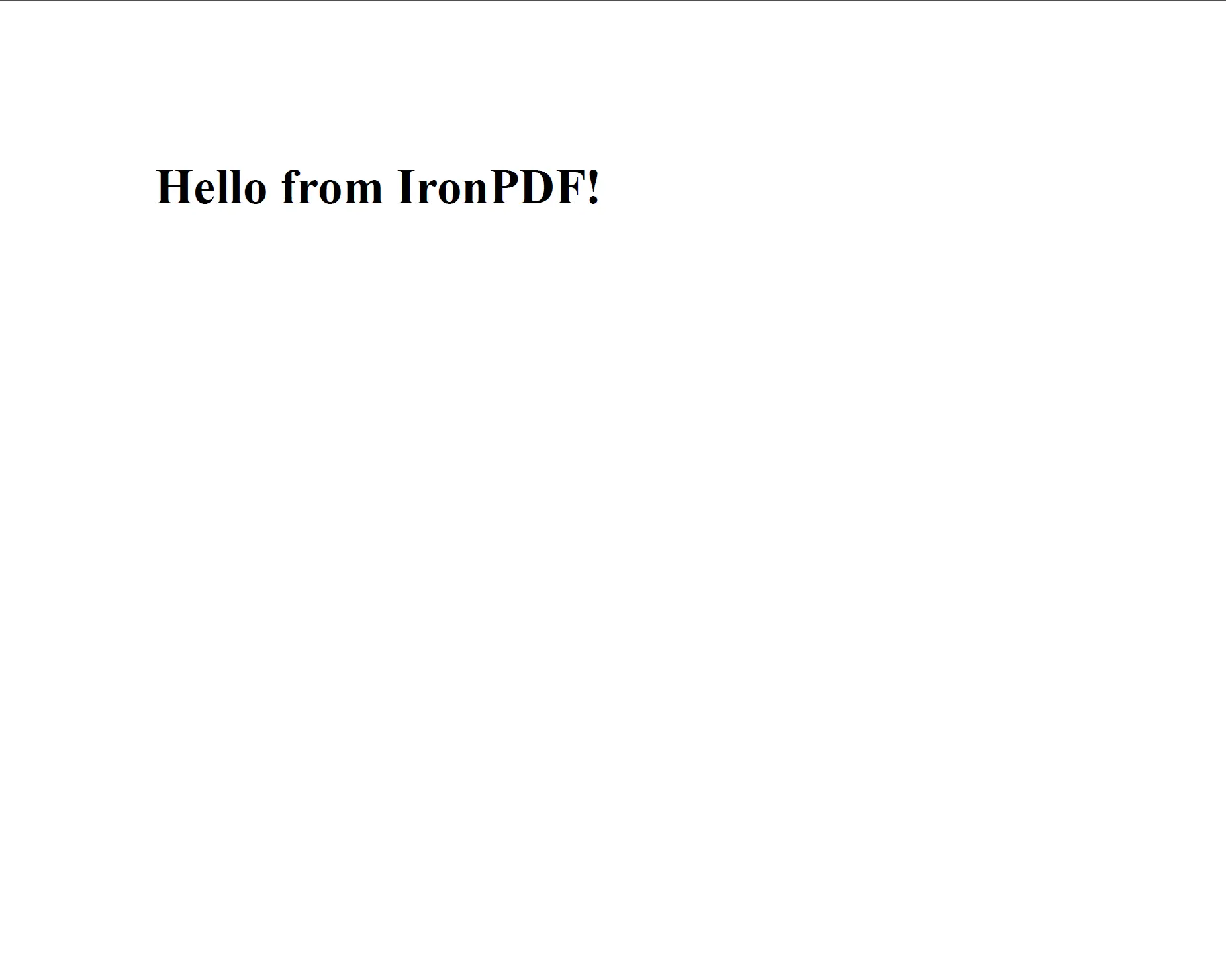
`PdfDocument.renderHtmlAsPdf`, bir HTML dizesini `PdfDocument` nesnesine dönüştürür, ardından bu nesne diske kaydedilebilir veya diğer işleme yöntemlerine iletilebilir. Bu yöntem, `<head>` ve `<body>` öğelerini içeren tam sayfa işaretlemek dahil, herhangi bir W3C uyumlu HTML'yi kabul eder.
```java
import com.ironsoftware.ironpdf.*;
// Convert a simple HTML string to PDF
PdfDocument pdf = PdfDocument.renderHtmlAsPdf("<h1>Hello from IronPDF!</h1>");
// Save the resulting PDF to a file
pdf.saveAs("htmlstring_to_pdf.pdf");
```
<div class="content-img-align-center">
<div class="center-image-wrapper">
<a rel="nofollow" href="/static-assets/ironpdf-java/tutorials/html-to-pdf/html-to-pdf-5.webp" target="_blank"><img src="/static-assets/ironpdf-java/tutorials/html-to-pdf/html-to-pdf-5.webp" alt="PdfDocument.renderHtmlAsPdf kullanılarak bir HTML dizesinden oluşturulan, işlenmiş bir H1 başlığını gösteren PDF çıktısı" class="img-responsive add-shadow" /></a>
<p class="content__image-caption"><code>PdfDocument.renderHtmlAsPdf</code> yöntemi, HTML biçimlendirmesini PDF'ye işler, tüm W3C uyumlu stil ve yapıları korur.</p>
</div>
</div>
Yöntem bir `PdfDocument` örneği döndürür. PDF'yi diske yazmak için `saveAs`'i, veya akış ya da depolama için ham PDF baytlarını almak için `getBinaryData` kullanın.
`renderHtmlAsPdf`, tüm HTML, CSS ve JavaScript içeriğini standartlara uyumlu bir tarayıcı gibi işler. Ortaya çıkan PDF, sayfanın Chrome'da görüntülendiğinde tam olarak nasıl görüneceğini yansıtır.
Bu yöntem hakkında daha fazla ayrıntı için, IronPDF Java örnekleri sayfasındaki [HTML dizesinden PDF'ye kod örneği](/java/examples/using-html-to-create-a-pdf/) bölümüne bakın.
## HTML Dizesinde Yerel Varlıkları Nasıl Yüklerim?
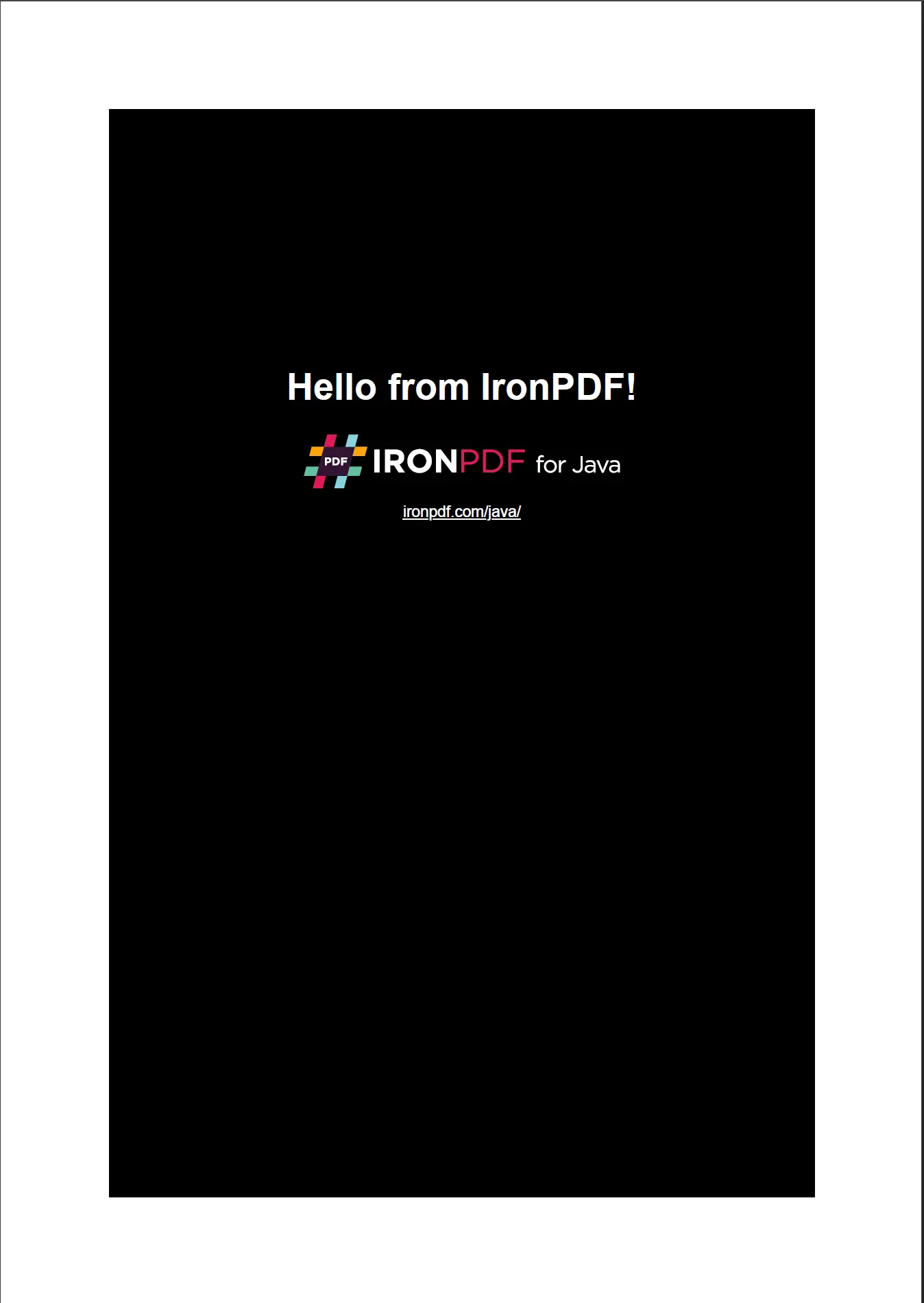
HTML genellikle stil dosyaları, resimler, betikler gibi dış varlıkları göreli yoldan referans alır. `renderHtmlAsPdf`, bu referansların çözülmesi için temel yolu ayarlayan isteğe bağlı bir ikinci argümanı kabul eder. Temel yol, yerel bir dizini ya da bir URL'yi işaret edebilir.
```java
import com.ironsoftware.ironpdf.*;
// HTML with references to local stylesheets and images
String html = "<html>"
+ "<head>"
+ "<title>Invoice</title>"
+ "<link rel='stylesheet' type='text/css' href='style.css'>"
+ "</head>"
+ "<body>"
+ "<div class='content'>"
+ "<h1>Invoice #1001</h1>"
+ "<img src='logo.png' alt='Company Logo'/>"
+ "</div>"
+ "</body>"
+ "</html>";
// The second argument resolves relative asset paths
PdfDocument pdf = PdfDocument.renderHtmlAsPdf(html, "C:/invoices/");
pdf.saveAs("invoice.pdf");
```
<div class="content-img-align-center">
<div class="center-image-wrapper">
<a rel="nofollow" href="/static-assets/ironpdf-java/tutorials/html-to-pdf/html-to-pdf-24.webp" target="_blank"><img src="/static-assets/ironpdf-java/tutorials/html-to-pdf/html-to-pdf-24.webp" alt="Yerel varlıklardan uygulanan stilize düzen, logo görseli ve CSS biçimlendirmesiyle bir faturayı gösteren PDF çıktısı" class="img-responsive add-shadow" /></a>
<p class="content__image-caption">Bir temel yol sağlandığında, <code>renderHtmlAsPdf</code> göreli varlık referanslarını o dizinden çözer ve tamamen stilize bir PDF üretir.</p>
</div>
</div>
Temel yol argümanı, hem mutlak dosya sistemi yolları hem de URL dizileri ile çalışır. Bu, `renderHtmlAsPdf`'yi diskten saklanan veya bir web sunucusundan sunulan şablonlardan PDF oluşturmak için uygun hale getirir.
`Paths.get()` veya çapraz platform uyumluluğu için ileri eğik çizgi kullanılarak dönüştürülmesi gereken Windows tarzı ters eğik çizgileri (`C:\invoices\`) kullanan yollar.
## URL'yi Java'da PDF'ye Nasıl Dönüştürürüm?
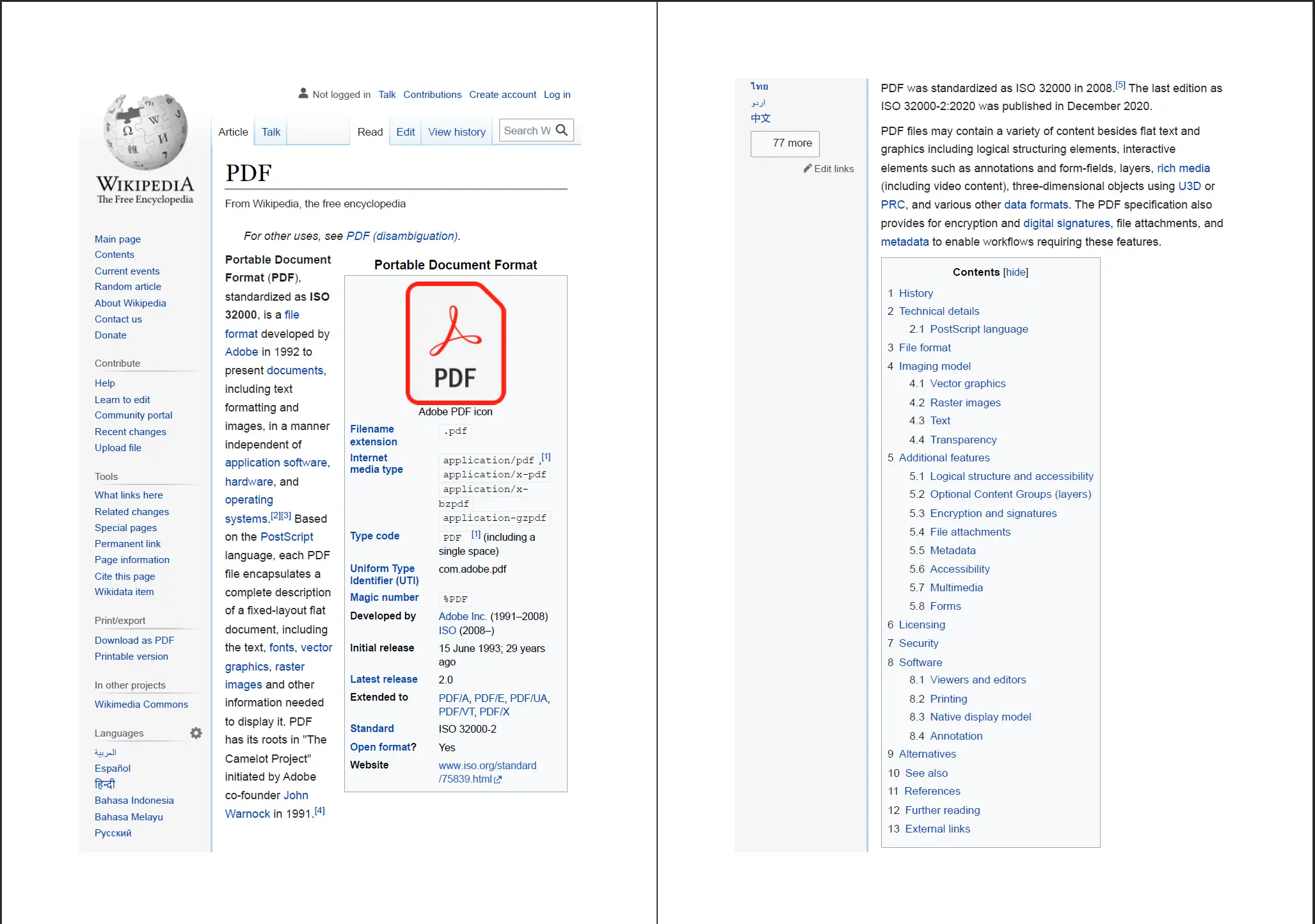
`PdfDocument.renderUrlAsPdf`, belirtilen URL'deki canlı bir web sayfasını getirir ve onu PDF olarak işler. Yöntem, işlenmeden önce tam sayfayı, tüm dış CSS, JavaScript ve resimleri dahil ederek yükler.
```java
import com.ironsoftware.ironpdf.*;
// Render a live web page as a PDF document
PdfDocument pdf = PdfDocument.renderUrlAsPdf("https://en.wikipedia.org/wiki/PDF");
pdf.saveAs("url_to_pdf.pdf");
```
<div class="content-img-align-center">
<div class="center-image-wrapper">
<a rel="nofollow" href="/static-assets/ironpdf-java/tutorials/html-to-pdf/html-to-pdf-7.webp" target="_blank"><img src="/static-assets/ironpdf-java/tutorials/html-to-pdf/html-to-pdf-7.webp" alt="PdfDocument.renderUrlAsPdf tarafından işlenen sayfa düzenini ve içeriği gösteren, PDF formatı üzerine Wikipedia makalesinin PDF çıktısı" class="img-responsive add-shadow" /></a>
<p class="content__image-caption"><code>PdfDocument.renderUrlAsPdf</code> yöntemi, JavaScript tarafından oluşturulan içerikler dahil, bir web sayfasının tam işlenmiş halini yakalar.</p>
</div>
</div>
`renderUrlAsPdf`, oluşturulmuş sayfa yakalanmadan önce JavaScript yürütülmesinin tamamlanmasını bekler, bu da dinamik olarak oluşturulan içeriğin (grafikler veya AJAX ile yüklenen veriler gibi) çıktı PDF'sinde görüneceği anlamına gelir.
Eşdeğer .NET uygulaması veya ek URL-to-PDF seçenekleri için, [URL'yi PDF'ye dönüştürme kod örneği](/java/examples/converting-a-url-to-a-pdf/) bölümüne bakın.
## HTML Dosyasını Java'da PDF'ye Nasıl Dönüştürürüm?
`PdfDocument.renderHtmlFileAsPdf`, yerel bir HTML dosyasını okur ve onu PDF olarak işler. HTML dosyasında referans verilen tüm göreli yollar (stil dosyaları, resimler, betikler) HTML dosyasının dizinine göre çözülür.
```java
import com.ironsoftware.ironpdf.*;
// Convert a local HTML file to PDF
// IronPDF resolves relative asset paths from the HTML file's directory
PdfDocument pdf = PdfDocument.renderHtmlFileAsPdf("C:/invoices/TestInvoice1.html");
pdf.saveAs("htmlfile_to_pdf.pdf");
```
Bu yaklaşım, fatura şablonları, raporlar veya HTML dosyaları ve dosyalarına bağlı CSS ve resim varlıkları olarak saklanan sertifikalar gibi şablonlanmış belge oluşturma için iyi çalışır. IronPDF, tüm CSS yerleşim kurallarını koruyarak dosyayı bir tarayıcı kadar doğrulukla işler.
[[i:(HTML dosya yolu mutlak olmalıdır. JVM çalışma dizininden çözülen göreceli yollar `renderHtmlFileAsPdf`'a geçirildiğinde, sunucu ortamlarında beklenmeyen sonuçlar üretebilir.)}
)]]
## PDF Çıktı Ayarlarını Nasıl Özelleştiririm?
`PdfRenderOptions` sınıfı, sayfa düzeni ve render davranışını kontrol eder. Bir `PdfRenderOptions` örneği oluşturun, gerekli özellikleri yapılandırın ve onları herhangi bir render yöntemine iletin.
```java
import com.ironsoftware.ironpdf.*;
import com.ironsoftware.ironpdf.render.*;
// Configure rendering options before generating the PDF
PdfRenderOptions options = new PdfRenderOptions();
// Set the zoom level (100 = normal size)
options.setZoom(100);
// Wait for JavaScript to finish before rendering
options.setJavascriptTimeout(5000);
// Enable printing of background colors and images
options.setPrintBackground(true);
PdfDocument pdf = PdfDocument.renderHtmlAsPdf(
"<h1>Customized PDF</h1>",
options
);
pdf.saveAs("customized.pdf");
```
`PdfRenderOptions` sınıfı, DPI, görüntüleme alanı genişliği, kağıt yönlendirmesi ve zaman aşımı değerlerini kontrol etmek için ek özellikler sağlar. Mevcut seçeneklerin tam listesi için [PDF üretim ayarları kod örneği](/java/examples/pdf-generation-settings/) bölümüne bakın.
## PDF'ye Üstbilgi ve Altbilgi Nasıl Eklerim?
IronPDF, hem metin tabanlı hem de HTML tabanlı üstbilgi ve altbilgileri destekler. Metin üstbilgileri, sayfa numaraları ve belge başlıkları gibi yaygın değerler için önceden tanımlanmış birleştirme alanları kullanır; HTML üstbilgileri, tamamen özelleştirilmiş yerleşimler için rastgele HTML işaretlemelerini kabul eder.
```java
import com.ironsoftware.ironpdf.*;
import com.ironsoftware.ironpdf.headerfooter.*;
PdfDocument pdf = PdfDocument.renderHtmlAsPdf("<h1>Annual Report</h1><p>Content goes here.</p>");
// Create a text-based header using merge fields
TextHeaderFooter header = new TextHeaderFooter();
header.setCenterText("Annual Report");
header.setRightText("{page} of {total-pages}");
header.setFont(com.ironsoftware.ironpdf.font.FontTypes.Helvetica);
header.setFontSize(10.0);
// Create a text-based footer
TextHeaderFooter footer = new TextHeaderFooter();
footer.setLeftText("Confidential");
footer.setRightText("Generated by IronPDF");
pdf.addTextHeaders(header);
pdf.addTextFooters(footer);
pdf.saveAs("report_with_headers.pdf");
```
`{page}` ve `{total-pages}` birleştirme alanları, render anında geçerli sayfa numarası ve toplam sayfa sayısıyla değiştirilir. Şirket logosuyla altbilgi gibi daha gelişmiş düzenler için `TextHeaderFooter` yerine `HtmlHeaderFooter` kullanın.
HTML tabanlı üstbilgi ve altbilgiler hakkında tam ayrıntılar için, [üstbilgi ve altbilgi ekleme kod örneği](/java/examples/headers-and-footers/) bölümüne bakın.
[[t:(Üst bilgi ve alt bilgi, sayfa kenar boşluklarının içine yerleştirilir. Üst bilgi veya alt bilgi uygulamadan önce sayfa içeriği ile çakışmayı önlemek için üst veya alt kenar boşluğunu artırın.)]]
## Özel Kenar Boşlukları ve Sayfa Boyutunu Nasıl Ayarlayabilirim?
Sayfa boyutu ve kenar boşlukları, PDF render edilmeden önce `PdfRenderOptions` nesnesinde yapılandırılır. IronPDF, standart kağıt boyutlarını (A4, Letter, Legal) ve tamamen özel boyutları destekler.
```java
import com.ironsoftware.ironpdf.*;
import com.ironsoftware.ironpdf.render.*;
import com.ironsoftware.ironpdf.page.*;
PdfRenderOptions options = new PdfRenderOptions();
// Set margins in millimeters: top, right, bottom, left
options.setMarginTop(25);
options.setMarginRight(20);
options.setMarginBottom(25);
options.setMarginLeft(20);
// Use A4 paper size
options.setPaperSize(PaperSize.A4);
PdfDocument pdf = PdfDocument.renderHtmlAsPdf("<h1>Formatted Document</h1>", options);
pdf.saveAs("formatted_document.pdf");
```
Desteklenen kağıt boyutları ve birimlerinin tam listesi için [özel kağıt boyutu kod örneği](/java/examples/custom-pdf-paper-size/) ve [özel kenar boşlukları kod örneği](/java/examples/ironpdf-set-custom-margins/) bölümüne başvurun.
## PDF'ye Nasıl Filigran Eklerim?
`PdfDocument.applyWatermark`, belgede her sayfaya bir metin veya resim filigranı uygular. Filigran, varsayılan olarak sayfa içeriğinin altında, veya `isStampBehind` bayrağı `false` ayarlandığında üstünde ayrı bir katmanda render edilir.
```java
import com.ironsoftware.ironpdf.*;
PdfDocument pdf = PdfDocument.renderHtmlAsPdf("<h1>Confidential Document</h1>");
// Apply an HTML watermark; supports full CSS styling
String watermarkHtml = "<h1 style='color: rgba(200, 0, 0, 0.2); transform: rotate(-45deg); font-size: 60px;'>DRAFT</h1>";
// Second argument: opacity (0-100), third: rotation (degrees), fourth: stamp behind content
pdf.applyWatermark(watermarkHtml, 50, 45, true);
pdf.saveAs("draft_watermarked.pdf");
```
HTML yaklaşımı, yazı tipi, boyut, renk ve şeffaflık dahil olmak üzere filigran stilini hassas bir şekilde kontrol etme imkanı verir. Döngüsel karo desenleri veya resim tabanlı damgalar gibi ileri düzeyde filigran yapılandırmaları için, [filigran nasıl yapılır kılavuzu](/java/how-to/custom-watermark/) bölümüne bakın.
## Java'da Bir PDF'den Metin Nasıl Çıkarırım?
`PdfDocument.extractAllText`, bir PDF içine gömülü metin içeriğini okur ve onu tek bir `String` olarak döndürür. Bu yöntem, belgede tüm sayfalardan seçilebilir metin çıkarır.
```java
import com.ironsoftware.ironpdf.*;
// Load an existing PDF from disk
PdfDocument pdf = PdfDocument.fromFile(java.nio.file.Paths.get("report.pdf"));
// Extract all embedded text from the document
String text = pdf.extractAllText();
System.out.println(text);
```
Metin çıkarımı, metnin seçilebilir glifler olarak saklandığı PDF'lerde çalışır. Resim tabanlı taramalar olan PDF'ler için, render edilmiş sayfa imgelerinden metin çıkarmak için IronPDF'i bir OCR kütüphanesi ile eşleştirmeyi düşünün.
Sahife başına metin çıkarmak dahil ek seçenekler için, [PDF'den metin çıkarma kod örneği](/java/examples/extract-text-from-pdf/) bölümüne bakın.
## Java'da Bir PDF'den Görüntüler Nasıl Çıkarırım?
`PdfDocument.extractAllImages`, bir PDF'ye gömülü her resim için birer `BufferedImage` nesnesi içeren bir liste döndürür. Döndürülen görüntüler direkt olarak diske kaydedilebilir veya aşağı akış görüntü işleme mantığına iletilebilir.
```java
import com.ironsoftware.ironpdf.*;
import java.awt.image.BufferedImage;
import java.io.File;
import java.util.List;
import javax.imageio.ImageIO;
// Load an existing PDF
PdfDocument pdf = PdfDocument.fromFile(java.nio.file.Paths.get("document.pdf"));
// Extract all embedded images
List<BufferedImage> images = pdf.extractAllImages();
for (int i = 0; i < images.size(); i++) {
ImageIO.write(images.get(i), "PNG", new File("extracted_image_" + i + ".png"));
}
System.out.println("Extracted " + images.size() + " image(s).");
```
Belirli sayfalardan görüntü çıkarmak dahil daha fazla çıkarım seçeneği için, [PDF'den görüntü çıkarma kod örneği](/java/examples/extract-image-from-pdf/) bölümüne bakın.
## Bir PDF Dosyasını Nasıl Sıkıştırırım?
`PdfDocument.compressImages`, gömülü resimleri daha düşük kaliteyle yeniden kodlayarak PDF dosya boyutunu küçültür. Yöntem, 1'den (minimum kalite, en küçük dosya) 100'e (maksimum kalite) kadar bir kalite değeri kabul eder.
```java
import com.ironsoftware.ironpdf.*;
// Load a large PDF with embedded images
PdfDocument pdf = PdfDocument.fromFile(java.nio.file.Paths.get("large_report.pdf"));
// Compress images to 60% quality to reduce file size
pdf.compressImages(60);
pdf.saveAs("large_report_compressed.pdf");
```
Fotoğraflar veya yüksek çözünürlüklü grafikler içeren PDF'lerin boyutunu azaltmanın en etkili yolu görüntü sıkıştırmadır. Gömülü yazı tiplerini kaldırmak gibi ek dosya boyutu azaltma stratejileri için, [PDF sıkıştırma kod örneği](/java/examples/pdf-compression/) bölümüne bakın.
[[t:(40 ile 70 arasında bir kalite değeri, çoğu PDF kullanım senaryosu için dosya boyutu azaltma ve görsel sadakat arasında iyi bir denge sağlar.)]]
## Bir PDF'yi Programlı Olarak Nasıl Yazdırırım?
`PdfDocument.print`, standart Java yazdırma API'si kullanarak PDF'yi sistemin varsayılan yazıcısına gönderir. Yöntem, bir yazdırma iletişim kutusu gösterilip gösterilmeyeceğini kontrol eden bir boole kabul eder.
```java
import com.ironsoftware.ironpdf.*;
PdfDocument pdf = PdfDocument.fromFile(java.nio.file.Paths.get("document.pdf"));
// Print silently to the default printer (no dialog shown)
pdf.print(false);
```
Yazıcıyı seçmesine ve yazdırma ayarlarını yapılandırmasına olanak tanımak için sistem yazdırma diyalogunu göstermek üzere `true`'i `print` yöntemine iletin ve iş gönderilmeden önce.
## Sonraki Adımlar
Bu eğitim, IronPDF for Java'daki temel HTML-to-PDF dönüştürme yöntemlerini, kurulumunu, yapılandırmasını ve ortak belge işleme işlemlerini kapsıyor.
Daha ileri gitmek için:
1. Burada ele alınmayan ek işleme senaryoları için [HTML'den PDF Java kod örneklerinin](/java/examples/using-html-to-create-a-pdf/) tam setine göz atın.
2. Dağıtım, çoklu iş parçacıkları güvenliği ve sunucu yapılandırmasını anlamak için [IronPDF for Java belgelerini](/java/docs/) okuyun.
3. Tüm yöntem imzaları ve parametre açıklamaları için [IronPDF Java API referansının](/java/object-reference/api/) tamamını keşfedin.
[Su işaretsiz PDF'ler oluşturmak için ücretsiz bir deneme başlatın](#trial-license) veya projeniz için doğru planı bulmak için [lisans seçeneklerine göz atın](#licensing).
<hr class="separator" />
#### Hızlı Öğretici Erişimi
<div class="tutorial-section">
<div class="row">
<div class="col-sm-4">
<div class="tutorial-image">
<img alt="Java geliştirme için IntelliJ IDEA IDE logosu" class="img-responsive add-shadow" src="/img/platforms/cps-intellij.svg" style="width: 160px;" />
</div>
</div>
<div class="col-sm-8">
<h3>Bu Eğitimi Java Kaynak Kodu olarak İndirin</h3>
<p>Bu eğitimin tam HTML'den PDF'ye Java kaynak kodu, ziplenmiş IntelliJ projesi olarak indirilebilir.</p>
<a class="btn btn-white3" href="https://github.com/iron-software/IronPdfJava.Examples/archive/refs/heads/master.zip"><i class="fa fa-cloud-download"></i>İndir</a>
</div>
</div>
</div>
<div class="tutorial-section">
<div class="row">
<div class="col-sm-8">
<h3>Bu Eğitimi GitHub'da Keşfedin</h3>
<p>Bu projenin kaynak kodu, GitHub'da bir IntelliJ IDEA projesi olarak mevcuttur. Eclipse ve NetBeans dahil olmak üzere diğer popüler Java IDE'lerine de aktarılabilir.</p>
<a class="doc-link" href="https://github.com/iron-software/IronPdfJava.Examples/tree/main/tutorials/generate-pdfs" target="_blank">GitHub'da Java HTML'den PDF'ye <i class="fa fa-chevron-right"></i></a>
</div>
<div class="col-sm-4">
<div class="tutorial-image">
<img alt="Kaynak kod deposu için GitHub logosu" class="img-responsive add-shadow" src="/img/svgs/github-icon.svg" />
</div>
</div>
</div>
</div>
<div class="tutorial-section">
<div class="row">
<div class="col-sm-4">
<div class="tutorial-image">
<img style="max-width: 110px; width: 100px; height: 140px;" alt="IronPDF Java API referans belgeleri simgesi" class="img-responsive add-shadow" src="/img/svgs/documentation.svg" width="100" height="140" />
</div>
</div>
<div class="col-sm-8">
<h3>API Referansını Görüntüle</h3>
<p>Kütüphanede mevcut olan tüm isim alanları, sınıflar, yöntemler ve enum'ları kapsayan IronPDF Java API referansını keşfedin.</p>
<a class="doc-link" href="/java/object-reference/api/" target="_blank">API Referansını Görüntüle <i class="fa fa-chevron-right"></i></a>
</div>
</div>
</div>
IronPDF for Java, modern tarayıcılarda bulunan aynı işleme motorunu kullanarak HTML içeriğini piksel mükemmel PDF belgelerine dönüştürür. Java uygulamaları, ek işleme yazılımı veya bir GUI ortamı gerektirmeden HTML dizelerinden, yerel HTML dosyalarından veya canlı web sayfalarından PDF oluşturabilir.
Bu eğitim, IronPDF for Java'da mevcut olan tüm üç HTML'den PDF'ye dönüştürme yöntemlerini ve ayrıca kurulum, lisanslama ve yapılandırma seçeneklerini kapsar. IronPDF for .NET'i halihazırda kullanan geliştiriciler, Java API'sini tanıdık bulacaklardır; eşdeğer .NET eğitimi HTML'den PDF'ye .NET Eğitiminda mevcuttur.
Lütfen dikkate alın: IronPDF for Java, Java 8 veya üzeri gerekli olup, Spring Boot, Java EE ve Micronaut dahil olmak üzere tüm büyük JVM-tabanlı çerçevelerle uyumludur.
Hızlı Başlangıç: HTML'den PDF oluşturun
Aşağıdaki örnek, bir HTML dizesinden bir sayfa PDF oluşturur ve bunu diskete kaydeder. Maven üzerinden kütüphanenin kurulmasından sonra (Adım 1), gerekli olan tüm kod budur:
import com.ironsoftware.ironpdf.*;// Apply your license key before any rendering callLicense.setLicenseKey("YOUR-LICENSE-KEY");// Render an HTML string to a PDF filePdfDocument pdf = PdfDocument.renderHtmlAsPdf("<h1>Hello from IronPDF!</h1><p>Generated in Java.</p>");pdf.saveAs("output.pdf");
import com.ironsoftware.ironpdf.*;

// Apply your license key before any rendering call
License.setLicenseKey("YOUR-LICENSE-KEY");

// Render an HTML string to a PDF file
PdfDocument pdf = PdfDocument.renderHtmlAsPdf("<h1>Hello from IronPDF!</h1><p>Generated in Java.</p>");
pdf.saveAs("output.pdf");
Java
Start using IronPDF in your project today with a free trial.
IronPDF for Java, Maven Central depo üzerinde mevcuttur. Önerilen kurulum yöntemi Maven'dir, ancak yapı sistemi kullanılmayan projeler için manuel JAR yükleme de desteklenmektedir.
Maven Bağımlılığı Olarak Kurulum
Projenizin pom.xml dosyası içindeki dependencies bölümüne aşağıdaki eserleri ekleyin:
İlk eser, IronPDF'yi alır. İkincisi bir SLF4J günlükleme uygulamasıdır. IronPDF, işleme sırasında tanılayıcı mesajlar vermek için SLF4J kullanır; bunu Logback veya Log4j 2 ile değiştirebilir veya günlüklemeyi tamamen kaldırabilirsiniz.
Bağımlılıkları indirmek için proje kökünde mvn install çalıştırın. Sürüm numarasını sabitlemeden önce IronPDF'nin en son sürümünü kontrol edin, zira değişiklik günlüğü tüm mevcut ve geçmiş yayınları listeler.
İpuçları: Yeni projeler için önerilen yaklaşım Maven'dir. JAR kurulumu manuel bağımlılık yönetimi gerektirir ve daha büyük projelerde sürüm çakışmalarına yol açabilir.
IronPDF Paketini İçe Aktarın
Tüm PDF render ve manipülasyon sınıfları com.ironsoftware.ironpdf paketinde bulunur. IronPDF kullanan herhangi bir Java kaynak dosyasına bu içe aktarma ifadesini ekleyin:
import com.ironsoftware.ironpdf.*;
import com.ironsoftware.ironpdf.*;
Java
Lisans Anahtarını Ayarlayın
Bir lisans anahtarı olmadan, IronPDF her sayfada döşenmiş bir filigran ile PDF dönüştürür. Herhangi bir render yöntemini çağırmadan önce, geçerli bir lisans anahtarını License.setLicenseKey içine ileterek filigranı kaldırın:
import com.ironsoftware.ironpdf.*;// Set the license key before any rendering callLicense.setLicenseKey("YOUR-LICENSE-KEY");
import com.ironsoftware.ironpdf.*;

// Set the license key before any rendering call
License.setLicenseKey("YOUR-LICENSE-KEY");
IronPDF, uygulamanın çalışma dizininde IronPdfEngine.log adında bir günlük dosyasına tanılama bilgisi yazar. Dosya adını veya konumunu değiştirmek için Settings.setLogPath'i çağırın:
import com.ironsoftware.ironpdf.*;import java.nio.file.Paths;// Configure logging before calling any rendering methodsSettings.setLogPath(Paths.get("logs/ironpdf.log"));
import com.ironsoftware.ironpdf.*;
import java.nio.file.Paths;

// Configure logging before calling any rendering methods
Settings.setLogPath(Paths.get("logs/ironpdf.log"));
Java
Önemli: Herhangi bir PDF dönüştürme veya manipülasyon metodundan önce Settings.setLogPath'i çağırın. İşleme başladıktan sonra yapılan çağrılar etkili olmayacaktır.
HTML Dizesini Java'da PDF'ye Nasıl Dönüştürürüm?
PdfDocument.renderHtmlAsPdf, bir HTML dizesini PdfDocument nesnesine dönüştürür, ardından bu nesne diske kaydedilebilir veya diğer işleme yöntemlerine iletilebilir. Bu yöntem, <head> ve <body> öğelerini içeren tam sayfa işaretlemek dahil, herhangi bir W3C uyumlu HTML'yi kabul eder.
import com.ironsoftware.ironpdf.*;// Convert a simple HTML string to PDFPdfDocument pdf = PdfDocument.renderHtmlAsPdf("<h1>Hello from IronPDF!</h1>");// Save the resulting PDF to a filepdf.saveAs("htmlstring_to_pdf.pdf");
import com.ironsoftware.ironpdf.*;

// Convert a simple HTML string to PDF
PdfDocument pdf = PdfDocument.renderHtmlAsPdf("<h1>Hello from IronPDF!</h1>");
// Save the resulting PDF to a file
pdf.saveAs("htmlstring_to_pdf.pdf");
Java
PdfDocument.renderHtmlAsPdf yöntemi, HTML biçimlendirmesini PDF'ye işler, tüm W3C uyumlu stil ve yapıları korur.
Yöntem bir PdfDocument örneği döndürür. PDF'yi diske yazmak için saveAs'i, veya akış ya da depolama için ham PDF baytlarını almak için getBinaryData kullanın.
renderHtmlAsPdf, tüm HTML, CSS ve JavaScript içeriğini standartlara uyumlu bir tarayıcı gibi işler. Ortaya çıkan PDF, sayfanın Chrome'da görüntülendiğinde tam olarak nasıl görüneceğini yansıtır.
HTML genellikle stil dosyaları, resimler, betikler gibi dış varlıkları göreli yoldan referans alır. renderHtmlAsPdf, bu referansların çözülmesi için temel yolu ayarlayan isteğe bağlı bir ikinci argümanı kabul eder. Temel yol, yerel bir dizini ya da bir URL'yi işaret edebilir.
import com.ironsoftware.ironpdf.*;// HTML with references to local stylesheets and imagesString html = "<html>" + "<head>" + "<title>Invoice</title>" + "<link rel='stylesheet' type='text/css' href='style.css'>" + "</head>" + "<body>" + "<div class='content'>" + "<h1>Invoice #1001</h1>" + "<img src='logo.png' alt='Company Logo'/>" + "</div>" + "</body>" + "</html>";// The second argument resolves relative asset pathsPdfDocument pdf = PdfDocument.renderHtmlAsPdf(html, "C:/invoices/");pdf.saveAs("invoice.pdf");
import com.ironsoftware.ironpdf.*;

// HTML with references to local stylesheets and images
String html = "<html>"
    + "<head>"
    +   "<title>Invoice</title>"
    +   "<link rel='stylesheet' type='text/css' href='style.css'>"
    + "</head>"
    + "<body>"
    +   "<div class='content'>"
    +     "<h1>Invoice #1001</h1>"
    +     "<img src='logo.png' alt='Company Logo'/>"
    +   "</div>"
    + "</body>"
    + "</html>";

// The second argument resolves relative asset paths
PdfDocument pdf = PdfDocument.renderHtmlAsPdf(html, "C:/invoices/");
pdf.saveAs("invoice.pdf");
Java
Bir temel yol sağlandığında, renderHtmlAsPdf göreli varlık referanslarını o dizinden çözer ve tamamen stilize bir PDF üretir.
Temel yol argümanı, hem mutlak dosya sistemi yolları hem de URL dizileri ile çalışır. Bu, renderHtmlAsPdf'yi diskten saklanan veya bir web sunucusundan sunulan şablonlardan PDF oluşturmak için uygun hale getirir.
Paths.get() veya çapraz platform uyumluluğu için ileri eğik çizgi kullanılarak dönüştürülmesi gereken Windows tarzı ters eğik çizgileri (C:\invoices\) kullanan yollar.
URL'yi Java'da PDF'ye Nasıl Dönüştürürüm?
PdfDocument.renderUrlAsPdf, belirtilen URL'deki canlı bir web sayfasını getirir ve onu PDF olarak işler. Yöntem, işlenmeden önce tam sayfayı, tüm dış CSS, JavaScript ve resimleri dahil ederek yükler.
import com.ironsoftware.ironpdf.*;// Render a live web page as a PDF documentPdfDocument pdf = PdfDocument.renderUrlAsPdf("https://en.wikipedia.org/wiki/PDF");pdf.saveAs("url_to_pdf.pdf");
import com.ironsoftware.ironpdf.*;

// Render a live web page as a PDF document
PdfDocument pdf = PdfDocument.renderUrlAsPdf("https://en.wikipedia.org/wiki/PDF");
pdf.saveAs("url_to_pdf.pdf");
Java
PdfDocument.renderUrlAsPdf yöntemi, JavaScript tarafından oluşturulan içerikler dahil, bir web sayfasının tam işlenmiş halini yakalar.
renderUrlAsPdf, oluşturulmuş sayfa yakalanmadan önce JavaScript yürütülmesinin tamamlanmasını bekler, bu da dinamik olarak oluşturulan içeriğin (grafikler veya AJAX ile yüklenen veriler gibi) çıktı PDF'sinde görüneceği anlamına gelir.
PdfDocument.renderHtmlFileAsPdf, yerel bir HTML dosyasını okur ve onu PDF olarak işler. HTML dosyasında referans verilen tüm göreli yollar (stil dosyaları, resimler, betikler) HTML dosyasının dizinine göre çözülür.
import com.ironsoftware.ironpdf.*;// Convert a local HTML file to PDF// IronPDF resolves relative asset paths from the HTML file's directoryPdfDocument pdf = PdfDocument.renderHtmlFileAsPdf("C:/invoices/TestInvoice1.html");pdf.saveAs("htmlfile_to_pdf.pdf");
import com.ironsoftware.ironpdf.*;

// Convert a local HTML file to PDF
// IronPDF resolves relative asset paths from the HTML file's directory
PdfDocument pdf = PdfDocument.renderHtmlFileAsPdf("C:/invoices/TestInvoice1.html");
pdf.saveAs("htmlfile_to_pdf.pdf");
Java
Bu yaklaşım, fatura şablonları, raporlar veya HTML dosyaları ve dosyalarına bağlı CSS ve resim varlıkları olarak saklanan sertifikalar gibi şablonlanmış belge oluşturma için iyi çalışır. IronPDF, tüm CSS yerleşim kurallarını koruyarak dosyayı bir tarayıcı kadar doğrulukla işler.
Lütfen dikkate alın: HTML dosya yolu mutlak olmalıdır. JVM çalışma dizininden çözülen göreceli yollar renderHtmlFileAsPdf'a geçirildiğinde, sunucu ortamlarında beklenmeyen sonuçlar üretebilir.)}
PDF Çıktı Ayarlarını Nasıl Özelleştiririm?
PdfRenderOptions sınıfı, sayfa düzeni ve render davranışını kontrol eder. Bir PdfRenderOptions örneği oluşturun, gerekli özellikleri yapılandırın ve onları herhangi bir render yöntemine iletin.
import com.ironsoftware.ironpdf.*;import com.ironsoftware.ironpdf.render.*;// Configure rendering options before generating the PDFPdfRenderOptions options = newPdfRenderOptions();// Set the zoom level (100 = normal size)options.setZoom(100);// Wait for JavaScript to finish before renderingoptions.setJavascriptTimeout(5000);// Enable printing of background colors and imagesoptions.setPrintBackground(true);PdfDocument pdf = PdfDocument.renderHtmlAsPdf( "<h1>Customized PDF</h1>", options);pdf.saveAs("customized.pdf");
import com.ironsoftware.ironpdf.*;
import com.ironsoftware.ironpdf.render.*;

// Configure rendering options before generating the PDF
PdfRenderOptions options = new PdfRenderOptions();
// Set the zoom level (100 = normal size)
options.setZoom(100);
// Wait for JavaScript to finish before rendering
options.setJavascriptTimeout(5000);
// Enable printing of background colors and images
options.setPrintBackground(true);

PdfDocument pdf = PdfDocument.renderHtmlAsPdf(
    "<h1>Customized PDF</h1>",
    options
);
pdf.saveAs("customized.pdf");
Java
PdfRenderOptions sınıfı, DPI, görüntüleme alanı genişliği, kağıt yönlendirmesi ve zaman aşımı değerlerini kontrol etmek için ek özellikler sağlar. Mevcut seçeneklerin tam listesi için PDF üretim ayarları kod örneği bölümüne bakın.
PDF'ye Üstbilgi ve Altbilgi Nasıl Eklerim?
IronPDF, hem metin tabanlı hem de HTML tabanlı üstbilgi ve altbilgileri destekler. Metin üstbilgileri, sayfa numaraları ve belge başlıkları gibi yaygın değerler için önceden tanımlanmış birleştirme alanları kullanır; HTML üstbilgileri, tamamen özelleştirilmiş yerleşimler için rastgele HTML işaretlemelerini kabul eder.
import com.ironsoftware.ironpdf.*;import com.ironsoftware.ironpdf.headerfooter.*;PdfDocument pdf = PdfDocument.renderHtmlAsPdf("<h1>Annual Report</h1><p>Content goes here.</p>");// Create a text-based header using merge fieldsTextHeaderFooter header = newTextHeaderFooter();header.setCenterText("Annual Report");header.setRightText("{page} of {total-pages}");header.setFont(com.ironsoftware.ironpdf.font.FontTypes.Helvetica);header.setFontSize(10.0);// Create a text-based footerTextHeaderFooter footer = newTextHeaderFooter();footer.setLeftText("Confidential");footer.setRightText("Generated by IronPDF");pdf.addTextHeaders(header);pdf.addTextFooters(footer);pdf.saveAs("report_with_headers.pdf");
import com.ironsoftware.ironpdf.*;
import com.ironsoftware.ironpdf.headerfooter.*;

PdfDocument pdf = PdfDocument.renderHtmlAsPdf("<h1>Annual Report</h1><p>Content goes here.</p>");

// Create a text-based header using merge fields
TextHeaderFooter header = new TextHeaderFooter();
header.setCenterText("Annual Report");
header.setRightText("{page} of {total-pages}");
header.setFont(com.ironsoftware.ironpdf.font.FontTypes.Helvetica);
header.setFontSize(10.0);

// Create a text-based footer
TextHeaderFooter footer = new TextHeaderFooter();
footer.setLeftText("Confidential");
footer.setRightText("Generated by IronPDF");

pdf.addTextHeaders(header);
pdf.addTextFooters(footer);

pdf.saveAs("report_with_headers.pdf");
Java
{page} ve {total-pages} birleştirme alanları, render anında geçerli sayfa numarası ve toplam sayfa sayısıyla değiştirilir. Şirket logosuyla altbilgi gibi daha gelişmiş düzenler için TextHeaderFooter yerine HtmlHeaderFooter kullanın.
İpuçları: Üst bilgi ve alt bilgi, sayfa kenar boşluklarının içine yerleştirilir. Üst bilgi veya alt bilgi uygulamadan önce sayfa içeriği ile çakışmayı önlemek için üst veya alt kenar boşluğunu artırın.
Özel Kenar Boşlukları ve Sayfa Boyutunu Nasıl Ayarlayabilirim?
Sayfa boyutu ve kenar boşlukları, PDF render edilmeden önce PdfRenderOptions nesnesinde yapılandırılır. IronPDF, standart kağıt boyutlarını (A4, Letter, Legal) ve tamamen özel boyutları destekler.
import com.ironsoftware.ironpdf.*;import com.ironsoftware.ironpdf.render.*;import com.ironsoftware.ironpdf.page.*;PdfRenderOptions options = newPdfRenderOptions();// Set margins in millimeters: top, right, bottom, leftoptions.setMarginTop(25);options.setMarginRight(20);options.setMarginBottom(25);options.setMarginLeft(20);// Use A4 paper sizeoptions.setPaperSize(PaperSize.A4);PdfDocument pdf = PdfDocument.renderHtmlAsPdf("<h1>Formatted Document</h1>", options);pdf.saveAs("formatted_document.pdf");
import com.ironsoftware.ironpdf.*;
import com.ironsoftware.ironpdf.render.*;
import com.ironsoftware.ironpdf.page.*;

PdfRenderOptions options = new PdfRenderOptions();
// Set margins in millimeters: top, right, bottom, left
options.setMarginTop(25);
options.setMarginRight(20);
options.setMarginBottom(25);
options.setMarginLeft(20);
// Use A4 paper size
options.setPaperSize(PaperSize.A4);

PdfDocument pdf = PdfDocument.renderHtmlAsPdf("<h1>Formatted Document</h1>", options);
pdf.saveAs("formatted_document.pdf");
PdfDocument.applyWatermark, belgede her sayfaya bir metin veya resim filigranı uygular. Filigran, varsayılan olarak sayfa içeriğinin altında, veya isStampBehind bayrağı false ayarlandığında üstünde ayrı bir katmanda render edilir.
import com.ironsoftware.ironpdf.*;PdfDocument pdf = PdfDocument.renderHtmlAsPdf("<h1>Confidential Document</h1>");// Apply an HTML watermark; supports full CSS stylingString watermarkHtml = "<h1 style='color: rgba(200, 0, 0, 0.2); transform: rotate(-45deg); font-size: 60px;'>DRAFT</h1>";// Second argument: opacity (0-100), third: rotation (degrees), fourth: stamp behind contentpdf.applyWatermark(watermarkHtml, 50, 45, true);pdf.saveAs("draft_watermarked.pdf");
import com.ironsoftware.ironpdf.*;

PdfDocument pdf = PdfDocument.renderHtmlAsPdf("<h1>Confidential Document</h1>");

// Apply an HTML watermark; supports full CSS styling
String watermarkHtml = "<h1 style='color: rgba(200, 0, 0, 0.2); transform: rotate(-45deg); font-size: 60px;'>DRAFT</h1>";
// Second argument: opacity (0-100), third: rotation (degrees), fourth: stamp behind content
pdf.applyWatermark(watermarkHtml, 50, 45, true);

pdf.saveAs("draft_watermarked.pdf");
Java
HTML yaklaşımı, yazı tipi, boyut, renk ve şeffaflık dahil olmak üzere filigran stilini hassas bir şekilde kontrol etme imkanı verir. Döngüsel karo desenleri veya resim tabanlı damgalar gibi ileri düzeyde filigran yapılandırmaları için, filigran nasıl yapılır kılavuzu bölümüne bakın.
Java'da Bir PDF'den Metin Nasıl Çıkarırım?
PdfDocument.extractAllText, bir PDF içine gömülü metin içeriğini okur ve onu tek bir String olarak döndürür. Bu yöntem, belgede tüm sayfalardan seçilebilir metin çıkarır.
import com.ironsoftware.ironpdf.*;// Load an existing PDF from diskPdfDocument pdf = PdfDocument.fromFile(java.nio.file.Paths.get("report.pdf"));// Extract all embedded text from the documentString text = pdf.extractAllText();System.out.println(text);
import com.ironsoftware.ironpdf.*;

// Load an existing PDF from disk
PdfDocument pdf = PdfDocument.fromFile(java.nio.file.Paths.get("report.pdf"));

// Extract all embedded text from the document
String text = pdf.extractAllText();
System.out.println(text);
Java
Metin çıkarımı, metnin seçilebilir glifler olarak saklandığı PDF'lerde çalışır. Resim tabanlı taramalar olan PDF'ler için, render edilmiş sayfa imgelerinden metin çıkarmak için IronPDF'i bir OCR kütüphanesi ile eşleştirmeyi düşünün.
PdfDocument.extractAllImages, bir PDF'ye gömülü her resim için birer BufferedImage nesnesi içeren bir liste döndürür. Döndürülen görüntüler direkt olarak diske kaydedilebilir veya aşağı akış görüntü işleme mantığına iletilebilir.
import com.ironsoftware.ironpdf.*;import java.awt.image.BufferedImage;import java.io.File;import java.util.List;import javax.imageio.ImageIO;// Load an existing PDFPdfDocument pdf = PdfDocument.fromFile(java.nio.file.Paths.get("document.pdf"));// Extract all embedded imagesList<BufferedImage> images = pdf.extractAllImages();for (int i = 0; i < images.size(); i++) {ImageIO.write(images.get(i), "PNG", newFile("extracted_image_" + i + ".png"));}System.out.println("Extracted " + images.size() + " image(s).");
import com.ironsoftware.ironpdf.*;
import java.awt.image.BufferedImage;
import java.io.File;
import java.util.List;
import javax.imageio.ImageIO;

// Load an existing PDF
PdfDocument pdf = PdfDocument.fromFile(java.nio.file.Paths.get("document.pdf"));

// Extract all embedded images
List<BufferedImage> images = pdf.extractAllImages();
for (int i = 0; i < images.size(); i++) {
    ImageIO.write(images.get(i), "PNG", new File("extracted_image_" + i + ".png"));
}
System.out.println("Extracted " + images.size() + " image(s).");
PdfDocument.compressImages, gömülü resimleri daha düşük kaliteyle yeniden kodlayarak PDF dosya boyutunu küçültür. Yöntem, 1'den (minimum kalite, en küçük dosya) 100'e (maksimum kalite) kadar bir kalite değeri kabul eder.
import com.ironsoftware.ironpdf.*;// Load a large PDF with embedded imagesPdfDocument pdf = PdfDocument.fromFile(java.nio.file.Paths.get("large_report.pdf"));// Compress images to 60% quality to reduce file sizepdf.compressImages(60);pdf.saveAs("large_report_compressed.pdf");
import com.ironsoftware.ironpdf.*;

// Load a large PDF with embedded images
PdfDocument pdf = PdfDocument.fromFile(java.nio.file.Paths.get("large_report.pdf"));

// Compress images to 60% quality to reduce file size
pdf.compressImages(60);

pdf.saveAs("large_report_compressed.pdf");
Java
Fotoğraflar veya yüksek çözünürlüklü grafikler içeren PDF'lerin boyutunu azaltmanın en etkili yolu görüntü sıkıştırmadır. Gömülü yazı tiplerini kaldırmak gibi ek dosya boyutu azaltma stratejileri için, PDF sıkıştırma kod örneği bölümüne bakın.
İpuçları: 40 ile 70 arasında bir kalite değeri, çoğu PDF kullanım senaryosu için dosya boyutu azaltma ve görsel sadakat arasında iyi bir denge sağlar.
Bir PDF'yi Programlı Olarak Nasıl Yazdırırım?
PdfDocument.print, standart Java yazdırma API'si kullanarak PDF'yi sistemin varsayılan yazıcısına gönderir. Yöntem, bir yazdırma iletişim kutusu gösterilip gösterilmeyeceğini kontrol eden bir boole kabul eder.
import com.ironsoftware.ironpdf.*;PdfDocument pdf = PdfDocument.fromFile(java.nio.file.Paths.get("document.pdf"));// Print silently to the default printer (no dialog shown)pdf.print(false);
import com.ironsoftware.ironpdf.*;

PdfDocument pdf = PdfDocument.fromFile(java.nio.file.Paths.get("document.pdf"));

// Print silently to the default printer (no dialog shown)
pdf.print(false);
Java
Yazıcıyı seçmesine ve yazdırma ayarlarını yapılandırmasına olanak tanımak için sistem yazdırma diyalogunu göstermek üzere true'i print yöntemine iletin ve iş gönderilmeden önce.
Sonraki Adımlar
Bu eğitim, IronPDF for Java'daki temel HTML-to-PDF dönüştürme yöntemlerini, kurulumunu, yapılandırmasını ve ortak belge işleme işlemlerini kapsıyor.
Bu projenin kaynak kodu, GitHub'da bir IntelliJ IDEA projesi olarak mevcuttur. Eclipse ve NetBeans dahil olmak üzere diğer popüler Java IDE'lerine de aktarılabilir.
IronPDF for Java, Java uygulamaları içerisinde HTML içeriğini PDF belgelere dönüştürür. HTML dizilerini, yerel HTML dosyalarını ve canlı web sayfası URL'lerini dönüştürmeyi destekler ve ayrıca başlık ve altbilgi ekleme, filigran uygulama, metin çıkarımı, görsel çıkarımı ve dosya sıkıştırma araçları sunar.
Bir Java projesine IronPDF nasıl yükleyebilirim?
pom.xml dosyanıza iki Maven bağımlılığı ekleyin: com.ironsoftware:ironpdf ve org.slf4j:slf4j-simple, ardından mvn install çalıştırın. Alternatif olarak, Maven Merkezi'nden fat JAR indirin ve proje sınıf yoluna ekleyin.
HTML dizelerini Java'da PDF'ye nasıl dönüştürürüm?
HTML işaret parantezinizi PdfDocument.renderHtmlAsPdf(htmlString) ile çağırın. Metot bir PdfDocument nesnesi döndürür. Diske yazmak için pdf.saveAs("output.pdf") çağırın.
Bir URL'yi Java'da PDF'ye nasıl dönüştürürüm?
Çağrı PdfDocument.renderUrlAsPdf("https://example.com"). IronPDF sayfayı çeker, JavaScript'in yürütülmesini bekler ve ardından tamamen yüklenmiş sayfayı PDF olarak işler.
Java'da yerel bir HTML dosyasını PDF'ye nasıl dönüştürürüm?
Çağrı PdfDocument.renderHtmlFileAsPdf("C:/path/to/file.html"). Mutlak dosya yolu kullanın. IronPDF, HTML dosya dizininden göreceli CSS ve görüntü referanslarını otomatik olarak çözer.
IronPDF for Java oluşturulan PDF'lere bir filigran ekliyor mu?
Lisans anahtarı olmadan, IronPDF oluşturulan tüm PDF'lere döşenmiş bir filigran ekler. Filigranı kaldırmak için herhangi bir işleme çağrısı yapmadan önce License.setLicenseKey("YOUR-KEY") ile geçerli bir lisans anahtarı ayarlayın.
IronPDF hangi Java sürümünü gerektirir?
IronPDF for Java, Java 8 veya daha sonraki sürümleri gerektirir. Spring Boot, Java EE, Micronaut ve diğer JVM tabanlı frameworklerle uyumludur.
Java'da IronPDF ile bir PDF'ye sayfa numaralarını nasıl eklerim?
TextHeaderFooter örneği oluşturun ve setRightText("{page} of {total-pages}") çağrısında bulunun. Nesneyi pdf.addTextFooters(footer) çağrınıza iletin. Birleştirme alanları, render zamanında gerçek sayfa numaraları ile değiştirilir.
IronPDF for Java, bir PDF'den metin çıkarabilir mi?
Evet. PdfDocument.fromFile(Paths.get("file.pdf")) ile bir PDF yükleyin, ardından tüm seçilebilir metin içeriğini bir String olarak almak için pdf.extractAllText() çağrısı yapın.
Java'da bir PDF'nin dosya boyutunu nasıl küçültürüm?
pdf.compressImages(quality) çağrısı yapın, burada kalite 1 ile 100 arasında bir tamsayıdır. 60 değeri, çoğu PDF için dosya boyutu ile görüntü sadakati arasında iyi bir denge sağlar.
Curtis Chau, Bilgisayar Bilimleri alanında Lisans Derecesine (Carleton Üniversitesi) sahip ve Node.js, TypeScript, JavaScript ve React konularında uzmanlaşmış ön uç geliştirmeyle ilgileniyor. Sezgisel ve estetik açıdan hoş kullanıcı arayüzleri oluşturma tutkunu, Curtis modern çerçevelerle çalışmayı ve iyi yapılandırılmış, görsel olarak çekici kılavuzlar oluşturmayı seviyor.