
Java'da PDF Dosyalarını Yazdırma

IronPDF for Java, PDF dosyalarını kullanıcı etkileşimi ile veya etkileşimsiz olarak programlı bir şekilde yazdırmanıza olanak tanır. PDF'leri doğrudan fiziksel yazıcılara gönderebilir, kopya ve sayfa aralıkları gibi yazdırma ayarlarını kontrol edebilir ve Java uygulamalarında belge yazdırma iş akışlarını otomatikleştirebilirsiniz. İster kurumsal belge yönetim sistemleri geliştiriyor ister fatura üretimini otomatik hale getiriyor olun, IronPDF, Java'nın yazdırma altyapısına düzgün bir şekilde entegre olan yazdırma yetenekleri sağlar. Ayrıca, PDF'leri dijital olarak imzalama veya görüntüleri PDF'ye dönüştürme gibi diğer PDF görevleriyle kullanabilir, daha geniş bir belge işleme hatlarının bir parçası olarak.
Hızlı Başlangıç: Java'da Bir PDF Dosyası Yazdırma- Projenize IronPDF bağımlılığı ekleyin
- Lisans anahtarınızı
License.setLicenseKey()ile ayarlayın PdfDocumentkullanarak bir PDF yükleyin veya oluşturun- Diyalog tabanlı yazdırma için
pdf.print()çağırın veya doğrudan yazdırma içinpdf.printWithoutDialog()kullanın - PDF seçtiğiniz veya varsayılan yazıcınıza gönderilir
-
1Install IronPDF with Maven Central Repository
-
2Bu kod parçacığını kopyalayın ve çalıştırın.
//:path=/static-assets/ironpdf-java/content-code-examples/how-to/print-pdf/quickstart.java import com.ironsoftware.ironpdf.*; public class PrintPDFQuickstart { public static void main(String[] args) { // Apply your license key License.setLicenseKey("YOUR-LICENSE-KEY"); // Create a PDF from HTML PdfDocument pdf = PdfDocument.renderHtmlAsPdf("<h1>Invoice #12345</h1><p>Total: $100.00</p>"); // Print with dialog (interactive) pdf.print(); // Or print without dialog (automated) // pdf.printWithoutDialog(); } }Java -
3Canlı ortamınızda test için dağıtım yapın
Ücretsiz deneme ile bugün projenizde IronPDF kullanmaya başlayın
Java'da PDF Dosyalarını Nasıl Yazdırırım?
- PDF dosyalarını yazdırmak için Java kütüphanesini yükleyin
- Mevcut bir PDF'yi yükleyin veya yenisini oluşturun
printyöntemini bir dialog ile yazdırmak için kullanınprintWithoutDialogyöntemini bir dialog olmadan yazdırmak için kullanın- Yazdırılan PDF belgesini kontrol edin
PFD'leri Kullanıcı Etkileşimi ile Nasıl Yazdırırım?
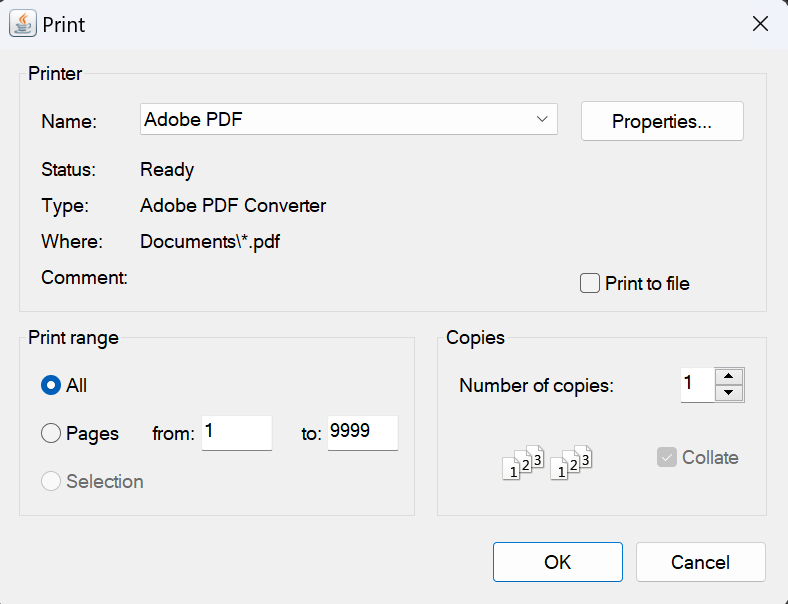
Yazdırmak istediğiniz PDF belgesini yükleyin, ardından pdf.print() çağırın. Yöntem, kullanıcıların yazıcıyı, sayfa aralığını ve iş gönderilmeden önce diğer seçenekleri seçmesine olanak tanıyan standart yazdırma diyalogunu açar. Bu, işletim sisteminin yerel yazdırma işlevine entegre olur, bu yüzden makinede kurulu olan her yazıcı (ağ ve sanal yazıcılar dahil) diyalog penceresinde otomatik olarak görünür.
//:path=/static-assets/ironpdf-java/content-code-examples/how-to/print-pdf/interactive-printing.java
import com.ironsoftware.ironpdf.License;
import com.ironsoftware.ironpdf.PdfDocument;
import java.io.IOException;

public class InteractivePrinting {
    public static void main(String[] args) {
        // Set the license key for IronPDF
        License.setLicenseKey("IRONPDF-MYLICENSE-KEY-1EF01");

        try {
            // Option 1: Create a new PDF from HTML
            PdfDocument pdf = PdfDocument.renderHtmlAsPdf("<h1>Monthly Report</h1><p>Sales data...</p>");

            // Option 2: Load an existing PDF file
            // PdfDocument pdf = PdfDocument.fromFile(Paths.get("report.pdf"));

            // Print the PDF with a print dialog for user interaction
            pdf.print();

            System.out.println("Print job sent to selected printer");

        } catch (IOException e) {
            System.err.println("Error printing PDF: " + e.getMessage());
        }
    }
}Yazdırma diyaloğu, işlem yazıcıya gönderilmeden önce kullanıcı tarafından seçilen ayarları kabul eder.
Diyalog Tabanlı Yazdırmayı Ne Zaman Kullanmalısınız?
Diyalog tabanlı yazdırma, kullanıcılara yazıcı seçimi, sayfa aralığı, kopya sayısı ve kağıt yönelimi gibi ayarlar üzerinde kontrol sunar. Bu yaklaşım, masaüstü uygulamaları, belge yönetim sistemleri veya kullanıcıların işi göndermeden önce ayarları gözden geçirmesi ve ayarlaması gereken her türlü senaryoya uygundur.
Bunlar, print() için çağrıda bulunan yaygın durumlardır:
- Yazdırma önizleme işlevselliğine sahip masaüstü uygulamaları
- Kullanıcıların belirli sayfa aralıklarını seçtiği belge iş akış sistemleri
- Farklı yazıcıların farklı amaçlarla hizmet verdiği ofis ortamları
- Hassas belgeleri yazdırmadan önce kullanıcı onayı gerektiren uygulamalar
Yazdırmadan önce birden çok PDF'yi birleştirmesi gereken uygulamalar için, belgeleri önce birleştirin, ardından birleşik sonucu yazdırma diyaloguna geçirin. Web içeriğinden baskıya hazır PDF'ler oluşturma kılavuzu için IronPDF'nin HTML'den PDF'ye eğitimini inceleyin.
Yazdırma Diyaloğu Hangi Yapılandırmayı Sunuyor?
Standart Java yazdırma diyaloğu, sayfa yönelimi, medya boyutu, yazdırma kalitesi ve sıralama düzeni gibi tüm işletim sistemi düzeyinde yazdırma niteliklerini yüzeye çıkarır. IronPDF, nitelik müzakeresi için temel javax.print API'sine başvurur, bu nedenle mevcut seçenekler her yazıcının bildirdiği yeteneklere bağlıdır. Windows'ta, yerel Win32 yazdırma diyaloğu görünür; Linux ve macOS'ta ise GTK veya Cocoa diyaloğu kullanılır. Java uygulamanızın, sunum otomatik olarak işletim sistemi tarafından yapıldığı için özel bir kullanıcı arayüzü koduna ihtiyacı yoktur.
Kullanıcı Komutları Olmadan PDF'leri Nasıl Yazdırabilirim?
printWithoutDialog() yöntemi, yazdırma diyaloğunu atlar ve belgeyi doğrudan varsayılan yazıcıya gönderir. Akışın herhangi bir noktasında kullanıcı etkileşimi gerekmiyor. Bu, tutarlı, bağımsız çıktının hedef olduğu sunucu tarafı uygulamaları, toplu işleme sistemleri ve planlı iş akışları için doğru seçenek yapar.
//:path=/static-assets/ironpdf-java/content-code-examples/how-to/print-pdf/automated-printing.java
import com.ironsoftware.ironpdf.License;
import com.ironsoftware.ironpdf.PdfDocument;
import java.io.IOException;
import java.nio.file.Paths;
import java.time.LocalDateTime;

public class AutomatedPrinting {
    public static void main(String[] args) {
        // Set the license key for IronPDF
        License.setLicenseKey("IRONPDF-MYLICENSE-KEY-1EF01");

        try {
            // Create a batch of invoices
            for (int i = 1; i <= 10; i++) {
                String html = String.format(
                    "<h1>Invoice #%d</h1>" +
                    "<p>Date: %s</p>" +
                    "<p>Amount: $%.2f</p>",
                    i, LocalDateTime.now(), i * 100.0
                );

                // Render HTML to PDF
                PdfDocument pdf = PdfDocument.renderHtmlAsPdf(html);

                // Print directly without showing dialog
                pdf.printWithoutDialog();

                System.out.println("Printed invoice #" + i);

                // Save a copy for records
                pdf.saveAs(Paths.get("invoices/invoice_" + i + ".pdf"));
            }

        } catch (IOException e) {
            System.err.println("Printing error: " + e.getMessage());
        }
    }
}Yukarıdaki döngü, her faturayı bir HTML şablonundan işler ve hemen varsayılan yazıcıya gönderir. Diyalog döngüyü engellemediği için, tüm toplu işlem kesintisiz tamamlanır.
Sessiz Yazdırmanın Yararları Nelerdir?
Sessiz yazdırma, kullanıcı komutlarını ortadan kaldırarak tamamen otomatik iş akışları sağlar. Ana avantajlar şunlardır:
- Hız: Kullanıcı etkileşimi yok, bu nedenle büyük gruplar için daha hızlı işlem
- Tutarlılık: Aynı yazdırma ayarları her seferinde uygulanır
- Otomasyon: Planlı görevler ve arka plan servisleri için çalışır
- Entegrasyon: Mevcut otomatik iş akışlarına modifikasyona gerek olmadan uyar
Büyük belgeleri işlerken, dosya boyutlarını küçültmek için IronPDF'nin Java için PDF sıkıştırmasını ilk olarak uygulayın ve böylece hem yazdırma süresini hem de kaynak kullanımını azaltın.
Doğrudan Yazdırma Ne Zaman En Etkili Olur?
Otomatik belge iş akışları, zamanlanmış yazdırma işleri veya yazdırmanın manuel müdahale olmadan gerçekleşmesi gereken arka plan hizmetleri için printWithoutDialog() kullanın. Yaygın kullanım alanları şunlardır:
- Satış Noktası Sistemleri: İşlemlerden sonra makbuzları otomatik olarak yazdırın
- Rapor Oluşturma: Günlük veya haftalık raporlar için planlama ve yazdırma
- Etiket Yazdırma: Depo yönetim sistemlerinde gönderim etiketlerini yazdırın
- Belge İşleme: Sözleşmeler veya yasal belgeleri toplu yazdırma
Java'da filigran ekleme veya içeriği damgalama gereksinimi olan uygulamalar için, PDF'leri ilk olarak işleyin, sonra doğrudan yazıcıya gönderin.
Otomatik İş Akışlarında Yazdırma Hatalarını Nasıl Yönetirim?
Diyalogsuz yazdırırken, uygun hata yönetimi esastır. Yazıcı müsaitliği sorunları, kağıt sıkışmaları ve bağlantı problemleri, tüm bir partiyi kesintiye uğratabilir. Yazdırma çağrılarını try-catch bloklarında sarma ve bir tekrar stratejisi uygulama, geçici hatalar oluştuğunda iş akışlarını çalışır durumda tutar.
//:path=/static-assets/ironpdf-java/content-code-examples/how-to/print-pdf/retry-print-handler.java
import com.ironsoftware.ironpdf.*;
import java.io.IOException;
import java.util.logging.*;

public class RobustPrintHandler {
    private static final Logger logger = Logger.getLogger(RobustPrintHandler.class.getName());

    public static void safePrint(PdfDocument pdf, int maxRetries) {
        int attempts = 0;
        boolean success = false;

        while (attempts < maxRetries && !success) {
            try {
                attempts++;
                pdf.printWithoutDialog();
                success = true;
                logger.info("Print successful on attempt " + attempts);

            } catch (Exception e) {
                logger.warning("Print attempt " + attempts + " failed: " + e.getMessage());

                if (attempts < maxRetries) {
                    try {
                        // Wait before retrying
                        Thread.sleep(2000);
                    } catch (InterruptedException ie) {
                        Thread.currentThread().interrupt();
                    }
                } else {
                    // Max retries reached
                    logger.severe("Print failed after " + maxRetries + " attempts");
                }
            }
        }
    }
}safePrint yöntemi, denemeler arasında iki saniyelik bir duraklama ile maxRetries kez yeniden dener. Her deneme loglanır, böylece hataları belirli işlere kadar takip edebilirsiniz. Bir kez tekrar sınırına ulaşıldığında, yöntem ciddi bir mesaj kaydeder. Bundan sonra, uygulamanız belgeyi diske kaydedebilir, daha sonra için sıraya alabilir veya bir idari yetkiliyi bilgilendirebilir.
javax.print API'si, IronPDF'in yazdırma entegrasyonunu destekler. Düşük seviyeli yazıcı keşfi ve nitelik yapılandırması için Oracle'ın web sitesinde Java SE javax.print belgelerine bakın.Hangi Günlük ve İzleme Uygulamalarına Uymalısınız?
Üretim yazdırma iş akışları uygularken, bu uygulamaları göz önünde bulundurun:
- Yazıcı İzleme: İşleri göndermeden önce çevrimdışı bir cihaza karşı sıraya almaktan kaçınmak için yazıcı durumu kontrol edin
- Sıra Yönetimi: Tek bir yazıcıyı aşırı yüklemekten kaçınmak için yazdırma sırasını izleyin
- Denetleme Kaydı: Her yazdırma işini (zaman damgası, belge adı, yazıcı ve sonuç) uyumluluk amaçlı kaydedin
- Yedekleme Seçenekleri: Ana yazıcı kullanılabilir olmadığında alternatif yazıcılar veya dosyaya kaydetme yedekleme yapılandırın
Karmaşık yazdırma gereksinimleri için, IronPDF'nin Java'da PDF formları oluşturma veya HTML şablonlarından belgeleri yazdırmadan önce oluşturma özelliklerini keşfedin. Apache PDFBox projesi ayrıca Java'nın alttaki PDF belirtimiyle nasıl etkileştiğini anlamak için kullanışlı bir referansdır.
Yazdırma İşi Kuyruğunu Nasıl Yapılandırmalısınız?
Yüksek geçişli sistemler için, yazdırma işi gönderimini yürütmeden ayırmak, yazıcı doygunluğuna karşı koruma sağlar. Uygulamanızın PdfDocument nesnelerini sıraya aldığı ve ayırılmış bir yazdırma iş parçacığının onları sıradan çıkartıp gönderdiği üretici-tüketici deseni, aşırı yük altında bile ana uygulamanın duyarlı kalmasını sağlar. Java'nın BlockingQueue, java.util.concurrent'den, burada iyi çalışır: yazdırma iş parçacığı bir döngüde queue.take() çağırır, her bir belge geldiğinde yazdırır ve sonucu loglar. Bu kalıp aynı zamanda öncelik düzeyleri, hız sınırlandırma veya tekrar bütçesini tüketen işler için bir ölü harf kuyruğu eklemeyi kolaylaştırır.
Java'da PDF Yazdırma İçin Sonraki Adımlar Nelerdir?
Bu kılavuz, kullanıcıların kontrol gereksinimi duydukları masaüstü uygulamaları için print() aracılığıyla etkileşimli yazdırma ve otomatik toplu iş akışları için printWithoutDialog() aracılığıyla sessiz yazdırma olmak üzere iki yaklaşımı kapsadı. Her iki yöntem de Java'nın standart yazdırma altyapısıyla entegre olur ve işletim sistemine kurulu herhangi bir yazıcı ile çalışır.
Projenize IronPDF eklemek ve yazdırmaya başlamak için ücretsiz denemenizi başlatın. Kredi kartı gerekmiyor. Dağıtmaya hazır olduğunuzda, ekibiniz veya kuruluşunuz için lisanslama seçeneklerini görün.
IronPDF'nin başka neler yapabileceğini görmeye hazır mısınız? Tam eğitim sayfasını buradan inceleyin: Java PDF Yazdırma Eğitimi
Sıkça Sorulan Sorular
Java'da bir PDF dosyasını yazdırma dialoguyla nasıl yazdırırım?
PdfDocument.fromFile() ile PDF'nizi yükleyin veya renderHtmlAsPdf() kullanarak bir tane oluşturun, ardından pdf.print() çağırın. Bu, kullanıcıların yazıcı, sayfa aralıkları, kopya sayısı ve diğer ayarları seçebileceği standart sistem yazdırma diyalogunu açar ve iş göndermeden önce.
Java'da bir PDF'yi diyalog göstermeden nasıl yazdırırım?
IronPDF'nin printWithoutDialog() metodunu kullanın. Bu, PDF'yi doğrudan varsayılan yazıcıya gönderir, kullanıcı etkileşimi gerektirmeden, toplu işleme, sunucu tarafı hizmetleri ve planlanmış yazdırma işleri için uygundur.
Java'da IronPDF ile PDF'leri yazdırmak için gereken ön koşullar nelerdir?
Maven veya Gradle aracılığıyla Java projenize IronPDF'yi bağımlılık olarak ekleyin ve ardından yazdırmadan önce License.setLicenseKey() çağırın. Kütüphane, Java'nın javax.print altyapısı ile entegre olur ve işletim sisteminizde yüklü tüm yazıcılarla çalışır.
Yazdırmadan önce HTML'den bir PDF'yi nasıl oluştururum?
Bir HTML metni veya URL ile PdfDocument.renderHtmlAsPdf() çağırın. Yöntem hemen pdf.print() veya printWithoutDialog()'a geçebileceğiniz bir PdfDocument döner, ilk önce diske kaydetmeden.
IronPDF for Java'da print() ve printWithoutDialog() arasındaki fark nedir?
print(), kullanıcıların yazıcılarını seçip ayarları iş başlamadan önce yapılandırabilmesi için etkileşimli bir sistem diyaloğu açar. printWithoutDialog(), tüm diyalogları atlayıp işi doğrudan varsayılan yazıcıya yönlendirir. Masaüstü uygulamalarında print() ve otomatik veya sunucu tarafı iş akışlarında printWithoutDialog() kullanın.
Varolan bir PDF dosyasını yükleyip IronPDF ile yazdırabilir miyim?
Evet. Herhangi bir standart PDF'yi yüklemek için PdfDocument.fromFile(Paths.get("yourfile.pdf")) kullanın ve ardından her iki yazdırma yöntemini de çağırın. IronPDF, dosya yollarından, bayt dizilerinden veya giriş akışlarından PDF'lerin yüklenmesini destekler.
Java toplu iş akışında yazdırma hatalarını ve tekrarları nasıl ele alırım?
printWithoutDialog()'u bir try-catch bloğuna sarın. Başarısızlıkta, hatayı günlüğe kaydedin ve kısa bir süre sonra Thread.sleep() kullanarak tekrar deneyin. Yüksek düzeyde bir mesaj günlüğe kaydedin ve maksimum deneme sayısına ulaşıldığında izleme sisteminizin kalıcı hatalar konusunda uyarı verebilmesi için bir giriş sayacı izleyin.
Java için IronPDF, başsız Linux sunucularında çalışır mı?
Evet. Başsız sunucularda, PDF veya dosyaya yazdırma hedefi ile sanal bir yazıcı (CUPS gibi) yapılandırın. IronPDF'nin printWithoutDialog() metodu işleri OS üzerinde tanımlanan varsayılan yazıcıya gönderir, bu nedenle herhangi bir CUPS tarafından yönetilen yazıcı hedefi desteklenir.
What should be considered for effective logging and monitoring when printing with IronPDF?
Effective practices involve monitoring printer status, managing print queues, keeping audit logs, and configuring fallback printing options to ensure reliable and compliant print operations.
How can print job queuing be structured for high-throughput systems using IronPDF?
For high-throughput systems, use a producer-consumer pattern with a 'BlockingQueue' to manage print jobs and maintain application responsiveness, enabling features like priority levels and rate limiting.

Curtis Chau, Bilgisayar Bilimleri alanında Lisans Derecesine (Carleton Üniversitesi) sahip ve Node.js, TypeScript, JavaScript ve React konularında uzmanlaşmış ön uç geliştirmeyle ilgileniyor. Sezgisel ve estetik açıdan hoş kullanıcı arayüzleri oluşturma tutkunu, Curtis modern çerçevelerle çalışmayı ve iyi yapılandırılmış, görsel olarak çekici kılavuzlar oluşturmayı seviyor.



