# Java PDF'den Görüntü Dosyasına
IronPDF'nin `toBufferedImages` yöntemi kullanılarak Java'da PDF belgelerini JPEG, PNG veya TIFF gibi resim formatlarına dönüştürün. Bir PDF dosyasını yükleyin, `toBufferedImages` çağırarak `BufferedImage` nesne listesini alın ve ardından her görüntüyü `ImageIO` kullanarak diske yazın. Tüm dönüşüm, on satırdan daha az çalışan Java kodu gerektirir.
Hızlı Başlangıç: Java'da PDF'yi Görüntülere Dönüştürün
1. Maven projenize IronPDF bağımlılığı ekleyin:
```xml :title=pom.xml
<dependency>
    <groupId>com.ironsoftware</groupId>
    <artifactId>ironpdf</artifactId>
    <version>2024.9.1</version>
</dependency>
```
2. PDF belgenizi yükleyin:
```java
//:path=/static-assets/ironpdf-java/content-code-examples/how-to/java-pdf-to-image-tutorial/load-pdf.java
PdfDocument pdf = PdfDocument.fromFile(Paths.get("document.pdf"));
```
3. Görüntülere dönüştürün ve kaydedin:
```java
//:path=/static-assets/ironpdf-java/content-code-examples/how-to/java-pdf-to-image-tutorial/convert-and-save.java
List<BufferedImage> images = pdf.toBufferedImages();
for (int i = 0; i < images.size(); i++) {
ImageIO.write(images.get(i), "PNG", new File("page_" + i + ".png"));
}
```
<div class="hsg-featured-snippet">
<h3>Java'da PDF'den Görüntüye Dönüşüm Nasıl Yapılır?</h3>
<ol>
<li><a class="js-modal-open" data-modal-id="download-modal" href="#download-modal">IronPDF Java kütüphanesini kurun</a></li>
<li><code>PdfDocument.fromFile()</code> kullanarak bir PDF dosyası yükleyin</li>
<li><code>toBufferedImages()</code> çağrısını yaparak bir <code>List<BufferedImage></code> alın</li>
<li>Gerekirse <code>ToImageOptions</code> ile çıktının boyutlarını belirleyin</li>
<li><code>ImageIO.write()</code> kullanarak her bir görüntüyü diske yazın</li>
</ol>
</div>
## PDF'den Görüntüye Dönüşüm Nedir ve Neden Gereklidir?
PDF'den görüntüye dönüştürme, bir PDF belgesinin her sayfasını bağımsız bir görüntü dosyasına (JPEG, PNG veya TIFF) çevirir ve bu dosyalar bir PDF görüntüleyicisi olmadan görüntülenebilir, gömülebilir veya işlenebilir. Java'nın standart kütüphaneleri bunun için yerleşik bir mekanizma sağlamaz, bu da belge önizlemelerine, küçük resim üreticilere veya arşiv kanallarına ihtiyaç duyan geliştiriciler için sürekli bir sorun noktası yapar.
Yaygın kullanım durumları, belge yönetim sistemleri için küçük resim önizlemeleri oluşturmayı, web uygulamaları için sayfa seviyesinde ekran görüntüleri üretmeyi ve raporlar veya sunumlar için görsel içeriği çıkarmayı içerir. IronPDF, tüm işleme karmaşıklığını dahili olarak halleder, bu nedenle uygulama kodu kısa kalır ve çıktının yazı tiplerinden, vektör grafiklerinden veya kaynak PDF'lerdeki form alanlarından etkilenmeksizin piksel olarak doğru olur. Görüntüleri bir PDF'ye yerleştirme işleminin tersi için [görüntüden PDF'ye nasıl yapılır kılavuzuna](https://ironpdf.com/how-to/image-to-pdf/) bakın.
## IronPDF Java için Nedir ve Nasıl Yardımcı Olur?
[IronPDF for Java](/java/), Maven tabanlı projelerde PDF dosyaları oluşturmak, okumak ve düzenlemek için bir kütüphanedir. Geliştiriciler, HTML'den PDF oluşturmak, mevcut belgeleri değiştirmek ve içerik çıkarmak için Adobe Acrobat veya sunucuda yüklü herhangi bir PDF görüntüleyiciye ihtiyaç duymadan bunu kullanır.
Kütüphane, özel başlıklar ve altbilgiler, dijital imzalar, form oluşturma, parola koruması ve çok iş parçacıklı işleme sunar. .PDF-to-image özelliği, `toBufferedImages` iki aşırı yüklemesi üzerinden temiz bir API sunar: biri varsayılan ayarlarla her sayfayı dönüştürür, diğeri ise çözünürlüğü ve sayfa aralığını kontrol etmek için bir `ToImageOptions` nesne ve bir `PageSelection` kabul eder. Tam özellik genel görünümü için [IronPDF for Java dokümantasyonunu](/java/docs/) ziyaret edin. Tam API referansı için [Java API referansına](https://ironpdf.com/java/object-reference/api/) bakın.
Temel dönüşümün ötesinde, IronPDF [HTML'den PDF'ye işleme](https://ironpdf.com/java/tutorials/html-to-pdf/), [özel filigranlar](https://ironpdf.com/java/how-to/custom-watermark/), [arka planlar ve ön planlar](https://ironpdf.com/java/how-to/background-foreground/), ve [form oluşturma](https://ironpdf.com/java/how-to/create-forms/) destekler. Ayrıca, standardize edilmiş Maven veya Gradle iş akışlarına uyması için [Sonatype Maven Central repository](https://central.sonatype.com/artifact/com.ironsoftware/ironpdf)'de Maven artefaktları ile birlikte gelir.
## Başlamadan Önce Hangi Gereksinimlere İhtiyacım Var?
Başlamadan önce, aşağıdakilerin yerine oturduğundan emin olun:
1. Ortam Değişkenlerinde yol ayarlanmış Java kurulmuş. Resmi [Java kurulum kılavuzuna](https://www.java.com/en/download/help/download_options.html#windows) bakın.
2. Bir Java IDE'si kurulu; Eclipse veya IntelliJ her ikisi de iyi çalışır. [Eclipse'i](https://www.eclipse.org/downloads/) veya [IntelliJ IDEA'yı](https://www.jetbrains.com/idea/download/#section=windows) indirin.
3. IDE ile entegre Maven. IntelliJ için bu [Maven kurulum öğreticisine](https://www.jetbrains.com/idea/guide/tutorials/marco-codes-maven/installing-maven/) bakın.
4. Dağıtıma geçmeden önce [Lisans anahtarları yapılandırılmış](https://ironpdf.com/java/get-started/license-keys/).
## IronPDF Java için Nasıl Kurulur?
Tüm önkoşullar yerine getirildikten sonra, kurulum tek bir Maven bağımlılık bildirimidir. Ayrıntılı kurulum adımları için [başlangıç belgelerine](https://ironpdf.com/java/docs/) başvurun.
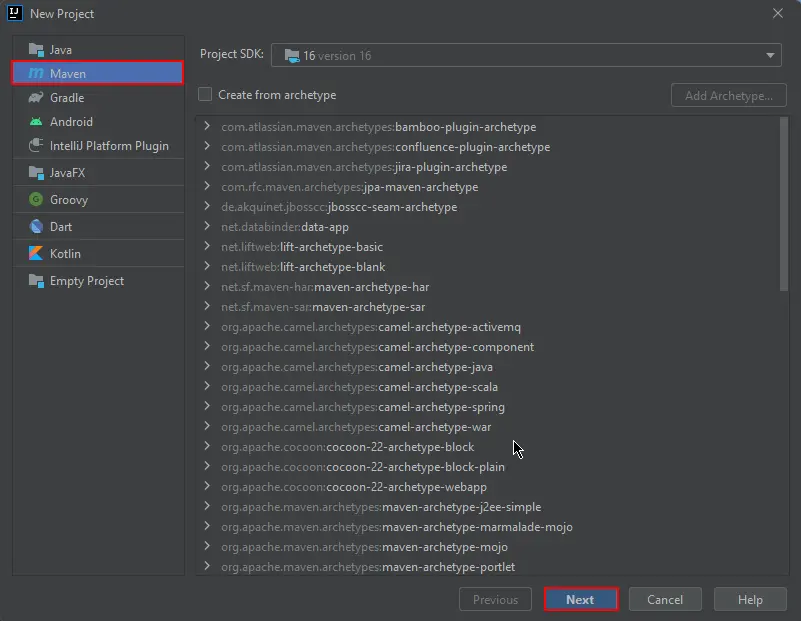
JetBrains IntelliJ IDEA'yı açın ve yeni bir Maven projesi oluşturun.
<div class="content-img-align-center">
<div class="center-image-wrapper">
<a rel="nofollow" href="/static-assets/ironpdf-java/howto/java-pdf-to-image/java-pdf-to-image-1.webp" target="_blank"><img src="/static-assets/ironpdf-java/howto/java-pdf-to-image/java-pdf-to-image-1.webp" alt="IronPDF kurulumu için Maven seçili ve Java 16 SDK yapılandırılmış IntelliJ IDEA Yeni Proje iletişim kutusu" class="img-responsive add-shadow" /></a>
<p class="content__image-caption">Yeni bir Maven Projesi Oluşturun</p>
</div>
</div>
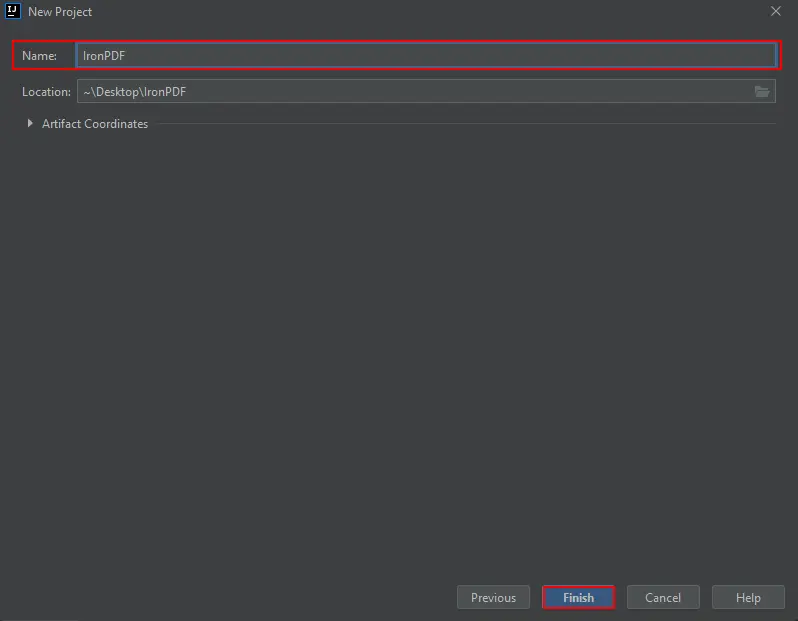
Yeni bir pencere açılır. Proje adını girin ve Bitir'e tıklayın.
<div class="content-img-align-center">
<div class="center-image-wrapper">
<a rel="nofollow" href="/static-assets/ironpdf-java/howto/java-pdf-to-image/java-pdf-to-image-2.webp" target="_blank"><img src="/static-assets/ironpdf-java/howto/java-pdf-to-image/java-pdf-to-image-2.webp" alt="Proje adı giriş alanını ve proje konumu olarak Masaüstü klasörünü gösteren IntelliJ IDEA Yeni Proje iletişim kutusu" class="img-responsive add-shadow" /></a>
<p class="content__image-caption">Yeni Proje Adı</p>
</div>
</div>
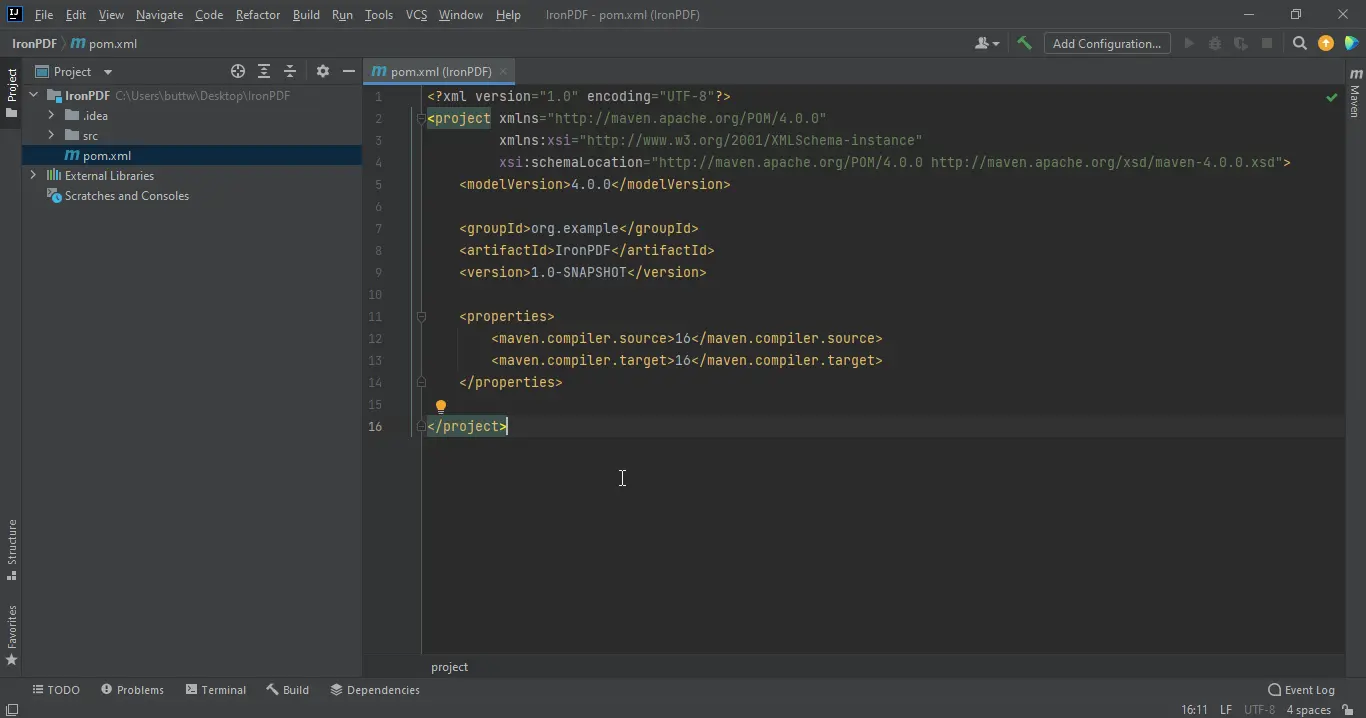
Finish'e tıkladıktan sonra yeni proje, varsayılan olarak `pom.xml` görüntülenmiş olarak açılır. O dosyaya aşağıdaki bağımlılıkları ekleyin. Opsiyonel SLF4J girişi, geliştirme sırasında günlük gürültüsünü bastırır; eğer projeniz zaten bir loglama framework'ü içeriyorsa kaldırın.
<div class="content-img-align-center">
<div class="center-image-wrapper">
<a rel="nofollow" href="/static-assets/ironpdf-java/howto/java-pdf-to-image/java-pdf-to-image-3.webp" target="_blank"><img src="/static-assets/ironpdf-java/howto/java-pdf-to-image/java-pdf-to-image-3.webp" alt="IronPDF bağımlılığı eklemeye hazır, Java 10 derleyici ayarlarıyla boş bir Maven pom.xml gösteren IntelliJ IDEA" class="img-responsive add-shadow" /></a>
<p class="content__image-caption">Yeni Proje: varsayılan pom.xml</p>
</div>
</div>
```xml
//:path=/static-assets/ironpdf-java/content-code-examples/how-to/java-pdf-to-image-tutorial/pom-dependencies.xml
<dependencies>
<dependency>
    <groupId>com.ironsoftware</groupId>
    <artifactId>ironpdf</artifactId>
    <version>2024.9.1</version>
</dependency>
<!-- Optional: SLF4J logging - remove if your project already uses a logging framework -->
<dependency>
<groupId>org.slf4j</groupId>
<artifactId>slf4j-simple</artifactId>
<version>1.7.36</version>
</dependency>
</dependencies>
```
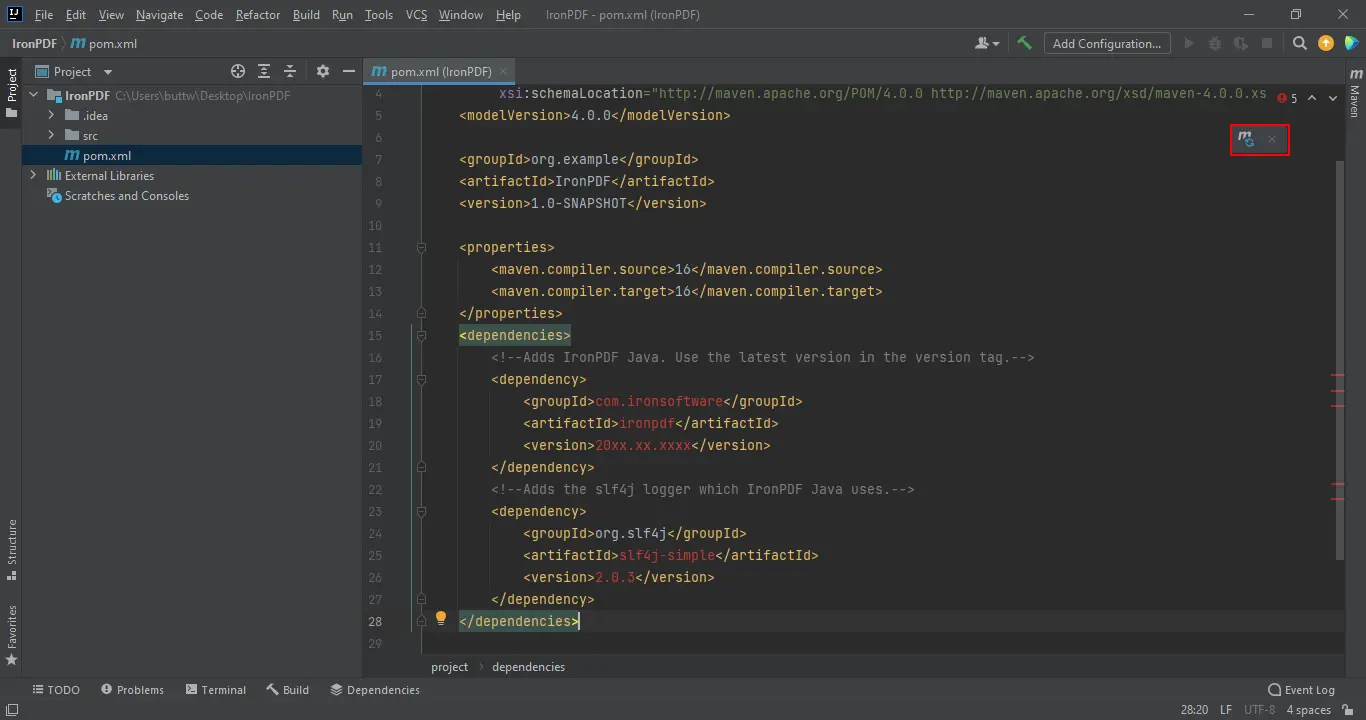
Bağımlılıklar `pom.xml` eklenir eklenmez, editörün sağ üst köşesinde bir Maven senkronizasyon simgesi görünür.
<div class="content-img-align-center">
<div class="center-image-wrapper">
<a rel="nofollow" href="/static-assets/ironpdf-java/howto/java-pdf-to-image/java-pdf-to-image-4.webp" target="_blank"><img src="/static-assets/ironpdf-java/howto/java-pdf-to-image/java-pdf-to-image-4.webp" alt="IntelliJ IDEA'da IronPDF ve SLF4J bağımlılık blokları vurgulanmış ve Maven eşitleme simgesi görünür durumdaki Maven pom.xml dosyası" class="img-responsive add-shadow" /></a>
<p class="content__image-caption">Maven Bağımlılıkları Eklendi</p>
</div>
</div>
IronPDF JAR dosyasını indirmek için senkronizasyon simgesine tıklayın. İndirme süresi bağlantı hızına bağlıdır, genellikle iki dakikadan kısadır. Kurulumdan sonra, mevcut tüm yöntemleri ve yapılandırma seçeneklerini görmek için [Java API referansına](https://ironpdf.com/java/object-reference/api/) göz atın. Bulut dağıtım hedefleri için, IronPDF'nin [AWS](https://ironpdf.com/java/get-started/aws/), [Azure](https://ironpdf.com/java/get-started/azure/) ve [Google Cloud](https://ironpdf.com/java/get-started/google-cloud/) için test edilmiş kılavuzları vardır.
## IronPDF Kullanarak PDF Dosyalarını Görüntülere Nasıl Dönüştürürüm?
`toBufferedImages` çağrısı, bir `PdfDocument` nesnesi üzerinde, her bir elemanın, artan sayfa numarası sırasına göre bir PDF sayfasına karşılık geldiği bir `List<BufferedImage>` üretir. Sonuç daha sonra diske yazılabilir, bir görüntü işleme hattına geçirilebilir veya doğrudan bir web yanıtına geri döndürülebilir.
IronPDF ayrıca URL'leri ve HTML dizelerini anında PDF'ye dönüştürür, bu yüzden herhangi bir web sayfası veya işlenmiş HTML dökümanını ayrı bir işleme adımına ihtiyaç duymadan tek bir hat üzerinden görsel olarak yakalamak mümkündür.
### Mevcut Bir PDF Belgesini Görüntülere Nasıl Dönüştürürüm?
`toBufferedImages`, çıktı boyutlarını kontrol etmek için isteğe bağlı bir `ToImageOptions` argümanı ve belirli sayfaları hedeflemek için bir `PageSelection` argümanını kabul eder. Hiçbir argüman geçirilmediğinde, tüm sayfalar doğal çözünürlüklerinde dönüştürülür.
Aşağıdaki örnek, her çıktıyı 800x500 piksel ile sınırlamak için `ToImageOptions` kullanarak bir PDF'nin tüm sayfalarını PNG dosyalarına dönüştürmektedir:
```java
//:path=/static-assets/ironpdf-java/content-code-examples/how-to/java-pdf-to-image-tutorial/convert-pdf-to-images.java
import com.ironsoftware.ironpdf.PdfDocument;
import com.ironsoftware.ironpdf.edit.PageSelection;
import com.ironsoftware.ironpdf.image.ToImageOptions;
import javax.imageio.ImageIO;
import java.awt.image.BufferedImage;
import java.io.File;
import java.io.IOException;
import java.nio.file.Paths;
import java.util.List;
public class Main {
public static void main(String[] args) throws IOException {
// Load the PDF document from disk
PdfDocument pdf = PdfDocument.fromFile(Paths.get("business_plan.pdf"));
// Configure output image dimensions
ToImageOptions options = new ToImageOptions();
options.setImageMaxHeight(800);
options.setImageMaxWidth(500);
// Convert all pages to BufferedImage objects with the configured dimensions
List<BufferedImage> pages = pdf.toBufferedImages(options, PageSelection.allPages());
// Write each page image to the assets/images folder (create the folder first)
int pageIndex = 1;
for (BufferedImage page : pages) {
String fileName = "assets/images/" + pageIndex++ + ".png";
ImageIO.write(page, "PNG", new File(fileName));
}
}
}
```
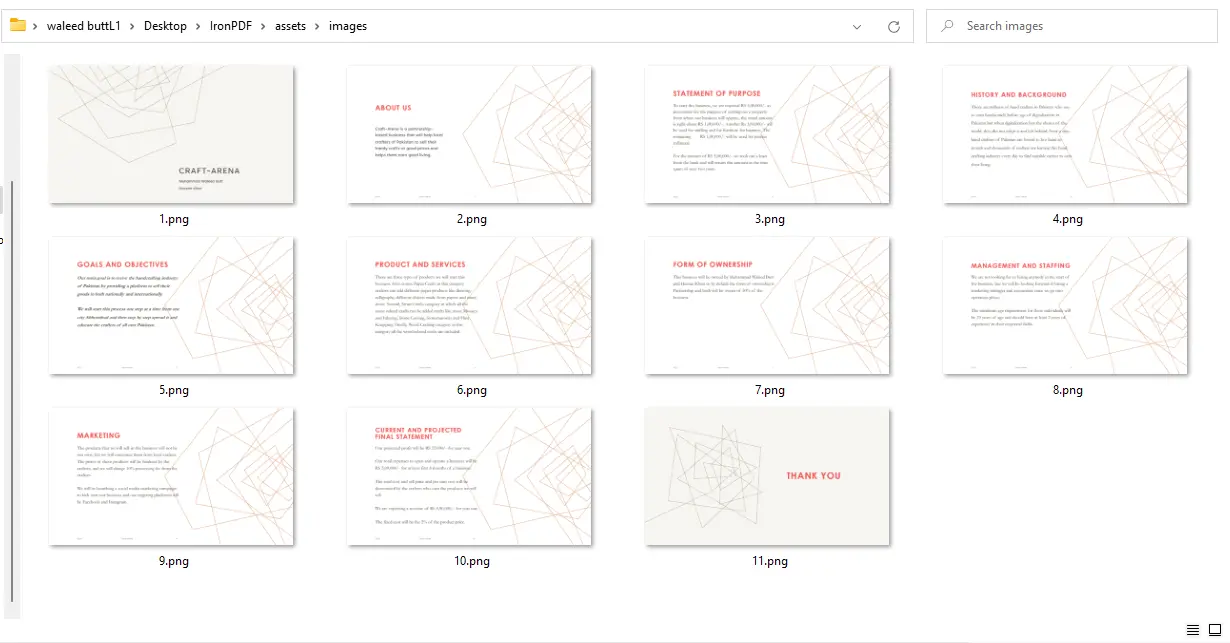
Çıktı görüntüleri, `1` başlangıç noktası olan sayısal dosya adları ile `assets/images/` kaydedilir. Programı çalıştırmadan önce o klasörü oluşturun, çünkü `ImageIO.write` eksik dizinleri oluşturmaz. `setImageMaxHeight` ve `setImageMaxWidth` çağrıları her bir boyutta üst sınırları belirler; IronPDF orijinal en-boy oranını korur ve görüntüyü germez.
[[t:(JPEG formatında kaydetmek için, `ImageIO.write` içindeki format stringini `"PNG"` yerine `"JPEG"` olarak değiştirin ve dosya uzantısını buna göre güncelleyin.)]]
<div class="content-img-align-center">
<div class="center-image-wrapper">
<a rel="nofollow" href="/static-assets/ironpdf-java/howto/java-pdf-to-image/java-pdf-to-image-5.webp" target="_blank"><img src="/static-assets/ironpdf-java/howto/java-pdf-to-image/java-pdf-to-image-5.webp" alt="PDF'den görsele dönüştürmeden sonra assets/images klasöründe 11 numaralandırılmış PNG görüntü dosyasını gösteren Windows dosya gezgini" class="img-responsive add-shadow" /></a>
<p class="content__image-caption">PDF'den Görüntü Çıktısı - Sayfa başına bir adet olmak üzere 11 adet PNG dosyası</p>
</div>
</div>
Daha fazla dönüştürme örneği için [PDF rasterleştirme örnekleri sayfasını](https://ironpdf.com/java/examples/rasterize-a-pdf-to-images/) ziyaret edin.
### IronPDF kullanarak bir URL'yi nasıl görüntülere dönüştürürüm?
`PdfDocument.renderUrlAsPdf` URL'yi alır, yerleşik Chromium motoru ile işler ve hemen `toBufferedImages`'e iletilebilen bir `PdfDocument` döndürür. Bu, genel erişime açık herhangi bir web sayfasını bir dizi görüntü olarak yakalamayı kolaylaştırır.
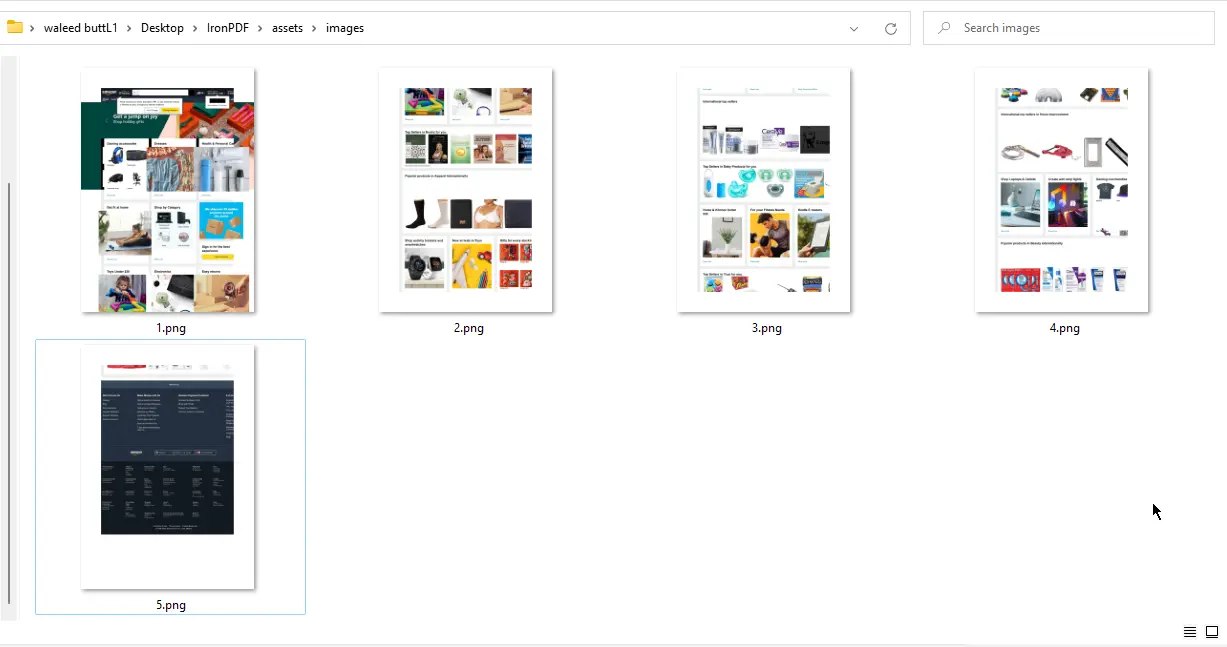
Aşağıdaki örnek, bir Amazon ürün sayfasını PDF'ye dönüştürür ve sonra her bir oluşan sayfayı bir PNG dosyası olarak kaydeder:
```java
//:path=/static-assets/ironpdf-java/content-code-examples/how-to/java-pdf-to-image-tutorial/convert-url-to-images.java
import com.ironsoftware.ironpdf.PdfDocument;
import com.ironsoftware.ironpdf.edit.PageSelection;
import com.ironsoftware.ironpdf.image.ToImageOptions;
import javax.imageio.ImageIO;
import java.awt.image.BufferedImage;
import java.io.File;
import java.io.IOException;
import java.util.List;
public class Main {
public static void main(String[] args) throws IOException {
// Render a URL to a PDF document using the Chromium rendering engine
PdfDocument pdf = PdfDocument.renderUrlAsPdf("https://www.amazon.com");
// Configure output image dimensions
ToImageOptions options = new ToImageOptions();
options.setImageMaxHeight(800);
options.setImageMaxWidth(500);
// Convert all pages and write to disk
List<BufferedImage> pages = pdf.toBufferedImages(options, PageSelection.allPages());
int pageIndex = 1;
for (BufferedImage page : pages) {
String fileName = "assets/images/" + pageIndex++ + ".png";
ImageIO.write(page, "PNG", new File(fileName));
}
}
}
```
<div class="content-img-align-center">
<div class="center-image-wrapper">
<a rel="nofollow" href="/static-assets/ironpdf-java/howto/java-pdf-to-image/java-pdf-to-image-6.webp" target="_blank"><img src="/static-assets/ironpdf-java/howto/java-pdf-to-image/java-pdf-to-image-6.webp" alt="IronPDF ile bir URL'yi görsellere dönüştürdükten sonra assets/images klasöründe 5 numaralandırılmış PNG dosyasını gösteren Windows dosya gezgini" class="img-responsive add-shadow" /></a>
<p class="content__image-caption">URL'den Görüntü Çıktısı - 5 PNG dosyası</p>
</div>
</div>
Kimlik doğrulama veya oturum çerezleri gerektiren sayfalar için [web sitesi giriş kılavuzunu](https://ironpdf.com/java/examples/ironpdf-website-and-system-logins/) inceleyin.
[[i:(`renderUrlAsPdf`'i destekleyen Chromium görüntüleme motoru, modern bir masaüstü tarayıcısı ile aynı CSS ve JavaScript desteğini uygular. İçeriği yüklemek için istemci tarafı JavaScript'e bağlı olan sayfalar doğru şekilde işlenecektir, tek sayfalı uygulamalar dahil.)]]
### Belirli Sayfaları Görüntülere Nasıl Dönüştürürüm?
`PageSelection`, tüm belge yerine bir sayfa alt kümesini hedeflemek için birkaç fabrika yöntemi sağlar. Bu, yalnızca bir kapak sayfası, bir özet bölümü veya bilinen bir sayfa aralığının çıkarılması gerektiğinde kullanışlıdır.
```java
//:path=/static-assets/ironpdf-java/content-code-examples/how-to/java-pdf-to-image-tutorial/page-selection.java
import com.ironsoftware.ironpdf.PdfDocument;
import com.ironsoftware.ironpdf.edit.PageSelection;
import com.ironsoftware.ironpdf.image.ToImageOptions;
import javax.imageio.ImageIO;
import java.awt.image.BufferedImage;
import java.io.File;
import java.io.IOException;
import java.nio.file.Paths;
import java.util.List;
public class PageSelectionExample {
public static void main(String[] args) throws IOException {
PdfDocument pdf = PdfDocument.fromFile(Paths.get("report.pdf"));
ToImageOptions options = new ToImageOptions();
options.setImageMaxHeight(800);
options.setImageMaxWidth(500);
// Convert only the first page (page index is zero-based)
List<BufferedImage> coverPage = pdf.toBufferedImages(options, PageSelection.singlePage(0));
ImageIO.write(coverPage.get(0), "PNG", new File("cover.png"));
// Convert pages 2 through 5 (zero-based indices 1 through 4)
List<BufferedImage> excerpt = pdf.toBufferedImages(options, PageSelection.pageRange(1, 4));
for (int i = 0; i < excerpt.size(); i++) {
ImageIO.write(excerpt.get(i), "PNG", new File("excerpt_" + (i + 1) + ".png"));
}
}
}
```
`PageSelection.singlePage(0)` yalnızca ilk sayfayı hedefler, bu da kapak resmi oluşturmak için yararlıdır. `PageSelection.pageRange(1, 4)`, sıfır tabanlı dizinler kullanarak ikinci ve beşinci sayfaları çıkarır. Her ikisi de bir `List<BufferedImage>` döndürür, bu nedenle döngü modeli, seçilen sayfa sayısından bağımsız olarak aynıdır.
[[n:(`PageSelection` içindeki sayfa dizinleri sıfır tabanlıdır: ilk sayfa `0`, ikincisi `1`, ve bu şekilde devam eder. Aralık dışı bir indeks geçirme, çalışma zamanında bir `IndexOutOfBoundsException` fırlatır.)]]
## Java PDF'den Görüntüye Dönüştürme İçin Sonraki Adımlar Nelerdir?
Bu kılavuz, mevcut bir PDF'nin tüm sayfalarını dönüştürme, bir URL'yi sayfa görüntüleri kümesi olarak yakalama ve hedeflenen bir sayfa aralığını çıkarma gibi üç yaygın deseni kapsamıştır. IronPDF, çağrı kodunu kısa ve öngörülebilir tutarak çözünürlük kontrolünü ve format seçimini `ToImageOptions` ve `ImageIO` üzerinden yönetir.
IronPDF for Java ile devam etmek için, bu ilgili kaynakları keşfedin:
- [Java rasterleştirme örnekleri](https://ironpdf.com/java/examples/rasterize-a-pdf-to-images/) - ek PDF'den görüntüye kod örnekleri
- [Bir PDF'den görüntü ve metin çıkarma](https://ironpdf.com/java/examples/extract-image-from-pdf/) - mevcut PDF dosyalarında yerleşik görüntüleri çekin
- [Java'da PDF sıkıştırma](https://ironpdf.com/java/how-to/compress-pdf-java-tutorial/) - depolama veya iletim öncesi dosya boyutunu azaltın
- [Özel filigranlar](https://ironpdf.com/java/how-to/custom-watermark/) - kaydetmeden önce çıktı görüntülerine veya PDF'lerine bir filigran ekleyin
- [IronPDF for Java belgeleri](/java/docs/) - tam API referansı ve kurulum kılavuzları
IronPDF for Java geliştirme için ücretsizdir. Ticari dağıtım için bir lisans gereklidir. [Ücretsiz denemenizi başlatın](#trial-license) veya projenize uygun planı görmek için [lisans seçeneklerini görüntüleyin](#licensing).
IronPDF'nin başka neler yapabileceğini görmeye hazır mısınız? Tam [IronPDF for Java eğitim sayfasına göz atın](/java/tutorials/html-to-pdf/).
IronPDF'nin toBufferedImages yöntemi kullanılarak Java'da PDF belgelerini JPEG, PNG veya TIFF gibi resim formatlarına dönüştürün. Bir PDF dosyasını yükleyin, toBufferedImages çağırarak BufferedImage nesne listesini alın ve ardından her görüntüyü ImageIO kullanarak diske yazın. Tüm dönüşüm, on satırdan daha az çalışan Java kodu gerektirir.
Hızlı Başlangıç: Java'da PDF'yi Görüntülere Dönüştürün
//:path=/static-assets/ironpdf-java/content-code-examples/how-to/java-pdf-to-image-tutorial/load-pdf.javaPdfDocument pdf = PdfDocument.fromFile(Paths.get("document.pdf"));
//:path=/static-assets/ironpdf-java/content-code-examples/how-to/java-pdf-to-image-tutorial/load-pdf.java
PdfDocument pdf = PdfDocument.fromFile(Paths.get("document.pdf"));
Java
Görüntülere dönüştürün ve kaydedin:
//:path=/static-assets/ironpdf-java/content-code-examples/how-to/java-pdf-to-image-tutorial/convert-and-save.javaList<BufferedImage> images = pdf.toBufferedImages();for (int i = 0; i < images.size(); i++) {ImageIO.write(images.get(i), "PNG", newFile("page_" + i + ".png"));}
//:path=/static-assets/ironpdf-java/content-code-examples/how-to/java-pdf-to-image-tutorial/convert-and-save.java
List<BufferedImage> images = pdf.toBufferedImages();
for (int i = 0; i < images.size(); i++) {
    ImageIO.write(images.get(i), "PNG", new File("page_" + i + ".png"));
}
PdfDocument.fromFile() kullanarak bir PDF dosyası yükleyin
toBufferedImages() çağrısını yaparak bir List<BufferedImage> alın
Gerekirse ToImageOptions ile çıktının boyutlarını belirleyin
ImageIO.write() kullanarak her bir görüntüyü diske yazın
PDF'den Görüntüye Dönüşüm Nedir ve Neden Gereklidir?
PDF'den görüntüye dönüştürme, bir PDF belgesinin her sayfasını bağımsız bir görüntü dosyasına (JPEG, PNG veya TIFF) çevirir ve bu dosyalar bir PDF görüntüleyicisi olmadan görüntülenebilir, gömülebilir veya işlenebilir. Java'nın standart kütüphaneleri bunun için yerleşik bir mekanizma sağlamaz, bu da belge önizlemelerine, küçük resim üreticilere veya arşiv kanallarına ihtiyaç duyan geliştiriciler için sürekli bir sorun noktası yapar.
Yaygın kullanım durumları, belge yönetim sistemleri için küçük resim önizlemeleri oluşturmayı, web uygulamaları için sayfa seviyesinde ekran görüntüleri üretmeyi ve raporlar veya sunumlar için görsel içeriği çıkarmayı içerir. IronPDF, tüm işleme karmaşıklığını dahili olarak halleder, bu nedenle uygulama kodu kısa kalır ve çıktının yazı tiplerinden, vektör grafiklerinden veya kaynak PDF'lerdeki form alanlarından etkilenmeksizin piksel olarak doğru olur. Görüntüleri bir PDF'ye yerleştirme işleminin tersi için görüntüden PDF'ye nasıl yapılır kılavuzuna bakın.
IronPDF Java için Nedir ve Nasıl Yardımcı Olur?
IronPDF for Java, Maven tabanlı projelerde PDF dosyaları oluşturmak, okumak ve düzenlemek için bir kütüphanedir. Geliştiriciler, HTML'den PDF oluşturmak, mevcut belgeleri değiştirmek ve içerik çıkarmak için Adobe Acrobat veya sunucuda yüklü herhangi bir PDF görüntüleyiciye ihtiyaç duymadan bunu kullanır.
Kütüphane, özel başlıklar ve altbilgiler, dijital imzalar, form oluşturma, parola koruması ve çok iş parçacıklı işleme sunar. .PDF-to-image özelliği, toBufferedImages iki aşırı yüklemesi üzerinden temiz bir API sunar: biri varsayılan ayarlarla her sayfayı dönüştürür, diğeri ise çözünürlüğü ve sayfa aralığını kontrol etmek için bir ToImageOptions nesne ve bir PageSelection kabul eder. Tam özellik genel görünümü için IronPDF for Java dokümantasyonunu ziyaret edin. Tam API referansı için Java API referansına bakın.
Tüm önkoşullar yerine getirildikten sonra, kurulum tek bir Maven bağımlılık bildirimidir. Ayrıntılı kurulum adımları için başlangıç belgelerine başvurun.
JetBrains IntelliJ IDEA'yı açın ve yeni bir Maven projesi oluşturun.
Yeni bir Maven Projesi Oluşturun
Yeni bir pencere açılır. Proje adını girin ve Bitir'e tıklayın.
Yeni Proje Adı
Finish'e tıkladıktan sonra yeni proje, varsayılan olarak pom.xml görüntülenmiş olarak açılır. O dosyaya aşağıdaki bağımlılıkları ekleyin. Opsiyonel SLF4J girişi, geliştirme sırasında günlük gürültüsünü bastırır; eğer projeniz zaten bir loglama framework'ü içeriyorsa kaldırın.
Yeni Proje: varsayılan pom.xml
//:path=/static-assets/ironpdf-java/content-code-examples/how-to/java-pdf-to-image-tutorial/pom-dependencies.xml<dependencies> <dependency> <groupId>com.ironsoftware</groupId> <artifactId>ironpdf</artifactId> <version>2024.9.1</version> </dependency> <!-- Optional: SLF4J logging - remove if your project already uses a logging framework --> <dependency> <groupId>org.slf4j</groupId> <artifactId>slf4j-simple</artifactId> <version>1.7.36</version> </dependency></dependencies>
//:path=/static-assets/ironpdf-java/content-code-examples/how-to/java-pdf-to-image-tutorial/pom-dependencies.xml
<dependencies>
    <dependency>
        <groupId>com.ironsoftware</groupId>
        <artifactId>ironpdf</artifactId>
        <version>2024.9.1</version>
    </dependency>
    <!-- Optional: SLF4J logging - remove if your project already uses a logging framework -->
    <dependency>
        <groupId>org.slf4j</groupId>
        <artifactId>slf4j-simple</artifactId>
        <version>1.7.36</version>
    </dependency>
</dependencies>
XML
Bağımlılıklar pom.xml eklenir eklenmez, editörün sağ üst köşesinde bir Maven senkronizasyon simgesi görünür.
Maven Bağımlılıkları Eklendi
IronPDF JAR dosyasını indirmek için senkronizasyon simgesine tıklayın. İndirme süresi bağlantı hızına bağlıdır, genellikle iki dakikadan kısadır. Kurulumdan sonra, mevcut tüm yöntemleri ve yapılandırma seçeneklerini görmek için Java API referansına göz atın. Bulut dağıtım hedefleri için, IronPDF'nin AWS, Azure ve Google Cloud için test edilmiş kılavuzları vardır.
IronPDF Kullanarak PDF Dosyalarını Görüntülere Nasıl Dönüştürürüm?
toBufferedImages çağrısı, bir PdfDocument nesnesi üzerinde, her bir elemanın, artan sayfa numarası sırasına göre bir PDF sayfasına karşılık geldiği bir List<BufferedImage> üretir. Sonuç daha sonra diske yazılabilir, bir görüntü işleme hattına geçirilebilir veya doğrudan bir web yanıtına geri döndürülebilir.
IronPDF ayrıca URL'leri ve HTML dizelerini anında PDF'ye dönüştürür, bu yüzden herhangi bir web sayfası veya işlenmiş HTML dökümanını ayrı bir işleme adımına ihtiyaç duymadan tek bir hat üzerinden görsel olarak yakalamak mümkündür.
Mevcut Bir PDF Belgesini Görüntülere Nasıl Dönüştürürüm?
toBufferedImages, çıktı boyutlarını kontrol etmek için isteğe bağlı bir ToImageOptions argümanı ve belirli sayfaları hedeflemek için bir PageSelection argümanını kabul eder. Hiçbir argüman geçirilmediğinde, tüm sayfalar doğal çözünürlüklerinde dönüştürülür.
Aşağıdaki örnek, her çıktıyı 800x500 piksel ile sınırlamak için ToImageOptions kullanarak bir PDF'nin tüm sayfalarını PNG dosyalarına dönüştürmektedir:
//:path=/static-assets/ironpdf-java/content-code-examples/how-to/java-pdf-to-image-tutorial/convert-pdf-to-images.javaimport com.ironsoftware.ironpdf.PdfDocument;import com.ironsoftware.ironpdf.edit.PageSelection;import com.ironsoftware.ironpdf.image.ToImageOptions;import javax.imageio.ImageIO;import java.awt.image.BufferedImage;import java.io.File;import java.io.IOException;import java.nio.file.Paths;import java.util.List;public class Main { public static void main(String[] args) throws IOException { // Load the PDF document from disk PdfDocument pdf = PdfDocument.fromFile(Paths.get("business_plan.pdf")); // Configure output image dimensions ToImageOptions options = newToImageOptions(); options.setImageMaxHeight(800); options.setImageMaxWidth(500); // Convert all pages to BufferedImage objects with the configured dimensions List<BufferedImage> pages = pdf.toBufferedImages(options, PageSelection.allPages()); // Write each page image to the assets/images folder (create the folder first) int pageIndex = 1; for (BufferedImage page : pages) { String fileName = "assets/images/" + pageIndex++ + ".png";ImageIO.write(page, "PNG", newFile(fileName)); } }}
//:path=/static-assets/ironpdf-java/content-code-examples/how-to/java-pdf-to-image-tutorial/convert-pdf-to-images.java
import com.ironsoftware.ironpdf.PdfDocument;
import com.ironsoftware.ironpdf.edit.PageSelection;
import com.ironsoftware.ironpdf.image.ToImageOptions;
import javax.imageio.ImageIO;
import java.awt.image.BufferedImage;
import java.io.File;
import java.io.IOException;
import java.nio.file.Paths;
import java.util.List;

public class Main {
    public static void main(String[] args) throws IOException {
        // Load the PDF document from disk
        PdfDocument pdf = PdfDocument.fromFile(Paths.get("business_plan.pdf"));

        // Configure output image dimensions
        ToImageOptions options = new ToImageOptions();
        options.setImageMaxHeight(800);
        options.setImageMaxWidth(500);

        // Convert all pages to BufferedImage objects with the configured dimensions
        List<BufferedImage> pages = pdf.toBufferedImages(options, PageSelection.allPages());

        // Write each page image to the assets/images folder (create the folder first)
        int pageIndex = 1;
        for (BufferedImage page : pages) {
            String fileName = "assets/images/" + pageIndex++ + ".png";
            ImageIO.write(page, "PNG", new File(fileName));
        }
    }
}
Java
Çıktı görüntüleri, 1 başlangıç noktası olan sayısal dosya adları ile assets/images/ kaydedilir. Programı çalıştırmadan önce o klasörü oluşturun, çünkü ImageIO.write eksik dizinleri oluşturmaz. setImageMaxHeight ve setImageMaxWidth çağrıları her bir boyutta üst sınırları belirler; IronPDF orijinal en-boy oranını korur ve görüntüyü germez.
İpuçları: JPEG formatında kaydetmek için, ImageIO.write içindeki format stringini "PNG" yerine "JPEG" olarak değiştirin ve dosya uzantısını buna göre güncelleyin.
PDF'den Görüntü Çıktısı - Sayfa başına bir adet olmak üzere 11 adet PNG dosyası
IronPDF kullanarak bir URL'yi nasıl görüntülere dönüştürürüm?
PdfDocument.renderUrlAsPdf URL'yi alır, yerleşik Chromium motoru ile işler ve hemen toBufferedImages'e iletilebilen bir PdfDocument döndürür. Bu, genel erişime açık herhangi bir web sayfasını bir dizi görüntü olarak yakalamayı kolaylaştırır.
Aşağıdaki örnek, bir Amazon ürün sayfasını PDF'ye dönüştürür ve sonra her bir oluşan sayfayı bir PNG dosyası olarak kaydeder:
//:path=/static-assets/ironpdf-java/content-code-examples/how-to/java-pdf-to-image-tutorial/convert-url-to-images.javaimport com.ironsoftware.ironpdf.PdfDocument;import com.ironsoftware.ironpdf.edit.PageSelection;import com.ironsoftware.ironpdf.image.ToImageOptions;import javax.imageio.ImageIO;import java.awt.image.BufferedImage;import java.io.File;import java.io.IOException;import java.util.List;public class Main { public static void main(String[] args) throws IOException { // Render a URL to a PDF document using the Chromium rendering engine PdfDocument pdf = PdfDocument.renderUrlAsPdf("https://www.amazon.com"); // Configure output image dimensions ToImageOptions options = newToImageOptions(); options.setImageMaxHeight(800); options.setImageMaxWidth(500); // Convert all pages and write to disk List<BufferedImage> pages = pdf.toBufferedImages(options, PageSelection.allPages()); int pageIndex = 1; for (BufferedImage page : pages) { String fileName = "assets/images/" + pageIndex++ + ".png";ImageIO.write(page, "PNG", newFile(fileName)); } }}
//:path=/static-assets/ironpdf-java/content-code-examples/how-to/java-pdf-to-image-tutorial/convert-url-to-images.java
import com.ironsoftware.ironpdf.PdfDocument;
import com.ironsoftware.ironpdf.edit.PageSelection;
import com.ironsoftware.ironpdf.image.ToImageOptions;
import javax.imageio.ImageIO;
import java.awt.image.BufferedImage;
import java.io.File;
import java.io.IOException;
import java.util.List;

public class Main {
    public static void main(String[] args) throws IOException {
        // Render a URL to a PDF document using the Chromium rendering engine
        PdfDocument pdf = PdfDocument.renderUrlAsPdf("https://www.amazon.com");

        // Configure output image dimensions
        ToImageOptions options = new ToImageOptions();
        options.setImageMaxHeight(800);
        options.setImageMaxWidth(500);

        // Convert all pages and write to disk
        List<BufferedImage> pages = pdf.toBufferedImages(options, PageSelection.allPages());
        int pageIndex = 1;
        for (BufferedImage page : pages) {
            String fileName = "assets/images/" + pageIndex++ + ".png";
            ImageIO.write(page, "PNG", new File(fileName));
        }
    }
}
Lütfen dikkate alın: renderUrlAsPdf'i destekleyen Chromium görüntüleme motoru, modern bir masaüstü tarayıcısı ile aynı CSS ve JavaScript desteğini uygular. İçeriği yüklemek için istemci tarafı JavaScript'e bağlı olan sayfalar doğru şekilde işlenecektir, tek sayfalı uygulamalar dahil.
Belirli Sayfaları Görüntülere Nasıl Dönüştürürüm?
PageSelection, tüm belge yerine bir sayfa alt kümesini hedeflemek için birkaç fabrika yöntemi sağlar. Bu, yalnızca bir kapak sayfası, bir özet bölümü veya bilinen bir sayfa aralığının çıkarılması gerektiğinde kullanışlıdır.
//:path=/static-assets/ironpdf-java/content-code-examples/how-to/java-pdf-to-image-tutorial/page-selection.javaimport com.ironsoftware.ironpdf.PdfDocument;import com.ironsoftware.ironpdf.edit.PageSelection;import com.ironsoftware.ironpdf.image.ToImageOptions;import javax.imageio.ImageIO;import java.awt.image.BufferedImage;import java.io.File;import java.io.IOException;import java.nio.file.Paths;import java.util.List;public class PageSelectionExample { public static void main(String[] args) throws IOException { PdfDocument pdf = PdfDocument.fromFile(Paths.get("report.pdf")); ToImageOptions options = newToImageOptions(); options.setImageMaxHeight(800); options.setImageMaxWidth(500); // Convert only the first page (page index is zero-based) List<BufferedImage> coverPage = pdf.toBufferedImages(options, PageSelection.singlePage(0));ImageIO.write(coverPage.get(0), "PNG", newFile("cover.png")); // Convert pages 2 through 5 (zero-based indices 1 through 4) List<BufferedImage> excerpt = pdf.toBufferedImages(options, PageSelection.pageRange(1, 4)); for (int i = 0; i < excerpt.size(); i++) {ImageIO.write(excerpt.get(i), "PNG", newFile("excerpt_" + (i + 1) + ".png")); } }}
//:path=/static-assets/ironpdf-java/content-code-examples/how-to/java-pdf-to-image-tutorial/page-selection.java
import com.ironsoftware.ironpdf.PdfDocument;
import com.ironsoftware.ironpdf.edit.PageSelection;
import com.ironsoftware.ironpdf.image.ToImageOptions;
import javax.imageio.ImageIO;
import java.awt.image.BufferedImage;
import java.io.File;
import java.io.IOException;
import java.nio.file.Paths;
import java.util.List;

public class PageSelectionExample {
    public static void main(String[] args) throws IOException {
        PdfDocument pdf = PdfDocument.fromFile(Paths.get("report.pdf"));
        ToImageOptions options = new ToImageOptions();
        options.setImageMaxHeight(800);
        options.setImageMaxWidth(500);

        // Convert only the first page (page index is zero-based)
        List<BufferedImage> coverPage = pdf.toBufferedImages(options, PageSelection.singlePage(0));
        ImageIO.write(coverPage.get(0), "PNG", new File("cover.png"));

        // Convert pages 2 through 5 (zero-based indices 1 through 4)
        List<BufferedImage> excerpt = pdf.toBufferedImages(options, PageSelection.pageRange(1, 4));
        for (int i = 0; i < excerpt.size(); i++) {
            ImageIO.write(excerpt.get(i), "PNG", new File("excerpt_" + (i + 1) + ".png"));
        }
    }
}
Java
PageSelection.singlePage(0) yalnızca ilk sayfayı hedefler, bu da kapak resmi oluşturmak için yararlıdır. PageSelection.pageRange(1, 4), sıfır tabanlı dizinler kullanarak ikinci ve beşinci sayfaları çıkarır. Her ikisi de bir List<BufferedImage> döndürür, bu nedenle döngü modeli, seçilen sayfa sayısından bağımsız olarak aynıdır.
Önemli: PageSelection içindeki sayfa dizinleri sıfır tabanlıdır: ilk sayfa 0, ikincisi 1, ve bu şekilde devam eder. Aralık dışı bir indeks geçirme, çalışma zamanında bir IndexOutOfBoundsException fırlatır.
Java PDF'den Görüntüye Dönüştürme İçin Sonraki Adımlar Nelerdir?
Bu kılavuz, mevcut bir PDF'nin tüm sayfalarını dönüştürme, bir URL'yi sayfa görüntüleri kümesi olarak yakalama ve hedeflenen bir sayfa aralığını çıkarma gibi üç yaygın deseni kapsamıştır. IronPDF, çağrı kodunu kısa ve öngörülebilir tutarak çözünürlük kontrolünü ve format seçimini ToImageOptions ve ImageIO üzerinden yönetir.
IronPDF for Java ile devam etmek için, bu ilgili kaynakları keşfedin:
Bir PDF dosyasını Java'da PNG görüntülerine nasıl dönüştürürüm?
PdfDocument.fromFile() kullanarak PDF'yi yükleyin, toBufferedImages() çağırarak her sayfayı temsil eden BufferedImage nesnelerinin bir listesini alın ve ardından her resmi PNG dosyası olarak kaydetmek için ImageIO.write() kullanın.
PDF sayfalarını dönüştürürken hangi görüntü formatları desteklenir?
IronPDF'nin toBufferedImages metodu BufferedImage nesneleri döndürür. Bunları Java'nın ImageIO sınıfı tarafından desteklenen herhangi bir formatta kaydedebilirsiniz, buna PNG, JPEG ve TIFF dahildir.
Sadece belirli PDF sayfalarını görüntüye dönüştürebilir miyim?
Evet. toBufferedImages metoduna bir PageSelection argümanı geçin. Bir sayfayı dönüştürmek için PageSelection.singlePage(0) veya bir aralık dönüştürmek için PageSelection.pageRange(1, 4) kullanın. Sayfa dizinleri sıfır tabanlıdır.
Java'da PDF'den görüntüye dönüştürmenin yaygın kullanım alanları nelerdir?
Yaygın kullanım alanları arasında belge yönetim sistemleri için küçük resim önizlemeleri oluşturma, web uygulamaları için sayfa seviyesinde ekran görüntüleri üretme, sunumlar için görsel içerik çıkarma ve PDF render desteği olmayan sistemler için belge arşivleme işlemleri yer alır.
IronPDF'i Maven projemde nasıl eklerim?
<dependencies> bloğunun içine aşağıdaki bağımlılığı ekleyin: <dependency><groupId>com.ironsoftware</groupId><artifactId>ironpdf</artifactId><version>2024.9.1</version></dependency>
Bir URL'yi doğrudan görüntü dosyalarına dönüştürebilir miyim?
Evet. Sayfayı yerleşik Chromium motoru ile render etmek için PdfDocument.renderUrlAsPdf(url) çağırın, ardından PdfDocument sonucunu toBufferedImages'a geçirin ve sayfa görüntülerinin listesini alın.
Çıktı görüntü çözünürlüğünü nasıl kontrol ederim?
Bir ToImageOptions örneği oluşturun, azami boyutları ayarlamak için setImageMaxHeight() ve setImageMaxWidth() çağırın, ardından bunu toBufferedImages metoduna ilk argüman olarak geçirin. IronPDF, en-boy oranını korur ve görüntüyü esnetmez.
What are the output image formats that IronPDF supports?
IronPDF supports converting PDFs to various image formats, including JPEG, PNG, and TIFF.
How does IronPDF handle conversion of multi-page PDFs?
IronPDF converts each page of a multi-page PDF into a standalone image, maintaining the order and allowing for individual processing or storage.
What Java prerequisites are needed for using IronPDF?
Before using IronPDF, ensure that Java is installed, along with a Java IDE like Eclipse or IntelliJ, and that Maven is set up and integrated with the IDE.
Curtis Chau, Bilgisayar Bilimleri alanında Lisans Derecesine (Carleton Üniversitesi) sahip ve Node.js, TypeScript, JavaScript ve React konularında uzmanlaşmış ön uç geliştirmeyle ilgileniyor. Sezgisel ve estetik açıdan hoş kullanıcı arayüzleri oluşturma tutkunu, Curtis modern çerçevelerle çalışmayı ve iyi yapılandırılmış, görsel olarak çekici kılavuzlar oluşturmayı seviyor.