# Java PDF in Bilddatei
Konvertieren Sie PDF-Dokumente in Bildformate wie JPEG, PNG oder TIFF in Java mit der `toBufferedImages` Methode von IronPDF. Laden Sie eine PDF-Datei, rufen Sie `toBufferedImages` auf, um eine Liste von `BufferedImage` Objekten zu erhalten, und schreiben Sie dann jedes Bild mit `ImageIO` auf die Festplatte. Die gesamte Umwandlung erfordert weniger als zehn Zeilen funktionierenden Java-Codes.
*as-heading:2(Schnellstart: PDF in Java in Bilder konvertieren)*
1. Fügen Sie die IronPDF-Abhängigkeit zu Ihrem Maven-Projekt hinzu:
```xml :title=pom.xml
<dependency>
    <groupId>com.ironsoftware</groupId>
    <artifactId>ironpdf</artifactId>
    <version>2024.9.1</version>
</dependency>
```
2. Laden Sie Ihr PDF-Dokument:
```java
//:path=/static-assets/ironpdf-java/content-code-examples/how-to/java-pdf-to-image-tutorial/load-pdf.java
PdfDocument pdf = PdfDocument.fromFile(Paths.get("document.pdf"));
```
3. In Bilder umwandeln und speichern:
```java
//:path=/static-assets/ironpdf-java/content-code-examples/how-to/java-pdf-to-image-tutorial/convert-and-save.java
List<BufferedImage> images = pdf.toBufferedImages();
for (int i = 0; i < images.size(); i++) {
ImageIO.write(images.get(i), "PNG", new File("page_" + i + ".png"));
}
```
<div class="hsg-featured-snippet">
<h3>PDF in Java in ein Bild konvertieren</h3>
<ol>
<li><a class="js-modal-open" data-modal-id="download-modal" href="#download-modal">Installieren Sie die IronPDF-Java-Bibliothek</a></li>
<li>Laden Sie eine PDF-Datei mit <code>PdfDocument.fromFile()</code></li>
<li>Rufen Sie <code>toBufferedImages()</code> auf, um eine <code>List<BufferedImage></code> zu erhalten</li>
<li>Stellen Sie die Ausgabeabmessungen bei Bedarf mit <code>ToImageOptions</code> ein</li>
<li>Schreiben Sie jedes Bild mit <code>ImageIO.write()</code> auf die Festplatte</li>
</ol>
</div>
## Was ist die Konvertierung von PDF in Bilder und warum wird sie benötigt?
Bei der Umwandlung von PDF in Bild wird jede Seite eines PDF-Dokuments in eine eigenständige Bilddatei (JPEG, PNG oder TIFF) umgewandelt, die ohne einen PDF-Viewer angezeigt, eingebettet oder verarbeitet werden kann. Javas Standardbibliotheken bieten keinen eingebauten Mechanismus dafür, wodurch es für Entwickler, die Dokumentvorschauen, Thumbnail-Generatoren oder Archivpipelines benötigen, ein anhaltendes Problem bleibt.
Häufige Anwendungen umfassen die Erstellung von Thumbnail-Vorschauen für Dokumentenmanagementsysteme, die Produktion von Seitenscreenshots für Webanwendungen und das Extrahieren von visuellen Inhalten für Berichte oder Präsentationen. IronPDF handhabt die gesamte Rendering-Komplexität intern, sodass der Anwendungs-Code kurz bleibt und die Ausgabe unabhängig von Schriftarten, Vektorgrafiken oder Formularfeldern im Quelldokument pixelgenau ist. Für die inverse Operation des Platzierens von Bildern in ein PDF siehe den [Image-to-PDF Anleitungsartikel](https://ironpdf.com/how-to/image-to-pdf/).
## Was ist IronPDF for Java und wie kann es helfen?
[IronPDF for Java](/java/) ist eine Bibliothek zum Erstellen, Lesen und Bearbeiten von PDF-Dateien in Maven-basierten Projekten. Entwickler verwenden es, um PDFs aus HTML zu generieren, bestehende Dokumente zu ändern und Inhalte ohne Adobe Acrobat oder einen installierten PDF-Viewer auf dem Server zu extrahieren.
Die Bibliothek unterstützt benutzerdefinierte Kopf- und Fußzeilen, digitale Signaturen, Formularerstellung, Passwortschutz und mehrstufiges Rendering. Seine PDF-zu-Bild-Funktion bietet eine saubere API über zwei Überladungen von `toBufferedImages`: Eine konvertiert jede Seite mit Standardeinstellungen und eine akzeptiert ein `ToImageOptions` Objekt und ein `PageSelection` zur Kontrolle der Auflösung und des Seitenbereichs. Für eine vollständige Funktionsübersicht besuchen Sie die [IronPDF for Java Dokumentation](/java/docs/). Für die vollständige API-Referenz siehe die [Java API-Referenz](https://ironpdf.com/java/object-reference/api/).
Neben der grundlegenden Konversion unterstützt IronPDF [HTML-zu-PDF-Rendering](https://ironpdf.com/java/tutorials/html-to-pdf/), [benutzerdefinierte Wasserzeichen](https://ironpdf.com/java/how-to/custom-watermark/), [Hintergründe und Vordergründe](https://ironpdf.com/java/how-to/background-foreground/) und [Formularerstellung](https://ironpdf.com/java/how-to/create-forms/). Es liefert auch Maven-Artefakte im [Sonatype Maven Central Repository](https://central.sonatype.com/artifact/com.ironsoftware/ironpdf), sodass die Abhängigkeitsverwaltung den Standard-Workflows von Maven oder Gradle folgt.
## Welche Voraussetzungen brauche ich, bevor ich anfange?
Vor der Inbetriebnahme bestätigen Sie, dass Folgendes vorhanden ist:
1. Java ist installiert und der Pfad ist in den Umgebungsvariablen gesetzt. Siehe den offiziellen [Java-Installationsleitfaden](https://www.java.com/en/download/help/download_options.html#windows).
2. Eine Java-IDE ist installiert; Eclipse oder IntelliJ funktionieren beide gut. Laden Sie [Eclipse](https://www.eclipse.org/downloads/) oder [IntelliJ IDEA](https://www.jetbrains.com/idea/download/#section=windows) herunter.
3. Maven ist in die IDE integriert. Siehe dieses [Maven Einrichtungs-Tutorial](https://www.jetbrains.com/idea/guide/tutorials/marco-codes-maven/installing-maven/) für IntelliJ.
4. [Lizenzschlüssel sind konfiguriert](https://ironpdf.com/java/get-started/license-keys/) vor der Bereitstellung in einer Produktionsumgebung.
## Wie installiere ich IronPDF for Java?
Sobald alle Voraussetzungen erfüllt sind, ist die Installation eine einzige Maven-Abhängigkeitsdeklaration. Für detaillierte Einrichtungsanweisungen konsultieren Sie die [Erste Schritte Dokumentation](https://ironpdf.com/java/docs/).
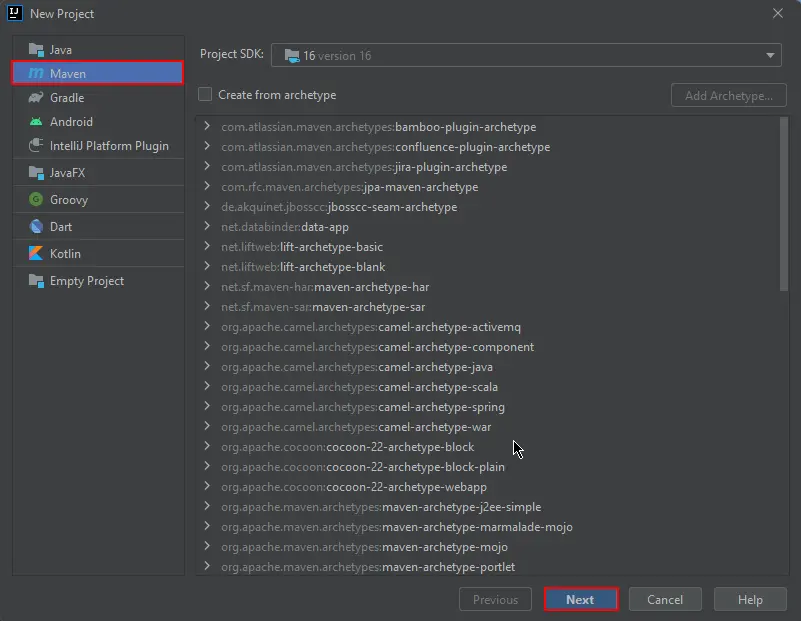
Öffnen Sie JetBrains IntelliJ IDEA und erstellen Sie ein neues Maven-Projekt.
<div class="content-img-align-center">
<div class="center-image-wrapper">
<a rel="nofollow" href="/static-assets/ironpdf-java/howto/java-pdf-to-image/java-pdf-to-image-1.webp" target="_blank"><img src="/static-assets/ironpdf-java/howto/java-pdf-to-image/java-pdf-to-image-1.webp" alt="IntelliJ IDEA-Dialog „New Project“ mit ausgewähltem Maven und für die IronPDF-Installation konfiguriertem Java 16 SDK" class="img-responsive add-shadow" /></a>
<p class="content__image-caption">Erstellen Sie ein neues Maven-Projekt</p>
</div>
</div>
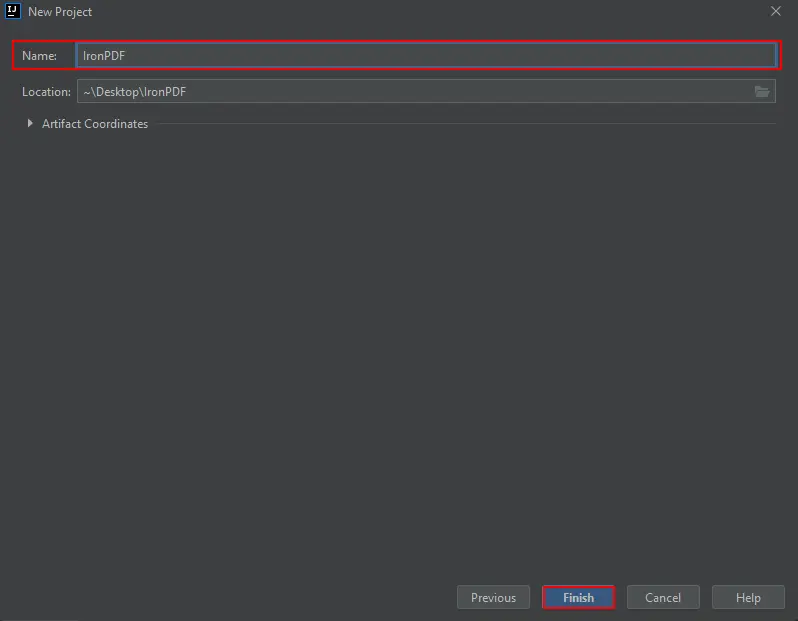
Ein neues Fenster erscheint. Geben Sie den Projektnamen ein und klicken Sie auf Fertig stellen.
<div class="content-img-align-center">
<div class="center-image-wrapper">
<a rel="nofollow" href="/static-assets/ironpdf-java/howto/java-pdf-to-image/java-pdf-to-image-2.webp" target="_blank"><img src="/static-assets/ironpdf-java/howto/java-pdf-to-image/java-pdf-to-image-2.webp" alt="IntelliJ IDEA-Dialog „New Project“, der das Eingabefeld für den Projektnamen und den Desktop-Ordner als Projektspeicherort zeigt" class="img-responsive add-shadow" /></a>
<p class="content__image-caption">Neuer Projektname</p>
</div>
</div>
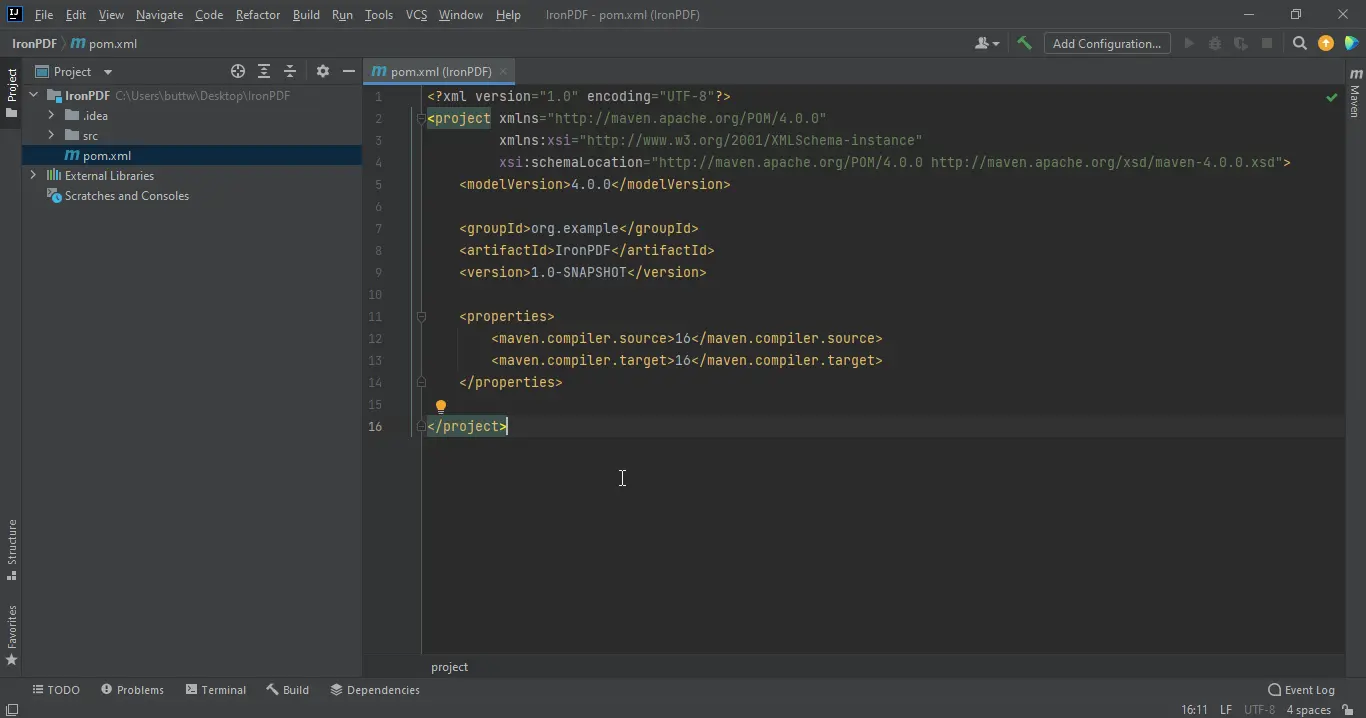
Nach dem Klicken auf Beenden öffnet sich das neue Projekt, bei dem `pom.xml` standardmäßig angezeigt wird. Fügen Sie die folgenden Abhängigkeiten zu dieser Datei hinzu. Der optional SLF4J-Eintrag unterdrückt Lärm bei der Protokollierung während der Entwicklung; entfernen Sie ihn, wenn Ihr Projekt bereits ein Protokollierungsframework enthält.
<div class="content-img-align-center">
<div class="center-image-wrapper">
<a rel="nofollow" href="/static-assets/ironpdf-java/howto/java-pdf-to-image/java-pdf-to-image-3.webp" target="_blank"><img src="/static-assets/ironpdf-java/howto/java-pdf-to-image/java-pdf-to-image-3.webp" alt="IntelliJ IDEA, das eine leere Maven-pom.xml mit Java 10-Compilereinstellungen zeigt, bereit zum Hinzufügen der IronPDF-Abhängigkeit" class="img-responsive add-shadow" /></a>
<p class="content__image-caption">Neues Projekt: Standard pom.xml</p>
</div>
</div>
```xml
//:path=/static-assets/ironpdf-java/content-code-examples/how-to/java-pdf-to-image-tutorial/pom-dependencies.xml
<dependencies>
<dependency>
    <groupId>com.ironsoftware</groupId>
    <artifactId>ironpdf</artifactId>
    <version>2024.9.1</version>
</dependency>
<!-- Optional: SLF4J logging - remove if your project already uses a logging framework -->
<dependency>
<groupId>org.slf4j</groupId>
<artifactId>slf4j-simple</artifactId>
<version>1.7.36</version>
</dependency>
</dependencies>
```
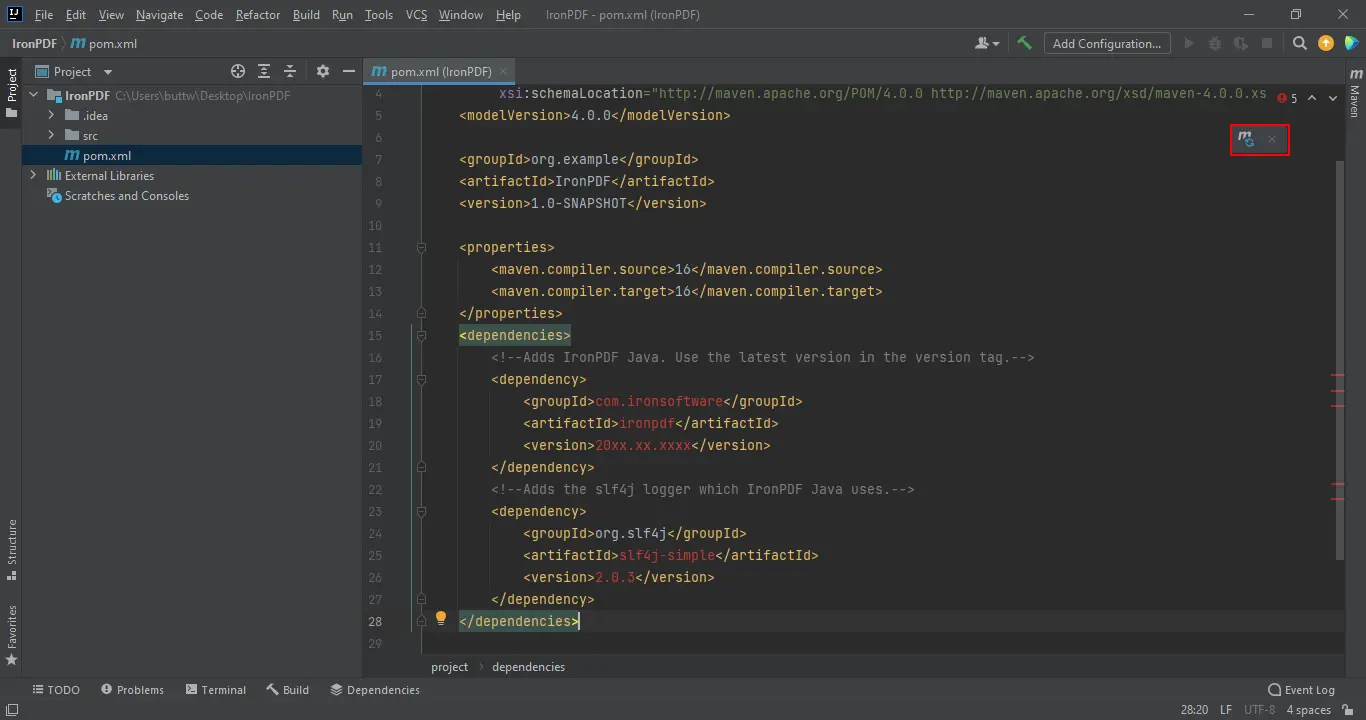
Sobald die Abhängigkeiten zu `pom.xml` hinzugefügt wurden, erscheint ein Maven-Synchronisationssymbol in der oberen rechten Ecke des Editors.
<div class="content-img-align-center">
<div class="center-image-wrapper">
<a rel="nofollow" href="/static-assets/ironpdf-java/howto/java-pdf-to-image/java-pdf-to-image-4.webp" target="_blank"><img src="/static-assets/ironpdf-java/howto/java-pdf-to-image/java-pdf-to-image-4.webp" alt="Maven-pom.xml-Datei in IntelliJ IDEA mit hervorgehobenen IronPDF- und SLF4J-Abhängigkeitsblöcken und sichtbarem Maven-Sync-Symbol" class="img-responsive add-shadow" /></a>
<p class="content__image-caption">Maven-Abhängigkeiten hinzugefügt</p>
</div>
</div>
Klicken Sie auf das Synchronisierungssymbol, um das IronPDF-JAR herunterzuladen. Die Download-Zeit hängt von der Verbindungsgeschwindigkeit ab, liegt in der Regel jedoch unter zwei Minuten. Nach der Installation sollten Sie die [Java API-Referenz](https://ironpdf.com/java/object-reference/api/) durchsehen, um alle verfügbaren Methoden und Konfigurationsoptionen zu sehen. Für Cloud-Bereitstellungsziele gibt es getestete Anleitungen für [AWS](https://ironpdf.com/java/get-started/aws/), [Azure](https://ironpdf.com/java/get-started/azure/), und [Google Cloud](https://ironpdf.com/java/get-started/google-cloud/).
## Wie kann ich mit IronPDF PDF-Dateien in Bilder umwandeln?
Ein Aufruf von `toBufferedImages` bei einem `PdfDocument` Objekt erzeugt ein `List<BufferedImage>`, bei dem jedes Element einer PDF-Seite in aufsteigender Seitenzahl entspricht. Das Ergebnis kann dann auf die Festplatte geschrieben, einer Bildverarbeitungspipeline zugeführt oder direkt an eine Webantwort zurückgegeben werden.
IronPDF konvertiert auch URLs und HTML-Strings 'on the fly' zu PDF, sodass es möglich ist, jede Webseite oder gerenderte HTML-Dokumente als Bilder in einer einzigen Pipeline zu erfassen, ohne einen separaten Rendering-Schritt.
### Wie kann ich ein bestehendes PDF-Dokument in Bilder umwandeln?
`toBufferedImages` akzeptiert ein optionales `ToImageOptions` Argument zur Steuerung der Ausgabeabmessungen und ein `PageSelection` Argument zum Anvisieren bestimmter Seiten. Werden keine Argumente übergeben, werden alle Seiten mit ihrer natürlichen Auflösung umgewandelt.
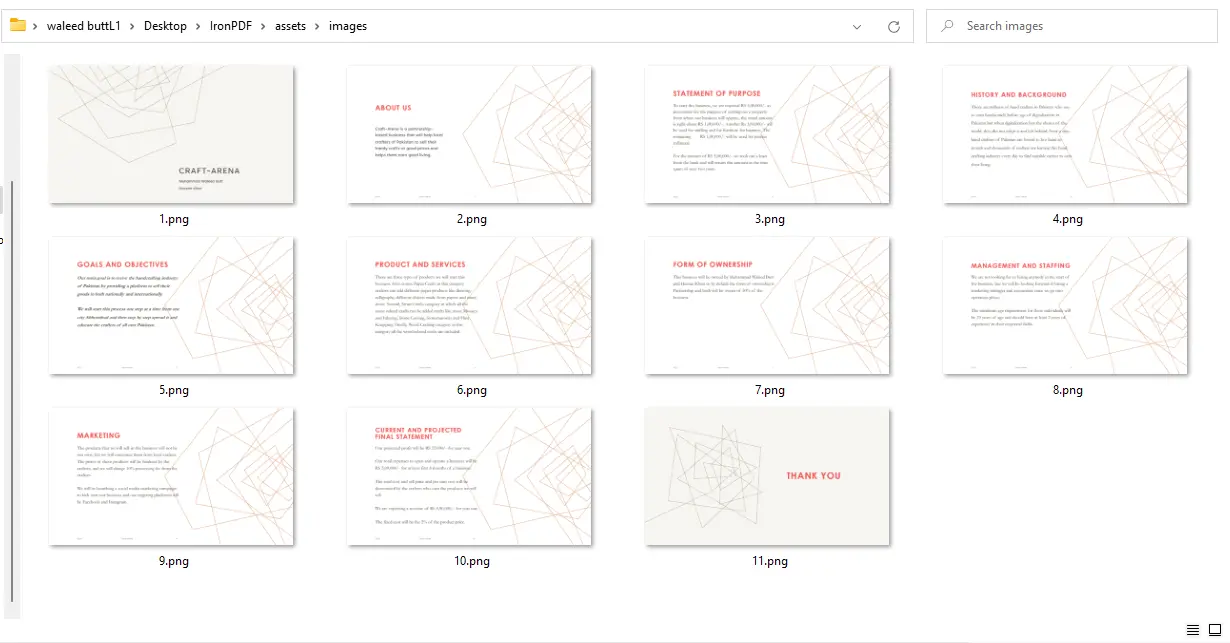
Das folgende Beispiel konvertiert alle Seiten eines PDFs in PNG-Dateien, indem `ToImageOptions` verwendet wird, um jedes Ausgabebild auf 800x500 Pixel zu begrenzen:
```java
//:path=/static-assets/ironpdf-java/content-code-examples/how-to/java-pdf-to-image-tutorial/convert-pdf-to-images.java
import com.ironsoftware.ironpdf.PdfDocument;
import com.ironsoftware.ironpdf.edit.PageSelection;
import com.ironsoftware.ironpdf.image.ToImageOptions;
import javax.imageio.ImageIO;
import java.awt.image.BufferedImage;
import java.io.File;
import java.io.IOException;
import java.nio.file.Paths;
import java.util.List;
public class Main {
public static void main(String[] args) throws IOException {
// Load the PDF document from disk
PdfDocument pdf = PdfDocument.fromFile(Paths.get("business_plan.pdf"));
// Configure output image dimensions
ToImageOptions options = new ToImageOptions();
options.setImageMaxHeight(800);
options.setImageMaxWidth(500);
// Convert all pages to BufferedImage objects with the configured dimensions
List<BufferedImage> pages = pdf.toBufferedImages(options, PageSelection.allPages());
// Write each page image to the assets/images folder (create the folder first)
int pageIndex = 1;
for (BufferedImage page : pages) {
String fileName = "assets/images/" + pageIndex++ + ".png";
ImageIO.write(page, "PNG", new File(fileName));
}
}
}
```
Die Ausgabebilder werden in `assets/images/` mit nummerierten Dateinamen beginnend mit `1` gespeichert. Erstellen Sie diesen Ordner, bevor Sie das Programm ausführen, da `ImageIO.write` keine fehlenden Verzeichnisse erstellt. Die `setImageMaxHeight` und `setImageMaxWidth` Aufrufe legen obere Grenzen für jede Dimension fest; IronPDF bewahrt das ursprüngliche Seitenverhältnis und streckt das Bild nicht.
[[t:(Um im JPEG-Format anstelle von PNG zu speichern, ändern Sie die Formatzeichenfolge in `ImageIO.write` von `"PNG"` in `"JPEG"` und aktualisieren Sie die Dateierweiterung entsprechend.)]]
<div class="content-img-align-center">
<div class="center-image-wrapper">
<a rel="nofollow" href="/static-assets/ironpdf-java/howto/java-pdf-to-image/java-pdf-to-image-5.webp" target="_blank"><img src="/static-assets/ironpdf-java/howto/java-pdf-to-image/java-pdf-to-image-5.webp" alt="Windows-Datei-Explorer mit 11 nummerierten PNG-Bilddateien im Ordner assets/images nach der PDF-zu-Bild-Konvertierung" class="img-responsive add-shadow" /></a>
<p class="content__image-caption">PDF zu Bildern Ausgabe - 11 PNG-Dateien, eine pro Seite</p>
</div>
</div>
Für weitere Umwandlungsbeispiele besuchen Sie die [PDF-Rasterisierungsbeispiele-Seite](https://ironpdf.com/java/examples/rasterize-a-pdf-to-images/).
### Wie konvertiere ich eine URL zu Bildern mit IronPDF?
`PdfDocument.renderUrlAsPdf` holt die URL ab, rendert sie mit der integrierten Chromium-Engine und gibt ein `PdfDocument` zurück, das sofort an `toBufferedImages` übergeben werden kann. Dies macht es einfach, jede öffentlich zugängliche Webseite als Reihe von Bildern zu erfassen.
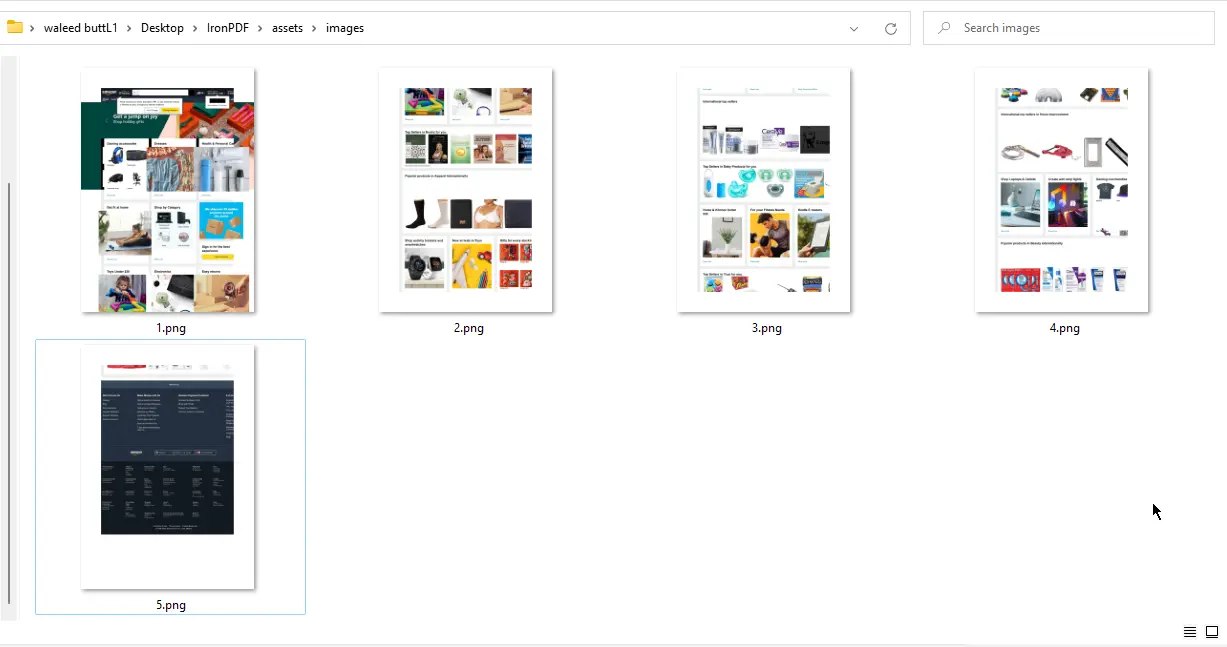
Das folgende Beispiel rendert eine Amazon-Produktseite in ein PDF und speichert dann jede resultierende Seite als PNG-Datei:
```java
//:path=/static-assets/ironpdf-java/content-code-examples/how-to/java-pdf-to-image-tutorial/convert-url-to-images.java
import com.ironsoftware.ironpdf.PdfDocument;
import com.ironsoftware.ironpdf.edit.PageSelection;
import com.ironsoftware.ironpdf.image.ToImageOptions;
import javax.imageio.ImageIO;
import java.awt.image.BufferedImage;
import java.io.File;
import java.io.IOException;
import java.util.List;
public class Main {
public static void main(String[] args) throws IOException {
// Render a URL to a PDF document using the Chromium rendering engine
PdfDocument pdf = PdfDocument.renderUrlAsPdf("https://www.amazon.com");
// Configure output image dimensions
ToImageOptions options = new ToImageOptions();
options.setImageMaxHeight(800);
options.setImageMaxWidth(500);
// Convert all pages and write to disk
List<BufferedImage> pages = pdf.toBufferedImages(options, PageSelection.allPages());
int pageIndex = 1;
for (BufferedImage page : pages) {
String fileName = "assets/images/" + pageIndex++ + ".png";
ImageIO.write(page, "PNG", new File(fileName));
}
}
}
```
<div class="content-img-align-center">
<div class="center-image-wrapper">
<a rel="nofollow" href="/static-assets/ironpdf-java/howto/java-pdf-to-image/java-pdf-to-image-6.webp" target="_blank"><img src="/static-assets/ironpdf-java/howto/java-pdf-to-image/java-pdf-to-image-6.webp" alt="Windows-Datei-Explorer mit 5 nummerierten PNG-Dateien im Ordner assets/images nach der Konvertierung einer URL in Bilder mit IronPDF" class="img-responsive add-shadow" /></a>
<p class="content__image-caption">URL zu Bilder Ausgabe - 5 PNG-Dateien</p>
</div>
</div>
Für Seiten, die Authentifizierung oder Session-Cookies vor dem Rendern erfordern, siehe den [Webseiten-Anmeldungsleitfaden](https://ironpdf.com/java/examples/ironpdf-website-and-system-logins/).
[[i:(Die Chromium-Rendering-Engine, die `renderUrlAsPdf` antreibt, bietet dieselbe CSS- und JavaScript-Unterstützung wie ein moderner Desktop-Browser. Seiten, die sich auf clientseitiges JavaScript zur Inhaltsladung verlassen, werden korrekt gerendert, einschließlich Single-Page-Anwendungen.)]]
### Wie kann ich bestimmte Seiten in Bilder umwandeln?
`PageSelection` bietet mehrere Fabrikmethoden zum Anvisieren eines Teils der Seiten anstelle des gesamten Dokuments. Dies ist nützlich, wenn nur eine Titelseite, ein Zusammenfassungsabschnitt oder ein bekannter Seitenbereich extrahiert werden muss.
```java
//:path=/static-assets/ironpdf-java/content-code-examples/how-to/java-pdf-to-image-tutorial/page-selection.java
import com.ironsoftware.ironpdf.PdfDocument;
import com.ironsoftware.ironpdf.edit.PageSelection;
import com.ironsoftware.ironpdf.image.ToImageOptions;
import javax.imageio.ImageIO;
import java.awt.image.BufferedImage;
import java.io.File;
import java.io.IOException;
import java.nio.file.Paths;
import java.util.List;
public class PageSelectionExample {
public static void main(String[] args) throws IOException {
PdfDocument pdf = PdfDocument.fromFile(Paths.get("report.pdf"));
ToImageOptions options = new ToImageOptions();
options.setImageMaxHeight(800);
options.setImageMaxWidth(500);
// Convert only the first page (page index is zero-based)
List<BufferedImage> coverPage = pdf.toBufferedImages(options, PageSelection.singlePage(0));
ImageIO.write(coverPage.get(0), "PNG", new File("cover.png"));
// Convert pages 2 through 5 (zero-based indices 1 through 4)
List<BufferedImage> excerpt = pdf.toBufferedImages(options, PageSelection.pageRange(1, 4));
for (int i = 0; i < excerpt.size(); i++) {
ImageIO.write(excerpt.get(i), "PNG", new File("excerpt_" + (i + 1) + ".png"));
}
}
}
```
`PageSelection.singlePage(0)` zielt nur auf die erste Seite ab, was nützlich ist, um ein Vorschaubild eines Covers zu erzeugen. `PageSelection.pageRange(1, 4)` extrahiert die Seiten zwei bis fünf mit Null-basierenden Indizes. Beide geben ein `List<BufferedImage>` zurück, sodass das Schleifenmuster identisch ist, unabhängig davon, wie viele Seiten ausgewählt werden.
[[n:(Seitenindizes in `PageSelection` sind Null-basiert: Die erste Seite ist `0`, die zweite ist `1`, und so weiter. Das Übergeben eines Index außerhalb des Bereichs löst zur Laufzeit eine `IndexOutOfBoundsException` aus.)]]
## Was sind die nächsten Schritte bei der Konvertierung von Java-PDF zu Bild?
Diese Anleitung behandelte drei übliche Muster: die Konvertierung aller Seiten eines vorhandenen PDFs, die Erfassung einer URL als Satz von Seitenbildern und die Extraktion eines zielgerichteten Seitenbereichs. IronPDF behandelt die Auflösungssteuerung und die Formatauswahl durch `ToImageOptions` und `ImageIO`, um den aufrufenden Code kurz und vorhersehbar zu halten.
Um weiterhin mit IronPDF for Java zu arbeiten, erkunden Sie diese verwandten Ressourcen:
- [Java-Rasterisierungsbeispiele](https://ironpdf.com/java/examples/rasterize-a-pdf-to-images/) - zusätzliche PDF-zu-Bild-Codebeispiele
- [Bilder und Text aus einem PDF extrahieren](https://ironpdf.com/java/examples/extract-image-from-pdf/) - eingebettete Bilder aus vorhandenen PDF-Dateien herausziehen
- [PDFs in Java komprimieren](https://ironpdf.com/java/how-to/compress-pdf-java-tutorial/) - Dateigröße vor der Speicherung oder Übertragung verringern
- [Benutzerdefinierte Wasserzeichen](https://ironpdf.com/java/how-to/custom-watermark/) - Ausgabebilder oder PDFs mit einem Wasserzeichen versehen, bevor sie gespeichert werden
- [IronPDF for Java Dokumentation](/java/docs/) - Vollständige API-Referenz und Einrichtungsleitfaden
IronPDF for Java ist kostenlos für die Entwicklung. Eine Lizenz ist für den kommerziellen Einsatz erforderlich. [Starten Sie Ihre kostenlose Testversion](#trial-license) oder [sehen Sie sich die Lizenzierungsoptionen an](#licensing), um zu sehen, welcher Plan zu Ihrem Projekt passt.
Bereit zu sehen, was IronPDF sonst noch kann? Schauen Sie sich die vollständige [IronPDF for Java Tutorialseite](/java/tutorials/html-to-pdf/) an.
Konvertieren Sie PDF-Dokumente in Bildformate wie JPEG, PNG oder TIFF in Java mit der toBufferedImages Methode von IronPDF. Laden Sie eine PDF-Datei, rufen Sie toBufferedImages auf, um eine Liste von BufferedImage Objekten zu erhalten, und schreiben Sie dann jedes Bild mit ImageIO auf die Festplatte. Die gesamte Umwandlung erfordert weniger als zehn Zeilen funktionierenden Java-Codes.
Schnellstart: PDF in Java in Bilder konvertieren
Fügen Sie die IronPDF-Abhängigkeit zu Ihrem Maven-Projekt hinzu:
//:path=/static-assets/ironpdf-java/content-code-examples/how-to/java-pdf-to-image-tutorial/load-pdf.javaPdfDocument pdf = PdfDocument.fromFile(Paths.get("document.pdf"));
//:path=/static-assets/ironpdf-java/content-code-examples/how-to/java-pdf-to-image-tutorial/load-pdf.java
PdfDocument pdf = PdfDocument.fromFile(Paths.get("document.pdf"));
Java
In Bilder umwandeln und speichern:
//:path=/static-assets/ironpdf-java/content-code-examples/how-to/java-pdf-to-image-tutorial/convert-and-save.javaList<BufferedImage> images = pdf.toBufferedImages();for (int i = 0; i < images.size(); i++) {ImageIO.write(images.get(i), "PNG", newFile("page_" + i + ".png"));}
//:path=/static-assets/ironpdf-java/content-code-examples/how-to/java-pdf-to-image-tutorial/convert-and-save.java
List<BufferedImage> images = pdf.toBufferedImages();
for (int i = 0; i < images.size(); i++) {
    ImageIO.write(images.get(i), "PNG", new File("page_" + i + ".png"));
}
Laden Sie eine PDF-Datei mit PdfDocument.fromFile()
Rufen Sie toBufferedImages() auf, um eine List<BufferedImage> zu erhalten
Stellen Sie die Ausgabeabmessungen bei Bedarf mit ToImageOptions ein
Schreiben Sie jedes Bild mit ImageIO.write() auf die Festplatte
Was ist die Konvertierung von PDF in Bilder und warum wird sie benötigt?
Bei der Umwandlung von PDF in Bild wird jede Seite eines PDF-Dokuments in eine eigenständige Bilddatei (JPEG, PNG oder TIFF) umgewandelt, die ohne einen PDF-Viewer angezeigt, eingebettet oder verarbeitet werden kann. Javas Standardbibliotheken bieten keinen eingebauten Mechanismus dafür, wodurch es für Entwickler, die Dokumentvorschauen, Thumbnail-Generatoren oder Archivpipelines benötigen, ein anhaltendes Problem bleibt.
Häufige Anwendungen umfassen die Erstellung von Thumbnail-Vorschauen für Dokumentenmanagementsysteme, die Produktion von Seitenscreenshots für Webanwendungen und das Extrahieren von visuellen Inhalten für Berichte oder Präsentationen. IronPDF handhabt die gesamte Rendering-Komplexität intern, sodass der Anwendungs-Code kurz bleibt und die Ausgabe unabhängig von Schriftarten, Vektorgrafiken oder Formularfeldern im Quelldokument pixelgenau ist. Für die inverse Operation des Platzierens von Bildern in ein PDF siehe den Image-to-PDF Anleitungsartikel.
Was ist IronPDF for Java und wie kann es helfen?
IronPDF for Java ist eine Bibliothek zum Erstellen, Lesen und Bearbeiten von PDF-Dateien in Maven-basierten Projekten. Entwickler verwenden es, um PDFs aus HTML zu generieren, bestehende Dokumente zu ändern und Inhalte ohne Adobe Acrobat oder einen installierten PDF-Viewer auf dem Server zu extrahieren.
Die Bibliothek unterstützt benutzerdefinierte Kopf- und Fußzeilen, digitale Signaturen, Formularerstellung, Passwortschutz und mehrstufiges Rendering. Seine PDF-zu-Bild-Funktion bietet eine saubere API über zwei Überladungen von toBufferedImages: Eine konvertiert jede Seite mit Standardeinstellungen und eine akzeptiert ein ToImageOptions Objekt und ein PageSelection zur Kontrolle der Auflösung und des Seitenbereichs. Für eine vollständige Funktionsübersicht besuchen Sie die IronPDF for Java Dokumentation. Für die vollständige API-Referenz siehe die Java API-Referenz.
Sobald alle Voraussetzungen erfüllt sind, ist die Installation eine einzige Maven-Abhängigkeitsdeklaration. Für detaillierte Einrichtungsanweisungen konsultieren Sie die Erste Schritte Dokumentation.
Öffnen Sie JetBrains IntelliJ IDEA und erstellen Sie ein neues Maven-Projekt.
Erstellen Sie ein neues Maven-Projekt
Ein neues Fenster erscheint. Geben Sie den Projektnamen ein und klicken Sie auf Fertig stellen.
Neuer Projektname
Nach dem Klicken auf Beenden öffnet sich das neue Projekt, bei dem pom.xml standardmäßig angezeigt wird. Fügen Sie die folgenden Abhängigkeiten zu dieser Datei hinzu. Der optional SLF4J-Eintrag unterdrückt Lärm bei der Protokollierung während der Entwicklung; entfernen Sie ihn, wenn Ihr Projekt bereits ein Protokollierungsframework enthält.
Neues Projekt: Standard pom.xml
//:path=/static-assets/ironpdf-java/content-code-examples/how-to/java-pdf-to-image-tutorial/pom-dependencies.xml<dependencies> <dependency> <groupId>com.ironsoftware</groupId> <artifactId>ironpdf</artifactId> <version>2024.9.1</version> </dependency> <!-- Optional: SLF4J logging - remove if your project already uses a logging framework --> <dependency> <groupId>org.slf4j</groupId> <artifactId>slf4j-simple</artifactId> <version>1.7.36</version> </dependency></dependencies>
//:path=/static-assets/ironpdf-java/content-code-examples/how-to/java-pdf-to-image-tutorial/pom-dependencies.xml
<dependencies>
    <dependency>
        <groupId>com.ironsoftware</groupId>
        <artifactId>ironpdf</artifactId>
        <version>2024.9.1</version>
    </dependency>
    <!-- Optional: SLF4J logging - remove if your project already uses a logging framework -->
    <dependency>
        <groupId>org.slf4j</groupId>
        <artifactId>slf4j-simple</artifactId>
        <version>1.7.36</version>
    </dependency>
</dependencies>
XML
Sobald die Abhängigkeiten zu pom.xml hinzugefügt wurden, erscheint ein Maven-Synchronisationssymbol in der oberen rechten Ecke des Editors.
Maven-Abhängigkeiten hinzugefügt
Klicken Sie auf das Synchronisierungssymbol, um das IronPDF-JAR herunterzuladen. Die Download-Zeit hängt von der Verbindungsgeschwindigkeit ab, liegt in der Regel jedoch unter zwei Minuten. Nach der Installation sollten Sie die Java API-Referenz durchsehen, um alle verfügbaren Methoden und Konfigurationsoptionen zu sehen. Für Cloud-Bereitstellungsziele gibt es getestete Anleitungen für AWS, Azure, und Google Cloud.
Wie kann ich mit IronPDF PDF-Dateien in Bilder umwandeln?
Ein Aufruf von toBufferedImages bei einem PdfDocument Objekt erzeugt ein List<BufferedImage>, bei dem jedes Element einer PDF-Seite in aufsteigender Seitenzahl entspricht. Das Ergebnis kann dann auf die Festplatte geschrieben, einer Bildverarbeitungspipeline zugeführt oder direkt an eine Webantwort zurückgegeben werden.
IronPDF konvertiert auch URLs und HTML-Strings 'on the fly' zu PDF, sodass es möglich ist, jede Webseite oder gerenderte HTML-Dokumente als Bilder in einer einzigen Pipeline zu erfassen, ohne einen separaten Rendering-Schritt.
Wie kann ich ein bestehendes PDF-Dokument in Bilder umwandeln?
toBufferedImages akzeptiert ein optionales ToImageOptions Argument zur Steuerung der Ausgabeabmessungen und ein PageSelection Argument zum Anvisieren bestimmter Seiten. Werden keine Argumente übergeben, werden alle Seiten mit ihrer natürlichen Auflösung umgewandelt.
Das folgende Beispiel konvertiert alle Seiten eines PDFs in PNG-Dateien, indem ToImageOptions verwendet wird, um jedes Ausgabebild auf 800x500 Pixel zu begrenzen:
//:path=/static-assets/ironpdf-java/content-code-examples/how-to/java-pdf-to-image-tutorial/convert-pdf-to-images.javaimport com.ironsoftware.ironpdf.PdfDocument;import com.ironsoftware.ironpdf.edit.PageSelection;import com.ironsoftware.ironpdf.image.ToImageOptions;import javax.imageio.ImageIO;import java.awt.image.BufferedImage;import java.io.File;import java.io.IOException;import java.nio.file.Paths;import java.util.List;public class Main { public static void main(String[] args) throws IOException { // Load the PDF document from disk PdfDocument pdf = PdfDocument.fromFile(Paths.get("business_plan.pdf")); // Configure output image dimensions ToImageOptions options = newToImageOptions(); options.setImageMaxHeight(800); options.setImageMaxWidth(500); // Convert all pages to BufferedImage objects with the configured dimensions List<BufferedImage> pages = pdf.toBufferedImages(options, PageSelection.allPages()); // Write each page image to the assets/images folder (create the folder first) int pageIndex = 1; for (BufferedImage page : pages) { String fileName = "assets/images/" + pageIndex++ + ".png";ImageIO.write(page, "PNG", newFile(fileName)); } }}
//:path=/static-assets/ironpdf-java/content-code-examples/how-to/java-pdf-to-image-tutorial/convert-pdf-to-images.java
import com.ironsoftware.ironpdf.PdfDocument;
import com.ironsoftware.ironpdf.edit.PageSelection;
import com.ironsoftware.ironpdf.image.ToImageOptions;
import javax.imageio.ImageIO;
import java.awt.image.BufferedImage;
import java.io.File;
import java.io.IOException;
import java.nio.file.Paths;
import java.util.List;

public class Main {
    public static void main(String[] args) throws IOException {
        // Load the PDF document from disk
        PdfDocument pdf = PdfDocument.fromFile(Paths.get("business_plan.pdf"));

        // Configure output image dimensions
        ToImageOptions options = new ToImageOptions();
        options.setImageMaxHeight(800);
        options.setImageMaxWidth(500);

        // Convert all pages to BufferedImage objects with the configured dimensions
        List<BufferedImage> pages = pdf.toBufferedImages(options, PageSelection.allPages());

        // Write each page image to the assets/images folder (create the folder first)
        int pageIndex = 1;
        for (BufferedImage page : pages) {
            String fileName = "assets/images/" + pageIndex++ + ".png";
            ImageIO.write(page, "PNG", new File(fileName));
        }
    }
}
Java
Die Ausgabebilder werden in assets/images/ mit nummerierten Dateinamen beginnend mit 1 gespeichert. Erstellen Sie diesen Ordner, bevor Sie das Programm ausführen, da ImageIO.write keine fehlenden Verzeichnisse erstellt. Die setImageMaxHeight und setImageMaxWidth Aufrufe legen obere Grenzen für jede Dimension fest; IronPDF bewahrt das ursprüngliche Seitenverhältnis und streckt das Bild nicht.
Tipps: Um im JPEG-Format anstelle von PNG zu speichern, ändern Sie die Formatzeichenfolge in ImageIO.write von "PNG" in "JPEG" und aktualisieren Sie die Dateierweiterung entsprechend.
PDF zu Bildern Ausgabe - 11 PNG-Dateien, eine pro Seite
Wie konvertiere ich eine URL zu Bildern mit IronPDF?
PdfDocument.renderUrlAsPdf holt die URL ab, rendert sie mit der integrierten Chromium-Engine und gibt ein PdfDocument zurück, das sofort an toBufferedImages übergeben werden kann. Dies macht es einfach, jede öffentlich zugängliche Webseite als Reihe von Bildern zu erfassen.
Das folgende Beispiel rendert eine Amazon-Produktseite in ein PDF und speichert dann jede resultierende Seite als PNG-Datei:
//:path=/static-assets/ironpdf-java/content-code-examples/how-to/java-pdf-to-image-tutorial/convert-url-to-images.javaimport com.ironsoftware.ironpdf.PdfDocument;import com.ironsoftware.ironpdf.edit.PageSelection;import com.ironsoftware.ironpdf.image.ToImageOptions;import javax.imageio.ImageIO;import java.awt.image.BufferedImage;import java.io.File;import java.io.IOException;import java.util.List;public class Main { public static void main(String[] args) throws IOException { // Render a URL to a PDF document using the Chromium rendering engine PdfDocument pdf = PdfDocument.renderUrlAsPdf("https://www.amazon.com"); // Configure output image dimensions ToImageOptions options = newToImageOptions(); options.setImageMaxHeight(800); options.setImageMaxWidth(500); // Convert all pages and write to disk List<BufferedImage> pages = pdf.toBufferedImages(options, PageSelection.allPages()); int pageIndex = 1; for (BufferedImage page : pages) { String fileName = "assets/images/" + pageIndex++ + ".png";ImageIO.write(page, "PNG", newFile(fileName)); } }}
//:path=/static-assets/ironpdf-java/content-code-examples/how-to/java-pdf-to-image-tutorial/convert-url-to-images.java
import com.ironsoftware.ironpdf.PdfDocument;
import com.ironsoftware.ironpdf.edit.PageSelection;
import com.ironsoftware.ironpdf.image.ToImageOptions;
import javax.imageio.ImageIO;
import java.awt.image.BufferedImage;
import java.io.File;
import java.io.IOException;
import java.util.List;

public class Main {
    public static void main(String[] args) throws IOException {
        // Render a URL to a PDF document using the Chromium rendering engine
        PdfDocument pdf = PdfDocument.renderUrlAsPdf("https://www.amazon.com");

        // Configure output image dimensions
        ToImageOptions options = new ToImageOptions();
        options.setImageMaxHeight(800);
        options.setImageMaxWidth(500);

        // Convert all pages and write to disk
        List<BufferedImage> pages = pdf.toBufferedImages(options, PageSelection.allPages());
        int pageIndex = 1;
        for (BufferedImage page : pages) {
            String fileName = "assets/images/" + pageIndex++ + ".png";
            ImageIO.write(page, "PNG", new File(fileName));
        }
    }
}
Java
URL zu Bilder Ausgabe - 5 PNG-Dateien
Für Seiten, die Authentifizierung oder Session-Cookies vor dem Rendern erfordern, siehe den Webseiten-Anmeldungsleitfaden.
Hinweis:: Die Chromium-Rendering-Engine, die renderUrlAsPdf antreibt, bietet dieselbe CSS- und JavaScript-Unterstützung wie ein moderner Desktop-Browser. Seiten, die sich auf clientseitiges JavaScript zur Inhaltsladung verlassen, werden korrekt gerendert, einschließlich Single-Page-Anwendungen.
Wie kann ich bestimmte Seiten in Bilder umwandeln?
PageSelection bietet mehrere Fabrikmethoden zum Anvisieren eines Teils der Seiten anstelle des gesamten Dokuments. Dies ist nützlich, wenn nur eine Titelseite, ein Zusammenfassungsabschnitt oder ein bekannter Seitenbereich extrahiert werden muss.
//:path=/static-assets/ironpdf-java/content-code-examples/how-to/java-pdf-to-image-tutorial/page-selection.javaimport com.ironsoftware.ironpdf.PdfDocument;import com.ironsoftware.ironpdf.edit.PageSelection;import com.ironsoftware.ironpdf.image.ToImageOptions;import javax.imageio.ImageIO;import java.awt.image.BufferedImage;import java.io.File;import java.io.IOException;import java.nio.file.Paths;import java.util.List;public class PageSelectionExample { public static void main(String[] args) throws IOException { PdfDocument pdf = PdfDocument.fromFile(Paths.get("report.pdf")); ToImageOptions options = newToImageOptions(); options.setImageMaxHeight(800); options.setImageMaxWidth(500); // Convert only the first page (page index is zero-based) List<BufferedImage> coverPage = pdf.toBufferedImages(options, PageSelection.singlePage(0));ImageIO.write(coverPage.get(0), "PNG", newFile("cover.png")); // Convert pages 2 through 5 (zero-based indices 1 through 4) List<BufferedImage> excerpt = pdf.toBufferedImages(options, PageSelection.pageRange(1, 4)); for (int i = 0; i < excerpt.size(); i++) {ImageIO.write(excerpt.get(i), "PNG", newFile("excerpt_" + (i + 1) + ".png")); } }}
//:path=/static-assets/ironpdf-java/content-code-examples/how-to/java-pdf-to-image-tutorial/page-selection.java
import com.ironsoftware.ironpdf.PdfDocument;
import com.ironsoftware.ironpdf.edit.PageSelection;
import com.ironsoftware.ironpdf.image.ToImageOptions;
import javax.imageio.ImageIO;
import java.awt.image.BufferedImage;
import java.io.File;
import java.io.IOException;
import java.nio.file.Paths;
import java.util.List;

public class PageSelectionExample {
    public static void main(String[] args) throws IOException {
        PdfDocument pdf = PdfDocument.fromFile(Paths.get("report.pdf"));
        ToImageOptions options = new ToImageOptions();
        options.setImageMaxHeight(800);
        options.setImageMaxWidth(500);

        // Convert only the first page (page index is zero-based)
        List<BufferedImage> coverPage = pdf.toBufferedImages(options, PageSelection.singlePage(0));
        ImageIO.write(coverPage.get(0), "PNG", new File("cover.png"));

        // Convert pages 2 through 5 (zero-based indices 1 through 4)
        List<BufferedImage> excerpt = pdf.toBufferedImages(options, PageSelection.pageRange(1, 4));
        for (int i = 0; i < excerpt.size(); i++) {
            ImageIO.write(excerpt.get(i), "PNG", new File("excerpt_" + (i + 1) + ".png"));
        }
    }
}
Java
PageSelection.singlePage(0) zielt nur auf die erste Seite ab, was nützlich ist, um ein Vorschaubild eines Covers zu erzeugen. PageSelection.pageRange(1, 4) extrahiert die Seiten zwei bis fünf mit Null-basierenden Indizes. Beide geben ein List<BufferedImage> zurück, sodass das Schleifenmuster identisch ist, unabhängig davon, wie viele Seiten ausgewählt werden.
Wichtig: Seitenindizes in PageSelection sind Null-basiert: Die erste Seite ist 0, die zweite ist 1, und so weiter. Das Übergeben eines Index außerhalb des Bereichs löst zur Laufzeit eine IndexOutOfBoundsException aus.
Was sind die nächsten Schritte bei der Konvertierung von Java-PDF zu Bild?
Diese Anleitung behandelte drei übliche Muster: die Konvertierung aller Seiten eines vorhandenen PDFs, die Erfassung einer URL als Satz von Seitenbildern und die Extraktion eines zielgerichteten Seitenbereichs. IronPDF behandelt die Auflösungssteuerung und die Formatauswahl durch ToImageOptions und ImageIO, um den aufrufenden Code kurz und vorhersehbar zu halten.
Um weiterhin mit IronPDF for Java zu arbeiten, erkunden Sie diese verwandten Ressourcen:
Wie konvertiere ich in Java eine PDF-Datei in PNG-Bilder?
Laden Sie das PDF mit PdfDocument.fromFile(), rufen Sie toBufferedImages() auf, um eine Liste von BufferedImage-Objekten zu erhalten, die jede Seite darstellen, und verwenden Sie ImageIO.write(), um jedes Bild als PNG-Datei zu speichern.
Welche Bildformate werden bei der Konvertierung von PDF-Seiten unterstützt?
Die Methode toBufferedImages von IronPDF gibt BufferedImage-Objekte zurück. Sie können diese in allen Formaten speichern, die von der ImageIO-Klasse von Java unterstützt werden, einschließlich PNG, JPEG und TIFF.
Kann ich nur bestimmte Seiten eines PDFs in Bilder konvertieren?
Ja. Übergeben Sie ein PageSelection-Argument an toBufferedImages. Verwenden Sie PageSelection.singlePage(0), um eine Seite zu konvertieren, oder PageSelection.pageRange(1, 4), um einen Bereich zu konvertieren. Seitenindizes sind null-basiert.
Was sind die häufigsten Anwendungsfälle für die Konvertierung von PDF zu Bild in Java?
Häufige Anwendungsfälle sind das Erstellen von Miniaturbildern für Dokumentmanagement-Systeme, das Erzeugen von seitenbezogenen Screenshots für Webanwendungen, das Extrahieren von visuellen Inhalten für Präsentationen und das Archivieren von Dokumenten als Bilddateien für Systeme, die keine PDF-Darstellung unterstützen.
Wie kann ich IronPDF zu meinem Maven-Projekt hinzufügen?
Fügen Sie die folgende Abhängigkeit innerhalb des <dependencies>-Blocks Ihrer pom.xml hinzu: <dependency><groupId>com.ironsoftware</groupId><artifactId>ironpdf</artifactId><version>2024.9.1</version></dependency>
Kann ich eine URL direkt in Bilddateien konvertieren?
Ja. Rufen Sie PdfDocument.renderUrlAsPdf(url) auf, um die Seite mit der integrierten Chromium-Engine zu rendern, und übergeben Sie das resultierende PdfDocument an toBufferedImages, um eine Liste von Seitenbildern zu erhalten.
Wie steuere ich die Auflösung des Ausgabebilds?
Erstellen Sie eine ToImageOptions-Instanz, rufen Sie setImageMaxHeight() und setImageMaxWidth() auf, um maximale Dimensionen festzulegen, und übergeben Sie sie als erstes Argument an toBufferedImages. IronPDF bewahrt das Seitenverhältnis und streckt das Bild nicht.
What are the output image formats that IronPDF supports?
IronPDF supports converting PDFs to various image formats, including JPEG, PNG, and TIFF.
How does IronPDF handle conversion of multi-page PDFs?
IronPDF converts each page of a multi-page PDF into a standalone image, maintaining the order and allowing for individual processing or storage.
What Java prerequisites are needed for using IronPDF?
Before using IronPDF, ensure that Java is installed, along with a Java IDE like Eclipse or IntelliJ, and that Maven is set up and integrated with the IDE.
Curtis Chau hat einen Bachelor-Abschluss in Informatik von der Carleton University und ist spezialisiert auf Frontend-Entwicklung mit Expertise in Node.js, TypeScript, JavaScript und React. Leidenschaftlich widmet er sich der Erstellung intuitiver und ästhetisch ansprechender Benutzerschnittstellen und arbeitet gerne mit modernen Frameworks sowie der Erstellung gut strukturierter, optisch ansprechender Handbücher.