# HTML zu PDF in Java
IronPDF for Java bietet Entwicklern einen direkten Weg vom HTML-Inhalt zur PDF-Ausgabe, ohne eine separate Layout-API lernen zu müssen. Die Bibliothek rendert HTML, CSS und JavaScript auf die gleiche Weise wie ein moderner Browser, sodass die PDF-Ausgabe dem entspricht, was Sie auf dem Bildschirm sehen. Dieses Tutorial behandelt die Installation, die drei Kernmethoden zur Konvertierung von HTML zu PDF und Formatierungsoptionen, einschließlich Kopf- und Fußzeilen, Seitengrößen und benutzerdefinierte Ränder.
Das Tutorial verwendet IronPDF for Java. Ein paralleler Leitfaden für die .NET-Version ist im [HTML-zu-PDF-Konvertierungstutorial for .NET](/tutorials/html-to-pdf/) verfügbar. IronPDF ist auch für [Python](/python/) und [Node.js](/nodejs/) verfügbar.
*as-heading:2(Schnellstart: HTML in eine PDF-Datei konvertieren)*
Der kürzeste Weg zu einem PDF aus einem HTML-String sind drei Zeilen Java-Code:
```java
import com.ironsoftware.ironpdf.*;
// Convert an HTML string directly to a PDF document
PdfDocument pdf = PdfDocument.renderHtmlAsPdf("<h1>Hello from IronPDF!</h1>");
// Save to disk
pdf.saveAs("output.pdf");
```
!!!--LIBRARY_START_TRIAL_BLOCK--!!!
*as-heading:2(Inhaltsverzeichnis)*
**Installation**
- [Wie füge ich IronPDF zu einem Maven-Projekt hinzu?](#how-do-i-add-ironpdf-to-a-maven-project-in-java)
- [Wie Installiere Ich Das IronPDF JAR Manuell?](#how-do-i-install-the-ironpdf-jar-manually-in-java)
- [Wie Importiere Ich IronPDF in Meine Java-Quell-Dateien?](#how-do-i-import-ironpdf-into-my-java-source-files)
- [Wie Setze Ich Einen Lizenzschlüssel?](#how-do-i-set-a-license-key-in-ironpdf-for-java)
- **HTML-zu-PDF-Konvertierung**
- [Wie Wandle Ich Einen HTML-String In Ein PDF um?](#how-do-i-convert-an-html-string-to-a-pdf-in-java)
- [Wie Wandle Ich Eine URL In Ein PDF um?](#how-do-i-convert-a-url-to-a-pdf-in-java)
- [Wie Wandle Ich Eine HTML-Datei In Ein PDF um?](#how-do-i-convert-an-html-file-to-a-pdf-in-java)
- **PDF-Formatierungsoptionen**
- [Wie Setze Ich Seitenformat Und Ausrichtung Für PDF?](#how-do-i-set-pdf-page-size-and-orientation-in-java)
- [Wie Setze Ich Benutzerdefinierte Ränder Bei Einem PDF?](#how-do-i-set-custom-margins-on-a-pdf-in-java)
- [Wie Füge Ich Kopf- Und Fußzeilen Zu Einem PDF Hinzu?](#how-do-i-add-headers-and-footers-to-a-pdf-in-java)
- [Wie Wende Ich Ein Wasserzeichen Auf Ein PDF An?](#how-do-i-apply-a-watermark-to-a-pdf-in-java)
- [Wie Komprimiere Ich Eine PDF-Datei?](#how-do-i-compress-a-pdf-file-in-java)
- [Nächste Schritte](#next-steps)
!!!--LIBRARY_NUGET_INSTALL_BLOCK--!!!
## Wie Füge Ich IronPDF Zu Einem Maven-Projekt In Java Hinzu?
Das Hinzufügen von IronPDF zu einem Maven-Projekt erfordert zwei Einträge im `pom.xml` Abhängigkeitsblock des Projekts. Der erste zieht die IronPDF-Bibliothek ein; Der zweite fügt einen SLF4J-Logging-Provider hinzu, sodass IronPDF während der Ausführung Nachrichten schreiben kann.
```xml
//:path=/static-assets/pdf/content-code-examples/tutorials/format-pdfs/maven-dependency.xml
<dependency>
<groupId>com.ironsoftware</groupId>
<artifactId>ironpdf</artifactId>
<version>2024.9.1</version>
</dependency>
<dependency>
<groupId>org.slf4j</groupId>
<artifactId>slf4j-simple</artifactId>
<version>2.0.5</version>
</dependency>
```
Das `ironpdf` Artefakt verweist auf das [neueste IronPDF for Java Release und Änderungsprotokoll](/java/product-updates/changelog/). Die `slf4j-simple` Abhängigkeit bietet ein grundlegendes Logging-Backend. Sie können ihn durch <a href="https://logback.qos.ch/" target="_blank" rel="nofollow noopener noreferrer">Logback</a> oder <a href="https://logging.apache.org/log4j/2.x/" target="_blank" rel="nofollow noopener noreferrer">Log4J</a> nach Bedarf ersetzen oder ihn ganz weglassen, um die Protokollausgabe zu unterdrücken.
Nachdem Sie beide Einträge hinzugefügt haben, führen Sie `mvn install` vom Projektstamm aus, um die Artefakte herunterzuladen. Maven löst die Abhängigkeit gegen <a href="https://search.maven.org" target="_blank" rel="nofollow noopener noreferrer">Maven Central</a> auf.
[[t:(Besuchen Sie die Maven Central-Seite für `com.ironsoftware:ironpdf`, um die aktuelle Versionsnummer zu bestätigen, bevor Sie sie Ihrem pom.xml hinzufügen.)]]
## Wie Installiere Ich Das IronPDF JAR Manuell in Java?
Projekte, die Maven oder einen anderen Abhängigkeitsmanager nicht verwenden, können IronPDF hinzufügen, indem sie das JAR direkt herunterladen und im Klassenpfad einschließen. Navigieren Sie zur [IronPDF for Java Herunterladen-Seite](/java/) und laden Sie die fat-JAR-Datei herunter.
Das fat-JAR bündelt alle Abhängigkeiten, sodass keine zusätzlichen Klassenpfadeinträge über das Hauptartefakt hinaus erforderlich sind. Laden Sie optional ein <a href="https://mvnrepository.com/artifact/org.slf4j/slf4j-simple" target="_blank" rel="nofollow noopener noreferrer">SLF4J Implementierungs-JAR</a> herunter, um das Logging zu aktivieren.
Fügen Sie beide JARs mit dem Verwaltungspanel Ihrer IDE zur Klassenpfad des Projekts hinzu oder geben Sie `-classpath` Einträge an, wenn Sie vom Terminal aus kompilieren und ausführen.
## Wie Importiere Ich IronPDF in Meine Java-Quell-Dateien?
Das `com.ironsoftware.ironpdf` Paket enthält alle Konvertierungs- und Verarbeitungskomponenten. Platzieren Sie die folgende Importanweisung am Anfang jeder Java-Datei, die IronPDF-Methoden aufruft.
```java
// Import all IronPDF components
import com.ironsoftware.ironpdf.*;
```
Ein gezielter Import, der spezifische Klassen benennt, ist ebenfalls zulässig: `import com.ironsoftware.ironpdf.PdfDocument;`. Der Wildcard-Import ist während der Erkundung praktisch.
## Wie Setze Ich Einen Lizenzschlüssel in IronPDF for Java?
IronPDF for Java ist ohne Lizenzschlüssel kostenlos nutzbar, es fügt jedoch ein gekacheltes Wasserzeichen zu allen erstellten oder geänderten PDF-Dokumenten hinzu. Um das Wasserzeichen zu entfernen, geben Sie vor dem Aufruf irgendeiner Konvertierungs- oder Manipulationsmethode einen gültigen Lizenzschlüssel an.
```java
//:path=/static-assets/pdf/content-code-examples/tutorials/format-pdfs/set-license-key.java
// Set the license key before any PDF operations
License.setLicenseKey("YOUR-LICENSE-KEY");
```
Platzieren Sie den `setLicenseKey` Aufruf beim Anwendungsstart, bevor eine `PdfDocument` Methode aufgerufen wird. [Kaufen Sie einen Lizenzschlüssel](/java/licensing/) oder [starten Sie eine kostenlose Testversion](#trial-license), um PDFs ohne Wasserzeichen zu erstellen.
<div class="content-img-align-center">
<div class="center-image-wrapper">
<a rel="nofollow" href="/static-assets/ironpdf-java/tutorials/html-to-pdf/html-to-pdf-23.webp" target="_blank"><img src="/static-assets/ironpdf-java/tutorials/html-to-pdf/html-to-pdf-23.webp" alt="IronPDF-Lizenzierungsseite, die zeigt, wie man einen Lizenzschlüssel erhält, um Wasserzeichen aus generierten PDFs zu entfernen" class="img-responsive add-shadow" /></a>
<p class="content__image-caption">Ein gültiger Lizenzschlüssel entfernt das gekachelte Wasserzeichen aus generierten PDFs. Erhalten Sie einen auf der IronPDF-Lizenzierungsseite oder beantragen Sie eine kostenlose Testversion.</p>
</div>
</div>
### Den Speicherort Der Protokolldatei Festlegen (Optional)
Standardmäßig schreibt IronPDF Engine-Nachrichten in eine Datei namens `IronPdfEngine.log` im Stammverzeichnis der Anwendung. Um den Pfad der Protokolldatei zu ändern, rufen Sie `Settings.setLogPath` auf, bevor Sie PDF-Operationen ausführen.
```java
import java.nio.file.Paths;
// Redirect log output before using IronPDF
Settings.setLogPath(Paths.get("logs/ironpdf-engine.log"));
```
[[i:(Der `setLogPath` Aufruf muss allen `PdfDocument` Aufrufen vorausgehen. Ein Aufruf nach Beginn einer Konvertierung hat keine Auswirkungen auf diese Sitzung.)]]
## Wie Wandle Ich Einen HTML-String In Ein PDF In Java Um?
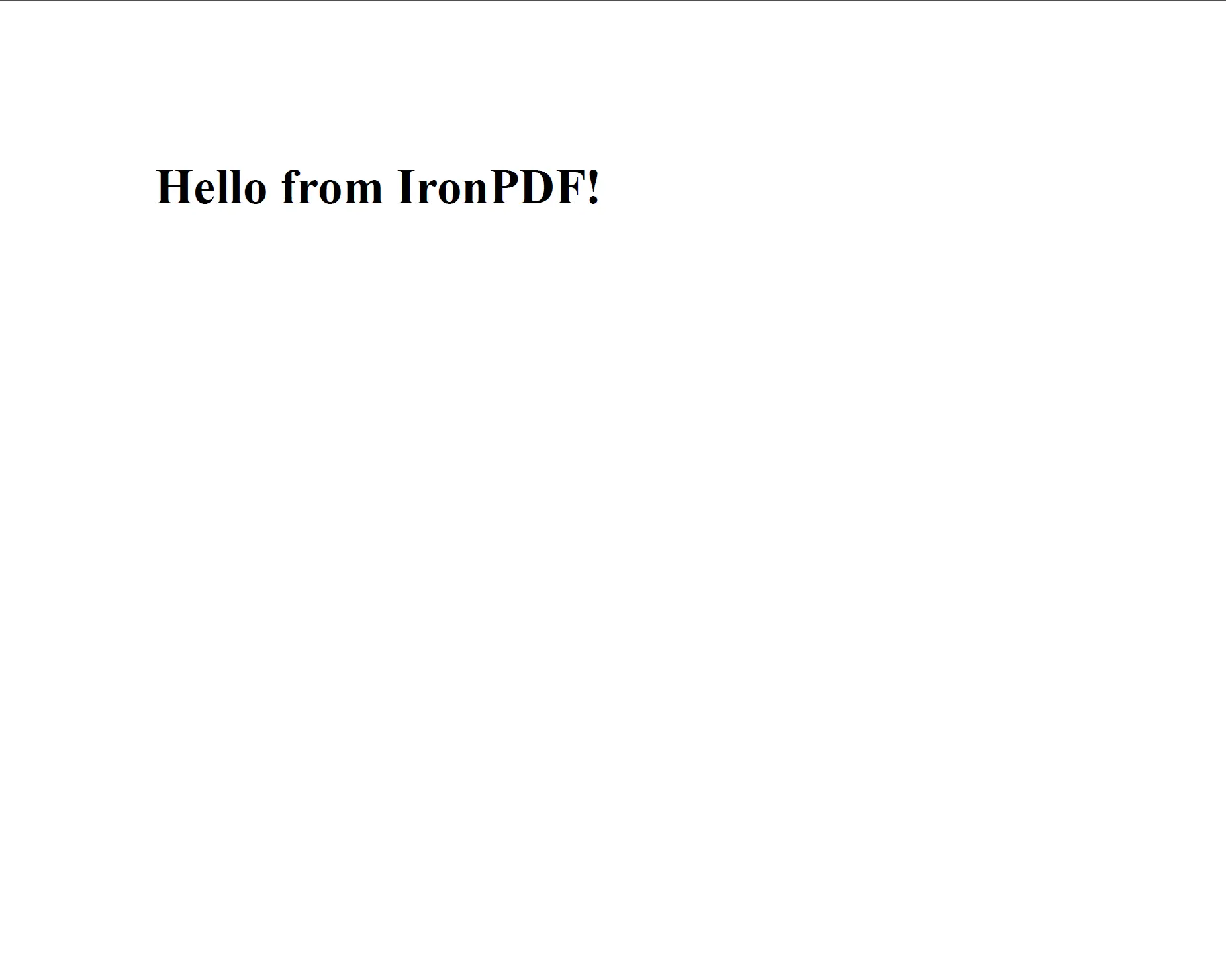
`PdfDocument.renderHtmlAsPdf(String html)` konvertiert gültiges HTML-Markup in ein PDF-Dokument. Die Methode akzeptiert einen rohen HTML-String und gibt ein `PdfDocument` Objekt zurück, das gespeichert, zusammengeführt oder weiter modifiziert werden kann.
```java
// Convert a minimal HTML string to a PDF document
PdfDocument pdf = PdfDocument.renderHtmlAsPdf("<h1>Hello from IronPDF!</h1>");
// Save the resulting document to disk
pdf.saveAs("html-string-output.pdf");
```
<div class="content-img-align-center">
<div class="center-image-wrapper">
<a rel="nofollow" href="/static-assets/ironpdf-java/tutorials/html-to-pdf/html-to-pdf-5.webp" target="_blank"><img src="/static-assets/ironpdf-java/tutorials/html-to-pdf/html-to-pdf-5.webp" alt="PDF-Ausgabe von IronPDF renderHtmlAsPdf mit einer H1-Überschrift, die originalgetreu aus einer HTML-Zeichenkette gerendert wurde" class="img-responsive add-shadow" /></a>
<p class="content__image-caption">IronPDF rendert HTML-Markup direkt in ein pixelgenaues PDF. Der hier gezeigte Output wurde durch das obige Codebeispiel erstellt.</p>
</div>
</div>
Die Rendering-Engine basiert auf Chromium, sodass jedes HTML, CSS oder JavaScript, das in Chrome funktioniert, im PDF korrekt gerendert wird. Dies schließt Flexbox-Layouts, CSS Grid, Web-Schriften, SVGs und JavaScript-gesteuerte Diagramme ein.
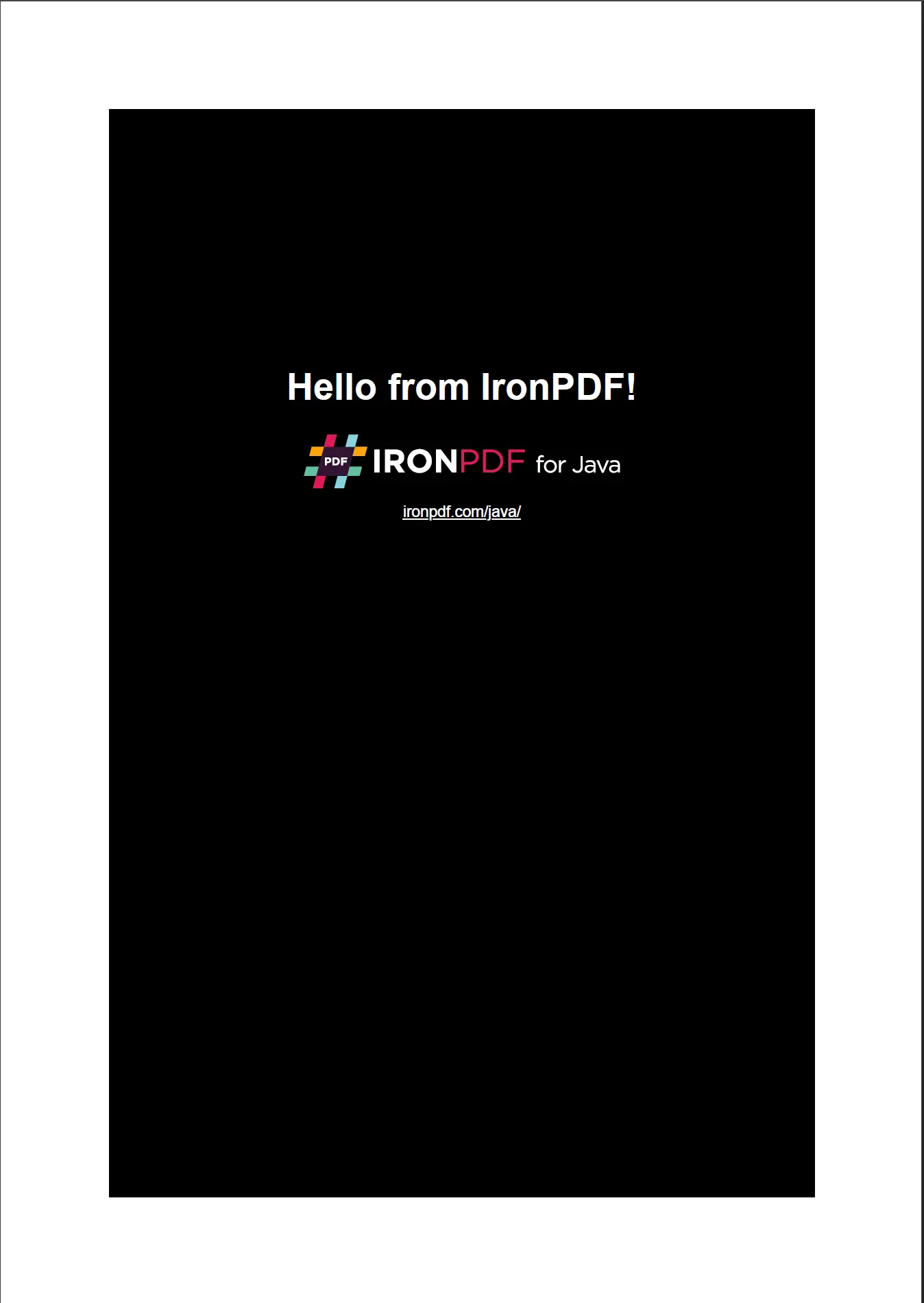
Eine überladene Version der Methode akzeptiert ein zweites Argument für einen Basispfad: `renderHtmlAsPdf(String html, String basePath)`. Dieser Basis-Pfad wird verwendet, um relative Verweise auf lokale Stylesheets, Bilder und Skripte aufzulösen.
```java
// HTML referencing local stylesheet and image
String html = "<html><head><link rel='stylesheet' href='style.css'></head>"
+ "<body><img src='logo.png'/><h1>Invoice</h1></body></html>";
// Provide the folder containing style.css and logo.png as the base path
PdfDocument pdf = PdfDocument.renderHtmlAsPdf(html, "C:/invoices/");
pdf.saveAs("invoice-output.pdf");
```
Der Basis-Pfad kann auf ein Verzeichnis im lokalen Dateisystem oder auf eine entfernte URL zeigen. IronPDF ruft referenzierte Assets während des Renderings von diesem Speicherort ab.
<div class="content-img-align-center">
<div class="center-image-wrapper">
<a rel="nofollow" href="/static-assets/ironpdf-java/tutorials/html-to-pdf/html-to-pdf-24.webp" target="_blank"><img src="/static-assets/ironpdf-java/tutorials/html-to-pdf/html-to-pdf-24.webp" alt="IronPDF-renderHtmlAsPdf-Ausgabe mit einem ganzseitigen Dokument mit angewendetem Stylesheet, wobei die CSS-Stile aus der HTML-Quelle erhalten bleiben" class="img-responsive add-shadow" /></a>
<p class="content__image-caption">Wenn ein Basis-Pfad angegeben ist, löst IronPDF lokale CSS- und Bildverweise auf, um ein vollständig gestyltes PDF zu erzeugen.</p>
</div>
</div>
[[t:(Damit die Auflösung lokaler Assets funktioniert, müssen alle referenzierten Dateien vom Basis-Pfad aus zugänglich sein. Pfade mit Schrägstrichen funktionieren sowohl unter Windows als auch unter Linux.)]]
Für einen fokussierten Blick auf diese Methode, siehe das [HTML-String Zu PDF-Codebeispiel](/java/examples/using-html-to-create-a-pdf/).
## Wie Wandle Ich Eine URL In Ein PDF In Java Um?
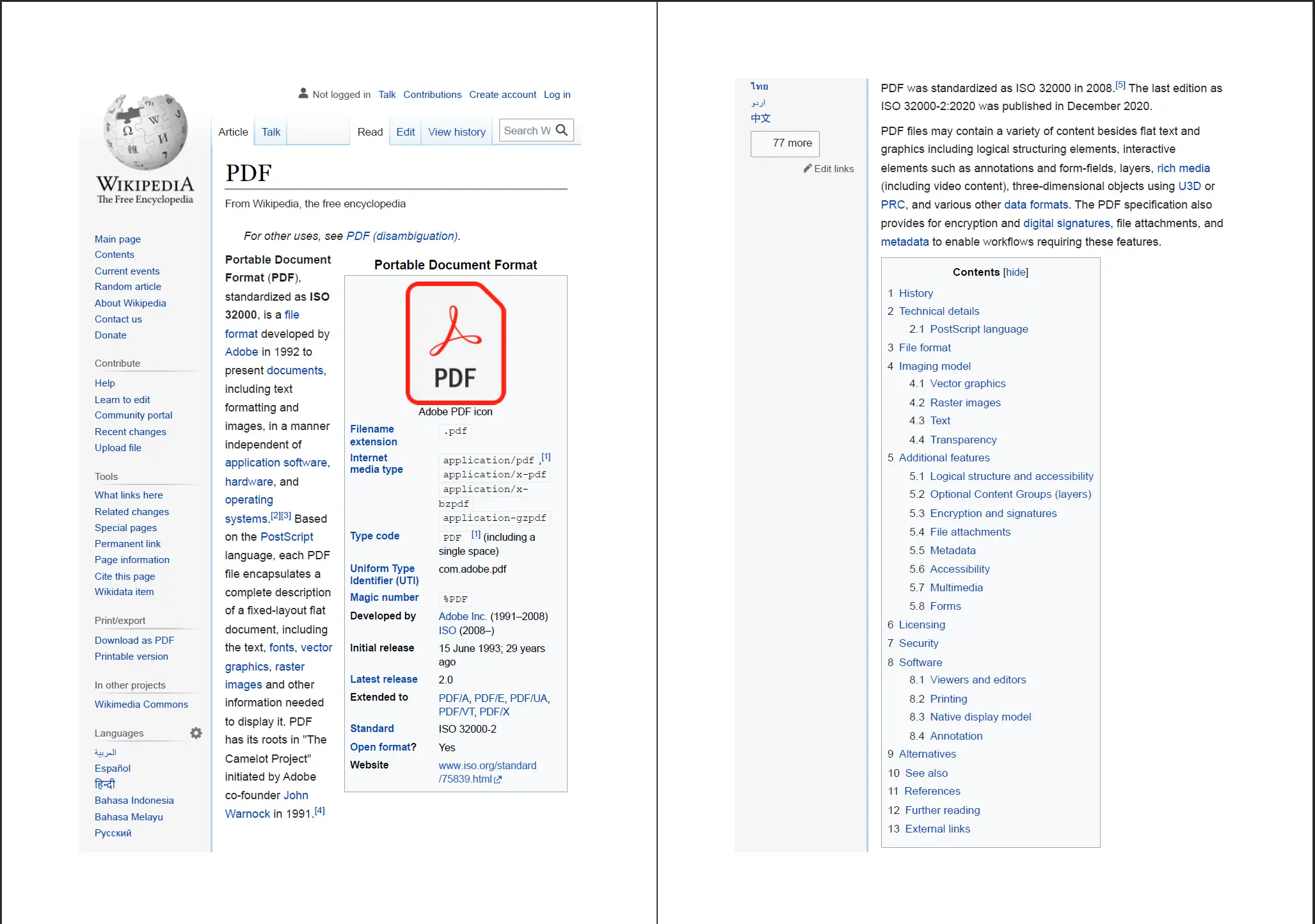
`PdfDocument.renderUrlAsPdf(String url)` ruft die Seite an der angegebenen URL ab und rendert das vollständige DOM (einschließlich JavaScript-Ausführung), bevor es die Ausgabe als PDF speichert.
```java
// Render a live web page to PDF by URL
PdfDocument pdf = PdfDocument.renderUrlAsPdf("https://en.wikipedia.org/wiki/PDF");
// Save the rendered document
pdf.saveAs("wikipedia-pdf-article.pdf");
```
<div class="content-img-align-center">
<div class="center-image-wrapper">
<a rel="nofollow" href="/static-assets/ironpdf-java/tutorials/html-to-pdf/html-to-pdf-7.webp" target="_blank"><img src="/static-assets/ironpdf-java/tutorials/html-to-pdf/html-to-pdf-7.webp" alt="Von IronPDF aus der Wikipedia-PDF-Artikelseite erzeugtes PDF, das das mehrspaltige Layout und die erhaltenen Navigationselemente zeigt" class="img-responsive add-shadow" /></a>
<p class="content__image-caption">IronPDF erfasst den vollständigen gerenderten Zustand einer Webseite, einschließlich dynamischer Inhalte, die durch JavaScript erstellt werden.</p>
</div>
</div>
Die Chromium-Rendering-Engine ruft externe Stylesheets, Schriften und JavaScript-Dateien ab, sodass das resultierende PDF den visuellen Zustand der Seite genau widerspiegelt. Diese Methode eignet sich gut für die Berichtserstellung aus Web-Dashboards, das Archivieren öffentlicher Webinhalte oder das Konvertieren von Datenvisualisierungen, die von Client-seitigem Rendering abhängen.
[[n:(Die URL-zu-PDF-Konvertierung erfordert ausgehenden HTTP/HTTPS-Zugriff von dem Server, auf dem IronPDF ausgeführt wird. Stellen Sie sicher, dass Netzwerkregeln dies zulassen, bevor Sie sie in einer Produktionsumgebung einsetzen.)]]
Siehe das [Beispiel für die URL-zu-PDF-Konvertierung](/java/examples/converting-a-url-to-a-pdf/) für zusätzliche Optionen wie benutzerdefinierte Anforderungsheader und Authentifizierung.
## Wie Wandle Ich Eine HTML-Datei In Ein PDF In Java Um?
`PdfDocument.renderHtmlFileAsPdf(String filePath)` liest eine HTML-Datei aus dem lokalen Dateisystem und konvertiert sie in ein PDF. Die Methode löst automatisch alle relativen Asset-Verweise in der HTML-Datei gegen das Verzeichnis der Datei auf.
```java
// Convert a local HTML file (with a linked CSS file) to PDF
PdfDocument pdf = PdfDocument.renderHtmlFileAsPdf("C:/invoices/TestInvoice1.html");
// Save the resulting document
pdf.saveAs("invoice-from-file.pdf");
```
Die Methode behandelt HTML-Projekte mit mehreren Dateien korrekt. Im obigen Beispiel, wenn `TestInvoice1.html` auf ein Stylesheet im selben Verzeichnis verweist, wendet IronPDF dieses Stylesheet während des Renderings an. Das Ergebnis ist ein PDF, das dem browsergerenderten Erscheinungsbild der Quelldatei entspricht.
[[t:(Verwenden Sie absolute Dateipfade, wenn Sie `renderHtmlFileAsPdf` von einer Serveranwendung aus aufrufen. Relative Pfade werden gegen das Arbeitsverzeichnis der JVM aufgelöst, das sich möglicherweise vom Speicherort der HTML-Datei unterscheidet.)]]
Diese Methode ist besonders nützlich für PDF-Erstellung-Workflows, die HTML-Vorlagen auf der Festplatte pflegen: Rechnungsgeneratoren, Berichtsvorlagen und Formularausgabesysteme sind gängige Anwendungsfälle.
## Wie Setze Ich Seitenformat Und Ausrichtung Für PDF In Java?
Seitengröße und Orientierung werden über die `ChromePdfRenderOptions` Klasse gesteuert. Erstellen Sie eine `ChromePdfRenderOptions` Instanz, konfigurieren Sie die Eigenschaften und übergeben Sie sie als zweites Argument an jeden `renderHtmlAsPdf` Aufruf.
```java
import com.ironsoftware.ironpdf.*;
import com.ironsoftware.ironpdf.render.*;
// Create rendering options for the PDF
ChromePdfRenderOptions options = new ChromePdfRenderOptions();
// Set paper size to A4
options.setPaperSize(PaperSize.A4);
// Set to landscape orientation
options.setPaperOrientation(PaperOrientation.Landscape);
// Apply options to the conversion
PdfDocument pdf = PdfDocument.renderHtmlAsPdf("<h1>Landscape Report</h1>", options);
pdf.saveAs("landscape-a4-report.pdf");
```
`PaperSize` umfasst Standardoptionen wie `A4`, `Letter`, `Legal`, `A3` und `A5`. `PaperOrientation` akzeptiert `Portrait` (Standard) oder `Landscape`.
Für nicht standardisierte Abmessungen verwenden Sie `setCustomPaperSizeInMillimeters(double width, double height)` oder `setCustomPaperSizeInInches(double width, double height)`:
```java
ChromePdfRenderOptions options = new ChromePdfRenderOptions();
// Set a custom 100mm x 150mm page size
options.setCustomPaperSizeInMillimeters(100, 150);
PdfDocument pdf = PdfDocument.renderHtmlAsPdf("<p>Custom size card</p>", options);
pdf.saveAs("custom-size-card.pdf");
```
Siehe das [Beispiel für benutzerdefinierte PDF-Papiergrößen](/java/examples/custom-pdf-paper-size/) für die vollständige Liste der `PaperSize` Konstanten und Größenoptionen.
## Wie Setze Ich Benutzerdefinierte Ränder Bei Einem PDF In Java?
Randgrößen werden ebenfalls über `ChromePdfRenderOptions` festgelegt. Die Bibliothek stellt separate Setter für obere, untere, linke und rechte Ränder bereit, die alle Werte in Millimetern akzeptieren.
```java
ChromePdfRenderOptions options = new ChromePdfRenderOptions();
// Set all four margins in millimeters
options.setMarginTop(20);
options.setMarginBottom(20);
options.setMarginLeft(15);
options.setMarginRight(15);
PdfDocument pdf = PdfDocument.renderHtmlAsPdf(
"<p>Document with custom margins</p>", options);
pdf.saveAs("custom-margins.pdf");
```
Wenn alle Ränder auf null gesetzt sind, wird der gesamte Weiße Raum entfernt, was für randlose Designs wie Etiketten, Zertifikate oder grafische Layouts nützlich ist.
[[i:(Die Randwerte von IronPDF sind in Millimetern. Ein Wert von `0` deaktiviert den Rand an diesem Rand. Beachten Sie, dass Druckertreiberränder von IronPDF-Rändern getrennt sind, sodass Inhalte, die die Seite vom Rand bis zum Rand füllen, beim Drucken möglicherweise immer noch abgeschnitten werden.)]]
Für ein funktionierendes Code-Beispiel besuchen Sie das [Beispiel für benutzerdefinierte Ränder](/java/examples/ironpdf-set-custom-margins/).
## Wie Füge Ich Kopf- Und Fußzeilen Bei Einem PDF In Java Hinzu?
IronPDF unterstützt zwei Arten von Kopf- und Fußzeilen: textbasiert (`TextHeaderFooter`) und HTML-basiert (`HtmlHeaderFooter`). Text-Kopfzeilen sind schnell zu konfigurieren; HTML-Kopfzeilen unterstützen volle Gestaltung und Bilder.
### Hinzufügen Einer Text-Kopf-Und Fußzeile
```java
import com.ironsoftware.ironpdf.*;
import com.ironsoftware.ironpdf.headerfooter.*;
import com.ironsoftware.ironpdf.render.*;
ChromePdfRenderOptions options = new ChromePdfRenderOptions();
// Configure a text-based header
TextHeaderFooter header = new TextHeaderFooter();
// Use merge fields: {page}, {total-pages}, {date}, {time}, {url}, {html-title}
header.setCenterText("Report Title");
header.setRightText("Page {page} of {total-pages}");
options.setTextHeader(header);
// Configure a text-based footer
TextHeaderFooter footer = new TextHeaderFooter();
footer.setLeftText("Confidential");
footer.setCenterText("{date}");
options.setTextFooter(footer);
PdfDocument pdf = PdfDocument.renderHtmlAsPdf(
"<h1>Annual Report</h1><p>Content here.</p>", options);
pdf.saveAs("report-with-headers.pdf");
```
Die `{page}`, `{total-pages}`, `{date}`, `{time}`, `{url}` und `{html-title}` Zusammenführungsfelder werden zur Renderzeit durch dokumentspezifische Werte ersetzt.
### Hinzufügen Einer HTML-Kopfzeile
Für Kopfzeilen, die Logos, Markenfarben oder komplexe Layouts erfordern, verwenden Sie die `HtmlHeaderFooter`:
```java
import com.ironsoftware.ironpdf.headerfooter.*;
HtmlHeaderFooter header = new HtmlHeaderFooter();
header.setHtmlFragment(
"<div style='background:#003366;color:white;padding:8px;font-family:Arial;'>"
+ "<img src='/images/logo.png' style='height:30px;float:left;'/>"
+ "<span style='line-height:30px;margin-left:10px;'>Company Report</span>"
+ "</div>"
);
ChromePdfRenderOptions options = new ChromePdfRenderOptions();
options.setHtmlHeader(header);
PdfDocument pdf = PdfDocument.renderHtmlAsPdf(
"<h1>Q3 Results</h1>", options);
pdf.saveAs("report-with-html-header.pdf");
```
[[t:(HTML-Kopfzeilenfragmente werden in ihrem eigenen Seitenkontext gerendert. Externe Bildpfade müssen absolute URLs sein oder von dem Server aus zugänglich sein, auf dem IronPDF läuft.)]]
Siehe das [Codebeispiel für Kopf- und Fußzeilen](/java/examples/headers-and-footers/) für zusätzliche Seriendruckfeldoptionen und Verhalten über mehrere Seiten.
## Wie Wende Ich Ein Wasserzeichen Auf Ein PDF In Java An?
IronPDF wendet Wasserzeichen an, indem HTML-Inhalte auf vorhandene PDF-Seiten gestempelt werden. Dieser Ansatz bietet volle Kontrolle über Positionierung, Transparenz und Gestaltung.
```java
import com.ironsoftware.ironpdf.*;
// Create the base PDF
PdfDocument pdf = PdfDocument.renderHtmlAsPdf("<h1>Confidential Report</h1>");
// Apply a diagonal text watermark using HTML stamping
String watermarkHtml =
"<div style='position:absolute;top:50%;left:50%;transform:translate(-50%,-50%) rotate(-45deg);"
+ "font-size:80px;color:rgba(200,0,0,0.15);font-family:Arial;font-weight:bold;"
+ "white-space:nowrap;pointer-events:none;'>CONFIDENTIAL</div>";
pdf.applyStamp(watermarkHtml);
pdf.saveAs("watermarked-report.pdf");
```
Die `applyStamp` Methode akzeptiert Standard-HTML/CSS. Die Verwendung einer halbtransparenten `rgba` Farbe für den Text stellt sicher, dass das Wasserzeichen sichtbar ist, ohne den Dokumentinhalt darunter zu verdecken.
Für bildbasierte Wasserzeichen oder Wasserzeichen, die auf bestimmte Seitenbereiche angewendet werden, siehe den [Anleitung für benutzerdefinierte Wasserzeichen in Java](/java/how-to/custom-watermark/).
## Wie komprimiere ich eine PDF-Datei in Java?
Für PDF-Dateien, die Bilder enthalten, kann IronPDF die Dateigröße verringern, indem eingebettete Bilder auf eine niedrigere Auflösung neu abgetastet werden. Verwenden Sie `compressImages` auf einem vorhandenen `PdfDocument`.
```java
// Load an existing PDF or use one created by IronPDF
PdfDocument pdf = PdfDocument.fromFile(Paths.get("large-report.pdf"));
// Reduce image quality to 60% (value range: 1–100)
pdf.compressImages(60);
// Save the compressed document
pdf.saveAs("compressed-report.pdf");
```
Der Qualitätsparameter ist eine Ganzzahl von 1 bis 100, wobei 100 die volle Bildqualität beibehält und niedrigere Werte die Dateigröße auf Kosten der Bildtreue verringern. Ein Wert von 60 bis 80 bietet für die meisten Geschäftsdokumente einen praktischen Ausgleich zwischen Größe und visueller Qualität.
[[w:(Die Bildkompression ist destruktiv. Die originalen Bilddaten können aus einem komprimierten PDF nicht wiederhergestellt werden. Bewahren Sie immer die Quelldatei auf, wenn die Originalqualität später benötigt wird.)]]
Siehe das [Beispiel für PDF-Kompression](/java/examples/pdf-compression/) für weitere Details zu Bildqualitätsgrenzen.
## Nächste Schritte
Dieses Tutorial behandelte die drei HTML-zu-PDF-Konvertierungsmethoden (String, URL und Datei) sowie die Seitengröße, Ränder, Kopf- und Fußzeilen, Wasserzeichen und Komprimierung. Dies sind die häufigsten PDF-Formatierungsoperationen for Java-Serveranwendungen.
Um mit IronPDF for Java weiterzugehen:
- Erforschen Sie die vollständigen [Codebeispiele für IronPDF for Java](/java/examples/using-html-to-create-a-pdf/) als Kopierer-Startpunkte
- Lesen Sie das [Beispiel für Einstellungen zur PDF-Erstellung](/java/examples/pdf-generation-settings/) für DPI-, Zoom- und Renderqualitätsoptionen
- Sehen Sie, wie Sie [Text und Bilder aus bestehenden PDFs extrahieren](/java/examples/extract-image-from-pdf/)
- Lernen Sie, wie Sie [PDFs programmatisch drucken](/java/how-to/print-pdf/) aus einer Java-Anwendung
- Durchsuchen Sie die [IronPDF for Java API Referenz](/java/object-reference/api/) für die vollständige `PdfDocument` Methodenliste
[Starten Sie eine kostenlose Testversion](#trial-license) um PDFs ohne Wasserzeichen zu erstellen oder [sehen Sie sich die Lizenzierungsoptionen an](#licensing) um IronPDF in ein Produktionsprojekt einzufügen.
<hr class="separator" />
#### Tutorial Schnellzugriff
<div class="tutorial-section">
<div class="row">
<div class="col-sm-4">
<div class="tutorial-image">
<img alt="IronPDF for Java IntelliJ Projekt-Herunterladen" class="img-responsive add-shadow" src="/img/platforms/cps-intellij.svg" style="width: 160px;" />
</div>
</div>
<div class="col-sm-8">
<h3>Dieses Tutorial als Java-Quellcode herunterladen</h3>
<p>Der vollständige HTML zu PDF Java Quellcode für dieses Tutorial steht kostenlos als gezipptes IntelliJ-Projekt zum Herunterladen zur Verfügung.</p>
<a class="btn btn-white3" href="https://github.com/iron-software/IronPdfJava.Examples/archive/refs/heads/master.zip"><i class="fa fa-cloud-download"></i>Herunterladen</a>
</div>
</div>
</div>
<div class="tutorial-section">
<div class="row">
<div class="col-sm-8">
<h3>Entdecken Sie dieses Tutorial auf GitHub</h3>
<p>Der Quellcode für dieses Projekt ist auf GitHub als IntelliJ IDEA-Projekt verfügbar, das auch in Eclipse oder andere Java-IDEs importiert werden kann.</p>
<a class="doc-link" href="https://github.com/iron-software/IronPdfJava.Examples/tree/main/tutorials/format-pdfs" target="_blank">IronPDF for Java Format-pdfs-Beispiele <i class="fa fa-chevron-right"></i></a>
</div>
<div class="col-sm-4">
<div class="tutorial-image">
<img alt="GitHub-Repository für den IronPDF Java-Tutorial-Quellcode" class="img-responsive add-shadow" src="/img/svgs/github-icon.svg" />
</div>
</div>
</div>
</div>
<div class="tutorial-section">
<div class="row">
<div class="col-sm-4">
<div class="tutorial-image">
<img style="max-width: 110px; width: 100px; height: 140px;" alt="IronPDF Java API-Referenzdokumentation" class="img-responsive add-shadow" src="/img/svgs/documentation.svg" width="100" height="140" />
</div>
</div>
<div class="col-sm-8">
<h3>Sehen Sie sich die API-Referenz an</h3>
<p>Entdecken Sie die API-Referenz für IronPDF for Java, die alle Details zu Klassen, Methoden, Feldern und Enumerationen im <code>com.ironsoftware.ironpdf</code>-Paket abdeckt.</p>
<a class="doc-link" href="/java/object-reference/api/" target="_blank">Sehen Sie die IronPDF Java API-Referenz <i class="fa fa-chevron-right"></i></a>
</div>
</div>
</div>
IronPDF for Java bietet Entwicklern einen direkten Weg vom HTML-Inhalt zur PDF-Ausgabe, ohne eine separate Layout-API lernen zu müssen. Die Bibliothek rendert HTML, CSS und JavaScript auf die gleiche Weise wie ein moderner Browser, sodass die PDF-Ausgabe dem entspricht, was Sie auf dem Bildschirm sehen. Dieses Tutorial behandelt die Installation, die drei Kernmethoden zur Konvertierung von HTML zu PDF und Formatierungsoptionen, einschließlich Kopf- und Fußzeilen, Seitengrößen und benutzerdefinierte Ränder.
Der kürzeste Weg zu einem PDF aus einem HTML-String sind drei Zeilen Java-Code:
import com.ironsoftware.ironpdf.*;// Convert an HTML string directly to a PDF documentPdfDocument pdf = PdfDocument.renderHtmlAsPdf("<h1>Hello from IronPDF!</h1>");// Save to diskpdf.saveAs("output.pdf");
import com.ironsoftware.ironpdf.*;
// Convert an HTML string directly to a PDF document
PdfDocument pdf = PdfDocument.renderHtmlAsPdf("<h1>Hello from IronPDF!</h1>");
// Save to disk
pdf.saveAs("output.pdf");
Java
Start using IronPDF in your project today with a free trial.
Wie Füge Ich IronPDF Zu Einem Maven-Projekt In Java Hinzu?
Das Hinzufügen von IronPDF zu einem Maven-Projekt erfordert zwei Einträge im pom.xml Abhängigkeitsblock des Projekts. Der erste zieht die IronPDF-Bibliothek ein; Der zweite fügt einen SLF4J-Logging-Provider hinzu, sodass IronPDF während der Ausführung Nachrichten schreiben kann.
Das ironpdf Artefakt verweist auf das neueste IronPDF for Java Release und Änderungsprotokoll. Die slf4j-simple Abhängigkeit bietet ein grundlegendes Logging-Backend. Sie können ihn durch Logback oder Log4J nach Bedarf ersetzen oder ihn ganz weglassen, um die Protokollausgabe zu unterdrücken.
Nachdem Sie beide Einträge hinzugefügt haben, führen Sie mvn install vom Projektstamm aus, um die Artefakte herunterzuladen. Maven löst die Abhängigkeit gegen Maven Central auf.
Tipps: Besuchen Sie die Maven Central-Seite für com.ironsoftware:ironpdf, um die aktuelle Versionsnummer zu bestätigen, bevor Sie sie Ihrem pom.xml hinzufügen.
Wie Installiere Ich Das IronPDF JAR Manuell in Java?
Projekte, die Maven oder einen anderen Abhängigkeitsmanager nicht verwenden, können IronPDF hinzufügen, indem sie das JAR direkt herunterladen und im Klassenpfad einschließen. Navigieren Sie zur IronPDF for Java Herunterladen-Seite und laden Sie die fat-JAR-Datei herunter.
Das fat-JAR bündelt alle Abhängigkeiten, sodass keine zusätzlichen Klassenpfadeinträge über das Hauptartefakt hinaus erforderlich sind. Laden Sie optional ein SLF4J Implementierungs-JAR herunter, um das Logging zu aktivieren.
Fügen Sie beide JARs mit dem Verwaltungspanel Ihrer IDE zur Klassenpfad des Projekts hinzu oder geben Sie -classpath Einträge an, wenn Sie vom Terminal aus kompilieren und ausführen.
Wie Importiere Ich IronPDF in Meine Java-Quell-Dateien?
Das com.ironsoftware.ironpdf Paket enthält alle Konvertierungs- und Verarbeitungskomponenten. Platzieren Sie die folgende Importanweisung am Anfang jeder Java-Datei, die IronPDF-Methoden aufruft.
// Import all IronPDF componentsimport com.ironsoftware.ironpdf.*;
// Import all IronPDF components
import com.ironsoftware.ironpdf.*;
Java
Ein gezielter Import, der spezifische Klassen benennt, ist ebenfalls zulässig: import com.ironsoftware.ironpdf.PdfDocument;. Der Wildcard-Import ist während der Erkundung praktisch.
Wie Setze Ich Einen Lizenzschlüssel in IronPDF for Java?
IronPDF for Java ist ohne Lizenzschlüssel kostenlos nutzbar, es fügt jedoch ein gekacheltes Wasserzeichen zu allen erstellten oder geänderten PDF-Dokumenten hinzu. Um das Wasserzeichen zu entfernen, geben Sie vor dem Aufruf irgendeiner Konvertierungs- oder Manipulationsmethode einen gültigen Lizenzschlüssel an.
//:path=/static-assets/pdf/content-code-examples/tutorials/format-pdfs/set-license-key.java// Set the license key before any PDF operationsLicense.setLicenseKey("YOUR-LICENSE-KEY");
//:path=/static-assets/pdf/content-code-examples/tutorials/format-pdfs/set-license-key.java
// Set the license key before any PDF operations
License.setLicenseKey("YOUR-LICENSE-KEY");
Ein gültiger Lizenzschlüssel entfernt das gekachelte Wasserzeichen aus generierten PDFs. Erhalten Sie einen auf der IronPDF-Lizenzierungsseite oder beantragen Sie eine kostenlose Testversion.
Den Speicherort Der Protokolldatei Festlegen (Optional)
Standardmäßig schreibt IronPDF Engine-Nachrichten in eine Datei namens IronPdfEngine.log im Stammverzeichnis der Anwendung. Um den Pfad der Protokolldatei zu ändern, rufen Sie Settings.setLogPath auf, bevor Sie PDF-Operationen ausführen.
import java.nio.file.Paths;// Redirect log output before using IronPDFSettings.setLogPath(Paths.get("logs/ironpdf-engine.log"));
import java.nio.file.Paths;
// Redirect log output before using IronPDF
Settings.setLogPath(Paths.get("logs/ironpdf-engine.log"));
Java
Hinweis:: Der setLogPath Aufruf muss allen PdfDocument Aufrufen vorausgehen. Ein Aufruf nach Beginn einer Konvertierung hat keine Auswirkungen auf diese Sitzung.
Wie Wandle Ich Einen HTML-String In Ein PDF In Java Um?
PdfDocument.renderHtmlAsPdf(String html) konvertiert gültiges HTML-Markup in ein PDF-Dokument. Die Methode akzeptiert einen rohen HTML-String und gibt ein PdfDocument Objekt zurück, das gespeichert, zusammengeführt oder weiter modifiziert werden kann.
// Convert a minimal HTML string to a PDF documentPdfDocument pdf = PdfDocument.renderHtmlAsPdf("<h1>Hello from IronPDF!</h1>");// Save the resulting document to diskpdf.saveAs("html-string-output.pdf");
// Convert a minimal HTML string to a PDF document
PdfDocument pdf = PdfDocument.renderHtmlAsPdf("<h1>Hello from IronPDF!</h1>");
// Save the resulting document to disk
pdf.saveAs("html-string-output.pdf");
Java
IronPDF rendert HTML-Markup direkt in ein pixelgenaues PDF. Der hier gezeigte Output wurde durch das obige Codebeispiel erstellt.
Die Rendering-Engine basiert auf Chromium, sodass jedes HTML, CSS oder JavaScript, das in Chrome funktioniert, im PDF korrekt gerendert wird. Dies schließt Flexbox-Layouts, CSS Grid, Web-Schriften, SVGs und JavaScript-gesteuerte Diagramme ein.
Eine überladene Version der Methode akzeptiert ein zweites Argument für einen Basispfad: renderHtmlAsPdf(String html, String basePath). Dieser Basis-Pfad wird verwendet, um relative Verweise auf lokale Stylesheets, Bilder und Skripte aufzulösen.
// HTML referencing local stylesheet and imageString html = "<html><head><link rel='stylesheet' href='style.css'></head>" + "<body><img src='logo.png'/><h1>Invoice</h1></body></html>";// Provide the folder containing style.css and logo.png as the base pathPdfDocument pdf = PdfDocument.renderHtmlAsPdf(html, "C:/invoices/");pdf.saveAs("invoice-output.pdf");
// HTML referencing local stylesheet and image
String html = "<html><head><link rel='stylesheet' href='style.css'></head>"
    + "<body><img src='logo.png'/><h1>Invoice</h1></body></html>";
// Provide the folder containing style.css and logo.png as the base path
PdfDocument pdf = PdfDocument.renderHtmlAsPdf(html, "C:/invoices/");
pdf.saveAs("invoice-output.pdf");
Java
Der Basis-Pfad kann auf ein Verzeichnis im lokalen Dateisystem oder auf eine entfernte URL zeigen. IronPDF ruft referenzierte Assets während des Renderings von diesem Speicherort ab.
Wenn ein Basis-Pfad angegeben ist, löst IronPDF lokale CSS- und Bildverweise auf, um ein vollständig gestyltes PDF zu erzeugen.
Tipps: Damit die Auflösung lokaler Assets funktioniert, müssen alle referenzierten Dateien vom Basis-Pfad aus zugänglich sein. Pfade mit Schrägstrichen funktionieren sowohl unter Windows als auch unter Linux.
PdfDocument.renderUrlAsPdf(String url) ruft die Seite an der angegebenen URL ab und rendert das vollständige DOM (einschließlich JavaScript-Ausführung), bevor es die Ausgabe als PDF speichert.
// Render a live web page to PDF by URLPdfDocument pdf = PdfDocument.renderUrlAsPdf("https://en.wikipedia.org/wiki/PDF");// Save the rendered documentpdf.saveAs("wikipedia-pdf-article.pdf");
// Render a live web page to PDF by URL
PdfDocument pdf = PdfDocument.renderUrlAsPdf("https://en.wikipedia.org/wiki/PDF");
// Save the rendered document
pdf.saveAs("wikipedia-pdf-article.pdf");
Java
IronPDF erfasst den vollständigen gerenderten Zustand einer Webseite, einschließlich dynamischer Inhalte, die durch JavaScript erstellt werden.
Die Chromium-Rendering-Engine ruft externe Stylesheets, Schriften und JavaScript-Dateien ab, sodass das resultierende PDF den visuellen Zustand der Seite genau widerspiegelt. Diese Methode eignet sich gut für die Berichtserstellung aus Web-Dashboards, das Archivieren öffentlicher Webinhalte oder das Konvertieren von Datenvisualisierungen, die von Client-seitigem Rendering abhängen.
Wichtig: Die URL-zu-PDF-Konvertierung erfordert ausgehenden HTTP/HTTPS-Zugriff von dem Server, auf dem IronPDF ausgeführt wird. Stellen Sie sicher, dass Netzwerkregeln dies zulassen, bevor Sie sie in einer Produktionsumgebung einsetzen.
Wie Wandle Ich Eine HTML-Datei In Ein PDF In Java Um?
PdfDocument.renderHtmlFileAsPdf(String filePath) liest eine HTML-Datei aus dem lokalen Dateisystem und konvertiert sie in ein PDF. Die Methode löst automatisch alle relativen Asset-Verweise in der HTML-Datei gegen das Verzeichnis der Datei auf.
// Convert a local HTML file (with a linked CSS file) to PDFPdfDocument pdf = PdfDocument.renderHtmlFileAsPdf("C:/invoices/TestInvoice1.html");// Save the resulting documentpdf.saveAs("invoice-from-file.pdf");
// Convert a local HTML file (with a linked CSS file) to PDF
PdfDocument pdf = PdfDocument.renderHtmlFileAsPdf("C:/invoices/TestInvoice1.html");
// Save the resulting document
pdf.saveAs("invoice-from-file.pdf");
Java
Die Methode behandelt HTML-Projekte mit mehreren Dateien korrekt. Im obigen Beispiel, wenn TestInvoice1.html auf ein Stylesheet im selben Verzeichnis verweist, wendet IronPDF dieses Stylesheet während des Renderings an. Das Ergebnis ist ein PDF, das dem browsergerenderten Erscheinungsbild der Quelldatei entspricht.
Tipps: Verwenden Sie absolute Dateipfade, wenn Sie renderHtmlFileAsPdf von einer Serveranwendung aus aufrufen. Relative Pfade werden gegen das Arbeitsverzeichnis der JVM aufgelöst, das sich möglicherweise vom Speicherort der HTML-Datei unterscheidet.
Diese Methode ist besonders nützlich für PDF-Erstellung-Workflows, die HTML-Vorlagen auf der Festplatte pflegen: Rechnungsgeneratoren, Berichtsvorlagen und Formularausgabesysteme sind gängige Anwendungsfälle.
Wie Setze Ich Seitenformat Und Ausrichtung Für PDF In Java?
Seitengröße und Orientierung werden über die ChromePdfRenderOptions Klasse gesteuert. Erstellen Sie eine ChromePdfRenderOptions Instanz, konfigurieren Sie die Eigenschaften und übergeben Sie sie als zweites Argument an jeden renderHtmlAsPdf Aufruf.
import com.ironsoftware.ironpdf.*;import com.ironsoftware.ironpdf.render.*;// Create rendering options for the PDFChromePdfRenderOptions options = newChromePdfRenderOptions();// Set paper size to A4options.setPaperSize(PaperSize.A4);// Set to landscape orientationoptions.setPaperOrientation(PaperOrientation.Landscape);// Apply options to the conversionPdfDocument pdf = PdfDocument.renderHtmlAsPdf("<h1>Landscape Report</h1>", options);pdf.saveAs("landscape-a4-report.pdf");
import com.ironsoftware.ironpdf.*;
import com.ironsoftware.ironpdf.render.*;
// Create rendering options for the PDF
ChromePdfRenderOptions options = new ChromePdfRenderOptions();
// Set paper size to A4
options.setPaperSize(PaperSize.A4);
// Set to landscape orientation
options.setPaperOrientation(PaperOrientation.Landscape);
// Apply options to the conversion
PdfDocument pdf = PdfDocument.renderHtmlAsPdf("<h1>Landscape Report</h1>", options);
pdf.saveAs("landscape-a4-report.pdf");
Java
PaperSize umfasst Standardoptionen wie A4, Letter, Legal, A3 und A5. PaperOrientation akzeptiert Portrait (Standard) oder Landscape.
Für nicht standardisierte Abmessungen verwenden Sie setCustomPaperSizeInMillimeters(double width, double height) oder setCustomPaperSizeInInches(double width, double height):
ChromePdfRenderOptions options = newChromePdfRenderOptions();// Set a custom 100mm x 150mm page sizeoptions.setCustomPaperSizeInMillimeters(100, 150);PdfDocument pdf = PdfDocument.renderHtmlAsPdf("<p>Custom size card</p>", options);pdf.saveAs("custom-size-card.pdf");
ChromePdfRenderOptions options = new ChromePdfRenderOptions();
// Set a custom 100mm x 150mm page size
options.setCustomPaperSizeInMillimeters(100, 150);
PdfDocument pdf = PdfDocument.renderHtmlAsPdf("<p>Custom size card</p>", options);
pdf.saveAs("custom-size-card.pdf");
Wie Setze Ich Benutzerdefinierte Ränder Bei Einem PDF In Java?
Randgrößen werden ebenfalls über ChromePdfRenderOptions festgelegt. Die Bibliothek stellt separate Setter für obere, untere, linke und rechte Ränder bereit, die alle Werte in Millimetern akzeptieren.
ChromePdfRenderOptions options = newChromePdfRenderOptions();// Set all four margins in millimetersoptions.setMarginTop(20);options.setMarginBottom(20);options.setMarginLeft(15);options.setMarginRight(15);PdfDocument pdf = PdfDocument.renderHtmlAsPdf( "<p>Document with custom margins</p>", options);pdf.saveAs("custom-margins.pdf");
ChromePdfRenderOptions options = new ChromePdfRenderOptions();
// Set all four margins in millimeters
options.setMarginTop(20);
options.setMarginBottom(20);
options.setMarginLeft(15);
options.setMarginRight(15);
PdfDocument pdf = PdfDocument.renderHtmlAsPdf(
    "<p>Document with custom margins</p>", options);
pdf.saveAs("custom-margins.pdf");
Java
Wenn alle Ränder auf null gesetzt sind, wird der gesamte Weiße Raum entfernt, was für randlose Designs wie Etiketten, Zertifikate oder grafische Layouts nützlich ist.
Hinweis:: Die Randwerte von IronPDF sind in Millimetern. Ein Wert von 0 deaktiviert den Rand an diesem Rand. Beachten Sie, dass Druckertreiberränder von IronPDF-Rändern getrennt sind, sodass Inhalte, die die Seite vom Rand bis zum Rand füllen, beim Drucken möglicherweise immer noch abgeschnitten werden.
Wie Füge Ich Kopf- Und Fußzeilen Bei Einem PDF In Java Hinzu?
IronPDF unterstützt zwei Arten von Kopf- und Fußzeilen: textbasiert (TextHeaderFooter) und HTML-basiert (HtmlHeaderFooter). Text-Kopfzeilen sind schnell zu konfigurieren; HTML-Kopfzeilen unterstützen volle Gestaltung und Bilder.
Hinzufügen Einer Text-Kopf-Und Fußzeile
import com.ironsoftware.ironpdf.*;import com.ironsoftware.ironpdf.headerfooter.*;import com.ironsoftware.ironpdf.render.*;ChromePdfRenderOptions options = newChromePdfRenderOptions();// Configure a text-based headerTextHeaderFooter header = newTextHeaderFooter();// Use merge fields: {page}, {total-pages}, {date}, {time}, {url}, {html-title}header.setCenterText("Report Title");header.setRightText("Page {page} of {total-pages}");options.setTextHeader(header);// Configure a text-based footerTextHeaderFooter footer = newTextHeaderFooter();footer.setLeftText("Confidential");footer.setCenterText("{date}");options.setTextFooter(footer);PdfDocument pdf = PdfDocument.renderHtmlAsPdf( "<h1>Annual Report</h1><p>Content here.</p>", options);pdf.saveAs("report-with-headers.pdf");
import com.ironsoftware.ironpdf.*;
import com.ironsoftware.ironpdf.headerfooter.*;
import com.ironsoftware.ironpdf.render.*;
ChromePdfRenderOptions options = new ChromePdfRenderOptions();
// Configure a text-based header
TextHeaderFooter header = new TextHeaderFooter();
// Use merge fields: {page}, {total-pages}, {date}, {time}, {url}, {html-title}
header.setCenterText("Report Title");
header.setRightText("Page {page} of {total-pages}");
options.setTextHeader(header);
// Configure a text-based footer
TextHeaderFooter footer = new TextHeaderFooter();
footer.setLeftText("Confidential");
footer.setCenterText("{date}");
options.setTextFooter(footer);
PdfDocument pdf = PdfDocument.renderHtmlAsPdf(
    "<h1>Annual Report</h1><p>Content here.</p>", options);
pdf.saveAs("report-with-headers.pdf");
Java
Die {page}, {total-pages}, {date}, {time}, {url} und {html-title} Zusammenführungsfelder werden zur Renderzeit durch dokumentspezifische Werte ersetzt.
Hinzufügen Einer HTML-Kopfzeile
Für Kopfzeilen, die Logos, Markenfarben oder komplexe Layouts erfordern, verwenden Sie die HtmlHeaderFooter:
Tipps: HTML-Kopfzeilenfragmente werden in ihrem eigenen Seitenkontext gerendert. Externe Bildpfade müssen absolute URLs sein oder von dem Server aus zugänglich sein, auf dem IronPDF läuft.
Wie Wende Ich Ein Wasserzeichen Auf Ein PDF In Java An?
IronPDF wendet Wasserzeichen an, indem HTML-Inhalte auf vorhandene PDF-Seiten gestempelt werden. Dieser Ansatz bietet volle Kontrolle über Positionierung, Transparenz und Gestaltung.
import com.ironsoftware.ironpdf.*;// Create the base PDFPdfDocument pdf = PdfDocument.renderHtmlAsPdf("<h1>Confidential Report</h1>");// Apply a diagonal text watermark using HTML stampingString watermarkHtml = "<div style='position:absolute;top:50%;left:50%;transform:translate(-50%,-50%) rotate(-45deg);" + "font-size:80px;color:rgba(200,0,0,0.15);font-family:Arial;font-weight:bold;" + "white-space:nowrap;pointer-events:none;'>CONFIDENTIAL</div>";pdf.applyStamp(watermarkHtml);pdf.saveAs("watermarked-report.pdf");
import com.ironsoftware.ironpdf.*;
// Create the base PDF
PdfDocument pdf = PdfDocument.renderHtmlAsPdf("<h1>Confidential Report</h1>");
// Apply a diagonal text watermark using HTML stamping
String watermarkHtml =
    "<div style='position:absolute;top:50%;left:50%;transform:translate(-50%,-50%) rotate(-45deg);"
    + "font-size:80px;color:rgba(200,0,0,0.15);font-family:Arial;font-weight:bold;"
    + "white-space:nowrap;pointer-events:none;'>CONFIDENTIAL</div>";
pdf.applyStamp(watermarkHtml);
pdf.saveAs("watermarked-report.pdf");
Java
Die applyStamp Methode akzeptiert Standard-HTML/CSS. Die Verwendung einer halbtransparenten rgba Farbe für den Text stellt sicher, dass das Wasserzeichen sichtbar ist, ohne den Dokumentinhalt darunter zu verdecken.
Für PDF-Dateien, die Bilder enthalten, kann IronPDF die Dateigröße verringern, indem eingebettete Bilder auf eine niedrigere Auflösung neu abgetastet werden. Verwenden Sie compressImages auf einem vorhandenen PdfDocument.
// Load an existing PDF or use one created by IronPDFPdfDocument pdf = PdfDocument.fromFile(Paths.get("large-report.pdf"));// Reduce image quality to 60% (value range: 1–100)pdf.compressImages(60);// Save the compressed documentpdf.saveAs("compressed-report.pdf");
// Load an existing PDF or use one created by IronPDF
PdfDocument pdf = PdfDocument.fromFile(Paths.get("large-report.pdf"));
// Reduce image quality to 60% (value range: 1–100)
pdf.compressImages(60);
// Save the compressed document
pdf.saveAs("compressed-report.pdf");
Java
Der Qualitätsparameter ist eine Ganzzahl von 1 bis 100, wobei 100 die volle Bildqualität beibehält und niedrigere Werte die Dateigröße auf Kosten der Bildtreue verringern. Ein Wert von 60 bis 80 bietet für die meisten Geschäftsdokumente einen praktischen Ausgleich zwischen Größe und visueller Qualität.
Warnung: Die Bildkompression ist destruktiv. Die originalen Bilddaten können aus einem komprimierten PDF nicht wiederhergestellt werden. Bewahren Sie immer die Quelldatei auf, wenn die Originalqualität später benötigt wird.
Dieses Tutorial behandelte die drei HTML-zu-PDF-Konvertierungsmethoden (String, URL und Datei) sowie die Seitengröße, Ränder, Kopf- und Fußzeilen, Wasserzeichen und Komprimierung. Dies sind die häufigsten PDF-Formatierungsoperationen for Java-Serveranwendungen.
Entdecken Sie die API-Referenz für IronPDF for Java, die alle Details zu Klassen, Methoden, Feldern und Enumerationen im com.ironsoftware.ironpdf-Paket abdeckt.
Wie konvertiere ich einen HTML-String in ein PDF in Java?
Verwenden Sie PdfDocument.renderHtmlAsPdf(String html) aus der IronPDF for Java-Bibliothek. Geben Sie Ihr HTML-Markup als String-Argument weiter und rufen Sie saveAs auf dem zurückgegebenen PdfDocument-Objekt auf, um die Datei auf der Festplatte zu schreiben.
Wie füge ich IronPDF zu einem Maven-Projekt hinzu?
Fügen Sie das com.ironsoftware:ironpdf Artefakt zum <dependencies>-Abschnitt Ihrer pom.xml-Datei hinzu. Fügen Sie auch eine SLF4J-Implementierung wie org.slf4j:slf4j-simple hinzu, um Logging zu aktivieren. Führen Sie mvn install aus, um beide Artefakte herunterzuladen.
Wie lege ich die Seitengröße eines mit IronPDF for Java erstellten PDFs fest?
Erstellen Sie ein ChromePdfRenderOptions-Objekt und rufen Sie setPaperSize(PaperSize.A4) (oder eine andere Konstante) auf. Geben Sie das Optionsobjekt als zweiten Parameter an renderHtmlAsPdf weiter. Für nicht standardmäßige Abmessungen verwenden Sie setCustomPaperSizeInMillimeters.
Wie füge ich einem PDF in Java einen Header und Footer hinzu?
Verwenden Sie TextHeaderFooter für reinen Text in Kopf- und Fußzeilen oder HtmlHeaderFooter für vollständig gestalteten HTML-Inhalt. Konfigurieren Sie das Objekt mit Text oder HTML, setzen Sie es auf einer ChromePdfRenderOptions-Instanz mit setTextHeader oder setHtmlHeader und übergeben Sie die Optionen an die Render-Methode.
Wie wende ich ein Wasserzeichen auf ein PDF mit IronPDF for Java an?
Rufen Sie applyStamp(String htmlFragment) auf einem vorhandenen PdfDocument auf. Geben Sie einen HTML-String an, der das Erscheinungsbild des Wasserzeichens definiert, unter Verwendung von CSS position:absolute, transform:rotate und einer halbtransparenten rgba-Farbe, um Text zu überlagern, ohne den darunterliegenden Inhalt zu verdecken.
Kann IronPDF for Java eine Webseite in ein PDF konvertieren?
Ja. Rufen Sie PdfDocument.renderUrlAsPdf(String url) mit der URL der Seite auf. IronPDF verwendet eine Chromium-Rendering-Engine, um die Seite abzurufen und auszuführen, einschließlich JavaScript, bevor das PDF-Ergebnis generiert wird.
Wie entferne ich das IronPDF-Wasserzeichen von generierten PDFs?
Rufen Sie License.setLicenseKey("YOUR-LICENSE-KEY") vor einer PDF-Operation auf. Das Wasserzeichen wird bei PDFs angewendet, die ohne gültigen Lizenzschlüssel erstellt wurden. Sie können eine Lizenz oder einen kostenlosen Testschlüssel unter ironpdf.com/java/licensing/erhalten.
Wie komprimiere ich eine PDF-Datei mit IronPDF for Java?
Laden Sie das PDF mit PdfDocument.fromFile, und rufen Sie dann compressImages(int quality) mit einem Wert von 1 bis 100 auf. Niedrigere Werte reduzieren die Dateigröße, indem eingebettete Bilder in niedrigerer Auflösung neu abgetastet werden. Rufen Sie saveAs auf, um die komprimierte Datei zu speichern.
Unterstützt IronPDF for Java benutzerdefinierte Seitenränder?
Ja. Verwenden Sie ChromePdfRenderOptions und rufen Sie setMarginTop, setMarginBottom, setMarginLeft und setMarginRight mit Werten in Millimetern auf. Übergeben Sie die Optionen an die Render-Methode, um die Ränder anzuwenden.
Welche Java-Versionen unterstützt IronPDF?
IronPDF for Java unterstützt Java 8 und höher. Die Bibliothek ist als Maven-Artefakt unter com.ironsoftware:ironpdf und als eigenständiger Fat-JAR-Download von ironpdf.com/java/verfügbar.
Curtis Chau hat einen Bachelor-Abschluss in Informatik von der Carleton University und ist spezialisiert auf Frontend-Entwicklung mit Expertise in Node.js, TypeScript, JavaScript und React. Leidenschaftlich widmet er sich der Erstellung intuitiver und ästhetisch ansprechender Benutzerschnittstellen und arbeitet gerne mit modernen Frameworks sowie der Erstellung gut strukturierter, optisch ansprechender Handbücher.