# HTML a PDF en Java
IronPDF for Java ofrece a los desarrolladores un camino directo desde el contenido HTML a la salida PDF sin necesidad de aprender una API de diseño separada. La biblioteca renderiza HTML, CSS y JavaScript de la misma manera que un navegador moderno, haciendo que la salida PDF coincida con lo que ves en pantalla. Este tutorial cubre la instalación, los tres métodos principales de conversión de HTML-a-PDF y las opciones de formato, incluyendo encabezados, pies de página, tamaño de página y márgenes personalizados.
El tutorial utiliza IronPDF for Java. Una guía paralela cubriendo la versión .NET está disponible en el [tutorial de conversión de HTML a PDF for .NET](/tutorials/html-to-pdf/). IronPDF también está disponible para [Python](/python/) y [Node.js](/nodejs/).
*as-heading:2(Guía rápida: Convertir HTML a un archivo PDF)*
El camino más corto a un PDF desde un string HTML es tres líneas de código Java:
```java
import com.ironsoftware.ironpdf.*;
// Convert an HTML string directly to a PDF document
PdfDocument pdf = PdfDocument.renderHtmlAsPdf("<h1>Hello from IronPDF!</h1>");
// Save to disk
pdf.saveAs("output.pdf");
```
!!!--LIBRARY_START_TRIAL_BLOCK--!!!
*as-heading:2(Tabla de contenido)*
- **Instalación**
- [¿Cómo añado IronPDF a un proyecto Maven?](#how-do-i-add-ironpdf-to-a-maven-project-in-java)
- [¿Cómo instalo manualmente el JAR de IronPDF?](#how-do-i-install-the-ironpdf-jar-manually-in-java)
- [¿Cómo importo IronPDF en mis archivos fuente Java?](#how-do-i-import-ironpdf-into-my-java-source-files)
- [¿Cómo establezco una clave de licencia?](#how-do-i-set-a-license-key-in-ironpdf-for-java)
- **Conversión de HTML a PDF**
- [¿Cómo convierto un string HTML a un PDF?](#how-do-i-convert-an-html-string-to-a-pdf-in-java)
- [¿Cómo convierto una URL a un PDF?](#how-do-i-convert-a-url-to-a-pdf-in-java)
- [¿Cómo convierto un archivo HTML a un PDF?](#how-do-i-convert-an-html-file-to-a-pdf-in-java)
- **Opciones de formato PDF**
- [¿Cómo establezco el tamaño y la orientación de la página PDF?](#how-do-i-set-pdf-page-size-and-orientation-in-java)
- [¿Cómo establezco márgenes personalizados en un PDF?](#how-do-i-set-custom-margins-on-a-pdf-in-java)
- [¿Cómo agrego encabezados y pies de página a un PDF?](#how-do-i-add-headers-and-footers-to-a-pdf-in-java)
- [¿Cómo aplico una marca de agua a un PDF?](#how-do-i-apply-a-watermark-to-a-pdf-in-java)
- [¿Cómo comprimo un archivo PDF?](#how-do-i-compress-a-pdf-file-in-java)
- [Próximos pasos](#next-steps)
!!!--LIBRARY_NUGET_INSTALL_BLOCK--!!!
## ¿Cómo agrego IronPDF a un proyecto Maven en Java?
Agregar IronPDF a un proyecto de Maven requiere dos entradas en el bloque de dependencias del proyecto `pom.xml`. El primero trae la biblioteca de IronPDF; la segunda añade un proveedor de registro SLF4J para que IronPDF pueda escribir mensajes del motor durante la ejecución.
```xml
//:path=/static-assets/pdf/content-code-examples/tutorials/format-pdfs/maven-dependency.xml
<dependency>
<groupId>com.ironsoftware</groupId>
<artifactId>ironpdf</artifactId>
<version>2024.9.1</version>
</dependency>
<dependency>
<groupId>org.slf4j</groupId>
<artifactId>slf4j-simple</artifactId>
<version>2.0.5</version>
</dependency>
```
El artefacto `ironpdf` hace referencia a la [última versión y changelog de IronPDF for Java](/java/product-updates/changelog/). La dependencia `slf4j-simple` proporciona un backend de registro básico. Puede sustituirlo por <a href="https://logback.qos.ch/" target="_blank" rel="nofollow noopener noreferrer">Logback</a> o <a href="https://logging.apache.org/log4j/2.x/" target="_blank" rel="nofollow noopener noreferrer">Log4J</a> según sea necesario, o omitirlo por completo para suprimir la salida de registro.
Después de agregar ambas entradas, ejecute `mvn install` desde la raíz del proyecto para descargar los artefactos. Maven resuelve la dependencia contra <a href="https://search.maven.org" target="_blank" rel="nofollow noopener noreferrer">Maven Central</a>.
[[t:(Consulte la página de Maven Central para `com.ironsoftware:ironpdf` para confirmar el número de la última versión antes de agregarla a su pom.xml.)]]
## ¿Cómo instalo el JAR de IronPDF manualmente en Java?
Los proyectos que no usan Maven u otro gestor de dependencias pueden agregar IronPDF descargando el JAR directamente e incluyéndolo en el classpath. Navegue a la [página de descarga de IronPDF for Java](/java/) y descargue el archivo fat-JAR.
El fat-JAR incluye todas las dependencias, por lo que no se requieren entradas adicionales en el classpath además del artefacto principal. Opcionalmente, descargue un <a href="https://mvnrepository.com/artifact/org.slf4j/slf4j-simple" target="_blank" rel="nofollow noopener noreferrer">JAR de implementación de SLF4J</a> para habilitar el registro.
Agregue ambos JARs al classpath del proyecto usando el panel de gestión de bibliotecas de su IDE, o especifique las entradas de `-classpath` al compilar y ejecutar desde la terminal.
## ¿Cómo importo IronPDF en mis archivos fuente de Java?
El paquete `com.ironsoftware.ironpdf` contiene todos los componentes de conversión y procesamiento. Coloque la siguiente instrucción de importación al inicio de cada archivo Java que llame a métodos de IronPDF.
```java
// Import all IronPDF components
import com.ironsoftware.ironpdf.*;
```
Una importación específica que nombra clases específicas también es válida: `import com.ironsoftware.ironpdf.PdfDocument;`. La importación global es conveniente durante la exploración.
## ¿Cómo configuro una clave de licencia en IronPDF for Java?
IronPDF for Java es gratis para usar sin una clave de licencia, pero aplica una marca de agua de mosaico a todos los documentos PDF generados o modificados. Para eliminar la marca de agua, proporcione una clave de licencia válida antes de llamar a cualquier método de conversión o manipulación.
```java
//:path=/static-assets/pdf/content-code-examples/tutorials/format-pdfs/set-license-key.java
// Set the license key before any PDF operations
License.setLicenseKey("YOUR-LICENSE-KEY");
```
Coloque la llamada `setLicenseKey` al inicio de la aplicación, antes de que se llame a cualquier método `PdfDocument`. [Compre una clave de licencia](/java/licensing/) o [inicie una prueba gratuita](#trial-license) para generar PDFs sin marcas de agua.
<div class="content-img-align-center">
<div class="center-image-wrapper">
<a rel="nofollow" href="/static-assets/ironpdf-java/tutorials/html-to-pdf/html-to-pdf-23.webp" target="_blank"><img src="/static-assets/ironpdf-java/tutorials/html-to-pdf/html-to-pdf-23.webp" alt="Página de licencias de IronPDF que muestra cómo obtener una clave de licencia para eliminar las marcas de agua de los PDF generados" class="img-responsive add-shadow" /></a>
<p class="content__image-caption">Una clave de licencia válida elimina la marca de agua de mosaico de los PDFs generados. Obtenga una en la página de licencias de IronPDF o solicite una prueba gratuita.</p>
</div>
</div>
### Configuración de la ubicación del archivo de registro (Opcional)
Por defecto, IronPDF escribe mensajes del motor en un archivo llamado `IronPdfEngine.log` en el directorio raíz de la aplicación. Para cambiar la ruta del archivo de registro, llame a `Settings.setLogPath` antes de realizar cualquier operación de PDF.
```java
import java.nio.file.Paths;
// Redirect log output before using IronPDF
Settings.setLogPath(Paths.get("logs/ironpdf-engine.log"));
```
[[i:(La llamada `setLogPath` debe preceder a todas las llamadas `PdfDocument`. Llamarlo después de que haya comenzado una conversión no tiene efecto en esa sesión.)]]
## ¿Cómo convierto una cadena HTML a PDF en Java?
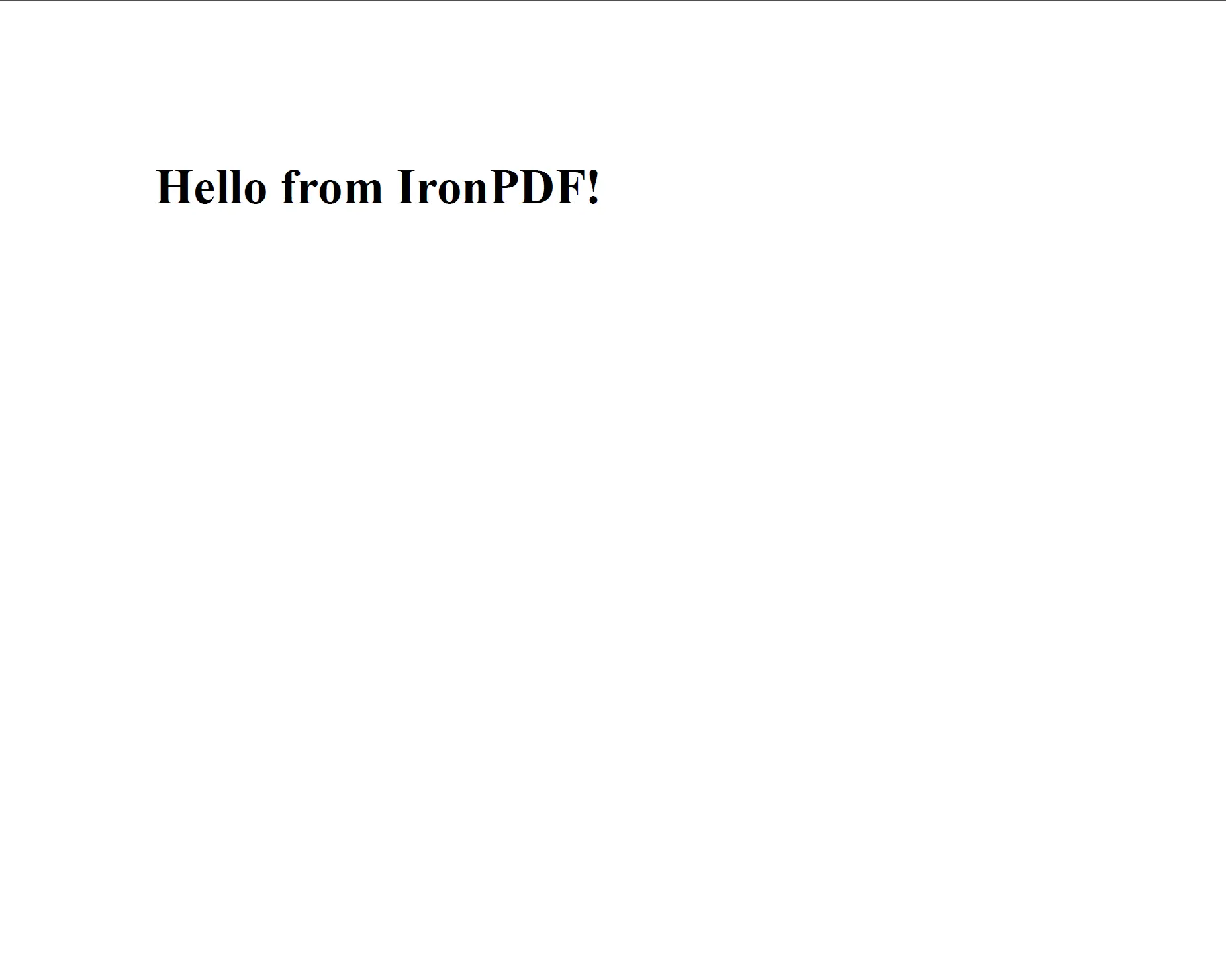
`PdfDocument.renderHtmlAsPdf(String html)` convierte cualquier marcado HTML válido en un documento PDF. El método acepta una cadena HTML sin procesar y devuelve un objeto `PdfDocument` que puede ser guardado, combinado o modificado posteriormente.
```java
// Convert a minimal HTML string to a PDF document
PdfDocument pdf = PdfDocument.renderHtmlAsPdf("<h1>Hello from IronPDF!</h1>");
// Save the resulting document to disk
pdf.saveAs("html-string-output.pdf");
```
<div class="content-img-align-center">
<div class="center-image-wrapper">
<a rel="nofollow" href="/static-assets/ironpdf-java/tutorials/html-to-pdf/html-to-pdf-5.webp" target="_blank"><img src="/static-assets/ironpdf-java/tutorials/html-to-pdf/html-to-pdf-5.webp" alt="Resultado en PDF de renderHtmlAsPdf de IronPDF que muestra un encabezado H1 renderizado fielmente a partir de una cadena HTML" class="img-responsive add-shadow" /></a>
<p class="content__image-caption">IronPDF renderiza el marcado HTML directamente en un PDF preciso a nivel de píxeles. El resultado mostrado aquí fue generado por el ejemplo de código anterior.</p>
</div>
</div>
El motor de renderizado se basa en Chromium, por lo que cualquier HTML, CSS o JavaScript que funcione en Chrome se renderizará correctamente en el PDF. Esto incluye diseños de Flexbox, CSS Grid, fuentes web, SVG y gráficos impulsados por JavaScript.
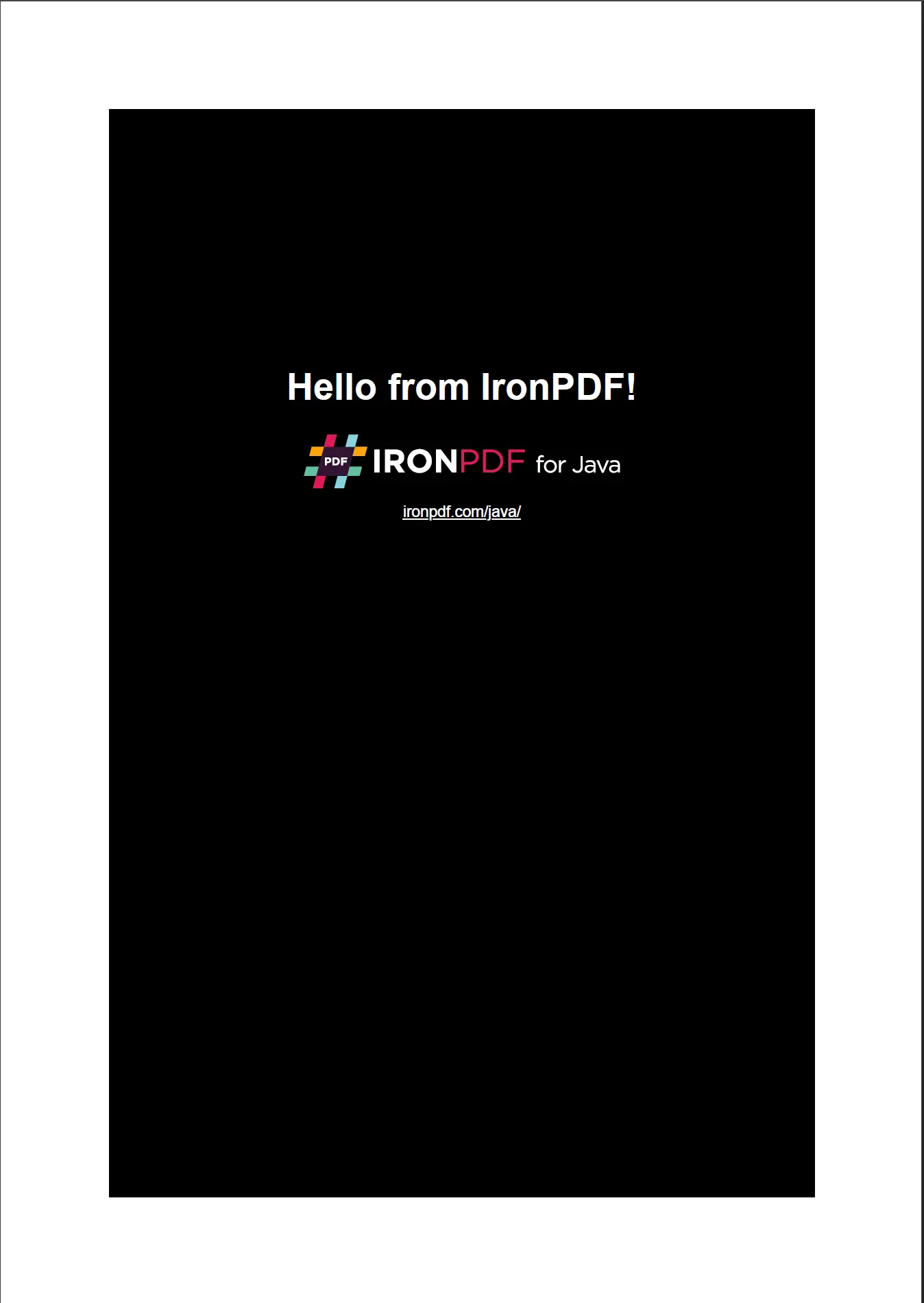
Una versión sobrecargada del método acepta un segundo argumento para una ruta base: `renderHtmlAsPdf(String html, String basePath)`. Esta ruta base se usa para resolver referencias relativas a hojas de estilo locales, imágenes y scripts.
```java
// HTML referencing local stylesheet and image
String html = "<html><head><link rel='stylesheet' href='style.css'></head>"
+ "<body><img src='logo.png'/><h1>Invoice</h1></body></html>";
// Provide the folder containing style.css and logo.png as the base path
PdfDocument pdf = PdfDocument.renderHtmlAsPdf(html, "C:/invoices/");
pdf.saveAs("invoice-output.pdf");
```
La ruta base puede apuntar a un directorio en el sistema de archivos local o a una URL remota. IronPDF obtiene los recursos referenciados de esa ubicación durante el renderizado.
<div class="content-img-align-center">
<div class="center-image-wrapper">
<a rel="nofollow" href="/static-assets/ironpdf-java/tutorials/html-to-pdf/html-to-pdf-24.webp" target="_blank"><img src="/static-assets/ironpdf-java/tutorials/html-to-pdf/html-to-pdf-24.webp" alt="Resultado de renderHtmlAsPdf de IronPDF que muestra un documento de página completa con la hoja de estilos aplicada, conservando los estilos CSS del origen HTML" class="img-responsive add-shadow" /></a>
<p class="content__image-caption">Cuando se proporciona una ruta base, IronPDF resuelve las referencias locales de CSS y de imágenes para producir un PDF completamente estilizado.</p>
</div>
</div>
[[t:(Para que la resolución de activos locales funcione, todos los archivos referenciados deben ser accesibles desde la ruta base. Las rutas que usan barras inclinadas funcionan tanto en Windows como en Linux.)]]
Para una vista enfocada de este método, vea el [ejemplo de código de cadena HTML a PDF](/java/examples/using-html-to-create-a-pdf/).
## ¿Cómo convierto una URL a PDF en Java?
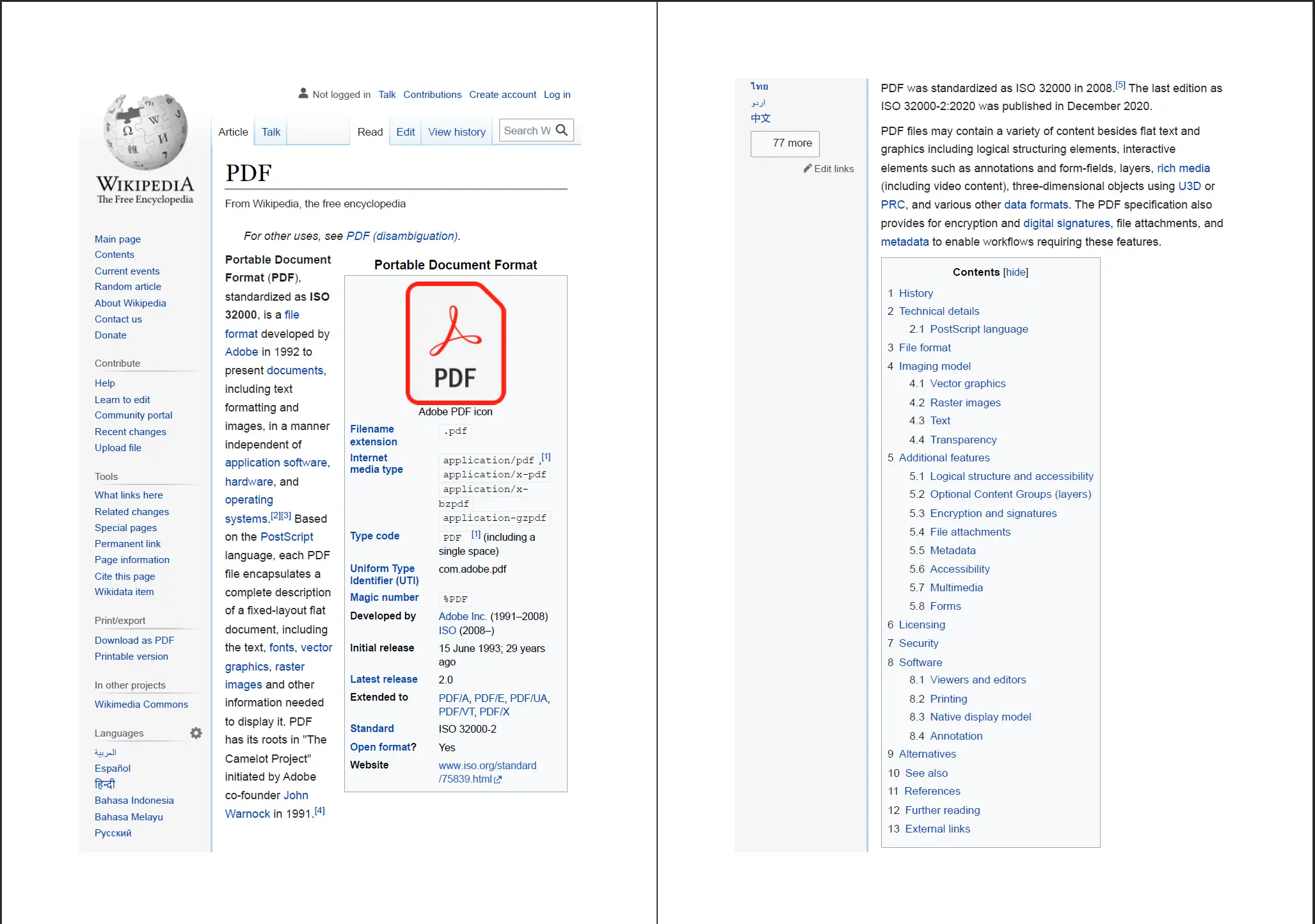
`PdfDocument.renderUrlAsPdf(String url)` recupera la página en la URL dada y renderiza el DOM completo (incluyendo la ejecución de JavaScript) antes de guardar el resultado como un PDF.
```java
// Render a live web page to PDF by URL
PdfDocument pdf = PdfDocument.renderUrlAsPdf("https://en.wikipedia.org/wiki/PDF");
// Save the rendered document
pdf.saveAs("wikipedia-pdf-article.pdf");
```
<div class="content-img-align-center">
<div class="center-image-wrapper">
<a rel="nofollow" href="/static-assets/ironpdf-java/tutorials/html-to-pdf/html-to-pdf-7.webp" target="_blank"><img src="/static-assets/ironpdf-java/tutorials/html-to-pdf/html-to-pdf-7.webp" alt="PDF generado por IronPDF a partir de la página del artículo de Wikipedia sobre PDF, que muestra el diseño multicolumna y los elementos de navegación conservados" class="img-responsive add-shadow" /></a>
<p class="content__image-caption">IronPDF captura el estado de renderización completo de una página web, incluido el contenido dinámico producido por JavaScript.</p>
</div>
</div>
El motor de renderizado de Chromium obtiene hojas de estilo externas, fuentes y archivos de JavaScript, por lo que el PDF resultante refleja con precisión el estado visual de la página. Este método es adecuado para la generación de informes desde paneles web, archivar contenido web público o convertir visualizaciones de datos que dependen de la renderización del lado del cliente.
[[n:(La conversión de URL a PDF requiere acceso HTTP/HTTPS saliente desde el servidor que ejecuta IronPDF. Asegúrese de que las políticas de red lo permitan antes de desplegar en un entorno de producción.)]]
Vea el [ejemplo de conversión de URL a PDF](/java/examples/converting-a-url-to-a-pdf/) dedicado para opciones adicionales como encabezados de solicitud personalizados y autenticación.
## ¿Cómo convierto un archivo HTML a PDF en Java?
`PdfDocument.renderHtmlFileAsPdf(String filePath)` lee un archivo HTML del sistema de archivos local y lo convierte en PDF. El método resuelve automáticamente cualquier referencia de activos relativa en el archivo HTML contra el directorio del archivo.
```java
// Convert a local HTML file (with a linked CSS file) to PDF
PdfDocument pdf = PdfDocument.renderHtmlFileAsPdf("C:/invoices/TestInvoice1.html");
// Save the resulting document
pdf.saveAs("invoice-from-file.pdf");
```
El método maneja correctamente proyectos HTML de múltiples archivos. En el ejemplo anterior, si `TestInvoice1.html` se enlaza a una hoja de estilo en el mismo directorio, IronPDF aplica esa hoja de estilo durante la renderización. El resultado es un PDF que coincide con la apariencia renderizada en el navegador del archivo fuente.
[[t:(Utilice rutas de archivo absolutas al llamar a `renderHtmlFileAsPdf` desde una aplicación en servidor. Las rutas relativas se resuelven contra el directorio de trabajo de la JVM, que puede diferir de la ubicación del archivo HTML.)]]
Este método es particularmente útil para flujos de trabajo de generación de PDF que mantienen plantillas HTML en disco: generadores de facturas, plantillas de informe y sistemas de salida de formularios son casos de uso común.
## ¿Cómo configuro el tamaño y orientación de la página PDF en Java?
El tamaño y la orientación de las páginas se controlan a través de la clase `ChromePdfRenderOptions`. Cree una instancia de `ChromePdfRenderOptions`, configure las propiedades y pásela como segundo argumento a cualquier llamada `renderHtmlAsPdf`.
```java
import com.ironsoftware.ironpdf.*;
import com.ironsoftware.ironpdf.render.*;
// Create rendering options for the PDF
ChromePdfRenderOptions options = new ChromePdfRenderOptions();
// Set paper size to A4
options.setPaperSize(PaperSize.A4);
// Set to landscape orientation
options.setPaperOrientation(PaperOrientation.Landscape);
// Apply options to the conversion
PdfDocument pdf = PdfDocument.renderHtmlAsPdf("<h1>Landscape Report</h1>", options);
pdf.saveAs("landscape-a4-report.pdf");
```
`PaperSize` incluye opciones estándar como `A4`, `Letter`, `Legal`, `A3` y `A5`. `PaperOrientation` acepta `Portrait` (predeterminado) o `Landscape`.
Para dimensiones no estándar, use `setCustomPaperSizeInMillimeters(double width, double height)` o `setCustomPaperSizeInInches(double width, double height)`:
```java
ChromePdfRenderOptions options = new ChromePdfRenderOptions();
// Set a custom 100mm x 150mm page size
options.setCustomPaperSizeInMillimeters(100, 150);
PdfDocument pdf = PdfDocument.renderHtmlAsPdf("<p>Custom size card</p>", options);
pdf.saveAs("custom-size-card.pdf");
```
Vea el [ejemplo de tamaño de papel PDF personalizado](/java/examples/custom-pdf-paper-size/) para la lista completa de constantes `PaperSize` y opciones de tamaño.
## ¿Cómo configuro márgenes personalizados en un PDF en Java?
Los tamaños de los márgenes también se establecen a través de `ChromePdfRenderOptions`. La biblioteca expone distintos métodos setters para márgenes superior, inferior, izquierdo y derecho, todos aceptando valores en milímetros.
```java
ChromePdfRenderOptions options = new ChromePdfRenderOptions();
// Set all four margins in millimeters
options.setMarginTop(20);
options.setMarginBottom(20);
options.setMarginLeft(15);
options.setMarginRight(15);
PdfDocument pdf = PdfDocument.renderHtmlAsPdf(
"<p>Document with custom margins</p>", options);
pdf.saveAs("custom-margins.pdf");
```
Configurar todos los márgenes a cero elimina por completo el espacio en blanco, lo cual es útil para diseños a sangre, como etiquetas, certificados o diseños gráficos.
[[i:(Los valores de margen de IronPDF están en milímetros. Un valor de `0` desactiva el margen en ese borde. Tenga en cuenta que los márgenes del controlador de impresora son separados de los márgenes de IronPDF, por lo que el contenido que llena el borde de la página aún puede ser cortado al imprimir.)]]
Para un ejemplo de código funcional, visite el [ejemplo de márgenes personalizados](/java/examples/ironpdf-set-custom-margins/).
## ¿Cómo agrego encabezados y pies de página a un PDF en Java?
IronPDF admite dos tipos de encabezados y pies de página: basados en texto (`TextHeaderFooter`) y basados en HTML (`HtmlHeaderFooter`). Los encabezados de texto son rápidos de configurar; Los encabezados HTML soportan estilo completo e imágenes.
### Agregando un encabezado y pie de página de texto
```java
import com.ironsoftware.ironpdf.*;
import com.ironsoftware.ironpdf.headerfooter.*;
import com.ironsoftware.ironpdf.render.*;
ChromePdfRenderOptions options = new ChromePdfRenderOptions();
// Configure a text-based header
TextHeaderFooter header = new TextHeaderFooter();
// Use merge fields: {page}, {total-pages}, {date}, {time}, {url}, {html-title}
header.setCenterText("Report Title");
header.setRightText("Page {page} of {total-pages}");
options.setTextHeader(header);
// Configure a text-based footer
TextHeaderFooter footer = new TextHeaderFooter();
footer.setLeftText("Confidential");
footer.setCenterText("{date}");
options.setTextFooter(footer);
PdfDocument pdf = PdfDocument.renderHtmlAsPdf(
"<h1>Annual Report</h1><p>Content here.</p>", options);
pdf.saveAs("report-with-headers.pdf");
```
Los campos de fusión `{page}`, `{total-pages}`, `{date}`, `{time}`, `{url}` y `{html-title}` se sustituyen en el tiempo de renderización por valores específicos del documento.
### Agregando un encabezado HTML
Para encabezados que requieren logotipos, colores de marca o layouts complejos, use `HtmlHeaderFooter`:
```java
import com.ironsoftware.ironpdf.headerfooter.*;
HtmlHeaderFooter header = new HtmlHeaderFooter();
header.setHtmlFragment(
"<div style='background:#003366;color:white;padding:8px;font-family:Arial;'>"
+ "<img src='/images/logo.png' style='height:30px;float:left;'/>"
+ "<span style='line-height:30px;margin-left:10px;'>Company Report</span>"
+ "</div>"
);
ChromePdfRenderOptions options = new ChromePdfRenderOptions();
options.setHtmlHeader(header);
PdfDocument pdf = PdfDocument.renderHtmlAsPdf(
"<h1>Q3 Results</h1>", options);
pdf.saveAs("report-with-html-header.pdf");
```
[[t:(Los fragmentos de encabezado HTML se renderizan en su propio contexto de página. Las rutas de imágenes externas deben ser URLs absolutas o rutas accesibles desde el servidor que ejecuta IronPDF.)]]
Vea el [ejemplo de código de encabezados y pies de página](/java/examples/headers-and-footers/) para opciones adicionales de campos de combinación y comportamiento multipágina.
## ¿Cómo aplico una marca de agua a un PDF en Java?
IronPDF aplica marcas de agua estampando contenido HTML en las páginas PDF existentes. Este enfoque da control total sobre la posición, transparencia y estilo.
```java
import com.ironsoftware.ironpdf.*;
// Create the base PDF
PdfDocument pdf = PdfDocument.renderHtmlAsPdf("<h1>Confidential Report</h1>");
// Apply a diagonal text watermark using HTML stamping
String watermarkHtml =
"<div style='position:absolute;top:50%;left:50%;transform:translate(-50%,-50%) rotate(-45deg);"
+ "font-size:80px;color:rgba(200,0,0,0.15);font-family:Arial;font-weight:bold;"
+ "white-space:nowrap;pointer-events:none;'>CONFIDENTIAL</div>";
pdf.applyStamp(watermarkHtml);
pdf.saveAs("watermarked-report.pdf");
```
El método `applyStamp` acepta HTML/CSS estándar. Usar un color `rgba` semitransparente para el texto asegura que la marca de agua sea visible sin oscurecer el contenido del documento debajo.
Para marcas de agua basadas en imágenes o aplicadas a rangos de páginas específicos, vea la [guía de cómo crear marcas de agua personalizadas para Java](/java/how-to/custom-watermark/).
## ¿Cómo comprimo un archivo PDF en Java?
Para archivos PDF que contienen imágenes, IronPDF puede reducir el tamaño del archivo al reajustar imágenes incrustadas a una resolución más baja. Use `compressImages` en un `PdfDocument` existente.
```java
// Load an existing PDF or use one created by IronPDF
PdfDocument pdf = PdfDocument.fromFile(Paths.get("large-report.pdf"));
// Reduce image quality to 60% (value range: 1–100)
pdf.compressImages(60);
// Save the compressed document
pdf.saveAs("compressed-report.pdf");
```
El parámetro de calidad es un entero de 1 a 100, donde 100 conserva la calidad total de la imagen y valores más bajos reducen el tamaño del archivo a costa de la fidelidad de la imagen. Un valor de 60 a 80 ofrece un equilibrio práctico entre tamaño y calidad visual para la mayoría de documentos empresariales.
[[w:(La compresión de imágenes es destructiva. Los datos originales de la imagen no pueden recuperarse de un PDF comprimido. Siempre mantenga el archivo fuente si la calidad original puede ser necesaria más tarde.)]]
Vea el [ejemplo de compresión de PDF](/java/examples/pdf-compression/) para más detalles sobre los umbrales de calidad de imagen.
## Próximos pasos
Este tutorial cubrió los tres métodos de conversión de HTML a PDF (cadena, URL y archivo) junto con el tamaño de página, márgenes, encabezados, pies de página, marcas de agua y compresión. Estas son las operaciones de formato de PDF más comunes para aplicaciones de servidor en Java.
Para ir más allá con IronPDF for Java:
- Explore los [ejemplos de código completos para IronPDF for Java](/java/examples/using-html-to-create-a-pdf/) como puntos de partida para copiar y pegar
- Lea el [ejemplo de configuración de generación de PDF](/java/examples/pdf-generation-settings/) para opciones de DPI, zoom y calidad de renderizado
- Vea cómo [extraer texto e imágenes de PDFs existentes](/java/examples/extract-image-from-pdf/)
- Aprenda cómo [imprimir PDFs programáticamente](/java/how-to/print-pdf/) desde una aplicación en Java
- Navegue por la [referencia de la API de IronPDF for Java](/java/object-reference/api/) para la lista completa de métodos `PdfDocument`
[Inicie una prueba gratuita](#trial-license) para generar PDFs sin marcas de agua, o [vea las opciones de licencias](#licensing) para agregar IronPDF a un proyecto de producción.
<hr class="separator" />
#### Tutorial de acceso rápido
<div class="tutorial-section">
<div class="row">
<div class="col-sm-4">
<div class="tutorial-image">
<img alt="Descarga del proyecto IntelliJ de IronPDF for Java" class="img-responsive add-shadow" src="/img/platforms/cps-intellij.svg" style="width: 160px;" />
</div>
</div>
<div class="col-sm-8">
<h3>Descargar este tutorial como código fuente Java</h3>
<p>El código fuente completo de HTML a PDF para este tutorial está disponible para descargar gratis como un proyecto IntelliJ comprimido.</p>
<a class="btn btn-white3" href="https://github.com/iron-software/IronPdfJava.Examples/archive/refs/heads/master.zip"><i class="fa fa-cloud-download"></i>Descargar</a>
</div>
</div>
</div>
<div class="tutorial-section">
<div class="row">
<div class="col-sm-8">
<h3>Explora este tutorial en GitHub</h3>
<p>El código fuente de este proyecto está disponible en GitHub como un proyecto de IntelliJ IDEA que también puede ser importado en Eclipse u otros IDEs de Java.</p>
<a class="doc-link" href="https://github.com/iron-software/IronPdfJava.Examples/tree/main/tutorials/format-pdfs" target="_blank">Ejemplos de formato de PDFs para IronPDF en Java <i class="fa fa-chevron-right"></i></a>
</div>
<div class="col-sm-4">
<div class="tutorial-image">
<img alt="Repositorio de GitHub para el código fuente del tutorial IronPDF en Java" class="img-responsive add-shadow" src="/img/svgs/github-icon.svg" />
</div>
</div>
</div>
</div>
<div class="tutorial-section">
<div class="row">
<div class="col-sm-4">
<div class="tutorial-image">
<img style="max-width: 110px; width: 100px; height: 140px;" alt="Documentación de la referencia de la API de IronPDF en Java" class="img-responsive add-shadow" src="/img/svgs/documentation.svg" width="100" height="140" />
</div>
</div>
<div class="col-sm-8">
<h3>Ver la referencia de la API</h3>
<p>Explore la referencia de la API para IronPDF for Java, cubriendo los detalles de todas las clases, métodos, campos y enumeraciones en el paquete <code>com.ironsoftware.ironpdf</code>.</p>
<a class="doc-link" href="/java/object-reference/api/" target="_blank">Ver la referencia de la API de IronPDF en Java <i class="fa fa-chevron-right"></i></a>
</div>
</div>
</div>
IronPDF for Java ofrece a los desarrolladores un camino directo desde el contenido HTML a la salida PDF sin necesidad de aprender una API de diseño separada. La biblioteca renderiza HTML, CSS y JavaScript de la misma manera que un navegador moderno, haciendo que la salida PDF coincida con lo que ves en pantalla. Este tutorial cubre la instalación, los tres métodos principales de conversión de HTML-a-PDF y las opciones de formato, incluyendo encabezados, pies de página, tamaño de página y márgenes personalizados.
El camino más corto a un PDF desde un string HTML es tres líneas de código Java:
import com.ironsoftware.ironpdf.*;// Convert an HTML string directly to a PDF documentPdfDocument pdf = PdfDocument.renderHtmlAsPdf("<h1>Hello from IronPDF!</h1>");// Save to diskpdf.saveAs("output.pdf");
import com.ironsoftware.ironpdf.*;
// Convert an HTML string directly to a PDF document
PdfDocument pdf = PdfDocument.renderHtmlAsPdf("<h1>Hello from IronPDF!</h1>");
// Save to disk
pdf.saveAs("output.pdf");
Java
Start using IronPDF in your project today with a free trial.
Agregar IronPDF a un proyecto de Maven requiere dos entradas en el bloque de dependencias del proyecto pom.xml. El primero trae la biblioteca de IronPDF; la segunda añade un proveedor de registro SLF4J para que IronPDF pueda escribir mensajes del motor durante la ejecución.
El artefacto ironpdf hace referencia a la última versión y changelog de IronPDF for Java. La dependencia slf4j-simple proporciona un backend de registro básico. Puede sustituirlo por Logback o Log4J según sea necesario, o omitirlo por completo para suprimir la salida de registro.
Después de agregar ambas entradas, ejecute mvn install desde la raíz del proyecto para descargar los artefactos. Maven resuelve la dependencia contra Maven Central.
Consejos: Consulte la página de Maven Central para com.ironsoftware:ironpdf para confirmar el número de la última versión antes de agregarla a su pom.xml.
¿Cómo instalo el JAR de IronPDF manualmente en Java?
Los proyectos que no usan Maven u otro gestor de dependencias pueden agregar IronPDF descargando el JAR directamente e incluyéndolo en el classpath. Navegue a la página de descarga de IronPDF for Java y descargue el archivo fat-JAR.
El fat-JAR incluye todas las dependencias, por lo que no se requieren entradas adicionales en el classpath además del artefacto principal. Opcionalmente, descargue un JAR de implementación de SLF4J para habilitar el registro.
Agregue ambos JARs al classpath del proyecto usando el panel de gestión de bibliotecas de su IDE, o especifique las entradas de -classpath al compilar y ejecutar desde la terminal.
¿Cómo importo IronPDF en mis archivos fuente de Java?
El paquete com.ironsoftware.ironpdf contiene todos los componentes de conversión y procesamiento. Coloque la siguiente instrucción de importación al inicio de cada archivo Java que llame a métodos de IronPDF.
// Import all IronPDF componentsimport com.ironsoftware.ironpdf.*;
// Import all IronPDF components
import com.ironsoftware.ironpdf.*;
Java
Una importación específica que nombra clases específicas también es válida: import com.ironsoftware.ironpdf.PdfDocument;. La importación global es conveniente durante la exploración.
¿Cómo configuro una clave de licencia en IronPDF for Java?
IronPDF for Java es gratis para usar sin una clave de licencia, pero aplica una marca de agua de mosaico a todos los documentos PDF generados o modificados. Para eliminar la marca de agua, proporcione una clave de licencia válida antes de llamar a cualquier método de conversión o manipulación.
//:path=/static-assets/pdf/content-code-examples/tutorials/format-pdfs/set-license-key.java// Set the license key before any PDF operationsLicense.setLicenseKey("YOUR-LICENSE-KEY");
//:path=/static-assets/pdf/content-code-examples/tutorials/format-pdfs/set-license-key.java
// Set the license key before any PDF operations
License.setLicenseKey("YOUR-LICENSE-KEY");
Una clave de licencia válida elimina la marca de agua de mosaico de los PDFs generados. Obtenga una en la página de licencias de IronPDF o solicite una prueba gratuita.
Configuración de la ubicación del archivo de registro (Opcional)
Por defecto, IronPDF escribe mensajes del motor en un archivo llamado IronPdfEngine.log en el directorio raíz de la aplicación. Para cambiar la ruta del archivo de registro, llame a Settings.setLogPath antes de realizar cualquier operación de PDF.
import java.nio.file.Paths;// Redirect log output before using IronPDFSettings.setLogPath(Paths.get("logs/ironpdf-engine.log"));
import java.nio.file.Paths;
// Redirect log output before using IronPDF
Settings.setLogPath(Paths.get("logs/ironpdf-engine.log"));
Java
Por favor nota: La llamada setLogPath debe preceder a todas las llamadas PdfDocument. Llamarlo después de que haya comenzado una conversión no tiene efecto en esa sesión.
¿Cómo convierto una cadena HTML a PDF en Java?
PdfDocument.renderHtmlAsPdf(String html) convierte cualquier marcado HTML válido en un documento PDF. El método acepta una cadena HTML sin procesar y devuelve un objeto PdfDocument que puede ser guardado, combinado o modificado posteriormente.
// Convert a minimal HTML string to a PDF documentPdfDocument pdf = PdfDocument.renderHtmlAsPdf("<h1>Hello from IronPDF!</h1>");// Save the resulting document to diskpdf.saveAs("html-string-output.pdf");
// Convert a minimal HTML string to a PDF document
PdfDocument pdf = PdfDocument.renderHtmlAsPdf("<h1>Hello from IronPDF!</h1>");
// Save the resulting document to disk
pdf.saveAs("html-string-output.pdf");
Java
IronPDF renderiza el marcado HTML directamente en un PDF preciso a nivel de píxeles. El resultado mostrado aquí fue generado por el ejemplo de código anterior.
El motor de renderizado se basa en Chromium, por lo que cualquier HTML, CSS o JavaScript que funcione en Chrome se renderizará correctamente en el PDF. Esto incluye diseños de Flexbox, CSS Grid, fuentes web, SVG y gráficos impulsados por JavaScript.
Una versión sobrecargada del método acepta un segundo argumento para una ruta base: renderHtmlAsPdf(String html, String basePath). Esta ruta base se usa para resolver referencias relativas a hojas de estilo locales, imágenes y scripts.
// HTML referencing local stylesheet and imageString html = "<html><head><link rel='stylesheet' href='style.css'></head>" + "<body><img src='logo.png'/><h1>Invoice</h1></body></html>";// Provide the folder containing style.css and logo.png as the base pathPdfDocument pdf = PdfDocument.renderHtmlAsPdf(html, "C:/invoices/");pdf.saveAs("invoice-output.pdf");
// HTML referencing local stylesheet and image
String html = "<html><head><link rel='stylesheet' href='style.css'></head>"
    + "<body><img src='logo.png'/><h1>Invoice</h1></body></html>";
// Provide the folder containing style.css and logo.png as the base path
PdfDocument pdf = PdfDocument.renderHtmlAsPdf(html, "C:/invoices/");
pdf.saveAs("invoice-output.pdf");
Java
La ruta base puede apuntar a un directorio en el sistema de archivos local o a una URL remota. IronPDF obtiene los recursos referenciados de esa ubicación durante el renderizado.
Cuando se proporciona una ruta base, IronPDF resuelve las referencias locales de CSS y de imágenes para producir un PDF completamente estilizado.
Consejos: Para que la resolución de activos locales funcione, todos los archivos referenciados deben ser accesibles desde la ruta base. Las rutas que usan barras inclinadas funcionan tanto en Windows como en Linux.
PdfDocument.renderUrlAsPdf(String url) recupera la página en la URL dada y renderiza el DOM completo (incluyendo la ejecución de JavaScript) antes de guardar el resultado como un PDF.
// Render a live web page to PDF by URLPdfDocument pdf = PdfDocument.renderUrlAsPdf("https://en.wikipedia.org/wiki/PDF");// Save the rendered documentpdf.saveAs("wikipedia-pdf-article.pdf");
// Render a live web page to PDF by URL
PdfDocument pdf = PdfDocument.renderUrlAsPdf("https://en.wikipedia.org/wiki/PDF");
// Save the rendered document
pdf.saveAs("wikipedia-pdf-article.pdf");
Java
IronPDF captura el estado de renderización completo de una página web, incluido el contenido dinámico producido por JavaScript.
El motor de renderizado de Chromium obtiene hojas de estilo externas, fuentes y archivos de JavaScript, por lo que el PDF resultante refleja con precisión el estado visual de la página. Este método es adecuado para la generación de informes desde paneles web, archivar contenido web público o convertir visualizaciones de datos que dependen de la renderización del lado del cliente.
Importante: La conversión de URL a PDF requiere acceso HTTP/HTTPS saliente desde el servidor que ejecuta IronPDF. Asegúrese de que las políticas de red lo permitan antes de desplegar en un entorno de producción.
Vea el ejemplo de conversión de URL a PDF dedicado para opciones adicionales como encabezados de solicitud personalizados y autenticación.
¿Cómo convierto un archivo HTML a PDF en Java?
PdfDocument.renderHtmlFileAsPdf(String filePath) lee un archivo HTML del sistema de archivos local y lo convierte en PDF. El método resuelve automáticamente cualquier referencia de activos relativa en el archivo HTML contra el directorio del archivo.
// Convert a local HTML file (with a linked CSS file) to PDFPdfDocument pdf = PdfDocument.renderHtmlFileAsPdf("C:/invoices/TestInvoice1.html");// Save the resulting documentpdf.saveAs("invoice-from-file.pdf");
// Convert a local HTML file (with a linked CSS file) to PDF
PdfDocument pdf = PdfDocument.renderHtmlFileAsPdf("C:/invoices/TestInvoice1.html");
// Save the resulting document
pdf.saveAs("invoice-from-file.pdf");
Java
El método maneja correctamente proyectos HTML de múltiples archivos. En el ejemplo anterior, si TestInvoice1.html se enlaza a una hoja de estilo en el mismo directorio, IronPDF aplica esa hoja de estilo durante la renderización. El resultado es un PDF que coincide con la apariencia renderizada en el navegador del archivo fuente.
Consejos: Utilice rutas de archivo absolutas al llamar a renderHtmlFileAsPdf desde una aplicación en servidor. Las rutas relativas se resuelven contra el directorio de trabajo de la JVM, que puede diferir de la ubicación del archivo HTML.
Este método es particularmente útil para flujos de trabajo de generación de PDF que mantienen plantillas HTML en disco: generadores de facturas, plantillas de informe y sistemas de salida de formularios son casos de uso común.
¿Cómo configuro el tamaño y orientación de la página PDF en Java?
El tamaño y la orientación de las páginas se controlan a través de la clase ChromePdfRenderOptions. Cree una instancia de ChromePdfRenderOptions, configure las propiedades y pásela como segundo argumento a cualquier llamada renderHtmlAsPdf.
import com.ironsoftware.ironpdf.*;import com.ironsoftware.ironpdf.render.*;// Create rendering options for the PDFChromePdfRenderOptions options = newChromePdfRenderOptions();// Set paper size to A4options.setPaperSize(PaperSize.A4);// Set to landscape orientationoptions.setPaperOrientation(PaperOrientation.Landscape);// Apply options to the conversionPdfDocument pdf = PdfDocument.renderHtmlAsPdf("<h1>Landscape Report</h1>", options);pdf.saveAs("landscape-a4-report.pdf");
import com.ironsoftware.ironpdf.*;
import com.ironsoftware.ironpdf.render.*;
// Create rendering options for the PDF
ChromePdfRenderOptions options = new ChromePdfRenderOptions();
// Set paper size to A4
options.setPaperSize(PaperSize.A4);
// Set to landscape orientation
options.setPaperOrientation(PaperOrientation.Landscape);
// Apply options to the conversion
PdfDocument pdf = PdfDocument.renderHtmlAsPdf("<h1>Landscape Report</h1>", options);
pdf.saveAs("landscape-a4-report.pdf");
Java
PaperSize incluye opciones estándar como A4, Letter, Legal, A3 y A5. PaperOrientation acepta Portrait (predeterminado) o Landscape.
Para dimensiones no estándar, use setCustomPaperSizeInMillimeters(double width, double height) o setCustomPaperSizeInInches(double width, double height):
ChromePdfRenderOptions options = newChromePdfRenderOptions();// Set a custom 100mm x 150mm page sizeoptions.setCustomPaperSizeInMillimeters(100, 150);PdfDocument pdf = PdfDocument.renderHtmlAsPdf("<p>Custom size card</p>", options);pdf.saveAs("custom-size-card.pdf");
ChromePdfRenderOptions options = new ChromePdfRenderOptions();
// Set a custom 100mm x 150mm page size
options.setCustomPaperSizeInMillimeters(100, 150);
PdfDocument pdf = PdfDocument.renderHtmlAsPdf("<p>Custom size card</p>", options);
pdf.saveAs("custom-size-card.pdf");
¿Cómo configuro márgenes personalizados en un PDF en Java?
Los tamaños de los márgenes también se establecen a través de ChromePdfRenderOptions. La biblioteca expone distintos métodos setters para márgenes superior, inferior, izquierdo y derecho, todos aceptando valores en milímetros.
ChromePdfRenderOptions options = newChromePdfRenderOptions();// Set all four margins in millimetersoptions.setMarginTop(20);options.setMarginBottom(20);options.setMarginLeft(15);options.setMarginRight(15);PdfDocument pdf = PdfDocument.renderHtmlAsPdf( "<p>Document with custom margins</p>", options);pdf.saveAs("custom-margins.pdf");
ChromePdfRenderOptions options = new ChromePdfRenderOptions();
// Set all four margins in millimeters
options.setMarginTop(20);
options.setMarginBottom(20);
options.setMarginLeft(15);
options.setMarginRight(15);
PdfDocument pdf = PdfDocument.renderHtmlAsPdf(
    "<p>Document with custom margins</p>", options);
pdf.saveAs("custom-margins.pdf");
Java
Configurar todos los márgenes a cero elimina por completo el espacio en blanco, lo cual es útil para diseños a sangre, como etiquetas, certificados o diseños gráficos.
Por favor nota: Los valores de margen de IronPDF están en milímetros. Un valor de 0 desactiva el margen en ese borde. Tenga en cuenta que los márgenes del controlador de impresora son separados de los márgenes de IronPDF, por lo que el contenido que llena el borde de la página aún puede ser cortado al imprimir.
¿Cómo agrego encabezados y pies de página a un PDF en Java?
IronPDF admite dos tipos de encabezados y pies de página: basados en texto (TextHeaderFooter) y basados en HTML (HtmlHeaderFooter). Los encabezados de texto son rápidos de configurar; Los encabezados HTML soportan estilo completo e imágenes.
Agregando un encabezado y pie de página de texto
import com.ironsoftware.ironpdf.*;import com.ironsoftware.ironpdf.headerfooter.*;import com.ironsoftware.ironpdf.render.*;ChromePdfRenderOptions options = newChromePdfRenderOptions();// Configure a text-based headerTextHeaderFooter header = newTextHeaderFooter();// Use merge fields: {page}, {total-pages}, {date}, {time}, {url}, {html-title}header.setCenterText("Report Title");header.setRightText("Page {page} of {total-pages}");options.setTextHeader(header);// Configure a text-based footerTextHeaderFooter footer = newTextHeaderFooter();footer.setLeftText("Confidential");footer.setCenterText("{date}");options.setTextFooter(footer);PdfDocument pdf = PdfDocument.renderHtmlAsPdf( "<h1>Annual Report</h1><p>Content here.</p>", options);pdf.saveAs("report-with-headers.pdf");
import com.ironsoftware.ironpdf.*;
import com.ironsoftware.ironpdf.headerfooter.*;
import com.ironsoftware.ironpdf.render.*;
ChromePdfRenderOptions options = new ChromePdfRenderOptions();
// Configure a text-based header
TextHeaderFooter header = new TextHeaderFooter();
// Use merge fields: {page}, {total-pages}, {date}, {time}, {url}, {html-title}
header.setCenterText("Report Title");
header.setRightText("Page {page} of {total-pages}");
options.setTextHeader(header);
// Configure a text-based footer
TextHeaderFooter footer = new TextHeaderFooter();
footer.setLeftText("Confidential");
footer.setCenterText("{date}");
options.setTextFooter(footer);
PdfDocument pdf = PdfDocument.renderHtmlAsPdf(
    "<h1>Annual Report</h1><p>Content here.</p>", options);
pdf.saveAs("report-with-headers.pdf");
Java
Los campos de fusión {page}, {total-pages}, {date}, {time}, {url} y {html-title} se sustituyen en el tiempo de renderización por valores específicos del documento.
Agregando un encabezado HTML
Para encabezados que requieren logotipos, colores de marca o layouts complejos, use HtmlHeaderFooter:
Consejos: Los fragmentos de encabezado HTML se renderizan en su propio contexto de página. Las rutas de imágenes externas deben ser URLs absolutas o rutas accesibles desde el servidor que ejecuta IronPDF.
IronPDF aplica marcas de agua estampando contenido HTML en las páginas PDF existentes. Este enfoque da control total sobre la posición, transparencia y estilo.
import com.ironsoftware.ironpdf.*;// Create the base PDFPdfDocument pdf = PdfDocument.renderHtmlAsPdf("<h1>Confidential Report</h1>");// Apply a diagonal text watermark using HTML stampingString watermarkHtml = "<div style='position:absolute;top:50%;left:50%;transform:translate(-50%,-50%) rotate(-45deg);" + "font-size:80px;color:rgba(200,0,0,0.15);font-family:Arial;font-weight:bold;" + "white-space:nowrap;pointer-events:none;'>CONFIDENTIAL</div>";pdf.applyStamp(watermarkHtml);pdf.saveAs("watermarked-report.pdf");
import com.ironsoftware.ironpdf.*;
// Create the base PDF
PdfDocument pdf = PdfDocument.renderHtmlAsPdf("<h1>Confidential Report</h1>");
// Apply a diagonal text watermark using HTML stamping
String watermarkHtml =
    "<div style='position:absolute;top:50%;left:50%;transform:translate(-50%,-50%) rotate(-45deg);"
    + "font-size:80px;color:rgba(200,0,0,0.15);font-family:Arial;font-weight:bold;"
    + "white-space:nowrap;pointer-events:none;'>CONFIDENTIAL</div>";
pdf.applyStamp(watermarkHtml);
pdf.saveAs("watermarked-report.pdf");
Java
El método applyStamp acepta HTML/CSS estándar. Usar un color rgba semitransparente para el texto asegura que la marca de agua sea visible sin oscurecer el contenido del documento debajo.
Para archivos PDF que contienen imágenes, IronPDF puede reducir el tamaño del archivo al reajustar imágenes incrustadas a una resolución más baja. Use compressImages en un PdfDocument existente.
// Load an existing PDF or use one created by IronPDFPdfDocument pdf = PdfDocument.fromFile(Paths.get("large-report.pdf"));// Reduce image quality to 60% (value range: 1–100)pdf.compressImages(60);// Save the compressed documentpdf.saveAs("compressed-report.pdf");
// Load an existing PDF or use one created by IronPDF
PdfDocument pdf = PdfDocument.fromFile(Paths.get("large-report.pdf"));
// Reduce image quality to 60% (value range: 1–100)
pdf.compressImages(60);
// Save the compressed document
pdf.saveAs("compressed-report.pdf");
Java
El parámetro de calidad es un entero de 1 a 100, donde 100 conserva la calidad total de la imagen y valores más bajos reducen el tamaño del archivo a costa de la fidelidad de la imagen. Un valor de 60 a 80 ofrece un equilibrio práctico entre tamaño y calidad visual para la mayoría de documentos empresariales.
Advertencia: La compresión de imágenes es destructiva. Los datos originales de la imagen no pueden recuperarse de un PDF comprimido. Siempre mantenga el archivo fuente si la calidad original puede ser necesaria más tarde.
Este tutorial cubrió los tres métodos de conversión de HTML a PDF (cadena, URL y archivo) junto con el tamaño de página, márgenes, encabezados, pies de página, marcas de agua y compresión. Estas son las operaciones de formato de PDF más comunes para aplicaciones de servidor en Java.
El código fuente de este proyecto está disponible en GitHub como un proyecto de IntelliJ IDEA que también puede ser importado en Eclipse u otros IDEs de Java.
Explore la referencia de la API para IronPDF for Java, cubriendo los detalles de todas las clases, métodos, campos y enumeraciones en el paquete com.ironsoftware.ironpdf.
Utilice PdfDocument.renderHtmlAsPdf(String html) de la biblioteca IronPDF for Java. Pase su marcado HTML como argumento de cadena, luego llame a guardarComo en el objeto PdfDocument devuelto para escribir el archivo en el disco.
¿Cómo añado IronPDF a un proyecto de Maven?
Añada el artefacto com.ironsoftware:ironpdf a la sección <dependencies> de su archivo pom.xml. También añada una implementación SLF4J como org.slf4j:slf4j-simple para habilitar el registro. Ejecute mvn install para descargar ambos artefactos.
¿Cómo establezco el tamaño de página de un PDF generado con IronPDF for Java?
Cree un objeto ChromePdfRenderOptions y llame a setPaperSize(PaperSize.A4) (u otra constante). Pase el objeto de opciones como el segundo argumento a renderHtmlAsPdf. Para dimensiones no estándar, utilice setCustomPaperSizeInMillimeters.
¿Cómo añado un encabezado y pie de página a un PDF en Java?
Utilice TextoEncabezadoPie para encabezados y pies de página de texto simple, o HtmlEncabezadoPie para contenido HTML totalmente estilizado. Configure el objeto con texto o HTML, establézcalo en una instancia de ChromePdfRenderOptions usando setTextHeader o setHtmlHeader, y pase las opciones al método de renderizado.
¿Cómo aplico una marca de agua a un PDF usando IronPDF for Java?
Llame a applyStamp(String htmlFragment) en un PdfDocument existente. Pase una cadena HTML que defina la apariencia de la marca de agua, usando CSS position:absolute, transform:rotate, y un color rgba semitransparente para superponer texto sin ocultar el contenido subyacente.
¿Puede IronPDF for Java convertir una página web a un PDF?
Sí. Llame a PdfDocument.renderUrlAsPdf(String url) con la URL de la página. IronPDF utiliza un motor de renderizado Chromium para obtener y ejecutar la página, incluido JavaScript, antes de generar la salida PDF.
¿Cómo elimino la marca de agua de IronPDF de los PDFs generados?
Llame a License.setLicenseKey("SU-CLAVE-DE-LICENCIA") antes de cualquier operación PDF. La marca de agua se aplica a los PDFs generados sin una clave de licencia válida. Puede obtener una licencia o una clave de prueba gratuita en ironpdf.com/java/licensing/.
¿Cómo comprimo un archivo PDF con IronPDF for Java?
Cargue el PDF usando PdfDocument.fromFile, luego llame a compressImages(int quality) con un valor de 1 a 100. Valores más bajos reducen el tamaño del archivo al muestrear imágenes incrustadas a menor resolución. Llame a saveAs para escribir el archivo comprimido.
¿IronPDF for Java admite márgenes de página personalizados?
Sí. Utilice ChromePdfRenderOptions y llame a setMarginTop, setMarginBottom, setMarginLeft y setMarginRight con valores en milímetros. Pase las opciones al método de renderizado para aplicar los márgenes.
¿Qué versiones de Java admite IronPDF?
IronPDF for Java admite Java 8 y versiones posteriores. La biblioteca está disponible como un artefacto Maven en com.ironsoftware:ironpdf y como una descarga de JAR autónomo desde ironpdf.com/java/.
Curtis Chau tiene una licenciatura en Ciencias de la Computación (Carleton University) y se especializa en el desarrollo front-end con experiencia en Node.js, TypeScript, JavaScript y React. Apasionado por crear interfaces de usuario intuitivas y estéticamente agradables, disfruta trabajando con frameworks modernos y creando manuales bien estructurados y visualmente atractivos.