
JavaでPDFファイルを印刷する方法

IronPDF for Javaは、ユーザーの操作の有無にかかわらず、プログラムでPDFファイルを印刷することができます。 PDFを物理プリンターに直接送信し、コピーやページ範囲などの印刷設定を制御し、Javaアプリケーションでのドキュメント印刷ワークフローを自動化できます。 エンタープライズドキュメント管理システムを構築しているときや請求書の自動生成を行うときでも、IronPDFはJavaの印刷インフラストラクチャときれいに統合する印刷機能を提供します。 また、PDFのデジタル署名や画像からPDFへの変換など、より広範なドキュメント処理パイプラインの一部として使用することもできます。

- プロジェクトにIronPDFの依存関係を追加します
License.setLicenseKey()でライセンスキーを設定しますPdfDocumentを使用してPDFをロードまたは作成します- ダイアログベースの印刷用に
pdf.printWithoutDialog()を呼び出します - PDFは選択されたまたはデフォルトプリンターに送信されます
-
1Install IronPDF with Maven Central Repository
-
2このコード スニペットをコピーして実行します。
//:path=/static-assets/ironpdf-java/content-code-examples/how-to/print-pdf/quickstart.java import com.ironsoftware.ironpdf.*; public class PrintPDFQuickstart { public static void main(String[] args) { // Apply your license key License.setLicenseKey("YOUR-LICENSE-KEY"); // Create a PDF from HTML PdfDocument pdf = PdfDocument.renderHtmlAsPdf("<h1>Invoice #12345</h1><p>Total: $100.00</p>"); // Print with dialog (interactive) pdf.print(); // Or print without dialog (automated) // pdf.printWithoutDialog(); } }Java -
3実際の環境でテストするためにデプロイする
今日プロジェクトで IronPDF を使い始めましょう無料トライアル
JavaでPDFファイルを印刷する方法
- PDFファイルを印刷するJavaライブラリをインストールする。
- 既存のPDFを読み込むか、新しいPDFをレンダリングします
- ダイアログで印刷するには、
printメソッドを使用してください。 - ダイアログなしで印刷するには、
printWithoutDialogメソッドを使用してください。 - 印刷された PDF ドキュメントを確認します
ユーザー インタラクションを使用して PDF を印刷するにはどうすればよいですか?
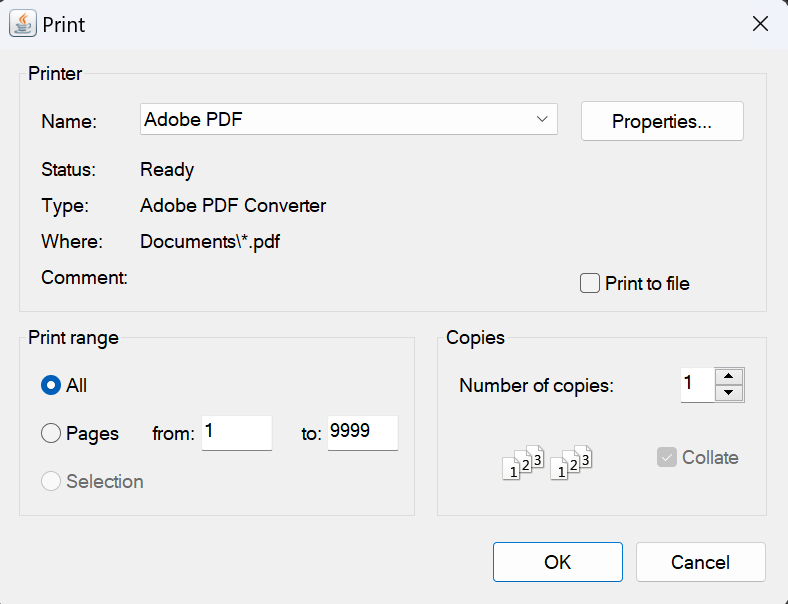
印刷したいPDFドキュメントをロードしてからpdf.print()を呼び出します。 メソッドは標準の印刷ダイアログを開き、ジョブが送信される前にユーザーがプリンター、ページ範囲、およびその他のオプションを選択できるようにします。 これはオペレーティングシステムのネイティブ印刷機能と統合されているため、マシンにインストールされているすべてのプリンター(ネットワークおよび仮想プリンターを含む)がダイアログに自動的に表示されます。
//:path=/static-assets/ironpdf-java/content-code-examples/how-to/print-pdf/interactive-printing.java
import com.ironsoftware.ironpdf.License;
import com.ironsoftware.ironpdf.PdfDocument;
import java.io.IOException;

public class InteractivePrinting {
    public static void main(String[] args) {
        // Set the license key for IronPDF
        License.setLicenseKey("IRONPDF-MYLICENSE-KEY-1EF01");

        try {
            // Option 1: Create a new PDF from HTML
            PdfDocument pdf = PdfDocument.renderHtmlAsPdf("<h1>Monthly Report</h1><p>Sales data...</p>");

            // Option 2: Load an existing PDF file
            // PdfDocument pdf = PdfDocument.fromFile(Paths.get("report.pdf"));

            // Print the PDF with a print dialog for user interaction
            pdf.print();

            System.out.println("Print job sent to selected printer");

        } catch (IOException e) {
            System.err.println("Error printing PDF: " + e.getMessage());
        }
    }
}印刷ダイアログは、ジョブがプリンターに送信される前にユーザー選択の設定を受け入れます。
ダイアログベースの印刷はいつ使用すべきですか?
ダイアログベースの印刷では、プリンター選択、ページ範囲、コピー数、用紙方向などの設定についてユーザーに制御を提供します。 このアプローチは、ジョブが送信される前にユーザーがレビューし設定を調整する必要があるデスクトップアプリケーション、ドキュメント管理システム、またはその他のシナリオに適しています。
よくあるprint()を呼び出す状況:
- 印刷プレビュー機能を持つデスクトップアプリケーション
- ユーザーが特定のページ範囲を選択するドキュメントワークフローシステム
- 用途の異なるプリンターが存在するオフィス環境
- センシティブドキュメントの印刷前にユーザーの確認が必要なアプリケーション
複数のPDFを印刷前にマージする必要があるアプリケーションでは、ドキュメントを最初に結合し、統合された結果を印刷ダイアログに渡してください。 IronPDFのHTMLからPDFへ for Javaのチュートリアルをレビューして、Webコンテンツから印刷可能なPDFを生成する方法を学んでください。
印刷ダイアログはどのような設定を公開しますか?
標準Java印刷ダイアログは、ページ方向、メディアサイズ、印刷品質、整理順序を含むOSレベルの印刷属性の完全なセットを表示します。 IronPDFは属性交渉のために基になるjavax.print APIに委ねるため、利用可能なオプションは各プリンターの報告された機能によって異なります。 Windowsでは、ネイティブWin32印刷ダイアログが表示されます; LinuxおよびmacOSでは、GTKまたはCocoaダイアログが使用されます。 JavaアプリケーションにはカスタムUIコードは必要ありません。なぜなら、OSがプレゼンテーションを自動的に処理するからです。
ユーザープロンプトなしでPDFを印刷するにはどうすればよいですか?
printWithoutDialog()メソッドは印刷ダイアログをバイパスし、ドキュメントをシステムのデフォルトのプリンターに直接送ります。 フローのいずれの段階でもユーザーの操作は不要です。 これにより、一貫した無人の出力を目標とするサーバーサイドアプリケーション、バッチ処理システム、およびスケジュールワークフローに適した選択肢となります。
//:path=/static-assets/ironpdf-java/content-code-examples/how-to/print-pdf/automated-printing.java
import com.ironsoftware.ironpdf.License;
import com.ironsoftware.ironpdf.PdfDocument;
import java.io.IOException;
import java.nio.file.Paths;
import java.time.LocalDateTime;

public class AutomatedPrinting {
    public static void main(String[] args) {
        // Set the license key for IronPDF
        License.setLicenseKey("IRONPDF-MYLICENSE-KEY-1EF01");

        try {
            // Create a batch of invoices
            for (int i = 1; i <= 10; i++) {
                String html = String.format(
                    "<h1>Invoice #%d</h1>" +
                    "<p>Date: %s</p>" +
                    "<p>Amount: $%.2f</p>",
                    i, LocalDateTime.now(), i * 100.0
                );

                // Render HTML to PDF
                PdfDocument pdf = PdfDocument.renderHtmlAsPdf(html);

                // Print directly without showing dialog
                pdf.printWithoutDialog();

                System.out.println("Printed invoice #" + i);

                // Save a copy for records
                pdf.saveAs(Paths.get("invoices/invoice_" + i + ".pdf"));
            }

        } catch (IOException e) {
            System.err.println("Printing error: " + e.getMessage());
        }
    }
}上記のループは、HTMLテンプレートから各請求書をレンダリングし、それをすぐにデフォルトプリンターに送信します。 ダイアログがループをブロックしないため、バッチ全体が中断なく完了します。
サイレント印刷の利点は何ですか?
サイレント印刷は、ユーザーによるプロンプトを排除し、完全に自動化されたワークフローを可能にします。 主な利点は次のとおりです:
- スピード:ユーザー操作がないため、大量バッチの処理が速くなります
- 一貫性:すべての印刷で同じ設定が適用されます
- 自動化:スケジュールタスクやバックグラウンドサービスに対応しています
- 統合:既存の自動化ワークフローに修正なく適合します
大規模なドキュメントを処理するときは、IronPDFのJavaのPDF圧縮を適用して、プリンターに送信する前にファイルサイズを削減し、印刷時間とリソース使用量を抑えてください。
ダイレクト印刷が最も効果的なのはいつですか?
手動介入なしで印刷が行われる必要がある自動化されたドキュメントワークフロー、スケジュールされた印刷ジョブ、またはバックエンドサービスにはprintWithoutDialog()を使用します。 一般的な使用例には次のようなものがあります:
- ポイントオブセールシステム:取引後にレシートを自動印刷
- レポート生成:毎日または毎週のレポートをスケジュールして印刷
- ラベル印刷:倉庫管理システムでの出荷ラベルの印刷
- ドキュメント処理:契約書または法的ドキュメントのバッチ印刷
Javaでの透かしの追加またはコンテンツのスタンプ付けを印刷前に必要とするアプリケーションには、PDFを最初に処理し、それから直接プリンターに送信してください。
自動化されたワークフローで印刷エラーをどのように処理しますか?
ダイアログなしで印刷する場合、適切なエラーハンドリングが不可欠です。 プリンターの可用性の問題、紙詰まり、接続の問題などがバッチを中断させる可能性があります。 印刷コールをトライキャッチブロックでラップし、一時的なエラーが発生した場合にワークフローを維持するために再試行戦略を実装します。
//:path=/static-assets/ironpdf-java/content-code-examples/how-to/print-pdf/retry-print-handler.java
import com.ironsoftware.ironpdf.*;
import java.io.IOException;
import java.util.logging.*;

public class RobustPrintHandler {
    private static final Logger logger = Logger.getLogger(RobustPrintHandler.class.getName());

    public static void safePrint(PdfDocument pdf, int maxRetries) {
        int attempts = 0;
        boolean success = false;

        while (attempts < maxRetries && !success) {
            try {
                attempts++;
                pdf.printWithoutDialog();
                success = true;
                logger.info("Print successful on attempt " + attempts);

            } catch (Exception e) {
                logger.warning("Print attempt " + attempts + " failed: " + e.getMessage());

                if (attempts < maxRetries) {
                    try {
                        // Wait before retrying
                        Thread.sleep(2000);
                    } catch (InterruptedException ie) {
                        Thread.currentThread().interrupt();
                    }
                } else {
                    // Max retries reached
                    logger.severe("Print failed after " + maxRetries + " attempts");
                }
            }
        }
    }
}maxRetries回まで再試行します。各試行はログに記録されるため、失敗を特定のジョブまで追跡できます。 再試行制限に達すると、その方法は深刻なメッセージをログに記録します。 そこから、アプリケーションはドキュメントをディスクに保存するか、後でキューに入れるか、または管理者に通知できます。
javax.print APIはIronPDFの印刷統合を支えています。 低レベルのプリンター発見と属性設定については、OracleのウェブサイトでJava SE javax.print ドキュメントを参照してください。)]どのようなログと監視の実践を遵守する必要がありますか?
実稼働印刷ワークフローを実装する場合、これらの慣行を考慮してください:
- プリンターモニタリング:オフラインデバイスに対してキューを回避するために、ジョブを送信する前にプリンターの状態を確認します
- キュー管理:単一のプリンターをオーバーロードさせないためにプリントキューを監視します
- 監査ログ:すべての印刷ジョブ(タイムスタンプ、ドキュメント名、プリンターと結果)を記録し、コンプライアンス目的で保持します
- フォールバックオプション:プライマリプリンターが利用できない場合に備えて、代替プリンターやファイル保存フォールバックを配置してください
複雑な印刷要件には、印刷前にJavaでPDFフォームを作成する機能やHTMLテンプレートからドキュメントを生成するためのIronPDFの機能を検討してください。 Apache PDFBoxプロジェクトもまた、Javaが基礎となるPDF仕様とどのようにやりとりするかを理解するための有用なリファレンスです。
印刷ジョブのキューをどのように構造化すべきですか?
高スループットシステムでは、印刷ジョブの提出と実行をデカップリングすることで、プリンターの飽和を防ぎます。 アプリケーションがPdfDocumentオブジェクトをエンキューし、専用の印刷スレッドがそれらをデキューしてディスパッチするプロデューサー・コンシューマーパターンは、負荷が高くても主アプリケーションを応答性に保ちます。 ここではqueue.take()を呼び出し、各ドキュメントが到着するたびに印刷し、その結果をログに記録します。 このパターンはまた、優先度レベル、速度制限、または再試行延長したジョブのためのデッドレターキューの追加を簡単にします。
JavaでのPDF印刷の次のステップは何ですか?
このガイドは2つのアプローチをカバーしました:ユーザーが制御する必要のあるデスクトップアプリケーション用のprintWithoutDialog()を介したサイレント印刷。 両方の方法はJavaの標準的な印刷インフラと統合され、オペレーティングシステムにインストールされているプリンターと連携します。
IronPDFをプロジェクトに追加し印刷を始めるには、無料トライアルを開始してください。 クレジットカードは不要です。 デプロイの準備が整った場合は、チームまたは組織向けのライセンスオプションを表示してください。
IronPDFの他の機能をご覧になりたいですか? こちらのチュートリアルページを確認してください:Java Print PDFチュートリアル
よくある質問
JavaでPDFファイルを印刷ダイアログで印刷するには?
PDFをPdfDocument.fromFile()で読み込むか、renderHtmlAsPdf()で作成し、pdf.print()を呼び出します。これにより、ユーザーがプリンター、ページ範囲、コピーの数、その他の設定を選択する標準のシステム印刷ダイアログが開き、ジョブが送信されます。
ダイアログを表示せずにJavaでPDFを印刷するにはどうすればよいですか?
IronPDFのprintWithoutDialog()メソッドを使用します。これはPDFをユーザーの操作なしに直接デフォルトプリンターに送信するため、バッチ処理、サーバーサイドサービス、およびスケジュールされた印刷ジョブに適しています。
JavaでIronPDFを使用してPDFを印刷するための前提条件は何ですか?
IronPDFをあなた for JavaプロジェクトにMavenまたはGradle経由で依存関係として追加し、印刷する前にLicense.setLicenseKey()を呼び出してください。このライブラリはJavaのjavax.printインフラストラクチャと統合され、あなたのオペレーティングシステムにインストールされたすべてのプリンターで動作します。
印刷する前にHTMLからPDFを作成するにはどうすればいいですか?
PdfDocument.renderHtmlAsPdf() をHTML文字列またはURLで呼び出します。このメソッドは、PdfDocument をすぐに print() または printWithoutDialog() に渡せるように返します。ディスクに保存する必要はありません。
IronPDF for Javaのprint()とprintWithoutDialog()の違いは何ですか?
print()はインタラクティブなシステムダイアログを開き、ユーザーがプリンターを選択し、ジョブが実行される前に設定を構成できるようにします。printWithoutDialog()はすべてのダイアログをスキップし、ジョブをデフォルトプリンターに直接送ります。print()はデスクトップアプリケーションで使用し、printWithoutDialog()は自動化されたまたはサーバーサイドのワークフローで使用してください。
既存のPDFファイルを読み込み、IronPDFで印刷することはできますか。
はい。PdfDocument.fromFile(Paths.get("yourfile.pdf"))を使用して任意の標準PDFを読み込み、その後、いずれかの印刷メソッドを呼び出してください。IronPDFはファイルパス、バイト配列、および入力ストリームからPDFの読み込みをサポートしています。
Javaのバッチワークフローで印刷エラーとリトライをどのように処理しますか?
printWithoutDialog() を try-catch ブロックでラップします。失敗した場合は、エラーをログに記録し、Thread.sleep() を使用して短い間隔を置いて再試行します。試行回数を追跡し、最大再試行回数に達したときに深刻レベルのメッセージをログに記録して、監視システムが持続的な失敗をアラートできるようにします。
IronPDF for JavaはヘッドレスLinuxサーバーで動作しますか?
はい。ヘッドレスサーバーでは、CUPSのような仮想プリンターをPDFやファイル出力先として設定してください。IronPDFのprintWithoutDialog()は、OSで定義されたデフォルトのプリンターにジョブを送信するため、CUPSで管理されているプリンターターゲットがサポートされます。
What should be considered for effective logging and monitoring when printing with IronPDF?
Effective practices involve monitoring printer status, managing print queues, keeping audit logs, and configuring fallback printing options to ensure reliable and compliant print operations.
How can print job queuing be structured for high-throughput systems using IronPDF?
For high-throughput systems, use a producer-consumer pattern with a 'BlockingQueue' to manage print jobs and maintain application responsiveness, enabling features like priority levels and rate limiting.

Curtis Chauは、カールトン大学でコンピュータサイエンスの学士号を取得し、Node.js、TypeScript、JavaScript、およびReactに精通したフロントエンド開発を専門としています。直感的で美しいユーザーインターフェースを作成することに情熱を持ち、Curtisは現代のフレームワークを用いた開発や、構造の良い視覚的に魅力的なマニュアルの作成を楽しんでいます。













