# Java Merge PDF Files into a Single PDF (Fusionner des fichiers PDF en un seul PDF en Java)
IronPDF for Java permet la fusion de plusieurs documents PDF en un seul fichier en utilisant la méthode `PdfDocument.merge()`, prenant en charge à la fois la fusion de deux documents et les opérations par lots avec des collections de PDF.
*as-heading:2(Démarrage rapide : Fusionner des fichiers PDF en Java)*
1. Ajoutez la dépendance IronPDF à votre `pom.xml` :
````xml
<dependency>
    <groupId>com.ironsoftware</groupId>
    <artifactId>ironpdf</artifactId>
    <version>YOUR_VERSION_HERE</version>
</dependency>
````
2. Créer des documents PDF à partir de HTML :
````java
PdfDocument pdfA = PdfDocument.renderHtmlAsPdf(htmlA);
PdfDocument pdfB = PdfDocument.renderHtmlAsPdf(htmlB);
````
3. Fusionnez les PDF et enregistrez-les :
````java
:title=MergeExample.java
PdfDocument merged = PdfDocument.merge(pdfA, pdfB);
merged.saveAs(Paths.get("assets/merged.pdf"));
````
PDF est un **Portable Document Format**, une forme électronique d'un document contenant du texte et des graphiques. Elle affiche le même contenu et la même mise en page sur tous les systèmes d'exploitation, appareils ou applications logicielles.
Java est un langage de programmation de haut niveau qui, comme les données PDF, est également indépendant de la plateforme. Cela permet de passer facilement d'un système informatique à un autre. Cependant, travailler avec des fichiers PDF source et des flux d'entrée peut s'avérer difficile en Java. **IronPDF**, **une bibliothèque Java**, est bien adaptée pour manipuler et travailler facilement avec des fichiers PDF existants.
Dans ce guide pratique, vous apprendrez à installer la bibliothèque Java IronPDF et à fusionner plusieurs documents PDF. Qu'il s'agisse de consolider des rapports, de combiner des documents numérisés ou d'assembler des formulaires en plusieurs parties, IronPDF fournit une API simple qui gère en interne les complexités de la manipulation des PDF.
<div class="hsg-featured-snippet">
<h2>Comment fusionner des fichiers PDF en Java</h2>
<ol>
<li><a class="js-modal-open" data-modal-id="download-modal" href="#download-modal">Installer une bibliothèque Java pour effectuer une fusion sur des fichiers PDF</a></li>
<li>Utilisez la méthode <a href="#anchor-merge-two-pdf-source-files-in-java-using-ironpdf"><code>renderHtmlAsPdf</code></a> pour générer plusieurs PDF</li>
<li>Fusionner des PDF avec la méthode <code>merge</code> en Java</li>
<li>Utilisez la méthode <a href="#anchor-save-merged-multiple-pdf-document"><code>saveAs</code></a> pour enregistrer le document PDF fusionné</li>
<li><a href="#anchor-merge-more-than-two-pdf-files">Fusionner plus de deux PDF</a> en créant une liste d'objets PDF et en utilisant la méthode <code>merge</code></li>
</ol>
</div>
## Qu'est-ce qu'IronPDF et pourquoi l'utiliser pour la fusion de PDF?
IronPDF est une bibliothèque Java pour créer, lire et éditer des documents PDF simples ou multiples. Il permet aux utilisateurs de [créer tous les fichiers PDF à partir de zéro](https://ironpdf.com/java/how-to/java-create-pdf-tutorial/), y compris l'apparence du contenu à l'aide du rendu HTML, ainsi que les métadonnées telles que le titre et le nom de l'auteur. La bibliothèque permet également de fusionner plusieurs fichiers PDF, ce qui facilite la combinaison du contenu dans un seul chemin de fichier de destination PDF. Elle ne nécessite aucune bibliothèque tierce, framework externe ou intégration de plateforme pour travailler avec des fichiers PDF ou des objets itérateurs PDF. Elle doit également assurer une prise en charge multiplateforme. Elle est conçue spécifiquement pour **Java 8+, Kotlin et Scala** fonctionnant sur **Windows**, **Linux** et **plateformes cloud**.
IronPDF gère efficacement les opérations de fusion de PDF car il maintient l'intégrité des documents, préserve le formatage, gère les mises en page complexes et traite efficacement les fichiers volumineux. La fonctionnalité de fusion de la bibliothèque prend en charge divers scénarios, notamment l'ajout séquentiel de documents, l'insertion de pages à des positions spécifiques et la combinaison de PDF ayant des tailles ou des orientations de pages différentes.
## Quels sont les prérequis pour fusionner des PDF en Java ?
Pour fusionner plusieurs fichiers PDF, vous aurez besoin des éléments suivants :
1. Tout IDE supportant Java (NetBeans, Eclipse, IntelliJ, etc.). Nous utiliserons IntelliJ ici pour fusionner plusieurs PDFs.
2. Un projet Maven exécuté dans l'IDE.
3. La version 8 ou supérieure du kit de développement Java (JDK) doit être installée sur votre système.
4. Compréhension de base de la programmation Java et de la gestion des dépendances Maven.
## Comment installer IronPDF pour la fusion de PDF?
La première chose dont nous avons besoin pour fusionner des fichiers PDF est la bibliothèque IronPDF for Java. Il existe trois manières de télécharger et d'installer IronPDF dans n'importe quel projet.
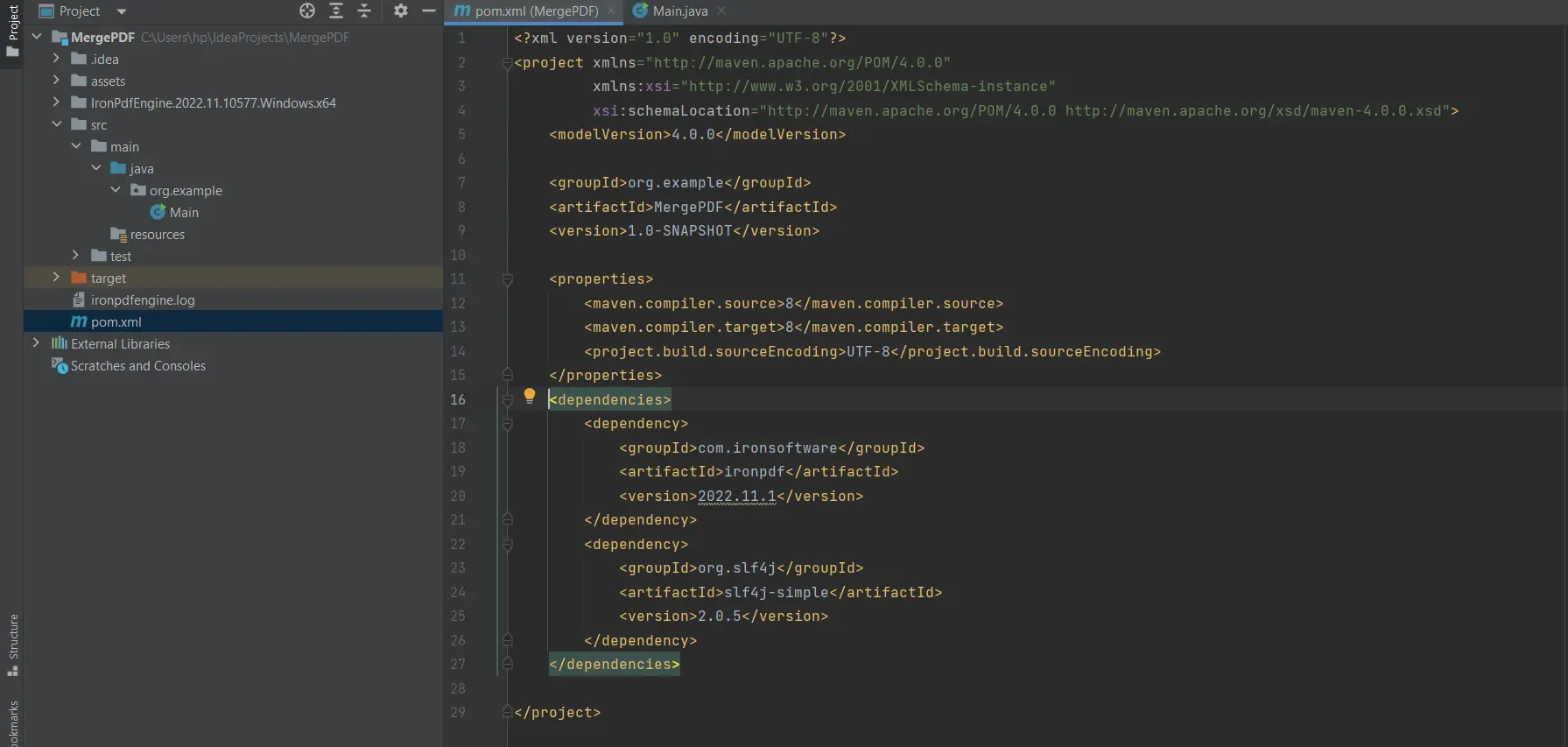
1. Vous pouvez ajouter la dépendance IronPDF dans le fichier `pom.xml` d'un projet Maven et utiliser l'outil en ligne de commande Maven ou un IDE pour télécharger la bibliothèque directement depuis le référentiel central.
2. Une autre façon est de visiter le site web Maven et de télécharger la dernière version d'IronPDF. Vous pouvez la télécharger directement <a href="https://search.maven.org/artifact/com.ironsoftware/ironpdf" target="_blank" rel="nofollow noreferrer noopener">ici</a>.
3. Vous pouvez également visiter le site Web IronPDF pour télécharger directement via ce [lien](/java/).
Dans chaque cas, le code de dépendance suivant est ajouté au fichier `pom.xml`. Pour des instructions d'installation détaillées et la mise en œuvre de la clé de licence, visitez le [guide d'utilisation des clés de licence](https://ironpdf.com/java/get-started/license-keys/).
````xml
<dependency>
    <groupId>com.ironsoftware</groupId>
    <artifactId>ironpdf</artifactId>
    <version>YOUR_VERSION_HERE</version>
</dependency>
````
Une autre dépendance requise pour fusionner des PDFs est `Slf4j-simple`. Vous pouvez également l'ajouter au fichier `pom.xml` en utilisant le code suivant ou vous pouvez visiter le site Maven <a href="https://search.maven.org/artifact/org.slf4j/slf4j-simple" target="_blank" rel="nofollow noopener noreferrer">ici</a>.
````xml
<dependency>
<groupId>org.slf4j</groupId>
<artifactId>slf4j-simple</artifactId>
<version>2.0.5</version>
</dependency>
````
<div class="content-img-align-center">
<div class="center-image-wrapper">
<a rel="nofollow" href="/static-assets/ironpdf-java/howto/java-merge-pdf/java-merge-pdf-1.webp" target="_blank"><img src="/static-assets/ironpdf-java/howto/java-merge-pdf/java-merge-pdf-1.webp" alt="pom.xml Maven affichant les dépendances IronPDF et SLF4J pour la configuration d'un projet de fusion de PDF" class="img-responsive add-shadow" /></a>
<p class="content__image-caption">Dépendances pom.xml</p>
</div>
</div>
Les instructions d'importation suivantes sont également requises dans le fichier `main.java` pour utiliser les fonctions IronPDF pour fusionner des fichiers PDF.
````java
import com.ironsoftware.ironpdf.PdfDocument;
import java.io.IOException;
import java.nio.file.Paths;
````
## Comment fusionner deux fichiers PDF en Java à l'aide d'IronPDF?
Pour [fusionner des fichiers PDF](/java/examples/merge-pdfs/), nous devons d'abord créer des fichiers PDF, puis les convertir en un fichier PDF fusionné final. L'exemple de code suivant le fera :
````java
String htmlA = "<p> [PDF_A] </p>"
+ "<p> [PDF_A] 1st Page </p>"
+ "<div style='page-break-after: always;'></div>"
+ "<p> [PDF_A] 2nd Page</p>";
String htmlB = "<p> [PDF_B] </p>"
+ "<p> [PDF_B] 1st Page </p>"
+ "<div style='page-break-after: always;'></div>"
+ "<p> [PDF_B] 2nd Page</p>";
// Créer des objets PdfDocument en utilisant le contenu HTML
PdfDocument pdfA = PdfDocument.renderHtmlAsPdf(htmlA);
PdfDocument pdfB = PdfDocument.renderHtmlAsPdf(htmlB);
// Fusionnez les deux documents PDF en un seul document
PdfDocument merged = PdfDocument.merge(pdfA, pdfB);
````
Le code ci-dessus crée deux chaînes contenant du code HTML. Le contenu HTML de chaque variable s'étend sur deux pages. Ensuite, la méthode `renderHtmlAsPdf` de IronPDF est appelée pour convertir les deux chaînes HTML en documents PDF individuels. Pour des options de conversion HTML vers PDF plus avancées, notamment la personnalisation des polices et du style, consultez le [tutoriel HTML vers PDF](https://ironpdf.com/java/tutorials/html-to-pdf/).
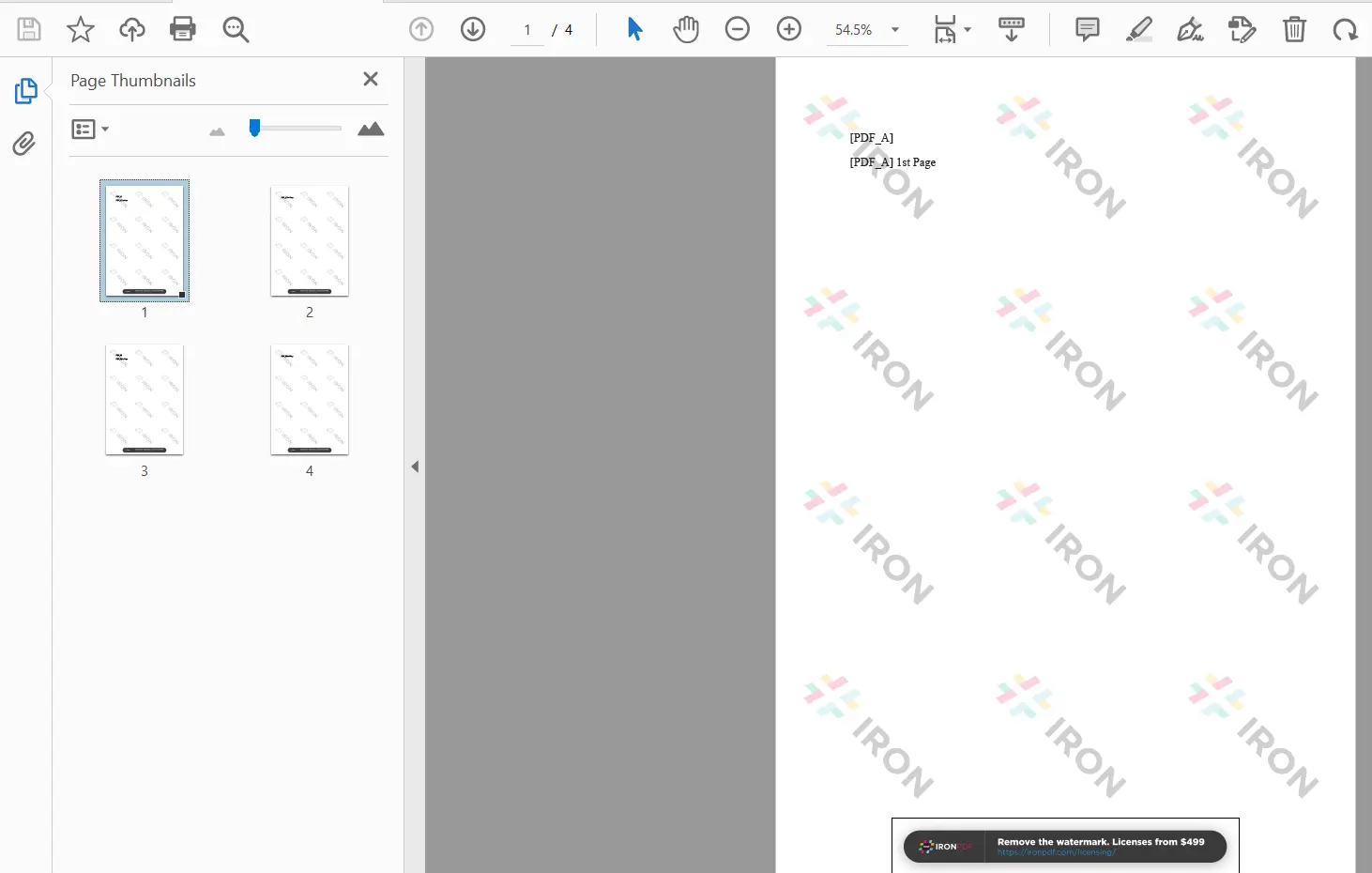
La méthode pour fusionner les fichiers PDF ensemble est `PdfDocument.merge`. Cette méthode est appelée ci-dessus pour fusionner les deux documents PDF en un seul. Le résultat est un nouveau `PdfDocument` produit en ajoutant le contenu du second `PdfDocument` à la fin du premier.
### Comment sauvegarder le document PDF fusionné?
Pour enregistrer le fichier PDF fusionné à l'emplacement de fichier de destination souhaité, utilisez simplement la ligne suivante :
````java
merged.saveAs(Paths.get("assets/merged.pdf"));
````
La sortie du fichier PDF fusionné est montrée ci-dessous :
<div class="content-img-align-center">
<div class="center-image-wrapper">
<a rel="nofollow" href="/static-assets/ironpdf-java/howto/java-merge-pdf/java-merge-pdf-2.webp" target="_blank"><img src="/static-assets/ironpdf-java/howto/java-merge-pdf/java-merge-pdf-2.webp" alt="Visionneuse PDF affichant un document fusionné de 4 pages avec un panneau de navigation par miniatures" class="img-responsive add-shadow" /></a>
<p class="content__image-caption">Fusionner plusieurs documents PDF</p>
</div>
</div>
### Comment fusionner plus de deux fichiers PDF à la fois?
Pour [fusionner plus de deux documents PDF](/java/examples/merge-pdfs/), nous allons d'abord créer une collection contenant les objets `PdfDocument` requis, puis passer la liste en un seul argument à la méthode `PdfDocument.merge`. Le code se présente comme suit :
````java
import java.util.List;
import java.util.ArrayList;
public static void main(String[] args) throws IOException {
String htmlA = "<p> [PDF_A] </p>"
+ "<p> [PDF_A] 1st Page </p>"
+ "<div style='page-break-after: always;'></div>"
+ "<p> [PDF_A] 2nd Page</p>";
String htmlB = "<p> [PDF_B] </p>"
+ "<p> [PDF_B] 1st Page </p>"
+ "<div style='page-break-after: always;'></div>"
+ "<p> [PDF_B] 2nd Page</p>";
String htmlC = "<p> [PDF_C] </p>"
+ "<p> [PDF_C] 1st Page </p>"
+ "<div style='page-break-after: always;'></div>"
+ "<p> [PDF_C] 2nd Page</p>";
String htmlD = "<p> [PDF_D] </p>"
+ "<p> [PDF_D] 1st Page </p>"
+ "<div style='page-break-after: always;'></div>"
+ "<p> [PDF_D] 2nd Page</p>";
// Création d'objets PdfDocument
PdfDocument pdfA = PdfDocument.renderHtmlAsPdf(htmlA);
PdfDocument pdfB = PdfDocument.renderHtmlAsPdf(htmlB);
PdfDocument pdfC = PdfDocument.renderHtmlAsPdf(htmlC);
PdfDocument pdfD = PdfDocument.renderHtmlAsPdf(htmlD);
// Ajouter des documents à une liste
List<PdfDocument> pdfs = new ArrayList<>();
pdfs.add(pdfA);
pdfs.add(pdfB);
pdfs.add(pdfC);
pdfs.add(pdfD);
// Fusionnez tous les documents en un seul PDF
PdfDocument merged = PdfDocument.merge(pdfs);
// Enregistrez le document PDF fusionné
merged.saveAs(Paths.get("assets/more_than_two_merged.pdf"));
}
````
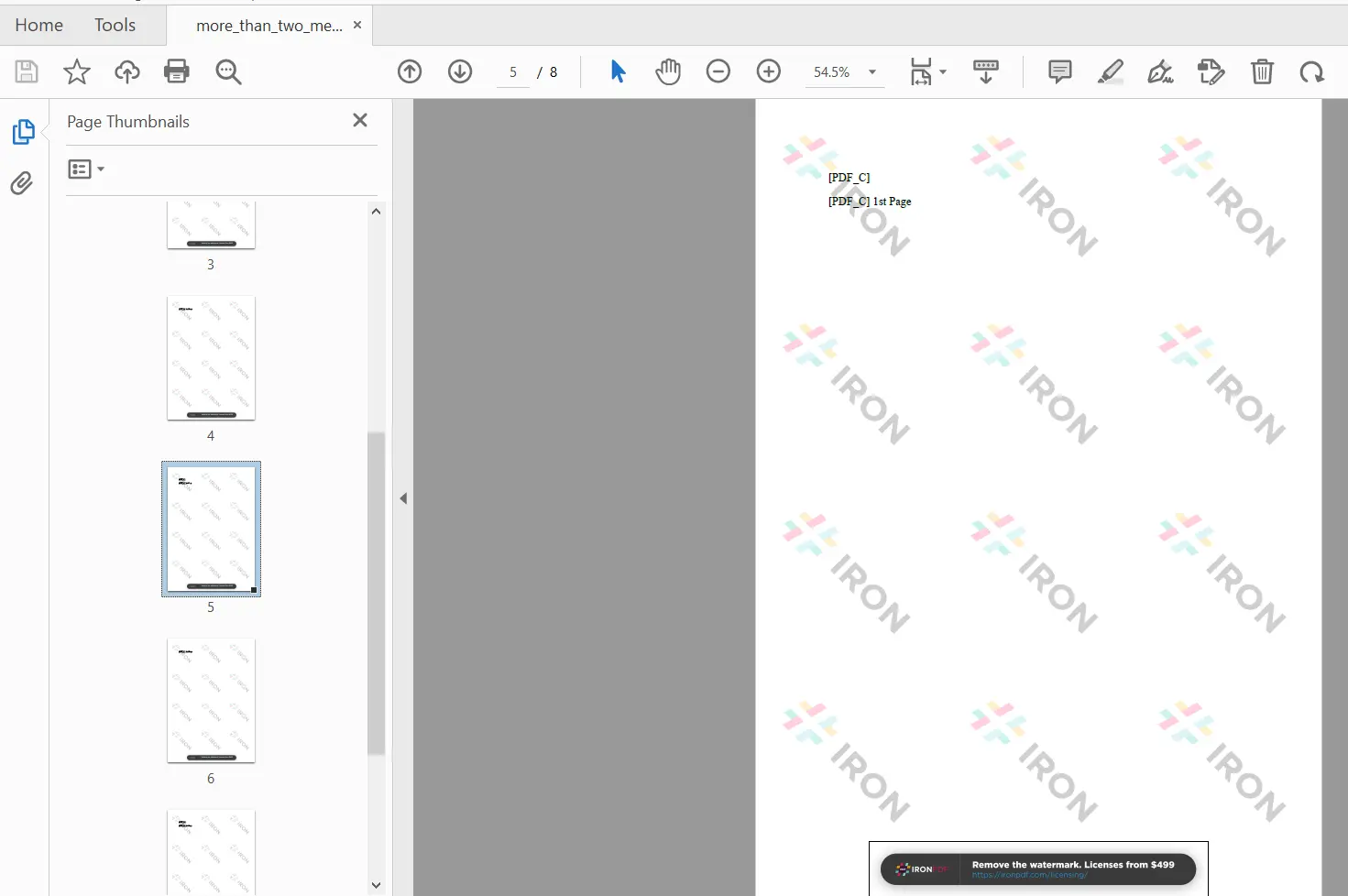
Quatre documents PDF sont créés ci-dessus à l'aide de la méthode de rendu HTML. Ensuite, nous remplissons une nouvelle collection `List` avec chacun des PDF, puis nous passons cette liste à la méthode `merge` en un seul argument. En conséquence, ces PDFs sont fusionnés en un seul document PDF.
Pour des scénarios de fusion plus complexes, tels que la fusion de pages ou de plages spécifiques de différents PDF, vous pouvez combiner la fonctionnalité de fusion avec des fonctions de manipulation de pages. Pour en savoir plus sur les opérations au niveau des pages, consultez le guide [Séparer des PDF](https://ironpdf.com/java/examples/split-pdfs/).
<div class="content-img-align-center">
<div class="center-image-wrapper">
<a rel="nofollow" href="/static-assets/ironpdf-java/howto/java-merge-pdf/java-merge-pdf-3.webp" target="_blank"><img src="/static-assets/ironpdf-java/howto/java-merge-pdf/java-merge-pdf-3.webp" alt="Visionneuse PDF affichant un document fusionné de 8 pages, démontrant la fusion réussie de plusieurs fichiers PDF à l'aide de Java IronPDF" class="img-responsive add-shadow" /></a>
<p class="content__image-caption">Plus de deux fichiers PDF fusionnés</p>
</div>
</div>
### Options de fusion avancées
Au-delà de la fusion de base, IronPDF offre des fonctionnalités supplémentaires pour la manipulation avancée des PDF :
1. **Fusion sélective de pages** : Extraire des pages spécifiques à partir de PDF sources avant la fusion
2. **Insertion à une position** : Ajouter des PDF à des positions spécifiques dans un document existant
3. **Préservation des métadonnées** : Maintenir les propriétés et métadonnées du document lors des opérations de fusion
4. **Gestion de fichiers volumineux** : Traiter efficacement les fichiers PDF volumineux sans problèmes de mémoire
Voici un exemple de fusion sélective de pages :
````java
// Charger des PDF existants
PdfDocument existingPdf = PdfDocument.fromFile(Paths.get("source.pdf"));
PdfDocument newPages = PdfDocument.fromFile(Paths.get("additional.pdf"));
// Extraire des pages spécifiques (pages 2-4 du nouveau PDF)
PdfDocument selectedPages = newPages.extractPages(1, 3); // 0-indexed
// Fusionnez les pages sélectionnées avec le PDF existant
PdfDocument finalPdf = PdfDocument.merge(existingPdf, selectedPages);
finalPdf.saveAs(Paths.get("merged_selective.pdf"));
````
## Quels sont les principaux enseignements à tirer de la fusion de PDF avec IronPDF ?
Cet article expliquait comment fusionner des fichiers PDF ensemble avec IronPDF for Java.
Nous avons d'abord abordé comment installer IronPDF for Java en utilisant Maven, puis nous avons vu comment produire des PDFs en utilisant les méthodes de rendu HTML. Ensuite, nous avons vu comment fusionner deux ou plusieurs PDFs en un seul fichier PDF.
IronPDF est performant et effectue toutes les opérations avec rapidité et précision. C'est une excellente option pour travailler avec des fichiers PDF en Java. De plus, il est basé sur les capacités d'IronPDF for .NET.
Le moteur Iron for Java permet la conversion HTML/URL/String en PDF avec des types de documents à normes ouvertes tels que HTML, CSS, JS, JPG et PNG. Il produit des documents PDF parfaits au pixel près et est construit à partir de la technologie la plus récente. Pour le déploiement sur des plateformes cloud, consultez nos guides pour [le déploiement d'AWS](https://ironpdf.com/java/get-started/aws/), [le déploiement d'Azure](https://ironpdf.com/java/get-started/azure/), ou [le déploiement de Google Cloud](https://ironpdf.com/java/get-started/google-cloud/).
Vous pouvez obtenir plus d'informations sur la façon d'utiliser IronPDF for Java à partir de nos pages [Exemples de code](/java/examples/using-html-to-create-a-pdf/). Pour d'autres fonctionnalités de manipulation des PDF, explorez nos tutoriels sur [la compression des PDF](https://ironpdf.com/java/how-to/compress-pdf-java-tutorial/), [l'ajout de filigranes](https://ironpdf.com/java/how-to/custom-watermark/), ou [la création de formulaires PDF](https://ironpdf.com/java/how-to/create-forms/).
IronPDF est gratuit pour le développement et peut être licencié pour une utilisation commerciale. Pour plus d'informations sur la licence, visitez le lien suivant [lien](/java/licensing/).
IronPDF for Java permet la fusion de plusieurs documents PDF en un seul fichier en utilisant la méthode PdfDocument.merge(), prenant en charge à la fois la fusion de deux documents et les opérations par lots avec des collections de PDF.
Démarrage rapide : Fusionner des fichiers PDF en Java
3Déployez pour tester sur votre environnement de production.
Commencez à utiliser IronPDF dans votre projet dès aujourd'hui avec un essai gratuit
PDF est un Portable Document Format, une forme électronique d'un document contenant du texte et des graphiques. Elle affiche le même contenu et la même mise en page sur tous les systèmes d'exploitation, appareils ou applications logicielles.
Java est un langage de programmation de haut niveau qui, comme les données PDF, est également indépendant de la plateforme. Cela permet de passer facilement d'un système informatique à un autre. Cependant, travailler avec des fichiers PDF source et des flux d'entrée peut s'avérer difficile en Java. IronPDF, une bibliothèque Java, est bien adaptée pour manipuler et travailler facilement avec des fichiers PDF existants.
Dans ce guide pratique, vous apprendrez à installer la bibliothèque Java IronPDF et à fusionner plusieurs documents PDF. Qu'il s'agisse de consolider des rapports, de combiner des documents numérisés ou d'assembler des formulaires en plusieurs parties, IronPDF fournit une API simple qui gère en interne les complexités de la manipulation des PDF.
Qu'est-ce qu'IronPDF et pourquoi l'utiliser pour la fusion de PDF?
IronPDF est une bibliothèque Java pour créer, lire et éditer des documents PDF simples ou multiples. Il permet aux utilisateurs de créer tous les fichiers PDF à partir de zéro, y compris l'apparence du contenu à l'aide du rendu HTML, ainsi que les métadonnées telles que le titre et le nom de l'auteur. La bibliothèque permet également de fusionner plusieurs fichiers PDF, ce qui facilite la combinaison du contenu dans un seul chemin de fichier de destination PDF. Elle ne nécessite aucune bibliothèque tierce, framework externe ou intégration de plateforme pour travailler avec des fichiers PDF ou des objets itérateurs PDF. Elle doit également assurer une prise en charge multiplateforme. Elle est conçue spécifiquement pour Java 8+, Kotlin et Scala fonctionnant sur Windows, Linux et plateformes cloud.
IronPDF gère efficacement les opérations de fusion de PDF car il maintient l'intégrité des documents, préserve le formatage, gère les mises en page complexes et traite efficacement les fichiers volumineux. La fonctionnalité de fusion de la bibliothèque prend en charge divers scénarios, notamment l'ajout séquentiel de documents, l'insertion de pages à des positions spécifiques et la combinaison de PDF ayant des tailles ou des orientations de pages différentes.
Quels sont les prérequis pour fusionner des PDF en Java ?
Pour fusionner plusieurs fichiers PDF, vous aurez besoin des éléments suivants :
Tout IDE supportant Java (NetBeans, Eclipse, IntelliJ, etc.). Nous utiliserons IntelliJ ici pour fusionner plusieurs PDFs.
Un projet Maven exécuté dans l'IDE.
La version 8 ou supérieure du kit de développement Java (JDK) doit être installée sur votre système.
Compréhension de base de la programmation Java et de la gestion des dépendances Maven.
Comment installer IronPDF pour la fusion de PDF?
La première chose dont nous avons besoin pour fusionner des fichiers PDF est la bibliothèque IronPDF for Java. Il existe trois manières de télécharger et d'installer IronPDF dans n'importe quel projet.
Vous pouvez ajouter la dépendance IronPDF dans le fichier pom.xml d'un projet Maven et utiliser l'outil en ligne de commande Maven ou un IDE pour télécharger la bibliothèque directement depuis le référentiel central.
Une autre façon est de visiter le site web Maven et de télécharger la dernière version d'IronPDF. Vous pouvez la télécharger directement ici.
Vous pouvez également visiter le site Web IronPDF pour télécharger directement via ce lien.
Dans chaque cas, le code de dépendance suivant est ajouté au fichier pom.xml. Pour des instructions d'installation détaillées et la mise en œuvre de la clé de licence, visitez le guide d'utilisation des clés de licence.
Une autre dépendance requise pour fusionner des PDFs est Slf4j-simple. Vous pouvez également l'ajouter au fichier pom.xml en utilisant le code suivant ou vous pouvez visiter le site Maven ici.
Les instructions d'importation suivantes sont également requises dans le fichier main.java pour utiliser les fonctions IronPDF pour fusionner des fichiers PDF.
Comment fusionner deux fichiers PDF en Java à l'aide d'IronPDF?
Pour fusionner des fichiers PDF, nous devons d'abord créer des fichiers PDF, puis les convertir en un fichier PDF fusionné final. L'exemple de code suivant le fera :
String htmlA = "<p> [PDF_A] </p>" + "<p> [PDF_A] 1st Page </p>" + "<div style='page-break-after: always;'></div>" + "<p> [PDF_A] 2nd Page</p>";String htmlB = "<p> [PDF_B] </p>" + "<p> [PDF_B] 1st Page </p>" + "<div style='page-break-after: always;'></div>" + "<p> [PDF_B] 2nd Page</p>";// Créer des objets PdfDocument en utilisant le contenu HTMLPdfDocument pdfA = PdfDocument.renderHtmlAsPdf(htmlA);PdfDocument pdfB = PdfDocument.renderHtmlAsPdf(htmlB);// Fusionnez les deux documents PDF en un seul documentPdfDocument merged = PdfDocument.merge(pdfA, pdfB);
String htmlA = "<p> [PDF_A] </p>"
        + "<p> [PDF_A] 1st Page </p>"
        + "<div style='page-break-after: always;'></div>"
        + "<p> [PDF_A] 2nd Page</p>";
String htmlB = "<p> [PDF_B] </p>"
        + "<p> [PDF_B] 1st Page </p>"
        + "<div style='page-break-after: always;'></div>"
        + "<p> [PDF_B] 2nd Page</p>";

// Créer des objets PdfDocument en utilisant le contenu HTML
PdfDocument pdfA = PdfDocument.renderHtmlAsPdf(htmlA);
PdfDocument pdfB = PdfDocument.renderHtmlAsPdf(htmlB);

// Fusionnez les deux documents PDF en un seul document
PdfDocument merged = PdfDocument.merge(pdfA, pdfB);
Java
Le code ci-dessus crée deux chaînes contenant du code HTML. Le contenu HTML de chaque variable s'étend sur deux pages. Ensuite, la méthode renderHtmlAsPdf de IronPDF est appelée pour convertir les deux chaînes HTML en documents PDF individuels. Pour des options de conversion HTML vers PDF plus avancées, notamment la personnalisation des polices et du style, consultez le tutoriel HTML vers PDF.
La méthode pour fusionner les fichiers PDF ensemble est PdfDocument.merge. Cette méthode est appelée ci-dessus pour fusionner les deux documents PDF en un seul. Le résultat est un nouveau PdfDocument produit en ajoutant le contenu du second PdfDocument à la fin du premier.
Comment sauvegarder le document PDF fusionné?
Pour enregistrer le fichier PDF fusionné à l'emplacement de fichier de destination souhaité, utilisez simplement la ligne suivante :
merged.saveAs(Paths.get("assets/merged.pdf"));
merged.saveAs(Paths.get("assets/merged.pdf"));
Java
La sortie du fichier PDF fusionné est montrée ci-dessous :
Fusionner plusieurs documents PDF
Comment fusionner plus de deux fichiers PDF à la fois?
Pour fusionner plus de deux documents PDF, nous allons d'abord créer une collection contenant les objets PdfDocument requis, puis passer la liste en un seul argument à la méthode PdfDocument.merge. Le code se présente comme suit :
Quatre documents PDF sont créés ci-dessus à l'aide de la méthode de rendu HTML. Ensuite, nous remplissons une nouvelle collection List avec chacun des PDF, puis nous passons cette liste à la méthode merge en un seul argument. En conséquence, ces PDFs sont fusionnés en un seul document PDF.
Pour des scénarios de fusion plus complexes, tels que la fusion de pages ou de plages spécifiques de différents PDF, vous pouvez combiner la fonctionnalité de fusion avec des fonctions de manipulation de pages. Pour en savoir plus sur les opérations au niveau des pages, consultez le guide Séparer des PDF.
Plus de deux fichiers PDF fusionnés
Options de fusion avancées
Au-delà de la fusion de base, IronPDF offre des fonctionnalités supplémentaires pour la manipulation avancée des PDF :
Fusion sélective de pages : Extraire des pages spécifiques à partir de PDF sources avant la fusion
Insertion à une position : Ajouter des PDF à des positions spécifiques dans un document existant
Préservation des métadonnées : Maintenir les propriétés et métadonnées du document lors des opérations de fusion
Gestion de fichiers volumineux : Traiter efficacement les fichiers PDF volumineux sans problèmes de mémoire
Voici un exemple de fusion sélective de pages :
// Charger des PDF existantsPdfDocument existingPdf = PdfDocument.fromFile(Paths.get("source.pdf"));PdfDocument newPages = PdfDocument.fromFile(Paths.get("additional.pdf"));// Extraire des pages spécifiques (pages 2-4 du nouveau PDF)PdfDocument selectedPages = newPages.extractPages(1, 3); // 0-indexed// Fusionnez les pages sélectionnées avec le PDF existantPdfDocument finalPdf = PdfDocument.merge(existingPdf, selectedPages);finalPdf.saveAs(Paths.get("merged_selective.pdf"));
// Charger des PDF existants
PdfDocument existingPdf = PdfDocument.fromFile(Paths.get("source.pdf"));
PdfDocument newPages = PdfDocument.fromFile(Paths.get("additional.pdf"));

// Extraire des pages spécifiques (pages 2-4 du nouveau PDF)
PdfDocument selectedPages = newPages.extractPages(1, 3); // 0-indexed

// Fusionnez les pages sélectionnées avec le PDF existant
PdfDocument finalPdf = PdfDocument.merge(existingPdf, selectedPages);
finalPdf.saveAs(Paths.get("merged_selective.pdf"));
Java
Quels sont les principaux enseignements à tirer de la fusion de PDF avec IronPDF ?
Cet article expliquait comment fusionner des fichiers PDF ensemble avec IronPDF for Java.
Nous avons d'abord abordé comment installer IronPDF for Java en utilisant Maven, puis nous avons vu comment produire des PDFs en utilisant les méthodes de rendu HTML. Ensuite, nous avons vu comment fusionner deux ou plusieurs PDFs en un seul fichier PDF.
IronPDF est performant et effectue toutes les opérations avec rapidité et précision. C'est une excellente option pour travailler avec des fichiers PDF en Java. De plus, il est basé sur les capacités d'IronPDF for .NET.
Le moteur Iron for Java permet la conversion HTML/URL/String en PDF avec des types de documents à normes ouvertes tels que HTML, CSS, JS, JPG et PNG. Il produit des documents PDF parfaits au pixel près et est construit à partir de la technologie la plus récente. Pour le déploiement sur des plateformes cloud, consultez nos guides pour le déploiement d'AWS, le déploiement d'Azure, ou le déploiement de Google Cloud.
IronPDF est gratuit pour le développement et peut être licencié pour une utilisation commerciale. Pour plus d'informations sur la licence, visitez le lien suivant lien.
Questions Fréquemment Posées
Comment fusionner deux fichiers PDF en Java ?
Avec IronPDF, vous pouvez fusionner deux fichiers PDF à l'aide de la méthode PdfDocument.merge(). Il vous suffit de créer ou de charger vos documents PDF, puis d'appeler PdfDocument.merge(pdfA, pdfB) et d'enregistrer le résultat à l'aide de la méthode saveAs().
Quelle version de Java est nécessaire pour la fusion de PDF ?
IronPDF est conçu spécifiquement pour Java 8 et les versions ultérieures, et prend également en charge Kotlin et Scala. Il fonctionne sous Windows, Linux et sur les plateformes cloud sans nécessiter de bibliothèques tierces ou de cadres externes.
Puis-je fusionner plus de deux PDF à la fois ?
Oui, IronPDF prend en charge les opérations par lots pour la fusion de plusieurs PDF. Vous pouvez créer une liste d'objets PDF et utiliser la méthode de fusion pour les combiner en un seul document en une seule opération.
Comment ajouter la bibliothèque de fusion PDF à mon projet Maven ?
Ajoutez IronPDF comme dépendance dans votre fichier pom.xml en incluant l'identifiant de groupe com.ironsoftware avec l'identifiant d'artefact ironpdf. Cela vous donnera accès à toutes les fonctionnalités de manipulation des PDF, y compris la fusion.
La fusion de PDF préserve-t-elle le formatage d'origine ?
Oui, IronPDF préserve l'intégrité des documents lors de la fusion des PDF. Il préserve le formatage, gère les mises en page complexes et traite efficacement les fichiers volumineux tout en conservant l'aspect original de chaque document.
Puis-je créer des PDF à partir de HTML avant de les fusionner ?
Tout à fait ! IronPDF vous permet de créer des PDF à partir de HTML en utilisant la méthode renderHtmlAsPdf(). Vous pouvez générer plusieurs PDF à partir d'un contenu HTML, puis les fusionner en utilisant la même fonctionnalité de fusion.
Does IronPDF require third-party libraries for PDF operations?
No, IronPDF does not require any third-party libraries, external frameworks, or platform integration for performing PDF operations.
Can IronPDF be used on cloud platforms?
Yes, IronPDF supports deployments on cloud platforms such as AWS, Azure, and Google Cloud, making it versatile for various Java development environments.
What additional dependencies are needed for merging PDF files with IronPDF?
Apart from IronPDF, you may need to add the `Slf4j-simple` dependency for logging when working with PDF merging projects in Java.
What type of file conversions does IronPDF support?
IronPDF supports HTML/URL/String to PDF conversions and can handle open standard document types like HTML, CSS, JS, JPG, and PNG to produce accurate PDF documents.
Curtis Chau détient un baccalauréat en informatique (Université de Carleton) et se spécialise dans le développement front-end avec expertise en Node.js, TypeScript, JavaScript et React. Passionné par la création d'interfaces utilisateur intuitives et esthétiquement plaisantes, Curtis aime travailler avec des frameworks modernes et créer des manuels bien structurés et visuellement attrayants.