
Jak skonfigurowac IronPDF for Java na AWS

Ten przewodnik przechodzi przez proces wdrożenia IronPDF for Java na AWS Lambda używając Docker i AWS SAM. Ponieważ IronPDF zależy od natywnego silnika renderującego opartego na Chrome, nie może działać na standardowych funkcjach Lambda wdrażanych w formacie Zip - Docker to jedyny obsługiwany model wdrożenia. Poniższe kroki obejmują wszystko, od instalacji wymaganych narzędzi, skonfigurowania zależności pom.xml oraz napisania obsługi Lambda, aż po budowanie obrazu kontenera i jego wdrożenie za pomocą SAM CLI.
Start using IronPDF in your project today with a free trial.

Spis treści
- Jakie są wymagania wstępne?
- Dlaczego musisz używać Docker zamiast wdrożenia Zip?
- Jak skonfigurować zależności Maven?
- Jak napisać obsługę Lambda?
- Jak skonfigurować szablon SAM?
- Jak utworzyć Dockerfile?
- Jak utworzyć i wdrożyć funkcję Lambda?
- Jakie są kolejne kroki?
Jakie są wymagania wstępne?
Przed rozpoczęciem upewnij się, że następujące narzędzia są zainstalowane na maszynie deweloperskiej. Każde z narzędzi odgrywa określoną rolę w potoku tworzenia i wdrażania.
- IntelliJ IDEA - IDE używane w tym przewodniku. Pobierz z jetbrains.com/idea.
- AWS Toolkit for JetBrains - zapewnia kreatora projektów SAM i konfiguracje uruchomienia Lambda w środowisku IntelliJ. Instrukcje konfiguracji znajdują się na stronie dokumentacji AWS Toolkit for JetBrains.
- AWS SAM CLI - narzędzie wiersza poleceń, które buduje obrazy Docker i wdraża funkcje Lambda. Zainstaluj, korzystając z SAM CLI installation guide.
- Docker Desktop - wymagany, ponieważ funkcja Lambda jest pakowana jako obraz kontenera, a nie archiwum Zip. Pobierz Docker Community Edition.
Do testowania lokalnego uruchomienia przed wdrożeniem na AWS, zainstaluj także:
- Java 8 JDK - dostępne na stronie pobierania Oracle JDK 8.
- Apache Maven - postępuj zgodnie z instrukcjami instalacji Maven.
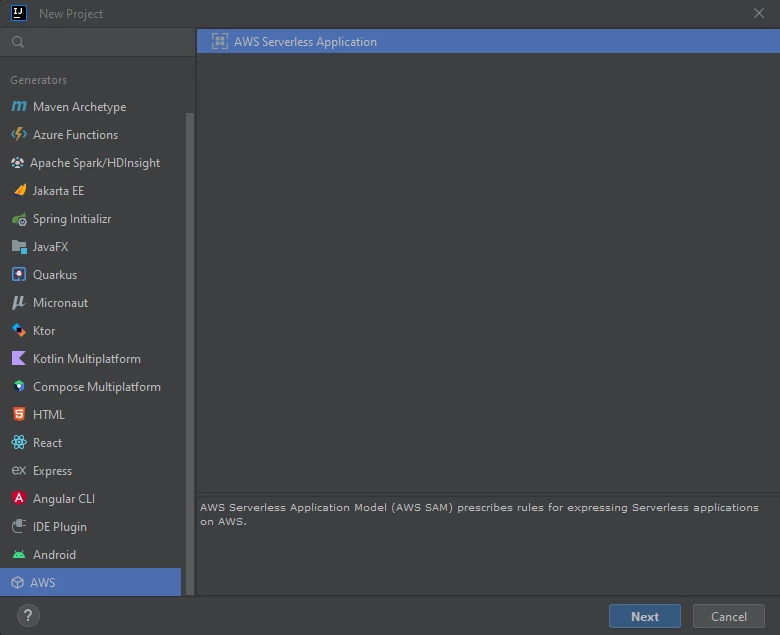
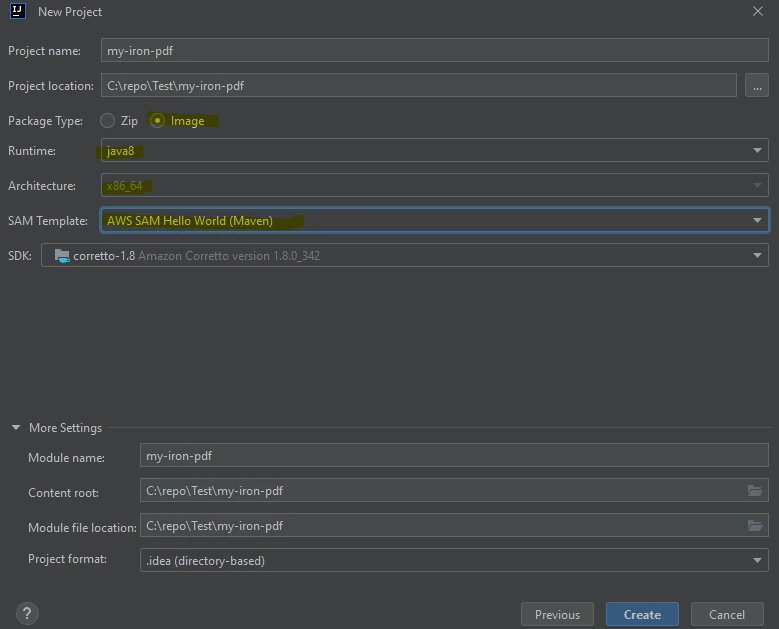
Gdy wszystkie narzędzia są dostępne, otwórz IntelliJ IDEA i stwórz nowy projekt przez File → New → Project. W kreatorze projektów wybierz szablon AWS Lambda i wybierz następujące opcje:
- Typ pakietu:
Image - Środowisko wykonawcze:
java8lubjava11 - Szablon SAM:
Maven
Dlaczego musisz używać Docker zamiast wdrożenia Zip?
AWS Lambda obsługuje dwa typy pakietów wdrożeniowych: archiwa Zip i obrazy kontenerów. Wdrożenie Zip działa dobrze dla lekkich funkcji Javy ponieważ środowisko uruchomieniowe jest całkowicie zarządzane przez AWS. IronPDF, jednak, dostarcza natywny plik binarny - silnik renderowania PDF oparty na Chrome - który musi być rozpakowany i uruchomiony w czasie wykonania. Środowisko wykonawcze Lambda dla wdrożeń Zip ogranicza zapisywanie do systemu plików do /tmp, a ograniczenia warstwy pakietu Zip uniemożliwiają wyodrębnienie dużych natywnych plików binarnych.
Wdrożenie obrazu kontenera usuwa te ograniczenia. Definiując własny obraz Dockera, kontrolujesz bazowy system operacyjny, zainstalowane pakiety systemowe i układ katalogów. Silnik renderowania IronPDF można wyodrębnić do /tmp podczas uruchamiania, wymagane biblioteki systemowe można wstępnie zainstalować w obrazie, a limit rozmiaru kontenera (10 GB) jest wystarczająco duży, aby pomieścić cały silnik.
Praktyczne konsekwencje są proste: ustaw PackageType: Image w template.yaml i buduj używając obrazu bazowego świadomego Dockera. SAM CLI zajmuje się resztą.
Jak skonfigurować zależności Maven?
Plik pom.xml potrzebuje trzech kategorii dodatkowych zależności poza standardowym SDK Lambdy: biblioteki Java IRONP, silnika renderowania IronPDF Linux x64 oraz transportu gRPC używanego wewnętrznie przez silnik IronPDF.
Otwórz pom.xml i dodaj następujące zależności wewnątrz <dependencies>:
//:path=pom.xml
<dependency>
    <groupId>com.ironsoftware</groupId>
    <artifactId>ironpdf</artifactId>
    <version>2024.9.1</version>
</dependency>
<dependency>
    <groupId>com.ironsoftware</groupId>
    <artifactId>ironpdf-engine-linux-x64</artifactId>
    <version>2024.9.1</version>
</dependency>
<dependency>
    <groupId>org.slf4j</groupId>
    <artifactId>slf4j-simple</artifactId>
    <version>2.0.3</version>
</dependency>
<dependency>
    <groupId>io.perfmark</groupId>
    <artifactId>perfmark-api</artifactId>
    <version>0.26.0</version>
</dependency>
<dependency>
    <groupId>io.grpc</groupId>
    <artifactId>grpc-okhttp</artifactId>
    <version>1.50.2</version>
</dependency>
<dependency>
    <groupId>io.grpc</groupId>
    <artifactId>grpc-netty-shaded</artifactId>
    <version>1.50.2</version>
</dependency>Artefakt ironpdf-engine-linux-x64 pakietuje wstępnie skompilowany silnik renderowania oparty na Chromie dla 64-bitowego systemu Linux. To umożliwia IronPDF renderowanie HTML na PDF wewnątrz kontenera Lambda. Bez tego wywołania renderowania zakończą się niepowodzeniem z błędem brakującego binarnego pliku. Zależności gRPC (grpc-okhttp, grpc-netty-shaded, perfmark-api) są wymagane, ponieważ IronPDF komunikuje się z silnikiem renderowania przez lokalny kanał gRPC. Zależność slf4j-simple zapewnia minimalną implementację logowania, dzięki czemu wewnętrzne logi IronPDF są widoczne w CloudWatch.
Zawsze należy dopasować numery wersji ironpdf i ironpdf-engine-linux-x64 - mieszanie wersji spowoduje błąd uruchomienia. Sprawdź IronPDF dla Java na Maven Central, aby uzyskać najnowszy ciąg wersji.
Jak napisać obsługę Lambda?
Klasa obsługująca Lambda otrzymuje APIGatewayProxyRequestEvent, generuje PDF i zwraca APIGatewayProxyResponseEvent. Dwa wywołania konfiguracji IronPDF muszą pojawić się przed pierwszą operacją renderowania: ustawienie katalogu roboczego na /tmp i opcjonalne włączenie rejestrowania debugowania.
Zamień zawartość App.java na następującą:
//:path=App.java
import com.amazonaws.services.lambda.runtime.Context;
import com.amazonaws.services.lambda.runtime.events.APIGatewayProxyRequestEvent;
import com.amazonaws.services.lambda.runtime.events.APIGatewayProxyResponseEvent;
import com.ironsoftware.ironpdf.PdfDocument;
import com.ironsoftware.ironpdf.Settings;

import java.nio.file.Paths;
import java.util.HashMap;
import java.util.Map;

public class App {
    public APIGatewayProxyResponseEvent handleRequest(
            final APIGatewayProxyRequestEvent input,
            final Context context) {

        APIGatewayProxyResponseEvent response = new APIGatewayProxyResponseEvent();

        // IronPDF must write its engine binaries and temporary files to /tmp.
        // This is the only writable path available in the Lambda execution environment.
        Settings.setIronPdfEngineWorkingDirectory(Paths.get("/tmp/"));

        // Enable debug logging to CloudWatch during initial testing.
        Settings.setDebug(true);

        try {
            context.getLogger().log("Starting PDF render");

            // Render a PDF from a live URL. Replace with your own HTML or URL as needed.
            PdfDocument pdf = PdfDocument.renderUrlAsPdf("https://www.google.com");

            context.getLogger().log("PDF render complete");

            // Save the rendered PDF to /tmp. Files in /tmp persist for the lifetime
            // of the Lambda execution environment (warm instance).
            pdf.saveAs("/tmp/output.pdf");

            Map<String, String> headers = new HashMap<>();
            headers.put("Content-Type", "application/json");

            return response
                    .withStatusCode(200)
                    .withHeaders(headers)
                    .withBody("PDF generated successfully.");

        } catch (Exception e) {
            context.getLogger().log("PDF render failed: " + e.getMessage());
            return response
                    .withStatusCode(500)
                    .withBody("{\"error\": \"" + e.getMessage() + "\"}");
        }
    }
}Wywołanie Settings.setIronPdfEngineWorkingDirectory(Paths.get("/tmp/")) jest obowiązkowe. Środowisko wykonawcze AWS Lambda montuje kod funkcji w katalogu tylko do odczytu. Silnik IronPDF musi wyodrębnić pliki wsparcia oraz stworzyć gniazda podczas uruchamiania - czynności te wymagają dostępu do zapisu. Katalog /tmp jest jedynym miejscem, które Lambda pozwala na zapis plików, więc IronPDF musi być skierowany tam przed rozpoczęciem jakiegokolwiek renderowania. Jeśli to ustawienie zostanie pominięte, silnik nie zainicjuje się i każde wywołanie renderowania rzuci wyjątkiem.
Wywołanie pdf.saveAs("/tmp/output.pdf") przechowuje renderowany plik w efemerycznym systemie plików /tmp. Jeśli funkcja Lambda musi zwrócić PDF jako odpowiedź binarną lub przesłać ją do S3, należy pobrać bajty za pomocą pdf.getBinaryData() zamiast zapisywać na dysku. Dla zadań na dużą skalę zalecanym wzorcem jest przesyłanie do Amazon S3 i zwracanie wstępnie podpisanego adresu URL.
Jak skonfigurować szablon SAM?
Plik template.yaml kontroluje przydział zasobów funkcji Lambda. Trzy ustawienia bezpośrednio wpływają na to, czy IronPDF działa poprawnie: Timeout, MemorySize i EphemeralStorage.Size.
Zaktualizuj sekcję Globals w template.yaml w następujący sposób:
//:path=template.yaml
Globals:
  Function:
    Timeout: 400
    MemorySize: 2048
    EphemeralStorage:
Size: 1024Timeout jest ustawiony na 400 sekund. Przy zimnym starcie IronPDF musi wyodrębnić silnik renderujący do /tmp i uruchomić lokalny proces Chromium. To wyodrębnienie może zająć 30–60 sekund przy pierwszym wywołaniu. Limit czasu krótszy niż 330 sekund spowoduje niepowodzenie wywołań podczas zimnego startu z błędem przekroczenia czasu zadania. Ciepłe wywołania są znacznie szybsze – zazwyczaj poniżej 5 sekund dla prostych konwersji HTML na PDF.
MemorySize jest ustawiony na 2048 MB. Renderer Chromium jest zasobożerny. Minimalna wymagana pamięć dla IronPDF w AWS Lambda to 1024 MB, ale 2048 MB zmniejsza ryzyko niepowodzenia z powodu braku pamięci dla złożonych stron oraz zauważalnie skraca czas renderowania, ponieważ Lambda również skalują przydział CPU proporcjonalnie do pamięci.
EphemeralStorage.Size jest ustawiony na 1024 MB. Domyślny przydział /tmp w Lambda wynosi 512 MB. IronPDF zapisuje binaria silnika renderującego, pamięć podręczną czcionek i tymczasowe pliki renderowania do /tmp. Te zasoby mogą przekroczyć 512 MB podczas zimnego startu, co powoduje niepowodzenie ekstrakcji silnika. Ustawienie pamięci efemerycznej na co najmniej 1024 MB zapobiega temu trybowi awarii.
Jak zbudować Dockerfile?
Dockerfile jest sercem tego wdrożenia. Wykonuje on budowę wieloetapową: pierwszy etap kompiluje projekt Java przy użyciu obrazu budowy Maven; drugi etap tworzy końcowy obraz środowiska uruchomieniowego Lambda oparty na Amazon Linux 2, instalując pakiety systemowe wymagane przez silnik Chromium IronPDF i kopiując skompilowane artefakty.
Otwórz Dockerfile projektu i wymień jego zawartość na następującą:
//:path=Dockerfile
# Stage 1: Build the Maven project
FROM public.ecr.aws/sam/build-java8.al2:latest AS build-image
WORKDIR /task
COPY src/src/
COPY pom.xml ./
RUN mvn -q clean install
RUN mvn dependency:copy-dependencies -DincludeScope=compile

# Stage 2: Create the Lambda runtime image
FROM public.ecr.aws/lambda/java:8.al2

# Update the package index and install system libraries required by Chromium.
# These packages provide font rendering, graphics, audio, GTK3, and input
# method support — all needed by the headless browser inside IronPDF.
RUN yum update -y && \
    yum install -y \
        pango.x86_64 \
        libXcomposite.x86_64 \
        libXcursor.x86_64 \
        libXdamage.x86_64 \
        libXext.x86_64 \
        libXi.x86_64 \
        libXtst.x86_64 \
        cups-libs.x86_64 \
        libXScrnSaver.x86_64 \
        libXrandr.x86_64 \
        GConf2.x86_64 \
        alsa-lib.x86_64 \
        atk.x86_64 \
        gtk3.x86_64 \
        ipa-gothic-fonts \
        xorg-x11-fonts-100dpi \
        xorg-x11-fonts-75dpi \
        xorg-x11-utils \
        xorg-x11-fonts-cyrillic \
        xorg-x11-fonts-Type1 \
        xorg-x11-fonts-misc \
        glibc-devel.x86_64 \
        at-spi2-atk.x86_64 \
        mesa-libgbm.x86_64 \
        libxkbcommon \
        amazon-linux-extras && \
    amazon-linux-extras install epel -y && \
    yum install -y libgdiplus

# Ensure /tmp is writable by the Lambda execution user.
RUN chmod 777 /tmp/

# Copy the compiled classes and dependencies from the build stage.
COPY --from=build-image /task/target/classes /var/task/
COPY --from=build-image /task/target/dependency /var/task/lib

# Entry point: package.ClassName::methodName
CMD ["helloworld.App::handleRequest"]Bazowe obrazy dla obu etapów używają tagu java8.al2 zamiast zwykłego java8. Sufiks .al2 oznacza Amazon Linux 2, który jest wymagany dla IronPDF. Starszy obrazek java8 działa na oryginalnym Amazon Linux 1, który używa repozytoriów yum, które nie są już aktualizowane i brakuje w nich kilku pakietów, od których zależy IronPDF. Zawsze używaj obrazów .al2 podczas wdrażania IronPDF na Java 8.
Blok yum install instaluje biblioteki X11, GTK3, Pango i związane z czcionkami, które Chromium potrzebuje do renderowania stron. Pominięcie któregokolwiek z tych pakietów może prowadzić do niepełnego wyjścia PDF lub spowodować awarię silnika renderującego z błędem braku współdzielonej biblioteki. Pakiet libgdiplus jest potrzebny do zgodności z GDI+, która jest używana przez niektóre operacje rysowania IronPDF.
Zaktualizuj instrukcję CMD, aby pasowała do twojego rzeczywistego pakietu i nazwy klasy, jeśli różnią się od helloworld.App.
Jak zbudować i wdrożyć funkcję Lambda?
Po skonfigurowaniu Dockerfile, template.yaml, pom.xml i App.java, uruchom następujące dwa polecenia SAM CLI z katalogu głównego projektu.
Krok 1 - Zbuduj obraz kontenera:
//:path=build.sh
sam build -uFlaga -u instruuje SAM, aby używał Dockera (tryb "użyj kontener"). SAM uruchamia multi-etapowy Dockerfile, który kompiluje projekt Maven i tworzy końcowy obraz Lambda. Oczekuj, że ten krok zajmie kilka minut przy pierwszym uruchomieniu, gdy Docker pobiera obrazy bazowe.
Krok 2 - Wdróż do AWS:
//:path=deploy.sh
sam deploy --guidedFlaga --guided uruchamia interaktywny monit, który pyta o nazwę stosu, region AWS, kubeł S3 na artefakty i czy potwierdzać zmiany przed wdrożeniem. Odpowiedz na monity, a SAM wypchnie obraz kontenera do Amazon ECR i utworzy funkcję Lambda, API Gateway i rolę IAM zdefiniowaną w template.yaml.
Po zakończeniu wdrożenia SAM CLI zwraca URL punktu końcowego API. Otwórz Konsolę AWS Lambda, aby zobaczyć wdrożoną funkcję, uruchomić testowe wywołania i przejrzeć dzienniki CloudWatch dla wyjść debugowania IronPDF.
Przy pierwszym wywołaniu (zimny start) spodziewaj się czasu odpowiedzi wynoszącego 60–120 sekund, ponieważ środowisko wykonawcze Lambda uruchamia się, a IronPDF wyodrębnia swój silnik renderujący do /tmp. Kolejne wywołania na tej samej ciepłej instancji będą trwały tylko kilka sekund. Jeśli opóźnienie zimnego startu jest problemem dla produkcyjnych obciążeń, rozważ użycie Provisioned Concurrency Lambda w celu utrzymania instancji w stanie ciepłym.
Możesz również przetestować funkcję lokalnie przed wdrożeniem, uruchamiając sam local invoke z ładunkiem testowym zdarzenia, pod warunkiem, że Docker jest uruchomiony na maszynie deweloperskiej.
Jakie są kolejne kroki?
Funkcja Lambda jest teraz wdrożona i renderuje PDF-y. Następujące przewodniki obejmują najczęstsze następne kroki po pomyślnym wdrożeniu IronPDF:
- IronPDF dla Java - Pierwsze kroki - przegląd pełnego API IronPDF dla Java, w tym HTML-na-PDF, URL-na-PDF i stempel PDF.
- Jak generować PDF-y z HTML w Java - renderowanie ciągów HTML, plików i szablonów do PDF.
- Jak stosować nagłówki i stopki do PDF w Java - dodawanie numerów stron, logo i tekstowych nagłówników do PDF generowanych przez Lambda.
- Jak dodawać znaki wodne do PDF w Java - stemplowanie wyjścia PDF znakami wodnymi przed zwróceniem do wywołującego.
- Licencjonowanie IronPDF - opcje licencji dla produkcyjnych wdrożeń Lambda, w tym licencjonowanie na liczbę wdrożeń.
Rozpocznij bezpłatny okres próbny IronPDF dla Java, aby generować i edytować PDF-y w swojej funkcji Lambda bez ograniczeń podczas oceny. Gdy będziesz gotowy do wdrożenia na produkcję, zobacz opcje licencjonowania IronPDF, aby znaleźć plan odpowiadający wymaganiom serwerless.
Często Zadawane Pytania
Dlaczego nie mogę użyć wdrożenia Zip dla IronPDF na AWS Lambda?
IronPDF zawiera natywny silnik renderowania oparty na Chromium, który musi być wyodrębniony i uruchomiony w czasie wykonywania. Wdrożenia w postaci Zip działają w zarządzanym środowisku wykonywania, które ogranicza dostęp do zapisu i limituje rozmiar pakietu. Wdrożenie obrazu kontenera daje pełną kontrolę nad systemem plików, zainstalowanymi bibliotekami systemowymi i rozmiarem obrazu - wszystkie te aspekty są wymagane przez IronPDF.
Dlaczego katalog roboczy silnika IronPDF musi być ustawiony na /tmp/?
Środowisko wykonywania Lambda montuje katalog z kodem funkcji jako tylko do odczytu. IronPDF musi zapisywać swoje binarki silnika, pliki gniazd i tymczasowe zasoby renderowania w miejscu z możliwością zapisu. Jedyną ścieżką możliwą do zapisu w funkcji Lambda jest /tmp/, więc Settings.setIronPdfEngineWorkingDirectory(Paths.get("/tmp/")) musi być wywołana przed każdą operacją renderowania.
Jakie minimalne zasoby pamięci powinna mieć funkcja Lambda?
Ustaw MemorySize na co najmniej 1024 MB. Renderer Chromium jest intensywnie pamięciożerny, a funkcje z mniejszą ilością pamięci napotkają błędy wyczerpania pamięci. 2048 MB jest zalecane dla obciążeń produkcyjnych, ponieważ AWS również skaluje alokację CPU proporcjonalnie z pamięcią, co skraca czasy renderowania.
Dlaczego rozmiar EphemeralStorage jest ustawiony na 1024 MB?
Domyślna alokacja pamięci tymczasowej Lambda wynosi 512 MB. Przy zimnym starcie, IronPDF wyodrębnia binarki silnika renderowania i pamięć podręczną czcionek do /tmp/. Te zasoby mogą przekraczać 512 MB, co powoduje niepowodzenie ekstrakcji. Ustawienie EphemeralStorage na 1024 MB zapobiega temu niepowodzeniu.
Dlaczego używać obrazów bazowych java8.al2 zamiast java8?
Obraz bazowy java8 działa na oryginalnym Amazon Linux 1, który ma nieaktualne repozytoria pakietów i brakuje mu kilku bibliotek, których wymaga IronPDF. Obraz java8.al2 używa Amazon Linux 2, który ma aktualne pakiety i pełne wsparcie dla bibliotek X11, GTK3 i Pango potrzebnych przez renderer Chromium.
Jaki czas limitu Lambda jest wymagany dla IronPDF?
Ustaw limit czasu na co najmniej 330 sekund. Przy zimnym starcie, IronPDF musi wyodrębnić swój silnik renderowania i uruchomić proces Chromium, co może zająć 30-60 sekund. Krótkie limity czasowe powodują niepowodzenia wywołań zimnego startu z błędem timeout task. Wywołania na ciepło są znacznie szybsze, zazwyczaj kończą się w kilka sekund.
Czy mogę przetestować funkcję Lambda lokalnie przed wdrożeniem?
Tak. Gdy Docker działa na maszynie deweloperskiej, uruchom sam local invoke z ładunkiem zdarzenia testowego. SAM uruchomi obraz kontenera lokalnie i wywoła funkcję obsługi, co pozwala na zweryfikowanie generowania PDF bez wdrażania do AWS.
Jak zmniejszyć opóźnienie zimnego startu dla IronPDF w produkcji?
Użyj AWS Lambda Provisioned Concurrency, aby utrzymać określoną liczbę instancji zainicjowanych i gotowych do obsługi żądań. To eliminuje zimne starty dla tych instancji, kosztem dodatkowych opłat za zarezerwowaną pojemność.
Które artefakty Maven IronPDF są wymagane dla AWS Lambda?
Potrzebujesz ironpdf dla API Java, ironpdf-engine-linux-x64 dla natywnego silnika renderowania oraz zależności transportu gRPC grpc-okhttp, grpc-netty-shaded i perfmark-api. Wersje ironpdf i ironpdf-engine-linux-x64 muszą się pokrywać.
Jak zwrócić wygenerowany PDF jako binarną odpowiedź HTTP?
Zamiast wywoływać pdf.saveAs(), pobierz surowe bajty za pomocą pdf.getBinaryData() i zakoduj je w Base64. Ustaw isBase64Encoded: true i Content-Type: application/pdf na odpowiedzi z API Gateway. Dla dużych plików, przesłanie do Amazon S3 i zwrócenie wstępnie podpisanego URL to bardziej praktyczne podejście.

Curtis Chau posiada tytuł licencjata z informatyki (Uniwersytet Carleton) i specjalizuje się w front-endowym rozwoju, z ekspertką w Node.js, TypeScript, JavaScript i React. Pasjonuje się tworzeniem intuicyjnych i estetycznie przyjemnych interfejsów użytkownika, Curtis cieszy się pracą z nowoczesnymi frameworkami i tworzeniem dobrze zorganizowanych, atrakcyjnych wizualnie podręczników.



