如何在AWS上设置IronPDF for Java Copy for LLMs Copy page as Markdown for LLMs
# 如何在AWS上设置IronPDF for Java
本指南介绍了如何在AWS Lambda上使用Docker和AWS SAM部署IronPDF for Java。 由于IronPDF依赖于基于Chrome的原生渲染引擎,因此它不能在标准Zip部署的Lambda函数上运行——Docker是唯一支持的部署模型。 以下步骤涵盖了一切,从安装所需工具、配置`pom.xml`依赖项、编写Lambda处理程序,到构建容器镜像并使用SAM CLI部署。
*as-heading:2(快速入门:在AWS Lambda上部署IronPDF for Java)*
!!!--LIBRARY_START_TRIAL_BLOCK--!!!
## 目录
- [需要先安装什么?](#prerequisites)
- [为什么必须使用Docker而不是Zip部署?](#why-docker)
- [如何配置Maven依赖?](#maven-dependencies)
- [如何编写Lambda处理程序?](#lambda-handler)
- [如何配置SAM模板?](#sam-template)
- [如何构建Dockerfile?](#dockerfile)
- [如何构建并部署Lambda函数?](#build-deploy)
- [下一步是什么?](#next-steps)
!!!--LIBRARY_NUGET_INSTALL_BLOCK--!!!
## 需求条件是什么?
在开始之前,请确认在开发机器上安装了以下工具。每个工具在构建和部署流水线上扮演特定角色。
- **IntelliJ IDEA** - 本指南使用的IDE。下载链接:[jetbrains.com/idea](https://www.jetbrains.com/idea/download/)。
- **AWS Toolkit for JetBrains** - 提供SAM项目向导和Lambda运行配置在IntelliJ中。 设置说明在[AWS Toolkit for JetBrains文档页面](https://docs.aws.amazon.com/toolkit-for-jetbrains/latest/userguide/setup-toolkit.html)。
- **AWS SAM CLI** - 构建Docker镜像并部署Lambda函数的命令行工具。 通过[SAM CLI安装指南](https://docs.aws.amazon.com/serverless-application-model/latest/developerguide/serverless-sam-cli-install.html)进行安装。
- **Docker Desktop** - 必需的,因为Lambda函数被打包为容器镜像,而不是一个Zip存档。下载[Docker社区版](https://hub.docker.com/search/?type=edition&offering=community)。
在部署到AWS之前进行本地调用测试,也请安装:
- **Java 8 JDK** - 从[Oracle JDK 8下载页面](http://www.oracle.com/technetwork/java/javase/downloads/jdk8-downloads-2133151.html)获取。
- **Apache Maven** - 请遵循[Maven安装指南](https://maven.apache.org/install.html)。
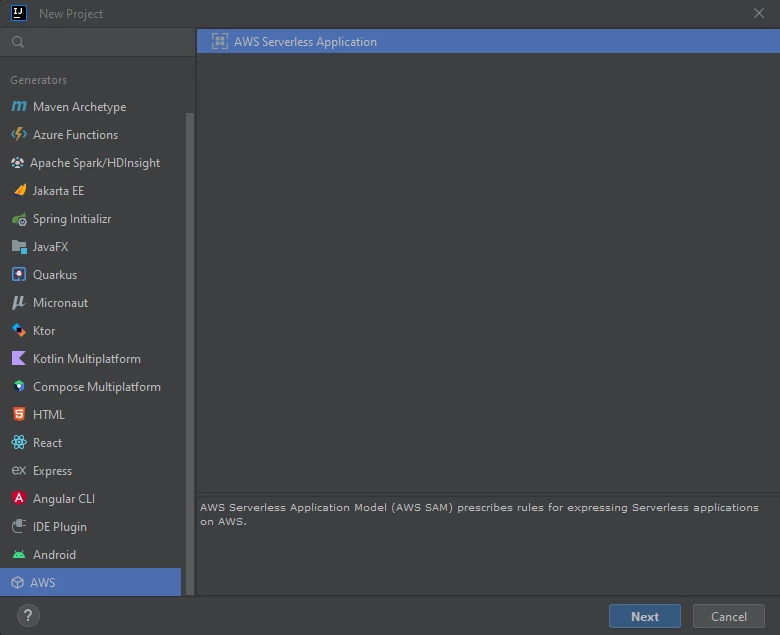
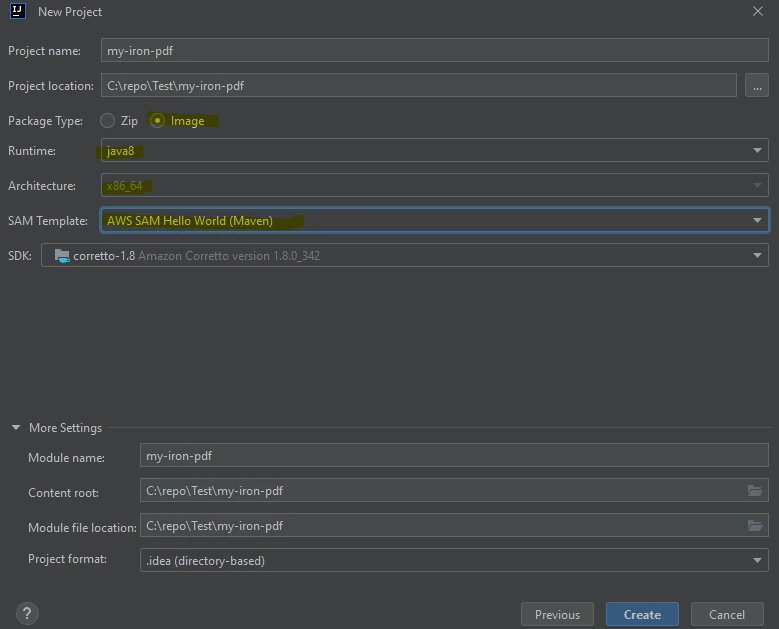
一旦所有工具到位,打开IntelliJ IDEA并通过**File → New → Project**创建一个新项目。 在项目向导中,选择AWS Lambda模板并选择以下选项:
- **包类型**:`Image`
- **运行时**:`java11`
- **SAM模板**:`Maven`
## 为什么必须使用Docker而不是Zip部署?
AWS Lambda支持两种部署包类型:Zip存档和容器镜像。 Zip部署非常适合轻量级的Java函数,因为运行时环境完全由AWS管理。 然而,IronPDF提供了一个本机二进制文件 —— 基于Chrome的PDF渲染引擎 —— 必须在运行时提取并执行。Zip部署的Lambda执行环境限制文件系统写入到`/tmp`,并且Zip包层的限制阻止了大型本机二进制文件的提取。
容器镜像部署消除了这些限制。 当您定义自己的Docker镜像时,您可以控制基础操作系统、已安装的系统包和目录布局。 IronPDF的渲染引擎可以在启动时提取到`/tmp`,所需的系统库可以预先安装在镜像中,并且容器大小限制(10 GB)足够大,可以容纳完整的引擎。
实际的后果很简单:在`PackageType: Image`并使用支持Docker的基础镜像构建。 SAM CLI将处理剩下的部分。
## 如何配置Maven依赖?
`pom.xml`文件需要标准Lambda SDK以外的三类附加依赖项:IronPDF Java库、IronPDF Linux x64渲染引擎和IronPDF引擎内部使用的gRPC传输。
打开`<dependencies>`内添加以下依赖项:
```xml
//:path=pom.xml
<dependency>
    <groupId>com.ironsoftware</groupId>
    <artifactId>ironpdf</artifactId>
    <version>2024.9.1</version>
</dependency>
<dependency>
    <groupId>com.ironsoftware</groupId>
    <artifactId>ironpdf-engine-linux-x64</artifactId>
    <version>2024.9.1</version>
</dependency>
<dependency>
    <groupId>org.slf4j</groupId>
    <artifactId>slf4j-simple</artifactId>
    <version>2.0.3</version>
</dependency>
<dependency>
    <groupId>io.perfmark</groupId>
    <artifactId>perfmark-api</artifactId>
    <version>0.26.0</version>
</dependency>
<dependency>
    <groupId>io.grpc</groupId>
    <artifactId>grpc-okhttp</artifactId>
    <version>1.50.2</version>
</dependency>
<dependency>
    <groupId>io.grpc</groupId>
    <artifactId>grpc-netty-shaded</artifactId>
    <version>1.50.2</version>
</dependency>
```
`ironpdf-engine-linux-x64`工件捆绑了基于Chromium的预编译渲染引擎用于64位Linux。 这就是允许IronPDF在Lambda容器内将HTML渲染为PDF的原因。 没有它,渲染调用将因为缺少二进制文件而失败。 gRPC依赖项(`perfmark-api`)是必需的,因为IronPDF通过本地gRPC通道与其渲染引擎通信。 `slf4j-simple`依赖项提供了一个最小的日志记录实现,以便IronPDF的内部日志在CloudWatch中可见。
始终对齐`ironpdf-engine-linux-x64`版本号——混合版本将导致启动失败。 查看[Maven Central上的IronPDF for Java](https://search.maven.org/search?q=com.ironsoftware.ironpdf)以获取最新版本的字符串。
## 如何编写Lambda处理程序?
Lambda处理程序类接收`APIGatewayProxyResponseEvent`。 在第一次渲染操作之前,必须出现两个IronPDF配置调用:将工作目录设置为`/tmp`并可选启用调试日志记录。
用以下内容替换`App.java`的内容:
```java
//:path=App.java
import com.amazonaws.services.lambda.runtime.Context;
import com.amazonaws.services.lambda.runtime.events.APIGatewayProxyRequestEvent;
import com.amazonaws.services.lambda.runtime.events.APIGatewayProxyResponseEvent;
import com.ironsoftware.ironpdf.PdfDocument;
import com.ironsoftware.ironpdf.Settings;
import java.nio.file.Paths;
import java.util.HashMap;
import java.util.Map;
public class App {
public APIGatewayProxyResponseEvent handleRequest(
final APIGatewayProxyRequestEvent input,
final Context context) {
APIGatewayProxyResponseEvent response = new APIGatewayProxyResponseEvent();
// IronPDF must write its engine binaries and temporary files to /tmp.
// This is the only writable path available in the Lambda execution environment.
Settings.setIronPdfEngineWorkingDirectory(Paths.get("/tmp/"));
// Enable debug logging to CloudWatch during initial testing.
Settings.setDebug(true);
try {
context.getLogger().log("Starting PDF render");
// Render a PDF from a live URL. Replace with your own HTML or URL as needed.
PdfDocument pdf = PdfDocument.renderUrlAsPdf("https://www.google.com");
context.getLogger().log("PDF render complete");
// Save the rendered PDF to /tmp. Files in /tmp persist for the lifetime
// of the Lambda execution environment (warm instance).
pdf.saveAs("/tmp/output.pdf");
Map<String, String> headers = new HashMap<>();
headers.put("Content-Type", "application/json");
return response
.withStatusCode(200)
.withHeaders(headers)
.withBody("PDF generated successfully.");
} catch (Exception e) {
context.getLogger().log("PDF render failed: " + e.getMessage());
return response
.withStatusCode(500)
.withBody("{\"error\": \"" + e.getMessage() + "\"}");
}
}
}
```
调用`Settings.setIronPdfEngineWorkingDirectory(Paths.get("/tmp/"))`是强制性的。 AWS Lambda的执行环境将函数代码挂载在只读目录中。 IronPDF引擎必须在启动时解压缩支持文件并创建套接字——这些活动需要写访问权限。 `/tmp`目录是Lambda允许文件写入的唯一位置,因此必须在开始任何渲染之前将IronPDF指向那里。 如果省略此设置, 引擎将无法启动,每次渲染调用都会抛出异常。
对`/tmp`文件系统中。 如果Lambda函数需要以二进制响应返回PDF或将其上传到S3,请使用`pdf.getBinaryData()`检索字节,而不是写入磁盘。 对于大型工作负载,上传到Amazon S3并返回预签名URL是推荐的模式。
## 如何配置SAM模板?
`template.yaml`文件控制Lambda函数的资源分配。 三个设置直接影响IronPDF是否成功运行:`EphemeralStorage.Size`。
按照以下方式更新`Globals`部分:
```yaml
//:path=template.yaml
Globals:
Function:
Timeout: 400
MemorySize: 2048
EphemeralStorage:
Size: 1024
```
**超时时间**设置为400秒。 在冷启动时,IronPDF必须将渲染引擎提取到`/tmp`并启动本地Chromium进程。 在第一次调用上,这个解压过程可能需要30到60秒。 超时时间短于330秒将导致冷启动调用失败并出现任务超时错误。 温启动调用速度更快——简单的HTML转PDF转换通常在5秒内完成。
**内存大小**设置为2048 MB。 Chromium渲染器需要大量内存。AWS Lambda的IronPDF最低可行内存为1024 MB,但2048 MB降低了内存不足失败的风险,对于复杂页面还提供明显更快的渲染时间,因为Lambda还会根据内存比例调整CPU分配。
**临时存储大小**设置为1024 MB。 默认的Lambda `/tmp`分配是512 MB。 IronPDF将渲染引擎二进制文件、字体缓存和临时渲染文件写入`/tmp`。 这些资源在冷启动时可能超过512 MB,导致引擎解压失败。 将临时存储设置为至少1024 MB可以防止此失败模式。
## 如何构建Dockerfile?
Dockerfile是这个部署的核心。 它执行多阶段构建:第一阶段使用Maven构建镜像编译Java项目; 第二阶段基于Amazon Linux 2创建最终的Lambda运行时镜像,安装IronPDF的Chromium引擎所需的系统包,并复制编译的工件。
打开项目的`Dockerfile`并用以下内容替换其内容:
```dockerfile
//:path=Dockerfile
# Stage 1: Build the Maven project
FROM public.ecr.aws/sam/build-java8.al2:latest AS build-image
WORKDIR /task
COPY src/src/
COPY pom.xml ./
RUN mvn -q clean install
RUN mvn dependency:copy-dependencies -DincludeScope=compile
# Stage 2: Create the Lambda runtime image
FROM public.ecr.aws/lambda/java:8.al2
# Update the package index and install system libraries required by Chromium.
# These packages provide font rendering, graphics, audio, GTK3, and input
# method support — all needed by the headless browser inside IronPDF.
RUN yum update -y && \
yum install -y \
pango.x86_64 \
libXcomposite.x86_64 \
libXcursor.x86_64 \
libXdamage.x86_64 \
libXext.x86_64 \
libXi.x86_64 \
libXtst.x86_64 \
cups-libs.x86_64 \
libXScrnSaver.x86_64 \
libXrandr.x86_64 \
GConf2.x86_64 \
alsa-lib.x86_64 \
atk.x86_64 \
gtk3.x86_64 \
ipa-gothic-fonts \
xorg-x11-fonts-100dpi \
xorg-x11-fonts-75dpi \
xorg-x11-utils \
xorg-x11-fonts-cyrillic \
xorg-x11-fonts-Type1 \
xorg-x11-fonts-misc \
glibc-devel.x86_64 \
at-spi2-atk.x86_64 \
mesa-libgbm.x86_64 \
libxkbcommon \
amazon-linux-extras && \
amazon-linux-extras install epel -y && \
yum install -y libgdiplus
# Ensure /tmp is writable by the Lambda execution user.
RUN chmod 777 /tmp/
# Copy the compiled classes and dependencies from the build stage.
COPY --from=build-image /task/target/classes /var/task/
COPY --from=build-image /task/target/dependency /var/task/lib
# Entry point: package.ClassName::methodName
CMD ["helloworld.App::handleRequest"]
```
两个阶段的基础镜像使用`java8`。 `.al2`后缀指示亚马逊Linux 2,这是IronPDF所需的。 旧的`java8`镜像运行在原始Amazon Linux 1上,它使用不再更新的`yum`存储库,并且缺少IronPDF依赖的几个软件包。 在使用Java 8部署IronPDF时始终使用`.al2`镜像。
`yum install`块安装Chromium渲染页面所需的X11、GTK3、Pango和字体相关的库。 遗漏任何此类包可能会导致PDF输出不完整或渲染引擎因缺少共享库错误而崩溃。 `libgdiplus`包用于GDI+兼容性,部分IronPDF绘图操作使用。
更新`helloworld.App`不同。
## 如何构建和部署Lambda函数?
在Dockerfile、`App.java`都配置好后,从项目根目录运行以下两个SAM CLI命令。
**步骤1 - 构建容器镜像:**
```bash
//:path=build.sh
sam build -u
```
`-u`标志指示SAM使用Docker("使用容器"模式)。 SAM执行多阶段Dockerfile,编译Maven项目并生成最终的Lambda镜像。 预计首次运行时这个步骤需要几分钟,因为Docker会拉取基础镜像。
**步骤2 - 部署到AWS:**
```bash
//:path=deploy.sh
sam deploy --guided
```
`--guided`标志启动交互式提示,询问堆栈名称、AWS区域、用于工件的S3桶以及是否在部署前确认更改集。 回答提示,SAM会将容器图像推送到Amazon ECR,并创建在`template.yaml`中定义的Lambda函数、API Gateway和IAM角色。
部署完成后,SAM CLI将输出API端点URL。 打开[AWS Lambda Console](https://console.aws.amazon.com/lambda/home)以查看已部署的函数、运行测试调用以及检查用于IronPDF调试输出的CloudWatch日志。
在第一次调用(冷启动)时,由于Lambda执行环境的启动和IronPDF提取其渲染引擎到`/tmp`,响应时间预计为60-120秒。 在同一个温实例上随后的调用将在几秒内返回。 如果生产工作负荷中冷启动延迟是一个问题,考虑使用[Lambda预置并发](https://docs.aws.amazon.com/lambda/latest/dg/provisioned-concurrency.html)来保持实例温暖。
您还可以通过运行`sam local invoke`以及一个测试事件负载在本地测试函数,前提是Docker在开发机上运行。
## 下一步是什么?
Lambda函数现已部署并正在渲染PDF。 接下来的指南涵盖了成功部署IronPDF后的最常见的下一步操作:
- [IronPDF for Java - 入门指南](https://ironpdf.com/java/docs/) - 总览完整的IronPDF Java API,其中包括HTML到PDF、URL到PDF和PDF印记。
- [如何在Java中将HTML生成PDF](https://ironpdf.com/java/how-to/html-to-pdf/) - 将HTML字符串、文件和模板渲染为PDF。
- [如何在Java中对PDF应用页眉和页脚](https://ironpdf.com/java/how-to/headers-and-footers/) - 为Lambda生成的PDF添加页码、logo和文本页眉。
- [如何在Java中向PDF添加水印](https://ironpdf.com/java/how-to/watermarks/) - 在返回给调用者前为PDF输出加盖文本或图像水印。
- [IronPDF许可](https://ironpdf.com/java/licensing/) - 生产Lambda部署的许可选项,包括部署数量许可。
启动[IronPDF for Java免费试用](#trial-license),在评估期间在Lambda函数中无限制地生成和编辑PDF。 准备好部署到生产环境时,[查看IronPDF许可选项](#licensing)以找到适合您无服务器工作负载的计划。
Ask ChatGPT about this page
Ask Gemini about this page
Ask Perplexity about this page
本指南介绍了如何在AWS Lambda上使用Docker和AWS SAM部署IronPDF for Java。 由于IronPDF依赖于基于Chrome的原生渲染引擎,因此它不能在标准Zip部署的Lambda函数上运行——Docker是唯一支持的部署模型。 以下步骤涵盖了一切,从安装所需工具、配置pom.xml依赖项、编写Lambda处理程序,到构建容器镜像并使用SAM CLI部署。
Start using IronPDF in your project today with a free trial.
目录
需求条件是什么?
在开始之前,请确认在开发机器上安装了以下工具。每个工具在构建和部署流水线上扮演特定角色。
在部署到AWS之前进行本地调用测试,也请安装:
一旦所有工具到位,打开IntelliJ IDEA并通过File → New → Project 创建一个新项目。 在项目向导中,选择AWS Lambda模板并选择以下选项:
包类型 :Image运行时 :java11SAM模板 :Maven
为什么必须使用Docker而不是Zip部署?
AWS Lambda支持两种部署包类型:Zip存档和容器镜像。 Zip部署非常适合轻量级的Java函数,因为运行时环境完全由AWS管理。 然而,IronPDF提供了一个本机二进制文件 —— 基于Chrome的PDF渲染引擎 —— 必须在运行时提取并执行。Zip部署的Lambda执行环境限制文件系统写入到/tmp,并且Zip包层的限制阻止了大型本机二进制文件的提取。
容器镜像部署消除了这些限制。 当您定义自己的Docker镜像时,您可以控制基础操作系统、已安装的系统包和目录布局。 IronPDF的渲染引擎可以在启动时提取到/tmp,所需的系统库可以预先安装在镜像中,并且容器大小限制(10 GB)足够大,可以容纳完整的引擎。
实际的后果很简单:在PackageType: Image并使用支持Docker的基础镜像构建。 SAM CLI将处理剩下的部分。
如何配置Maven依赖?
pom.xml文件需要标准Lambda SDK以外的三类附加依赖项:IronPDF Java库、IronPDF Linux x64渲染引擎和IronPDF引擎内部使用的gRPC传输。
打开<dependencies>内添加以下依赖项:
//:path=pom.xml <dependency> <groupId>com.ironsoftware</groupId> <artifactId>ironpdf</artifactId> <version>2024.9.1</version> </dependency> <dependency> <groupId>com.ironsoftware</groupId> <artifactId>ironpdf-engine-linux-x64</artifactId> <version>2024.9.1</version> </dependency> <dependency> <groupId>org.slf4j</groupId> <artifactId>slf4j-simple</artifactId> <version>2.0.3</version> </dependency> <dependency> <groupId>io.perfmark</groupId> <artifactId>perfmark-api</artifactId> <version>0.26.0</version> </dependency> <dependency> <groupId>io.grpc</groupId> <artifactId>grpc-okhttp</artifactId> <version>1.50.2</version> </dependency> <dependency> <groupId>io.grpc</groupId> <artifactId>grpc-netty-shaded</artifactId> <version>1.50.2</version> </dependency> //:path=pom.xml
<dependency>
<groupId>com.ironsoftware</groupId>
<artifactId>ironpdf</artifactId>
<version>2024.9.1</version>
</dependency>
<dependency>
<groupId>com.ironsoftware</groupId>
<artifactId>ironpdf-engine-linux-x64</artifactId>
<version>2024.9.1</version>
</dependency>
<dependency>
<groupId>org.slf4j</groupId>
<artifactId>slf4j-simple</artifactId>
<version>2.0.3</version>
</dependency>
<dependency>
<groupId>io.perfmark</groupId>
<artifactId>perfmark-api</artifactId>
<version>0.26.0</version>
</dependency>
<dependency>
<groupId>io.grpc</groupId>
<artifactId>grpc-okhttp</artifactId>
<version>1.50.2</version>
</dependency>
<dependency>
<groupId>io.grpc</groupId>
<artifactId>grpc-netty-shaded</artifactId>
<version>1.50.2</version>
</dependency>
XML
ironpdf-engine-linux-x64工件捆绑了基于Chromium的预编译渲染引擎用于64位Linux。 这就是允许IronPDF在Lambda容器内将HTML渲染为PDF的原因。 没有它,渲染调用将因为缺少二进制文件而失败。 gRPC依赖项(perfmark-api)是必需的,因为IronPDF通过本地gRPC通道与其渲染引擎通信。 slf4j-simple依赖项提供了一个最小的日志记录实现,以便IronPDF的内部日志在CloudWatch中可见。
始终对齐ironpdf-engine-linux-x64版本号——混合版本将导致启动失败。 查看Maven Central上的IronPDF for Java 以获取最新版本的字符串。
如何编写Lambda处理程序?
Lambda处理程序类接收APIGatewayProxyResponseEvent。 在第一次渲染操作之前,必须出现两个IronPDF配置调用:将工作目录设置为/tmp并可选启用调试日志记录。
用以下内容替换App.java的内容:
//:path=App.java import com . amazonaws . services . lambda . runtime . Context ; import com . amazonaws . services . lambda . runtime . events . APIGatewayProxyRequestEvent ; import com . amazonaws . services . lambda . runtime . events . APIGatewayProxyResponseEvent ; import com . ironsoftware . ironpdf . PdfDocument ; import com . ironsoftware . ironpdf . Settings ; import java . nio . file . Paths ; import java . util . HashMap ; import java . util . Map ; public class App { public APIGatewayProxyResponseEvent handleRequest( final APIGatewayProxyRequestEvent input, final Context context) { APIGatewayProxyResponseEvent response = new APIGatewayProxyResponseEvent (); // IronPDF must write its engine binaries and temporary files to /tmp. // This is the only writable path available in the Lambda execution environment. Settings .setIronPdfEngineWorkingDirectory( Paths .get( "/tmp/" )); // Enable debug logging to CloudWatch during initial testing. Settings .setDebug( true ); try { context.getLogger().log( "Starting PDF render" ); // Render a PDF from a live URL. Replace with your own HTML or URL as needed. PdfDocument pdf = PdfDocument .renderUrlAsPdf( "https://www.google.com" ); context.getLogger().log( "PDF render complete" ); // Save the rendered PDF to /tmp. Files in /tmp persist for the lifetime // of the Lambda execution environment (warm instance). pdf.saveAs( "/tmp/output.pdf" ); Map < String , String > headers = new HashMap <>(); headers.put( "Content-Type" , "application/json" ); return response .withStatusCode( 200 ) .withHeaders(headers) .withBody( "PDF generated successfully." ); } catch ( Exception e) { context.getLogger().log( "PDF render failed: " + e.getMessage()); return response .withStatusCode( 500 ) .withBody( "{ \" error \" : \" " + e.getMessage() + " \" }" ); } } } //:path=App.java
import com.amazonaws.services.lambda.runtime.Context;
import com.amazonaws.services.lambda.runtime.events.APIGatewayProxyRequestEvent;
import com.amazonaws.services.lambda.runtime.events.APIGatewayProxyResponseEvent;
import com.ironsoftware.ironpdf.PdfDocument;
import com.ironsoftware.ironpdf.Settings;
import java.nio.file.Paths;
import java.util.HashMap;
import java.util.Map;
public class App {
public APIGatewayProxyResponseEvent handleRequest(
final APIGatewayProxyRequestEvent input,
final Context context) {
APIGatewayProxyResponseEvent response = new APIGatewayProxyResponseEvent();
// IronPDF must write its engine binaries and temporary files to /tmp.
// This is the only writable path available in the Lambda execution environment.
Settings.setIronPdfEngineWorkingDirectory(Paths.get("/tmp/"));
// Enable debug logging to CloudWatch during initial testing.
Settings.setDebug(true);
try {
context.getLogger().log("Starting PDF render");
// Render a PDF from a live URL. Replace with your own HTML or URL as needed.
PdfDocument pdf = PdfDocument.renderUrlAsPdf("https://www.google.com");
context.getLogger().log("PDF render complete");
// Save the rendered PDF to /tmp. Files in /tmp persist for the lifetime
// of the Lambda execution environment (warm instance).
pdf.saveAs("/tmp/output.pdf");
Map<String, String> headers = new HashMap<>();
headers.put("Content-Type", "application/json");
return response
.withStatusCode(200)
.withHeaders(headers)
.withBody("PDF generated successfully.");
} catch (Exception e) {
context.getLogger().log("PDF render failed: " + e.getMessage());
return response
.withStatusCode(500)
.withBody("{\"error\": \"" + e.getMessage() + "\"}");
}
}
}
Java
调用Settings.setIronPdfEngineWorkingDirectory(Paths.get("/tmp/"))是强制性的。 AWS Lambda的执行环境将函数代码挂载在只读目录中。 IronPDF引擎必须在启动时解压缩支持文件并创建套接字——这些活动需要写访问权限。 /tmp目录是Lambda允许文件写入的唯一位置,因此必须在开始任何渲染之前将IronPDF指向那里。 如果省略此设置, 引擎将无法启动,每次渲染调用都会抛出异常。
对/tmp文件系统中。 如果Lambda函数需要以二进制响应返回PDF或将其上传到S3,请使用pdf.getBinaryData()检索字节,而不是写入磁盘。 对于大型工作负载,上传到Amazon S3并返回预签名URL是推荐的模式。
如何配置SAM模板?
template.yaml文件控制Lambda函数的资源分配。 三个设置直接影响IronPDF是否成功运行:EphemeralStorage.Size。
按照以下方式更新Globals部分:
//:path=template.yaml
Globals:
  Function:
    Timeout: 400
    MemorySize: 2048
    EphemeralStorage:
      Size: 1024
//:path=template.yaml
Globals:
Function:
Timeout: 400
MemorySize: 2048
EphemeralStorage:
Size: 1024
Text
超时时间 设置为400秒。 在冷启动时,IronPDF必须将渲染引擎提取到/tmp并启动本地Chromium进程。 在第一次调用上,这个解压过程可能需要30到60秒。 超时时间短于330秒将导致冷启动调用失败并出现任务超时错误。 温启动调用速度更快——简单的HTML转PDF转换通常在5秒内完成。
内存大小 设置为2048 MB。 Chromium渲染器需要大量内存。AWS Lambda的IronPDF最低可行内存为1024 MB,但2048 MB降低了内存不足失败的风险,对于复杂页面还提供明显更快的渲染时间,因为Lambda还会根据内存比例调整CPU分配。
临时存储大小 设置为1024 MB。 默认的Lambda /tmp分配是512 MB。 IronPDF将渲染引擎二进制文件、字体缓存和临时渲染文件写入/tmp。 这些资源在冷启动时可能超过512 MB,导致引擎解压失败。 将临时存储设置为至少1024 MB可以防止此失败模式。
如何构建Dockerfile?
Dockerfile是这个部署的核心。 它执行多阶段构建:第一阶段使用Maven构建镜像编译Java项目; 第二阶段基于Amazon Linux 2创建最终的Lambda运行时镜像,安装IronPDF的Chromium引擎所需的系统包,并复制编译的工件。
打开项目的Dockerfile并用以下内容替换其内容:
//:path=Dockerfile
# Stage 1: Build the Maven project
FROM public.ecr.aws/sam/build-java8.al2:latest AS build-image
WORKDIR /task
COPY src/src/
COPY pom.xml ./
RUN mvn -q clean install
RUN mvn dependency:copy-dependencies -DincludeScope=compile

# Stage 2: Create the Lambda runtime image
FROM public.ecr.aws/lambda/java:8.al2

# Update the package index and install system libraries required by Chromium.
# These packages provide font rendering, graphics, audio, GTK3, and input
# method support — all needed by the headless browser inside IronPDF.
RUN yum update -y && \
    yum install -y \
        pango.x86_64 \
        libXcomposite.x86_64 \
        libXcursor.x86_64 \
        libXdamage.x86_64 \
        libXext.x86_64 \
        libXi.x86_64 \
        libXtst.x86_64 \
        cups-libs.x86_64 \
        libXScrnSaver.x86_64 \
        libXrandr.x86_64 \
        GConf2.x86_64 \
        alsa-lib.x86_64 \
        atk.x86_64 \
        gtk3.x86_64 \
        ipa-gothic-fonts \
        xorg-x11-fonts-100dpi \
        xorg-x11-fonts-75dpi \
        xorg-x11-utils \
        xorg-x11-fonts-cyrillic \
        xorg-x11-fonts-Type1 \
        xorg-x11-fonts-misc \
        glibc-devel.x86_64 \
        at-spi2-atk.x86_64 \
        mesa-libgbm.x86_64 \
        libxkbcommon \
        amazon-linux-extras && \
    amazon-linux-extras install epel -y && \
    yum install -y libgdiplus

# Ensure /tmp is writable by the Lambda execution user.
RUN chmod 777 /tmp/

# Copy the compiled classes and dependencies from the build stage.
COPY --from=build-image /task/target/classes /var/task/
COPY --from=build-image /task/target/dependency /var/task/lib

# Entry point: package.ClassName::methodName
CMD ["helloworld.App::handleRequest"]
//:path=Dockerfile
# Stage 1: Build the Maven project
FROM public.ecr.aws/sam/build-java8.al2:latest AS build-image
WORKDIR /task
COPY src/src/
COPY pom.xml ./
RUN mvn -q clean install
RUN mvn dependency:copy-dependencies -DincludeScope=compile
# Stage 2: Create the Lambda runtime image
FROM public.ecr.aws/lambda/java:8.al2
# Update the package index and install system libraries required by Chromium.
# These packages provide font rendering, graphics, audio, GTK3, and input
# method support — all needed by the headless browser inside IronPDF.
RUN yum update -y && \
yum install -y \
pango.x86_64 \
libXcomposite.x86_64 \
libXcursor.x86_64 \
libXdamage.x86_64 \
libXext.x86_64 \
libXi.x86_64 \
libXtst.x86_64 \
cups-libs.x86_64 \
libXScrnSaver.x86_64 \
libXrandr.x86_64 \
GConf2.x86_64 \
alsa-lib.x86_64 \
atk.x86_64 \
gtk3.x86_64 \
ipa-gothic-fonts \
xorg-x11-fonts-100dpi \
xorg-x11-fonts-75dpi \
xorg-x11-utils \
xorg-x11-fonts-cyrillic \
xorg-x11-fonts-Type1 \
xorg-x11-fonts-misc \
glibc-devel.x86_64 \
at-spi2-atk.x86_64 \
mesa-libgbm.x86_64 \
libxkbcommon \
amazon-linux-extras && \
amazon-linux-extras install epel -y && \
yum install -y libgdiplus
# Ensure /tmp is writable by the Lambda execution user.
RUN chmod 777 /tmp/
# Copy the compiled classes and dependencies from the build stage.
COPY --from=build-image /task/target/classes /var/task/
COPY --from=build-image /task/target/dependency /var/task/lib
# Entry point: package.ClassName::methodName
CMD ["helloworld.App::handleRequest"]
Text
两个阶段的基础镜像使用java8。 .al2后缀指示亚马逊Linux 2,这是IronPDF所需的。 旧的java8镜像运行在原始Amazon Linux 1上,它使用不再更新的yum存储库,并且缺少IronPDF依赖的几个软件包。 在使用Java 8部署IronPDF时始终使用.al2镜像。
yum install块安装Chromium渲染页面所需的X11、GTK3、Pango和字体相关的库。 遗漏任何此类包可能会导致PDF输出不完整或渲染引擎因缺少共享库错误而崩溃。 libgdiplus包用于GDI+兼容性,部分IronPDF绘图操作使用。
更新helloworld.App不同。
如何构建和部署Lambda函数?
在Dockerfile、App.java都配置好后,从项目根目录运行以下两个SAM CLI命令。
步骤1 - 构建容器镜像:
//:path=build.sh
sam build -u
//:path=build.sh
sam build -u
SHELL
-u标志指示SAM使用Docker("使用容器"模式)。 SAM执行多阶段Dockerfile,编译Maven项目并生成最终的Lambda镜像。 预计首次运行时这个步骤需要几分钟,因为Docker会拉取基础镜像。
步骤2 - 部署到AWS:
//:path=deploy.sh
sam deploy --guided
//:path=deploy.sh
sam deploy --guided
SHELL
--guided标志启动交互式提示,询问堆栈名称、AWS区域、用于工件的S3桶以及是否在部署前确认更改集。 回答提示,SAM会将容器图像推送到Amazon ECR,并创建在template.yaml中定义的Lambda函数、API Gateway和IAM角色。
部署完成后,SAM CLI将输出API端点URL。 打开AWS Lambda Console 以查看已部署的函数、运行测试调用以及检查用于IronPDF调试输出的CloudWatch日志。
在第一次调用(冷启动)时,由于Lambda执行环境的启动和IronPDF提取其渲染引擎到/tmp,响应时间预计为60-120秒。 在同一个温实例上随后的调用将在几秒内返回。 如果生产工作负荷中冷启动延迟是一个问题,考虑使用Lambda预置并发 来保持实例温暖。
您还可以通过运行sam local invoke以及一个测试事件负载在本地测试函数,前提是Docker在开发机上运行。
下一步是什么?
Lambda函数现已部署并正在渲染PDF。 接下来的指南涵盖了成功部署IronPDF后的最常见的下一步操作:
启动IronPDF for Java免费试用 ,在评估期间在Lambda函数中无限制地生成和编辑PDF。 准备好部署到生产环境时,查看IronPDF许可选项 以找到适合您无服务器工作负载的计划。
常见问题解答 IronPDF附带一个基于Chromium的本地渲染引擎,必须在运行时提取并执行。Zip部署运行在受管理的运行时环境中,限制了写权限并限制了包大小。容器镜像部署提供了对文件系统、已安装系统库和镜像大小的完全控制,而IronPDF需要这些。
Lambda执行环境将函数代码目录挂载为只读。IronPDF必须将其引擎二进制文件、套接字文件和临时渲染资产写入可写位置。在Lambda函数中唯一可写的路径是/tmp/,因此在进行任何渲染操作之前必须调用Settings.setIronPdfEngineWorkingDirectory(Paths.get("/tmp/"))。
将MemorySize设置为至少1024 MB。Chromium渲染器占用大量内存,较少内存的函数会遇到内存不足错误。对于生产工作负载,建议使用2048 MB,因为AWS还会根据内存比例缩放CPU分配,从而减少渲染时间。
默认的Lambda临时存储分配为512 MB。在冷启动时,IronPDF将渲染引擎二进制文件和字体缓存提取到/tmp/。这些资产可能超过512 MB,导致提取失败。将EphemeralStorage设置为1024 MB可以防止此类失败。
java8基础镜像运行在原始的Amazon Linux 1上,它的包库已经过时,并且缺少IronPDF所需的几个库。java8.al2镜像使用Amazon Linux 2,它包含当前的软件包,并完全支持Chromium渲染器所需的X11、GTK3和Pango库。
将超时时间设置为至少330秒。在冷启动时,IronPDF必须提取其渲染引擎并启动一个Chromium进程,这可能需要30-60秒。较短的超时时间会导致冷启动调用因任务超时错误而失败。温启动调用速度快得多,通常在几秒钟内完成。
可以。在开发机器上运行Docker时,使用一个测试事件有效负载运行sam local invoke。SAM会在本地启动容器镜像并调用处理程序函数,使您可以验证PDF生成而无需部署到AWS。
使用AWS Lambda Provisioned Concurrency以保持指定数量的实例初始化并准备好处理请求。这消除了这些实例的冷启动,但需支付预留容量的额外费用。
您需要ironpdf用于Java API,ironpdf-engine-linux-x64用于本地渲染引擎,以及gRPC传输依赖项grpc-okhttp、grpc-netty-shaded和perfmark-api。ironpdf和ironpdf-engine-linux-x64版本必须匹配。
不要调用pdf.saveAs(),而是使用pdf.getBinaryData()获取原始字节并进行Base64编码。在API网关响应中设置isBase64Encoded: true和Content-Type: application/pdf。对于大文件,将其上传到Amazon S3并返回一个预签名URL是更实用的方法。
技术作家
Curtis Chau 拥有卡尔顿大学的计算机科学学士学位,专注于前端开发,精通 Node.js、TypeScript、JavaScript 和 React。他热衷于打造直观且美观的用户界面,喜欢使用现代框架并创建结构良好、视觉吸引力强的手册。
...
阅读更多 

















