
Como Configurar o IronPDF for Java na AWS

Este guia percorre a implantação do IronPDF for Java na AWS Lambda usando Docker e AWS SAM. Como o IronPDF depende de um mecanismo de renderização baseado no Chrome nativo, ele não pode ser executado em funções Lambda Zip-deployed padrão - Docker é o único modelo de implantação suportado. As etapas abaixo cobrem desde a instalação das ferramentas necessárias, configuração das dependências pom.xml e escrita do manipulador Lambda, até a criação da imagem do container e sua implantação com o SAM CLI.
Start using IronPDF in your project today with a free trial.

Índice
- Quais são os Pré-requisitos?
- Por que você deve usar Docker em vez de Implantação Zip?
- Como você configura as dependências do Maven?
- Como você escreve o manipulador Lambda?
- Como você configura o Modelo SAM?
- Como você constrói o Dockerfile?
- Como você constrói e implanta a Função Lambda?
- Quais são os próximos passos?
Quais são os Pré-requisitos?
Antes de começar, confirme que as seguintes ferramentas estão instaladas na máquina de desenvolvimento. Cada ferramenta desempenha um papel específico no pipeline de construção e implantação.
- IntelliJ IDEA - o IDE usado neste guia. Baixe em jetbrains.com/idea.
- AWS Toolkit for JetBrains - fornece o assistente de projeto SAM e as configurações de execução Lambda dentro do IntelliJ. As instruções de configuração estão na página de documentação do AWS Toolkit for JetBrains.
- AWS SAM CLI - a ferramenta de linha de comandos que constrói imagens Docker e implanta funções Lambda. Instale-a seguindo o guia de instalação do SAM CLI.
- Docker Desktop - necessário porque a função Lambda é empacotada como uma imagem de contêiner, não um arquivo Zip. Baixe Docker Community Edition.
Para testes de invocação local antes da implantação na AWS, também instale:
- Java 8 JDK - disponível na página de downloads do Oracle JDK 8.
- Apache Maven - siga o guia de instalação do Maven.
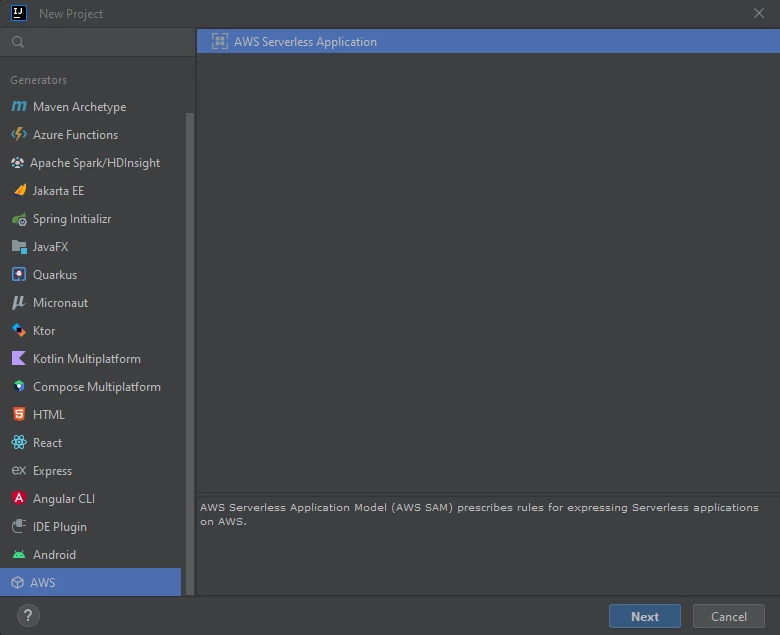
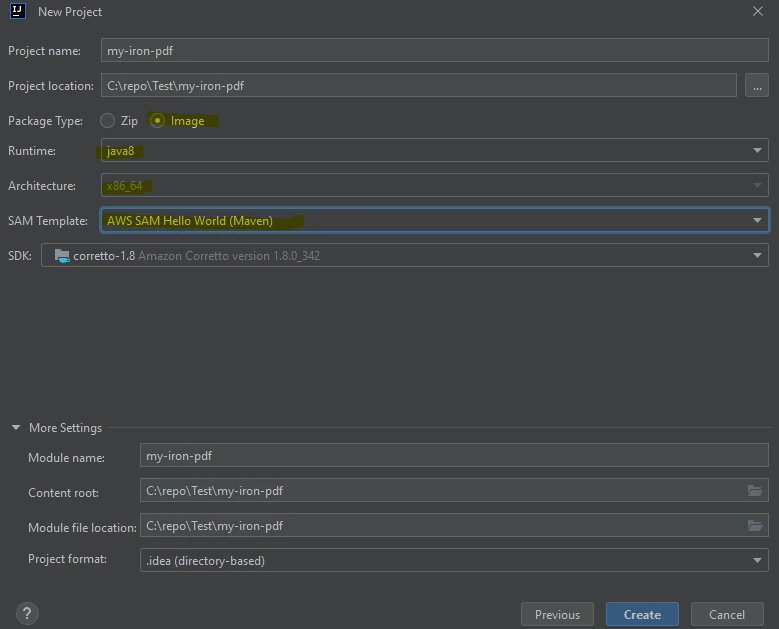
Uma vez que todas as ferramentas estejam no lugar, abra o IntelliJ IDEA e crie um novo projeto via File → New → Project. No assistente de projetos, selecione o modelo AWS Lambda e escolha as seguintes opções:
- Tipo de Pacote:
Image - Tempo de Execução:
java8oujava11 - Modelo SAM:
Maven
Por que você deve usar Docker em vez de Implantação Zip?
AWS Lambda suporta dois tipos de pacote de implantação: arquivos Zip e imagens de contêiner. A implantação Zip funciona bem para funções Java leves porque o ambiente de runtime é totalmente gerenciado pela AWS. No entanto, IronPDF envia um binário nativo - um motor de renderização de PDF baseado em Chrome - que deve ser extraído e executado em tempo de execução. O ambiente de execução Lambda para implantações Zip restringe gravações no sistema de arquivos a /tmp, e as limitações da camada do pacote Zip impedem a extração de grandes binários nativos.
A implantação de imagem de contêiner remove essas restrições. Quando você define sua própria imagem Docker, você controla o sistema operacional base, os pacotes do sistema instalados e o layout do diretório. O motor de renderização do IronPDF pode ser extraído para /tmp na inicialização, as bibliotecas do sistema necessárias podem ser pré-instaladas na imagem, e o limite de tamanho do container (10 GB) é suficientemente grande para acomodar o motor completo.
A consequência prática é simples: defina PackageType: Image em template.yaml e construa usando uma imagem base compatível com Docker. O SAM CLI cuida do resto.
Como você configura as dependências do Maven?
O arquivo pom.xml precisa de três categorias de dependências adicionais além do SDK padrão do Lambda: a biblioteca Java do IronPDF, o motor de renderização IronPDF Linux x64, e o transporte gRPC usado internamente pelo motor do IronPDF.
Abra pom.xml e adicione as seguintes dependências dentro de <dependencies>:
//:path=pom.xml
<dependency>
    <groupId>com.ironsoftware</groupId>
    <artifactId>ironpdf</artifactId>
    <version>2024.9.1</version>
</dependency>
<dependency>
    <groupId>com.ironsoftware</groupId>
    <artifactId>ironpdf-engine-linux-x64</artifactId>
    <version>2024.9.1</version>
</dependency>
<dependency>
    <groupId>org.slf4j</groupId>
    <artifactId>slf4j-simple</artifactId>
    <version>2.0.3</version>
</dependency>
<dependency>
    <groupId>io.perfmark</groupId>
    <artifactId>perfmark-api</artifactId>
    <version>0.26.0</version>
</dependency>
<dependency>
    <groupId>io.grpc</groupId>
    <artifactId>grpc-okhttp</artifactId>
    <version>1.50.2</version>
</dependency>
<dependency>
    <groupId>io.grpc</groupId>
    <artifactId>grpc-netty-shaded</artifactId>
    <version>1.50.2</version>
</dependency>O artefato ironpdf-engine-linux-x64 empacota o motor de renderização pré-compilado baseado em Chromium para Linux 64 bits. É isso que permite que o IronPDF renderize HTML para PDF dentro do contêiner Lambda. Sem ele, as chamadas de renderização falharão com um erro de binário ausente. As dependências gRPC (grpc-okhttp, grpc-netty-shaded, perfmark-api) são necessárias porque IronPDF se comunica com seu motor de renderização por um canal local gRPC. A dependência slf4j-simple fornece uma implementação mínima de logging para que os logs internos do IronPDF sejam visíveis no CloudWatch.
Sempre alinhe os números de versão de ironpdf e ironpdf-engine-linux-x64 - misturar versões causará falha de inicialização. Confira IronPDF for Java no Maven Central para a string de versão mais recente.
Como você escreve o manipulador Lambda?
A classe manipuladora Lambda recebe um(a) APIGatewayProxyRequestEvent, gera um PDF, e retorna um(a) APIGatewayProxyResponseEvent. Duas chamadas de configuração do IronPDF devem aparecer antes da primeira operação de renderização: definir o diretório de trabalho para /tmp e, opcionalmente, habilitar o logging de depuração.
Substitua o conteúdo de App.java pelo seguinte:
//:path=App.java
import com.amazonaws.services.lambda.runtime.Context;
import com.amazonaws.services.lambda.runtime.events.APIGatewayProxyRequestEvent;
import com.amazonaws.services.lambda.runtime.events.APIGatewayProxyResponseEvent;
import com.ironsoftware.ironpdf.PdfDocument;
import com.ironsoftware.ironpdf.Settings;

import java.nio.file.Paths;
import java.util.HashMap;
import java.util.Map;

public class App {
    public APIGatewayProxyResponseEvent handleRequest(
            final APIGatewayProxyRequestEvent input,
            final Context context) {

        APIGatewayProxyResponseEvent response = new APIGatewayProxyResponseEvent();

        // IronPDF must write its engine binaries and temporary files to /tmp.
        // This is the only writable path available in the Lambda execution environment.
        Settings.setIronPdfEngineWorkingDirectory(Paths.get("/tmp/"));

        // Enable debug logging to CloudWatch during initial testing.
        Settings.setDebug(true);

        try {
            context.getLogger().log("Starting PDF render");

            // Render a PDF from a live URL. Replace with your own HTML or URL as needed.
            PdfDocument pdf = PdfDocument.renderUrlAsPdf("https://www.google.com");

            context.getLogger().log("PDF render complete");

            // Save the rendered PDF to /tmp. Files in /tmp persist for the lifetime
            // of the Lambda execution environment (warm instance).
            pdf.saveAs("/tmp/output.pdf");

            Map<String, String> headers = new HashMap<>();
            headers.put("Content-Type", "application/json");

            return response
                    .withStatusCode(200)
                    .withHeaders(headers)
                    .withBody("PDF generated successfully.");

        } catch (Exception e) {
            context.getLogger().log("PDF render failed: " + e.getMessage());
            return response
                    .withStatusCode(500)
                    .withBody("{\"error\": \"" + e.getMessage() + "\"}");
        }
    }
}A chamada para Settings.setIronPdfEngineWorkingDirectory(Paths.get("/tmp/")) é obrigatória. O ambiente de execução do AWS Lambda monta o código da função em um diretório somente leitura. O mecanismo IronPDF deve extrair arquivos de suporte e criar sockets na inicialização - atividades que requerem acesso de gravação. O diretório /tmp é o único local que o Lambda permite para gravações de arquivo, então IronPDF deve ser direcionado para lá antes do início de qualquer renderização. Se esta configuração for omitida, o mecanismo falhará ao iniciar e cada chamada de renderização lançará uma exceção.
A chamada pdf.saveAs("/tmp/output.pdf") armazena o arquivo renderizado no sistema de arquivos efêmero /tmp. Se a função Lambda precisar retornar o PDF como uma resposta binária ou carregá-lo no S3, recupere os bytes com pdf.getBinaryData() em vez de escrever no disco. Para cargas de trabalho em grande escala, o envio para o Amazon S3 e o retorno de uma URL pré-assinada é o padrão recomendado.
Como você configura o Modelo SAM?
O arquivo template.yaml controla a alocação de recursos da função Lambda. Três configurações afetam diretamente se o IronPDF é executado com sucesso: Timeout, MemorySize e EphemeralStorage.Size.
Atualize a seção Globals de template.yaml da seguinte forma:
//:path=template.yaml
Globals:
  Function:
    Timeout: 400
    MemorySize: 2048
    EphemeralStorage:
Size: 1024Timeout é definido para 400 segundos. Em uma inicialização a frio, IronPDF deve extrair o motor de renderização para /tmp e iniciar um processo local do Chromium. Essa extração pode levar de 30 a 60 segundos na primeira invocação. Um tempo limite inferior a 330 segundos fará com que as invocações a frio falhem com um erro de tempo limite de tarefa. Invocações rápidas são muito mais rápidas - tipicamente abaixo de 5 segundos para conversões simples de HTML para PDF.
MemorySize é definido para 2048 MB. O renderizador Chromium exige muita memória. A memória mínima viável do AWS Lambda para o IronPDF é de 1024 MB, mas 2048 MB reduzem o risco de falhas por falta de memória para páginas complexas e produzem tempos de renderização perceptivelmente mais rápidos, porque o Lambda também escala a alocação de CPU proporcionalmente com a memória.
EphemeralStorage.Size é definido para 1024 MB. A alocação padrão do Lambda /tmp é 512 MB. IronPDF grava os binários do motor de renderização, cache de fontes, e arquivos temporários de renderização para /tmp. Esses ativos podem exceder 512 MB em um início a frio, o que faz com que a extração do mecanismo falhe. Definir o armazenamento efêmero para pelo menos 1024 MB previne esse modo de falha.
Como você constrói o Dockerfile?
O Dockerfile é o coração desta implantação. Ele executa uma construção de múltiplos estágios: o primeiro estágio compila o projeto Java usando uma imagem de construção Maven; o segundo estágio cria a imagem de runtime final do Lambda com base no Amazon Linux 2, instala os pacotes do sistema que o mecanismo Chromium do IronPDF requer e copia os artefatos compilados.
Abra o Dockerfile do projeto e substitua seu conteúdo pelo seguinte:
//:path=Dockerfile
# Stage 1: Build the Maven project
FROM public.ecr.aws/sam/build-java8.al2:latest AS build-image
WORKDIR /task
COPY src/src/
COPY pom.xml ./
RUN mvn -q clean install
RUN mvn dependency:copy-dependencies -DincludeScope=compile

# Stage 2: Create the Lambda runtime image
FROM public.ecr.aws/lambda/java:8.al2

# Update the package index and install system libraries required by Chromium.
# These packages provide font rendering, graphics, audio, GTK3, and input
# method support — all needed by the headless browser inside IronPDF.
RUN yum update -y && \
    yum install -y \
        pango.x86_64 \
        libXcomposite.x86_64 \
        libXcursor.x86_64 \
        libXdamage.x86_64 \
        libXext.x86_64 \
        libXi.x86_64 \
        libXtst.x86_64 \
        cups-libs.x86_64 \
        libXScrnSaver.x86_64 \
        libXrandr.x86_64 \
        GConf2.x86_64 \
        alsa-lib.x86_64 \
        atk.x86_64 \
        gtk3.x86_64 \
        ipa-gothic-fonts \
        xorg-x11-fonts-100dpi \
        xorg-x11-fonts-75dpi \
        xorg-x11-utils \
        xorg-x11-fonts-cyrillic \
        xorg-x11-fonts-Type1 \
        xorg-x11-fonts-misc \
        glibc-devel.x86_64 \
        at-spi2-atk.x86_64 \
        mesa-libgbm.x86_64 \
        libxkbcommon \
        amazon-linux-extras && \
    amazon-linux-extras install epel -y && \
    yum install -y libgdiplus

# Ensure /tmp is writable by the Lambda execution user.
RUN chmod 777 /tmp/

# Copy the compiled classes and dependencies from the build stage.
COPY --from=build-image /task/target/classes /var/task/
COPY --from=build-image /task/target/dependency /var/task/lib

# Entry point: package.ClassName::methodName
CMD ["helloworld.App::handleRequest"]As imagens base para ambos os estágios usam o tag java8.al2 em vez de java8 simples. O sufixo .al2 indica Amazon Linux 2, que é necessário para IronPDF. A imagem java8 mais antiga roda no Amazon Linux 1 original, que usa repositórios yum que não recebem mais atualizações e carece de vários pacotes dos quais o IronPDF depende. Sempre use imagens .al2 ao implantar o IronPDF no Java 8.
O bloco yum install instala as bibliotecas relacionadas ao X11, GTK3, Pango, e fonte que o Chromium precisa para renderizar páginas. Omitir qualquer um destes pacotes pode produzir saída de PDF incompleta ou fazer com que o mecanismo de renderização falhe com um erro de biblioteca compartilhada ausente. O pacote libgdiplus é necessário para compatibilidade com GDI+, que é usado por algumas operações de desenho do IronPDF.
Atualize a instrução CMD para corresponder ao seu nome de pacote e classe reais, se eles diferirem de helloworld.App.
Como você constrói e implanta a Função Lambda?
Com o Dockerfile, template.yaml, pom.xml, e App.java todos configurados, execute os seguintes dois comandos do SAM CLI a partir do diretório raiz do projeto.
Passo 1 - Construa a imagem do contêiner:
//:path=build.sh
sam build -uA flag -u instrui o SAM a usar o Docker (o modo "use container"). O SAM executa o Dockerfile de múltiplos estágios, que compila o projeto Maven e produz a imagem final do Lambda. Espere que esta etapa demore vários minutos na primeira execução enquanto o Docker baixa as imagens base.
Passo 2 - Implantar no AWS:
//:path=deploy.sh
sam deploy --guidedA flag --guided lança um prompt interativo que pergunta pelo nome da pilha, região AWS, bucket S3 para artefatos, e se deseja confirmar conjuntos de alterações antes da implantação. Responda aos prompts, e o SAM enviará a imagem do container para o Amazon ECR e criará a função Lambda, API Gateway, e função IAM definir em template.yaml.
Após a conclusão da implantação, o SAM CLI exibe o URL do endpoint da API. Abra o Console do AWS Lambda para ver a função implantada, executar invocações de teste e inspecionar logs do CloudWatch para saída de depuração do IronPDF.
Na primeira invocação (inicialização a frio), espere um tempo de resposta de 60–120 segundos enquanto o ambiente de execução Lambda inicia e o IronPDF extrai seu motor de renderização para /tmp. As invocações subsequentes na mesma instância aquecida retornarão em poucos segundos. Se a latência do início a frio for uma preocupação para cargas de trabalho de produção, considere usar Concorrência Provisionada Lambda para manter instâncias aquecidas.
Você também pode testar a função localmente antes de implantar executando sam local invoke com uma carga de evento de teste, desde que o Docker esteja rodando na máquina de desenvolvimento.
Quais são os próximos passos?
A função Lambda agora está implantada e gerando PDFs. Os seguintes guias cobrem os próximos passos mais comuns após uma implantação bem-sucedida do IronPDF:
- IronPDF for Java - Introdução - visão geral da API completa do IronPDF Java, incluindo HTML para PDF, URL para PDF e estampagem de PDF.
- Como Gerar PDFs a partir de HTML em Java - renderizando strings HTML, arquivos e modelos em PDF.
- Como Aplicar Cabeçalhos e Rodapés a PDFs em Java - adicionando números de páginas, logotipos e cabeçalhos de texto a PDFs gerados por Lambda.
- Como Adicionar Marcas d'Água a PDFs em Java - estampando a saída de PDF com marcas d'água de texto ou imagem antes de retornar ao chamador.
- Licenciamento do IronPDF - opções de licença para implantações Lambda de produção, incluindo licenciamento por contagem de implantações.
Inicie um teste gratuito do IronPDF for Java para gerar e editar PDFs na sua função Lambda sem restrições durante a avaliação. Quando estiver pronto para implantar em produção, veja as opções de licenciamento do IronPDF para encontrar o plano que se adapta à sua carga de trabalho sem servidor.
Perguntas frequentes
Por que não posso usar implantação Zip para IronPDF no AWS Lambda?
IronPDF envia um motor de renderização nativo baseado em Chromium que deve ser extraído e executado em tempo de execução. Implantações Zip são executadas em um ambiente runtime gerenciado que restringe o acesso de gravação e limita o tamanho do pacote. Implantação de imagem de container dá controle total sobre o sistema de arquivos, bibliotecas de sistema instaladas e tamanho da imagem - tudo o que IronPDF requer.
Por que o diretório de trabalho do engenho IronPDF deve ser definido como /tmp/?
O ambiente de execução Lambda monta o diretório de código de função como apenas leitura. IronPDF deve gravar seus binários do engenho, arquivos de soquete e ativos de renderização temporários em um local gravável. O único caminho gravável em uma função Lambda é /tmp/, portanto Settings.setIronPdfEngineWorkingDirectory(Paths.get("/tmp/")) deve ser chamado antes de qualquer operação de renderização.
Qual é a memória mínima que a função Lambda deve ter?
Defina MemorySize para pelo menos 1024 MB. O renderizador Chromium é intensivo em memória, e funções com menos memória enfrentarão falhas de memória insuficiente. 2048 MB é recomendado para cargas de trabalho de produção, porque a AWS também escala a alocação de CPU proporcionalmente com memória, o que reduz os tempos de renderização.
Por que o tamanho do EphemeralStorage está definido para 1024 MB?
A alocação padrão de armazenamento efêmero do Lambda é de 512 MB. Em um início a frio, o IronPDF extrai os binários do mecanismo de renderização e o cache de fontes para /tmp/. Esses ativos podem exceder 512 MB, causando falha na extração. Definir o EphemeralStorage para 1024 MB evita essa falha.
Por que usar imagens base java8.al2 em vez de java8?
A imagem base java8 é executada no Amazon Linux 1 original, que tem repositórios de pacotes desatualizados e falta várias bibliotecas necessárias para o IronPDF. A imagem java8.al2 usa o Amazon Linux 2, que possui pacotes atuais e suporte completo para as bibliotecas X11, GTK3 e Pango necessárias pelo renderizador Chromium.
Qual é o tempo limite do Lambda necessário para o IronPDF?
Defina o tempo limite para pelo menos 330 segundos. Em um início a frio, o IronPDF precisa extrair seu mecanismo de renderização e iniciar um processo Chromium, o que pode levar de 30 a 60 segundos. Tempos limites curtos fazem com que invocações a frio falhem com um erro de tempo esgotado da tarefa. Invocações aquecidas são muito mais rápidas, normalmente concluindo em poucos segundos.
Posso testar a função Lambda localmente antes de implantar?
Sim. Com o Docker em execução na máquina de desenvolvimento, execute sam local invoke com uma carga útil de evento de teste. O SAM iniciará a imagem do contêiner localmente e invocará a função de manipulador, permitindo que você verifique a geração de PDF sem implantar na AWS.
Como posso reduzir a latência de início a frio para o IronPDF em produção?
Use a Concurrency Provisioned do AWS Lambda para manter um número especificado de instâncias inicializadas e prontas para atender solicitações. Isso elimina inícios a frio para essas instâncias, ao custo de cobranças adicionais para a capacidade reservada.
Quais artefatos IronPDF Maven são necessários para o AWS Lambda?
Você precisa de ironpdf para a API Java, ironpdf-engine-linux-x64 para o mecanismo de renderização nativo, e as dependências de transporte gRPC grpc-okhttp, grpc-netty-shaded e perfmark-api. As versões de ironpdf e ironpdf-engine-linux-x64 devem coincidir.
Como retorno o PDF gerado como uma resposta HTTP binária?
Em vez de chamar pdf.saveAs(), recupere os bytes brutos com pdf.getBinaryData() e codifique-os em Base64. Defina isBase64Encoded: true e Content-Type: application/pdf na resposta do API Gateway. Para arquivos grandes, o upload para o Amazon S3 e o retorno de um URL pré-assinado é uma abordagem mais prática.

Curtis Chau é bacharel em Ciência da Computação (Universidade Carleton) e se especializa em desenvolvimento front-end, com experiência em Node.js, TypeScript, JavaScript e React. Apaixonado por criar interfaces de usuário intuitivas e esteticamente agradáveis, Curtis gosta de trabalhar com frameworks modernos e criar manuais bem estruturados e visualmente atraentes.



