

Wie man PDF-Dateien in Java passwortschützt

Dieser Artikel zeigt, wie man IronPDF verwendet, um mit PDF-Dokumenten zu arbeiten und neue Dateien mit einem Benutzerpasswort zu schützen.
IronPDF - Java PDF-Bibliothek
IronPDF Java PDF Library ist eine Java-Bibliothek zur Arbeit mit PDF-Dokumenten. Sie bietet eine Vielzahl von Funktionen zum Erstellen und Bearbeiten von PDFs, einschließlich der Möglichkeit, Text, Bilder und andere Inhaltstypen hinzuzufügen sowie das Layout und die Formatierung des Dokuments zu steuern. Sie bietet auch eine Reihe wichtiger Funktionen zur Sicherung von PDF-Inhalten, wie zum Beispiel den Einsatz von Passwortschutzfunktionen in IronPDF.
Schritte zum Schützen von PDFs mit Passwort in Java-Anwendungen
Voraussetzungen für die Projekteinstellung
Um IronPDF in einem Java-Maven-Projekt zu verwenden, müssen Sie sicherstellen, dass Sie die folgenden Voraussetzungen erfüllen:
- Java Development Kit (JDK): Eine aktuelle Version von Java muss auf Ihrem Computer installiert sein. Wenn Sie keine JAR-Dateien haben, laden Sie das neueste JDK von der Oracle-Website herunter.
- Maven: Maven ist ein wichtiges Build-Automatisierungstool for Java-Projekte, das zur Verwaltung des Projekts und seiner Abhängigkeiten benötigt wird. Laden Sie Maven oder die JAR-Datei von der Apache Maven Website herunter, falls nicht installiert.
-
IronPDF for Java Bibliothek: Sie benötigen auch die IronPDF for Java Bibliothek, die als Abhängigkeit zu Ihrem Maven-Projekt hinzugefügt wird. Dies kann durch Hinzufügen der folgenden Abhängigkeit zu Ihrer Projekt-
pom.xml-Datei erfolgen. Maven wird sie automatisch herunterladen und im Projekt installieren.<dependency> <groupId>com.ironsoftware</groupId> <artifactId>ironpdf</artifactId> <version>YOUR_VERSION_HERE</version> </dependency><dependency> <groupId>com.ironsoftware</groupId> <artifactId>ironpdf</artifactId> <version>YOUR_VERSION_HERE</version> </dependency>XML -
Slf4j-Abhängigkeit: Fügen Sie die Slf4j-Abhängigkeit in die
pom.xml-Datei ein.<dependency> <groupId>org.slf4j</groupId> <artifactId>slf4j-simple</artifactId> <version>2.0.3</version> </dependency><dependency> <groupId>org.slf4j</groupId> <artifactId>slf4j-simple</artifactId> <version>2.0.3</version> </dependency>XML
Sobald Sie Ihr Java-Programm mit der Passwortschutz-Fähigkeit für PDFs eingerichtet haben, sind Sie bereit, IronPDF zu verwenden, um eine PDF-Datei mit Passwortschutz zu schützen.
Wichtige Schritte vor dem Schreiben des Codes
Importieren Sie zuerst die notwendigen IronPDF-Klassen in Ihren Java-Code. Fügen Sie den folgenden Code am Anfang der "Main.java"-Datei ein:
import com.ironsoftware.ironpdf.PdfDocument;
import com.ironsoftware.ironpdf.metadata.MetadataManager;
import com.ironsoftware.ironpdf.security.PdfPrintSecurity;
import com.ironsoftware.ironpdf.security.SecurityManager;
import com.ironsoftware.ironpdf.security.SecurityOptions;

import java.io.IOException;
import java.nio.file.Paths;
import java.util.Date;
import com.ironsoftware.ironpdf.PdfDocument;
import com.ironsoftware.ironpdf.metadata.MetadataManager;
import com.ironsoftware.ironpdf.security.PdfPrintSecurity;
import com.ironsoftware.ironpdf.security.SecurityManager;
import com.ironsoftware.ironpdf.security.SecurityOptions;
import java.io.IOException;
import java.nio.file.Paths;
import java.util.Date;Geben Sie nun in der Hauptmethode Ihren Lizenzschlüssel mit der IronPDF-setLicenseKey-Methode ein.
// Set your IronPDF license key
License.setLicenseKey("Your license key");
// Set your IronPDF license key
License.setLicenseKey("Your license key");Ein verschlüsseltes PDF-Dokument öffnen
Der folgende Codeabschnitt öffnet ein Dokument, das mit dem Passwort "password" verschlüsselt wurde:
// Load an encrypted PDF file using its password
PdfDocument pdf = PdfDocument.fromFile(Paths.get("encrypted.pdf"), "secretPassword");
// Load an encrypted PDF file using its password
PdfDocument pdf = PdfDocument.fromFile(Paths.get("encrypted.pdf"), "secretPassword");Im obigen Codeabschnitt wird eine verschlüsselte PDF-Datei mit dem Passwort "password" geöffnet.
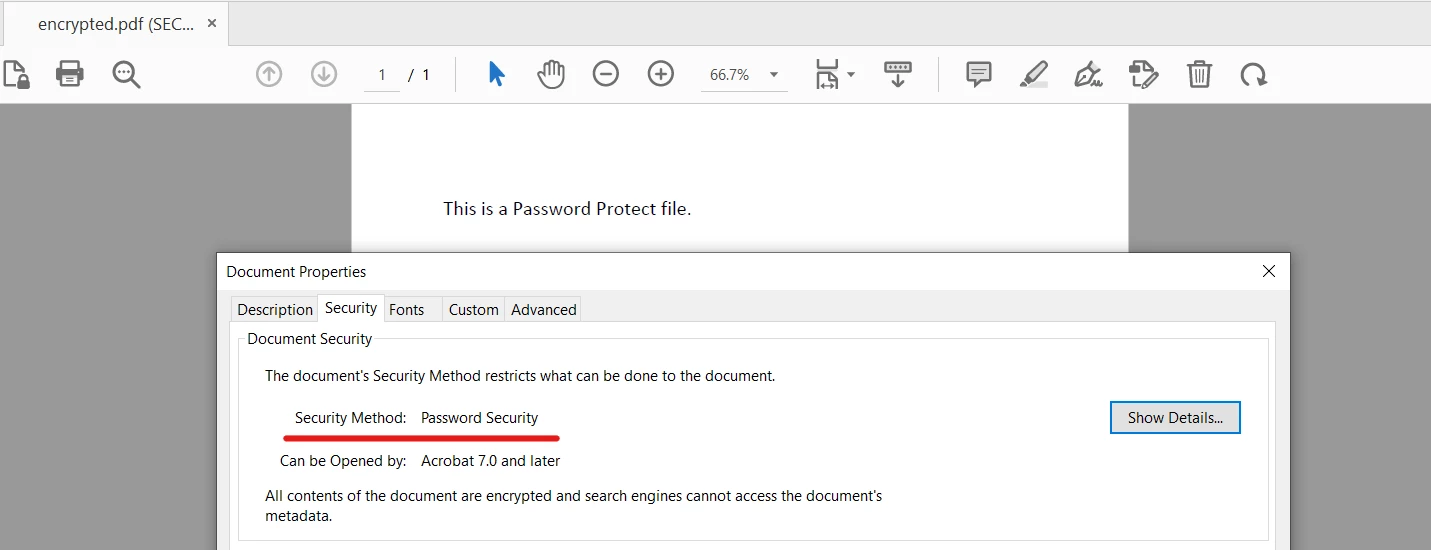 Ein verschlüsseltes PDF-Dokument öffnen
PDF-Dokument mit Passwortschutz verschlüsseln
Ändern wir das Besitzerpasswort der "encrypted.pdf"-Datei, die im vorherigen Schritt geöffnet wurde. Der folgende Code hilft, diese Aufgabe zu erfüllen:
// Change or set the document owner password
SecurityManager securityManager = pdf.getSecurity();
// Remove existing passwords and encryption from the document
securityManager.removePasswordsAndEncryption();
// Set a new password for the document
securityManager.setPassword("secret-key");
// Change or set the document owner password
SecurityManager securityManager = pdf.getSecurity();
// Remove existing passwords and encryption from the document
securityManager.removePasswordsAndEncryption();
// Set a new password for the document
securityManager.setPassword("secret-key");Der erste Schritt ist, das Passwort mit der removePasswordsAndEncryption-Methode zu entfernen und dann ein neues Passwort mit der setPassword-Methode festzulegen.
Passwortgeschützte PDF-Dokumente speichern
Speichern Sie schließlich das PDF-Dokument mit der folgenden Codezeile:
// Save the secured PDF document
pdf.saveAs(Paths.get("assets/secured.pdf"));
// Save the secured PDF document
pdf.saveAs(Paths.get("assets/secured.pdf"));Die Ausgabedatei wird nun mit dem Passwort "secret-key" geöffnet.
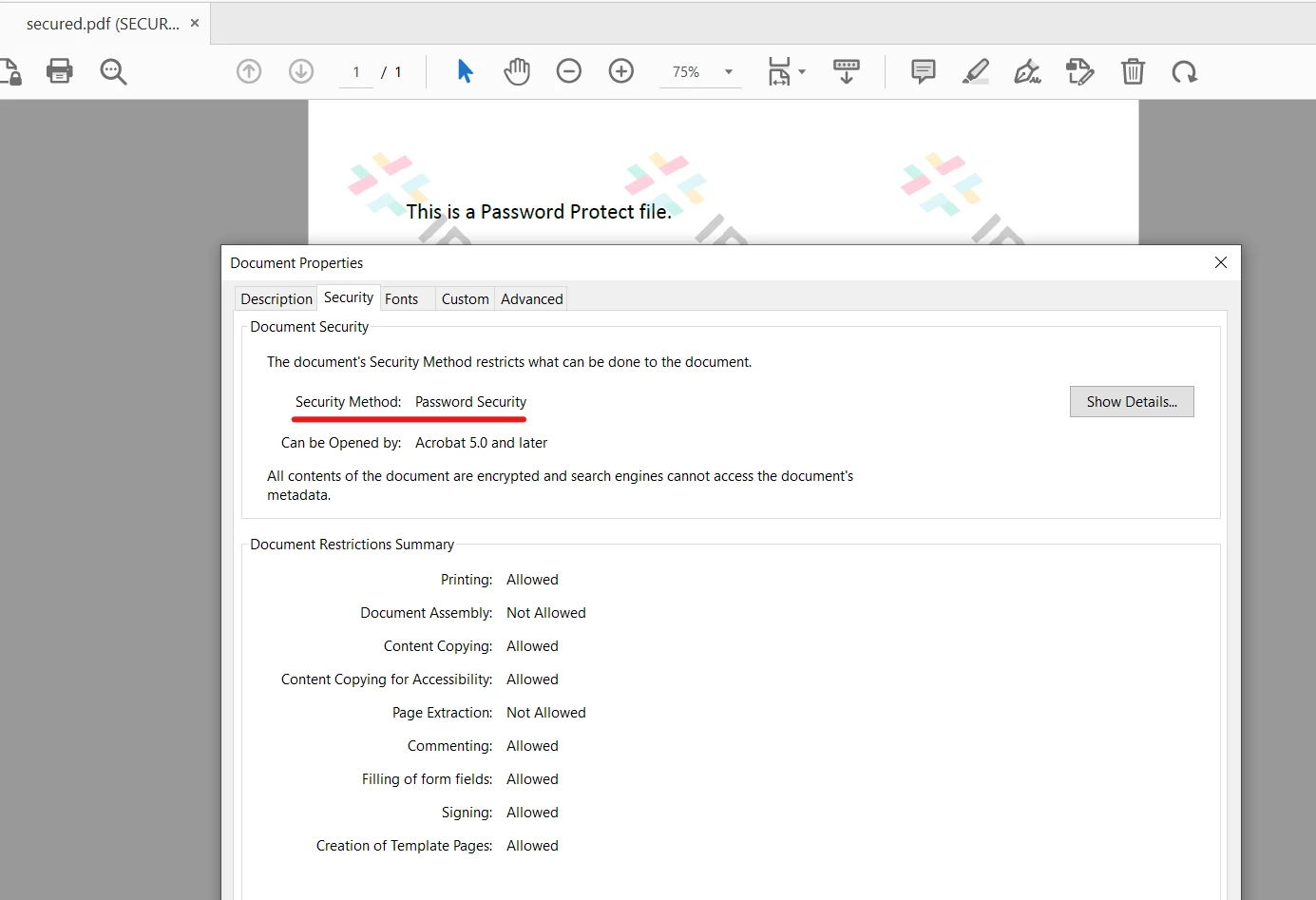 Neu verschlüsseltes PDF-Dokument
Dateisicherheitseinstellungen bearbeiten
Wichtige Sicherheitsoptionen können in Java mit IronPDF einfach mit der SecurityOptions-Klasse festgelegt werden. Der untenstehende Code macht das PDF schreibgeschützt und verhindert, dass Benutzer kopieren, einfügen und drucken, und setzt Passwörter für den Besitzer und den Benutzer.
// Configure security options for the PDF document
SecurityOptions securityOptions = new SecurityOptions();
securityOptions.setAllowUserCopyPasteContent(false);
securityOptions.setAllowUserAnnotations(false);
securityOptions.setAllowUserPrinting(PdfPrintSecurity.NO_PRINT);
securityOptions.setAllowUserFormData(false);

SecurityManager securityManager = pdf.getSecurity();
// Apply the specified security options to the PDF
securityManager.setSecurityOptions(securityOptions);
// Configure security options for the PDF document
SecurityOptions securityOptions = new SecurityOptions();
securityOptions.setAllowUserCopyPasteContent(false);
securityOptions.setAllowUserAnnotations(false);
securityOptions.setAllowUserPrinting(PdfPrintSecurity.NO_PRINT);
securityOptions.setAllowUserFormData(false);
SecurityManager securityManager = pdf.getSecurity();
// Apply the specified security options to the PDF
securityManager.setSecurityOptions(securityOptions);Dies setzt alle notwendigen Sicherheitsoptionen für das PDF-Dokument.
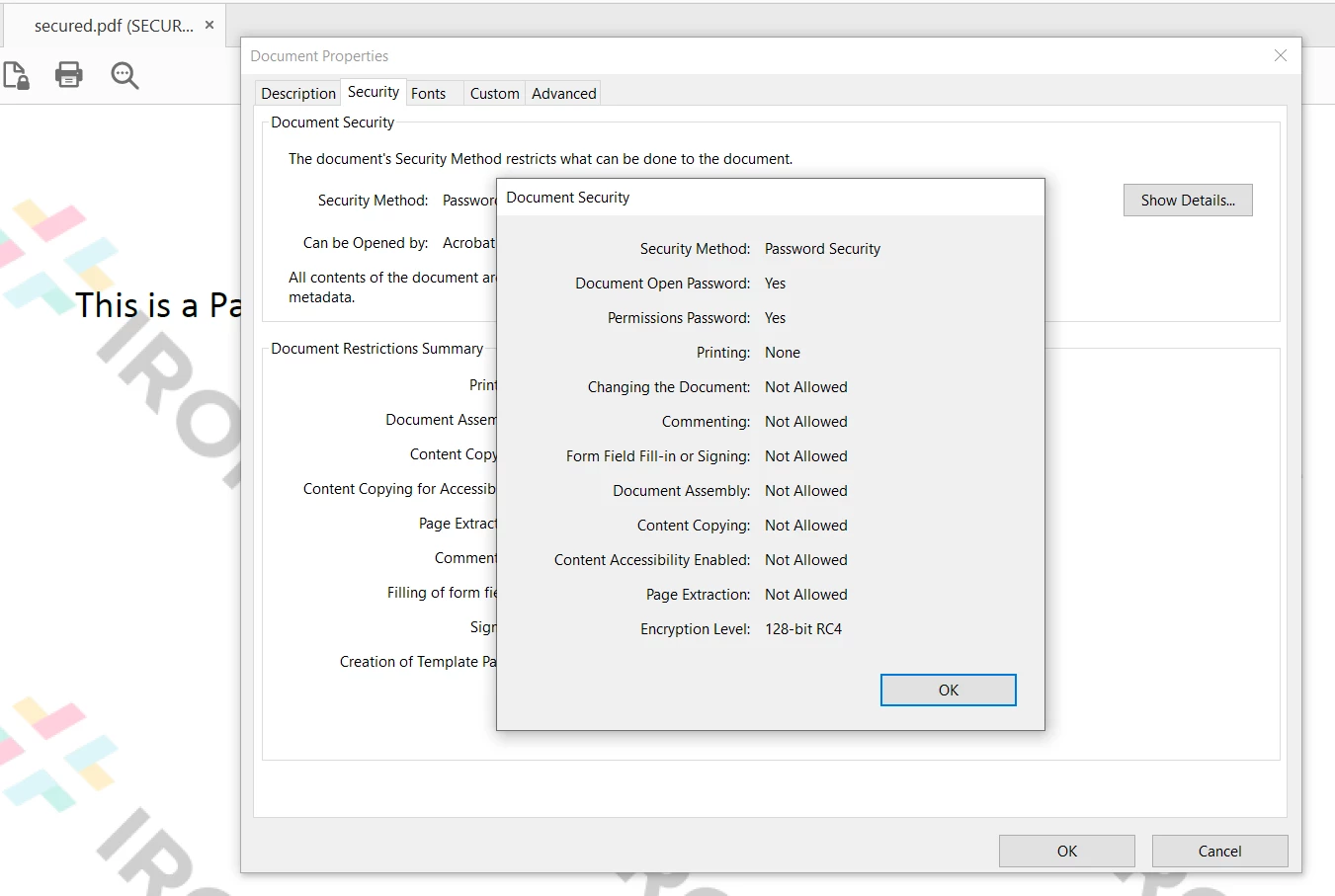 Neue PDF-Sicherheitseinstellungen
Zusammenfassung
Dieser Artikel erklärte, wie man ein bestehendes PDF-Dokument öffnet und Passwortschutz mit der IronPDF-Bibliothek für Java in Java hinzufügt. IronPDF erleichtert die Arbeit mit PDF-Dateien in Java erheblich. Ob Sie ein neues Dokument erstellen oder einen PDF-Viewer entwickeln möchten, IronPDF hilft, diese Aufgabe mit einer einzigen Codezeile zu erreichen. IronPDF's Engine ist gut geeignet für die Java-Programmiersprache, da sie schnell und speichereffizient ist. Mit IronPDF können Sie ein Benutzerpasswort zusammen mit dem Besitzerpasswort festlegen. Es bietet vollständige Schutzoptionen zusammen mit anderen Funktionen wie Konvertierung in PDF aus anderen Formaten mit IronPDF, Aufteilung von Dokumenten mit IronPDF und Zusammenführung von Dokumenten mit IronPDF.
IronPDF kann kostenlos in einer kostenlosen Testversion von IronPDF verwendet und für kommerzielle Nutzung mit IronPDF lizenziert werden. Sein Lite-Paket beginnt bei $999. Laden Sie IronPDF herunter und probieren Sie es aus.
Häufig gestellte Fragen
Wie kann ich ein PDF-Dokument in Java mit einem Passwort schützen?
Um ein PDF-Dokument in Java mit einem Passwort zu schützen, können Sie die SecurityManager-Klasse von IronPDF verwenden, um ein Benutzerpasswort zu setzen. Dies beinhaltet das Initialisieren eines PdfDocument-Objekts, das Setzen des gewünschten Passworts mit setPassword und das anschließende Speichern der Datei mit der Methode saveAs.
Was benötige ich, um ein PDF-Projekt in Java einzurichten?
Um ein PDF-Projekt mit IronPDF in Java einzurichten, benötigen Sie das Java Development Kit (JDK), Maven für das Abhängigkeitsmanagement, und Sie müssen die IronPDF-Bibliothek in die pom.xml-Datei Ihres Projekts aufnehmen.
Wie manipuliert man PDF-Dateien in Java?
Sie können PDF-Dateien in Java mit IronPDF manipulieren, indem Sie die notwendigen Klassen wie PdfDocument importieren. Dies ermöglicht es Ihnen, Inhalte zu bearbeiten, Dokumente zu mergen und Sicherheitseinstellungen mit der SecurityOptions-Klasse anzuwenden.
Wie kann ich das Drucken eines PDFs in Java einschränken?
Mit IronPDF können Sie das Drucken eines PDFs einschränken, indem Sie die SecurityOptions-Klasse konfigurieren. Setzen Sie die entsprechenden Berechtigungen, um Aktionen wie das Drucken zu verbieten, und wenden Sie diese Einstellungen auf Ihr PdfDocument-Objekt an.
Was sind die Schritte, um ein verschlüsseltes PDF in Java zu öffnen?
Um ein verschlüsseltes PDF in Java mit IronPDF zu öffnen, verwenden Sie die PdfDocument.fromFile-Methode, wobei Sie den Dateipfad und das Passwort als Parameter zur Entschlüsselung und zum Zugriff auf das Dokument angeben.
Gibt es eine kostenlose Version der PDF-Bibliothek für Java?
IronPDF bietet eine kostenlose Testversion an, die Entwickler nutzen können, um ihre Funktionen zu erkunden. Für eine erweiterte Nutzung oder kommerzielle Projekte ist eine lizenzierte Version verfügbar.
Wie kann ich das Passwort eines bestehenden PDFs in Java ändern?
Um das Passwort eines bestehenden PDFs mit IronPDF zu ändern, öffnen Sie das Dokument mit dem aktuellen Passwort, entfernen Sie es mit dem SecurityManager und setzen Sie ein neues Passwort, bevor Sie das Dokument speichern.










 Kostenlos loslegen
 Kostenlos loslegen
 Kostenlose Live-Demo buchen
















