

Como proteger um PDF com senha em Java

Este artigo demonstrará como usar o IronPDF para trabalhar com documentos PDF e também para proteger novos arquivos com uma senha de usuário.
IronPDF - Biblioteca Java para PDF
IronPDF Java PDF Library é uma biblioteca Java para trabalhar com documentos PDF. Oferece uma ampla gama de recursos para gerar e manipular PDFs, incluindo a capacidade de adicionar texto, imagens e outros tipos de conteúdo, além de controlar o layout e a formatação do documento. Ele também oferece uma série de recursos importantes para proteger o conteúdo de PDFs, como o uso de recursos de proteção por senha no IronPDF .
Passos para proteger um PDF com senha em aplicações Java
Pré-requisitos para a configuração do projeto
Para usar o IronPDF para trabalhar com PDFs em um projeto Java Maven, você precisará garantir que possui os seguintes pré-requisitos:
- Java Development Kit (JDK): Uma versão atual e em execução do Java deve estar instalada em seu computador. Se você não tiver arquivos JAR, baixe o JDK mais recente do site da Oracle .
- Maven: O Maven é uma importante ferramenta de automação de compilação para projetos Java, necessária para gerenciar o projeto e suas dependências. Baixe o Maven ou o arquivo JAR do site do Apache Maven, caso ainda não o tenha instalado.
-
Biblioteca IronPDF for Java: Você também precisará da biblioteca IronPDF for Java, que será adicionada ao seu projeto Maven como uma dependência. Isso pode ser feito adicionando a seguinte dependência ao arquivo
pom.xmldo seu projeto. O Maven irá baixá-la e instalá-la automaticamente no projeto.<dependency> <groupId>com.ironsoftware</groupId> <artifactId>ironpdf</artifactId> <version>YOUR_VERSION_HERE</version> </dependency><dependency> <groupId>com.ironsoftware</groupId> <artifactId>ironpdf</artifactId> <version>YOUR_VERSION_HERE</version> </dependency>XML -
Dependência Slf4j: Adicione a dependência Slf4j no arquivo
pom.xml.<dependency> <groupId>org.slf4j</groupId> <artifactId>slf4j-simple</artifactId> <version>2.0.3</version> </dependency><dependency> <groupId>org.slf4j</groupId> <artifactId>slf4j-simple</artifactId> <version>2.0.3</version> </dependency>XML
Depois de configurar seu programa Java com a funcionalidade de proteção por senha para PDFs, você estará pronto para usar o IronPDF para proteger um arquivo PDF com senha.
Etapas importantes antes de escrever o código
Primeiro, importe as classes IronPDF necessárias para o seu código Java. Adicione o seguinte código no início do arquivo "Main.java":
import com.ironsoftware.ironpdf.PdfDocument;
import com.ironsoftware.ironpdf.metadata.MetadataManager;
import com.ironsoftware.ironpdf.security.PdfPrintSecurity;
import com.ironsoftware.ironpdf.security.SecurityManager;
import com.ironsoftware.ironpdf.security.SecurityOptions;

import java.io.IOException;
import java.nio.file.Paths;
import java.util.Date;
import com.ironsoftware.ironpdf.PdfDocument;
import com.ironsoftware.ironpdf.metadata.MetadataManager;
import com.ironsoftware.ironpdf.security.PdfPrintSecurity;
import com.ironsoftware.ironpdf.security.SecurityManager;
import com.ironsoftware.ironpdf.security.SecurityOptions;
import java.io.IOException;
import java.nio.file.Paths;
import java.util.Date;Agora, no método principal, insira sua chave de licença usando o método setLicenseKey do IronPDF.
// Set your IronPDF license key
License.setLicenseKey("Your license key");
// Set your IronPDF license key
License.setLicenseKey("Your license key");Abrir um documento PDF criptografado
O seguinte trecho de código abrirá um documento que foi criptografado com a senha "senha":
// Load an encrypted PDF file using its password
PdfDocument pdf = PdfDocument.fromFile(Paths.get("encrypted.pdf"), "secretPassword");
// Load an encrypted PDF file using its password
PdfDocument pdf = PdfDocument.fromFile(Paths.get("encrypted.pdf"), "secretPassword");No trecho de código acima, um arquivo PDF criptografado é aberto com a senha "password".
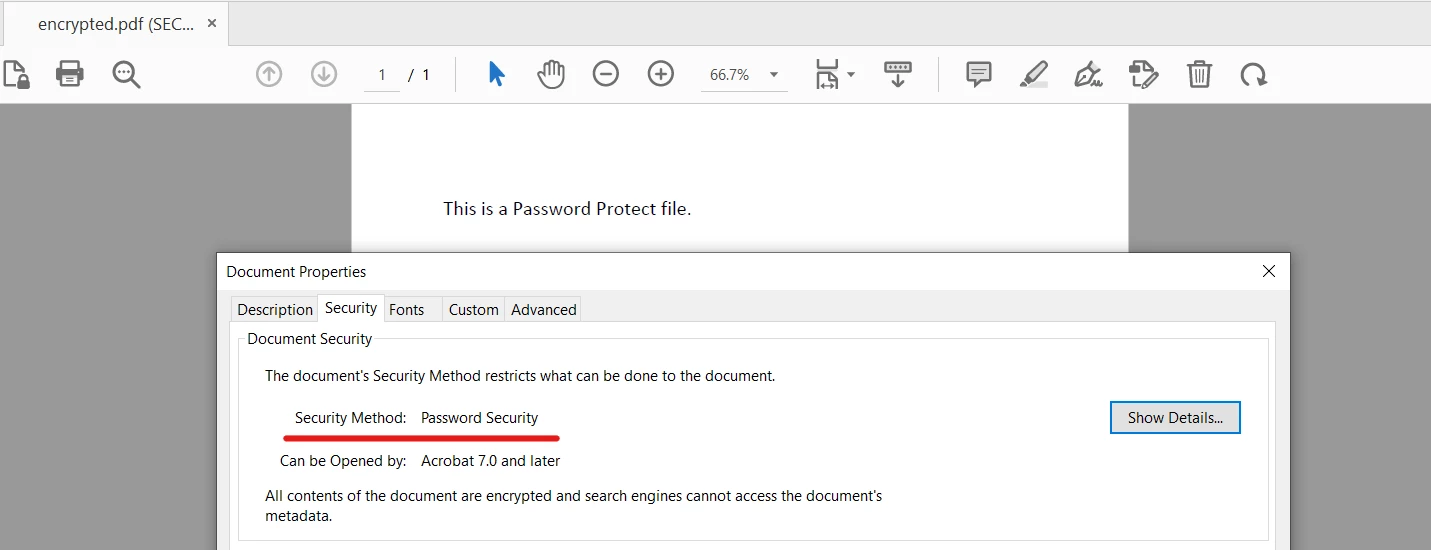 Abrindo um documento PDF criptografado
Criptografar documento PDF usando proteção por senha
Vamos alterar a senha do proprietário do arquivo "encrypted.pdf", que foi aberto na etapa anterior. O código a seguir ajuda a realizar essa tarefa:
// Change or set the document owner password
SecurityManager securityManager = pdf.getSecurity();
// Remove existing passwords and encryption from the document
securityManager.removePasswordsAndEncryption();
// Set a new password for the document
securityManager.setPassword("secret-key");
// Change or set the document owner password
SecurityManager securityManager = pdf.getSecurity();
// Remove existing passwords and encryption from the document
securityManager.removePasswordsAndEncryption();
// Set a new password for the document
securityManager.setPassword("secret-key");O primeiro passo é remover a senha usando o método removePasswordsAndEncryption, e depois definir uma nova senha usando o método setPassword.
Salvar documentos PDF protegidos por senha
Por fim, salve o documento PDF com a seguinte linha de código:
// Save the secured PDF document
pdf.saveAs(Paths.get("assets/secured.pdf"));
// Save the secured PDF document
pdf.saveAs(Paths.get("assets/secured.pdf"));O arquivo de saída agora está aberto com a senha "secret-key".
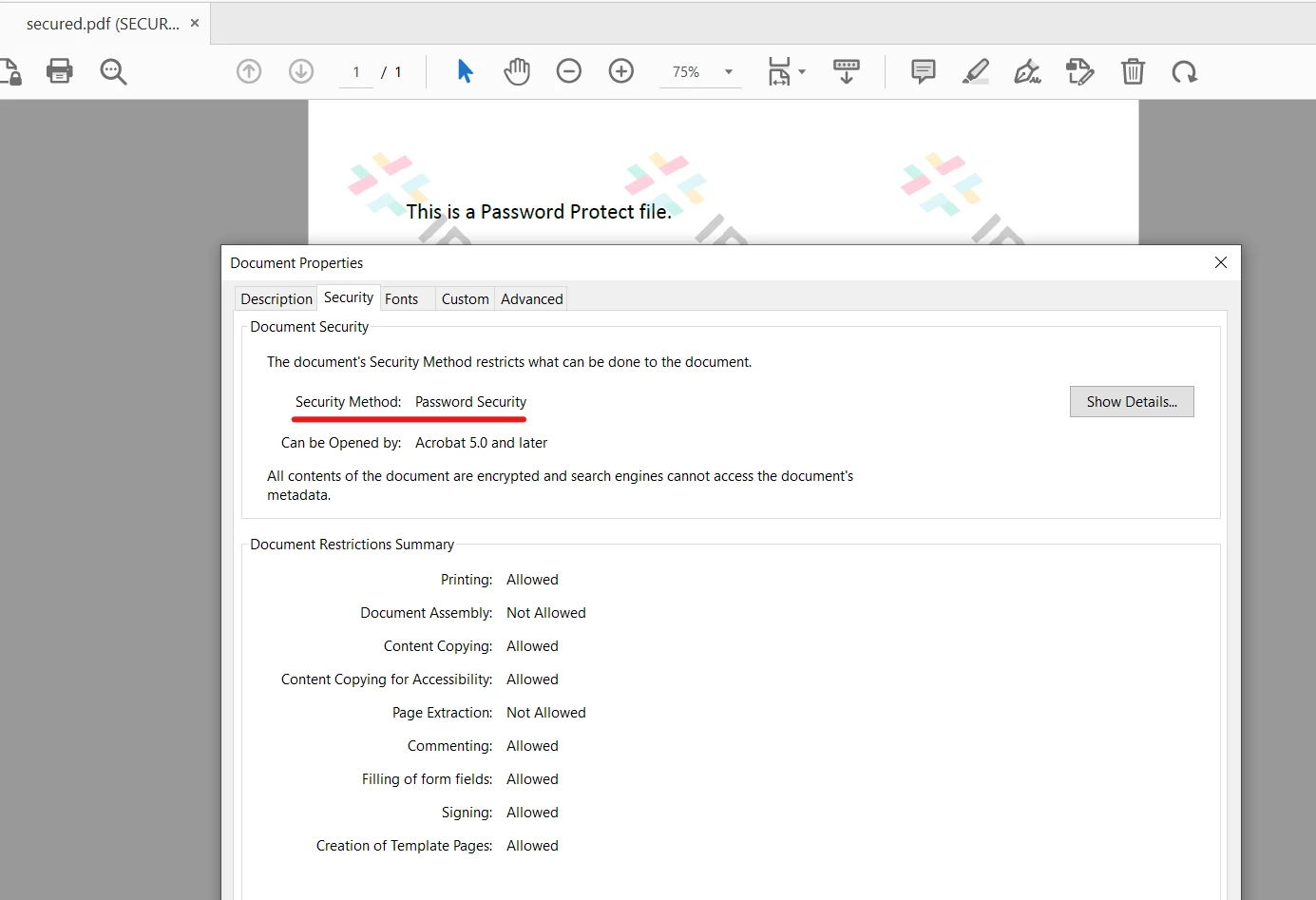 Documento PDF recém-criptografado
Editar configurações de segurança de arquivos
Importantes opções de segurança podem ser configuradas facilmente com o IronPDF em Java usando a classe SecurityOptions. O código abaixo torna o PDF somente leitura, impede que os usuários copiem, colem e imprimam, e define senhas para o proprietário e o usuário.
// Configure security options for the PDF document
SecurityOptions securityOptions = new SecurityOptions();
securityOptions.setAllowUserCopyPasteContent(false);
securityOptions.setAllowUserAnnotations(false);
securityOptions.setAllowUserPrinting(PdfPrintSecurity.NO_PRINT);
securityOptions.setAllowUserFormData(false);

SecurityManager securityManager = pdf.getSecurity();
// Apply the specified security options to the PDF
securityManager.setSecurityOptions(securityOptions);
// Configure security options for the PDF document
SecurityOptions securityOptions = new SecurityOptions();
securityOptions.setAllowUserCopyPasteContent(false);
securityOptions.setAllowUserAnnotations(false);
securityOptions.setAllowUserPrinting(PdfPrintSecurity.NO_PRINT);
securityOptions.setAllowUserFormData(false);
SecurityManager securityManager = pdf.getSecurity();
// Apply the specified security options to the PDF
securityManager.setSecurityOptions(securityOptions);Isso definirá todas as opções de segurança necessárias para o documento PDF.
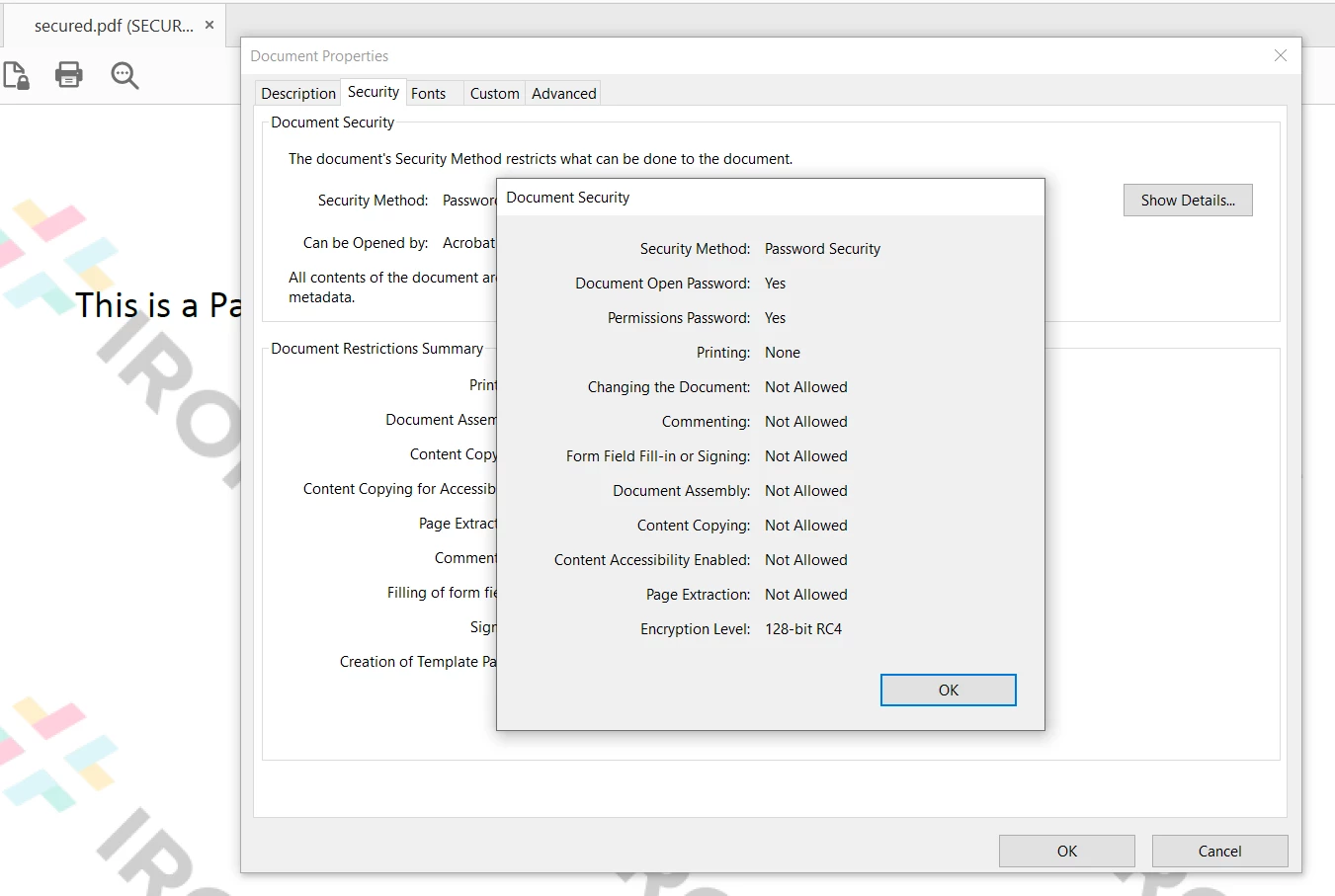 Novas configurações de segurança para PDF
Resumo
Este artigo explicou como abrir um documento PDF existente e adicionar proteção por senha usando a biblioteca IronPDF for Java em Java. O IronPDF facilita muito o trabalho com arquivos PDF em Java. Seja para criar um novo documento ou um visualizador de PDF, o IronPDF ajuda a realizar essa tarefa com uma única linha de código. O mecanismo do IronPDF é muito adequado para a linguagem de programação Java, pois é rápido e eficiente em termos de memória. Com o IronPDF, você pode definir uma senha de usuário juntamente com a senha do proprietário. Oferece opções completas de proteção, além de outros recursos como conversão para PDF a partir de outros formatos com o IronPDF , divisão de documentos com o IronPDF e fusão de documentos com o IronPDF .
O IronPDF pode ser usado gratuitamente durante o período de IronPDF gratuita e pode ser licenciado para uso comercial com o IronPDF . Seu pacote lite começa a partir de $999. Baixe o IronPDF e experimente.
Perguntas frequentes
Como posso proteger um documento PDF com senha em Java?
Para proteger um documento PDF com senha em Java, você pode usar a classe SecurityManager do IronPDF para definir uma senha de usuário. Isso envolve inicializar um objeto PdfDocument , definir a senha desejada usando o método setPassword e, em seguida, salvar o arquivo com o método saveAs .
O que preciso para configurar um projeto PDF em Java?
Para configurar um projeto PDF usando o IronPDF em Java, você precisa do Java Development Kit (JDK), do Maven para gerenciamento de dependências e deve incluir a biblioteca IronPDF no arquivo pom.xml do seu projeto.
Como manipular arquivos PDF em Java?
É possível manipular arquivos PDF em Java usando o IronPDF, importando as classes necessárias, como PdfDocument . Isso permite editar conteúdo, mesclar documentos e aplicar configurações de segurança usando a classe SecurityOptions .
Como posso impedir que um PDF seja impresso usando Java?
Usando o IronPDF, você pode restringir a impressão de um PDF configurando a classe SecurityOptions . Defina as permissões apropriadas para impedir ações como impressão e, em seguida, aplique essas configurações ao seu objeto PdfDocument .
Quais são os passos para abrir um PDF criptografado em Java?
Para abrir um PDF criptografado em Java usando o IronPDF, utilize o método PdfDocument.fromFile , fornecendo o caminho do arquivo e a senha como parâmetros para descriptografar e acessar o documento.
Existe alguma versão gratuita da biblioteca PDF disponível para Java?
O IronPDF oferece uma versão de avaliação gratuita que os desenvolvedores podem usar para explorar seus recursos. Para uso prolongado ou projetos comerciais, está disponível uma versão licenciada.
Como posso alterar a senha de um PDF existente em Java?
Para alterar a senha de um PDF existente usando o IronPDF, abra o documento com a senha atual, remova-a usando o SecurityManager e defina uma nova senha antes de salvar o documento.










 Comece GRATUITAMENTE
 Comece GRATUITAMENTE
 Agende uma demonstração ao vivo gratuita





 Não é necessário cartão de crédito nem criação de conta.










