



更新日 2026年4月21日
JavaでTIFFをPDFに変換する方法
この包括的なガイドでは、JavaでIronPDFを使用してTIFF画像をシームレスにPDFに変換するステップを紹介します。
詳しく読む

この記事では、IronPDFを使用してPDFドキュメントを操作し、新しいファイルをユーザーパスワードで保護する方法を示します。
IronPDF Java PDF Library はPDFドキュメントを扱うため for Javaライブラリです。 テキスト、画像などのコンテンツを追加し、ドキュメントのレイアウトや書式を制御する機能を含む、PDFの生成と操作のための幅広い機能を提供します。 また、IronPDFのパスワード保護機能を使用するなど、PDFコンテンツを保護するための重要な機能を多数提供します。
Java MavenプロジェクトでPDFを操作するためにIronPDFを使用するには、次の前提条件を確認する必要があります。
Java開発キット (JDK): 現行バージョン for Javaがコンピュータにインストールされている必要があります。 JARファイルがない場合は、Oracleのウェブサイトから最新のJDKをダウンロードしてください。
Maven: Mavenは、Javaプロジェクトを管理し、その依存関係を管理するために必要な重要なビルド自動化ツールです。 Apache MavenのウェブサイトからMavenまたはJARファイルをダウンロードしてください。
IronPDF for Javaライブラリ: IronPDF for Javaライブラリも必要で、Mavenプロジェクトに依存関係として追加されます。 これは、プロジェクトのpom.xmlファイルに次の依存関係を追加することで行うことができます。Mavenは自動的にそれをダウンロードしてプロジェクトにインストールします。
<dependency>
    <groupId>com.ironsoftware</groupId>
    <artifactId>ironpdf</artifactId>
    <version>YOUR_VERSION_HERE</version>
</dependency>Slf4j依存関係: pom.xmlファイルにSlf4j依存関係を追加します。
<dependency>
    <groupId>org.slf4j</groupId>
    <artifactId>slf4j-simple</artifactId>
    <version>2.0.3</version>
</dependency>PDFのパスワード保護機能を備えたJavaプログラムをセットアップしたら、IronPDFを使用してPDFファイルをパスワード保護することができます。
まず、必要なIronPDFクラスをJavaコードにインポートします。 "Main.java"ファイルの先頭に次のコードを追加します。
import com.ironsoftware.ironpdf.PdfDocument;
import com.ironsoftware.ironpdf.metadata.MetadataManager;
import com.ironsoftware.ironpdf.security.PdfPrintSecurity;
import com.ironsoftware.ironpdf.security.SecurityManager;
import com.ironsoftware.ironpdf.security.SecurityOptions;

import java.io.IOException;
import java.nio.file.Paths;
import java.util.Date;さて、メインメソッドで、IronPDFのsetLicenseKeyメソッドを使用してライセンスキーを入力します。
// Set your IronPDF license key
License.setLicenseKey("Your license key");次のコードスニペットは、"password"というパスワードで暗号化されたドキュメントを開くものです。
// Load an encrypted PDF file using its password
PdfDocument pdf = PdfDocument.fromFile(Paths.get("encrypted.pdf"), "secretPassword");上記のコードスニペットでは、暗号化されたPDFファイルが"password"というパスワードで開かれます。
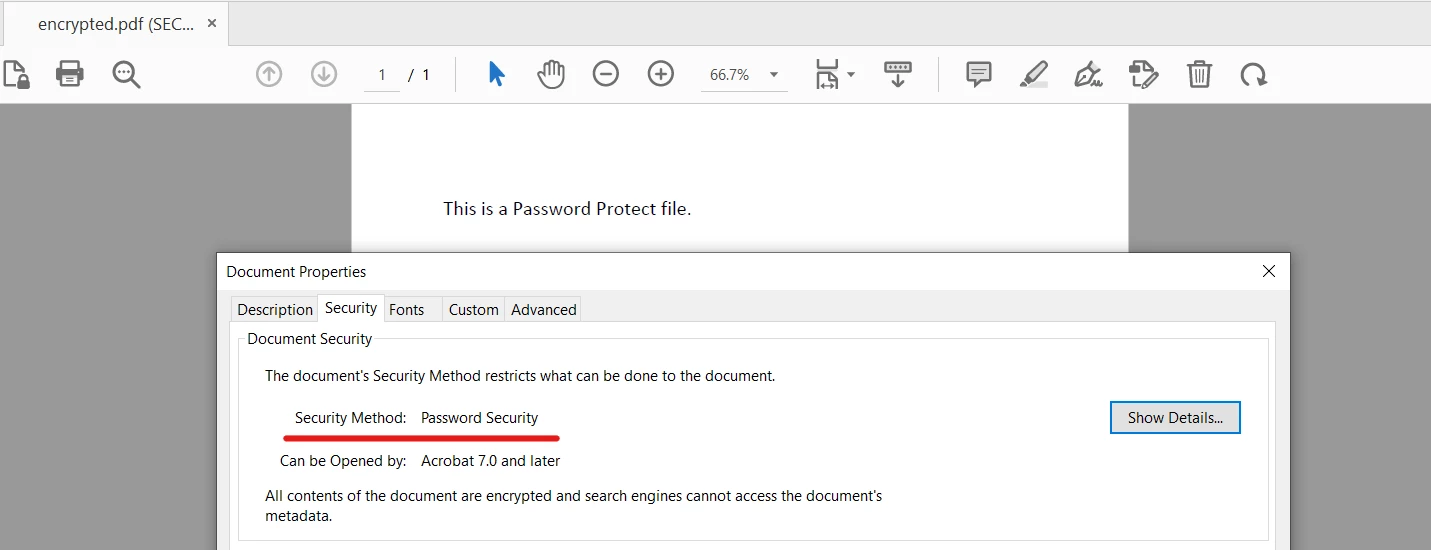 暗号化されたPDFドキュメントを開く
前のステップで開いた"encrypted.pdf"ファイルの所有者パスワードを変更しましょう。以下のコードは、このタスクの達成に役立ちます。
// Change or set the document owner password
SecurityManager securityManager = pdf.getSecurity();
// Remove existing passwords and encryption from the document
securityManager.removePasswordsAndEncryption();
// Set a new password for the document
securityManager.setPassword("secret-key");最初のステップは、setPasswordメソッドを使用して新しいパスワードを設定することです。
最後に、次のコードラインでPDFドキュメントを保存します。
// Save the secured PDF document
pdf.saveAs(Paths.get("assets/secured.pdf"));出力ファイルは"secret-key"パスワードで開かれます。
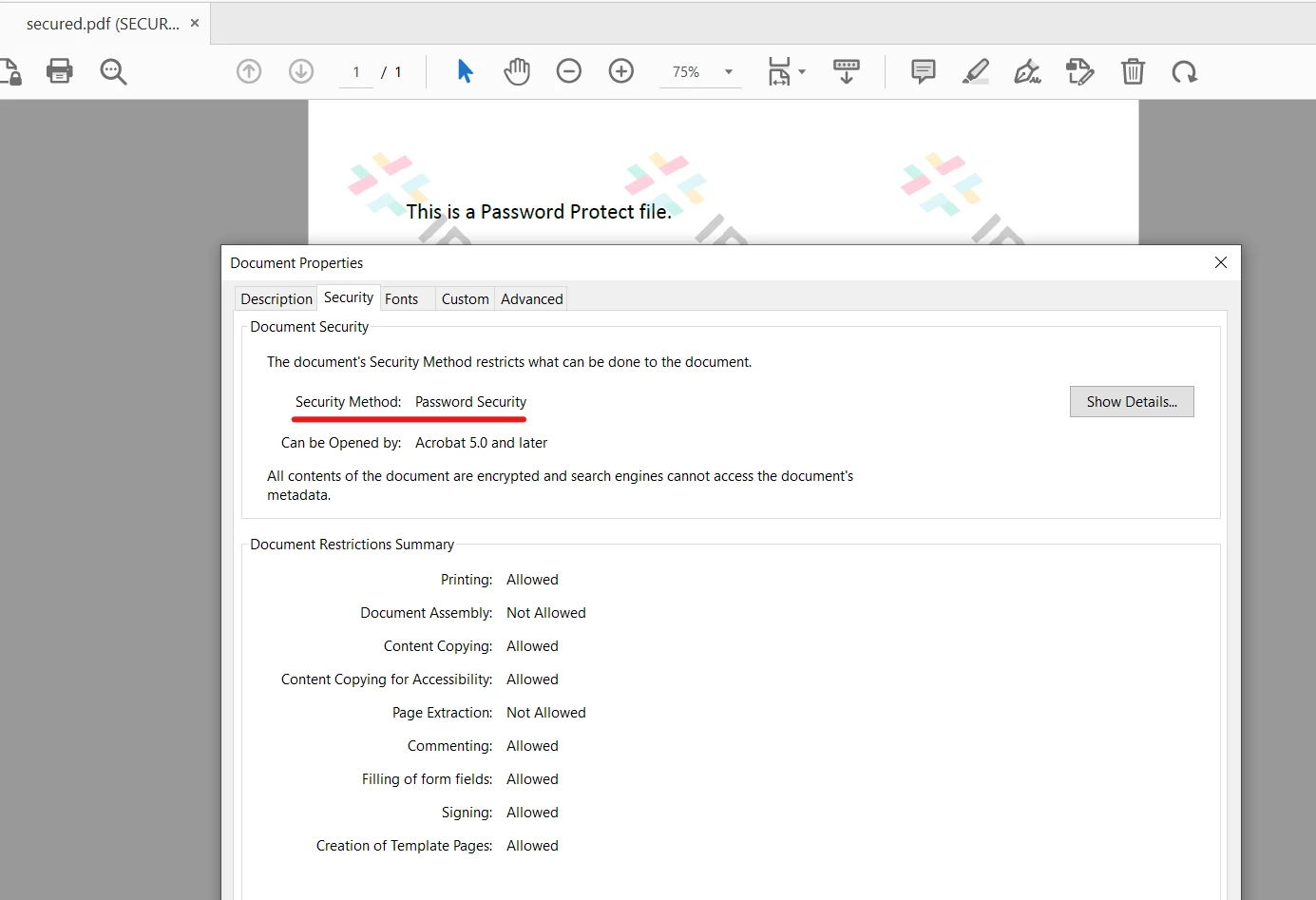 新たに暗号化されたPDFドキュメント
重要なセキュリティオプションは、JavaでIronPDFを使用してSecurityOptionsクラスで簡単に設定できます。 以下のコードは、PDFを読み取り専用にし、コピー、貼り付け、印刷を禁止し、所有者とユーザーのパスワードを設定します。
// Configure security options for the PDF document
SecurityOptions securityOptions = new SecurityOptions();
securityOptions.setAllowUserCopyPasteContent(false);
securityOptions.setAllowUserAnnotations(false);
securityOptions.setAllowUserPrinting(PdfPrintSecurity.NO_PRINT);
securityOptions.setAllowUserFormData(false);

SecurityManager securityManager = pdf.getSecurity();
// Apply the specified security options to the PDF
securityManager.setSecurityOptions(securityOptions);これにより、PDFドキュメントのすべての必要なセキュリティオプションが設定されます。
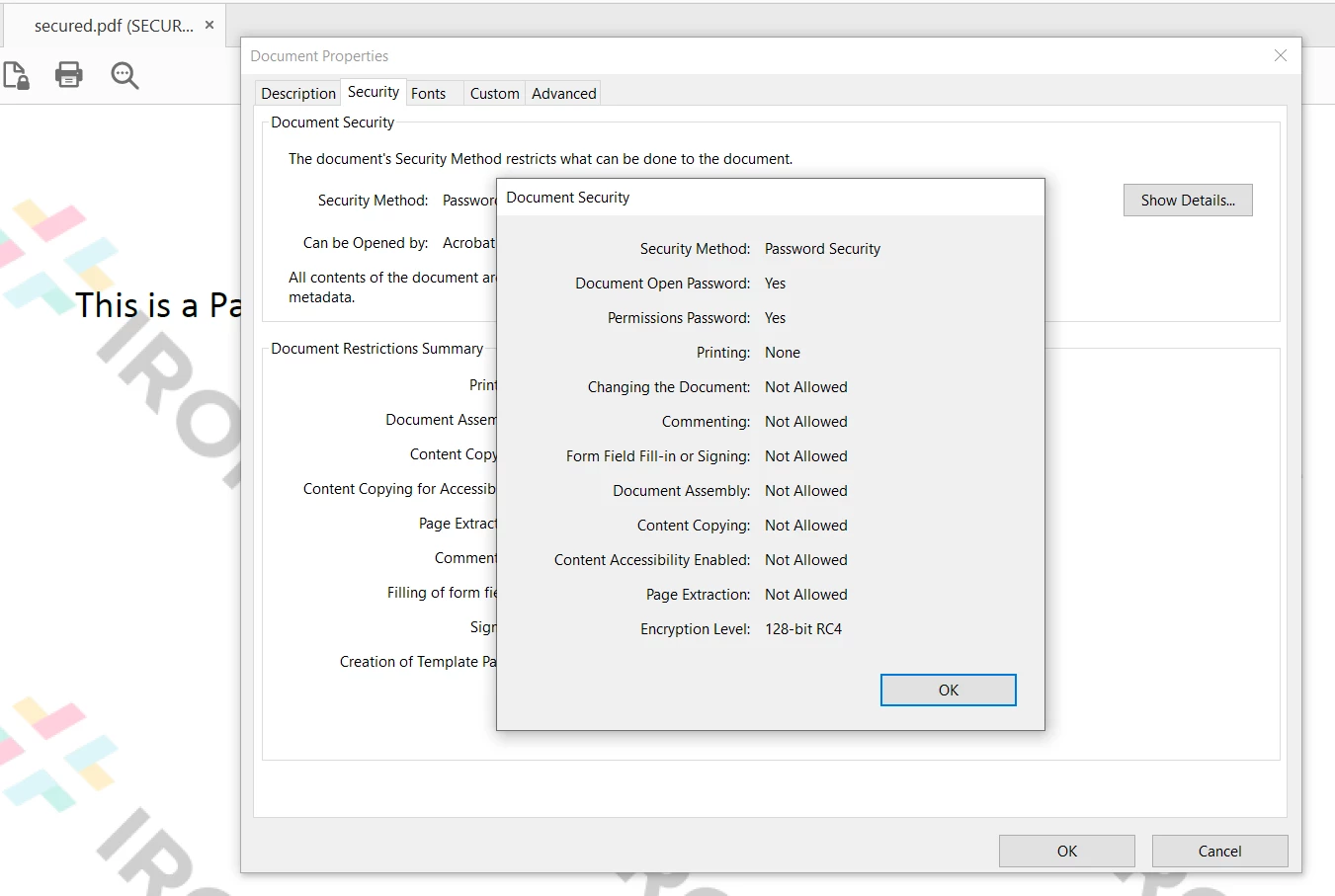 新しいPDFのセキュリティ設定
この記事では、JavaでIronPDF Library Java 向けを使用して、既存のPDFドキュメントを開き、パスワード保護を追加する方法を説明しました。 IronPDFは、JavaでPDFファイルを操作するのを非常に簡単にします。 新しいドキュメントを作成したい場合でも、PDFビューワを作成したい場合でも、IronPDFは1行のコードでこのタスクを達成するのに役立ちます。 IronPDFのエンジンはJavaプログラミング言語に非常に適しており、高速でメモリ効率が高いです。 IronPDFを使用すると、所有者パスワードと共にユーザーパスワードを設定できます。 その他の形式からのPDFへの変換、ドキュメントの分割、ドキュメントのマージなどの機能と共に、完全な保護オプションを提供します。
IronPDFは、IronPDFの無料トライアルで無料で使用でき、商業利用にライセンス化できます。 そのライトパッケージは$999から始まります。 IronPDFをダウンロードし、お試しください。

Curtis Chauは、カールトン大学でコンピュータサイエンスの学士号を取得し、Node.js、TypeScript、JavaScript、およびReactに精通したフロントエンド開発を専門としています。直感的で美しいユーザーインターフェースを作成することに情熱を持ち、Curtisは現代のフレームワークを用いた開発や、構造の良い視覚的に魅力的なマニュアルの作成を楽しんでいます。

IronPDF はIRONSUITEの一部です
オフィス文書向けの.NET API製品10個

PDFがHTMLのように見える必要があるとき、迅速に。



