



업데이트됨 2026년 4월 21일
Java를 이용하여 TIFF 파일을 PDF로 변환하는 방법
이 종합 가이드는 IronPDF를 사용하여 Java 환경에서 TIFF 이미지를 PDF로 원활하게 변환하는 단계를 안내합니다.
더 읽어보기

이 글에서는 IronPDF 사용하여 PDF 문서를 작업하고 사용자 암호로 새 파일을 보호하는 방법을 설명합니다.
IronPDF Java PDF Library는 PDF 문서를 다루기 위한 Java 라이브러리입니다. 이 프로그램은 텍스트, 이미지 및 기타 유형의 콘텐츠를 추가하고 문서의 레이아웃과 서식을 제어하는 기능을 포함하여 PDF를 생성하고 조작하는 데 필요한 다양한 기능을 제공합니다. 또한 IronPDF 는 암호 보호 기능 사용 과 같이 PDF 콘텐츠 보안을 위한 여러 가지 중요한 기능을 제공합니다.
Java Maven 프로젝트에서 IronPDF 사용하여 PDF 파일을 작업하려면 다음 필수 조건을 충족해야 합니다.
자바 개발 키트(JDK): 컴퓨터에 최신 버전의 자바가 설치되어 있어야 합니다. JAR 파일이 없으면 Oracle 웹사이트 에서 최신 JDK를 다운로드하십시오.
Maven: Maven은 Java 프로젝트를 위한 중요한 빌드 자동화 도구로, 프로젝트와 그 종속성을 관리하는 데 필요합니다. Maven이 설치되어 있지 않다면 Apache Maven 웹사이트 에서 Maven 또는 JAR 파일을 다운로드하십시오.
IronPDF Java용 라이브러리: IronPDF for Java 라이브러리도 필요하며, 이는 Maven 프로젝트의 종속성으로 추가됩니다. 이 작업은 pom.xml 파일에 다음 의존성을 추가하여 수행할 수 있습니다. Maven은 이를 자동으로 다운로드하고 프로젝트에 설치합니다.
<dependency>
    <groupId>com.ironsoftware</groupId>
    <artifactId>ironpdf</artifactId>
    <version>YOUR_VERSION_HERE</version>
</dependency>Slf4j 의존성: pom.xml 파일에 Slf4j 의존성을 추가하세요.
<dependency>
    <groupId>org.slf4j</groupId>
    <artifactId>slf4j-simple</artifactId>
    <version>2.0.3</version>
</dependency>Java 프로그램에 PDF 파일에 대한 암호 보호 기능을 설정했으면 IronPDF 사용하여 PDF 파일을 암호로 보호할 준비가 된 것입니다.
먼저, 필요한 IronPDF 클래스를 Java 코드로 가져옵니다. "Main.java" 파일 맨 위에 다음 코드를 추가하세요.
import com.ironsoftware.ironpdf.PdfDocument;
import com.ironsoftware.ironpdf.metadata.MetadataManager;
import com.ironsoftware.ironpdf.security.PdfPrintSecurity;
import com.ironsoftware.ironpdf.security.SecurityManager;
import com.ironsoftware.ironpdf.security.SecurityOptions;

import java.io.IOException;
import java.nio.file.Paths;
import java.util.Date;이제 메인 메소드에서 IronPDF setLicenseKey 메소드를 사용하여 라이선스 키를 입력하세요.
// Set your IronPDF license key
License.setLicenseKey("Your license key");다음 코드 조각은 "password"라는 암호로 암호화된 문서를 엽니다.
// Load an encrypted PDF file using its password
PdfDocument pdf = PdfDocument.fromFile(Paths.get("encrypted.pdf"), "secretPassword");위 코드 조각에서는 "password"라는 암호로 암호화된 PDF 파일을 엽니다.
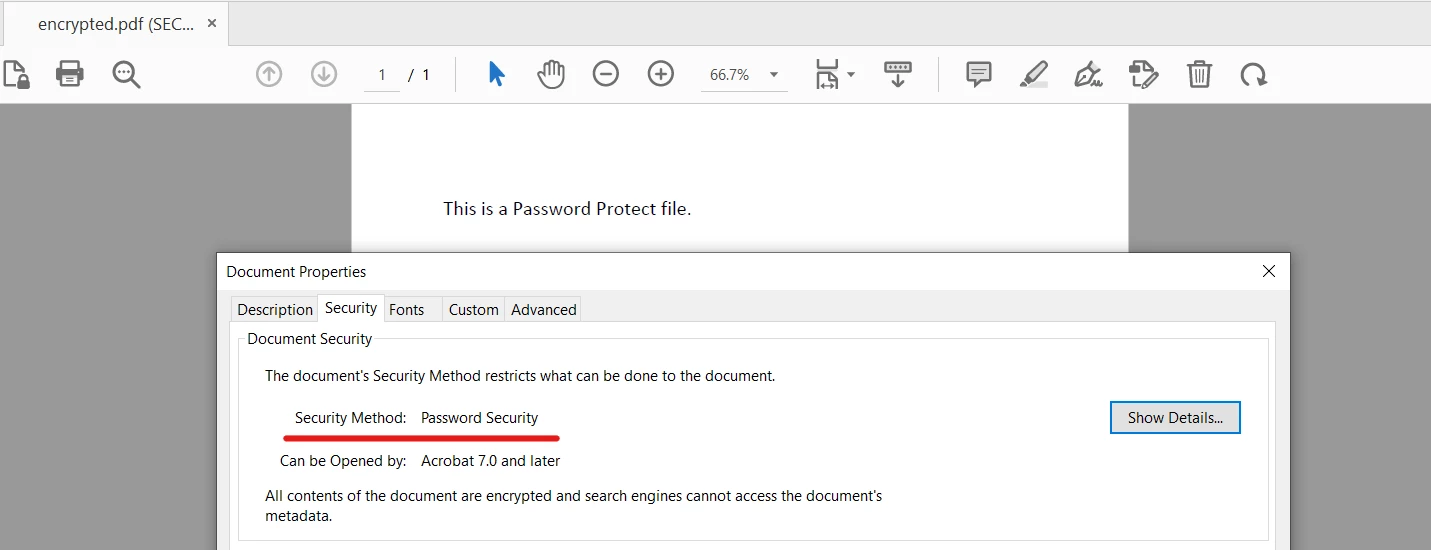 암호화된 PDF 문서 열기
이전 단계에서 열었던 "encrypted.pdf" 파일의 소유자 암호를 변경해 보겠습니다. 다음 코드는 이 작업을 수행하는 데 도움이 됩니다.
// Change or set the document owner password
SecurityManager securityManager = pdf.getSecurity();
// Remove existing passwords and encryption from the document
securityManager.removePasswordsAndEncryption();
// Set a new password for the document
securityManager.setPassword("secret-key");첫 번째 단계는 removePasswordsAndEncryption 메소드를 사용하여 비밀번호를 제거한 다음 setPassword 메소드를 사용하여 새 비밀번호를 설정하는 것입니다.
마지막으로 다음 코드를 사용하여 PDF 문서를 저장하십시오.
// Save the secured PDF document
pdf.saveAs(Paths.get("assets/secured.pdf"));이제 출력 파일이 "secret-key" 암호로 열립니다.
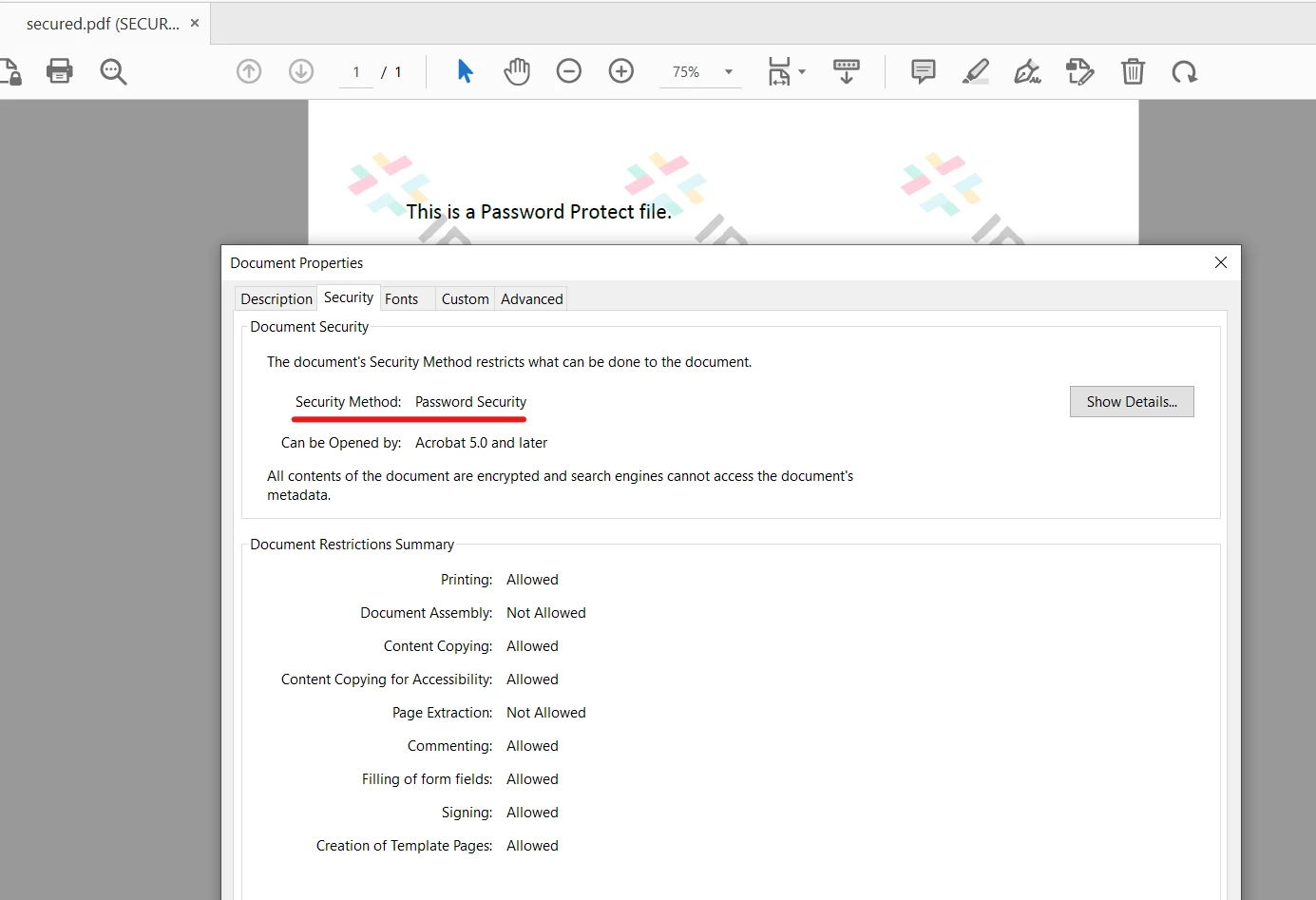 새롭게 암호화된 PDF 문서
중요한 보안 옵션은 IronPDF를 사용하여 Java에서 SecurityOptions 클래스로 쉽게 설정할 수 있습니다. 아래 코드는 PDF 파일을 읽기 전용으로 만들어 복사, 붙여넣기, 인쇄를 금지하고, 소유자와 사용자에게 암호를 설정합니다.
// Configure security options for the PDF document
SecurityOptions securityOptions = new SecurityOptions();
securityOptions.setAllowUserCopyPasteContent(false);
securityOptions.setAllowUserAnnotations(false);
securityOptions.setAllowUserPrinting(PdfPrintSecurity.NO_PRINT);
securityOptions.setAllowUserFormData(false);

SecurityManager securityManager = pdf.getSecurity();
// Apply the specified security options to the PDF
securityManager.setSecurityOptions(securityOptions);이렇게 하면 PDF 문서에 필요한 모든 보안 옵션이 설정됩니다.
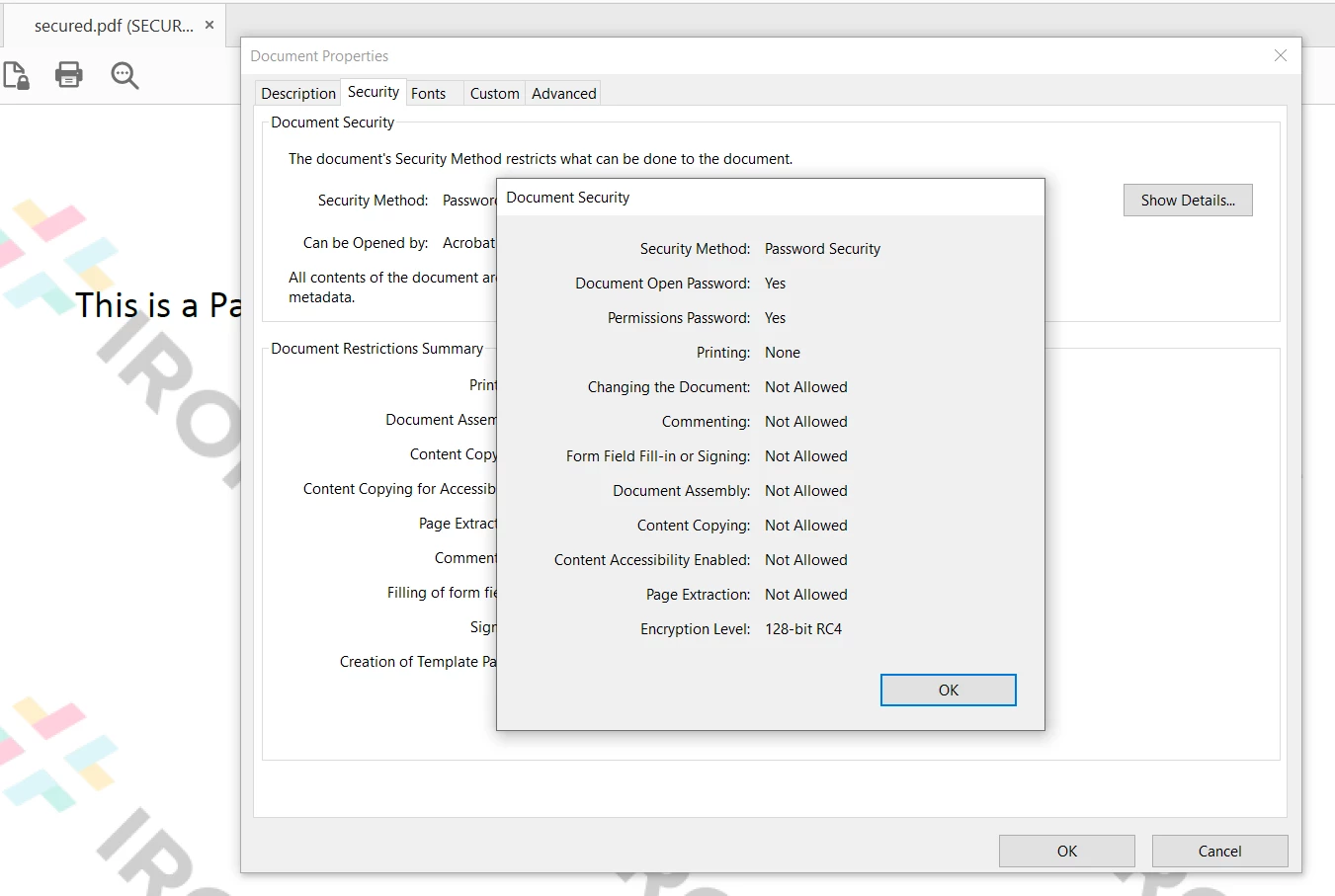 새로운 PDF 보안 설정
이 글에서는 Java 용 IronPDF 라이브러리를 사용하여 기존 PDF 문서를 열고 암호 보호 기능을 추가하는 방법을 설명했습니다. IronPDF 사용하면 Java에서 PDF 파일을 훨씬 쉽게 다룰 수 있습니다. 새 문서를 만들거나 PDF 뷰어를 만들고자 할 때, IronPDF 단 한 줄의 코드로 이 작업을 수행할 수 있도록 도와줍니다. IronPDF 엔진은 빠르고 메모리 효율성이 뛰어나 자바 프로그래밍 언어에 매우 적합합니다. IronPDF 에서는 소유자 암호와 함께 사용자 암호를 설정할 수 있습니다. 이 소프트웨어는 IronPDF 사용하여 다른 형식의 문서를 PDF IronPDF 변환하거나, 문서를 분할하거나 , IronPDF 하는 등의 기능과 함께 완벽한 보호 옵션을 제공합니다.
IronPDF 무료 평가판 IronPDF 통해 무료로 사용할 수 있으며, IronPDF 통해 상업적 용도로 라이선스를 취득 할 수 있습니다. 라이트 패키지는 $999부터 시작합니다. IronPDF 다운로드하고 사용해 보세요.

커티스 차우는 칼턴 대학교에서 컴퓨터 과학 학사 학위를 취득했으며, Node.js, TypeScript, JavaScript, React를 전문으로 하는 프론트엔드 개발자입니다. 직관적이고 미적으로 뛰어난 사용자 인터페이스를 만드는 데 열정을 가진 그는 최신 프레임워크를 활용하고, 잘 구성되고 시각적으로 매력적인 매뉴얼을 제작하는 것을 즐깁니다.



IronPDF는 IRON SUITE 의 일부입니다.
10개의 .NET API 제품, 당신의 사무 문서를 위해

PDF 파일을 HTML처럼 빠르게 변환해야 할 때.

