



Mis à jour 21 avril 2026
Comment convertir TIFF en PDF en Java
Ce guide complet vous guidera à travers les étapes pour convertir une image TIFF en PDF sans effort en Java en utilisant IronPDF.
Lire la suite

Cet article démontrera comment vous pouvez créer des fichiers PDF à l'aide d'un créateur de PDF écrit dans le langage de programmation Java.
Créer des fichiers PDF en utilisant Java a de nombreuses applications dans l'industrie informatique. De temps en temps, les développeurs peuvent avoir besoin d'intégrer un créateur de PDF dans leurs projets. Le créateur de PDF discuté dans cet article est IronPDF for Java. Il aide les développeurs à créer de nouveaux documents PDF à partir de zéro et à convertir différents formats de fichiers en documents PDF.
IronPDF for Java est une bibliothèque Java pour créer, préparer et gérer des fichiers PDF. Il permet aux développeurs de lire, produire et modifier des fichiers PDF sans avoir besoin d'installer un logiciel Adobe.
IronPDF est également incroyable pour créer des formulaires PDF à partir d'un fichier PDF. IronPDF for Java peut créer des en-têtes et pieds de page personnalisés, créer des signatures, ajouter des pièces jointes et ajouter des mécanismes de cryptage et de sécurité par mot de passe. IronPDF prend également en charge les fonctionnalités de multithreading et asynchrones pour une performance améliorée.
Avant de commencer, il y a quelques prérequis qui doivent être remplis pour effectuer la création de PDF.
Une fois tous les prérequis remplis, l'installation d'IronPDF for Java est assez simple et facile, même pour les nouveaux développeurs Java.
Cet article utilisera JetBrains IntelliJ IDEA pour installer la bibliothèque et exécuter les exemples de code.
Tout d'abord, ouvrez IntelliJ IDEA de JetBrains et créez un nouveau projet Maven.
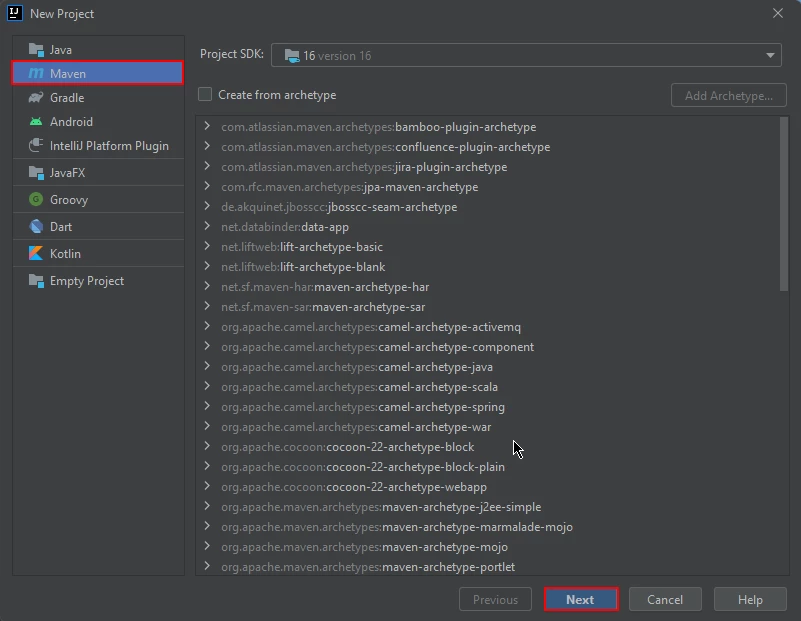 Nouveau projet
Une nouvelle fenêtre apparaîtra. Entrez le nom du projet et cliquez sur terminer.
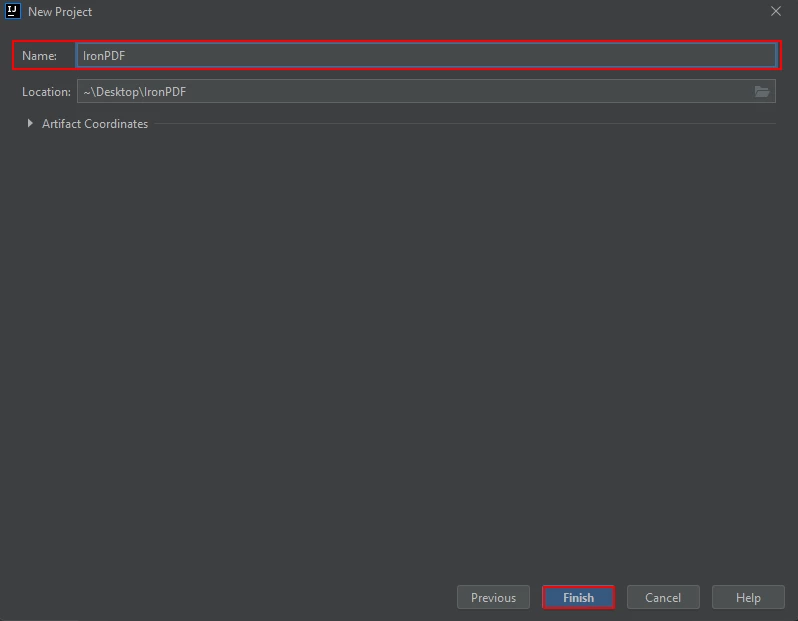 Configurer le nouveau projet
Après avoir cliqué sur Terminer, un nouveau projet s'ouvrira sur un fichier pom.xml, puis utilisez ce fichier pour ajouter quelques dépendances de projet Maven.
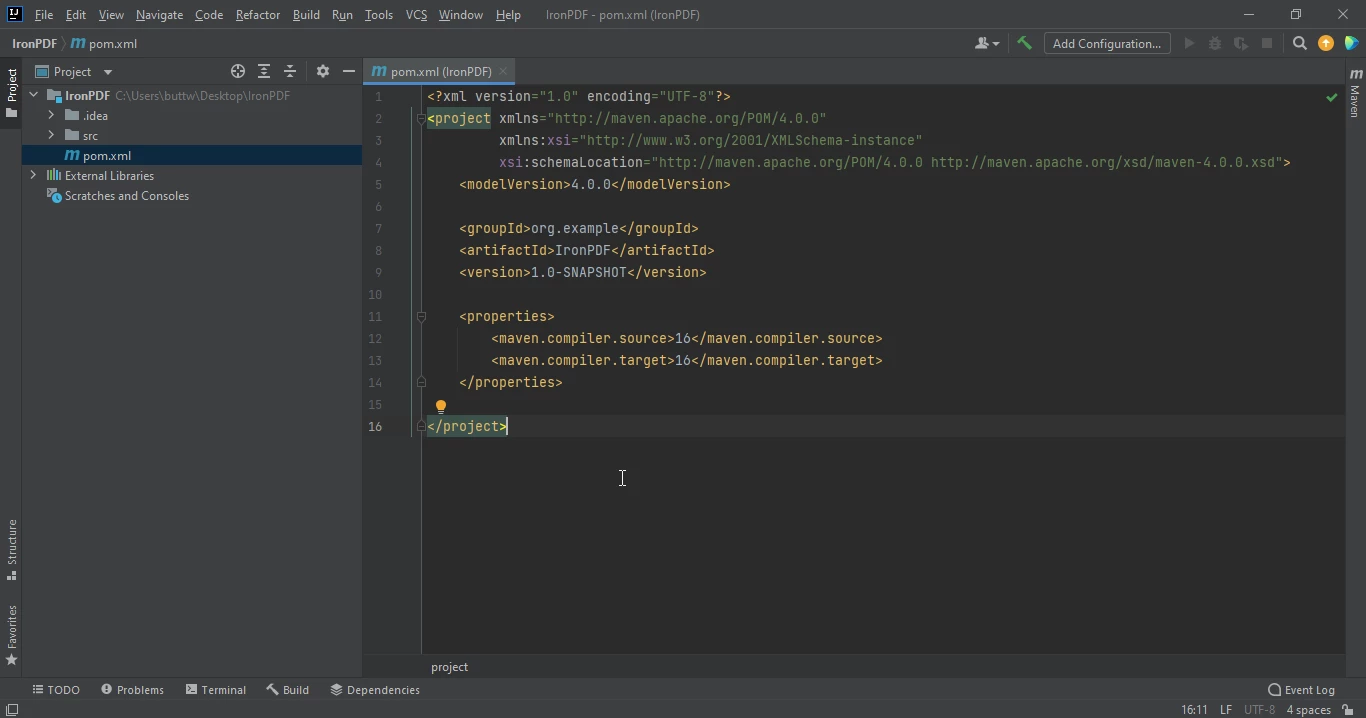 Le fichier pom.xml
Ajoutez les dépendances suivantes dans le fichier pom.xml.
<dependencies>
    <dependency>
        <groupId>com.ironsoftware</groupId>
        <artifactId>ironpdf</artifactId>
        <version>1.0.0</version> <!-- Replace with the latest version -->
    </dependency>
</dependencies>Une fois que vous avez placé les dépendances dans le fichier pom.xml, une petite icône apparaîtra dans le coin supérieur droit du fichier.
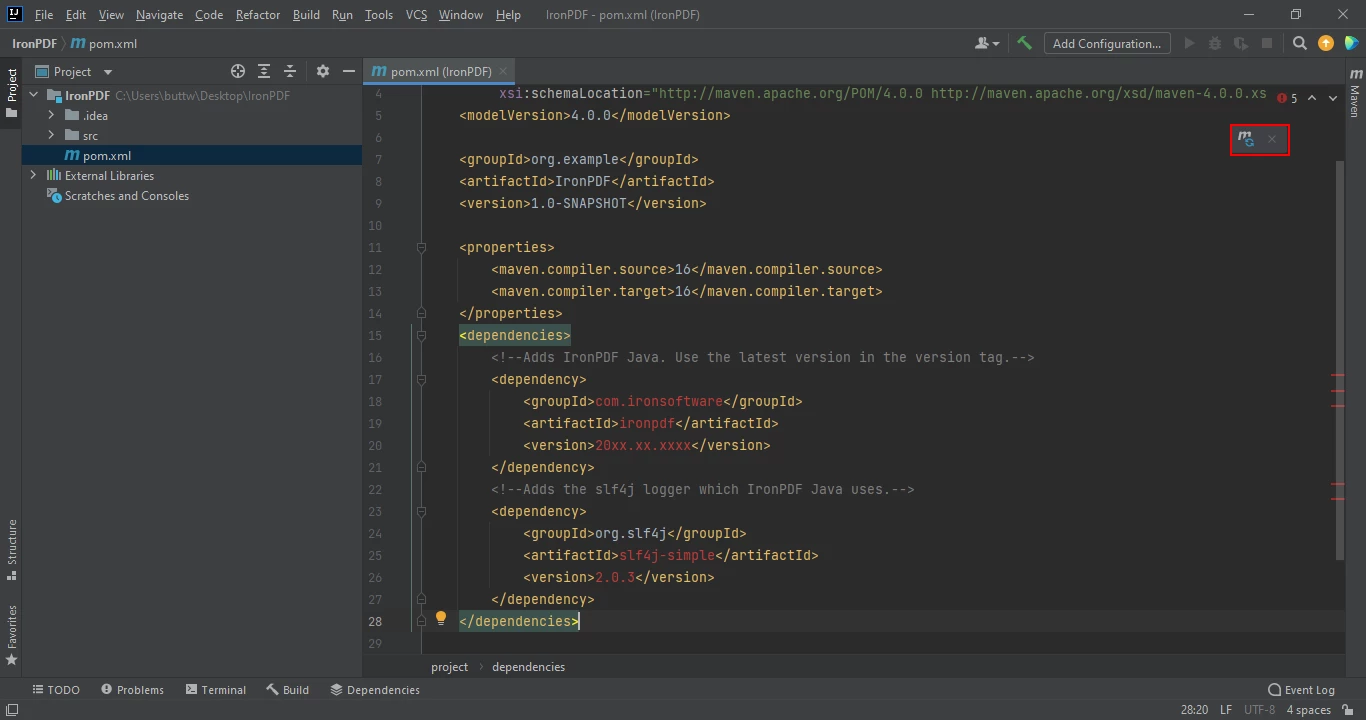 Le fichier pom.xml avec une icône pour installer les dépendances
Cliquez sur cette icône pour installer les dépendances Maven de IronPDF for Java. Cela ne prendra que quelques minutes, selon votre connexion internet.
Cette section discutera comment créer de nouveaux documents PDF avec IronPDF for Java. IronPDF facilite grandement la création de nouveaux documents PDF avec seulement quelques lignes de code.
Il existe de nombreuses façons différentes de créer des fichiers PDF à l'aide d'IronPDF for Java
renderHtmlAsPdf](/java/object-reference/api/com/ironsoftware/ironpdf/PdfDocument.html#renderHtmlAsPdf(java.lang.String) peut convertir une chaîne HTML en un fichier PDFrenderHtmlFileAsPdf](/java/object-reference/api/com/ironsoftware/ironpdf/PdfDocument.html#renderHtmlFileAsPdf(java.lang.String) method can convert HTML files into PDF documentsrenderUrlAsPdf](/java/object-reference/api/com/ironsoftware/ironpdf/PdfDocument.html#renderUrlAsPdf(java.lang.String) peut créer des fichiers PDF directement à partir d'une URL et enregistrer le résultat dans un dossier spécifié.L'exemple de code ci-dessous montre comment utiliser la méthode renderHtmlAsPdf pour convertir une chaîne de balisage HTML en un PDF. Notez que l'utilisation de la méthode renderHtmlAsPdf nécessite une connaissance de base du fonctionnement du HTML.
import com.ironsoftware.ironpdf.*;
import java.io.IOException;
import java.nio.file.Paths;

public class Main {
    public static void main(String[] args) throws IOException {
        License.setLicenseKey("YOUR-LICENSE-KEY"); // Set your IronPDF license key
        Settings.setLogPath(Paths.get("C:/tmp/IronPdfEngine.log")); // Set the path for log files
        // Convert a simple HTML string into a PDF document
        PdfDocument myPdf = PdfDocument.renderHtmlAsPdf("<h1> ~Hello World~ </h1> Made with IronPDF!");
        // Save the PDF document to the specified path
        myPdf.saveAs(Paths.get("html_saved.pdf"));
    }
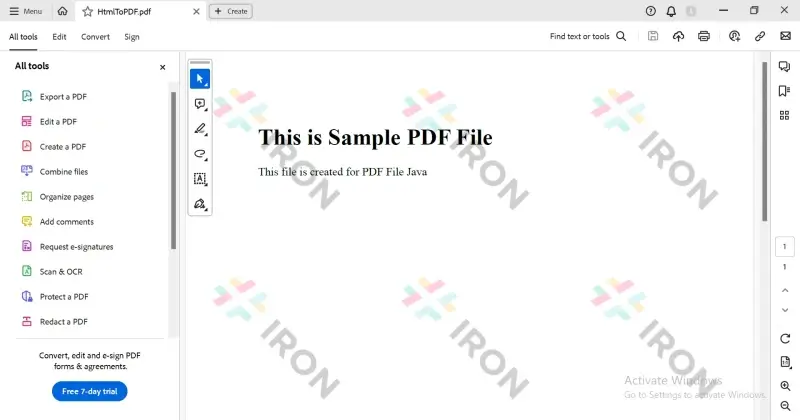
}Le résultat du code ci-dessus est donné ci-dessous.
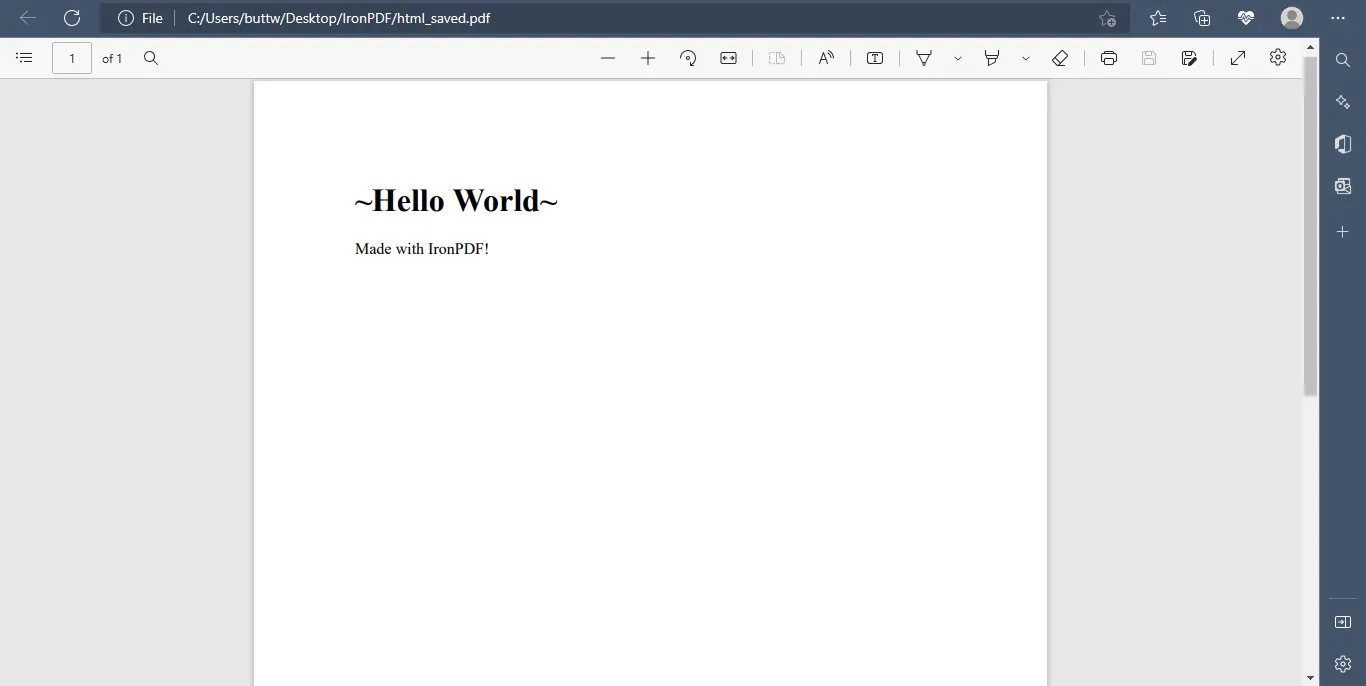 Le fichier de sortie
La méthode renderHtmlFileAsPdf de la bibliothèque IronPDF vous permet de générer un nouveau fichier PDF à partir d'un fichier source HTML. Cette méthode transforme tout ce qui se trouve dans un document HTML en PDF, y compris les graphiques, le CSS, les formulaires, etc.
import com.ironsoftware.ironpdf.*;
import java.io.IOException;
import java.nio.file.Paths;

public class Main {
    public static void main(String[] args) throws IOException {
        License.setLicenseKey("YOUR-LICENSE-KEY"); // Set your IronPDF license key
        Settings.setLogPath(Paths.get("C:/tmp/IronPdfEngine.log")); // Set the path for log files
        // Convert an HTML file into a PDF document
        PdfDocument myPdf = PdfDocument.renderHtmlFileAsPdf("index.html");
        // Save the PDF document to the specified path
        myPdf.saveAs(Paths.get("html_saved.pdf"));
    }
}Le résultat de l'exemple de code ci-dessus est donné ci-dessous.
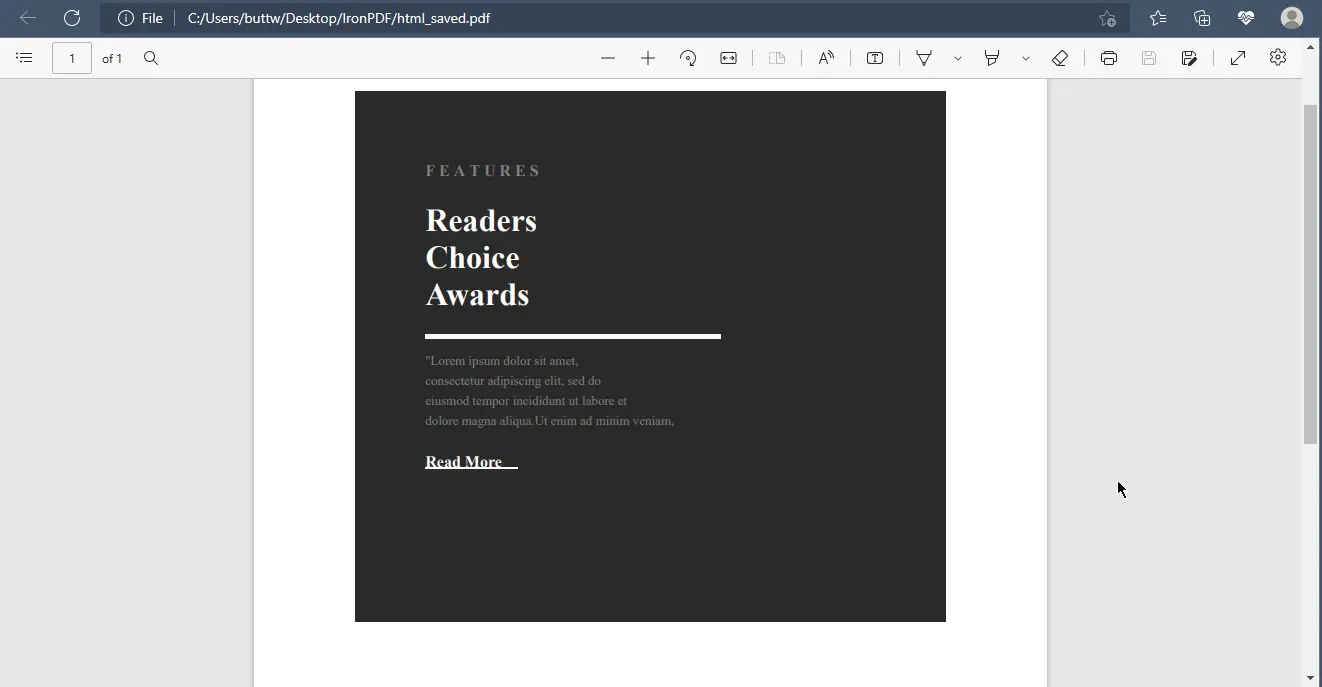 Le fichier de sortie d'un fichier HTML
En utilisant IronPDF, vous pouvez rapidement créer un PDF à partir de l'URL d'une page web avec une précision et une exactitude excellentes. Il offre également la capacité de créer des fichiers PDF à partir de sites Web protégés par des identifiants.
import com.ironsoftware.ironpdf.*;
import java.io.IOException;
import java.nio.file.Paths;

public class Main {
    public static void main(String[] args) throws IOException {
        License.setLicenseKey("YOUR-LICENSE-KEY"); // Set your IronPDF license key
        Settings.setLogPath(Paths.get("C:/tmp/IronPdfEngine.log")); // Set the path for log files
        // Convert a web page URL into a PDF document
        PdfDocument myPdf = PdfDocument.renderUrlAsPdf("https://www.alibaba.com/");
        // Save the PDF document to the specified path
        myPdf.saveAs(Paths.get("html_saved.pdf"));
    }
}Le résultat du code ci-dessus est donné ci-dessous.
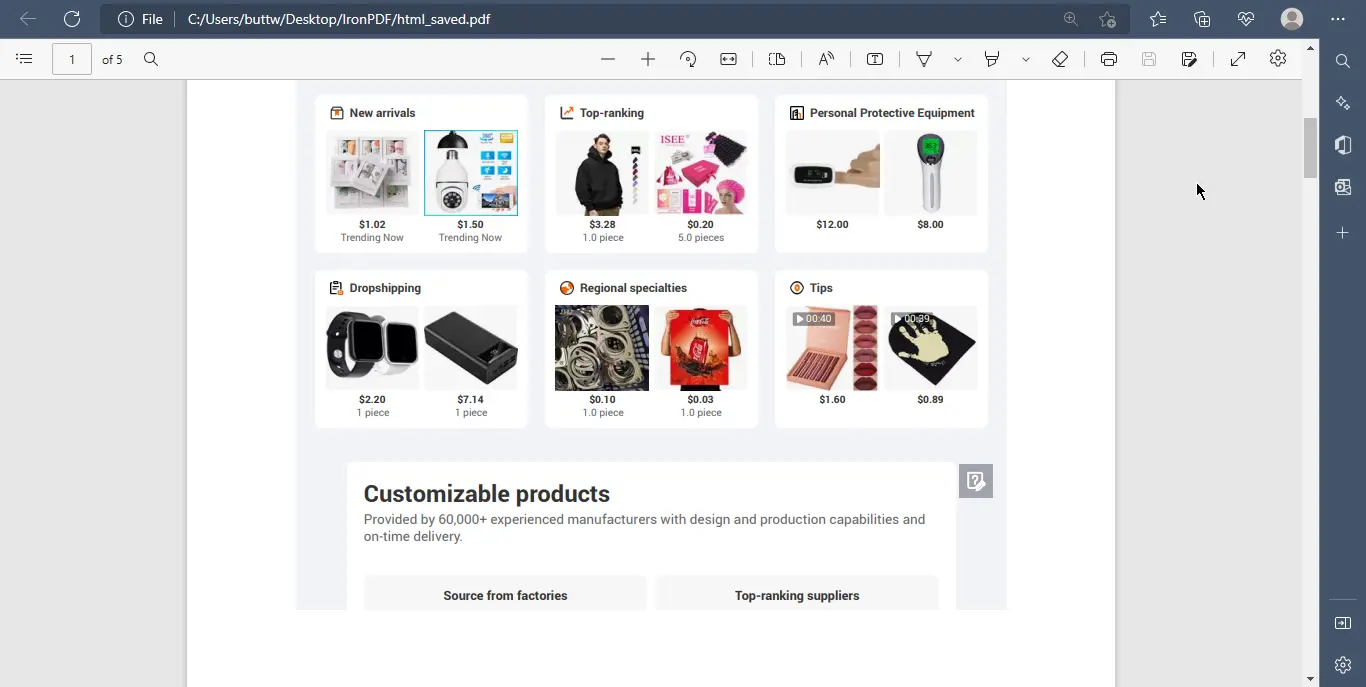 Le fichier PDF généré par le site web Alibaba
IronPDF for Java peut également créer un fichier PDF à partir d'une ou plusieurs images.
import com.ironsoftware.ironpdf.*;
import java.io.IOException;
import java.nio.file.*;
import java.util.ArrayList;
import java.util.List;

public class Main {
    public static void main(String[] args) throws IOException {
        Path imageDirectory = Paths.get("assets/images"); // Define the directory to search for images
        List<Path> imageFiles = new ArrayList<>();
        try (DirectoryStream<Path> stream = Files.newDirectoryStream(imageDirectory, "*.{png,jpg}")) {
            for (Path entry: stream) {
                imageFiles.add(entry); // Add each image file to the list
            }
            // Convert images into a composite PDF document
            PdfDocument.fromImage(imageFiles).saveAs(Paths.get("assets/composite.pdf"));
        } catch (IOException exception) {
            // Handle the exception if an error occurs during image-to-PDF conversion
            throw new RuntimeException(String.format("Error converting images to PDF from directory: %s: %s",
                    imageDirectory,
                    exception.getMessage()),
                exception);
        }
    }
}Le résultat du code ci-dessus est donné ci-dessous.
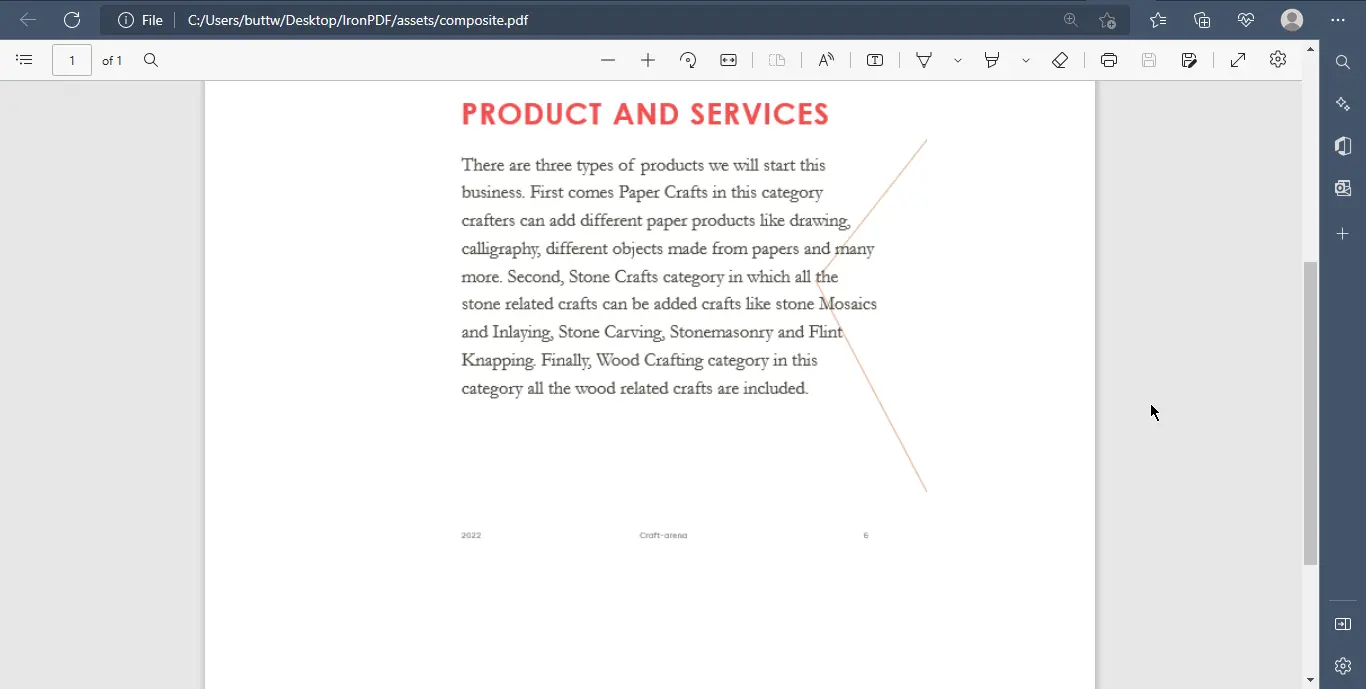 Le fichier PDF généré à partir d'images
Cet article a démontré comment vous pouvez créer des PDFs à partir de zéro ou à partir de fichiers HTML ou d'URLs déjà existants. IronPDF vous permet de convertir à partir de plusieurs formats pour produire un PDF de haute qualité et rend très simple la manipulation et la mise en forme de ces fichiers PDF.
IronPDF est parfait pour les développeurs de logiciels et les entreprises qui ont besoin de gérer, modifier ou manipuler des fichiers PDF. Pour en savoir plus sur IronPDF for Java et obtenir des tutoriels similaires sur la façon de manipuler des PDFs en utilisant Java, veuillez vous référer à la documentation officielle. Pour un tutoriel sur la création de fichiers PDF en utilisant Java, veuillez visiter cet exemple de code Java.
IronPDF for Java est gratuit à des fins de développement mais nécessite une licence pour un usage commercial. Pour plus d'informations sur la licence, veuillez visiter la page de licence.

Curtis Chau détient un baccalauréat en informatique (Université de Carleton) et se spécialise dans le développement front-end avec expertise en Node.js, TypeScript, JavaScript et React. Passionné par la création d'interfaces utilisateur intuitives et esthétiquement plaisantes, Curtis aime travailler avec des frameworks modernes et créer des manuels bien structurés et visuellement attrayants.


IronPDF fait partie de IRONSUITE
10 API .NET pour vos documents











Lorsque vous avez besoin que votre PDF ressemble à HTML, rapidement.

