

PDF Creator for Java (Schritt-für-Schritt) Tutorial

Dieser Artikel zeigt, wie Sie PDF-Dateien mit einem PDF-Ersteller erstellen können, der in der Programmiersprache Java geschrieben ist.
Die Erstellung von PDF-Dateien mit Java hat viele Anwendungen in der IT-Branche. Gelegentlich benötigen Entwickler möglicherweise einen PDF-Ersteller, der in ihre Projekte integriert werden kann. Der in diesem Artikel besprochene PDF-Ersteller ist IronPDF for Java. Er hilft Entwicklern, neue PDF-Dokumente von Grund auf zu erstellen und verschiedene Dateiformate in PDF-Dokumente umzuwandeln.
1. IronPDF for Java
IronPDF for Java ist eine Java-Bibliothek zum Erstellen, Vorbereiten und Verwalten von PDF-Dateien. Es ermöglicht Entwicklern, PDF-Dateien zu lesen, zu produzieren und zu ändern, ohne dass eine Adobe-Software installiert werden muss.
IronPDF ist auch hervorragend darin, PDF-Formulare aus einer PDF-Datei zu erstellen. IronPDF for Java kann benutzerdefinierte Kopf- und Fußzeilen, Signaturen erstellen anhängen und Passwortverschlüsselung und Sicherheitsmechanismen hinzufügen. IronPDF unterstützt auch Multithreading- und asynchrone Funktionen für verbesserte Leistung.
Wie man PDF Creator in Java verwendet
- Java-Bibliothek zur Erstellung von PDFs installieren
- Verwenden Sie die Methode renderHtmlAsPdf, um PDF aus einem HTML-String zu erstellen
- Übergeben Sie den Pfad der HTML-Datei an die Methode renderHtmlFileAsPdf, um ein PDF zu erstellen
- Erstellen einer PDF-Datei aus einem URL-Link mit der Methode renderUrlAsPdf in Java
- Verwenden Sie die fromImage Methode, um ein PDF aus Bildern zu erstellen
2. Voraussetzungen
Bevor Sie beginnen, gibt es einige Voraussetzungen, die erfüllt sein müssen, um die PDF-Erstellung durchzuführen.
- Java sollte auf dem System installiert sein und sein Pfad in den Umgebungsvariablen gesetzt sein. Bitte beziehen Sie sich auf diese Installationsanleitung, um Java zu installieren, falls Sie dies noch nicht getan haben.
- Eine gute Java-IDE sollte installiert sein, wie Eclipse oder IntelliJ. Um Eclipse herunterzuladen, besuchen Sie bitte diese Downloadseite, oder klicken Sie auf diese Installationsseite, um IntelliJ zu installieren.
- Maven sollte in die IDE integriert sein, bevor mit der PDF-Konvertierung begonnen wird. Für eine Anleitung zur Installation von Maven und zur Integration in die Umgebung besuchen Sie den folgenden Integrationslink von JetBrains.
3. IronPDF for Java Installation
Sobald alle Voraussetzungen erfüllt sind, ist die Installation von IronPDF for Java recht einfach und unkompliziert, selbst für neue Java-Entwickler.
In diesem Artikel wird die JetBrains IntelliJ IDEA verwendet, um die Bibliothek zu installieren und die Code-Beispiele auszuführen.
Öffnen Sie zunächst JetBrains IntelliJ IDEA und erstellen Sie ein neues Maven-Projekt.
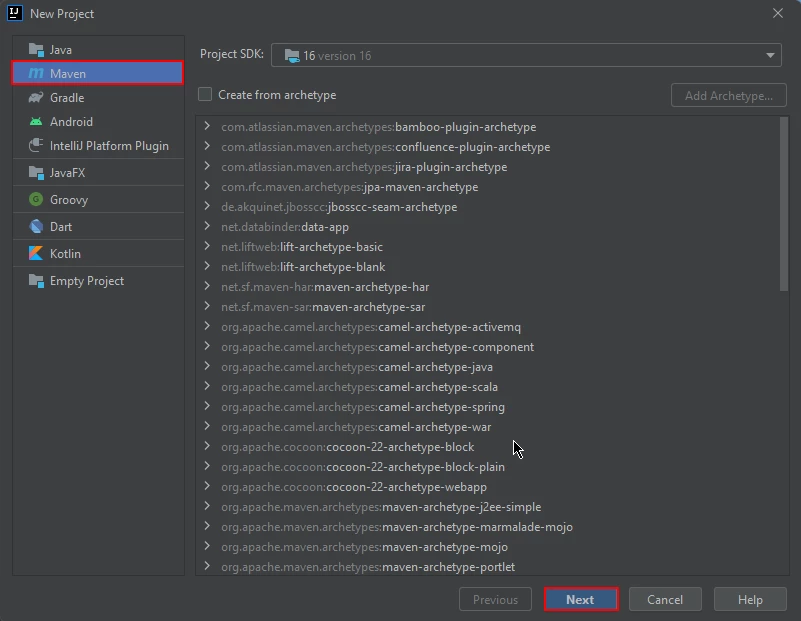 Neues Projekt
Ein neues Fenster wird geöffnet. Geben Sie den Namen des Projekts ein und klicken Sie auf Fertigstellen.
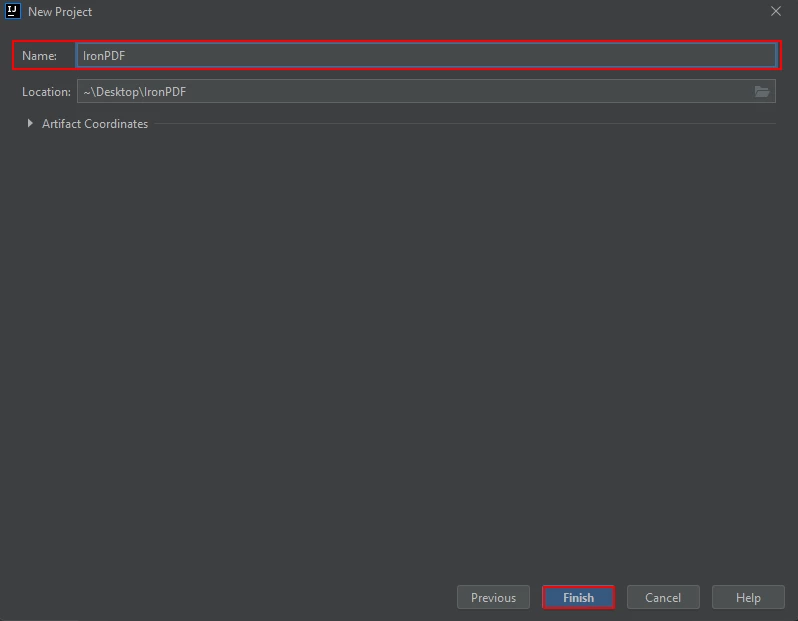 Konfigurieren Sie das neue Projekt
Nachdem Sie auf Beenden geklickt haben, wird ein neues Projekt mit einer pom.xml Datei geöffnet. Verwenden Sie dann diese Datei, um einige Maven-Projektabhängigkeiten hinzuzufügen.
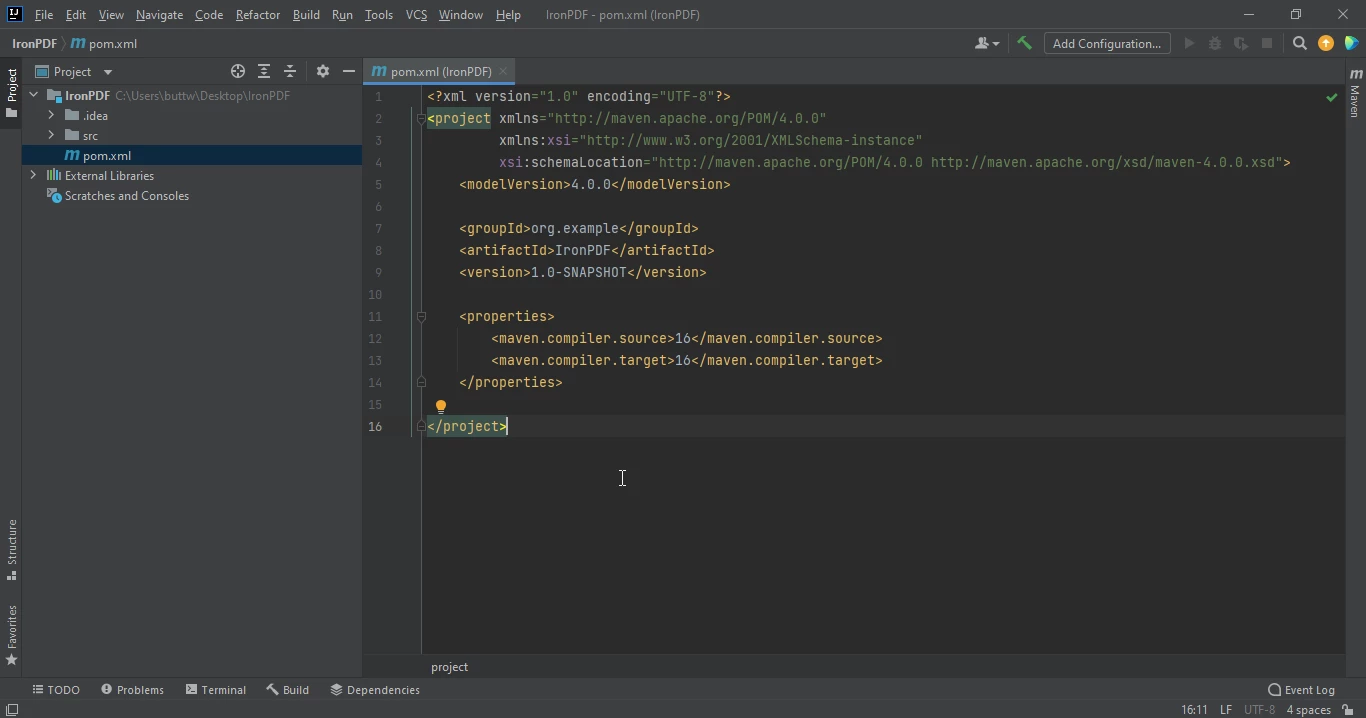 Die pom.xml-Datei
Fügen Sie die folgenden Abhängigkeiten in der pom.xml Datei hinzu.
<dependencies>
    <dependency>
        <groupId>com.ironsoftware</groupId>
        <artifactId>ironpdf</artifactId>
        <version>1.0.0</version>
    </dependency>
</dependencies>
<dependencies>
<dependency>
<groupId>com.ironsoftware</groupId>
<artifactId>ironpdf</artifactId>
<version>1.0.0</version>
</dependency>
</dependencies>Sobald Sie die Abhängigkeiten in die pom.xml Datei eingefügt haben, erscheint in der oberen rechten Ecke der Datei ein kleines Symbol.
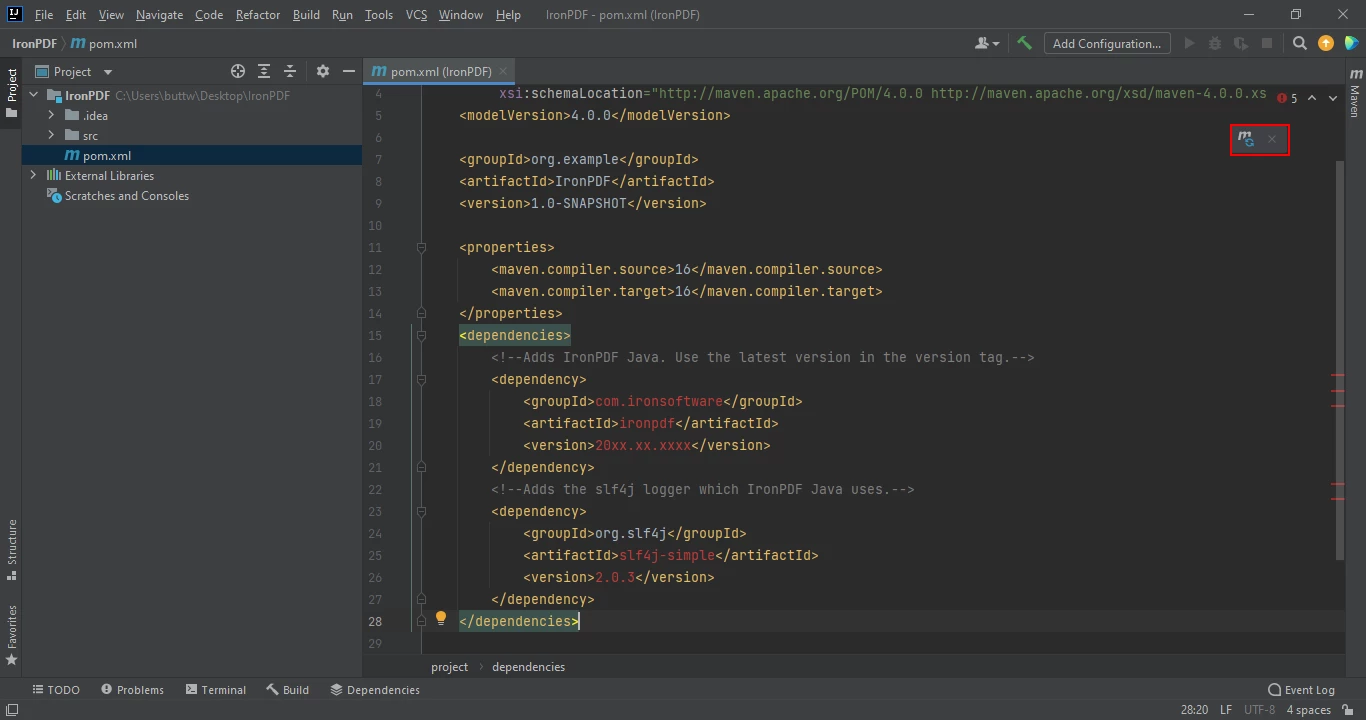 Die pom.xml-Datei mit einem Symbol zur Installation von Abhängigkeiten
Klicken Sie auf dieses Symbol, um die Maven-Abhängigkeiten von IronPDF for Java zu installieren. Dies wird je nach Ihrer Internetverbindung nur wenige Minuten dauern.
4. Erstellen von PDF-Dateien
In diesem Abschnitt wird behandelt, wie neue PDF-Dokumente mit IronPDF for Java erstellt werden. IronPDF macht es sehr einfach, neue PDF-Dokumente mit nur wenigen Zeilen Code zu erstellen.
Es gibt viele verschiedene Möglichkeiten, PDF-Dateien mit IronPDF for Java zu erstellen
- The [
renderHtmlAsPdf](/java/object-reference/api/com/ironsoftware/ironpdf/PdfDocument.html#renderHtmlAsPdf(java.lang.String) method can convert an HTML string to a PDF file - The [
renderHtmlFileAsPdf](/java/object-reference/api/com/ironsoftware/ironpdf/PdfDocument.html#renderHtmlFileAsPdf(java.lang.String) method can convert HTML files into PDF documents - Die [
renderUrlAsPdf](/java/object-reference/api/com/ironsoftware/ironpdf/PdfDocument.html#renderUrlAsPdf(java.lang.String) Methode kann PDF-Dateien direkt aus einer URL erstellen und das Ergebnis in einem bestimmten Ordner speichern.
4.1. PDF-Dokumente mit einem HTML-String erstellen
Das folgende Codebeispiel zeigt, wie die renderHtmlAsPdf Methode verwendet wird, um einen HTML-Markup-String in ein PDF umzuwandeln. Beachten Sie, dass die Verwendung der renderHtmlAsPdf Methode grundlegende Kenntnisse darüber erfordert, wie HTML funktioniert.
import com.ironsoftware.ironpdf.*;
import java.io.IOException;
import java.nio.file.Paths;

public class Main {
    public static void main(String[] args) throws IOException {
        License.setLicenseKey("YOUR-LICENSE-KEY"); // Set your IronPDF license key
        Settings.setLogPath(Paths.get("C:/tmp/IronPdfEngine.log")); // Set the path for log files
        // Convert a simple HTML string into a PDF document
        PdfDocument myPdf = PdfDocument.renderHtmlAsPdf("<h1> ~Hello World~ </h1> Made with IronPDF!");
        // Save the PDF document to the specified path
        myPdf.saveAs(Paths.get("html_saved.pdf"));
    }
}
import com.ironsoftware.ironpdf.*;
import java.io.IOException;
import java.nio.file.Paths;
public class Main {
public static void main(String[] args) throws IOException {
License.setLicenseKey("YOUR-LICENSE-KEY"); // Set your IronPDF license key
Settings.setLogPath(Paths.get("C:/tmp/IronPdfEngine.log")); // Set the path for log files
// Convert a simple HTML string into a PDF document
PdfDocument myPdf = PdfDocument.renderHtmlAsPdf("<h1> ~Hello World~ </h1> Made with IronPDF!");
// Save the PDF document to the specified path
myPdf.saveAs(Paths.get("html_saved.pdf"));
}
}Das Ausgabeergebnis des obigen Codes wird unten gezeigt.
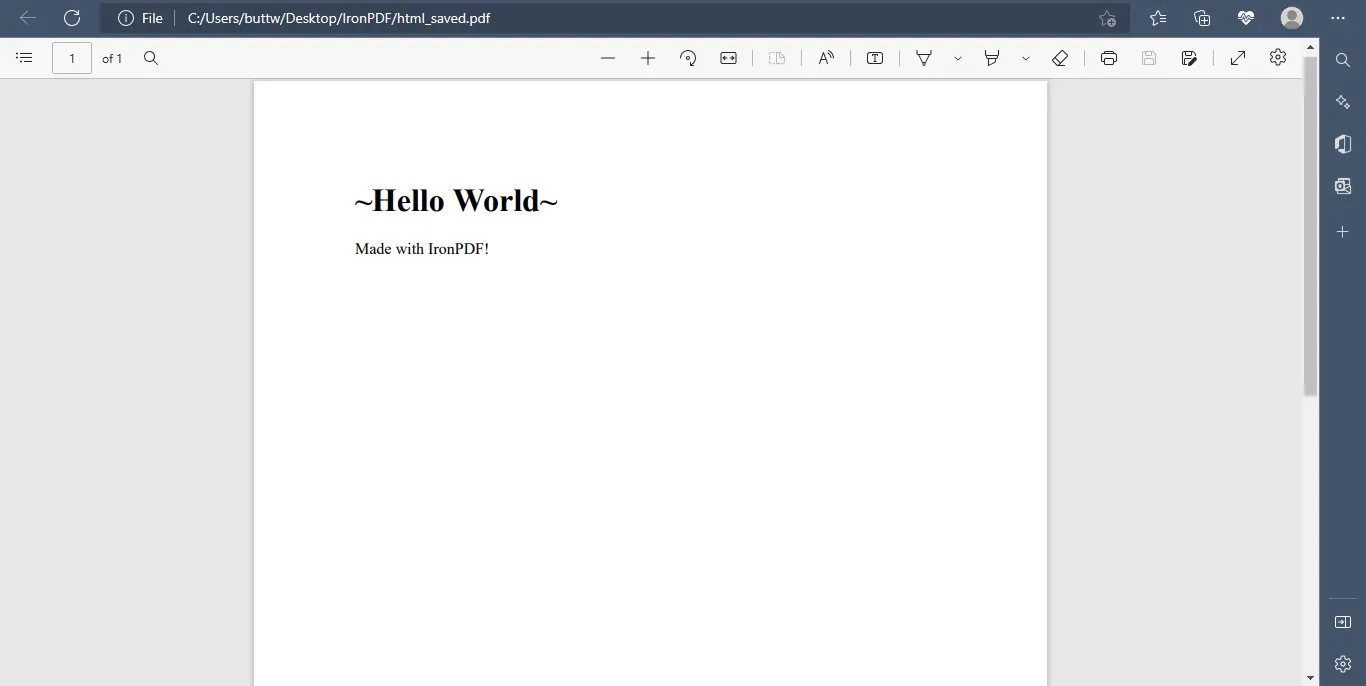 Die Ausgabedatei
4.2. Eine PDF-Datei aus einer HTML-Datei erstellen
Die renderHtmlFileAsPdf Methode der IronPDF-Bibliothek ermöglicht es Ihnen, eine neue PDF-Datei aus einer HTML-Quelldatei zu erstellen. Diese Methode verwandelt alles in einem HTML-Dokument in ein PDF, einschließlich Grafiken, CSS, Formulare usw.
import com.ironsoftware.ironpdf.*;
import java.io.IOException;
import java.nio.file.Paths;

public class Main {
    public static void main(String[] args) throws IOException {
        License.setLicenseKey("YOUR-LICENSE-KEY"); // Set your IronPDF license key
        Settings.setLogPath(Paths.get("C:/tmp/IronPdfEngine.log")); // Set the path for log files
        // Convert an HTML file into a PDF document
        PdfDocument myPdf = PdfDocument.renderHtmlFileAsPdf("index.html");
        // Save the PDF document to the specified path
        myPdf.saveAs(Paths.get("html_saved.pdf"));
    }
}
import com.ironsoftware.ironpdf.*;
import java.io.IOException;
import java.nio.file.Paths;
public class Main {
public static void main(String[] args) throws IOException {
License.setLicenseKey("YOUR-LICENSE-KEY"); // Set your IronPDF license key
Settings.setLogPath(Paths.get("C:/tmp/IronPdfEngine.log")); // Set the path for log files
// Convert an HTML file into a PDF document
PdfDocument myPdf = PdfDocument.renderHtmlFileAsPdf("index.html");
// Save the PDF document to the specified path
myPdf.saveAs(Paths.get("html_saved.pdf"));
}
}Das Ergebnis des obigen Codebeispiels wird unten dargestellt.
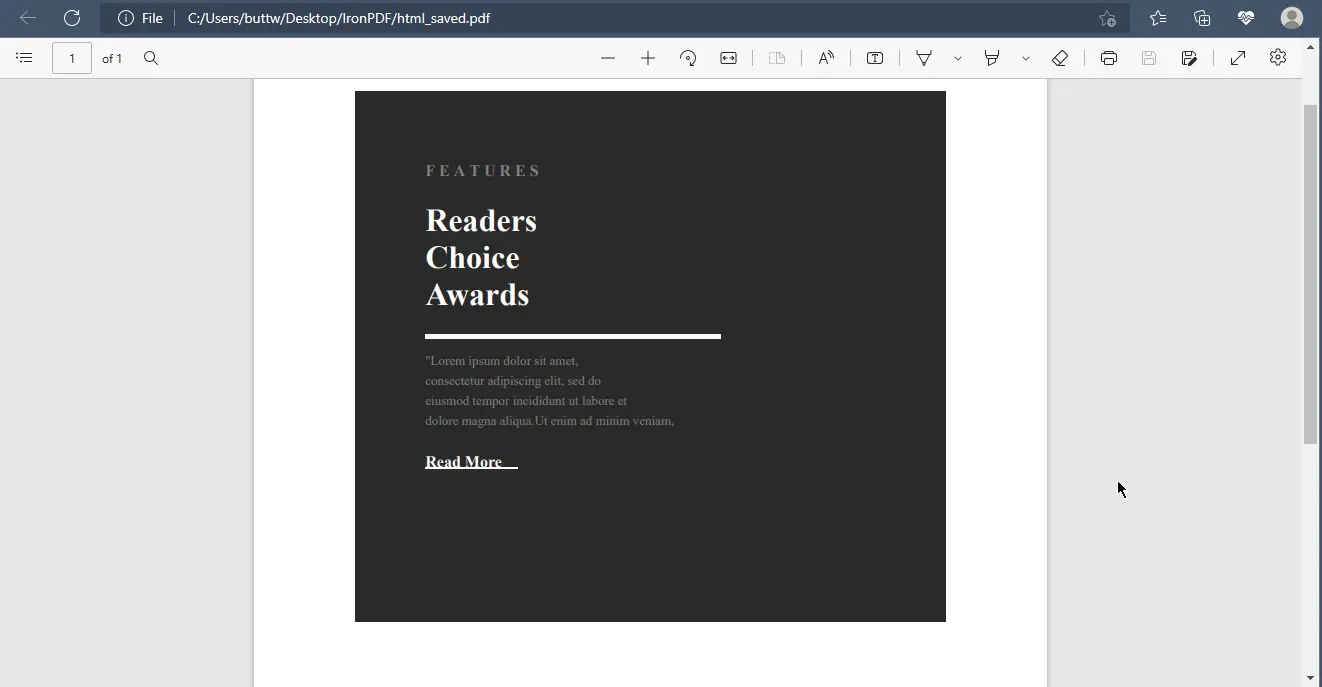 Die Ausgabedatei aus einer HTML-Datei
4.3. PDF-Dateien aus URLs erstellen
Mit IronPDF können Sie schnell ein PDF aus der URL einer Webseite mit hervorragender Präzision und Genauigkeit erstellen. Es bietet auch die Möglichkeit, PDF-Dateien von passwortgeschützten Websites zu erstellen.
import com.ironsoftware.ironpdf.*;
import java.io.IOException;
import java.nio.file.Paths;

public class Main {
    public static void main(String[] args) throws IOException {
        License.setLicenseKey("YOUR-LICENSE-KEY"); // Set your IronPDF license key
        Settings.setLogPath(Paths.get("C:/tmp/IronPdfEngine.log")); // Set the path for log files
        // Convert a web page URL into a PDF document
        PdfDocument myPdf = PdfDocument.renderUrlAsPdf("https://www.alibaba.com/");
        // Save the PDF document to the specified path
        myPdf.saveAs(Paths.get("html_saved.pdf"));
    }
}
import com.ironsoftware.ironpdf.*;
import java.io.IOException;
import java.nio.file.Paths;
public class Main {
public static void main(String[] args) throws IOException {
License.setLicenseKey("YOUR-LICENSE-KEY"); // Set your IronPDF license key
Settings.setLogPath(Paths.get("C:/tmp/IronPdfEngine.log")); // Set the path for log files
// Convert a web page URL into a PDF document
PdfDocument myPdf = PdfDocument.renderUrlAsPdf("https://www.alibaba.com/");
// Save the PDF document to the specified path
myPdf.saveAs(Paths.get("html_saved.pdf"));
}
}Das Ausgabeergebnis des obigen Codes wird unten gezeigt.
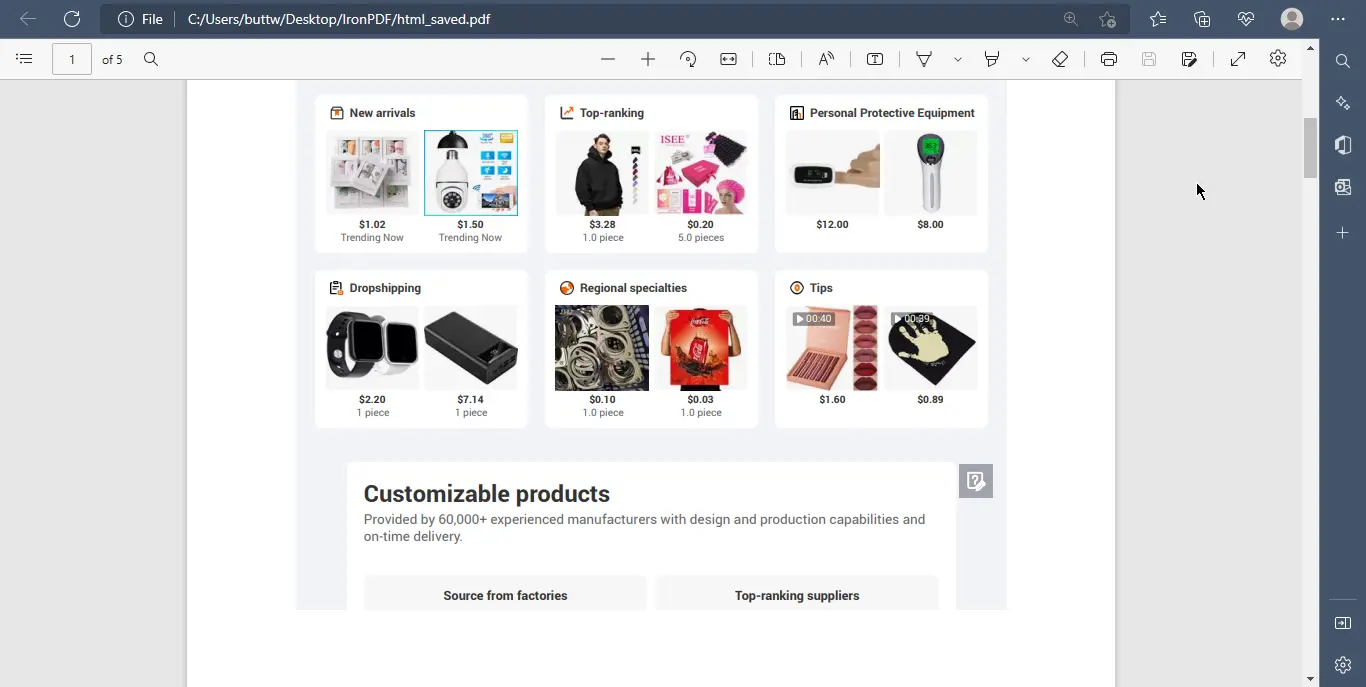 Die Ausgabe-PDF-Datei von der Alibaba-Website
4.4. PDF-Dateien aus Bildern erstellen
IronPDF for Java kann auch eine PDF-Datei aus einem oder mehreren Bildern erstellen.
import com.ironsoftware.ironpdf.*;
import java.io.IOException;
import java.nio.file.*;
import java.util.ArrayList;
import java.util.List;

public class Main {
    public static void main(String[] args) throws IOException {
        Path imageDirectory = Paths.get("assets/images"); // Define the directory to search for images
        List<Path> imageFiles = new ArrayList<>();
        try (DirectoryStream<Path> stream = Files.newDirectoryStream(imageDirectory, "*.{png,jpg}")) {
            for (Path entry: stream) {
                imageFiles.add(entry); // Add each image file to the list
            }
            // Convert images into a composite PDF document
            PdfDocument.fromImage(imageFiles).saveAs(Paths.get("assets/composite.pdf"));
        } catch (IOException exception) {
            // Handle the exception if an error occurs during image-to-PDF conversion
            throw new RuntimeException(String.format("Error converting images to PDF from directory: %s: %s",
                    imageDirectory,
                    exception.getMessage()),
                exception);
        }
    }
}
import com.ironsoftware.ironpdf.*;
import java.io.IOException;
import java.nio.file.*;
import java.util.ArrayList;
import java.util.List;
public class Main {
public static void main(String[] args) throws IOException {
Path imageDirectory = Paths.get("assets/images"); // Define the directory to search for images
List<Path> imageFiles = new ArrayList<>();
try (DirectoryStream<Path> stream = Files.newDirectoryStream(imageDirectory, "*.{png,jpg}")) {
for (Path entry: stream) {
imageFiles.add(entry); // Add each image file to the list
}
// Convert images into a composite PDF document
PdfDocument.fromImage(imageFiles).saveAs(Paths.get("assets/composite.pdf"));
} catch (IOException exception) {
// Handle the exception if an error occurs during image-to-PDF conversion
throw new RuntimeException(String.format("Error converting images to PDF from directory: %s: %s",
imageDirectory,
exception.getMessage()),
exception);
}
}
}Das Ausgabeergebnis des obigen Codes wird unten gezeigt.
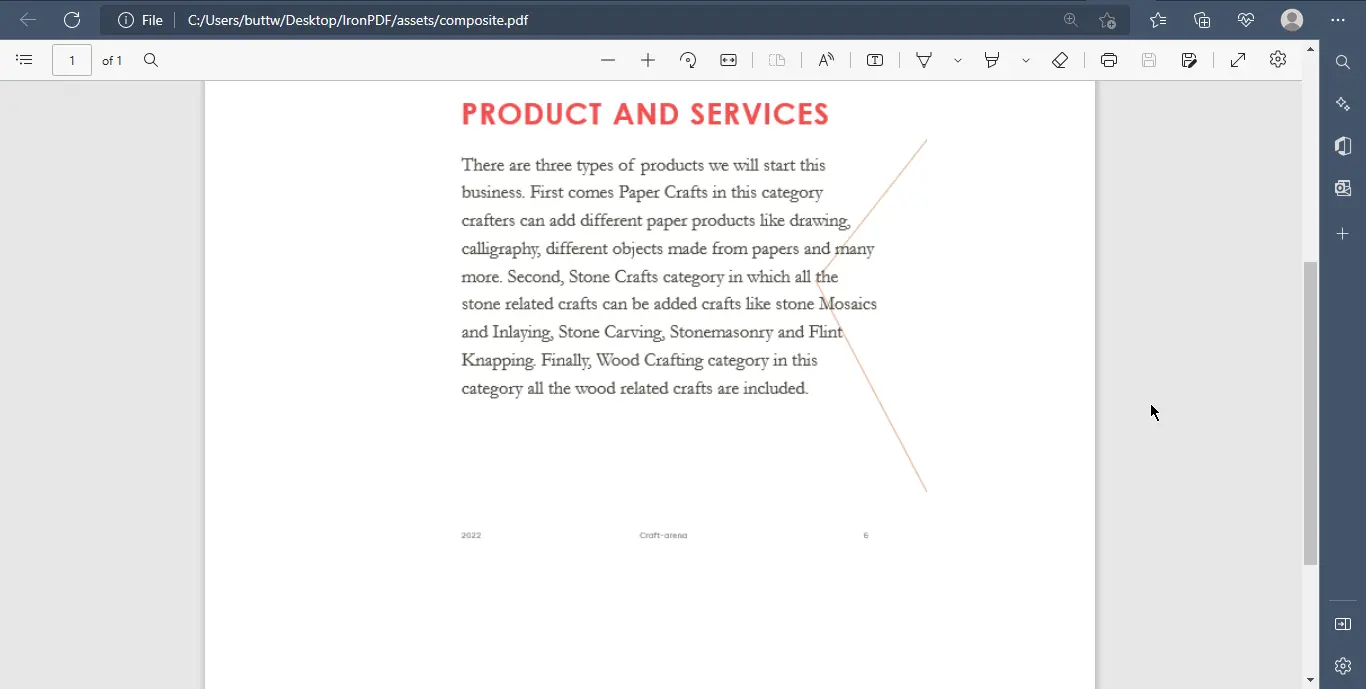 Die Ausgabe-PDF-Datei aus Bildern
5. Fazit
Dieser Artikel zeigte, wie Sie PDFs von Grund auf oder aus bereits vorhandenen HTML-Dateien oder URLs erstellen können. IronPDF ermöglicht es Ihnen, aus mehreren Formaten zu konvertieren, um ein qualitativ hochwertiges PDF zu erzeugen, und macht es sehr einfach, diese PDF-Dateien zu manipulieren und zu formatieren.
IronPDF ist perfekt für Softwareentwickler und Unternehmen, die PDF-Dateien verwalten, ändern oder manipulieren müssen. Um mehr über IronPDF for Java zu erfahren und ähnliche Tutorials über PDF-Manipulation mit Java zu erhalten, schauen Sie sich die folgende offizielle Dokumentation an. Für ein Tutorial zur Erstellung von PDF-Dateien mit Java besuchen Sie bitte dieses Java-Codebeispiel.
IronPDF for Java ist für Entwicklungszwecke kostenlos, für die kommerzielle Nutzung ist jedoch eine Lizenz erforderlich. Für weitere zusätzliche Informationen über Lizenzierung besuchen Sie bitte die folgende Lizenzierungsseite.
Häufig gestellte Fragen
Wie kann ich PDF-Dateien mit Java erstellen?
Sie können PDF-Dateien mit der IronPDF for Java-Bibliothek erstellen, die es Ihnen ermöglicht, PDFs von Grund auf neu zu erstellen oder verschiedene Formate wie HTML, URLs oder Bilder in PDF-Dokumente zu konvertieren.
Welche Schritte sind erforderlich, um eine PDF-Bibliothek in IntelliJ IDEA zu installieren?
Um IronPDF in IntelliJ IDEA zu installieren, richten Sie ein Maven-Projekt ein und fügen Sie die Maven-Abhängigkeit von IronPDF zur pom.xml-Datei hinzu. Verwenden Sie dann Ihre IDE, um die Installation zu verwalten.
Kann ich benutzerdefinierte Header und Footer zu PDFs in Java hinzufügen?
Ja, IronPDF for Java ermöglicht es Ihnen, PDF-Dokumente anzupassen, indem Sie Header und Footer mithilfe seiner API-Methoden hinzufügen.
Wie kann ich eine HTML-Datei in ein PDF-Dokument in Java konvertieren?
Sie können eine HTML-Datei mithilfe der Methode renderHtmlFileAsPdf in der IronPDF for Java-Bibliothek in ein PDF-Dokument konvertieren. Diese Methode bewahrt Grafiken, CSS und Formulare.
Ist es möglich, PDF-Dateien mit Java zu verschlüsseln?
Ja, IronPDF for Java unterstützt die Passwortverschlüsselung für PDF-Dateien, wodurch Sie Ihre Dokumente effektiv sichern können.
Wie kann ich Bilder verwenden, um PDF-Dokumente in Java zu erstellen?
IronPDF for Java bietet eine Methode namens fromImage, mit der Sie ein PDF-Dokument aus einem oder mehreren Bildern erstellen können.
Unterstützt IronPDF for Java Multithreading?
Ja, IronPDF for Java beinhaltet Multithreading- und asynchrone Fähigkeiten, um die Leistung bei der Handhabung von PDF-Dokumenten zu verbessern.
Was soll ich tun, wenn meine PDF-Erstellung in Java fehlschlägt?
Stellen Sie sicher, dass IronPDF for Java ordnungsgemäß installiert ist und dass Ihre Java-Umgebung korrekt konfiguriert ist. Überprüfen Sie Ihren Code auf Fehler bei der Verwendung von IronPDF-Methoden und konsultieren Sie die offizielle Dokumentation zur Fehlerbehebung.
Kann ich eine Webseiten-URL in Java in ein PDF konvertieren?
Ja, IronPDF for Java ermöglicht es Ihnen, eine Webseiten-URL mithilfe der Methode renderUrlAsPdf in ein PDF-Dokument zu konvertieren.
Wo finde ich Ressourcen zum Erlernen der Nutzung von IronPDF for Java?
Umfassende Tutorials und Dokumentationen zur Nutzung von IronPDF for Java finden Sie auf der offiziellen IronPDF-Dokumentationsseite.










 Kostenlos loslegen
 Kostenlos loslegen
 Kostenlose Live-Demo buchen
















