

Python初心者のためのMatplotlibガイド

データの視覚化は、データから洞察を引き出し、結果を効果的に伝えるための重要なツールです。 Matplotlibは、Pythonで広く使用されているプロットライブラリで、柔軟で直感的なインターフェースを提供し、データポイントを使用して幅広い静的、インタラクティブ、公開品質の視覚化を作成します。 この記事では、PythonのMatplotlibについて紹介し、その機能、能力、およびPythonでのデータ視覚化の全体的な可能性を引き出すための実用的な例を探ります。 Iron SoftwareのPDF生成ライブラリIronPDFについても学びます。
Matplotlibの紹介
Matplotlibは、Python用の包括的な2Dプロットライブラリであり、多様なフォーマットや環境において高品質な図を生成します。 John D.が開発し、活発な貢献者コミュニティによって維持されています。 Matplotlibは、Pythonにおけるデータ視覚化の多様性と堅牢性に大きく貢献しています。 それは、静的なプロット(折れ線グラフ、散布図、棒グラフ、ヒストグラム、ヒートマップなど)を作成するための多様なプロット機能を提供します。 Matplotlibはさらにインタラクティブな視覚化をサポートしており、グリッドラインや棒グラフ、ウェブアプリケーションでの使用も可能です。 また、軸、ラベル、凡例、色、スタイルを含むプロット要素をきめ細かく制御することができ、特定のニーズに合わせたカスタマイズが可能です。
Matplotlibの主な特徴
1.幅広いプロット タイプ: Matplotlib は、折れ線グラフ、散布図、棒グラフ、ヒストグラム、円グラフ、箱ひげ図、バイオリン プロット、等高線図、3D プロットなど、多様なプロット タイプをサポートしています。 この多様性は、異なるデータタイプや関係を効果的に視覚化することを可能にします。 2.柔軟なプロットのカスタマイズ: Matplotlib は、軸、ラベル、目盛り、色、マーカー、線のスタイルなどのプロット要素を変更するための広範なカスタマイズ オプションを提供します。 ユーザーは手続き的インターフェースとオブジェクト指向インターフェースの両方を使用してプロットをカスタマイズでき、プロットの美観をきめ細かく制御できます。 3.出版品質の出力: Matplotlib は、科学出版物、レポート、プレゼンテーション、Web サイトに含めるのに適した、高品質で出版可能な図を生成します。 PNG、PDF、SVG、EPSなど、さまざまな出力フォーマットをサポートしています。 その上、Matplotlibと連携してインタラクティブフォーマットを作成するPythonスクリプトを作成することもできます。
- Jupyter Notebook との統合: Matplotlib は Jupyter Notebook とシームレスに統合され、ユーザーはノートブック環境内で直接、インタラクティブで探索的な視覚化を作成できます。 この統合はインタラクティブなデータ分析とストーリーテリングのワークフローを支援します。 5.複数のバックエンドのサポート: Matplotlib は、Tkinter、Qt、GTK、WX、Agg などの複数のレンダリング バックエンドをサポートしており、ユーザーはアプリケーションや環境に最も適したバックエンドを選択できます。 この柔軟性により、Matplotlibは幅広いデスクトップおよびウェブベースのアプリケーションで使用できます。
Matplotlibのインストール
pip install matplotlibpip install matplotlibMatplotlibを使用した実用的な例
Matplotlibを使用して、いくつかのシミュレートされたデータポイントで一般的な視覚化を作成する実用例を探ってみましょう。 Pythonバージョン3以上およびグラフィカルユーザーインターフェースツールキットをインストールしておいてください。 では、Pythonコードを見てみましょう:
1.折れ線グラフ:
   import matplotlib.pyplot as plt  # Import Matplotlib

   # Define data points for the plot
   x = [1, 2, 3, 4, 5]
   y = [2, 3, 5, 7, 11]

   # Create a line plot
   plt.plot(x, y)

   # Add labels and title
   plt.xlabel('X-axis')
   plt.ylabel('Y-axis')
   plt.title('Line Plot')

   # Display the plot
   plt.show()
import matplotlib.pyplot as plt # Import Matplotlib
# Define data points for the plot
x = [1, 2, 3, 4, 5]
y = [2, 3, 5, 7, 11]
# Create a line plot
plt.plot(x, y)
# Add labels and title
plt.xlabel('X-axis')
plt.ylabel('Y-axis')
plt.title('Line Plot')
# Display the plot
plt.show() 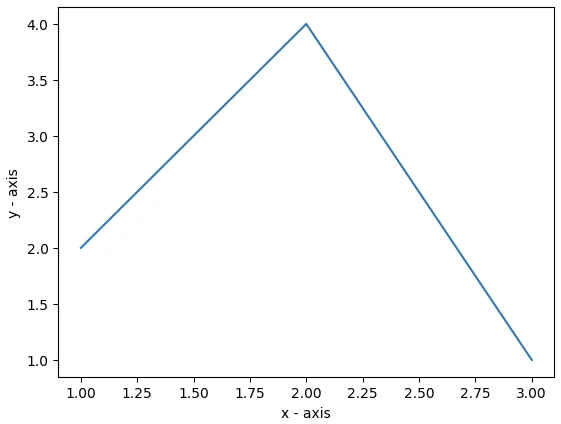
2.散布図:
   import matplotlib.pyplot as plt  # Import Matplotlib

   # Define data points for the plot
   x = [1, 2, 3, 4, 5]
   y = [2, 3, 5, 7, 11]

   # Create a scatter plot
   plt.scatter(x, y)

   # Add labels and title
   plt.xlabel('X-axis')
   plt.ylabel('Y-axis')
   plt.title('Scatter Plot')

   # Display the plot
   plt.show()
import matplotlib.pyplot as plt # Import Matplotlib
# Define data points for the plot
x = [1, 2, 3, 4, 5]
y = [2, 3, 5, 7, 11]
# Create a scatter plot
plt.scatter(x, y)
# Add labels and title
plt.xlabel('X-axis')
plt.ylabel('Y-axis')
plt.title('Scatter Plot')
# Display the plot
plt.show() 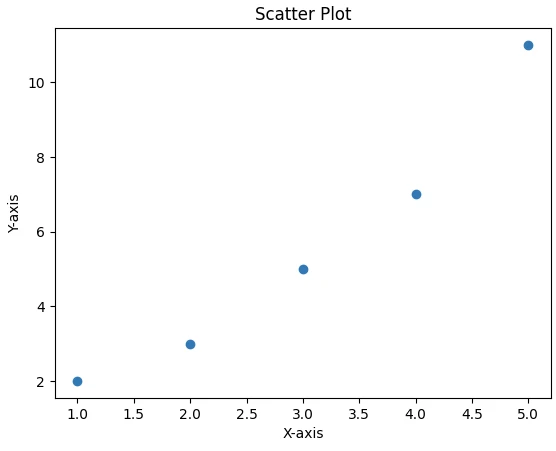
3.ヒストグラム:
   import matplotlib.pyplot as plt  # Import Matplotlib
   import numpy as np  # Import NumPy for numerical operations

   # Generate random data
   data = np.random.randn(1000)

   # Create a histogram plot
   plt.hist(data, bins=30)

   # Add labels and title
   plt.xlabel('Value')
   plt.ylabel('Frequency')
   plt.title('Histogram')

   # Display the plot
   plt.show()
import matplotlib.pyplot as plt # Import Matplotlib
import numpy as np # Import NumPy for numerical operations
# Generate random data
data = np.random.randn(1000)
# Create a histogram plot
plt.hist(data, bins=30)
# Add labels and title
plt.xlabel('Value')
plt.ylabel('Frequency')
plt.title('Histogram')
# Display the plot
plt.show() 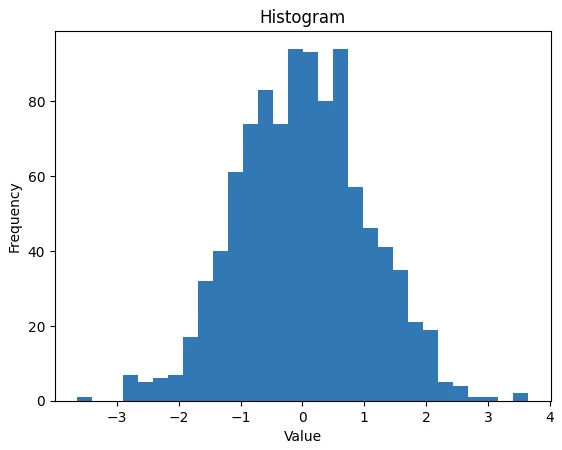
Matplotlibを使用する利点
1.使いやすさ: Matplotlib は、データ探索の視覚化を作成するためのシンプルで直感的なインターフェイスを提供し、初心者から経験豊富なデータ サイエンティストまで、あらゆるスキル レベルのユーザーが利用できます。 2.柔軟性: Matplotlib は幅広いカスタマイズ オプションとプロット タイプを提供しているため、ユーザーは特定のニーズに合わせて高度にカスタマイズされ、調整された視覚化を作成できます。 3.統合: Matplotlib は、NumPy、Pandas、SciPy、scikit-learn などの他の Python ライブラリやフレームワークとシームレスに統合され、データ分析と視覚化のための合理化されたワークフローを促進します。 4.コミュニティとドキュメント: Matplotlib は、ユーザーがライブラリを効果的に学習して使用できるように、広範なドキュメント、チュートリアル、および例を提供する大規模でアクティブなユーザーおよび貢献者のコミュニティの恩恵を受けています。 5.汎用性: Matplotlib は、探索的データ分析、統計的視覚化、科学的なプロット、プレゼンテーション グラフィックなど、さまざまな目的に使用できるため、Python でのデータ視覚化のための多目的ツールとなります。
IronPDFの紹介
IronPDFは、HTML、CSS、画像、JavaScriptからPDFを作成、編集、署名するために設計された強力なC#ライブラリです。 低メモリフットプリントながら商用グレードのパフォーマンスを備えています。 主な機能は以下のとおりです:
HTML から PDF への変換: HTML ファイル、HTML 文字列、および URL を PDF に変換します。 たとえば、Chrome PDFレンダラーを使用してウェブページをPDFとしてレンダリングします。
クロスプラットフォーム サポート: .NET Core、 .NET Standard、 .NET Frameworkなど、さまざまな.NETプラットフォームと互換性があります。 Windows、Linux、macOSをサポートしています。
編集と署名:プロパティを設定し、パスワードと権限でセキュリティを追加し、PDF にデジタル署名を適用します。
ページ テンプレートと設定:ヘッダー、フッター、ページ番号、調整可能な余白を使用して PDF をカスタマイズします。 レスポンシブレイアウトやカスタム用紙サイズをサポートします。
標準準拠: PDF/A や PDF/UA などの PDF 標準に準拠します。 UTF-8文字エンコーディングをサポートし、画像、CSS、フォントなどのアセットを処理します。
IronPDFを使用してPDFドキュメントを生成する
# Import necessary libraries
from ironpdf import *
import matplotlib.pyplot as plt
import numpy as np

# Create a histogram plot
data = np.random.randn(1000)
plt.hist(data, bins=30)
plt.xlabel('Value')
plt.ylabel('Frequency')
plt.title('Histogram')
plt.savefig('myHistogram.png')  # Save the plot as an image file

# Apply your license key
License.LicenseKey = "MyKey"

# Create a PDF renderer
renderer = ChromePdfRenderer()

# Create a PDF from an HTML string containing the histogram image
content = "<h1>Awesome Iron PDF with Matplotlib</h1>"
content += "<img src='myHistogram.png'/>"
pdf = renderer.RenderHtmlAsPdf(content)

# Export the PDF to a file
pdf.SaveAs("awesome.pdf")
# Import necessary libraries
from ironpdf import *
import matplotlib.pyplot as plt
import numpy as np
# Create a histogram plot
data = np.random.randn(1000)
plt.hist(data, bins=30)
plt.xlabel('Value')
plt.ylabel('Frequency')
plt.title('Histogram')
plt.savefig('myHistogram.png') # Save the plot as an image file
# Apply your license key
License.LicenseKey = "MyKey"
# Create a PDF renderer
renderer = ChromePdfRenderer()
# Create a PDF from an HTML string containing the histogram image
content = "<h1>Awesome Iron PDF with Matplotlib</h1>"
content += "<img src='myHistogram.png'/>"
pdf = renderer.RenderHtmlAsPdf(content)
# Export the PDF to a file
pdf.SaveAs("awesome.pdf")コードの説明
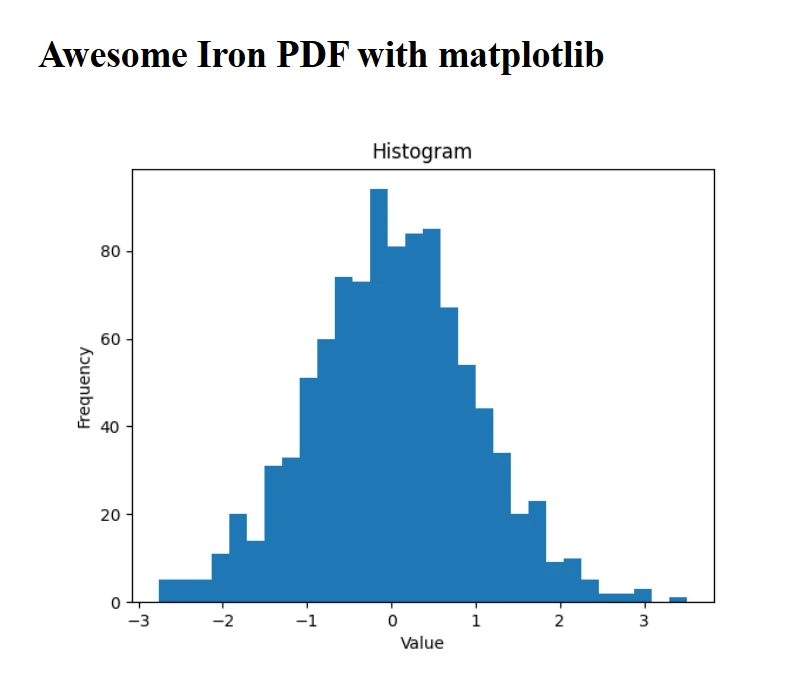
1.ヒストグラム プロットを作成する:前の例と同様に、ランダム データを生成し、ヒストグラムをプロットします。
- プロットを画像として保存:ヒストグラムプロットは
'myHistogram.png'という名前の画像ファイルとして保存されます。 - PDFレンダラーの作成:PDF作成を扱うために
ChromePdfRendererを初期化します。 - HTML文字列をPDFに変換:保存した画像を埋め込んだHTMLコンテンツを作成し、それを
RenderHtmlAsPdfを使用してPDFに変換します。 - PDFを保存:結果として得られるPDFは
SaveAsメソッドで保存されます。
出力
IronPDFライセンス
# Apply your license key
License.LicenseKey = "IRONPDF-MYLICENSE-KEY-XXXX"
# Apply your license key
License.LicenseKey = "IRONPDF-MYLICENSE-KEY-XXXX"結論
結論として、Matplotlibは引き続き強力で多目的なプロットライブラリであり、ユーザーがPythonで高品質の視覚化を幅広く作成できるようにします。 データを分析するにせよ、洞察を伝えるにせよ、インタラクティブなアプリケーションを構築するにせよ、Matplotlibはデータを効果的に視覚化し、新たな洞察を引き出すために必要なツールと柔軟性を提供します。 Iron SoftwareのIronPDFライブラリと共にPDFドキュメントを管理することで、開発者は複雑なデータの視覚化を作成し、データを有意義な統計に効果的に伝達する知識を強化でき、現代のアプリケーションの目標に沿ったものとなります。









 無料で始めましょう
 無料で始めましょう
 無料ライブデモを予約
















