




Güncellendi 23 Nisan 2026
deepstream io (Geliştiriciler İçin Nasıl Çalışır)
Bu makalede, açık kaynakli gerçek zamanli sunucu deepstream ve IronPDF kullanarak PDF'ler oluşturmayi öğrenecegiz.
Daha Fazla Oku

Veri görselleştirme, verilerden içgörüler elde etmek ve bulguları etkili bir şekilde iletişim kurmak için hayati bir araçtır. Python'da yaygın olarak kullanılan bir çizim kütüphanesi olan Matplotlib, veri noktaları ile çeşitli statik, etkileşimli ve yayın kalitesinde görselleştirmeler oluşturmak için esnek ve sezgisel bir arayüz sağlar. Bu makalede, Matplotlib'i Python'da inceleyeceğiz, özelliklerini, yeteneklerini ve pratik örnekleri keşfederek Python'da veri görselleştirmenin tüm potansiyelini ortaya çıkaracağız. Ayrıca Iron Software'dan bir PDF oluşturma kütüphanesi olan IronPDF hakkında da bilgi edineceğiz.
Matplotlib, Python için kapsamlı bir 2B çizim kütüphanesidir ve çeşitli formatlarda ve ortamlarda yüksek kaliteli figürler üretir. John D. Hunter tarafından geliştirilen ve katkıda bulunan aktif bir topluluk tarafından sürdürülen Matplotlib, Python'daki veri görselleştirmenin çok yönlülüğüne ve sağlamlığına önemli ölçüde katkıda bulunur. Çizgi grafikleri, dağılım grafikleri, sütun grafikler, histogramlar, ısı haritaları ve daha fazlası gibi statik grafikler oluşturmak için esnek bir dizi çizim fonksiyonu sunar. Matplotlib ayrıca etkileşimli görselleştirmeleri destekler, ızgara çizgileri ve sütun grafikler dahil ve web uygulamalarında kullanılabilir. Ayrıca, eksenler, etiketler, açıklamalar, renkler ve stiller dahil olmak üzere grafik öğeleri üzerinde ince ayar yapma imkanı sağlar, kullanıcıların görselleştirmeleri özel ihtiyaçlarına göre özelleştirmelerine olanak tanır.
pip install matplotlibMatplotlib'i kullanarak bazı simüle edilmiş veri noktaları ile yaygın görselleştirmeler oluşturmanın pratik örneklerini keşfedelim. Python sürümü 3 veya daha yüksek ve grafiksel kullanıcı arayüzü kitleri kurulu olduğundan emin olun. Şimdi Python kodunu görelim:
Çizgi Grafiği:
import matplotlib.pyplot as plt  # Import Matplotlib

# Define data points for the plot
x = [1, 2, 3, 4, 5]
y = [2, 3, 5, 7, 11]

# Create a line plot
plt.plot(x, y)

# Add labels and title
plt.xlabel('X-axis')
plt.ylabel('Y-axis')
plt.title('Line Plot')

# Display the plot
plt.show() 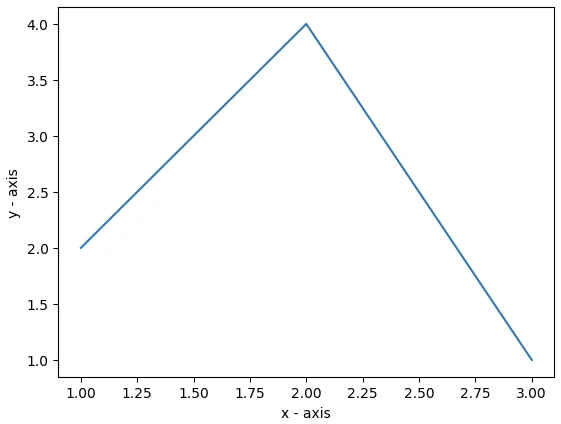
Dağılım Grafiği:
import matplotlib.pyplot as plt  # Import Matplotlib

# Define data points for the plot
x = [1, 2, 3, 4, 5]
y = [2, 3, 5, 7, 11]

# Create a scatter plot
plt.scatter(x, y)

# Add labels and title
plt.xlabel('X-axis')
plt.ylabel('Y-axis')
plt.title('Scatter Plot')

# Display the plot
plt.show() 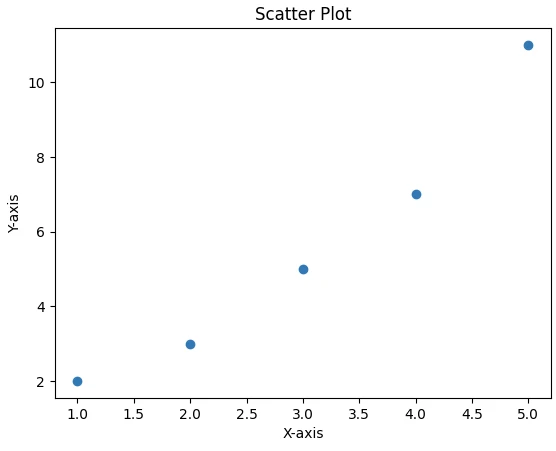
Histogram:
import matplotlib.pyplot as plt  # Import Matplotlib
import numpy as np  # Import NumPy for numerical operations

# Generate random data
data = np.random.randn(1000)

# Create a histogram plot
plt.hist(data, bins=30)

# Add labels and title
plt.xlabel('Value')
plt.ylabel('Frequency')
plt.title('Histogram')

# Display the plot
plt.show() 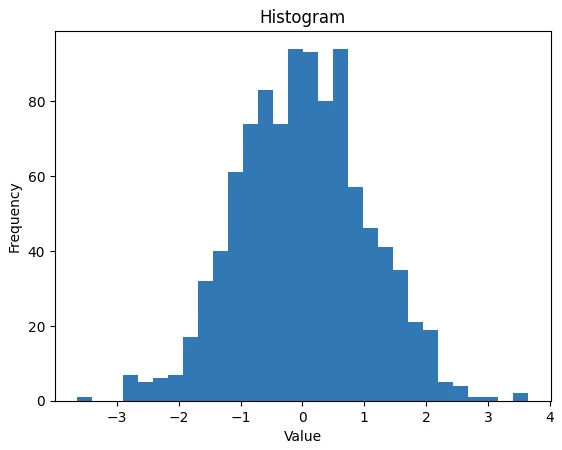
IronPDF, HTML, CSS, resimler ve JavaScript'ten PDF'ler oluşturmak, düzenlemek ve imzalamak için tasarlanmış güçlü bir C# kütüphanesidir. Düşük bellek kullanımıyla ticari düzeyde performans sunar. Önemli özellikler şunları içerir:
HTML'den PDF'ye Dönüştürme: HTML dosyalarını, HTML dizelerini ve URL'leri PDF'lere dönüştür. Örneğin, bir web sayfasını Chrome PDF render edici kullanarak PDF olarak işleyin.
Platformlar Arası Destek: .NET Core, .NET Standard ve .NET Framework dahil çeşitli .NET platformları ile uyumludur. Windows, Linux ve macOS'u destekler.
Düzenleme ve İmzalama: Özellikleri ayarlayın, parola ve izinler ile güvenlik ekleyin ve PDF'lerinize dijital imzalar uygulayın.
Sayfa Şablonları ve Ayarlar: PDF'leri başlıklar, altbilgiler, sayfa numaraları ve ayarlanabilir kenar boşlukları ile özelleştirin. Duyarlı düzenleri ve özel kağıt boyutlarını destekler.
Standart Uygunluk: PDF/A ve PDF/UA gibi PDF standartlarına uyar. UTF-8 karakter kodlamasını destekler ve görüntüler, CSS ve yazı tipleri gibi varlıkları işler.
# Import necessary libraries
from ironpdf import *
import matplotlib.pyplot as plt
import numpy as np

# Create a histogram plot
data = np.random.randn(1000)
plt.hist(data, bins=30)
plt.xlabel('Value')
plt.ylabel('Frequency')
plt.title('Histogram')
plt.savefig('myHistogram.png')  # Save the plot as an image file

# Apply your license key
License.LicenseKey = "MyKey"

# Create a PDF renderer
renderer = ChromePdfRenderer()

# Create a PDF from an HTML string containing the histogram image
content = "<h1>Awesome Iron PDF with Matplotlib</h1>"
content += "<img src='myHistogram.png'/>"
pdf = renderer.RenderHtmlAsPdf(content)

# Export the PDF to a file
pdf.SaveAs("awesome.pdf")'myHistogram.png' adlı bir görüntü dosyası olarak kaydedilir.ChromePdfRenderer başlatıyoruz.RenderHtmlAsPdf kullanarak PDF'ye dönüştürün.SaveAs yöntemi ile kaydedilir.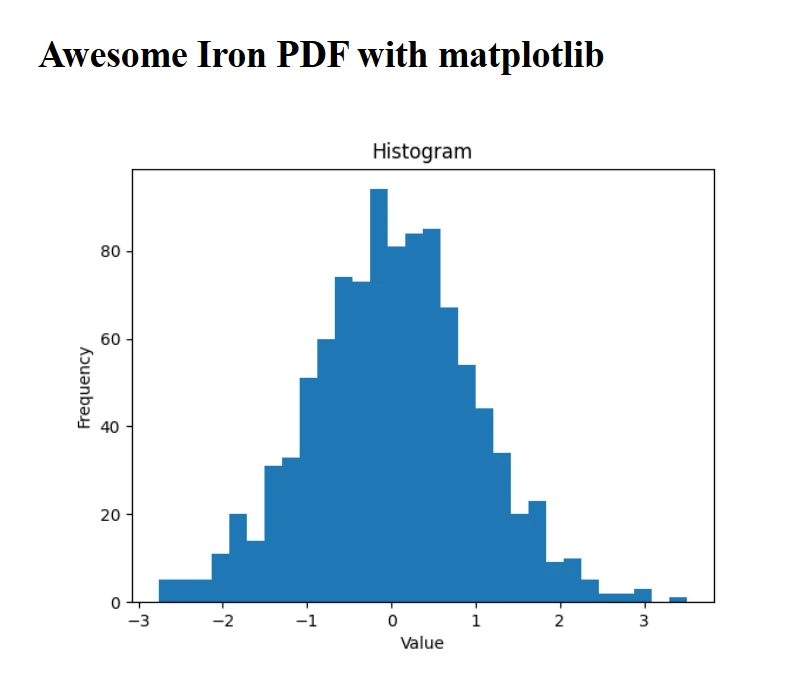
# Apply your license key
License.LicenseKey = "IRONPDF-MYLICENSE-KEY-XXXX"Sonuç olarak, Matplotlib, kullanıcılara Python'da yüksek kaliteli, çok çeşitli görselleştirmeler oluşturma gücü veren güçlü ve çeşitli bir çizim kütüphanesi olmaya devam ediyor. Veri analizi yapıyor, içgörüleri iletiyor veya etkileşimli uygulamalar oluşturuyor olsun, Matplotlib verilerinizi etkili bir şekilde görselleştirmek ve yeni içgörüler elde etmek için gereken araç ve esnekliği sağlar. Iron Software'dan PDF belgelerini yönetmek için IronPDF kütüphanesi ile birlikte, geliştiriciler, karmaşık veri görselleştirmeleri oluşturarak veri ile anlamlı istatistikleri geliştiriciler ve kullanıcılar arasında etkili bir şekilde iletmek için bilgi birikimlerini pekiştirebilirler, bu da modern uygulamaların hedefleriyle uyumludur.
Curtis Chau, Bilgisayar Bilimleri alanında Lisans Derecesine (Carleton Üniversitesi) sahip ve Node.js, TypeScript, JavaScript ve React konularında uzmanlaşmış ön uç geliştirmeyle ilgileniyor. Sezgisel ve estetik açıdan hoş kullanıcı arayüzleri oluşturma tutkunu, Curtis modern çerçevelerle çalışmayı ve iyi yapılandırılmış, görsel olarak çekici kılavuzlar oluşturmayı seviyor.


IronPDF, IRONSUITE'in bir parçasıdır
Ofis belgeleriniz için 10 .NET API ürünü

PDF'nizin HTML gibi görünmesine ihtiyaç duyduğunuzda, hızlı.

