

igraph python (Geliştiriciler İçin Nasıl Çalışir)

Grafikler ve karmaşık ağ araştırmaları, karmaşık bağlantıları ve etkileşimleri modellemek için kullanılan bilgisayar bilimi ve matematiğin temel kavramlarıdır. Grafın düğümleri, bazen köşeler olarak da adlandırılır, ve kenarları, bazen bağlantılar olarak da anılan, aslında bir varlığın görsel temsili ve onun ilişkilerinin yorumlarıdır ve düğümleri birbirine bağlayan kenarlar aracılığıyla gösterilir.
Daha genel anlamda, ulaşım sistemleri, sosyal ağlar ve iletişim ağları için kullanılan tüm grafikler ağlar olarak kabul edilir. Grafikler ve ağları inceleyerek, bağlantı, akış ve ağ yapısıyla ilgili sorunları anlayabilir ve aşabiliriz. Böyle bir çalışma, sosyal dinamiklerden ve organizasyon yapısından verimli yönlendirme ve optimizasyon algoritmalarına kadar farklı alanlar hakkında içgörüler sunar. Bu kavramlar ağ teorisi, operasyonlar araştırması ve veri biliminde çok merkezi bir rol oynar.
Bu yazıda, ağ grafikleri oluşturup güvenilir ve esnek IronPDF kütüphanesini kullanarak bunları PDF dosyasına yazdırabileceğinizi göstermek için igraph kullanıyoruz.
igraph nedir?
Igraph, karmaşık grafikler ve ağlar oluşturmak, değiştirmek ve analiz etmek için güçlü bir Python paketidir. Oluşturmadan değiştirmeye ve görselleştirmeye kadar grafiklerle başa çıkmak için büyük bir araç seti sunar. Python igraph, ağ analizinin uygulanmasını merkeziyet, en kısa yollar, topluluk yapısı ve daha fazlasını hesaplayan birçok algoritmayla kolaylaştırır.
Bu kütüphane, yönlendirilmiş ve yönlendirilmemiş grafikler için uyarlanabilir düzenler ve özelliklerle birlikte iyi bir görselleştirme sağlar. Igraph, çok esnek ve hızlıdır ve veri bilimi, hesaplamalı biyoloji ve sosyal ağ çalışmaları gibi zorlu ilişkisel verilerin analizi için uygulamalarda sıklıkla bulunur.

igraph Python Paketinin Kurulumu ve Kullanımı
Python'da temel grafik teorisi işlemleri ve yapılandırmaları ile başlamak için igraph'ı kendiniz oluşturmak için aşağıdaki adımları izleyin.
igraph Paketinin Kurulumu
Önce igraph paketini kurmalısınız. Bunun için kullanılabilecek pip komutu aşağıdadır:
pip install igraphpip install igraphIgraph Kullanarak Grafik Oluşturma
Aşağıda igraph'ı kullanarak bir grafiği nasıl kuracağınızı ve yapılandıracağınızı gösteren basit bir örnek bulunmaktadır:
from igraph import Graph, plot

# Create an empty graph
g = Graph()

# Add vertices (nodes)
g.add_vertices(5)  # Adding 5 vertices

# Add edges (connections between vertices)
g.add_edges([(0, 1), (1, 2), (2, 3), (3, 4), (4, 0), (0, 2)])  # Adding edges

# Add vertex ids and edge attributes
g.vs["name"] = ["A", "B", "C", "D", "E"]  # Vertex labels
g.es["weight"] = [1, 2, 3, 4, 5, 6]  # Edge weights

# Print basic graph structural properties
print("Number of vertices:", g.vcount())
print("Number of edges:", g.ecount())
print("Graph summary:", g.summary())
from igraph import Graph, plot
# Create an empty graph
g = Graph()
# Add vertices (nodes)
g.add_vertices(5) # Adding 5 vertices
# Add edges (connections between vertices)
g.add_edges([(0, 1), (1, 2), (2, 3), (3, 4), (4, 0), (0, 2)]) # Adding edges
# Add vertex ids and edge attributes
g.vs["name"] = ["A", "B", "C", "D", "E"] # Vertex labels
g.es["weight"] = [1, 2, 3, 4, 5, 6] # Edge weights
# Print basic graph structural properties
print("Number of vertices:", g.vcount())
print("Number of edges:", g.ecount())
print("Graph summary:", g.summary())Konsol Çıkış
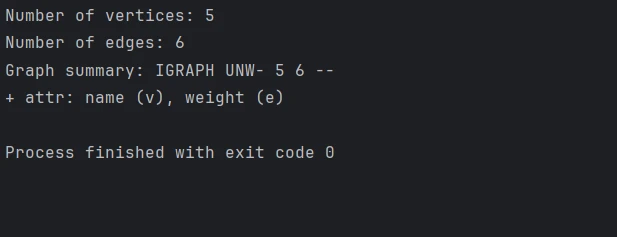
Grafik Düzeni ve Görselleştirme Ayarları
igraph'ın bazı yerleşik özelliklerini kullanarak grafiği çizebiliriz. Görünümü ve düzeni şu şekilde değiştirin:
# Define a layout for the graph
layout = g.layout("circle")  # Layout in a circular arrangement

# Plot the graph with labels and custom options
plot(
    g,
    layout=layout,
    vertex_label=g.vs["name"],  # Label vertices
    vertex_color="lightblue",   # Vertex color
    edge_width=g.es["weight"],  # Edge width based on weight
    vertex_size=30,             # Vertex size
    edge_color="grey",          # Edge color
    bbox=(300, 300),            # Size of the plot
    margin=20                   # Margin around the plot
)

# Save the plotted graph to a file
plot(g, layout=layout, bbox=(300, 300), margin=20).save('exampleGraph.png')
# Define a layout for the graph
layout = g.layout("circle") # Layout in a circular arrangement
# Plot the graph with labels and custom options
plot(
g,
layout=layout,
vertex_label=g.vs["name"], # Label vertices
vertex_color="lightblue", # Vertex color
edge_width=g.es["weight"], # Edge width based on weight
vertex_size=30, # Vertex size
edge_color="grey", # Edge color
bbox=(300, 300), # Size of the plot
margin=20 # Margin around the plot
)
# Save the plotted graph to a file
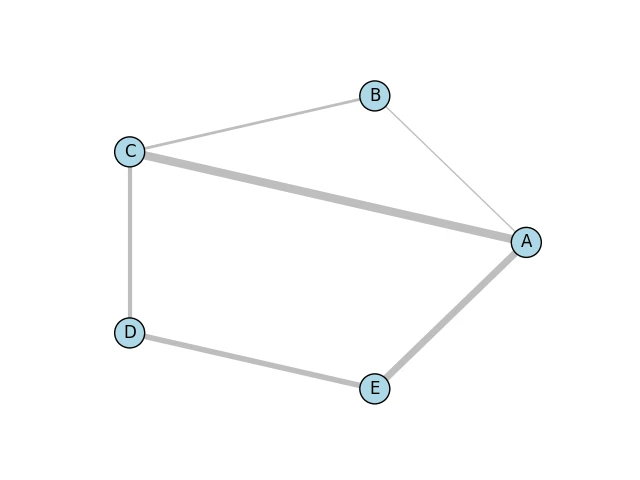
plot(g, layout=layout, bbox=(300, 300), margin=20).save('exampleGraph.png') Oluşturulmuş Grafik
Matplotlib kütüphanesi ve Cairo kütüphanesinin Python bağlantıları yardımıyla oluşturulan basit grafik resmi aşağıdadır.
Gelişmiş Grafik İşlemleri
Merkeziyet hesaplamak, toplulukları bulmak veya en kısa yolları tanımlamak gibi çeşitli grafik işlemlerini ve analizlerini gerçekleştirin:
# Calculate degree centrality for each vertex
degrees = g.degree()
print("Degrees of vertices:", degrees)

# Compute shortest path between two vertices that don't have a predefined distance
shortest_path = g.shortest_paths_dijkstra(source=0, target=3)
print("Shortest path from vertex 0 to 3:", shortest_path)

# Detect communities using the Louvain method
communities = g.community_multilevel()
print("Detected communities:", communities)
# Calculate degree centrality for each vertex
degrees = g.degree()
print("Degrees of vertices:", degrees)
# Compute shortest path between two vertices that don't have a predefined distance
shortest_path = g.shortest_paths_dijkstra(source=0, target=3)
print("Shortest path from vertex 0 to 3:", shortest_path)
# Detect communities using the Louvain method
communities = g.community_multilevel()
print("Detected communities:", communities)Konsol Çıktıları

IronPDF Tanıtımı
IronPDF Python modülü kullanarak PDF'ler programatik olarak oluşturulabilir ve düzenlenebilir. Bu kütüphaneyi kullanarak, HTML'den PDF belgeleri oluşturma, iki veya daha fazla PDF belgesini birleştirme ve hatta mevcut PDF'leri kullanıp metin, fotoğraf ve notlar ekleyerek onları düzenleyebilme yeteneği büyük ölçüde sağlanır. IronPDF, herhangi bir HTML sitesi veya Web içeriğinden, raporlar, faturalar ve önceden ayarlanmış stillere sahip diğer belgeleri üretmeye uygun, profesyonel kalitede PDF'ler oluşturmanızı sağlar.
Sayfa düzenlerini düzenleme, belge şifreleme ve bir PDF'den metin çıkarma gibi bazı gelişmiş özellikleri içerir. Geliştiriciler, PDF'leri daha iyi işleyebilirse, ürünlerinizin genel faydasını artırma konusunda daha iyi bir konumda olacaklardır.
IronPDF Kütüphanesinin Kurulumu
Projeniz için IronPDF yeteneklerini etkinleştirmek üzere Python arayüzüne izin veren paketleri kurmak için şu komutu kullanabilirsiniz:
pip install ironpdf
igraph ile IronPDF'i entegre etme
Python'da igraph ve IronPDF'i birleştirmek için izleyeceğiniz adımlar şunlardır: İlk olarak igraph ile bir grafik oluşturup gösterirsiniz. Daha sonra, ortaya çıkan görselleştirmeyi PDF'ye dönüştürün.
from igraph import Graph, plot
import matplotlib.pyplot as plt
from ironpdf import ImageToPdfConverter, License
import warnings

# Suppress warnings for cleaner output
warnings.filterwarnings('ignore')

# Ensure that you have replaced the string with your own license key
License.LicenseKey = "YOUR LICENSE KEY GOES HERE"

# Create an empty graph
g = Graph()

# Add adjacent vertices (nodes)
g.add_vertices(5)  # Adding 5 vertices

# Add edges (connections between vertices)
g.add_edges([(0, 1), (1, 2), (2, 3), (3, 4), (4, 0), (0, 2)])  # Adding edges

# Add vertex and edge attributes
g.vs["name"] = ["A", "B", "C", "D", "E"]  # Vertex labels
g.es["weight"] = [1, 2, 3, 4, 5, 6]  # Edge weights

# Define a layout for the graph
layout = g.layout("circle")  # Layout in a circular arrangement

# Create a plot using matplotlib
fig, ax = plt.subplots()

# Plot the graph with specified layout and styles
plot(
    g,
    target=ax,
    layout=layout,
    vertex_label=g.vs["name"],  # Label vertices
    vertex_color="lightblue",   # Vertex color
    edge_width=g.es["weight"],  # Edge width based on weight
    vertex_size=30,             # Vertex size
    edge_color="grey",          # Edge color
    bbox=(300, 300),            # Size of the plot
    margin=20                   # Margin around the plot
)

# Save the plot as a PNG image
plt.savefig('result.png')

# Convert the image to a PDF file
ImageToPdfConverter.ImageToPdf('result.png').SaveAs("result.pdf")
from igraph import Graph, plot
import matplotlib.pyplot as plt
from ironpdf import ImageToPdfConverter, License
import warnings
# Suppress warnings for cleaner output
warnings.filterwarnings('ignore')
# Ensure that you have replaced the string with your own license key
License.LicenseKey = "YOUR LICENSE KEY GOES HERE"
# Create an empty graph
g = Graph()
# Add adjacent vertices (nodes)
g.add_vertices(5) # Adding 5 vertices
# Add edges (connections between vertices)
g.add_edges([(0, 1), (1, 2), (2, 3), (3, 4), (4, 0), (0, 2)]) # Adding edges
# Add vertex and edge attributes
g.vs["name"] = ["A", "B", "C", "D", "E"] # Vertex labels
g.es["weight"] = [1, 2, 3, 4, 5, 6] # Edge weights
# Define a layout for the graph
layout = g.layout("circle") # Layout in a circular arrangement
# Create a plot using matplotlib
fig, ax = plt.subplots()
# Plot the graph with specified layout and styles
plot(
g,
target=ax,
layout=layout,
vertex_label=g.vs["name"], # Label vertices
vertex_color="lightblue", # Vertex color
edge_width=g.es["weight"], # Edge width based on weight
vertex_size=30, # Vertex size
edge_color="grey", # Edge color
bbox=(300, 300), # Size of the plot
margin=20 # Margin around the plot
)
# Save the plot as a PNG image
plt.savefig('result.png')
# Convert the image to a PDF file
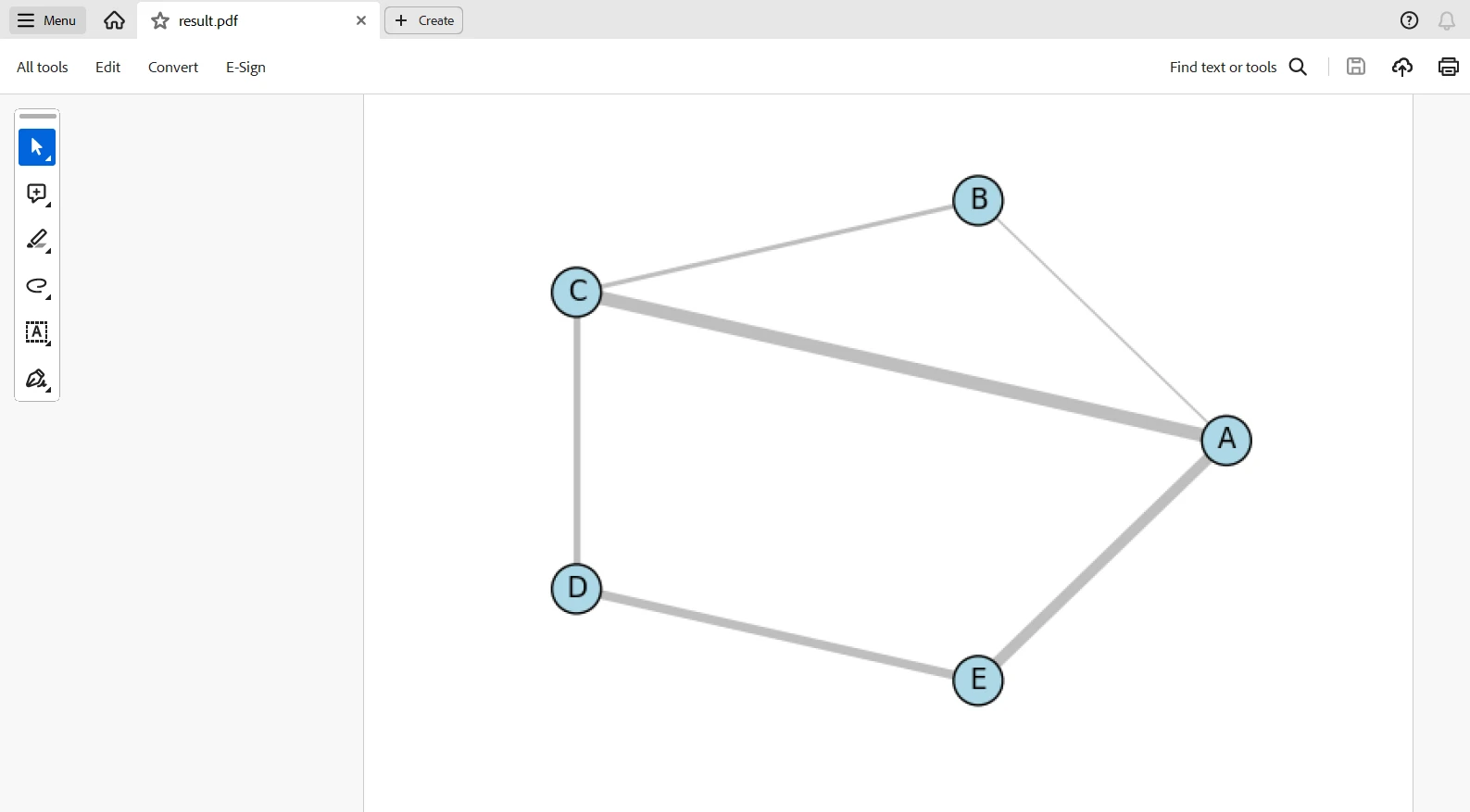
ImageToPdfConverter.ImageToPdf('result.png').SaveAs("result.pdf")Bu komut dosyası igraph aracılığıyla bir grafik üretecek, matplotlib ile görselleştirecek ve ardından IronPDF ile grafiği PDF'ye dönüştürecek. Bu kod, gerekli tüm kütüphaneleri içe aktaracak ve bir lisans anahtarıyla IronPDF'i kuracaktır. Beş köşe ve altı kenarlı bir boş grafik oluşturun ve netlik için ağırlıklar ve etiketler ekleyin.
@Grafin düzeni daire şeklinde yerleştirilmiştir ve çizim, köşe rengi ve boyutu ile kenar çizgi kalınlıkları gibi çeşitli görselleştirme özelliklerine sahip matplotlib ile gerçekleştirilir. Bundan sonra, sonuç—bir görüntü dosyası olarak, result.png, kaydedilir. Sonunda, IronPDF'nin ImageToPdfConverter ile bir PDF'ye, result.pdf, dönüştürülür. Grafik oluşturma, görselleştirme ve PDF üretimi tek bir iş akışında birleştirilmiştir.
Oluşturulmuş PDF
Lisanslama
Bir lisans anahtarı, kodun su işareti olmadan çalışabilmesine olanak tanır. Bu bağlantıdan ücretsiz deneme lisansı için kaydolabilirsiniz. Kimlik doğrulama sağlamanız gerekmeyen bir tane için kaydolabilirsiniz. Ücretsiz deneme sürümüne kaydolmak için yapmanız gereken tek şey e-posta adresinizi girmektir.
Sonuç
IronPDF ve igraph'ın gücüyle, karmaşık grafik verilerini görselleştirme ve sunma çözümleri geliştirebilirsiniz. igraph aracılığıyla karmaşık ağları kolayca oluşturabilir ve analiz edebilir ve IronPDF'i verilerin görselleştirmelerini profesyonel kalitede PDF belgelerine sorunsuz bir şekilde dönüştürmek için kullanabilirsiniz. Bu birleşik güçler, grafik analizlerini ve görsel temsilleri içeren kapsamlı raporlar geliştirmenize yardımcı olacaktır.
Bu entegrasyon, kapsamlı ağ belgelerinin geliştirilmesini gerektiren çeşitli uygulamaların geliştirilmesine olanak tanır, akademik araştırmalar, iş analitiği ve veriye dayalı raporlama gibi. Ayrıca, yüksek kaliteli belge çıkışını çok güçlü manipülasyon yetenekleri ile grafiklerle birleştirir. En önemlisi, Iron Software, Windows, Android, MAC, Linux ve diğerleri gibi çeşitli platformlar ve işletim sistemleri için uygulama geliştirmenin daha kolay hale getirilmesini sağlayan çok sayıda kütüphane sunar.








 Ücretsiz Başlayın
 Ücretsiz Başlayın
 Ücretsiz Canlı Demo Rezervasyonu





 Kredi kartı veya hesap oluşturma gerektirmez










