


Porównanie IronPDF i Innovasys Document! X

Portable Document Format (PDF) jest najczęściej używanym formatem do przechowywania tekstu, linków, przycisków, obrazków i innych danych w jednym pliku. Bez API PDF dla C#, manipulowanie plikami PDF w języku programowania C# jest prawie niemożliwe. W tym poście przyjrzymy się, jak korzystać i modyfikować pliki PDF za pomocą dwóch różnych API, a także ocenimy ich wydajność, funkcje i licencjonowanie. Ten post omawia następujące biblioteki PDF:
- IronPDF
- Innovasys
2. IronPDF
IronPDF to solidne API do konwersji HTML na PDF. IronPDF to doskonała opcja do konwersji stron HTML w rozwoju .NET i .NET CORE. Nie tylko konwertuje HTML, ale także wykonuje szereg innych zadań. IronPDF umożliwia programistom generowanie, modyfikowanie i uzyskiwanie plików PDF z .NET Core i framework. Programiści mogą szybko generować lub modyfikować pliki PDF z HTML-owych stron za pomocą modułu IronPDF.
Korzystając z IronPDF, edytowanie plików PDF jest proste, pozwalając na dodawanie pieczęci oraz nagłówków i stopek. Ułatwia także odczytywanie tekstu PDF i wyodrębnianie obrazów. Aby konwertować strony HTML na pliki PDF, IronPDF używa silnika Chromium dla .NET.
2.1. Funkcje
2.1.1. Konwersje PDF
Funkcja ta obejmuje tworzenie plików PDF z różnych formatów, takich jak HTML, stringi HTML, widoki MVC, formularze Web Forms i URL-e.
2.1.2. Obrazowanie PDF
Pozwala użytkownikom generować obrazy z plików PDF i odwrotnie. Obejmuje wyodrębnianie obrazów, obsługę różnych rozszerzeń obrazów oraz drukowanie PDF.
2.1.3. Pliki PDF IO
IronPDF zapewnia również funkcje 128-bitowego szyfrowania plików PDF, zabezpieczania plików PDF hasłami oraz cyfrowego podpisywania PDFów.
2.1.4. Edycja PDF
Ta funkcja IronPDF oferuje wszystkie rodzaje formatowania PDF, takie jak dodawanie znaków wodnych, dodawanie i usuwanie stron, tła, przednie plany i wiele więcej. Krótko mówiąc, IronPDF dostarcza wszystkie możliwości, które potrzebujesz do manipulowania plikami PDF.
2.1.5. Wyodrębnianie treści PDF
W wielu przypadkach można bezpośrednio wyodrębnić osadzony tekst z plików PDF. Jeśli to nie działa, tekst prawdopodobnie jest osadzony w obrazie. Użyj biblioteki IronOCR do skanowania wizualnego tekstu.
2.1.6. Nagłówki i stopki
Nagłówki i stopki mogą być dodawane przy tworzeniu pliku PDF lub do istniejących PDF-ów. Właściwość Print Options pozwala na tworzenie nagłówka i stopki dla każdej strony. Dostęp do tych opcji uzyskasz na obiekcie Chrome PDF Renderer.
2.1.7. Kompatybilność
IronPDF obsługuje prawie wszystkie systemy operacyjne i frameworki kompatybilne z C#, w tym następujące:
- Windows
- .NET CORE 2.1, 3.0, 3.1, .NET 6 & 5
- .NET Standard 2.0 zgodność dla uniwersalnej kompatybilności
- Azure
- AWS
- Docker
- Linux
3. Innovasys
Innovasys jest firmą-córką Orbis Technologies Inc., globalnego lidera w dostarczaniu klientom rewolucyjnego oprogramowania do zarządzania treścią, rozwiązań i usług.
Jest liderem w branży w zakresie oprogramowania do tworzenia pomocy. Założona w 1997 roku firma poświęcona jest opracowywaniu rozwiązań, które umożliwiają programistom i technicznym pisarzom na całym świecie generowanie dokumentacji o profesjonalnej jakości, systemów pomocy i procesów z minimalnym wysiłkiem.
3.1. Funkcje Innovasys
3.1.1. Tworzenie treści
Rewolucyjna funkcja 'Pełna edycja strony' pozwala modyfikować materiał bezpośrednio w podglądzie wygenerowanej strony.
3.1.2. Kompleksowe rozwiązanie dokumentacji
Funkcja Editions and Versions umożliwia wydawanie licznych wariantów wyjściowych pomocy przeglądarki i wybór spośród różnych edycji i/lub wariantów, które opublikowałeś.
3.1.3. Treści zewnętrzne
Zaimportuj istniejący materiał z dokumentów HTML, lub jeśli treść musi być kontrolowana poza dokumentem, możesz bezpośrednio połączyć się z adresem URL, aby zachować synchronizację treści w wygenerowanej dokumentacji zawsze podczas importu.
3.1.5. Dostosowanie
Dodawaj dodatkowe materiały z łatwością. Zmieniaj wygląd spisu treści. Podaj wartości właściwości wyjściowych, takie jak znak wodny i link do opinii.
3.1.6. Publikowanie
Publikuj treści na Azure, IIS Web Sites, FTP lub lokalizacje sieciowe automatycznie; stopniowe publikowanie po prostu przesyła pliki, które zostały zmienione od ostatniego opublikowania.
3.1.7. Dokumentacja .NET
Generator komentarzy Visual Studio dla C#, Visual Basic .NET i C++/CLI pozwala programistom pisać dodatkowy materiał bezpośrednio wewnątrz widoku automatycznie wygenerowanej strony.
4. Tworzenie nowego projektu w Visual Studio
Otwórz oprogramowanie Visual Studio i przejdź do menu Plik. Wybierz 'Nowy Projekt', a następnie wybierz aplikację konsolową. W tym artykule wykorzystamy aplikację konsolową do generowania dokumentów PDF.
Wpisz nazwę i wybierz ścieżkę w odpowiednim polu tekstowym. Następnie kliknij przycisk Utwórz. Wybierz wymagany framework .NET, jak na poniższym zrzucie ekranu:
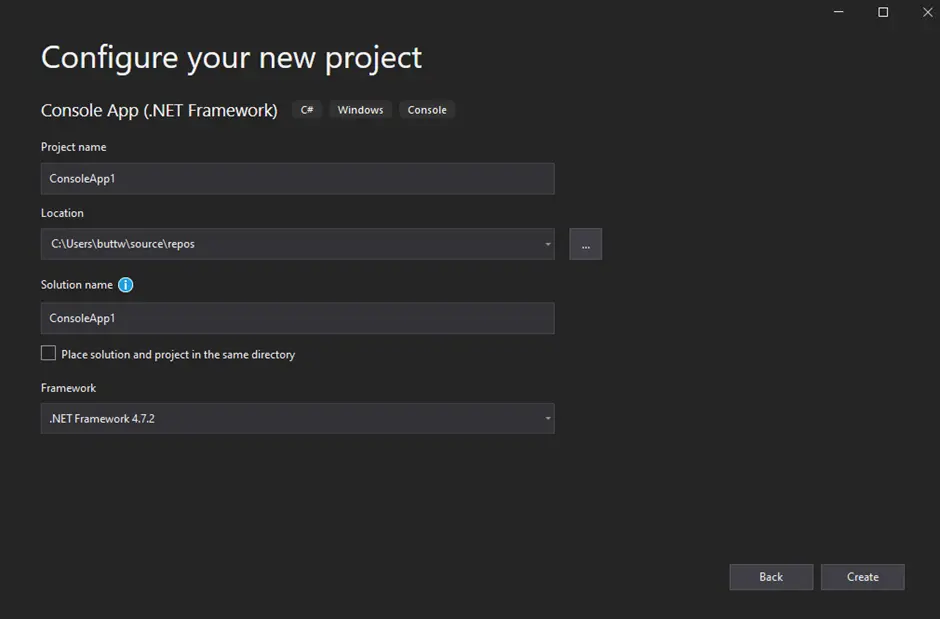
Utwórz nowy projekt
Visual Studio teraz wygeneruje strukturę dla wybranej aplikacji, a jeśli wybrałeś aplikację konsolową, Windows lub internetową, otworzy plik Program.cs, gdzie możesz wpisać kod i zbudować/uruchomić aplikację.
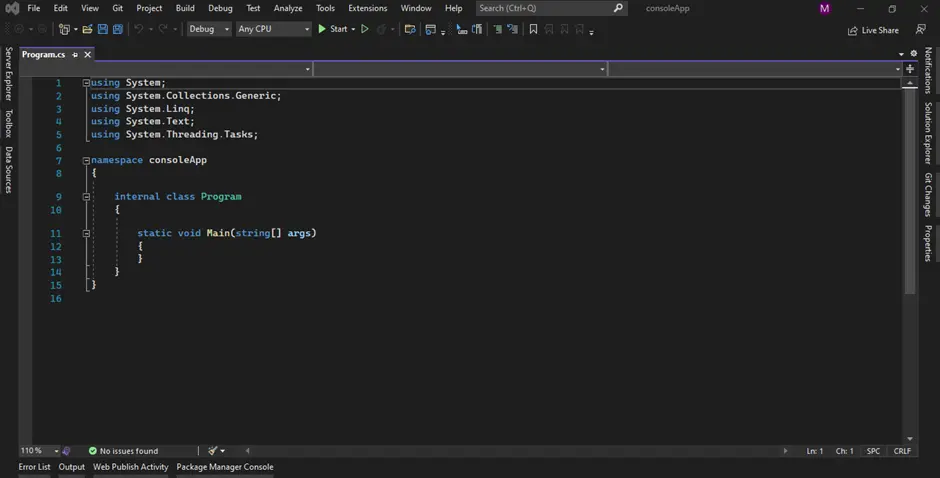
Program.cs
Teraz możemy dodać bibliotekę i przetestować program.
5. Instalacja biblioteki IronPDF
Biblioteka IronPDF może być pobrana i zainstalowana na cztery różne sposoby. Są to:
- Korzystanie z menedżera pakietów NuGet w Visual Studio
- Korzystanie z wiersza poleceń programu Visual Studio
- Bezpośrednie pobranie z strony NuGet dla IronPDF
- Bezpośrednie pobranie z oficjalnej strony IronPDF
5.1 Korzystanie z Menedżera Pakietów NuGet w Visual Studio
Oprogramowanie Visual Studio udostępnia opcję Menedżer pakietów NuGet, która pozwala zainstalować pakiet bezpośrednio w rozwiązaniu. Poniższy zrzut ekranu pokazuje, jak otworzyć menedżera pakietów NuGet.
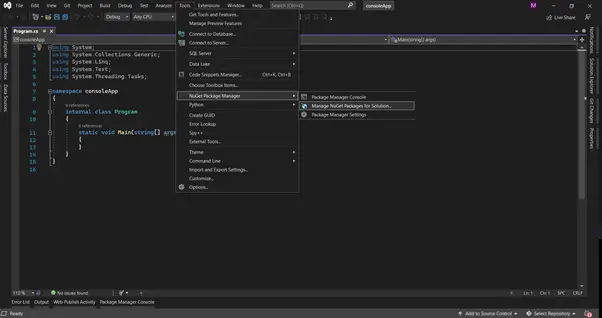
Menedżer pakietów NuGet
Dostarcza pole wyszukiwania do wyświetlenia listy dostępnych bibliotek pakietów ze strony NuGet. W menedżerze pakietów musimy wyszukać słowo kluczowe 'IronPDF', jak na poniższym zrzucie ekranu:
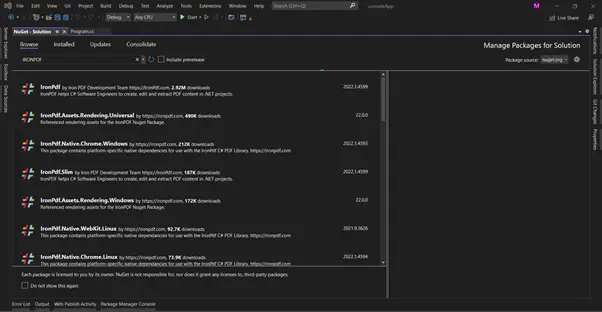
Instalacja IronPDF
Na powyższym obrazie możemy zobaczyć listę powiązanych pakietów z wyszukiwania. Musimy wybrać opcję IronPDF i zainstalować pakiet do naszego rozwiązania.
5.2 Korzystanie z wiersza poleceń Visual Studio
- W menu Visual Studio przejdź do Narzędzia > Menedżer pakietów NuGet > Konsola menedżera pakietów
- Wpisz następującą linię w zakładce konsoli menedżera pakietów:
Install-Package IronPdf
Teraz pakiet się pobierze/zainstaluje i będzie gotowy do użycia.
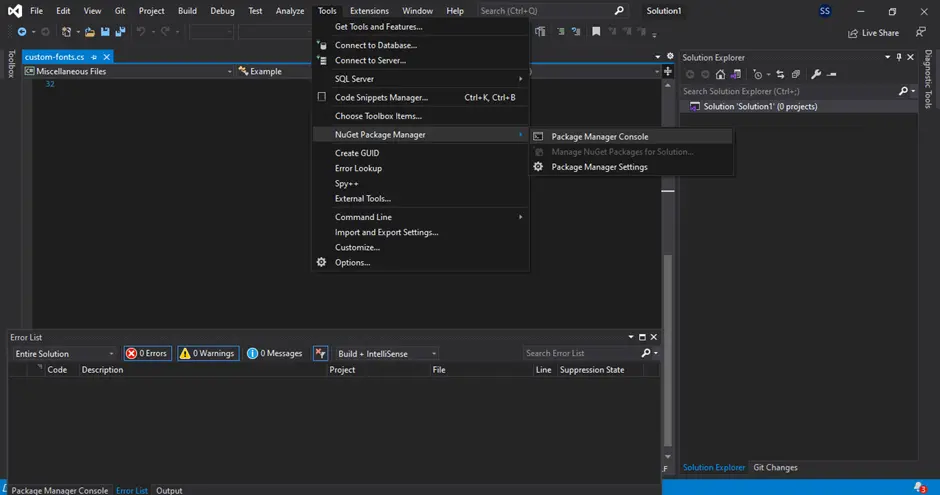
Konsola menedżera pakietów
5.3 Bezpośrednie pobranie ze strony NuGet
Trzeci sposób to pobranie pakietu NuGet bezpośrednio z IronPDF listing na NuGet.
- Przejdź do Strona NuGet IronPDF
- Wybierz opcję pakietu do pobrania z menu po prawej stronie.
- Kliknij dwukrotnie pobrany pakiet; zostanie zainstalowany automatycznie.
- Teraz przeładuj rozwiązanie i zacznij z niego korzystać.
5.4 Bezpośrednie pobranie z strony IronPDF
Pobierz najnowszą wersję IronPDF bezpośrednio z oficjalnej strony IronPDF. Po pobraniu postępuj zgodnie z poniższymi krokami, aby dodać pakiet.
- Kliknij prawym przyciskiem myszy projekt w oknie rozwiązania.
- Następnie wybierz opcję odniesienia i przeglądaj lokalizację pobranego odniesienia.
- Następnie kliknij OK, aby dodać odwołanie.
6. Narzędzia Innovasys dla programistów/ pisarzy technicznych
Innovasys oferuje dwa główne produkty do obsługi dokumentacji. Oba mają swoje własne interfejsy i istnieją również w pojedynczym zintegrowanym interfejsie. Można je łatwo zainstalować z ich własnej strony internetowej oraz z Software.informer.com. Poniżej znajduje się Pobranie Innovasys do pobrania.
Po kliknięciu Pobierz, plik ZIP powinien pojawić się w folderze pobranych plików. Po tym wystarczy wyodrębnić i uruchomić plik EXE, aby otworzyć aplikację.
Produkty to
- Document! X
- HelpStudio
Aby pobrać te produkty z witryny firmy, wystarczy przejść do ich strony internetowej i pobrać je z sekcji pobrań.
6.1. Dokument! X
Jest to unikalny kompletny edytor wizualny dla komentarzy do kodu źródłowego VB .NET, C#, F#, JavaScript i C++/CLI. Wizualny edytor komentarzy, który jest zintegrowany bezpośrednio z Visual Studio, pozwala na tworzenie i aktualizowanie komentarzy bezpośrednio w dostępnej do podglądu dokumentacji. Komentarze edytora wizualnego są dodawane z powrotem do bazy kodu w standardowym formacie XML.
Pomaga w generowaniu zautomatyzowanej dokumentacji dla kodu źródłowego za pomocą komentarzy wymienionych w nich, automatycznie tworząc prosty widok kodu.
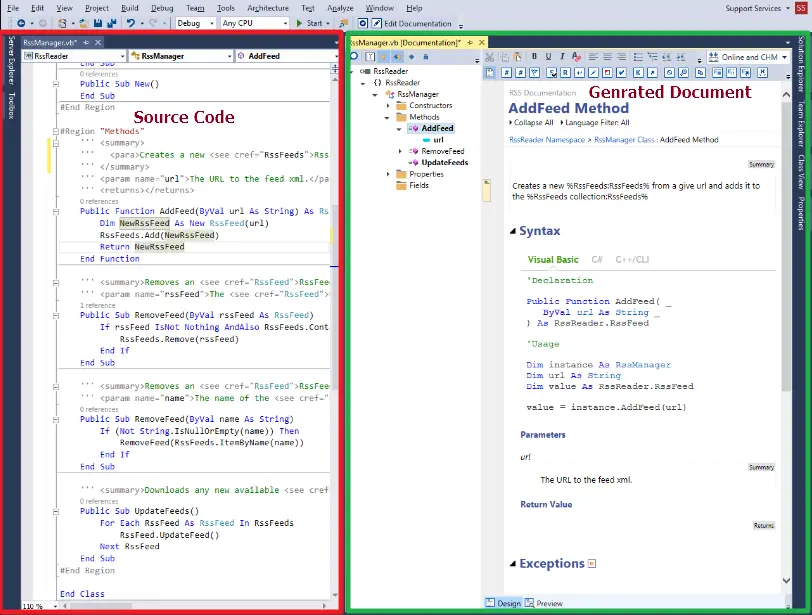
Document! X
6.2. HelpStudio
HelpStudio to najszybsza i najłatwiejsza metoda projektowania, publikowania i integrowania procedur oraz systemów pomocy z aplikacjami i podsystemami dla komputerów, internetu, lub urządzeń mobilnych.
Generuj wyjście w formacie Microsoft Help Viewer, HTML Help, lub Help 2.x, które jest automatycznie responsywne na urządzenia tabletowe i mobilne, międzyplatformowe Browser Help, lub można je wydrukować jako PDF. Dzięki wbudowanym funkcjom lokalizacji, możesz, jeśli to konieczne, przedstawić swój system pomocy globalnej publiczności.
To narzędzie jest używane do generowania dokumentacji pomocy oprogramowania, której użytkownicy mogą używać, jeśli napotkają jakiekolwiek problemy. Jest także w stanie tworzyć wiele wyjściowych dokumentów pomocy dla jednego rozwiązania.
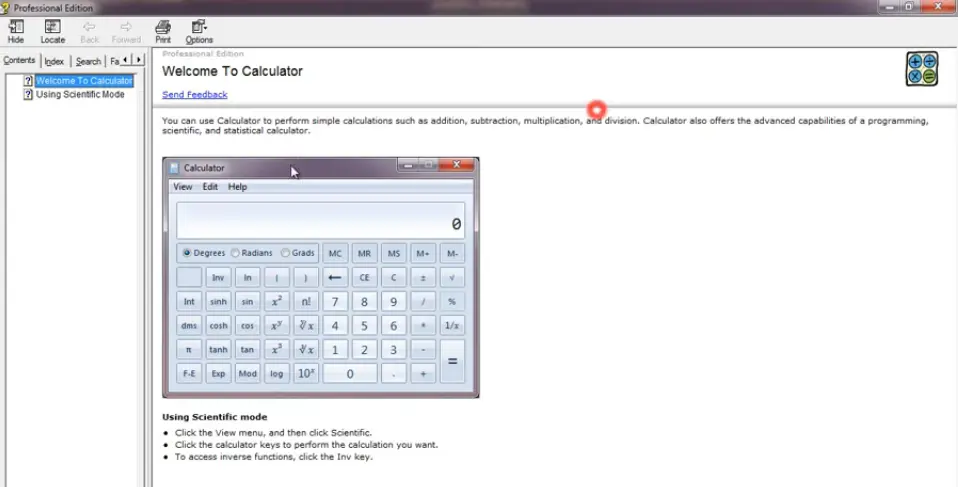
HelpStudio
6.3. Tworzenie broszury PDF
Aby wygenerować broszurę PDF, najpierw otwórz 'Document! X & HelpStudio'.
Pojawi się nowe okno startowe. W tym nowym oknie kliknij Nowa broszura.
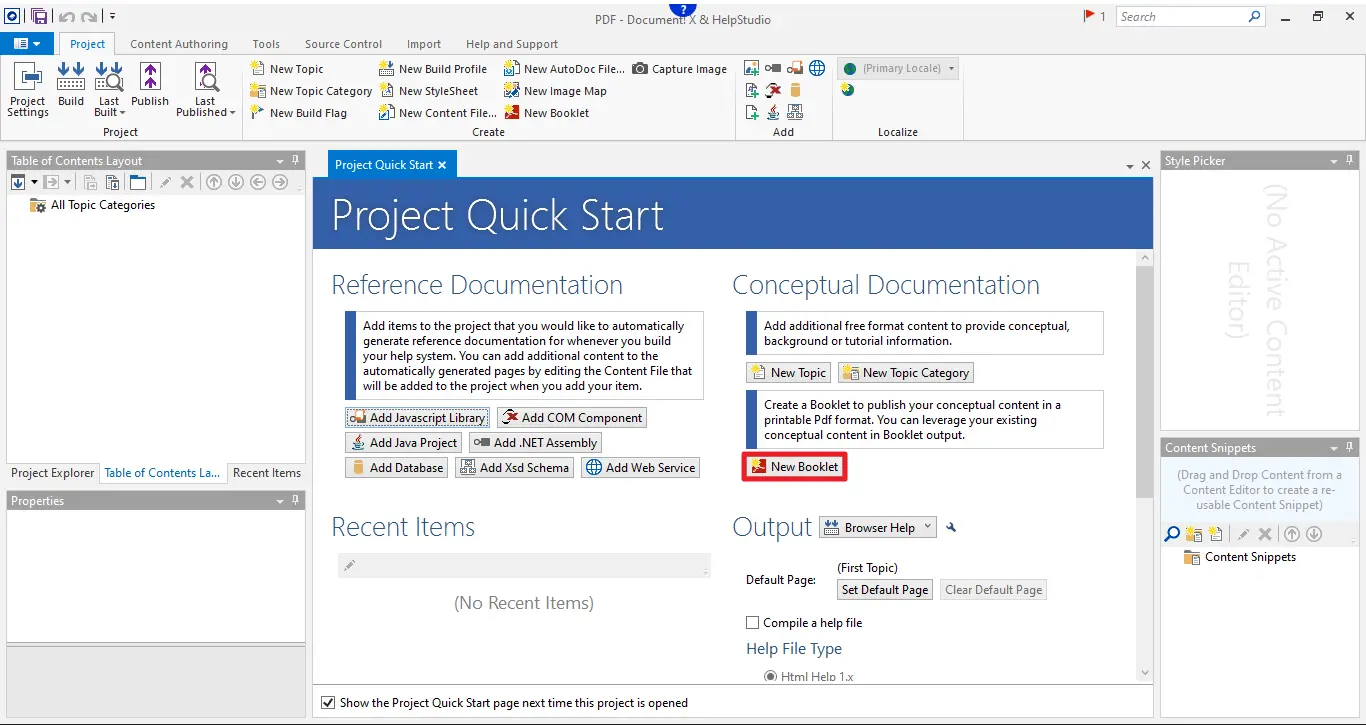
Broszura PDF
Po kliknięciu na Nowa broszura, pojawi się nowe okno.
W tym nowym oknie wprowadź nazwę nowej broszury i wybierz plik, który chcesz dodać do broszury.
Zawiera ono również wiele różnych ustawień rozproszonych w różnych zakładkach, które zawierają różne zmienne do kontrolowania broszury PDF.
Gdy jesteś zadowolony z ustawień, kliknij Zbuduj broszurę na końcu okna broszury.
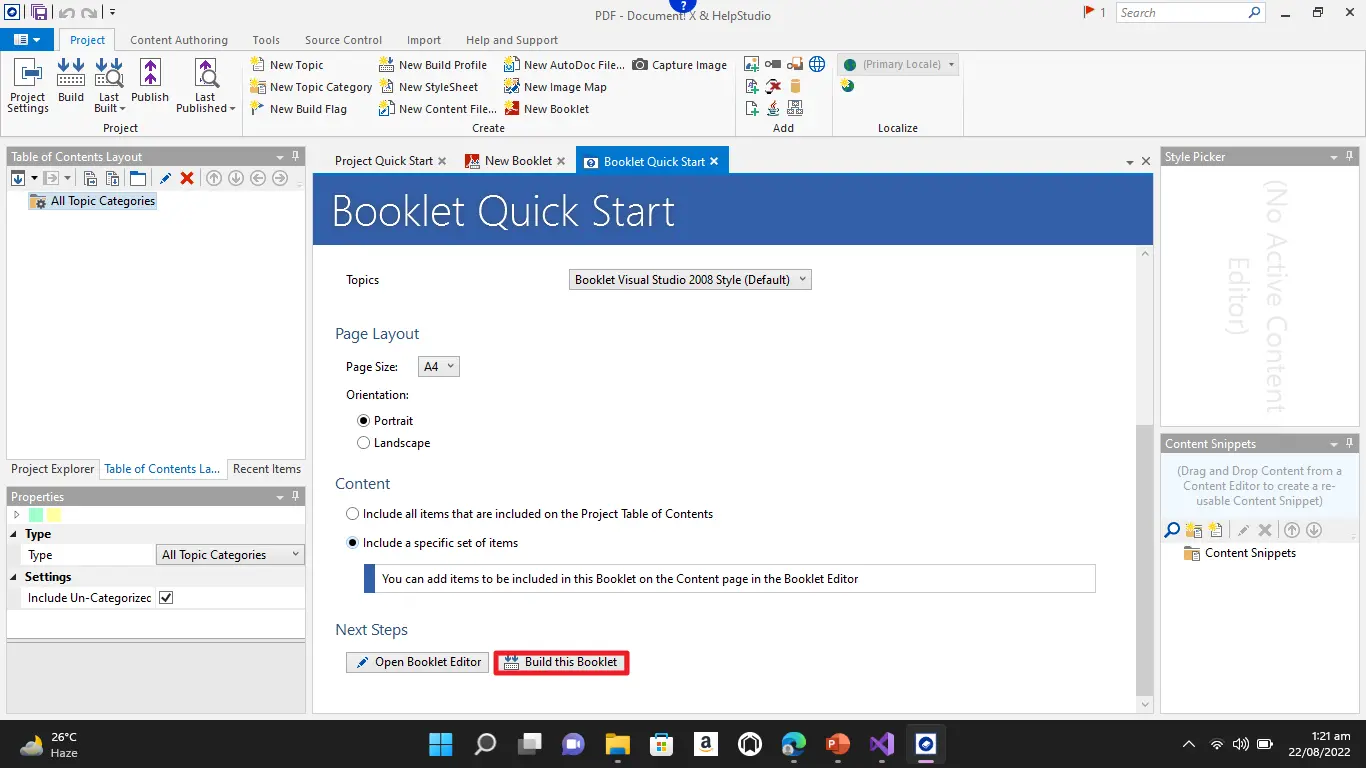
Zbudowanie broszury
Potrwa to trochę, aby wygenerować broszurę PDF. Po oczekiwaniu pojawi się nowe okno zawierające link do nowo wygenerowanego pliku PDF.
7. Działanie IronPDF
IronPDF oferuje kompletny zestaw narzędzi do utrzymywania i manipulowania dokumentami w języku programowania C# .NET. IronPDF zapewnia wiele metod do dokumentacji, ale w tym artykule omówimy tylko kilka z nich.
7.1. URL do PDF
Korzystając tylko z trzech linii kodu, możesz wygenerować PDF w C# używając URL, jak pokazano w poniższym przykładzie. Ten fragment kodu pokazuje, jak generować pliki PDF z URL.
using IronPdf;

var Renderer = new IronPdf.ChromePdfRenderer();
// Generate a PDF from a URL or local file path
var pdf = Renderer.RenderUrlAsPdf("https://www.amazon.com/?tag=hp2-brobookmark-us-20");
// Export to a file or Stream
pdf.SaveAs("url.pdf");
using IronPdf;
var Renderer = new IronPdf.ChromePdfRenderer();
// Generate a PDF from a URL or local file path
var pdf = Renderer.RenderUrlAsPdf("https://www.amazon.com/?tag=hp2-brobookmark-us-20");
// Export to a file or Stream
pdf.SaveAs("url.pdf");Imports IronPdf
Private Renderer = New IronPdf.ChromePdfRenderer()
' Generate a PDF from a URL or local file path
Private pdf = Renderer.RenderUrlAsPdf("https://www.amazon.com/?tag=hp2-brobookmark-us-20")
' Export to a file or Stream
pdf.SaveAs("url.pdf")Oto wynik działania powyższego kodu.
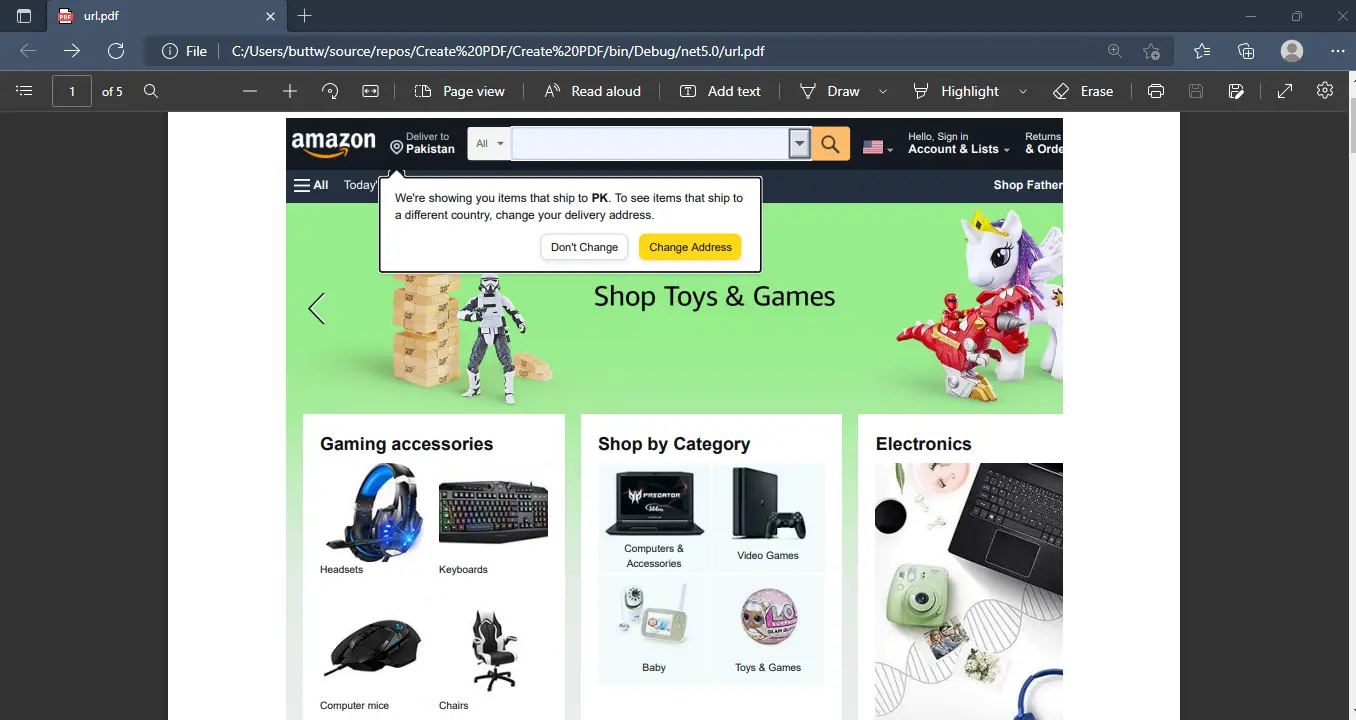
URL do pliku PDF
Aby dowiedzieć się więcej o przekształceniu URL na PDF przy użyciu IronPDF, odwiedź ten Przykład przekonwertowania URL na PDF.
7.2. HTML do PDF
Jest dość łatwo konwertować HTML na PDF używając biblioteki C# .NET IronPDF.
using IronPdf;

var pdf = new ChromePdfRenderer();
PdfDocument doc = pdf.RenderHtmlAsPdf("<h1>This is a heading</h1>");
doc.SaveAs("FirstPDFDocument.pdf");
using IronPdf;
var pdf = new ChromePdfRenderer();
PdfDocument doc = pdf.RenderHtmlAsPdf("<h1>This is a heading</h1>");
doc.SaveAs("FirstPDFDocument.pdf");Imports IronPdf
Private pdf = New ChromePdfRenderer()
Private doc As PdfDocument = pdf.RenderHtmlAsPdf("<h1>This is a heading</h1>")
doc.SaveAs("FirstPDFDocument.pdf")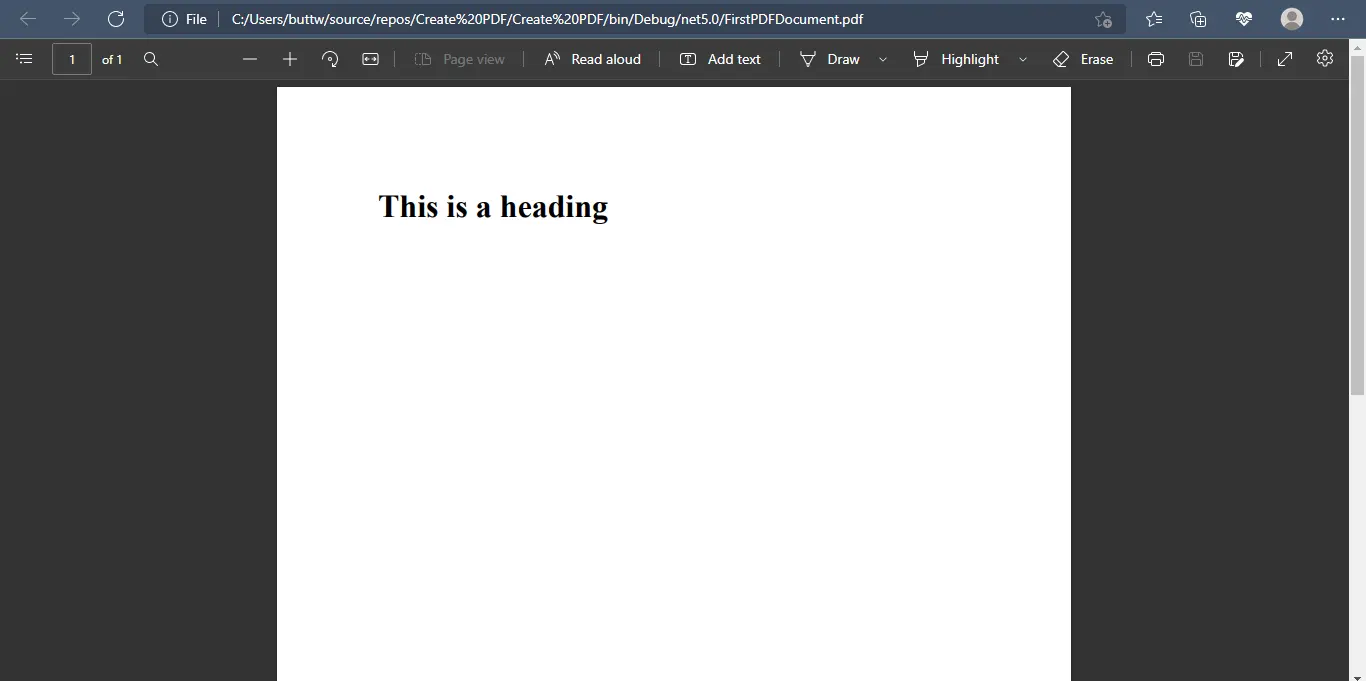
HTML do PDF
Aby uzyskać więcej informacji na temat przekształcania HTML na PDF przy użyciu IronPDF, zapoznaj się z Samouczek HTML do PDF.
7.3. Dodawanie znaku wodnego przy użyciu IronPDF
IronPDF zawiera metody na 'dodawanie znaków wodnych' do plików PDF przy użyciu HTML. Znaki wodne mogą być dostosowane tak, aby pojawiały się powyżej lub poniżej istniejącej treści i zawierają przezroczystość, obrót, i hiperłącza.
using IronPdf;

var Renderer = new IronPdf.ChromePdfRenderer();
var Pdf = Renderer.RenderUrlAsPdf("https://www.nuget.org/packages/IronPdf");
Pdf.WatermarkAllPages("<h2 style='color:red'>SAMPLE</h2>", IronPdf.Editing.WaterMarkLocation.MiddleCenter, 50, -45, "https://www.nuget.org/packages/IronPdf");
Pdf.SaveAs(@"C:\Path\To\Watermarked.pdf");
using IronPdf;
var Renderer = new IronPdf.ChromePdfRenderer();
var Pdf = Renderer.RenderUrlAsPdf("https://www.nuget.org/packages/IronPdf");
Pdf.WatermarkAllPages("<h2 style='color:red'>SAMPLE</h2>", IronPdf.Editing.WaterMarkLocation.MiddleCenter, 50, -45, "https://www.nuget.org/packages/IronPdf");
Pdf.SaveAs(@"C:\Path\To\Watermarked.pdf");Imports IronPdf
Private Renderer = New IronPdf.ChromePdfRenderer()
Private Pdf = Renderer.RenderUrlAsPdf("https://www.nuget.org/packages/IronPdf")
Pdf.WatermarkAllPages("<h2 style='color:red'>SAMPLE</h2>", IronPdf.Editing.WaterMarkLocation.MiddleCenter, 50, -45, "https://www.nuget.org/packages/IronPdf")
Pdf.SaveAs("C:\Path\To\Watermarked.pdf")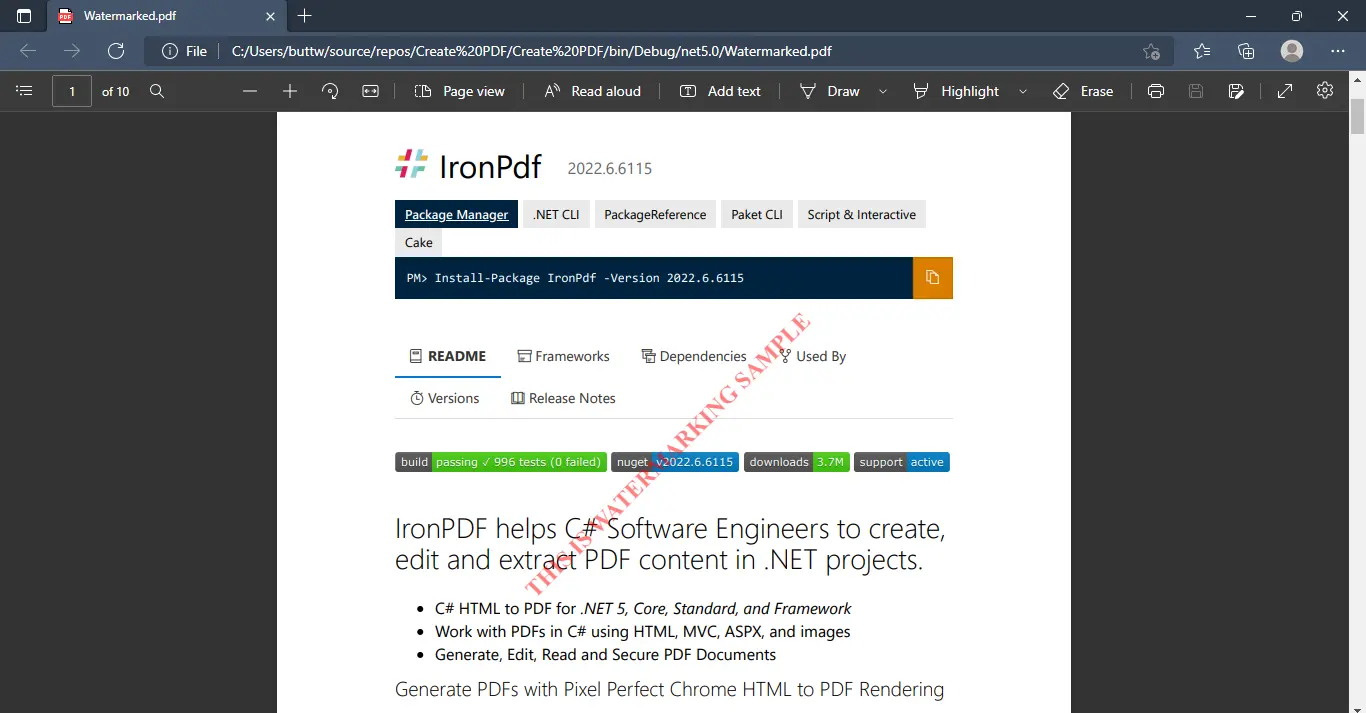
Znak wodny PDF
7.4. Obrazy do PDF
Klasa IronPdf.ImageToPdfConverter upraszcza tworzenie dokumentów PDF z jednego lub więcej plików obrazów.
using IronPdf;
using System.IO;
using System.Linq;

// Fetch one or more images as IEnumerable. This example selects all JPEG images in a specific 'assets' folder.
var ImageFiles = Directory.EnumerateFiles("assets").Where(f => f.EndsWith(".jpg") || f.EndsWith(".jpeg"));

// Converts the images to a PDF and saves it.
ImageToPdfConverter.ImageToPdf(ImageFiles).SaveAs("composite.pdf");
using IronPdf;
using System.IO;
using System.Linq;
// Fetch one or more images as IEnumerable. This example selects all JPEG images in a specific 'assets' folder.
var ImageFiles = Directory.EnumerateFiles("assets").Where(f => f.EndsWith(".jpg") || f.EndsWith(".jpeg"));
// Converts the images to a PDF and saves it.
ImageToPdfConverter.ImageToPdf(ImageFiles).SaveAs("composite.pdf");Imports IronPdf
Imports System.IO
Imports System.Linq
' Fetch one or more images as IEnumerable. This example selects all JPEG images in a specific 'assets' folder.
Private ImageFiles = Directory.EnumerateFiles("assets").Where(Function(f) f.EndsWith(".jpg") OrElse f.EndsWith(".jpeg"))
' Converts the images to a PDF and saves it.
ImageToPdfConverter.ImageToPdf(ImageFiles).SaveAs("composite.pdf")8. Licencjonowanie
IronPDF oferuje bibliotekę licencyjną dla programistów za darmo. IronPDF również posiada unikalną strukturę cenową: pakiet lite zaczyna się od określonej ceny bez ukrytych opłat. Produkty SaaS i OEM mogą być również redystrybuowane. Wszystkie licencje obejmują 30-dniową gwarancję zwrotu pieniędzy, rok wsparcia i aktualizacji oprogramowania, kwalifikowalność do rozwoju/testowania/wdrażania/produkcyjna, i licencje wieczyste (jednorazowy zakup). Licencje IronPDF oferują maksymalną wydajność dla wymagań użytkownika i łatwy dostęp. Odwiedź Informacje o licencjach i cenach IronPDF, aby dowiedzieć się więcej o cenach i opcjach licencji IronPDF.
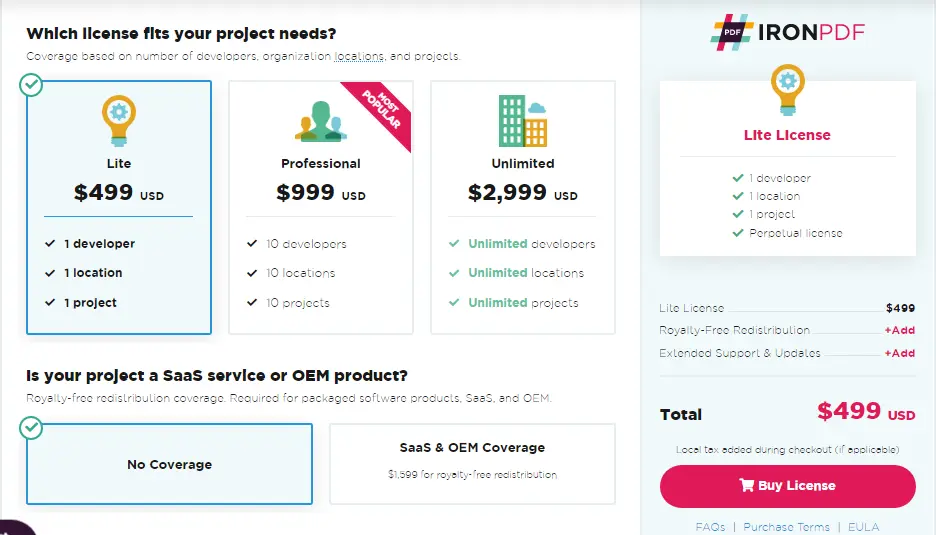
Licencja IronPDF
Innovasys oferuje trzy różne licencje swoim klientom na świadczone usługi.
- Document! X (Subskrypcja roczna)
- HelpStudio (Subskrypcja roczna)
- Document! X i HelpStudio Bundle (Subskrypcja roczna)
Ceny zaczynają się od 711 USD rocznie za oba, ale za zestaw pobierają 1233 USD.
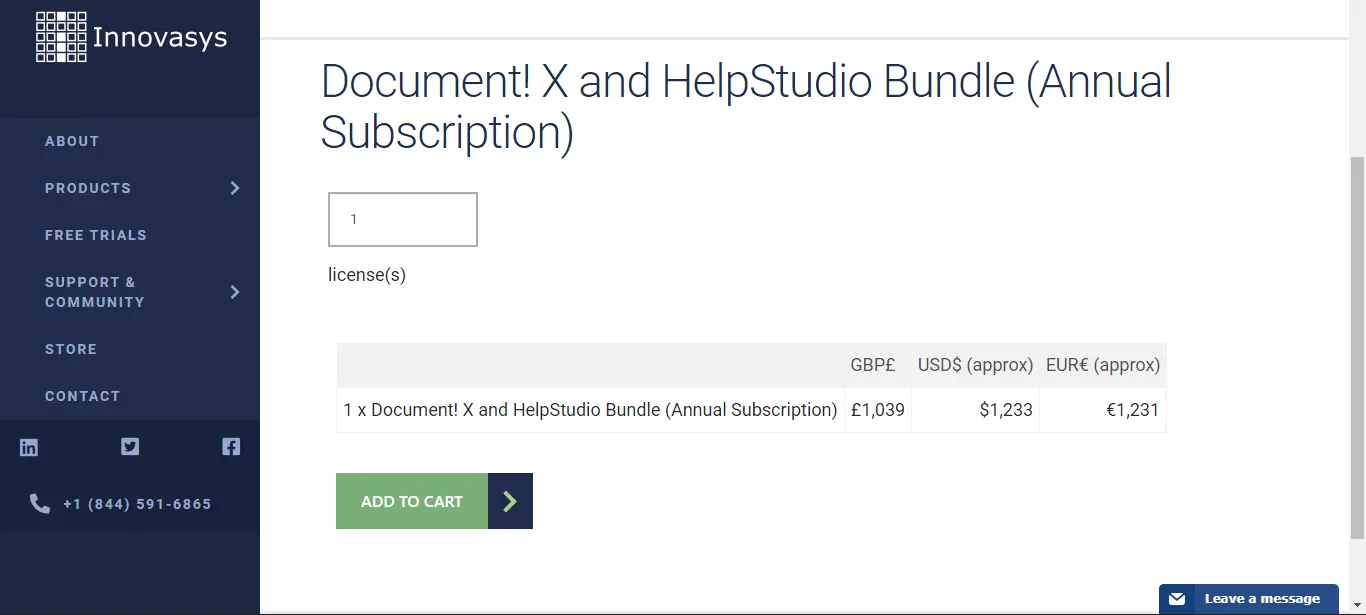
Licencja Innovasys
9. Podsumowanie
IronPDF to darmowe narzędzie dla niezależnych programistów, które oferuje szereg możliwości, a także możliwość zmiany i konwersji plików PDF na inne formaty. IronPDF oferuje najlepsze dostępne edytowanie i formatowanie PDF. Podczas konwersji HTML na PDF otrzymujesz plik wektorowy odpowiedni do wysokiej jakości komercyjnego druku. W rezultacie otrzymasz PDF, który jest wyraźny i dobrej jakości.
Innovasys jest jedną z kilku wiodących firm na rynku dokumentacji. Głównie skupiają się na tworzeniu automatyzacji dokumentacji i stron pomocy HTML. Firma ma dwa produkty, pierwszy to Document! X, który zapewnia automatyzację za pomocą komentarzy do kodu i dostarcza ci składnię. Drugi to HelpStudio, który służy do generowania dokumentów pomocy dla produktów oprogramowania.
Licencje IronPDF są oparte na programistach, więc zawsze należy kupować licencję w zależności od liczby programistów, którzy będą korzystać z oprogramowania. Obsługuje także dystrybucję OEM i SaaS oraz zapewnia kontakt z produktem zamkniętego źródła. Licencje IronPDF są opłacalne i są jednorazowym zakupem, pozwalającym na użytkowanie na zawsze. Innovasys dostarcza licencje dla pojedynczego programisty z rocznymi subskrypcjami i nie wspiera dystrybucji OEM i SaaS. Oferuje licencje roczne.
Oba narzędzia PDF doskonalą się w tym, co robią, lecz IronPDF zapewnia prosty i łatwy sposób na generowanie PDFów. Jest szybki i oszczędza swoim klientom długiego czasu ładowania i oczekiwania. IronPDF generuje PDFy w mgnieniu oka. Z drugiej strony, Innovasys ma skomplikowany interfejs, który jest trudny do użycia w kontrolowaniu i analizie. IronPDF może być łatwo zintegrowane z botem i automatyzuje wszystkie procesy. Porównując krótko obie firmy, jest tylko jeden wniosek, tj. IronPDF jest prosty, wydajny i niezawodny.
Często Zadawane Pytania
Jak utworzyć plik PDF z HTML w aplikacji .NET?
Korzystając z IronPDF, można tworzyć pliki PDF z HTML w aplikacji .NET, wykorzystując metodę RenderHtmlAsPdf dla ciągów HTML lub RenderHtmlFileAsPdf dla plików HTML.
Jakie są kluczowe cechy solidnej biblioteki PDF dla .NET?
Solidna biblioteka PDF, taka jak IronPDF, oferuje kluczowe funkcje, w tym konwersję HTML do PDF, manipulację treścią PDF, wyodrębnianie obrazów i tekstu, szyfrowanie oraz obsługę dodawania znaków wodnych, nagłówków i stopek.
Jakie systemy operacyjne są obsługiwane przez IronPDF?
IronPDF obsługuje szereg systemów operacyjnych, w tym Windows, Linux oraz usługi chmurowe, takie jak Azure i AWS, dzięki czemu jest kompatybilny z szeroką gamą środowisk programistycznych.
Jakie zalety oferuje IronPDF w zakresie generowania plików PDF w środowisku .NET?
IronPDF oferuje takie zalety, jak prosty interfejs, szybkie generowanie plików PDF oraz płynną integrację z aplikacjami .NET, co usprawnia proces tworzenia oprogramowania.
Czym IronPDF różni się od narzędzi Innovasys pod względem funkcjonalności?
Podczas gdy IronPDF koncentruje się na generowaniu i edycji plików PDF, zapewniając łatwość obsługi i szybkość, narzędzia Innovasys, takie jak Document! X i HelpStudio, specjalizują się w tworzeniu dokumentacji i systemów pomocy, oferując szerokie możliwości tworzenia treści.
Czy IronPDF może być używany do automatyzacji procesów związanych z plikami PDF?
Tak, IronPDF wyróżnia się w automatycznych procesach związanych z plikami PDF dzięki prostemu interfejsowi API i wydajnej pracy, co czyni go idealnym rozwiązaniem dla programistów poszukujących automatyzacji obsługi plików PDF.
Jakie opcje licencyjne są dostępne dla biblioteki .NET do obsługi plików PDF?
IronPDF oferuje elastyczne opcje licencyjne, w tym bezpłatną licencję dla programistów, jednorazowy zakup z roczną aktualizacją oraz rozwiązania dostosowane do potrzeb dystrybucji SaaS i OEM.
Jakie wsparcie zapewnia Innovasys w zakresie zarządzania treścią?
Innovasys wspiera zarządzanie treścią dzięki funkcjom takim jak edycja całostronicowa i import treści zewnętrznych, pomagając w tworzeniu kompleksowej dokumentacji i systemów pomocy.
W jaki sposób programiści mogą zainstalować IronPDF za pomocą NuGet?
Programiści mogą zainstalować IronPDF za pomocą NuGet, korzystając z menedżera pakietów NuGet w Visual Studio, używając wiersza poleceń lub pobierając oprogramowanie bezpośrednio ze stron internetowych NuGet i IronPDF.
Jakie są różnice w złożoności interfejsu między IronPDF a Innovasys?
IronPDF oferuje prostszy interfejs do szybkiego wykonywania zadań związanych z plikami PDF, podczas gdy Innovasys prezentuje bardziej złożony interfejs dostosowany do szczegółowej dokumentacji i projektów systemów pomocy.








 Rozpocznij za DARMO
 Rozpocznij za DARMO
 Zarezerwuj darmowe Demo na żywo





 Nie wymaga karty kredytowej ani tworzenia konta










