using IronPdf;

// Disable local disk access or cross-origin requests
Installation.EnableWebSecurity = true;

// Instantiate Renderer
var renderer = new ChromePdfRenderer();

// Create a PDF from a HTML string using C#
var pdf = renderer.RenderHtmlAsPdf("<h1>Hello World</h1>");

// Export to a file or Stream
pdf.SaveAs("output.pdf");

// Advanced Example with HTML Assets
// Load external html assets: Images, CSS and JavaScript.
// An optional BasePath 'C:\site\assets\' is set as the file location to load assets from
var myAdvancedPdf = renderer.RenderHtmlAsPdf("<img src='icons/iron.png'>", @"C:\site\assets\");
myAdvancedPdf.SaveAs("html-with-assets.pdf");
using IronPdf;// Disable local disk access or cross-origin requestsInstallation.EnableWebSecurity = true;// Instantiate Renderervar renderer = new ChromePdfRenderer();// Create a PDF from a HTML string using C#var pdf = renderer.RenderHtmlAsPdf("<h1>Hello World</h1>");// Export to a file or Streampdf.SaveAs("output.pdf");// Advanced Example with HTML Assets// Load external html assets: Images, CSS and JavaScript.// An optional BasePath 'C:\site\assets\' is set as the file location to load assets fromvar myAdvancedPdf = renderer.RenderHtmlAsPdf("<img src='icons/iron.png'>", @"C:\site\assets\");myAdvancedPdf.SaveAs("html-with-assets.pdf");
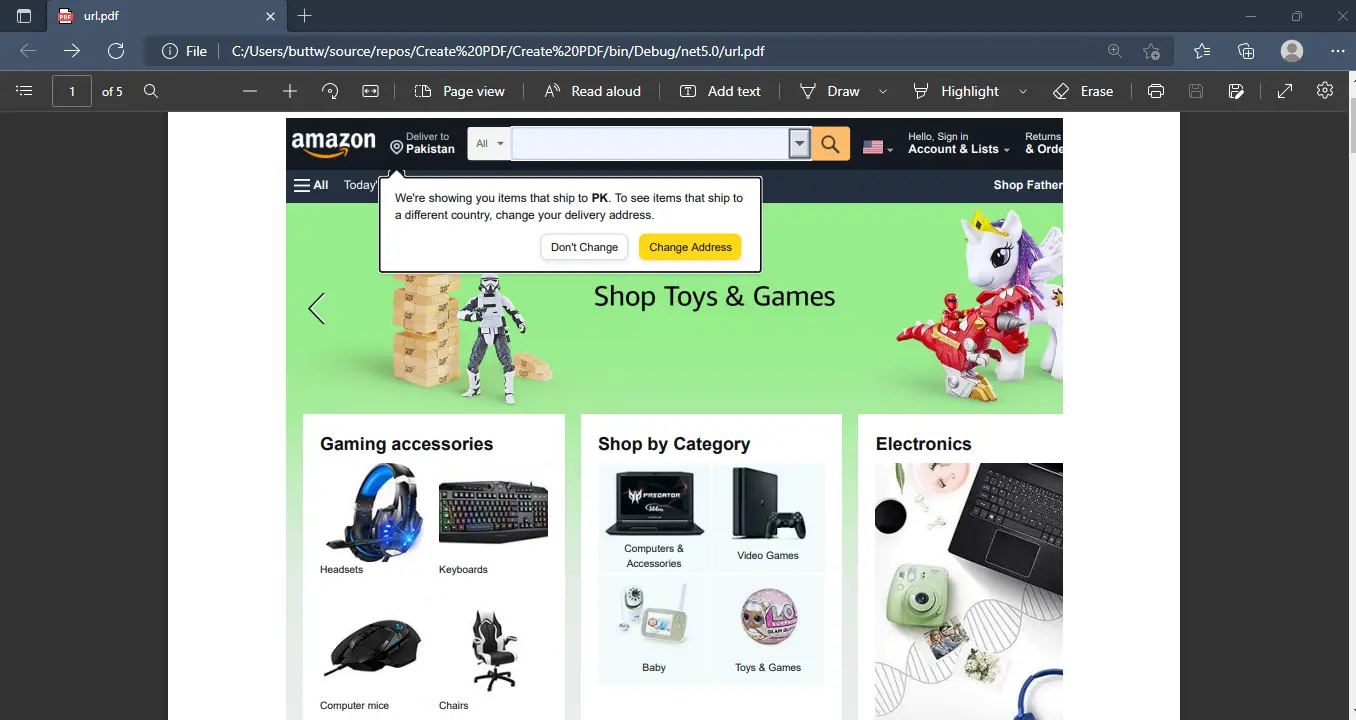
using IronPdf;varRenderer = new IronPdf.ChromePdfRenderer();// Generate a PDF from a URL or local file pathvar pdf = Renderer.RenderUrlAsPdf("https://www.amazon.com/?tag=hp2-brobookmark-us-20");// Export to a file or Streampdf.SaveAs("url.pdf");
using IronPdf;

var Renderer = new IronPdf.ChromePdfRenderer();
// Generate a PDF from a URL or local file path
var pdf = Renderer.RenderUrlAsPdf("https://www.amazon.com/?tag=hp2-brobookmark-us-20");
// Export to a file or Stream
pdf.SaveAs("url.pdf");
ImportsIronPdfPrivateRenderer = New IronPdf.ChromePdfRenderer()' Generate a PDF from a URL or local file pathPrivate pdf = Renderer.RenderUrlAsPdf("https://www.amazon.com/?tag=hp2-brobookmark-us-20")' Export to a file or Streampdf.SaveAs("url.pdf")
Imports IronPdf

Private Renderer = New IronPdf.ChromePdfRenderer()
' Generate a PDF from a URL or local file path
Private pdf = Renderer.RenderUrlAsPdf("https://www.amazon.com/?tag=hp2-brobookmark-us-20")
' Export to a file or Stream
pdf.SaveAs("url.pdf")
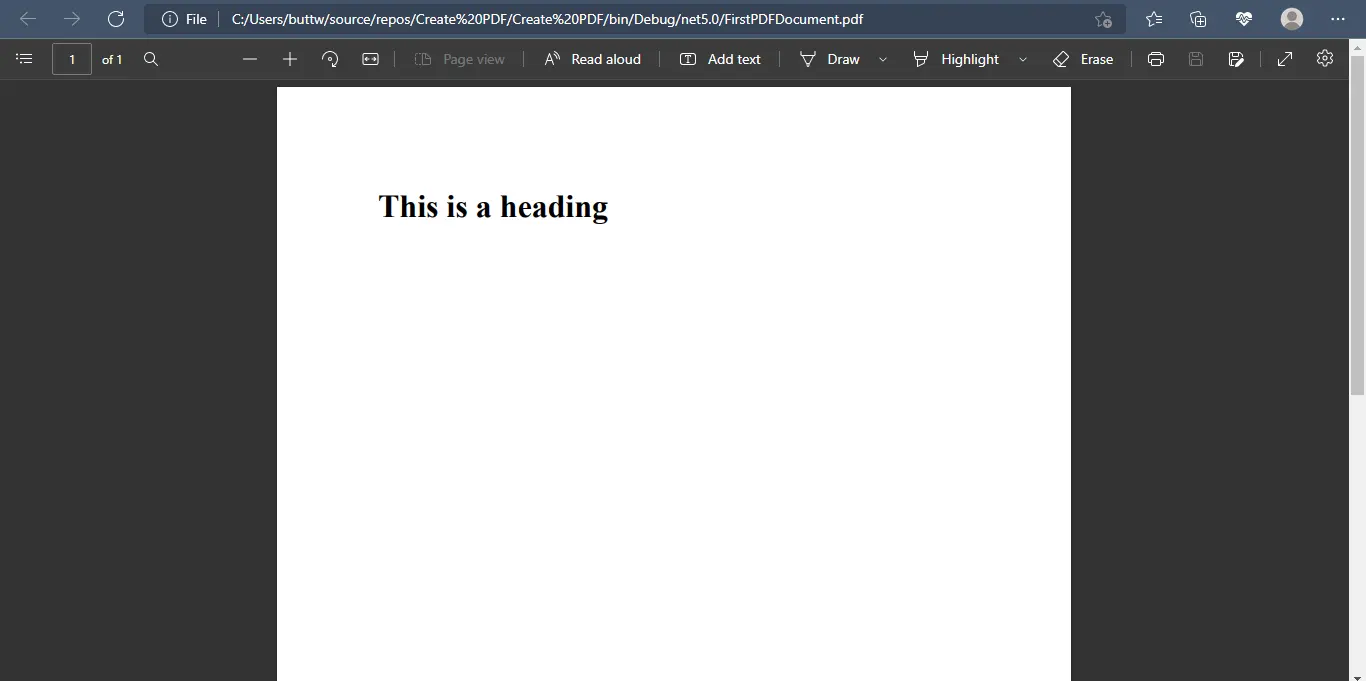
using IronPdf;var pdf = new ChromePdfRenderer();PdfDocument doc = pdf.RenderHtmlAsPdf("<h1>This is a heading</h1>");doc.SaveAs("FirstPDFDocument.pdf");
using IronPdf;

var pdf = new ChromePdfRenderer();
PdfDocument doc = pdf.RenderHtmlAsPdf("<h1>This is a heading</h1>");
doc.SaveAs("FirstPDFDocument.pdf");
ImportsIronPdfPrivate pdf = New ChromePdfRenderer()Private doc AsPdfDocument = pdf.RenderHtmlAsPdf("<h1>This is a heading</h1>")doc.SaveAs("FirstPDFDocument.pdf")
Imports IronPdf

Private pdf = New ChromePdfRenderer()
Private doc As PdfDocument = pdf.RenderHtmlAsPdf("<h1>This is a heading</h1>")
doc.SaveAs("FirstPDFDocument.pdf")
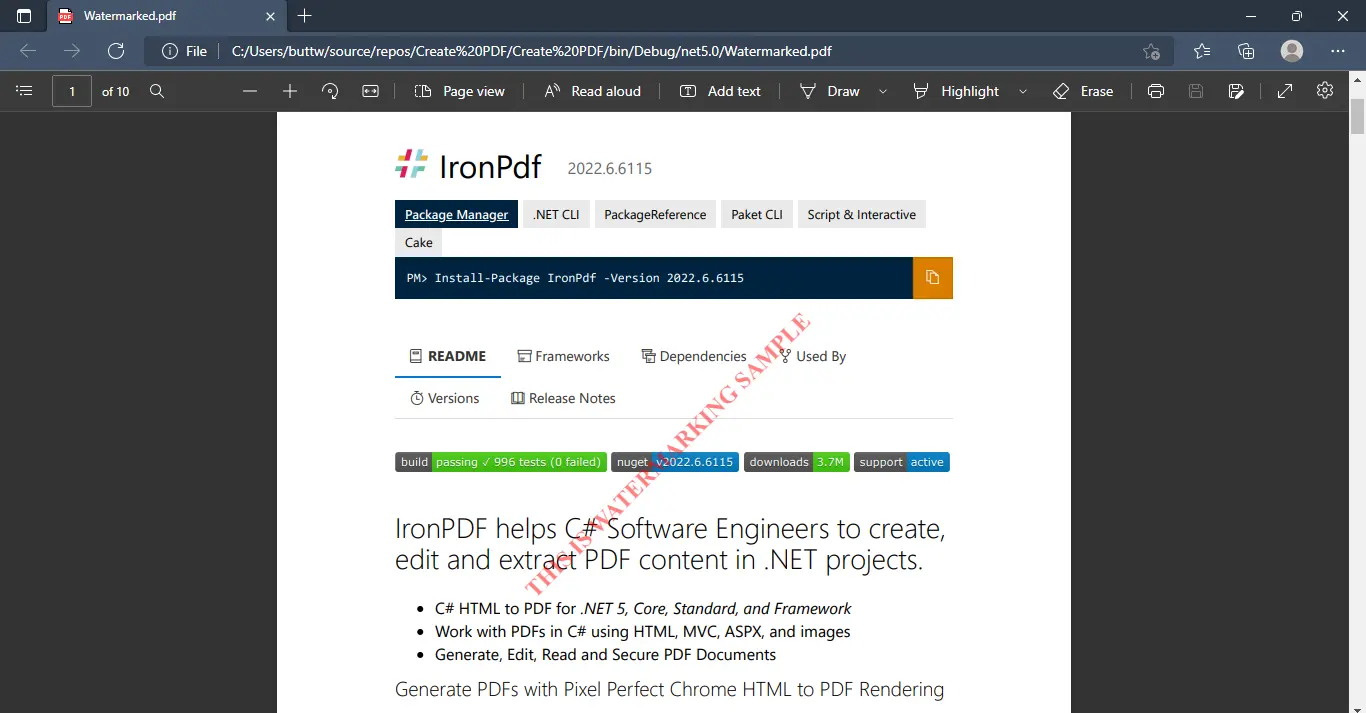
using IronPdf;varRenderer = new IronPdf.ChromePdfRenderer();varPdf = Renderer.RenderUrlAsPdf("https://www.nuget.org/packages/IronPdf");Pdf.WatermarkAllPages("<h2 style='color:red'>SAMPLE</h2>", IronPdf.Editing.WaterMarkLocation.MiddleCenter, 50, -45, "https://www.nuget.org/packages/IronPdf");Pdf.SaveAs(@"C:\Path\To\Watermarked.pdf");
using IronPdf;

var Renderer = new IronPdf.ChromePdfRenderer();
var Pdf = Renderer.RenderUrlAsPdf("https://www.nuget.org/packages/IronPdf");
Pdf.WatermarkAllPages("<h2 style='color:red'>SAMPLE</h2>", IronPdf.Editing.WaterMarkLocation.MiddleCenter, 50, -45, "https://www.nuget.org/packages/IronPdf");
Pdf.SaveAs(@"C:\Path\To\Watermarked.pdf");
using IronPdf;using System.IO;using System.Linq;// Fetch one or more images as IEnumerable. This example selects all JPEG images in a specific 'assets' folder.varImageFiles = Directory.EnumerateFiles("assets").Where(f => f.EndsWith(".jpg") || f.EndsWith(".jpeg"));// Converts the images to a PDF and saves it.ImageToPdfConverter.ImageToPdf(ImageFiles).SaveAs("composite.pdf");
using IronPdf;
using System.IO;
using System.Linq;

// Fetch one or more images as IEnumerable. This example selects all JPEG images in a specific 'assets' folder.
var ImageFiles = Directory.EnumerateFiles("assets").Where(f => f.EndsWith(".jpg") || f.EndsWith(".jpeg"));

// Converts the images to a PDF and saves it.
ImageToPdfConverter.ImageToPdf(ImageFiles).SaveAs("composite.pdf");
ImportsIronPdfImportsSystem.IOImportsSystem.Linq' Fetch one or more images as IEnumerable. This example selects all JPEG images in a specific 'assets' folder.PrivateImageFiles = Directory.EnumerateFiles("assets").Where(Function(f) f.EndsWith(".jpg") OrElse f.EndsWith(".jpeg"))' Converts the images to a PDF and saves it.ImageToPdfConverter.ImageToPdf(ImageFiles).SaveAs("composite.pdf")
Imports IronPdf
Imports System.IO
Imports System.Linq

' Fetch one or more images as IEnumerable. This example selects all JPEG images in a specific 'assets' folder.
Private ImageFiles = Directory.EnumerateFiles("assets").Where(Function(f) f.EndsWith(".jpg") OrElse f.EndsWith(".jpeg"))

' Converts the images to a PDF and saves it.
ImageToPdfConverter.ImageToPdf(ImageFiles).SaveAs("composite.pdf")