


IronPDF와 NReco .NET Core의 비교

Portable Document Format (PDF)은 텍스트, 링크, 버튼, 그림 등 다른 데이터를 하나의 파일에 저장하는 데 가장 널리 사용되는 형식입니다. C#의 PDF API 없이는 C# 프로그래밍 언어로 PDF를 조작하는 것이 거의 어렵습니다. 이 포스트에서는 두 가지 고유한 API를 사용하여 PDF와 상호 작용하고 수정하는 방법을 살펴보고, 성능, 기능 및 라이선싱을 평가할 것입니다. 이 포스트에서는 다음의 PDF 라이브러리를 살펴볼 것입니다:
- IronPDF
- Innovasys
2. IronPDF
IronPDF는 견고한 HTML-to-PDF 변환 API입니다. IronPDF는 .NET 및 .NET CORE 개발에서 HTML 사이트를 변환하는 데 탁월한 옵션입니다. HTML을 변환할 뿐만 아니라 여러 작업도 수행합니다. IronPDF는 개발자가 .NET Core와 프레임워크에서 PDF 파일을 생성, 수정 및 검색할 수 있도록 합니다. 개발자는 IronPDF 모듈을 사용하여 HTML 사이트에서 PDF를 빠르게 생성 또는 수정할 수 있습니다.
IronPDF를 사용하면 PDF 편집이 간단하여 헤더와 바닥글을 추가하고 인장을 찍을 수 있습니다. 또한 PDF 텍스트를 읽고 이미지를 추출하는 것이 간편합니다. IronPDF는 HTML 페이지를 PDF 파일로 변환하기 위해 .NET Chromium 엔진을 사용합니다.
2.1. 기능들
2.1.1. PDF 변환
이 기능에는 HTML, HTML 문자열, MVC 보기, 웹 양식 및 URL 등 다양한 형식의 PDF 생성이 포함됩니다.
2.1.2. PDF 이미지화
사용자는 PDF에서 이미지를 생성하거나 그 반대 작업을 수행할 수 있습니다. 이미지 추출, 다양한 이미지 확장자 지원, PDF 인쇄가 포함됩니다.
2.1.3. PDF 파일 IO
IronPDF는 또한 128비트 암호화, 비밀번호로 PDF 잠금, 디지털 서명 기능을 제공합니다.
2.1.4. PDF 편집
IronPDF의 이 기능은 워터마크 추가, 페이지 추가, 페이지 삭제, 배경 및 전경 등 모든 유형의 PDF 포맷팅을 제공합니다. 간단히 말해, IronPDF는 PDF 조작에 필요한 모든 기능을 제공합니다.
2.1.5. PDF 콘텐츠 추출
많은 경우, PDF에서 내장된 텍스트를 직접 추출할 수 있습니다. 그렇게 되지 않는 경우, 텍스트는 아마도 이미지에 내장되어 있을 것입니다. 비주얼 텍스트를 스캔하기 위해 IronOCR 라이브러리를 사용하세요.
2.1.6. 헤더와 바닥글
PDF를 생성하거나 기존의 PDF에 헤더와 푸터를 추가할 수 있습니다. Print Options 속성은 각 페이지에 대한 헤더와 푸터를 설계할 수 있도록 합니다. Chrome PDF 렌더러 개체에서 이러한 옵션에 액세스할 수 있습니다.
2.1.7. 호환성
IronPDF는 C#과 호환되는 거의 모든 운영 체제와 프레임워크를 지원합니다. 다음을 포함합니다:
- Windows
- .NET CORE 2.1, 3.0, 3.1, .NET 6 & 5
- 보편적 호환성 for .NET Standard 2.0 준수
- Azure
- AWS
- Docker
- Linux
3. Innovasys
Innovasys는 글로벌 클라이언트에게 혁신적인 콘텐츠 관리 소프트웨어, 솔루션 및 서비스를 제공하는 Orbis Technologies Inc.의 자회사입니다.
이 회사는 도움 작성 소프트웨어 분야의 업계 선두주자입니다. 1997년에 설립된 이 회사는 개발자와 기술 작가가 전 세계적으로 최소한의 노력으로 전문 품질의 문서, 도움 시스템 및 프로세스를 생성할 수 있도록 솔루션 개발에 전념하고 있습니다.
3.1. Innovasys 기능
3.1.1. 콘텐츠 저작
혁신적인 '전체 페이지 편집' 기능을 통해 생성된 페이지의 미리보기 내에서 재료를 즉시 수정할 수 있습니다.
3.1.2. 완전한 문서화 솔루션
Edition 및 Versions 기능을 사용하면 Browser Help 출력의 다양한 변형을 게시하고 게시한 다양한 Edition 및/또는 변형 중에서 선택할 수 있습니다.
3.1.3. 외부 콘텐츠
HTML 문서에서 기존 자료를 가져오거나 콘텐츠를 문서 외부에서 제어해야 하는 경우, 웹 URL에 직접 링크하여 매번 가져올 때 생성된 문서 내에서 콘텐츠가 동기화되도록 할 수 있습니다.
3.1.5. 사용자 정의
더 많은 자료를 쉽게 추가하십시오. 목차의 모양을 변경하십시오. 워터마크 및 피드백 링크와 같은 출력 속성 값을 제공합니다.
3.1.6. 발행
콘텐츠를 Azure, IIS 웹사이트, FTP 또는 네트워크 위치에 자동으로 게시합니다. 점진적인 게시 기능은 마지막으로 게시된 이후 변경된 파일만 업로드합니다.
3.1.7. .NET 문서화
C#, Visual Basic .NET 및 C++/CLI용 Visual Studio 주석 생성기는 개발자가 자동 생성된 페이지의 뷰 내에서 즉시 추가 자료를 작성할 수 있도록 합니다.
4. Visual Studio에서 새 프로젝트 생성하기
Visual Studio 소프트웨어를 열고 파일 메뉴로 이동합니다. 새 프로젝트를 선택하고 콘솔 응용 프로그램을 선택하십시오. 이 글에서는 콘솔 애플리케이션을 사용하여 PDF 문서를 생성할 것입니다.
적절한 텍스트 상자에 이름을 입력하고 경로를 선택하십시오. 그런 다음 만들기 버튼을 클릭합니다. 아래 스크린샷과 같이 필요한 .NET Framework를 선택합니다:
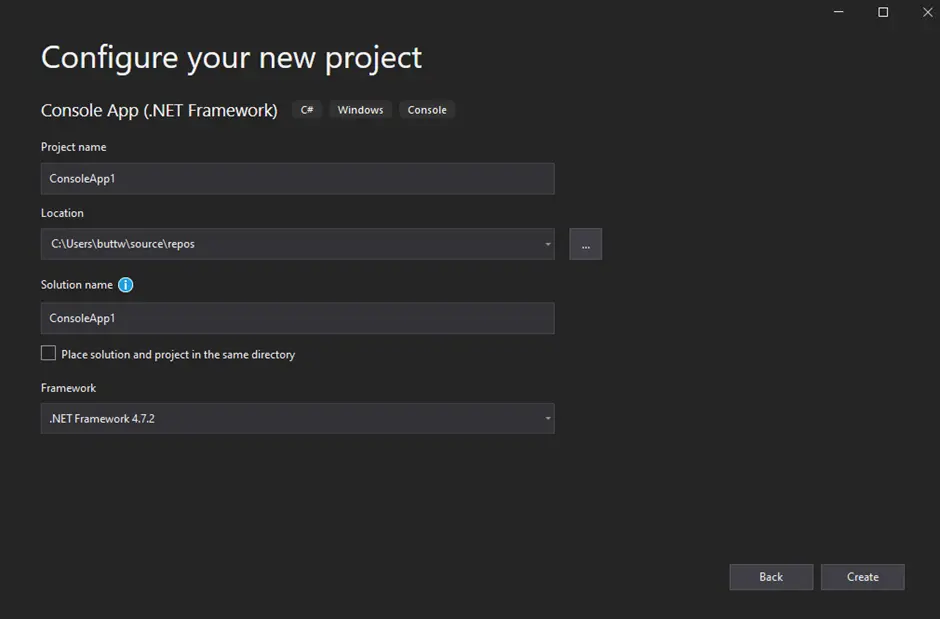
새 프로젝트 생성
Visual Studio에서 선택한 응용 프로그램의 구조를 생성하며, 콘솔, Windows 또는 웹 응용 프로그램을 선택한 경우 Program.cs 파일을 열어 코드를 입력하고 응용 프로그램을 빌드/실행합니다.
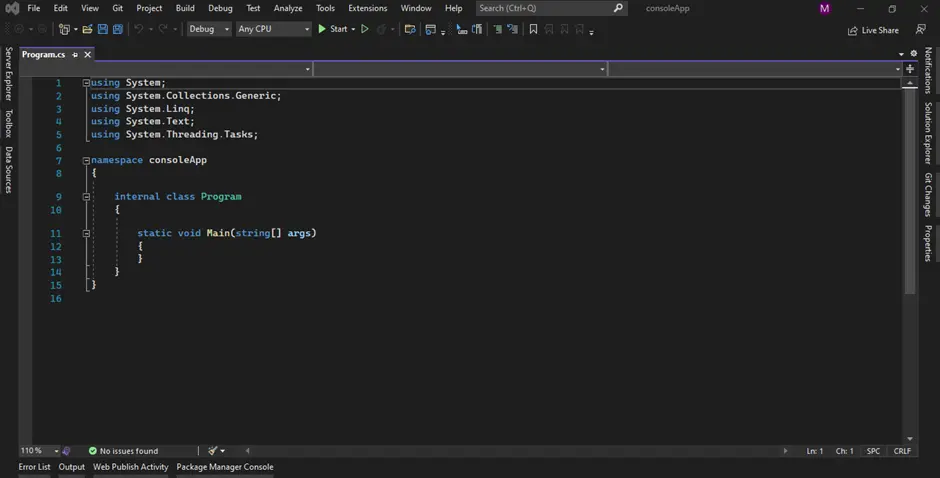
Program.cs
이제 라이브러리를 추가하고 프로그램을 테스트할 수 있습니다.
5. IronPDF 라이브러리 설치
IronPDF 라이브러리는 네 가지 다른 방법으로 다운로드 및 설치할 수 있습니다. 다음과 같습니다:
- Visual Studio NuGet 패키지 관리자 사용
- Visual Studio 명령줄 사용하기
- IronPDF를 위해 NuGet 웹페이지에서 직접 다운로드
- 공식 IronPDF 웹사이트에서 직접 다운로드
5.1 Visual Studio NuGet 패키지 관리자 사용
Visual Studio 소프트웨어는 솔루션에 패키지를 직접 설치하기 위한 NuGet 패키지 관리자 옵션을 제공합니다. 아래 스크린샷은 NuGet 패키지 관리자를 여는 방법을 보여줍니다.
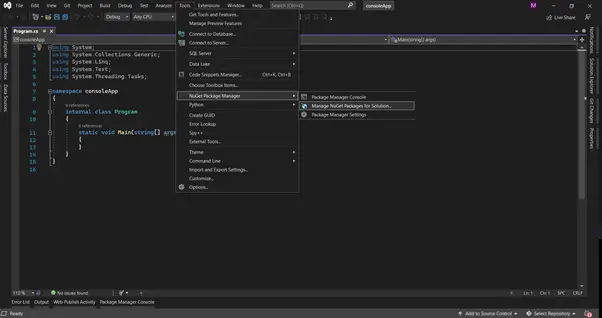
NuGet 패키지 관리자
NuGet 웹사이트에서 사용할 수 있는 패키지 라이브러리 목록을 보여주는 검색 상자를 제공합니다. 패키지 관리자에서는 'IronPDF'라는 키워드를 검색해야 합니다. 아래 스크린샷과 같이:
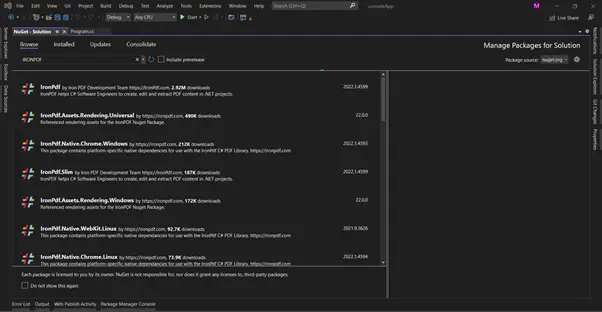
IronPDF 설치 중
위 이미지에서 검색과 관련된 패키지 목록을 볼 수 있습니다. IronPDF 옵션을 선택하고 패키지를 솔루션에 설치해야 합니다.
5.2 Visual Studio 명령줄 사용
- Visual Studio 메뉴에서 Tools > NuGet 패키지 관리자 > Package manager console로 이동
- 패키지 관리자 콘솔 탭에 다음 줄을 입력하십시오:
Install-Package IronPdf
이제 패키지가 다운로드/설치되고 사용할 준비가 되었습니다.
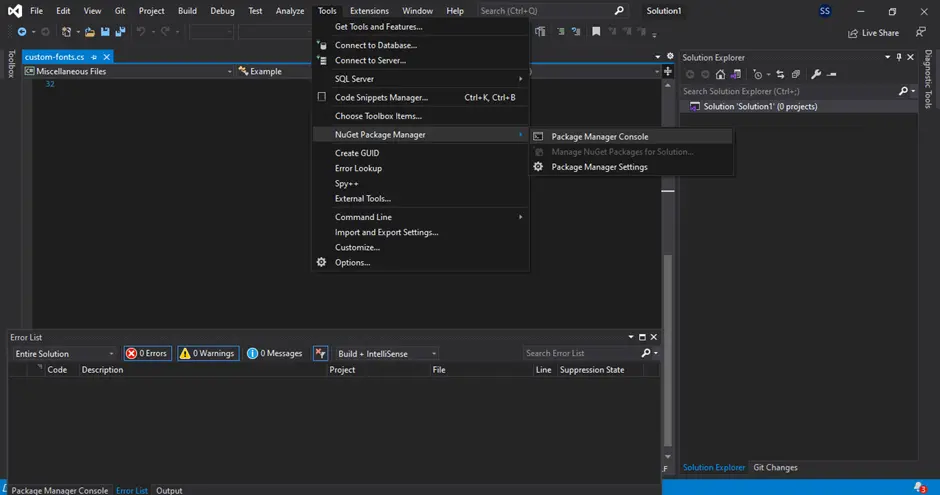
패키지 관리자 콘솔
5.3 NuGet 웹페이지에서 직접 다운로드
세 번째 방법은 NuGet의 IronPDF 목록에서 NuGet 패키지를 직접 다운로드하는 것입니다.
- NuGet IronPDF 페이지로 이동
- 오른쪽 메뉴에서 다운로드 패키지 옵션을 선택합니다.
- 다운로드된 패키지를 더블 클릭합니다; 자동으로 설치될 것입니다.
- 이제 솔루션을 다시 로드하고 사용을 시작하세요.
5.4 IronPDF 웹페이지에서 직접 다운로드
IronPDF의 최신 버전을 공식 IronPDF 웹사이트에서 직접 다운로드하세요. 다운로드 후 아래 단계를 따라 패키지를 추가하십시오.
- 솔루션 창에서 프로젝트를 마우스 오른쪽 버튼으로 클릭합니다.
- 그런 다음 참조 옵션을 선택하고 다운로드된 참조의 위치를 찾아 봅니다.
- 다음, 확인을 클릭하여 참조를 추가합니다.
6. 개발자/기술 작가를 위한 Innovasys 도구
Innovasys는 문서 처리를 위해 두 가지 주요 제품을 제공합니다. 둘 다 자체 인터페이스를 갖추고 있으며, 단일 통합 인터페이스로도 제공됩니다. 그들은 자신의 웹사이트와 Software.informer.com에서 쉽게 설치할 수 있습니다. 아래는 Innovasys 다운로드 링크입니다.
다운로드를 클릭한 후, ZIP 파일이 다운로드 폴더에 나타납니다. 그런 다음 그냥 E엑스E 파일을 추출하고 실행하여 애플리케이션을 엽니다.
제품은
- 문서! 엑스
- HelpStudio
회사의 웹사이트에서 이를 다운로드하려면, 웹사이트로 가신 후 다운로드 섹션에서 다운로드하시면 됩니다.
6.1. 문서! 엑스
이는 VB .NET, C#, F#, JavaScript 및 C++/CLI 소스 코드 주석을 위한 독창적인 완전한 비주얼 에디터입니다. Visual Studio에 직접 통합된 비주얼 주석 에디터를 사용하면 생성된 문서의 접근 가능한 미리보기 내에서 주석을 만들고 업데이트할 수 있습니다. 비주얼 에디터 주석은 표준 엑스ML 형식으로 코드 기반에 다시 추가됩니다.
주석에 나열된 항목을 사용하여 소스 코드의 자동화된 문서를 생성하고 코드를 간단히 보여주는 뷰를 자동으로 제공합니다.
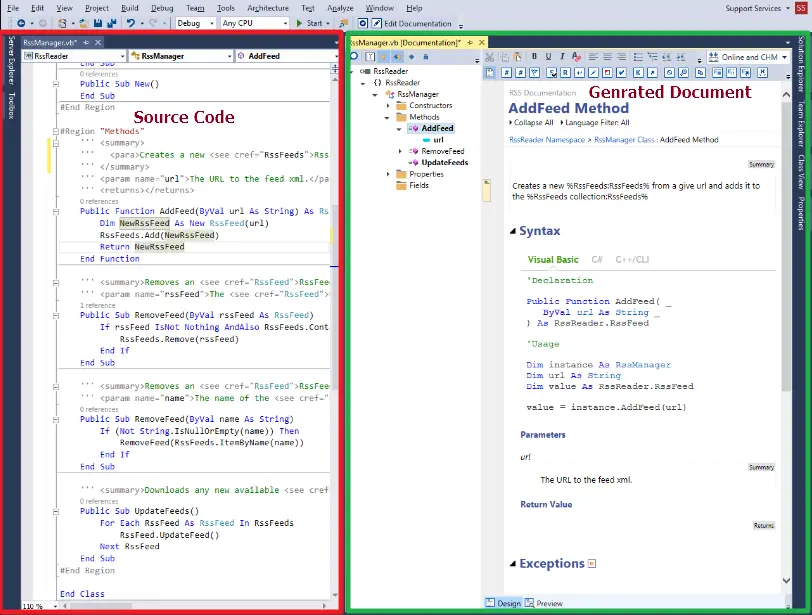
문서! 엑스
6.2. HelpStudio
HelpStudio는 데스크톱, 온라인 또는 모바일 애플리케이션 및 하위 시스템과 절차 및 도움말 시스템을 설계, 발행 및 통합하는 가장 빠르고 쉬운 방법입니다.
태블릿 및 모바일에 자동으로 반응하고, 크로스 플랫폼 브라우저 도움말 또는 프린트 가능한 PDF로 출력 생성이 가능합니다. 내장된 현지화 기능을 통해 필요한 경우 도움말 시스템을 전 세계 시청자에게 제공합니다.
이 도구는 사용자가 문제를 겪을 경우 사용할 수 있는 소프트웨어 도움말 문서를 생성하는 데 사용됩니다. 단일 솔루션을 위한 여러 출력 도움말 문서를 만드는 것도 가능합니다.
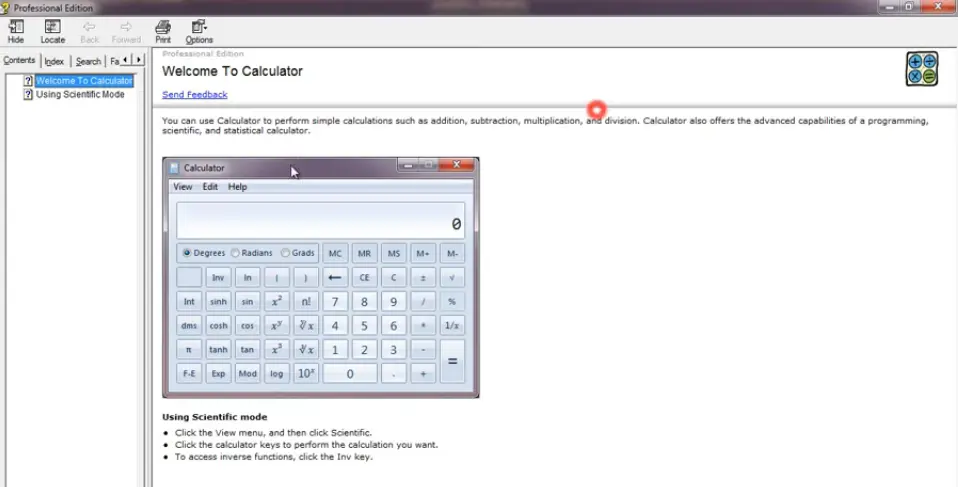
HelpStudio
6.3. PDF 소책자 만들기
PDF 소책자를 만들려면 먼저 "문서! 엑스 & HelpStudio"를 엽니다.
새 시작 창이 나타납니다. 이 새 창에서 새 소책자를 클릭합니다.
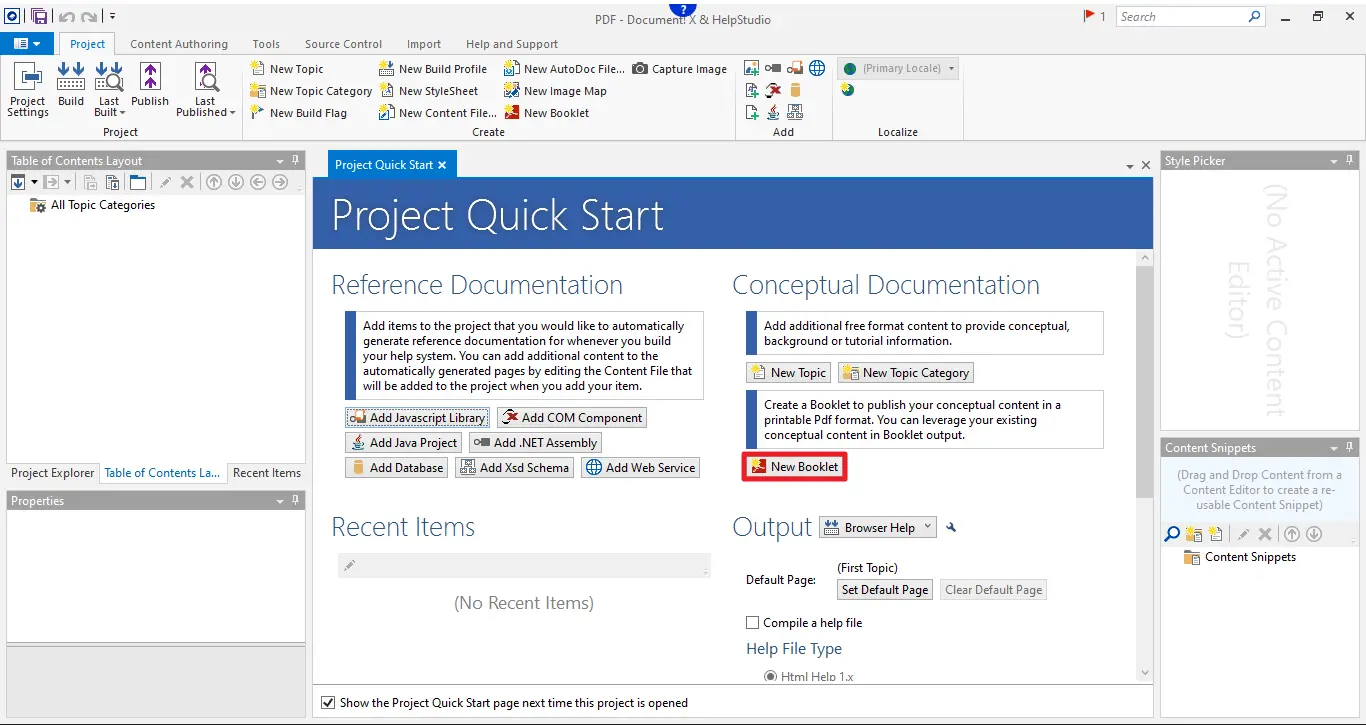
PDF 소책자
새 소책자를 클릭하면 새 창이 나타납니다.
이 새 창에서 새 소책자의 이름을 입력하고 소책자에 추가할 파일을 선택합니다.
PDF 소책자를 제어하기 위한 다양한 변수들이 포함된 다양한 탭에 흩어져 있는 많은 설정이 포함되어 있습니다.
설정에 만족하면 소책자 창의 끝에서 소책자 빌드를 클릭합니다.
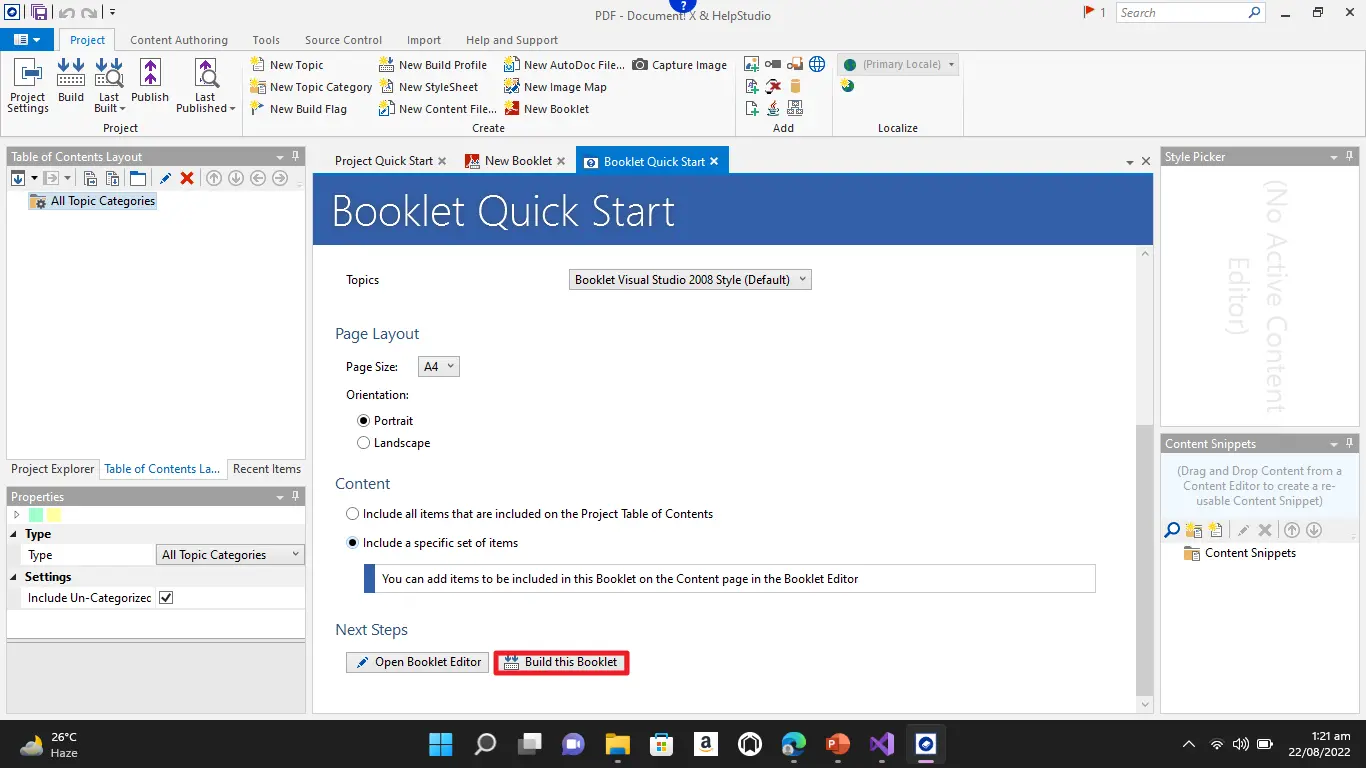
소책자 빌딩
PDF 소책자를 생성하는 데 시간이 조금 걸립니다. 기다린 후, 새로 생성된 PDF 파일의 링크가 포함된 새 창이 나타납니다.
7. IronPDF 작동
IronPDF는 C# .NET 프로그래밍 언어를 사용하여 문서를 유지 관리하고 조작하는 완전한 도구 세트를 제공합니다. IronPDF는 문서화를 위한 다양한 방법을 제공하지만, 이 글에서는 그 중 몇 가지에 대해서만 논의할 것입니다.
7.1. URL을 PDF로
아래 예제와 같이 URL을 사용하여 C#에서 PDF를 생성하는 것은 단 3줄의 코드로 가능합니다. 이 스니펫은 URL로부터 PDF 파일을 생성하는 방법을 보여줍니다.
using IronPdf;

var Renderer = new IronPdf.ChromePdfRenderer();
// Generate a PDF from a URL or local file path
var pdf = Renderer.RenderUrlAsPdf("https://www.amazon.com/?tag=hp2-brobookmark-us-20");
// Export to a file or Stream
pdf.SaveAs("url.pdf");
using IronPdf;
var Renderer = new IronPdf.ChromePdfRenderer();
// Generate a PDF from a URL or local file path
var pdf = Renderer.RenderUrlAsPdf("https://www.amazon.com/?tag=hp2-brobookmark-us-20");
// Export to a file or Stream
pdf.SaveAs("url.pdf");Imports IronPdf
Private Renderer = New IronPdf.ChromePdfRenderer()
' Generate a PDF from a URL or local file path
Private pdf = Renderer.RenderUrlAsPdf("https://www.amazon.com/?tag=hp2-brobookmark-us-20")
' Export to a file or Stream
pdf.SaveAs("url.pdf")위의 코드 출력이 여기 있습니다.
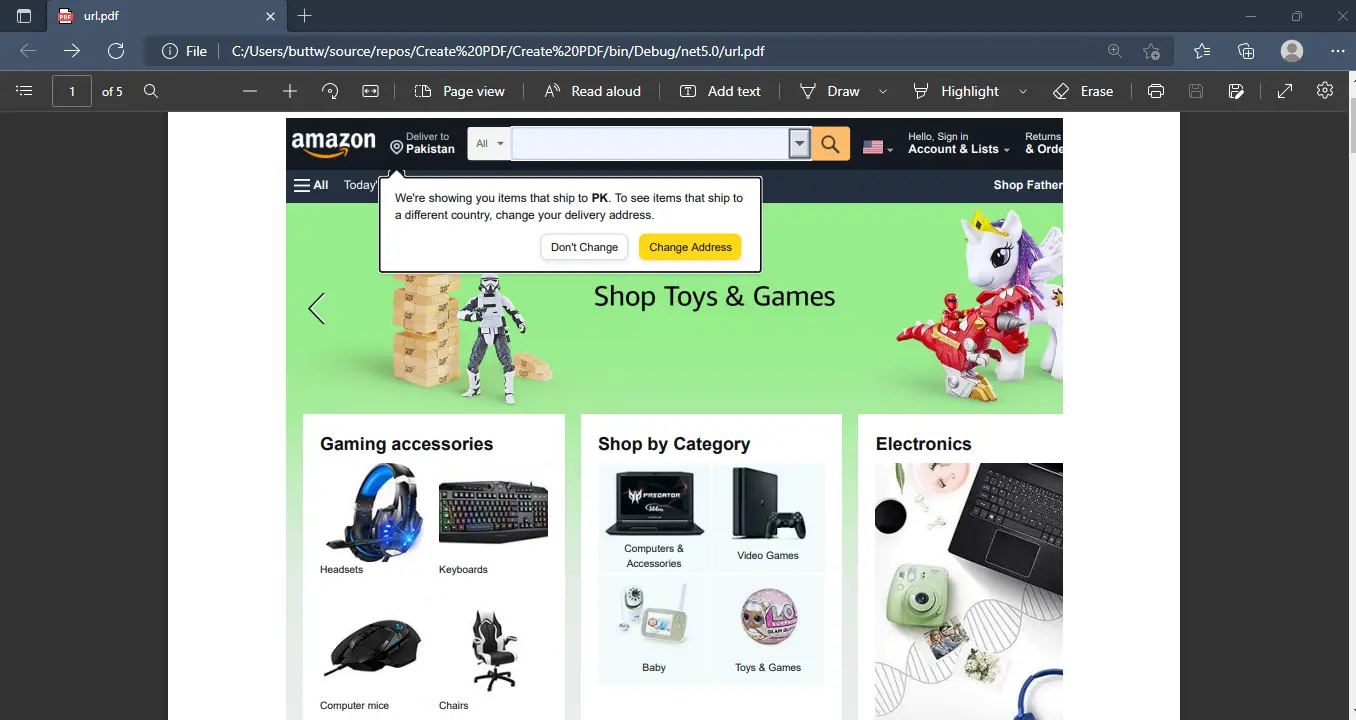
PDF URL
IronPDF를 사용하여 URL을 PDF로 변환하는 것에 대해 더 알고 싶다면 이 URL을 PDF로 변환하는 예제를 참조하십시오.
7.2. HTML을 PDF로
IronPDF C# .NET 라이브러리를 사용하여 HTML을 PDF로 변환하는 것은 매우 쉽습니다.
using IronPdf;

var pdf = new ChromePdfRenderer();
PdfDocument doc = pdf.RenderHtmlAsPdf("<h1>This is a heading</h1>");
doc.SaveAs("FirstPDFDocument.pdf");
using IronPdf;
var pdf = new ChromePdfRenderer();
PdfDocument doc = pdf.RenderHtmlAsPdf("<h1>This is a heading</h1>");
doc.SaveAs("FirstPDFDocument.pdf");Imports IronPdf
Private pdf = New ChromePdfRenderer()
Private doc As PdfDocument = pdf.RenderHtmlAsPdf("<h1>This is a heading</h1>")
doc.SaveAs("FirstPDFDocument.pdf")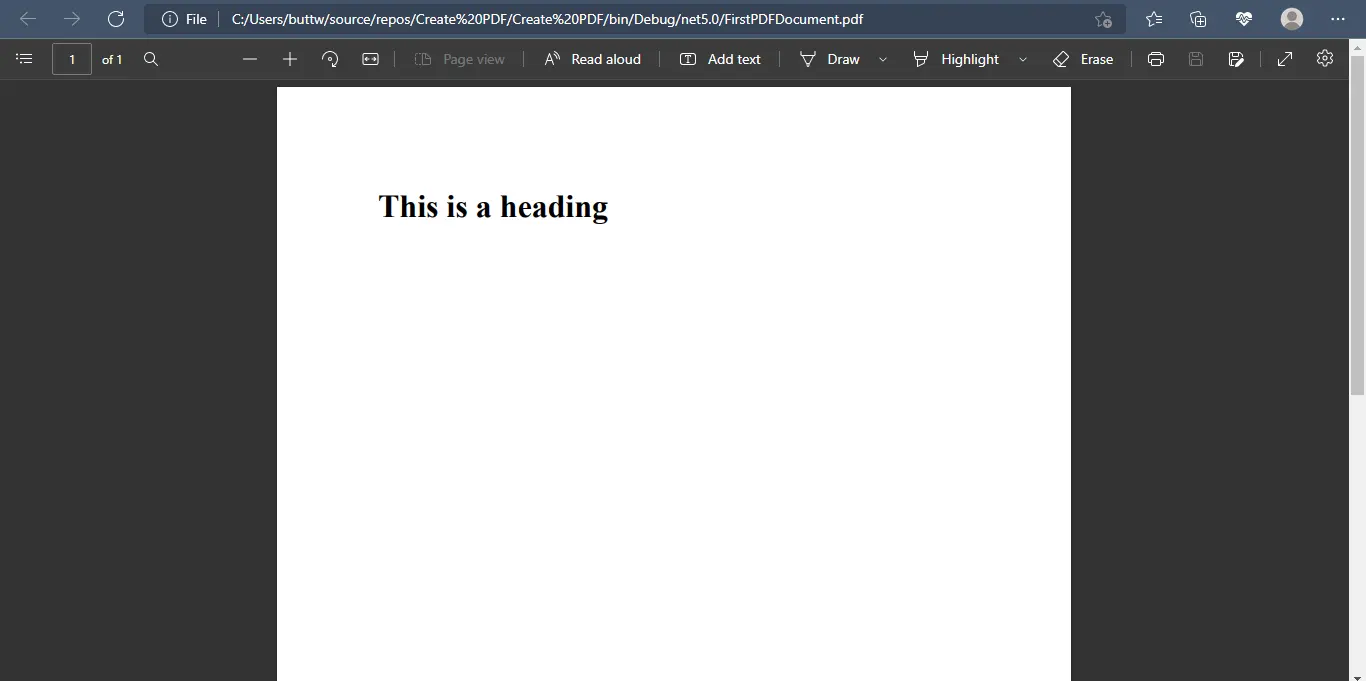
HTML을 PDF로 변환
IronPDF를 사용하여 HTML을 PDF로 변환하는 방법에 대한 자세한 정보는 HTML을 PDF로 변환 튜토리얼을 따르십시오.
7.3. IronPDF를 사용한 워터마크
IronPDF는 HTML을 사용하여 PDF 파일에 '워터마크'를 추가하기 위한 메서드를 포함하고 있습니다. 워터마크는 기존 콘텐츠 위 또는 아래에 나타나도록 조정될 수 있으며, 불투명도, 회전 및 하이퍼링크를 포함할 수 있습니다.
using IronPdf;

var Renderer = new IronPdf.ChromePdfRenderer();
var Pdf = Renderer.RenderUrlAsPdf("https://www.nuget.org/packages/IronPdf");
Pdf.WatermarkAllPages("<h2 style='color:red'>SAMPLE</h2>", IronPdf.Editing.WaterMarkLocation.MiddleCenter, 50, -45, "https://www.nuget.org/packages/IronPdf");
Pdf.SaveAs(@"C:\Path\To\Watermarked.pdf");
using IronPdf;
var Renderer = new IronPdf.ChromePdfRenderer();
var Pdf = Renderer.RenderUrlAsPdf("https://www.nuget.org/packages/IronPdf");
Pdf.WatermarkAllPages("<h2 style='color:red'>SAMPLE</h2>", IronPdf.Editing.WaterMarkLocation.MiddleCenter, 50, -45, "https://www.nuget.org/packages/IronPdf");
Pdf.SaveAs(@"C:\Path\To\Watermarked.pdf");Imports IronPdf
Private Renderer = New IronPdf.ChromePdfRenderer()
Private Pdf = Renderer.RenderUrlAsPdf("https://www.nuget.org/packages/IronPdf")
Pdf.WatermarkAllPages("<h2 style='color:red'>SAMPLE</h2>", IronPdf.Editing.WaterMarkLocation.MiddleCenter, 50, -45, "https://www.nuget.org/packages/IronPdf")
Pdf.SaveAs("C:\Path\To\Watermarked.pdf")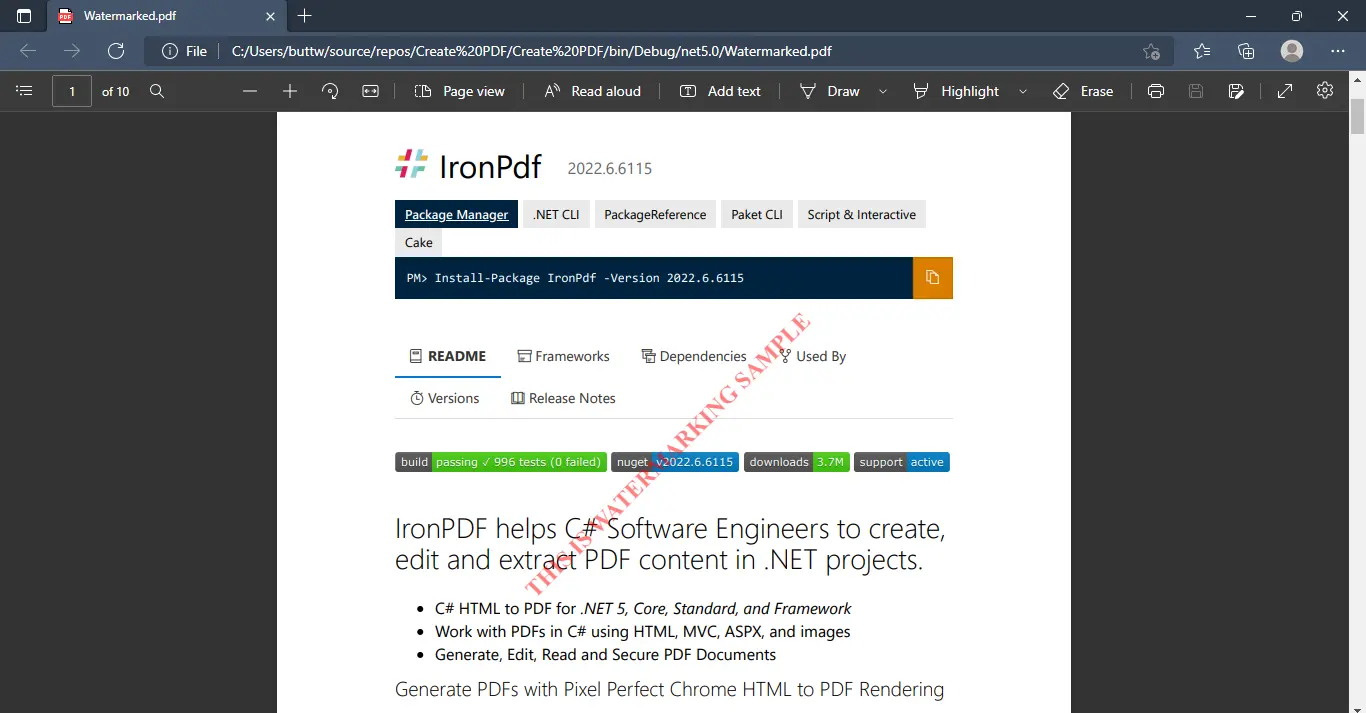
워터마크 PDF
7.4. 이미지를 PDF로
IronPdf.ImageToPdfConverter 클래스는 하나 이상의 이미지 파일로 PDF 문서 생성을 간단하게 합니다.
using IronPdf;
using System.IO;
using System.Linq;

// Fetch one or more images as IEnumerable. This example selects all JPEG images in a specific 'assets' folder.
var ImageFiles = Directory.EnumerateFiles("assets").Where(f => f.EndsWith(".jpg") || f.EndsWith(".jpeg"));

// Converts the images to a PDF and saves it.
ImageToPdfConverter.ImageToPdf(ImageFiles).SaveAs("composite.pdf");
using IronPdf;
using System.IO;
using System.Linq;
// Fetch one or more images as IEnumerable. This example selects all JPEG images in a specific 'assets' folder.
var ImageFiles = Directory.EnumerateFiles("assets").Where(f => f.EndsWith(".jpg") || f.EndsWith(".jpeg"));
// Converts the images to a PDF and saves it.
ImageToPdfConverter.ImageToPdf(ImageFiles).SaveAs("composite.pdf");Imports IronPdf
Imports System.IO
Imports System.Linq
' Fetch one or more images as IEnumerable. This example selects all JPEG images in a specific 'assets' folder.
Private ImageFiles = Directory.EnumerateFiles("assets").Where(Function(f) f.EndsWith(".jpg") OrElse f.EndsWith(".jpeg"))
' Converts the images to a PDF and saves it.
ImageToPdfConverter.ImageToPdf(ImageFiles).SaveAs("composite.pdf")8. 라이선스
IronPDF는 무료 개발자 라이선스 라이브러리를 제공합니다. IronPDF는 독특한 가격 구조를 가지고 있습니다: Lite 번들은 숨겨진 비용 없이 특정 가격에서 시작합니다. SaaS 및 OEM 항목도 재배포될 수 있습니다. 모든 라이선스는 30일 환불 보장, 1년간의 소프트웨어 지원 및 업데이트, 개발/테스트/스테이징/프로덕션 자격, 그리고 영구 라이선싱(단일 구매)을 포함합니다. IronPDF 라이선스는 사용자 요구에 대한 최대 성능과 쉬운 접근성을 제공합니다. IronPDF 라이선스 및 가격 정보를 방문하여 IronPDF의 가격 및 라이선스 옵션에 대해 자세히 알아보세요.
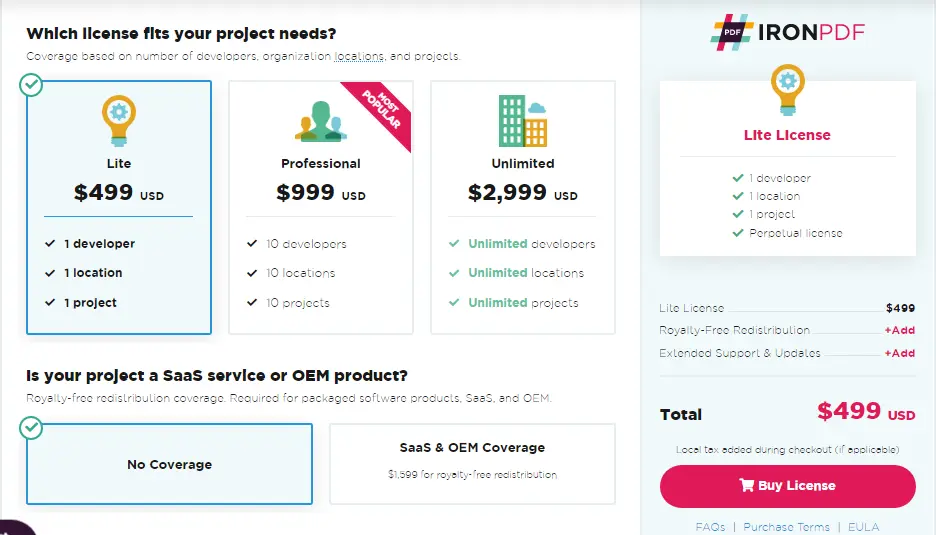
IronPDF 라이선스
Innovasys는 고객에게 관리하는 서비스에 대해 세 가지 다른 라이선스를 제공합니다.
- 문서! 엑스 (연간 구독)
- HelpStudio (연간 구독)
- 문서! 엑스 and HelpStudio 번들 (연간 구독)
그들의 가격은 둘 다 연간 $711에서 시작하지만 번들에 대해서는 $1233을 부과합니다.
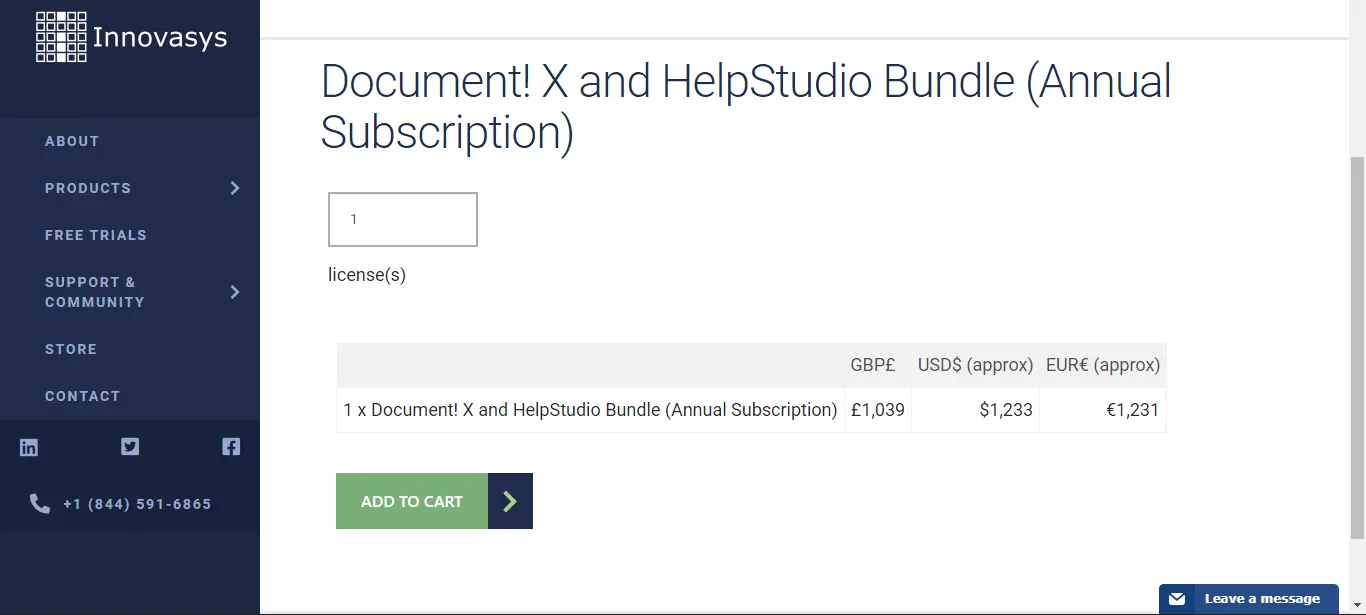
Innovasys 라이선스
9. 결론
IronPDF는 독립 개발자를 위한 무료 도구로, 여러 기능과 PDF 파일을 다른 형식으로 변환하고 변경할 수 있는 기능을 제공합니다. IronPDF는 최고의 PDF 편집 및 형식을 제공합니다. HTML을 PDF로 변환하면 고품질의 상업 인쇄에 적합한 벡터 파일을 얻을 수 있습니다. 결과적으로 명확하고 품질이 좋은 PDF를 받게 될 것입니다.
Innovasys는 문서화에 있어 시장을 선도하는 몇 안 되는 회사 중 하나입니다. 그들은 주로 문서화 및 HTML 도움말 페이지 생성을 자동화하는 데 중점을 둡니다. 이 회사는 두 가지 제품을 가지고 있으며, 첫 번째는 문서! 엑스는 코드에 대한 주석 사용을 통해 자동화를 제공하고 구문을 제공합니다. 두 번째는 소프트웨어 제품의 도움말 문서를 생성하는 데 사용되는 HelpStudio입니다.
IronPDF 라이선스는 개발자 기반이므로 소프트웨어를 사용할 개발자 수에 따라 항상 라이선스를 구매해야 합니다. 또한 OEM 및 SaaS 배포를 지원하고 비공개 제품 접촉을 제공합니다. IronPDF 라이선스는 비용 효율적이고 단일 구매로 평생 사용할 수 있습니다. Innovasys는 연간 구독으로 단일 개발자 기반 라이선스를 제공하며 OEM 및 SaaS 배포를 지원하지 않습니다. 연간 라이선스를 제공합니다.
두 개의 PDF 도구는 본연의 임무에서 뛰어나지만 IronPDF는 PDF를 생성하는 간단하고 쉬운 방법을 제공합니다. 빠르고 대기 시간 및 처리 시간을 줄여 줍니다. IronPDF는 PDF를 순식간에 생성합니다. 한편, Innovasys는 제어 및 분석하기 어려운 복잡한 인터페이스를 가지고 있습니다. IronPDF는 봇에 쉽게 통합될 수 있으며 모든 프로세스를 자동화합니다. 두 회사를 간단히 비교해보면 IronPDF가 단순하고 효율적이며 신뢰할 수 있다는 결론 하나뿐입니다.
자주 묻는 질문
.NET 애플리케이션에서 HTML에서 PDF를 생성하려면 어떻게 해야 하나요?
IronPDF를 사용하면 HTML 문자열을 위한 RenderHtmlAsPdf 메서드 또는 HTML 파일을 위한 RenderHtmlFileAsPdf를 활용하여 .NET 애플리케이션에서 HTML에서 PDF를 생성할 수 있습니다.
.NET을 위한 강력한 PDF 라이브러리의 주요 기능은 무엇인가요?
IronPDF와 같은 견고한 PDF 라이브러리는 HTML에서 PDF로의 변환, PDF 콘텐츠 조작, 이미지 및 텍스트 추출, 암호화, 워터마크, 헤더 및 푸터 추가 지원과 같은 주요 기능을 제공합니다.
IronPDF가 지원하는 운영 체제는 무엇인가요?
IronPDF는 Windows, Linux 및 Azure, AWS와 같은 클라우드 서비스를 포함한 다양한 운영 체제를 지원하여 다양한 개발 환경과 호환 가능합니다.
.NET에서 PDF 생성을 위한 IronPDF의 장점은 무엇인가요?
IronPDF는 .NET 애플리케이션과의 원활한 통합, 빠른 PDF 생성, 간단한 인터페이스와 같은 장점을 제공하여 개발 과정을 간소화합니다.
기능 면에서 IronPDF는 Innovasys 도구와 어떻게 다르나요?
IronPDF는 사용의 용이성과 속도로 PDF 생성 및 조작에 중점을 둔 반면, Document! X 및 HelpStudio와 같은 Innovasys 도구는 문서화 및 도움말 시스템 생성에 특화되어 있으며, 포괄적인 콘텐츠 작성 기능을 제공합니다.
IronPDF를 자동화된 PDF 프로세스에 사용할 수 있나요?
네, IronPDF는 단순한 API와 효율적인 성능 덕분에 PDF 처리를 자동화하려는 개발자에게 이상적인 자동화된 PDF 프로세스에서 뛰어난 성능을 발휘합니다.
.NET PDF 라이브러리에 사용할 수 있는 라이선스 옵션은 무엇인가요?
IronPDF는 무료 개발자 라이선스를 포함하여 1년 업데이트가 포함된 1회 구매 및 SaaS 및 OEM 재배포에 맞춘 맞춤형 솔루션을 포함한 유연한 라이선스 옵션을 제공합니다.
Innovasys는 콘텐츠 관리를 어떻게 지원하나요?
Innovasys는 전체 페이지 편집 및 외부 콘텐츠 가져오기와 같은 기능을 통해 포괄적인 문서 및 도움말 시스템을 만드는 데 기여하면서 콘텐츠 관리를 지원합니다.
개발자가 NuGet을 사용하여 IronPDF를 설치하는 방법은 무엇인가요?
개발자는 IronPDF를 NuGet 웹사이트와 IronPDF 웹사이트에서 직접 다운로드하거나 Visual Studio 내의 NuGet 패키지 관리자와 명령줄을 사용하여 NuGet을 통해 설치할 수 있습니다.
IronPDF와 Innovasys 간의 인터페이스 복잡성의 차이점은 무엇입니까?
IronPDF는 빠른 PDF 작업을 위한 더 간단한 인터페이스를 제공하는 반면, Innovasys는 상세한 문서화 및 도움말 시스템 프로젝트를 위한 더 복잡한 인터페이스를 제공합니다.









 무료로 시작하세요
 무료로 시작하세요
 무료 라이브 데모 예약하기





 신용카드나 계정 생성은 필요하지 않습니다.










