


IronPDF ve NReco .NET Core Arasındaki Karşılaştırma

Taşınabilir Belge Biçimi (PDF), metin, bağlantılar, butonlar, resimler ve diğer verileri tek bir dosyada depolamak için en yaygın kullanılan biçimdir. C# için bir PDF API'si olmadan, C# programlama dilinde PDF'leri manipüle etmek neredeyse imkansızdır. Bu yazıda, iki farklı API kullanarak PDF'lerle nasıl etkileşimde bulunacağımıza ve onları nasıl değiştireceğimize bakacağız ve bunların performans, özellikler ve lisanslarını değerlendireceğiz. Bu yazıda ele alınacak PDF kütüphaneleri:
- IronPDF
- Innovasys
2. IronPDF
IronPDF, sağlam bir HTML'den PDF'ye dönüştürme API'sidir. IronPDF, .NET ve .NET CORE geliştirmede HTML sitelerini dönüştürmek için mükemmel bir seçenektir. Sadece HTML dönüştürmekle kalmaz, aynı zamanda birçok başka görevi de yerine getirir. IronPDF, geliştiricilere .NET Core ve çerçeveden PDF dosyaları oluşturma, değiştirme ve alma imkanı verir. Geliştiriciler, IronPDF modülünü kullanarak HTML sitelerinden hızlı bir şekilde PDF'ler oluşturabilir veya değiştirebilir.
IronPDF kullanarak, PDF'leri düzenlemek kolaydır ve alt ve üst bilgileri damgalamanıza ve eklemenize olanak tanır. Ayrıca PDF metnini okumayı ve resimleri çıkarmayı da son derece kolaylaştırır. HTML sayfalarını PDF dosyalarına dönüştürmek için IronPDF bir .NET Chromium motoru kullanır.
2.1. Özellikler
2.1.1. PDF Dönüşümleri
Bu özellik, HTML, HTML Dizgeleri, MVC görünümleri, Web Formları ve URL'ler gibi farklı formatlardan PDF oluşturmayı içerir.
2.1.2. PDF Görüntüleme
Bu, kullanıcılara PDF'lerden görüntüler oluşturma ve tersine olanak tanır. Görüntü çıkarma, farklı görüntü uzantıları için destek ve PDF yazdırmayı içerir.
2.1.3. PDF Dosyaları G/Ç
IronPDF, 128 bit şifreleme, PDF'leri parolayla kilitleme ve PDF'lere dijital imza ekleme özellikleri de sunar.
2.1.4. PDF'leri Düzenleme
IronPDF'nin bu özelliği, PDF biçimlendirmesinin tüm türlerini sunar, örneğin filigran ekleme, sayfa ekleme, sayfa kaldırma, arka planlar, ön planlar vb. Kısacası, IronPDF, PDF'leri manipüle etmek için ihtiyaç duyduğunuz tüm yetenekleri sağlar.
2.1.5. PDF İçeriği Çıkarma
Çoğu durumda, PDF'lerden gömülü metni doğrudan çıkarabilirsiniz. Eğer bu işe yaramazsa, metniniz muhtemelen bir görüntüye gömülüdür. Görsel metin taramak için IronOCR kütüphanesini kullanın.
2.1.6. Başlıklar ve Altbilgiler
Başlıklar ve altbilgiler, bir PDF oluşturulduğunda veya mevcut PDF'lere eklenebilir. Yazdırma Seçenekleri özelliği, her sayfa için bir başlık ve altbilgi oluşturmanıza olanak tanır. Bu seçeneklere Chrome PDF Renderer nesnesinden erişin.
2.1.7. Uyumluluk
IronPDF, C# ile uyumlu hemen hemen tüm işletim sistemleri ve çerçeveleri destekler, bunlar aşağıdakileri içerir:
- Windows
- .NET CORE 2.1, 3.0, 3.1, .NET 6 & 5
- Evrensel Uyumluluk için .NET Standard 2.0 Uyumlu
- Azure
- AWS
- Docker
- Linux
3. Innovasys
Innovasys, müşterilere devrim niteliğinde içerik yönetimi yazılımı, çözümleri ve hizmetler sunan Orbis Technologies Inc.'in bir bağlı kuruluşudur.
Yardım yazılımı geliştirmede sektör lideridir. 1997 yılında kurulan şirket, geliştiricilerin ve teknik yazarların dünya çapında profesyonel standartta belgeler, yardım sistemleri ve süreçler oluşturmasına olanak tanıyan çözümler geliştirmeye adanmıştır.
3.1. Innovasys Özellikleri
3.1.1. İçerik Yazımı
Devrim niteliğindeki 'Tam sayfa düzenle' özelliği, malzemenizi oluşturulan sayfanın önizlemesi içinde hemen değiştirmenize olanak tanır.
3.1.2. Tam Bir Belgeleme Çözümü
Sürümler ve Sürüm Yeteneği, Browser Help çıktınızın birçok farklı varyantını yayınlamanızı ve yayınladığınız farklı sürümler ve/veya varyasyonlar arasında seçim yapmanızı sağlar.
3.1.3. Dış İçerik
Mevcut malzemeyi HTML belgelerinden içe aktarın ya da içerik belgenin dışında kontrol edilmesi gerekiyorsa, her dışa aktarımda üretilen belgelerdeki içeriği senkronize tutmak için doğrudan bir web URL'sine bağlanabilirsiniz.
3.1.5. Özelleştirme
Kolayca daha fazla malzeme ekleyin. İçindekiler Tablosu'nun görünümünü değiştirin. Filigran ve Geri Bildirim Bağlantısı gibi çıktı özellik değerlerini sağlayın.
3.1.6. Yayınlama
İçeriği otomatik olarak Azure, IIS Web Siteleri, FTP veya ağ konumlarına yayınlayın; kademeli yayın, sadece en son yayınlandıklarından bu yana değişen dosyaları yükler.
3.1.7. .NET Belgeleri
Visual Studio yorum üreticisi C#, Visual Basic .NET ve C++/CLI için geliştiricilere otomatik olarak oluşturulan sayfanın görünümü içinde hemen ek materyal yazma olanağı tanır.
4. Visual Studio'da Yeni Bir Proje Oluşturmak
Visual Studio yazılımını açın ve Dosya menüsüne gidin. "Yeni Proje"yi seçin ve ardından konsol uygulamasını seçin. Bu makalede, PDF belgeleri oluşturmak için bir konsol uygulaması kullanacağız.
Adı girin ve uygun metin kutusundan yolu seçin. Ardından, Oluştur düğmesine tıklayın. Gerekli .NET framework'ü aşağıdaki ekran görüntüsünde olduğu gibi seçin:
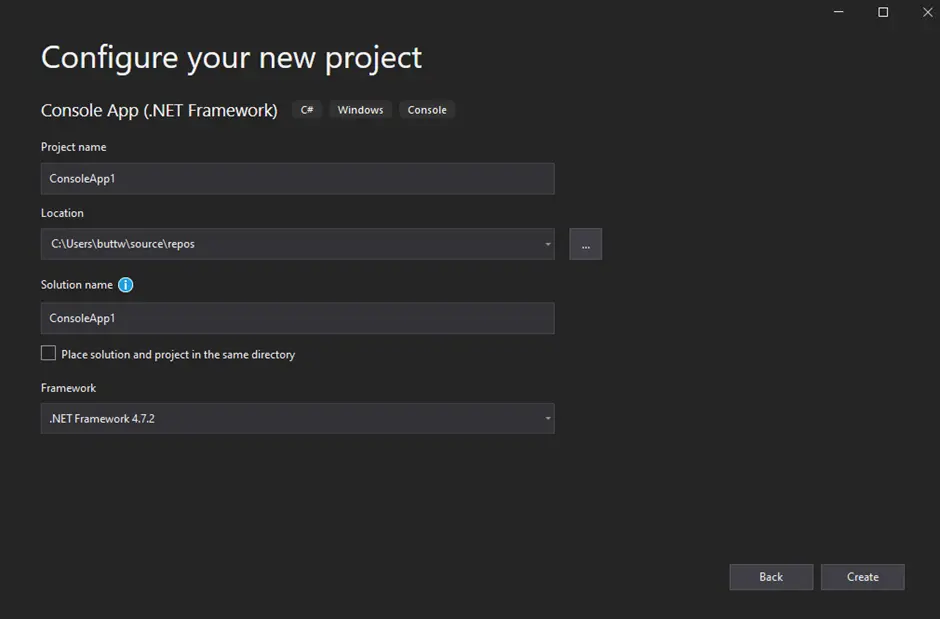
Yeni Proje Oluştur
Visual Studio şimdi seçilen uygulama için yapıyı oluşturacaktır ve eğer konsol, Windows veya web uygulamasını seçtiyseniz, kodu girebileceğiniz ve uygulamayı oluşturup çalıştırabileceğiniz Program.cs dosyasını açacaktır.
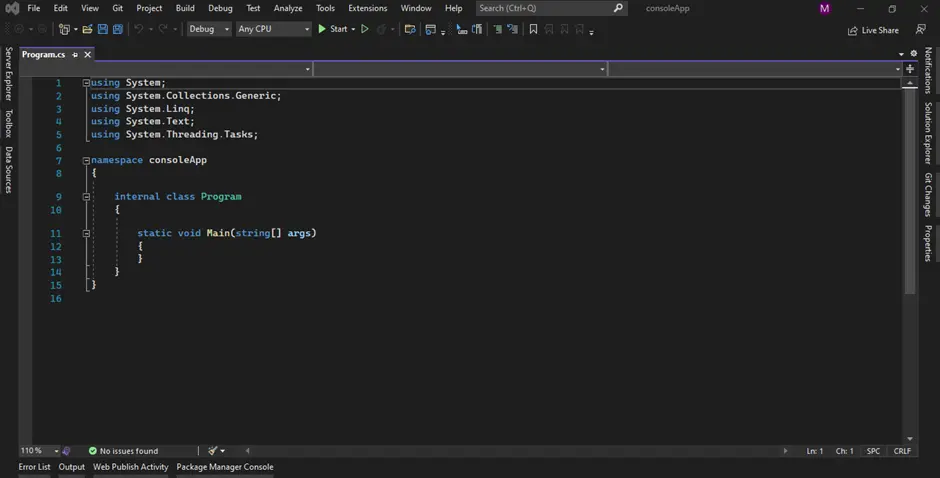
Program.cs
Şimdi kütüphaneyi ekleyebilir ve programı test edebiliriz.
5. IronPDF Kütüphanesini Yükleyin
IronPDF kütüphanesini dört farklı şekilde indirip kurabilirsiniz. Bunlar şunlardır:
- Visual Studio NuGet Paket Yöneticisini Kullanarak
- Visual Studio Komut Satırı Kullanarak
- IronPDF için NuGet web sayfasından doğrudan indirin
- Resmi IronPDF web sitesinden doğrudan indirin
5.1 Visual Studio NuGet Paket Yöneticisini Kullanarak
Visual Studio yazılımı, paketi doğrudan çözüme yüklemek için NuGet Paket Yöneticisi seçeneği sağlar. Aşağıdaki ekran görüntüsü, NuGet Paket Yöneticisi'ni nasıl açacağınızı gösterir.
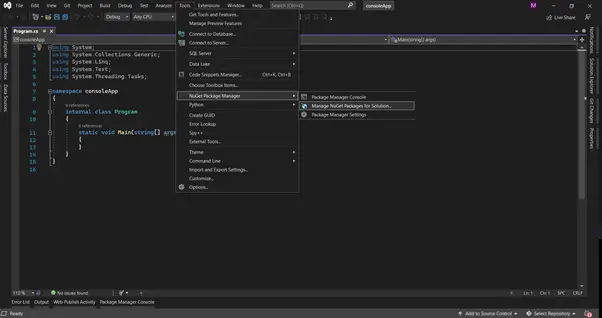
NuGet Paket Yöneticisi
NuGet web sitesinden mevcut paket kütüphanelerinin listesini gösteren bir arama kutusu sağlar. Paket yöneticisinde "IronPDF" anahtar kelimesini aramamız gerekir, aşağıdaki ekran görüntüsünde olduğu gibi:
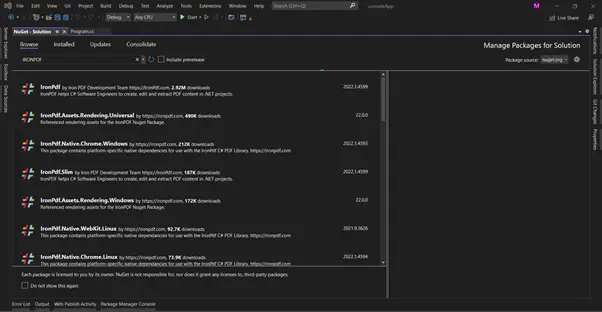
IronPDF Kurulumu
Yukarıdaki resimde, arama sonucunda ilgili paketlerin listesini görebiliyoruz. IronPDF seçeneğini seçmemiz ve paketi çözümümüze yüklememiz gerekiyor.
5.2 Visual Studio Komut Satırını Kullanarak
- Visual Studio menüsünde, Araçlar > NuGet Paket Yöneticisi > Paket yöneticisi konsoluna gidin
- Aşağıdaki satırı paket yöneticisi konsol sekmesine girin:
Install-Package IronPdf
Şimdi paket indirilecek/yüklenecek ve kullanıma hazır olacaktır.
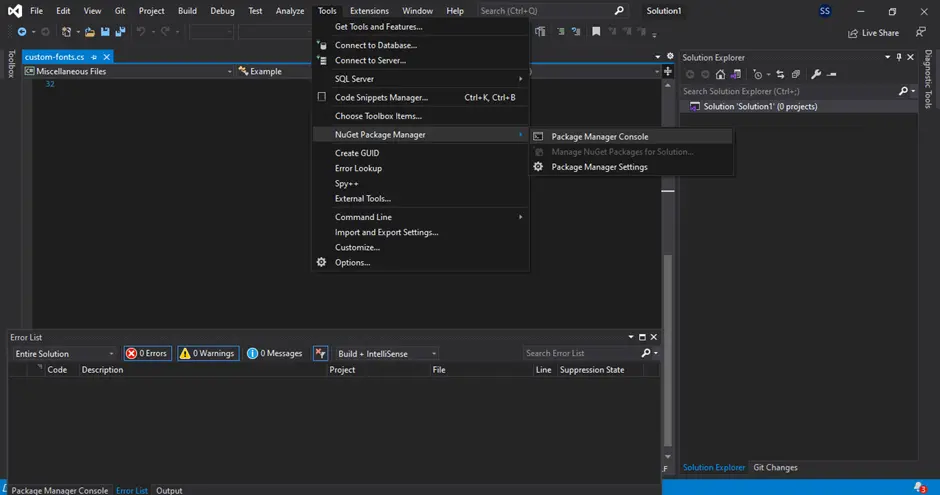
Paket Yöneticisi Konsolu
5.3 NuGet Web Sayfasından Doğrudan İndirme
Üçüncü yol, IronPDF'nin NuGet üzerindeki listesinden NuGet paketini doğrudan indirmektir.
- NuGet IronPDF Sayfasına gidin
- Sağ taraftaki menüden paketi indir seçeneğini seçin.
- İndirilen pakete çift tıklayın; otomatik olarak kurulacaktır.
- Şimdi çözümü yeniden yükleyin ve kullanmaya başlayın.
5.4 IronPDF Web Sayfasından Doğrudan İndirme
IronPDF'nin en son sürümünü doğrudan resmi IronPDF web sitesinden indirin. İndirdikten sonra, paketi eklemek için aşağıdaki adımları izleyin.
- Çözüm penceresinden projeye sağ tıklayın.
- Ardından, referans seçeneğini seçin ve indirilen referansın yerini gezin.
- Ardından referansı eklemek için Tamam'a tıklayın.
6. Innovasys Araçları Geliştiriciler/Teknik Yazarlar İçin
Innovasys, belgeleme işlemi için iki ana ürün sağlar. Her ikisi de kendi arayüzleriyle birlikte gelir ve ayrıca tek bir birleşik arayüzde bulunurlar. Kendi web sitelerinden ve Software.informer.com'dan kolayca yüklenebilirler. Aşağıda indirmek için Innovasys İndirmesi bulunmaktadır.
İndir'e tıkladıktan sonra, ZIP dosyası indirmeler klasöründe belirecektir. Bundan sonra sadece çıkartın ve EXE dosyasını çalıştırarak uygulamayı açın.
Ürünler şunlardır
- Doküman! X
- Yardım Stüdyosu
Bu ürünleri şirketin web sitesinden indirmek için, sadece web sitelerine gidin ve indirme bölümünden indiriniz.
6.1. Doküman! X
Bu, VB .NET, C#, F#, JavaScript ve C++/CLI kaynak kodu yorumlarınız için eşsiz bir Tam Görsel Editördür. Visual Studio ile doğrudan entegre edilen Görsel Yorum Editörü, oluşturulan belgenin erişilebilecek bir önizlemesi içinde yorum yapmanıza ve güncellemenize olanak tanır. Görsel Editör yorumları, kaynak kodu veri tabanınıza standart XML formunda geri eklenir.
Bunu kullanarak kaynak kodunuzdaki yorumlardan otomatik dokümantasyon oluşturur ve kodun basit bir görünümünü otomatik olarak üretir.
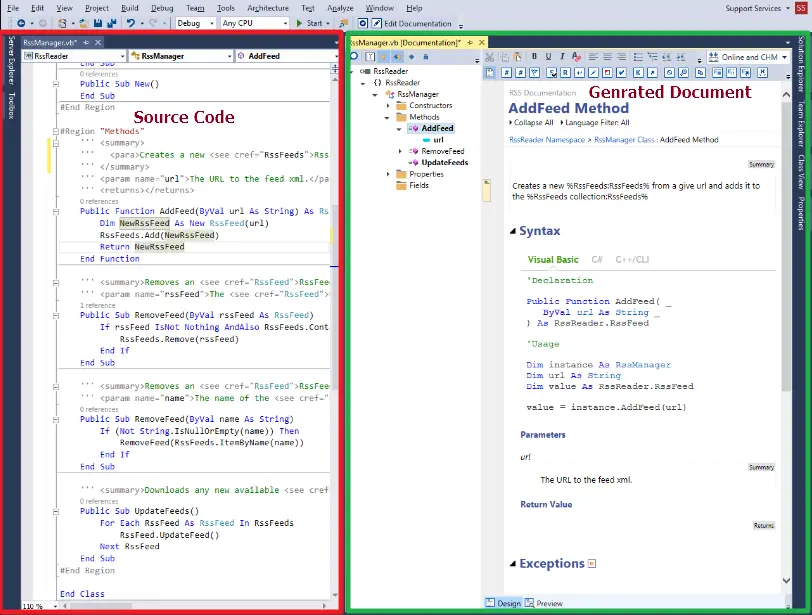
Doküman! X
6.2. Yardım Stüdyosu
Yardım Stüdyosu, prosedürleri ve yardım sistemlerini masaüstü, çevrimiçi veya mobil uygulamalarınız ve alt sistemlerinizle tasarlamanın, yayınlamanın ve entegre etmenin en hızlı ve en kolay yoludur.
Otomatik olarak tablet ve mobil cihazlar için uyumlu olan Microsoft Help Viewer, HTML Yardımı veya Yardım 2.x çıktısını veya çapraz platform Tarayıcı Yardımını ya da yazdırılabilir PDF'yi oluşturun. Yerleşik yerelleştirme yetenekleri ile gerekiyorsa yardım sisteminizi dünya çapındaki bir izleyiciye sunabilirsiniz.
Bu araç, kullanıcıların karşılaştıkları sorunları çözmek için yazılımların Yardım belgelerini oluşturmak amacıyla kullanılır. Ayrıca tek bir çözüm için birden fazla yardım belgesi çıktısı oluşturmaya da yetkilidir.
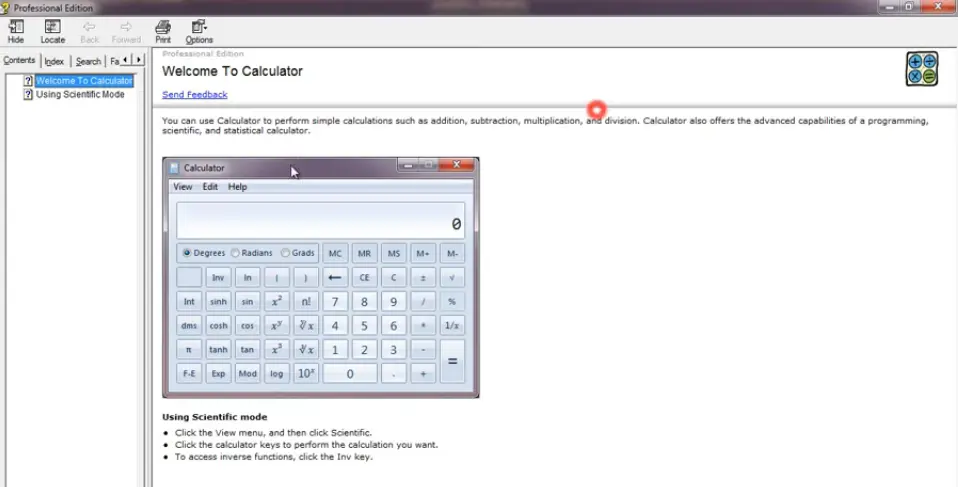
Yardım Stüdyosu
6.3. PDF Kitapçığı Oluşturma
Bir PDF kitapçığı oluşturmak için, önce "Doküman! X & Yardım Stüdyosu"nu açın.
Yeni bir başlangıç penceresi görünecektir. Bu yeni pencerede, Yeni Kitapçık'a tıklayın.
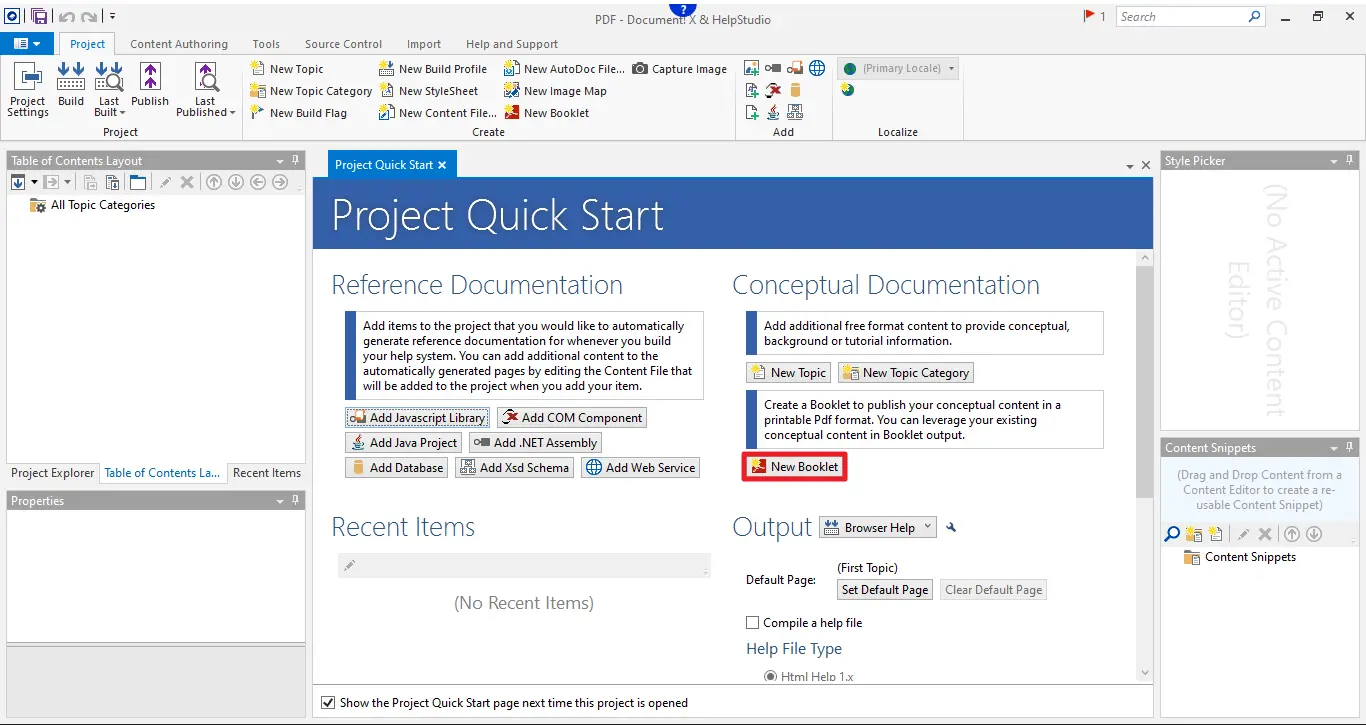
PDF Kitapçığı
Yeni Kitapçık'a tıkladıktan sonra yeni bir pencere görünecektir.
Bu yeni pencerede, yeni kitapçığın adını girin ve kitapçığa eklemek istediğiniz dosyayı seçin.
Ayrıca, PDF kitapçığını kontrol eden farklı değişkenleri içeren farklı sekmelere dağılmış birçok farklı ayar içerir.
Ayarlarla memnun kaldığınızda, kitapçık penceresinin sonunda Kitapçığı Oluştur'a tıklayın.
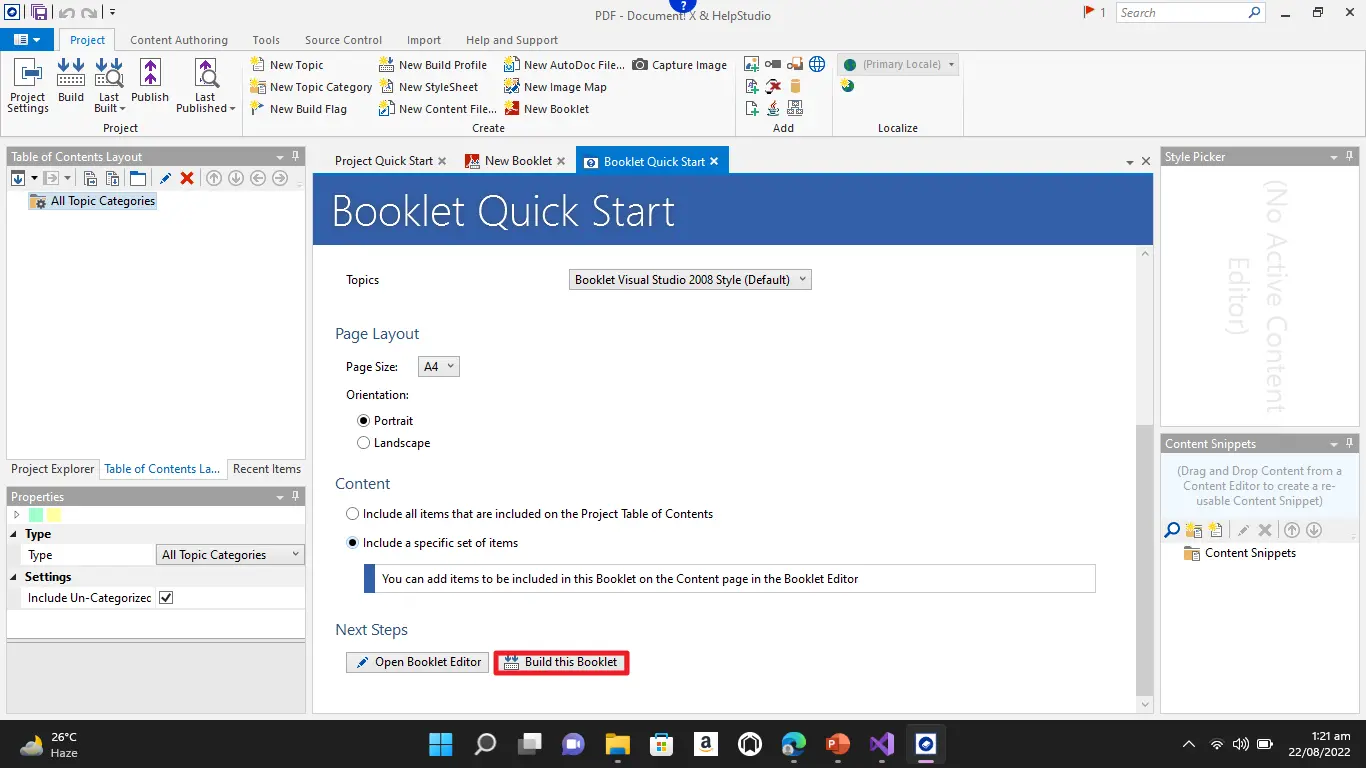
Kitapçık Oluşturma
PDF kitapçığını oluşturmak biraz zaman alacaktır. Bekledikten sonra, yeni oluşturulan PDF dosyasının bağlantısını içeren yeni bir pencere belirecektir.
7. IronPDF Çalışma Prensipleri
IronPDF, C# .NET programlama dili kullanarak belgeleri koruma ve manipüle etme için eksiksiz bir araç takımı sunar. IronPDF, belgelemeyle ilgili birçok yöntem sunar, ancak bu makalede sadece birkaçından bahsedeceğiz.
7.1. URL'den PDF'ye
Sadece üç satır kodla, C#'da bir URL kullanarak PDF oluşturabilirsiniz, aşağıdaki örnekte gösterildiği gibi. Bu kod parçası, bir URL'den PDF dosyaları oluşturma işlemini gösterir.
using IronPdf;

var Renderer = new IronPdf.ChromePdfRenderer();
// Generate a PDF from a URL or local file path
var pdf = Renderer.RenderUrlAsPdf("https://www.amazon.com/?tag=hp2-brobookmark-us-20");
// Export to a file or Stream
pdf.SaveAs("url.pdf");
using IronPdf;
var Renderer = new IronPdf.ChromePdfRenderer();
// Generate a PDF from a URL or local file path
var pdf = Renderer.RenderUrlAsPdf("https://www.amazon.com/?tag=hp2-brobookmark-us-20");
// Export to a file or Stream
pdf.SaveAs("url.pdf");Imports IronPdf
Private Renderer = New IronPdf.ChromePdfRenderer()
' Generate a PDF from a URL or local file path
Private pdf = Renderer.RenderUrlAsPdf("https://www.amazon.com/?tag=hp2-brobookmark-us-20")
' Export to a file or Stream
pdf.SaveAs("url.pdf")Yukarıdaki kodun çıktısı işte burada.
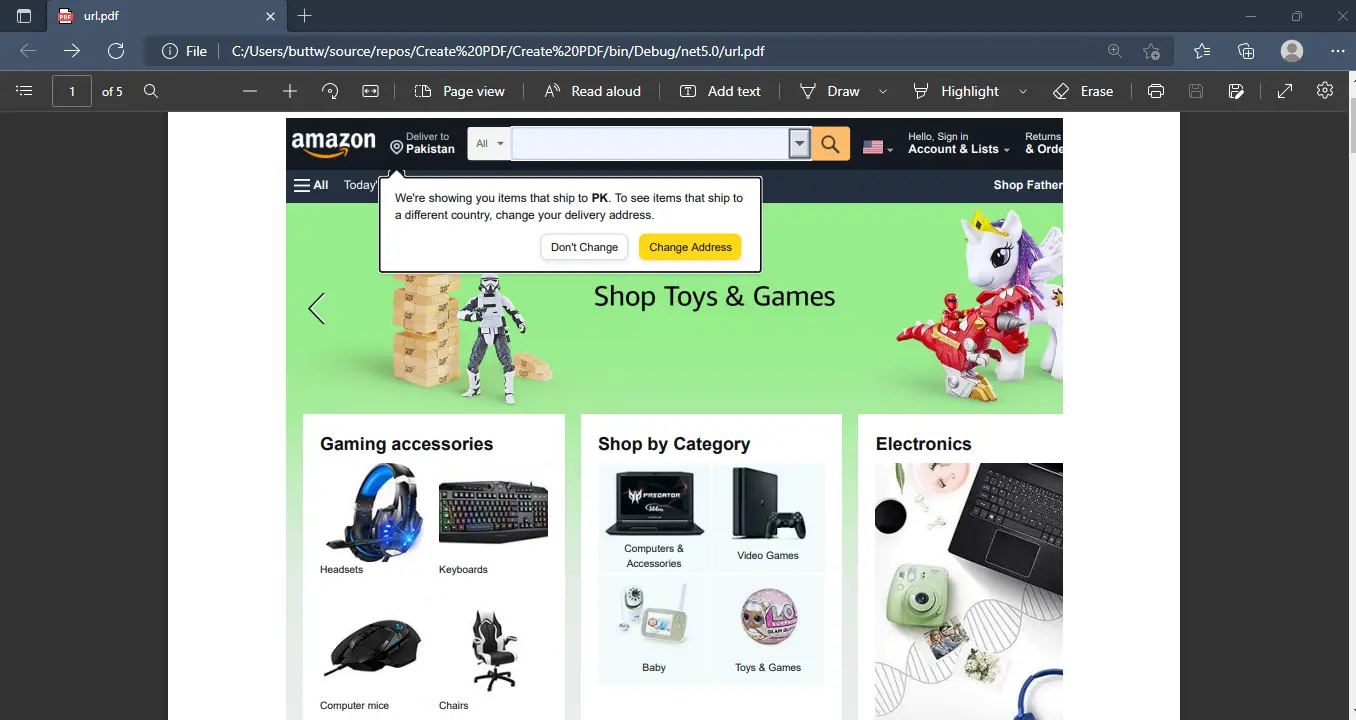
PDF için URL
IronPDF kullanarak URL'den PDF'ye hakkında daha fazla bilgi almak için lütfen bu URL'yi PDF'ye Çevirme Örneği sayfasını ziyaret edin.
7.2. HTML'den PDF'ye
IronPDF C# .NET kütüphanesini kullanarak HTML'yi PDF'ye dönüştürmek oldukça kolaydır.
using IronPdf;

var pdf = new ChromePdfRenderer();
PdfDocument doc = pdf.RenderHtmlAsPdf("<h1>This is a heading</h1>");
doc.SaveAs("FirstPDFDocument.pdf");
using IronPdf;
var pdf = new ChromePdfRenderer();
PdfDocument doc = pdf.RenderHtmlAsPdf("<h1>This is a heading</h1>");
doc.SaveAs("FirstPDFDocument.pdf");Imports IronPdf
Private pdf = New ChromePdfRenderer()
Private doc As PdfDocument = pdf.RenderHtmlAsPdf("<h1>This is a heading</h1>")
doc.SaveAs("FirstPDFDocument.pdf")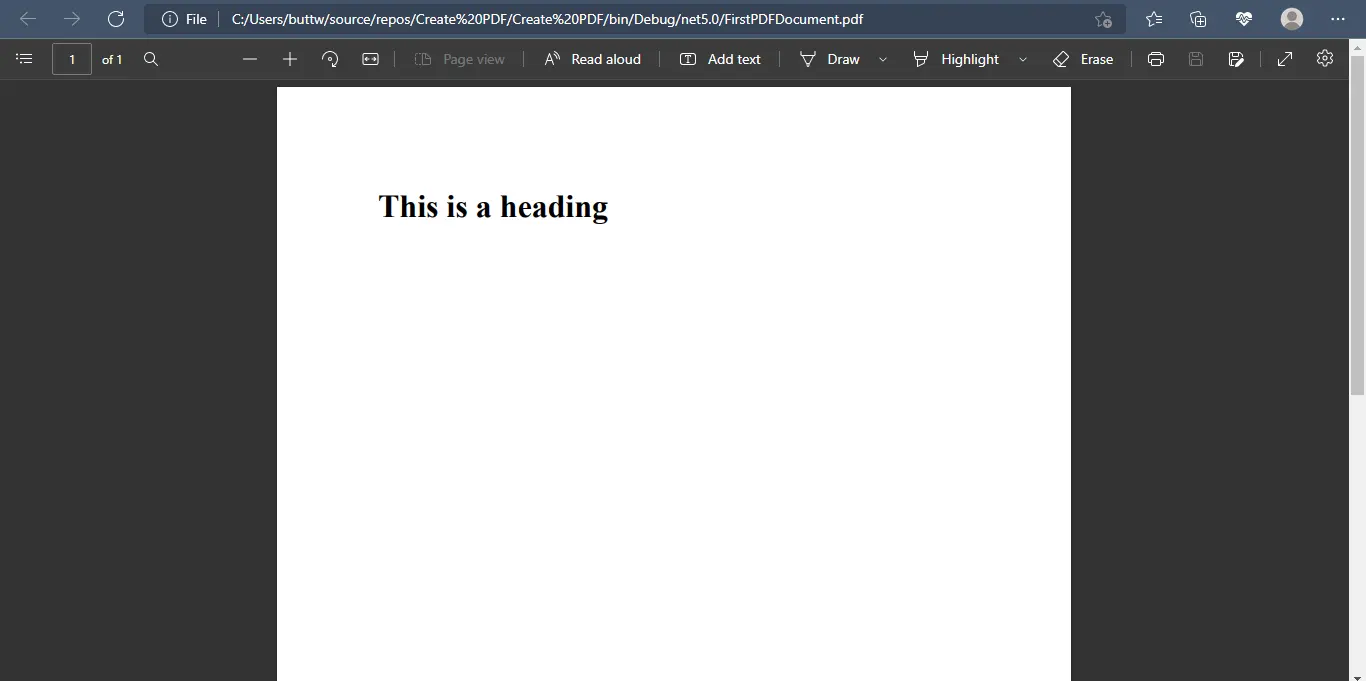
HTML'den PDF'e
HTML'den PDF'ye dönüşümün nasıl yapıldığını öğrenmek için lütfen HTML'den PDF'ye Öğretici sayfasını takip edin.
7.3. IronPDF Kullanarak Filigran Eklemek
IronPDF, HTML kullanarak PDF dosyalarına 'filigran ekleme' yöntemlerini içerir. Filigranlar mevcut içeriğin üstünde veya altında görünecek şekilde ayarlanabilir ve şeffaflık, döndürme ve köprüler eklenebilir.
using IronPdf;

var Renderer = new IronPdf.ChromePdfRenderer();
var Pdf = Renderer.RenderUrlAsPdf("https://www.nuget.org/packages/IronPdf");
Pdf.WatermarkAllPages("<h2 style='color:red'>SAMPLE</h2>", IronPdf.Editing.WaterMarkLocation.MiddleCenter, 50, -45, "https://www.nuget.org/packages/IronPdf");
Pdf.SaveAs(@"C:\Path\To\Watermarked.pdf");
using IronPdf;
var Renderer = new IronPdf.ChromePdfRenderer();
var Pdf = Renderer.RenderUrlAsPdf("https://www.nuget.org/packages/IronPdf");
Pdf.WatermarkAllPages("<h2 style='color:red'>SAMPLE</h2>", IronPdf.Editing.WaterMarkLocation.MiddleCenter, 50, -45, "https://www.nuget.org/packages/IronPdf");
Pdf.SaveAs(@"C:\Path\To\Watermarked.pdf");Imports IronPdf
Private Renderer = New IronPdf.ChromePdfRenderer()
Private Pdf = Renderer.RenderUrlAsPdf("https://www.nuget.org/packages/IronPdf")
Pdf.WatermarkAllPages("<h2 style='color:red'>SAMPLE</h2>", IronPdf.Editing.WaterMarkLocation.MiddleCenter, 50, -45, "https://www.nuget.org/packages/IronPdf")
Pdf.SaveAs("C:\Path\To\Watermarked.pdf")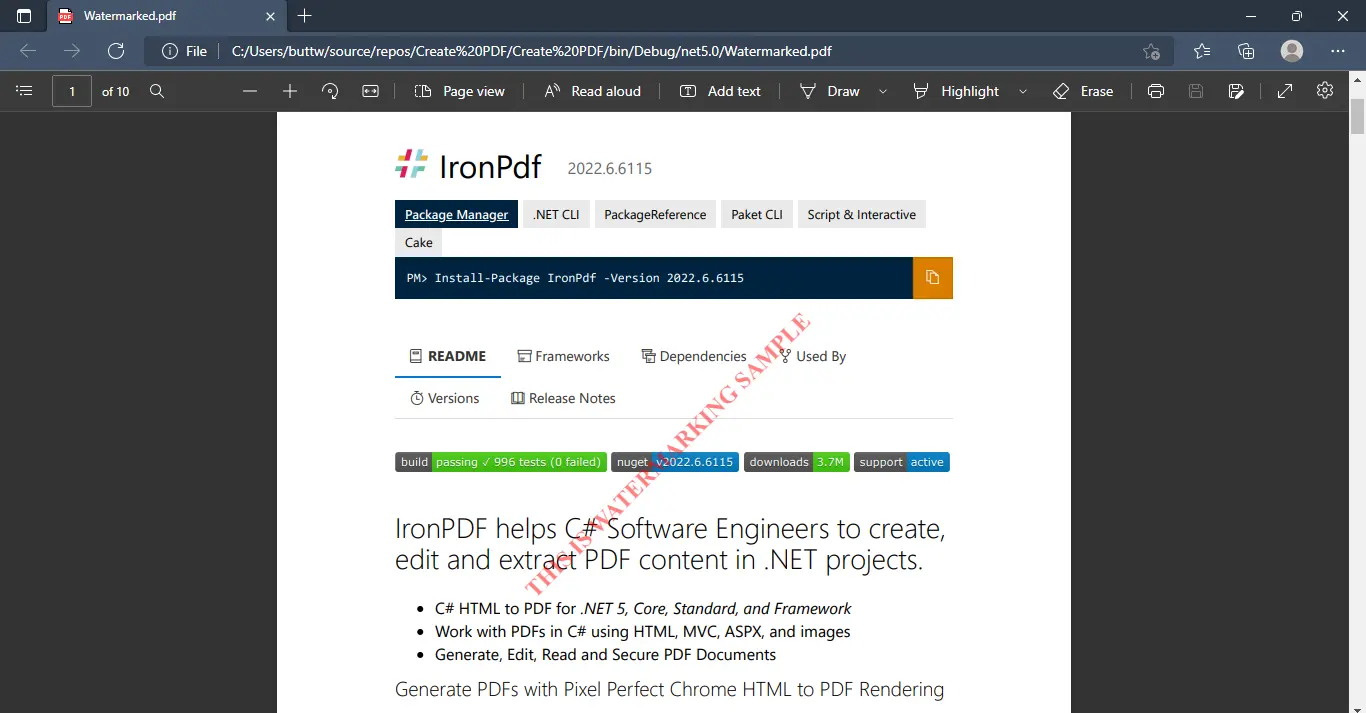
Filigran PDF
7.4. Resimlerden PDF'ye
IronPdf.ImageToPdfConverter Sınıfı, bir veya daha fazla resim dosyasından PDF belgeleri oluşturmayı basit hale getirir.
using IronPdf;
using System.IO;
using System.Linq;

// Fetch one or more images as IEnumerable. This example selects all JPEG images in a specific 'assets' folder.
var ImageFiles = Directory.EnumerateFiles("assets").Where(f => f.EndsWith(".jpg") || f.EndsWith(".jpeg"));

// Converts the images to a PDF and saves it.
ImageToPdfConverter.ImageToPdf(ImageFiles).SaveAs("composite.pdf");
using IronPdf;
using System.IO;
using System.Linq;
// Fetch one or more images as IEnumerable. This example selects all JPEG images in a specific 'assets' folder.
var ImageFiles = Directory.EnumerateFiles("assets").Where(f => f.EndsWith(".jpg") || f.EndsWith(".jpeg"));
// Converts the images to a PDF and saves it.
ImageToPdfConverter.ImageToPdf(ImageFiles).SaveAs("composite.pdf");Imports IronPdf
Imports System.IO
Imports System.Linq
' Fetch one or more images as IEnumerable. This example selects all JPEG images in a specific 'assets' folder.
Private ImageFiles = Directory.EnumerateFiles("assets").Where(Function(f) f.EndsWith(".jpg") OrElse f.EndsWith(".jpeg"))
' Converts the images to a PDF and saves it.
ImageToPdfConverter.ImageToPdf(ImageFiles).SaveAs("composite.pdf")8. Lisanslama
IronPDF, ücretsiz bir geliştirici lisansı kütüphanesi sunar. IronPDF ayrıca benzersiz bir fiyatlandırma yapısına sahiptir: lite paketi belirli bir fiyattan başlar ve gizli maliyet yoktur. SaaS ve OEM ürünleri de yeniden dağıtılabilir. Tüm lisanslar 30 günlük para iade garantisi, bir yıllık yazılım desteği ve güncellemeler, geliştirme/test/aşama/üretim uygunluğu ve süresiz lisanslama (tek seferlik satın alma) içerir. IronPDF lisansları, kullanıcı gereksinimleri için maksimum performans ve kolay erişim sağlar. IronPDF'nin fiyatlandırması ve lisans seçenekleri hakkında daha fazla bilgi edinmek için bu IronPDF Lisanslama ve Fiyatlandırma Bilgisi sayfasını ziyaret edin.
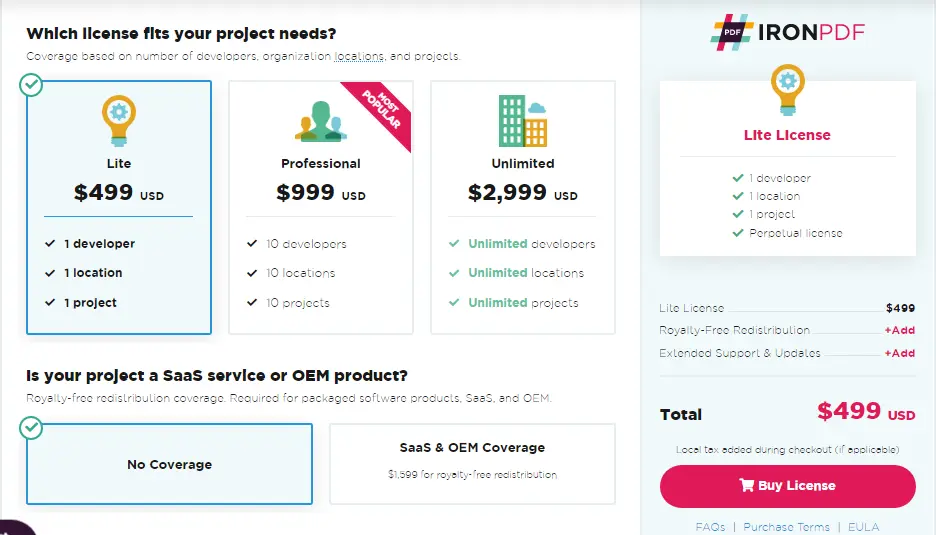
IronPDF Lisansı
Innovasys, sağladığı hizmetler için müşterilerine üç farklı lisans sunar.
- Doküman! X (Yıllık Abonelik)
- Yardım Stüdyosu (Yıllık Abonelik)
- Doküman! X ve Yardım Stüdyosu Paketi (Yıllık Abonelik)
Fiyatları her ikisi için de yıllık 711 dolardan başlar ancak paket için 1233 dolar ücret alırlar.
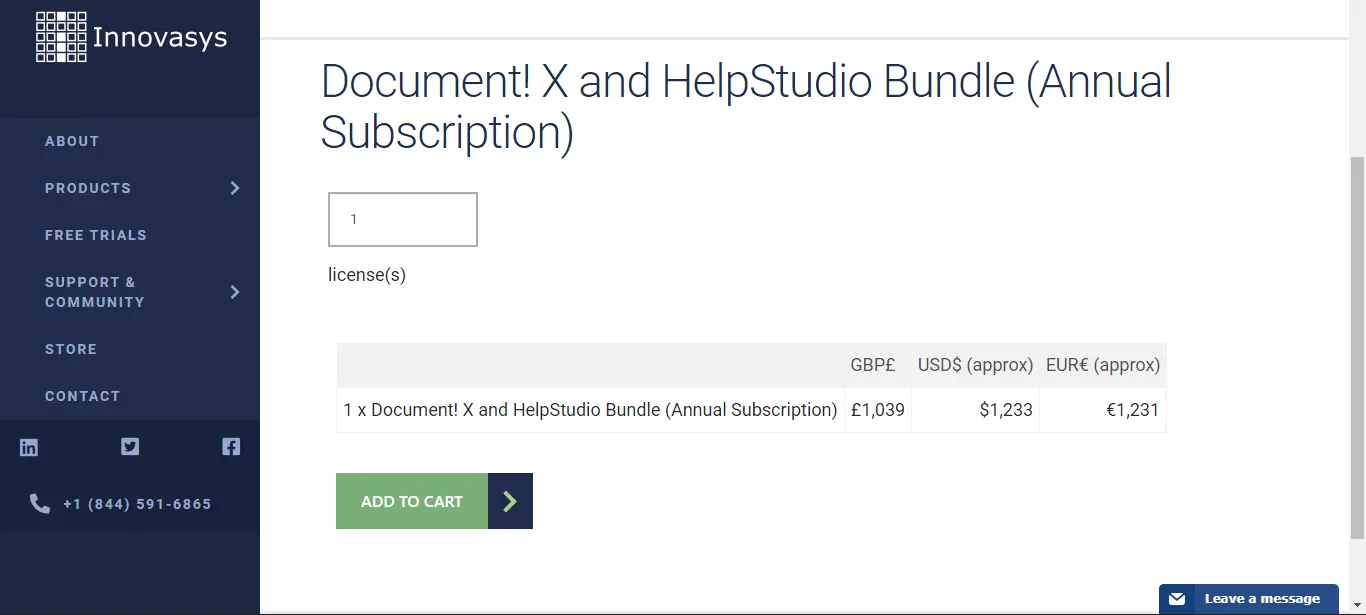
Innovasys Lisansı
9. Sonuç
IronPDF, bağımsız geliştiriciler için bazı özellikler yanı sıra PDF dosyalarını diğer formatlara değiştirme ve dönüştürme yeteneği sunan ücretsiz bir araçtır. IronPDF, mevcut en iyi PDF düzenleme ve biçimlendirmesini sunar. HTML'yi PDF'ye dönüştürdüğünüzde, ticari yüksek kaliteli yazdırma için uygun bir vektör dosyası elde edersiniz. Sonuç olarak, net ve kaliteli bir PDF alacaksınız.
Innovasys, belgeler için pazar lideri birkaç şirketten biridir. Onlar genellikle belgeler ve HTML yardım sayfalar için otomasyon yaratmaya odaklanırlar. Şirketin iki ürünü vardır, ilki Doküman! X, kod üzerindeki yorumları kullanarak otomasyon sağlayan ve size dilbilgisi sunan bir üründür. İkincisi ise yazılım ürünlerinin Yardım belgelerini oluşturmak için kullanılan Yardım Stüdyosu'dur.
IronPDF lisansları geliştirici tabanlıdır, bu nedenle yazılımı kullanacak geliştiricilerin sayısına göre her zaman lisans satın almalısınız. OEM ve SaaS dağıtımını da destekler ve kapalı kaynak bir ürün teması sağlar. IronPDF lisansları maliyet-etkin ve tek seferlik satın alımlardır, böylece onları ömür boyu kullanabilirsiniz. Innovasys, yıllık aboneliklerle tek geliştirici tabanlı lisanslar sağlar ve OEM ve SaaS dağıtımını desteklemez. Yıllık lisanslar sunar.
Her iki PDF aracı da yaptıkları işte başarılıdır, ancak IronPDF PDF oluşturmak için basit ve kolay bir yol sağlar. Hızlıdır ve müşterilerini uzun yükleme süresi ve bekleme süresinden kurtarır. IronPDF göz açıp kapayıncaya kadar PDF'ler üretir. Öte yandan, Innovasys'da kontrol ve analiz için zor bir karmaşık arayüz bulunur. IronPDF bir bota kolayca entegre edilebilir ve tüm süreçleri otomatik hale getirir. Her iki şirketi kısaca karşılaştırarak, sadece bir sonuç çıkıyor, yani IronPDF basit, verimli ve güvenilirdir.
Sıkça Sorulan Sorular
.NET uygulamasında HTML'den PDF nasıl oluşturabilirim?
IronPDF kullanarak, .NET uygulamasında HTML dizgileri için RenderHtmlAsPdf yöntemini veya HTML dosyaları için RenderHtmlFileAsPdf yöntemini kullanarak HTML'den PDF oluşturabilirsiniz.
.NET için güçlü bir PDF kütüphanesinin ana özellikleri nelerdir?
IronPDF gibi güçlü bir PDF kütüphanesi HTML'den PDF'ye dönüştürme, PDF içerik işleme, resim ve metin çıkarma, şifreleme ve filigran, üstbilgi ve altbilgi ekleme desteği gibi ana özellikler sunar.
IronPDF hangi işletim sistemlerini destekler?
IronPDF, Windows, Linux ve Azure ve AWS gibi bulut hizmetlerini içeren bir dizi işletim sistemini destekler, böylece geniş bir geliştirme ortamları dizisi ile uyumludur.
.NET'te PDF oluşturma için IronPDF ne gibi avantajlar sunar?
IronPDF, basit bir arayüz, hızlı PDF oluşturma ve .NET uygulamaları ile sorunsuz entegrasyon gibi avantajlar sağlar ve bu da geliştirme sürecini hızlandırır.
IronPDF, işletme açısından Innovasys araçlarından nasıl farklıdır?
IronPDF, kullanım kolaylığı ve hız ile PDF oluşturma ve işleme üzerine yoğunlaşırken, Document! X ve HelpStudio gibi Innovasys araçları, geniş içerik oluşturma yetenekleri sunan dokümantasyon ve yardım sistemi oluşturma konusunda uzmanlaşmıştır.
IronPDF otomatikleştirilmiş PDF işlemleri için kullanılabilir mi?
Evet, IronPDF, basit API'si ve verimli performansı sayesinde otomatikleştirilmiş PDF işlemlerinde mükemmeldir, bu da PDF işleme otomasyonu arayan geliştiriciler için idealdir.
.NET için PDF kütüphanesi için hangi lisanslama seçenekleri mevcuttur?
IronPDF, ücretsiz geliştirici lisansı, bir yıllık güncellemelerle tek seferlik satın alma ve SaaS ve OEM dağıtımının yeniden dağıtılması için özel çözümler gibi esnek lisanslama seçenekleri sunar.
Innovasys içerik yönetimi için ne tür destek sağlar?
Innovasys, tam sayfa düzenleme ve harici içerik ithalatı gibi özellikler aracılığıyla içerik yönetimini destekler, kapsamlı dokümantasyon ve yardım sistemleri oluşturulmasına yardımcı olur.
Geliştiriciler, IronPDF'i NuGet kullanarak nasıl kurabilir?
Geliştiriciler, Visual Studio'daki NuGet Paket Yöneticisi'ne erişerek, komut satırını kullanarak veya doğrudan NuGet ve IronPDF web sitelerinden indirerek IronPDF'i kurabilirler.
IronPDF ve Innovasys arasında arayüz karmaşıklığı farkları nelerdir?
IronPDF, hızlı PDF görevleri için daha basit bir arayüz sunarken, Innovasys, ayrıntılı belgeler ve yardım sistemi projeleri için daha karmaşık bir arayüz sunar.









 Ücretsiz Başlayın
 Ücretsiz Başlayın
 Ücretsiz Canlı Demo Rezervasyonu





 Kredi kartı veya hesap oluşturma gerektirmez










