using IronPdf;

// Disable local disk access or cross-origin requests
Installation.EnableWebSecurity = true;

// Instantiate Renderer
var renderer = new ChromePdfRenderer();

// Create a PDF from a HTML string using C#
var pdf = renderer.RenderHtmlAsPdf("<h1>Hello World</h1>");

// Export to a file or Stream
pdf.SaveAs("output.pdf");

// Advanced Example with HTML Assets
// Load external html assets: Images, CSS and JavaScript.
// An optional BasePath 'C:\site\assets\' is set as the file location to load assets from
var myAdvancedPdf = renderer.RenderHtmlAsPdf("<img src='icons/iron.png'>", @"C:\site\assets\");
myAdvancedPdf.SaveAs("html-with-assets.pdf");
using IronPdf;// Disable local disk access or cross-origin requestsInstallation.EnableWebSecurity = true;// Instantiate Renderervar renderer = new ChromePdfRenderer();// Create a PDF from a HTML string using C#var pdf = renderer.RenderHtmlAsPdf("<h1>Hello World</h1>");// Export to a file or Streampdf.SaveAs("output.pdf");// Advanced Example with HTML Assets// Load external html assets: Images, CSS and JavaScript.// An optional BasePath 'C:\site\assets\' is set as the file location to load assets fromvar myAdvancedPdf = renderer.RenderHtmlAsPdf("<img src='icons/iron.png'>", @"C:\site\assets\");myAdvancedPdf.SaveAs("html-with-assets.pdf");
// Production-ready iTextSharp implementation with proper resource disposalpublic class ReportController : Controller{ private readonly ILogger<ReportController> _logger; publicReportController(ILogger<ReportController> logger) { _logger = logger; } public ActionResultGeneratePDF() { try { using var memoryStream = new MemoryStream(); using var document = new Document(PageSize.A4, 50, 50, 25, 25); using var writer = PdfWriter.GetInstance(document, memoryStream); document.Open(); document.AddTitle("Generated Report"); document.AddCreationDate(); var titleFont = FontFactory.GetFont(FontFactory.HELVETICA_BOLD, 16); document.Add(new Paragraph("Hello World", titleFont)); document.Add(new Paragraph("This is a PDF document created with iTextSharp")); var table = new PdfPTable(3); table.AddCell("Header 1"); table.AddCell("Header 2"); table.AddCell("Header 3"); document.Add(table); document.Close(); var pdfBytes = memoryStream.ToArray();Response.Headers.Add("Content-Disposition", "inline; filename=report.pdf"); _logger.LogInformation("PDF generated: {Size} bytes", pdfBytes.Length); returnFile(pdfBytes, "application/pdf"); } catch (Exception ex) { _logger.LogError(ex, "Error generating PDF"); returnStatusCode(500, "Error generating PDF document"); } }}
// Production-ready iTextSharp implementation with proper resource disposal
public class ReportController : Controller
{
    private readonly ILogger<ReportController> _logger;

    public ReportController(ILogger<ReportController> logger)
    {
        _logger = logger;
    }

    public ActionResult GeneratePDF()
    {
        try
        {
            using var memoryStream = new MemoryStream();
            using var document = new Document(PageSize.A4, 50, 50, 25, 25);
            using var writer = PdfWriter.GetInstance(document, memoryStream);

            document.Open();
            document.AddTitle("Generated Report");
            document.AddCreationDate();

            var titleFont = FontFactory.GetFont(FontFactory.HELVETICA_BOLD, 16);
            document.Add(new Paragraph("Hello World", titleFont));
            document.Add(new Paragraph("This is a PDF document created with iTextSharp"));

            var table = new PdfPTable(3);
            table.AddCell("Header 1");
            table.AddCell("Header 2");
            table.AddCell("Header 3");
            document.Add(table);

            document.Close();

            var pdfBytes = memoryStream.ToArray();
            Response.Headers.Add("Content-Disposition", "inline; filename=report.pdf");
            _logger.LogInformation("PDF generated: {Size} bytes", pdfBytes.Length);
            return File(pdfBytes, "application/pdf");
        }
        catch (Exception ex)
        {
            _logger.LogError(ex, "Error generating PDF");
            return StatusCode(500, "Error generating PDF document");
        }
    }
}
ImportsSystemImportsSystem.IOImportsMicrosoft.AspNetCore.MvcImportsMicrosoft.Extensions.LoggingImports iTextSharp.textImports iTextSharp.text.pdfPublic Class ReportControllerInheritsController PrivateReadOnly _logger AsILogger(OfReportController) Public Sub New(logger AsILogger(OfReportController)) _logger = logger End Sub Public Function GeneratePDF() AsActionResultTryUsing memoryStream As New MemoryStream()Using document As New Document(PageSize.A4, 50, 50, 25, 25)Using writer AsPdfWriter = PdfWriter.GetInstance(document, memoryStream) document.Open() document.AddTitle("Generated Report") document.AddCreationDate() Dim titleFont AsFont = FontFactory.GetFont(FontFactory.HELVETICA_BOLD, 16) document.Add(New Paragraph("Hello World", titleFont)) document.Add(New Paragraph("This is a PDF document created with iTextSharp")) Dim table As New PdfPTable(3) table.AddCell("Header 1") table.AddCell("Header 2") table.AddCell("Header 3") document.Add(table) document.Close() Dim pdfBytes AsByte() = memoryStream.ToArray() Response.Headers.Add("Content-Disposition", "inline; filename=report.pdf") _logger.LogInformation("PDF generated: {Size} bytes", pdfBytes.Length) ReturnFile(pdfBytes, "application/pdf")EndUsingEndUsingEndUsingCatch ex AsException _logger.LogError(ex, "Error generating PDF") ReturnStatusCode(500, "Error generating PDF document")EndTry End FunctionEnd Class
Imports System
Imports System.IO
Imports Microsoft.AspNetCore.Mvc
Imports Microsoft.Extensions.Logging
Imports iTextSharp.text
Imports iTextSharp.text.pdf

Public Class ReportController
    Inherits Controller

    Private ReadOnly _logger As ILogger(Of ReportController)

    Public Sub New(logger As ILogger(Of ReportController))
        _logger = logger
    End Sub

    Public Function GeneratePDF() As ActionResult
        Try
            Using memoryStream As New MemoryStream()
                Using document As New Document(PageSize.A4, 50, 50, 25, 25)
                    Using writer As PdfWriter = PdfWriter.GetInstance(document, memoryStream)
                        document.Open()
                        document.AddTitle("Generated Report")
                        document.AddCreationDate()

                        Dim titleFont As Font = FontFactory.GetFont(FontFactory.HELVETICA_BOLD, 16)
                        document.Add(New Paragraph("Hello World", titleFont))
                        document.Add(New Paragraph("This is a PDF document created with iTextSharp"))

                        Dim table As New PdfPTable(3)
                        table.AddCell("Header 1")
                        table.AddCell("Header 2")
                        table.AddCell("Header 3")
                        document.Add(table)

                        document.Close()

                        Dim pdfBytes As Byte() = memoryStream.ToArray()
                        Response.Headers.Add("Content-Disposition", "inline; filename=report.pdf")
                        _logger.LogInformation("PDF generated: {Size} bytes", pdfBytes.Length)
                        Return File(pdfBytes, "application/pdf")
                    End Using
                End Using
            End Using
        Catch ex As Exception
            _logger.LogError(ex, "Error generating PDF")
            Return StatusCode(500, "Error generating PDF document")
        End Try
    End Function
End Class
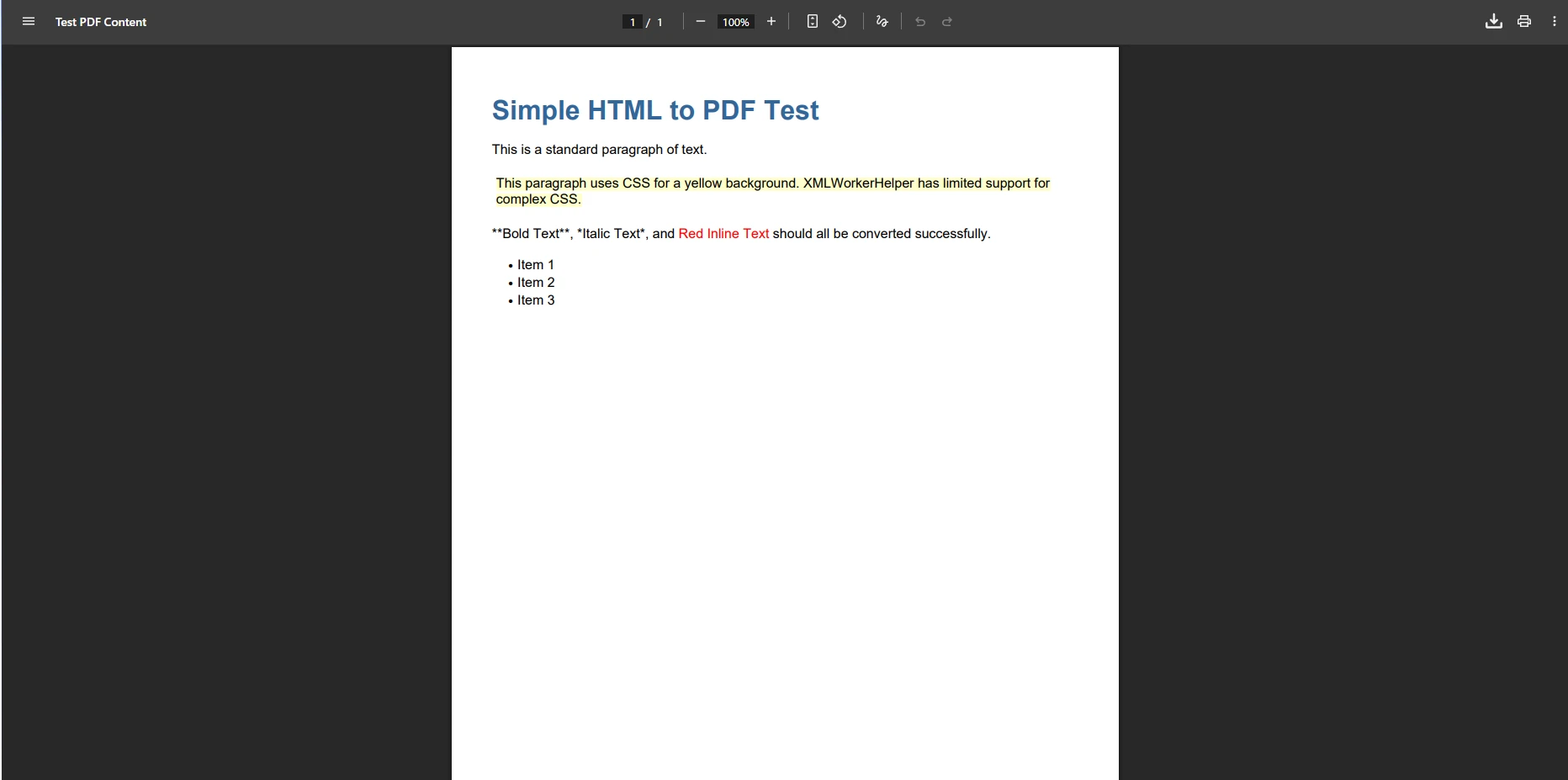
// HTML conversion with iTextSharp -- note the CSS limitationspublic class HtmlToPdfController : Controller{ private readonly ILogger<HtmlToPdfController> _logger; publicHtmlToPdfController(ILogger<HtmlToPdfController> logger) { _logger = logger; } public async Task<ActionResult> ConvertHtmlAsync(string htmlContent) { if (string.IsNullOrWhiteSpace(htmlContent)) returnBadRequest("HTML content is required"); return awaitTask.Run(() => { using var stream = new MemoryStream(); using var document = new Document(PageSize.A4); using var writer = PdfWriter.GetInstance(document, stream); document.Open(); var cssResolver = XMLWorkerHelper.GetInstance().GetDefaultCssResolver(true); var fontProvider = new XMLWorkerFontProvider(); var cssAppliers = new CssAppliersImpl(fontProvider); var htmlContext = new HtmlPipelineContext(cssAppliers); htmlContext.SetTagFactory(Tags.GetHtmlTagProcessorFactory()); // Pipeline with limited CSS3 support var pdf = new PdfWriterPipeline(document, writer); var html = new HtmlPipeline(htmlContext, pdf); var css = new CssResolverPipeline(cssResolver, html); var worker = new XMLWorker(css, true); var parser = new XMLParser(worker); using var stringReader = new StringReader(htmlContent); parser.Parse(stringReader); document.Close(); returnFile(stream.ToArray(), "application/pdf", "converted.pdf"); }); }}
// HTML conversion with iTextSharp -- note the CSS limitations
public class HtmlToPdfController : Controller
{
    private readonly ILogger<HtmlToPdfController> _logger;

    public HtmlToPdfController(ILogger<HtmlToPdfController> logger)
    {
        _logger = logger;
    }

    public async Task<ActionResult> ConvertHtmlAsync(string htmlContent)
    {
        if (string.IsNullOrWhiteSpace(htmlContent))
            return BadRequest("HTML content is required");

        return await Task.Run(() =>
        {
            using var stream = new MemoryStream();
            using var document = new Document(PageSize.A4);
            using var writer = PdfWriter.GetInstance(document, stream);

            document.Open();

            var cssResolver = XMLWorkerHelper.GetInstance().GetDefaultCssResolver(true);
            var fontProvider = new XMLWorkerFontProvider();
            var cssAppliers = new CssAppliersImpl(fontProvider);
            var htmlContext = new HtmlPipelineContext(cssAppliers);
            htmlContext.SetTagFactory(Tags.GetHtmlTagProcessorFactory());

            // Pipeline with limited CSS3 support
            var pdf = new PdfWriterPipeline(document, writer);
            var html = new HtmlPipeline(htmlContext, pdf);
            var css = new CssResolverPipeline(cssResolver, html);

            var worker = new XMLWorker(css, true);
            var parser = new XMLParser(worker);

            using var stringReader = new StringReader(htmlContent);
            parser.Parse(stringReader);
            document.Close();

            return File(stream.ToArray(), "application/pdf", "converted.pdf");
        });
    }
}
ImportsSystemImportsSystem.IOImportsSystem.Threading.TasksImportsSystem.Web.MvcImports iTextSharp.textImports iTextSharp.text.pdfImports iTextSharp.tool.xmlImports iTextSharp.tool.xml.pipeline.cssImports iTextSharp.tool.xml.pipeline.htmlImports iTextSharp.tool.xml.pipeline.endImportsMicrosoft.Extensions.Logging' HTML conversion with iTextSharp -- note the CSS limitationsPublic Class HtmlToPdfControllerInheritsController PrivateReadOnly _logger AsILogger(OfHtmlToPdfController) Public Sub New(logger AsILogger(OfHtmlToPdfController)) _logger = logger End Sub PublicAsync Function ConvertHtmlAsync(htmlContent AsString) AsTask(OfActionResult) IfString.IsNullOrWhiteSpace(htmlContent) Then ReturnBadRequest("HTML content is required") End If ReturnAwaitTask.Run(Function()Using stream As New MemoryStream()Using document As New Document(PageSize.A4)Using writer = PdfWriter.GetInstance(document, stream) document.Open() Dim cssResolver = XMLWorkerHelper.GetInstance().GetDefaultCssResolver(True) Dim fontProvider = New XMLWorkerFontProvider() Dim cssAppliers = New CssAppliersImpl(fontProvider) Dim htmlContext = New HtmlPipelineContext(cssAppliers) htmlContext.SetTagFactory(Tags.GetHtmlTagProcessorFactory()) ' Pipeline with limited CSS3 support Dim pdf = New PdfWriterPipeline(document, writer) Dim html = New HtmlPipeline(htmlContext, pdf) Dim css = New CssResolverPipeline(cssResolver, html) Dim worker = New XMLWorker(css, True) Dim parser = New XMLParser(worker)Using stringReader As New StringReader(htmlContent) parser.Parse(stringReader)EndUsing document.Close()EndUsingEndUsingEndUsing ReturnFile(stream.ToArray(), "application/pdf", "converted.pdf") End Function) End FunctionEnd Class
Imports System
Imports System.IO
Imports System.Threading.Tasks
Imports System.Web.Mvc
Imports iTextSharp.text
Imports iTextSharp.text.pdf
Imports iTextSharp.tool.xml
Imports iTextSharp.tool.xml.pipeline.css
Imports iTextSharp.tool.xml.pipeline.html
Imports iTextSharp.tool.xml.pipeline.end
Imports Microsoft.Extensions.Logging

' HTML conversion with iTextSharp -- note the CSS limitations
Public Class HtmlToPdfController
    Inherits Controller

    Private ReadOnly _logger As ILogger(Of HtmlToPdfController)

    Public Sub New(logger As ILogger(Of HtmlToPdfController))
        _logger = logger
    End Sub

    Public Async Function ConvertHtmlAsync(htmlContent As String) As Task(Of ActionResult)
        If String.IsNullOrWhiteSpace(htmlContent) Then
            Return BadRequest("HTML content is required")
        End If

        Return Await Task.Run(Function()
                                  Using stream As New MemoryStream()
                                      Using document As New Document(PageSize.A4)
                                          Using writer = PdfWriter.GetInstance(document, stream)
                                              document.Open()

                                              Dim cssResolver = XMLWorkerHelper.GetInstance().GetDefaultCssResolver(True)
                                              Dim fontProvider = New XMLWorkerFontProvider()
                                              Dim cssAppliers = New CssAppliersImpl(fontProvider)
                                              Dim htmlContext = New HtmlPipelineContext(cssAppliers)
                                              htmlContext.SetTagFactory(Tags.GetHtmlTagProcessorFactory())

                                              ' Pipeline with limited CSS3 support
                                              Dim pdf = New PdfWriterPipeline(document, writer)
                                              Dim html = New HtmlPipeline(htmlContext, pdf)
                                              Dim css = New CssResolverPipeline(cssResolver, html)

                                              Dim worker = New XMLWorker(css, True)
                                              Dim parser = New XMLParser(worker)

                                              Using stringReader As New StringReader(htmlContent)
                                                  parser.Parse(stringReader)
                                              End Using

                                              document.Close()
                                          End Using
                                      End Using
                                  End Using

                                  Return File(stream.ToArray(), "application/pdf", "converted.pdf")
                              End Function)
    End Function
End Class
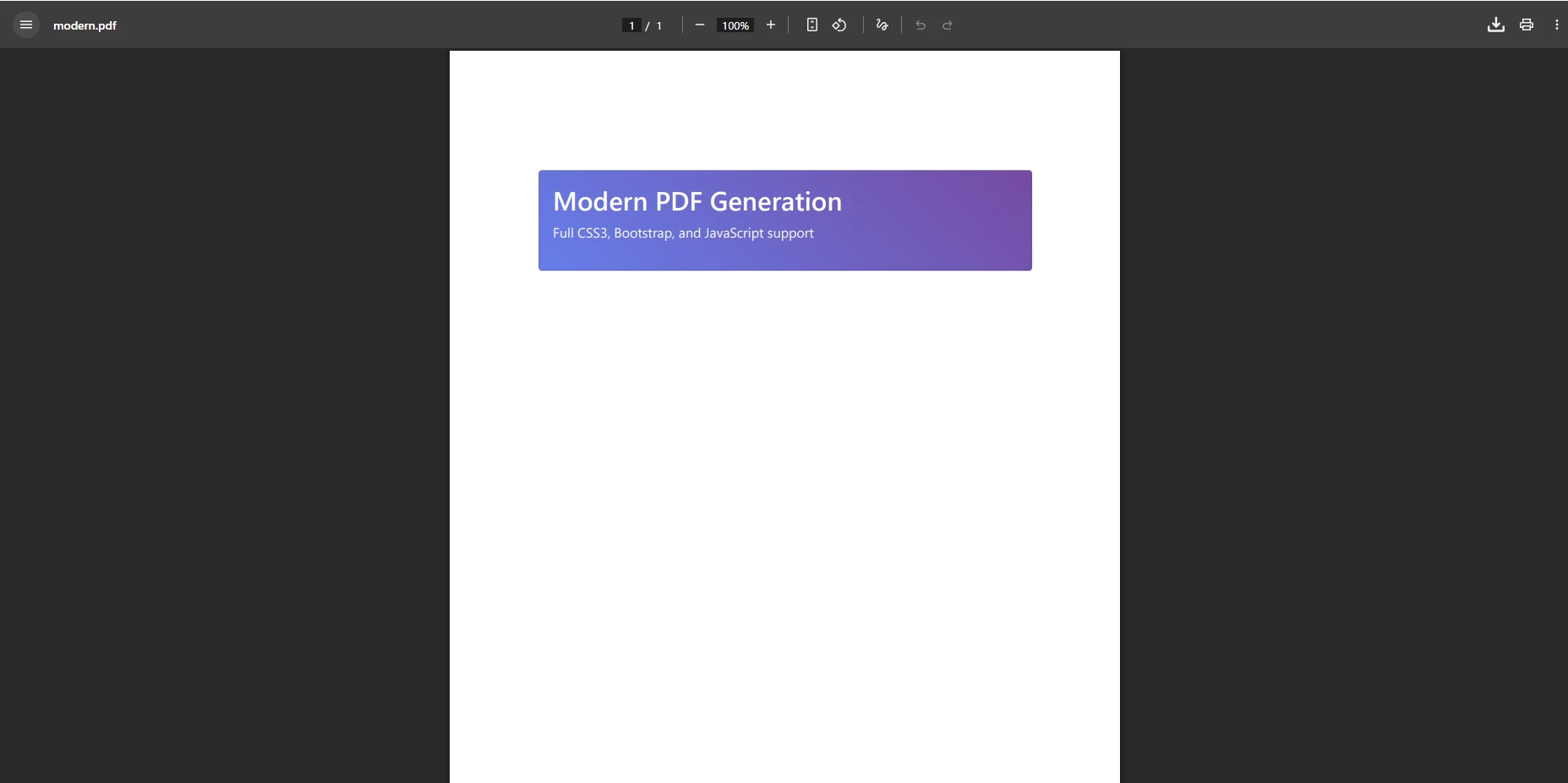
// Production-ready Razor view to PDFpublic class InvoiceController : Controller{ private readonly ChromePdfRenderer _pdfRenderer; private readonly IInvoiceService _invoiceService; private readonly IRazorViewToStringRenderer _razorRenderer; publicInvoiceController( ChromePdfRenderer pdfRenderer, IInvoiceService invoiceService, IRazorViewToStringRenderer razorRenderer) { _pdfRenderer = pdfRenderer; _invoiceService = invoiceService; _razorRenderer = razorRenderer; } [HttpGet] public async Task<IActionResult> DownloadInvoiceAsync(int id) { var invoice = await _invoiceService.GetInvoiceAsync(id); if (invoice == null) returnNotFound(); var htmlContent = await _razorRenderer.RenderViewToStringAsync( "Invoice/InvoiceTemplate", invoice); var renderOptions = new ChromePdfRenderOptions {PaperSize = PdfPaperSize.A4,MarginTop = 20,MarginBottom = 20,PrintHtmlBackgrounds = true,CreatePdfFormsFromHtml = true }; var pdf = awaitTask.Run(() => _pdfRenderer.RenderHtmlAsPdf(htmlContent, renderOptions)); pdf.MetaData.Title = $"Invoice-{invoice.InvoiceNumber}"; pdf.MetaData.Subject = $"Invoice for {invoice.CustomerName}"; var fileName = $"Invoice-{invoice.InvoiceNumber}-{DateTime.UtcNow:yyyyMMdd}.pdf"; returnFile(pdf.BinaryData, "application/pdf", fileName); }}
// Production-ready Razor view to PDF
public class InvoiceController : Controller
{
    private readonly ChromePdfRenderer _pdfRenderer;
    private readonly IInvoiceService _invoiceService;
    private readonly IRazorViewToStringRenderer _razorRenderer;

    public InvoiceController(
        ChromePdfRenderer pdfRenderer,
        IInvoiceService invoiceService,
        IRazorViewToStringRenderer razorRenderer)
    {
        _pdfRenderer = pdfRenderer;
        _invoiceService = invoiceService;
        _razorRenderer = razorRenderer;
    }

    [HttpGet]
    public async Task<IActionResult> DownloadInvoiceAsync(int id)
    {
        var invoice = await _invoiceService.GetInvoiceAsync(id);
        if (invoice == null) return NotFound();

        var htmlContent = await _razorRenderer.RenderViewToStringAsync(
            "Invoice/InvoiceTemplate", invoice);

        var renderOptions = new ChromePdfRenderOptions
        {
            PaperSize = PdfPaperSize.A4,
            MarginTop = 20,
            MarginBottom = 20,
            PrintHtmlBackgrounds = true,
            CreatePdfFormsFromHtml = true
        };

        var pdf = await Task.Run(() =>
            _pdfRenderer.RenderHtmlAsPdf(htmlContent, renderOptions));

        pdf.MetaData.Title = $"Invoice-{invoice.InvoiceNumber}";
        pdf.MetaData.Subject = $"Invoice for {invoice.CustomerName}";

        var fileName = $"Invoice-{invoice.InvoiceNumber}-{DateTime.UtcNow:yyyyMMdd}.pdf";
        return File(pdf.BinaryData, "application/pdf", fileName);
    }
}
ImportsSystemImportsSystem.Threading.TasksImportsMicrosoft.AspNetCore.Mvc' Production-ready Razor view to PDFPublic Class InvoiceControllerInheritsController PrivateReadOnly _pdfRenderer AsChromePdfRenderer PrivateReadOnly _invoiceService AsIInvoiceService PrivateReadOnly _razorRenderer AsIRazorViewToStringRenderer Public Sub New(pdfRenderer AsChromePdfRenderer, invoiceService AsIInvoiceService, razorRenderer AsIRazorViewToStringRenderer) _pdfRenderer = pdfRenderer _invoiceService = invoiceService _razorRenderer = razorRenderer End Sub <HttpGet> PublicAsync Function DownloadInvoiceAsync(id AsInteger) AsTask(OfIActionResult) Dim invoice = Await _invoiceService.GetInvoiceAsync(id) If invoice Is Nothing Then ReturnNotFound() Dim htmlContent = Await _razorRenderer.RenderViewToStringAsync("Invoice/InvoiceTemplate", invoice) Dim renderOptions As New ChromePdfRenderOptionsWith { .PaperSize = PdfPaperSize.A4, .MarginTop = 20, .MarginBottom = 20, .PrintHtmlBackgrounds = True, .CreatePdfFormsFromHtml = True } Dim pdf = AwaitTask.Run(Function() _pdfRenderer.RenderHtmlAsPdf(htmlContent, renderOptions)) pdf.MetaData.Title = $"Invoice-{invoice.InvoiceNumber}" pdf.MetaData.Subject = $"Invoice for {invoice.CustomerName}" Dim fileName = $"Invoice-{invoice.InvoiceNumber}-{DateTime.UtcNow:yyyyMMdd}.pdf" ReturnFile(pdf.BinaryData, "application/pdf", fileName) End FunctionEnd Class
Imports System
Imports System.Threading.Tasks
Imports Microsoft.AspNetCore.Mvc

' Production-ready Razor view to PDF
Public Class InvoiceController
    Inherits Controller

    Private ReadOnly _pdfRenderer As ChromePdfRenderer
    Private ReadOnly _invoiceService As IInvoiceService
    Private ReadOnly _razorRenderer As IRazorViewToStringRenderer

    Public Sub New(pdfRenderer As ChromePdfRenderer, invoiceService As IInvoiceService, razorRenderer As IRazorViewToStringRenderer)
        _pdfRenderer = pdfRenderer
        _invoiceService = invoiceService
        _razorRenderer = razorRenderer
    End Sub

    <HttpGet>
    Public Async Function DownloadInvoiceAsync(id As Integer) As Task(Of IActionResult)
        Dim invoice = Await _invoiceService.GetInvoiceAsync(id)
        If invoice Is Nothing Then Return NotFound()

        Dim htmlContent = Await _razorRenderer.RenderViewToStringAsync("Invoice/InvoiceTemplate", invoice)

        Dim renderOptions As New ChromePdfRenderOptions With {
            .PaperSize = PdfPaperSize.A4,
            .MarginTop = 20,
            .MarginBottom = 20,
            .PrintHtmlBackgrounds = True,
            .CreatePdfFormsFromHtml = True
        }

        Dim pdf = Await Task.Run(Function() _pdfRenderer.RenderHtmlAsPdf(htmlContent, renderOptions))

        pdf.MetaData.Title = $"Invoice-{invoice.InvoiceNumber}"
        pdf.MetaData.Subject = $"Invoice for {invoice.CustomerName}"

        Dim fileName = $"Invoice-{invoice.InvoiceNumber}-{DateTime.UtcNow:yyyyMMdd}.pdf"
        Return File(pdf.BinaryData, "application/pdf", fileName)
    End Function
End Class
// Streaming controller for large PDFspublic class StreamingPdfController : Controller{ private readonly ChromePdfRenderer _ironPdfRenderer; private readonly IMemoryCache _cache; publicStreamingPdfController(ChromePdfRenderer ironPdfRenderer, IMemoryCache cache) { _ironPdfRenderer = ironPdfRenderer; _cache = cache; } [HttpGet] public async Task<IActionResult> StreamLargePdf(string reportId) { var cacheKey = $"pdf_stream_{reportId}"; if (_cache.TryGetValue<byte[]>(cacheKey, out var cachedPdf)) returnFile(cachedPdf, "application/pdf", $"report_{reportId}.pdf");Response.ContentType = "application/pdf";Response.Headers.Add("Content-Disposition", $"attachment; filename=large_report_{reportId}.pdf"); await using var stream = Response.BodyWriter.AsStream(); var html = awaitGenerateLargeHtmlReport(reportId); var pdf = _ironPdfRenderer.RenderHtmlAsPdf(html); pdf.SaveAs(stream); if (pdf.BinaryData.Length < 10_000_000) _cache.Set(cacheKey, pdf.BinaryData, TimeSpan.FromMinutes(30)); return new EmptyResult(); } [HttpGet] public IActionResultDownloadWithRangeSupport(string documentId) { var pdfBytes = GetPdfBytes(documentId); returnFile(pdfBytes, "application/pdf", $"document_{documentId}.pdf", enableRangeProcessing: true); }}
// Streaming controller for large PDFs
public class StreamingPdfController : Controller
{
    private readonly ChromePdfRenderer _ironPdfRenderer;
    private readonly IMemoryCache _cache;

    public StreamingPdfController(ChromePdfRenderer ironPdfRenderer, IMemoryCache cache)
    {
        _ironPdfRenderer = ironPdfRenderer;
        _cache = cache;
    }

    [HttpGet]
    public async Task<IActionResult> StreamLargePdf(string reportId)
    {
        var cacheKey = $"pdf_stream_{reportId}";
        if (_cache.TryGetValue<byte[]>(cacheKey, out var cachedPdf))
            return File(cachedPdf, "application/pdf", $"report_{reportId}.pdf");

        Response.ContentType = "application/pdf";
        Response.Headers.Add("Content-Disposition",
            $"attachment; filename=large_report_{reportId}.pdf");

        await using var stream = Response.BodyWriter.AsStream();
        var html = await GenerateLargeHtmlReport(reportId);
        var pdf = _ironPdfRenderer.RenderHtmlAsPdf(html);
        pdf.SaveAs(stream);

        if (pdf.BinaryData.Length < 10_000_000)
            _cache.Set(cacheKey, pdf.BinaryData, TimeSpan.FromMinutes(30));

        return new EmptyResult();
    }

    [HttpGet]
    public IActionResult DownloadWithRangeSupport(string documentId)
    {
        var pdfBytes = GetPdfBytes(documentId);
        return File(pdfBytes, "application/pdf",
            $"document_{documentId}.pdf", enableRangeProcessing: true);
    }
}
ImportsSystemImportsSystem.Threading.TasksImportsMicrosoft.AspNetCore.MvcImportsMicrosoft.Extensions.Caching.Memory' Streaming controller for large PDFsPublic Class StreamingPdfControllerInheritsController PrivateReadOnly _ironPdfRenderer AsChromePdfRenderer PrivateReadOnly _cache AsIMemoryCache Public Sub New(ironPdfRenderer AsChromePdfRenderer, cache AsIMemoryCache) _ironPdfRenderer = ironPdfRenderer _cache = cache End Sub <HttpGet> PublicAsync Function StreamLargePdf(reportId AsString) AsTask(OfIActionResult) Dim cacheKey = $"pdf_stream_{reportId}" Dim cachedPdf AsByte() = Nothing If _cache.TryGetValue(cacheKey, cachedPdf) Then ReturnFile(cachedPdf, "application/pdf", $"report_{reportId}.pdf") End If Response.ContentType = "application/pdf" Response.Headers.Add("Content-Disposition", $"attachment; filename=large_report_{reportId}.pdf")AwaitUsing stream = Response.BodyWriter.AsStream() Dim html = AwaitGenerateLargeHtmlReport(reportId) Dim pdf = _ironPdfRenderer.RenderHtmlAsPdf(html) pdf.SaveAs(stream) If pdf.BinaryData.Length < 10000000 Then _cache.Set(cacheKey, pdf.BinaryData, TimeSpan.FromMinutes(30)) End IfEndUsing Return New EmptyResult() End Function <HttpGet> Public Function DownloadWithRangeSupport(documentId AsString) AsIActionResult Dim pdfBytes = GetPdfBytes(documentId) ReturnFile(pdfBytes, "application/pdf", $"document_{documentId}.pdf", enableRangeProcessing:=True) End FunctionEnd Class
Imports System
Imports System.Threading.Tasks
Imports Microsoft.AspNetCore.Mvc
Imports Microsoft.Extensions.Caching.Memory

' Streaming controller for large PDFs
Public Class StreamingPdfController
    Inherits Controller

    Private ReadOnly _ironPdfRenderer As ChromePdfRenderer
    Private ReadOnly _cache As IMemoryCache

    Public Sub New(ironPdfRenderer As ChromePdfRenderer, cache As IMemoryCache)
        _ironPdfRenderer = ironPdfRenderer
        _cache = cache
    End Sub

    <HttpGet>
    Public Async Function StreamLargePdf(reportId As String) As Task(Of IActionResult)
        Dim cacheKey = $"pdf_stream_{reportId}"
        Dim cachedPdf As Byte() = Nothing

        If _cache.TryGetValue(cacheKey, cachedPdf) Then
            Return File(cachedPdf, "application/pdf", $"report_{reportId}.pdf")
        End If

        Response.ContentType = "application/pdf"
        Response.Headers.Add("Content-Disposition", $"attachment; filename=large_report_{reportId}.pdf")

        Await Using stream = Response.BodyWriter.AsStream()
            Dim html = Await GenerateLargeHtmlReport(reportId)
            Dim pdf = _ironPdfRenderer.RenderHtmlAsPdf(html)
            pdf.SaveAs(stream)

            If pdf.BinaryData.Length < 10000000 Then
                _cache.Set(cacheKey, pdf.BinaryData, TimeSpan.FromMinutes(30))
            End If
        End Using

        Return New EmptyResult()
    End Function

    <HttpGet>
    Public Function DownloadWithRangeSupport(documentId As String) As IActionResult
        Dim pdfBytes = GetPdfBytes(documentId)
        Return File(pdfBytes, "application/pdf", $"document_{documentId}.pdf", enableRangeProcessing:=True)
    End Function
End Class





 。
。 。
。 。
。 。
。

















