using IronPdf;

// Disable local disk access or cross-origin requests
Installation.EnableWebSecurity = true;

// Instantiate Renderer
var renderer = new ChromePdfRenderer();

// Create a PDF from a HTML string using C#
var pdf = renderer.RenderHtmlAsPdf("<h1>Hello World</h1>");

// Export to a file or Stream
pdf.SaveAs("output.pdf");

// Advanced Example with HTML Assets
// Load external html assets: Images, CSS and JavaScript.
// An optional BasePath 'C:\site\assets\' is set as the file location to load assets from
var myAdvancedPdf = renderer.RenderHtmlAsPdf("<img src='icons/iron.png'>", @"C:\site\assets\");
myAdvancedPdf.SaveAs("html-with-assets.pdf");
using IronPdf;// Disable local disk access or cross-origin requestsInstallation.EnableWebSecurity = true;// Instantiate Renderervar renderer = new ChromePdfRenderer();// Create a PDF from a HTML string using C#var pdf = renderer.RenderHtmlAsPdf("<h1>Hello World</h1>");// Export to a file or Streampdf.SaveAs("output.pdf");// Advanced Example with HTML Assets// Load external html assets: Images, CSS and JavaScript.// An optional BasePath 'C:\site\assets\' is set as the file location to load assets fromvar myAdvancedPdf = renderer.RenderHtmlAsPdf("<img src='icons/iron.png'>", @"C:\site\assets\");myAdvancedPdf.SaveAs("html-with-assets.pdf");
// Production-ready iTextSharp implementation with proper resource disposalpublic class ReportController : Controller{ private readonly ILogger<ReportController> _logger; publicReportController(ILogger<ReportController> logger) { _logger = logger; } public ActionResultGeneratePDF() { try { using var memoryStream = new MemoryStream(); using var document = new Document(PageSize.A4, 50, 50, 25, 25); using var writer = PdfWriter.GetInstance(document, memoryStream); document.Open(); document.AddTitle("Generated Report"); document.AddCreationDate(); var titleFont = FontFactory.GetFont(FontFactory.HELVETICA_BOLD, 16); document.Add(new Paragraph("Hello World", titleFont)); document.Add(new Paragraph("This is a PDF document created with iTextSharp")); var table = new PdfPTable(3); table.AddCell("Header 1"); table.AddCell("Header 2"); table.AddCell("Header 3"); document.Add(table); document.Close(); var pdfBytes = memoryStream.ToArray();Response.Headers.Add("Content-Disposition", "inline; filename=report.pdf"); _logger.LogInformation("PDF generated: {Size} bytes", pdfBytes.Length); returnFile(pdfBytes, "application/pdf"); } catch (Exception ex) { _logger.LogError(ex, "Error generating PDF"); returnStatusCode(500, "Error generating PDF document"); } }}
// Production-ready iTextSharp implementation with proper resource disposal
public class ReportController : Controller
{
    private readonly ILogger<ReportController> _logger;

    public ReportController(ILogger<ReportController> logger)
    {
        _logger = logger;
    }

    public ActionResult GeneratePDF()
    {
        try
        {
            using var memoryStream = new MemoryStream();
            using var document = new Document(PageSize.A4, 50, 50, 25, 25);
            using var writer = PdfWriter.GetInstance(document, memoryStream);

            document.Open();
            document.AddTitle("Generated Report");
            document.AddCreationDate();

            var titleFont = FontFactory.GetFont(FontFactory.HELVETICA_BOLD, 16);
            document.Add(new Paragraph("Hello World", titleFont));
            document.Add(new Paragraph("This is a PDF document created with iTextSharp"));

            var table = new PdfPTable(3);
            table.AddCell("Header 1");
            table.AddCell("Header 2");
            table.AddCell("Header 3");
            document.Add(table);

            document.Close();

            var pdfBytes = memoryStream.ToArray();
            Response.Headers.Add("Content-Disposition", "inline; filename=report.pdf");
            _logger.LogInformation("PDF generated: {Size} bytes", pdfBytes.Length);
            return File(pdfBytes, "application/pdf");
        }
        catch (Exception ex)
        {
            _logger.LogError(ex, "Error generating PDF");
            return StatusCode(500, "Error generating PDF document");
        }
    }
}
ImportsSystemImportsSystem.IOImportsMicrosoft.AspNetCore.MvcImportsMicrosoft.Extensions.LoggingImports iTextSharp.textImports iTextSharp.text.pdfPublic Class ReportControllerInheritsController PrivateReadOnly _logger AsILogger(OfReportController) Public Sub New(logger AsILogger(OfReportController)) _logger = logger End Sub Public Function GeneratePDF() AsActionResultTryUsing memoryStream As New MemoryStream()Using document As New Document(PageSize.A4, 50, 50, 25, 25)Using writer AsPdfWriter = PdfWriter.GetInstance(document, memoryStream) document.Open() document.AddTitle("Generated Report") document.AddCreationDate() Dim titleFont AsFont = FontFactory.GetFont(FontFactory.HELVETICA_BOLD, 16) document.Add(New Paragraph("Hello World", titleFont)) document.Add(New Paragraph("This is a PDF document created with iTextSharp")) Dim table As New PdfPTable(3) table.AddCell("Header 1") table.AddCell("Header 2") table.AddCell("Header 3") document.Add(table) document.Close() Dim pdfBytes AsByte() = memoryStream.ToArray() Response.Headers.Add("Content-Disposition", "inline; filename=report.pdf") _logger.LogInformation("PDF generated: {Size} bytes", pdfBytes.Length) ReturnFile(pdfBytes, "application/pdf")EndUsingEndUsingEndUsingCatch ex AsException _logger.LogError(ex, "Error generating PDF") ReturnStatusCode(500, "Error generating PDF document")EndTry End FunctionEnd Class
Imports System
Imports System.IO
Imports Microsoft.AspNetCore.Mvc
Imports Microsoft.Extensions.Logging
Imports iTextSharp.text
Imports iTextSharp.text.pdf

Public Class ReportController
    Inherits Controller

    Private ReadOnly _logger As ILogger(Of ReportController)

    Public Sub New(logger As ILogger(Of ReportController))
        _logger = logger
    End Sub

    Public Function GeneratePDF() As ActionResult
        Try
            Using memoryStream As New MemoryStream()
                Using document As New Document(PageSize.A4, 50, 50, 25, 25)
                    Using writer As PdfWriter = PdfWriter.GetInstance(document, memoryStream)
                        document.Open()
                        document.AddTitle("Generated Report")
                        document.AddCreationDate()

                        Dim titleFont As Font = FontFactory.GetFont(FontFactory.HELVETICA_BOLD, 16)
                        document.Add(New Paragraph("Hello World", titleFont))
                        document.Add(New Paragraph("This is a PDF document created with iTextSharp"))

                        Dim table As New PdfPTable(3)
                        table.AddCell("Header 1")
                        table.AddCell("Header 2")
                        table.AddCell("Header 3")
                        document.Add(table)

                        document.Close()

                        Dim pdfBytes As Byte() = memoryStream.ToArray()
                        Response.Headers.Add("Content-Disposition", "inline; filename=report.pdf")
                        _logger.LogInformation("PDF generated: {Size} bytes", pdfBytes.Length)
                        Return File(pdfBytes, "application/pdf")
                    End Using
                End Using
            End Using
        Catch ex As Exception
            _logger.LogError(ex, "Error generating PDF")
            Return StatusCode(500, "Error generating PDF document")
        End Try
    End Function
End Class
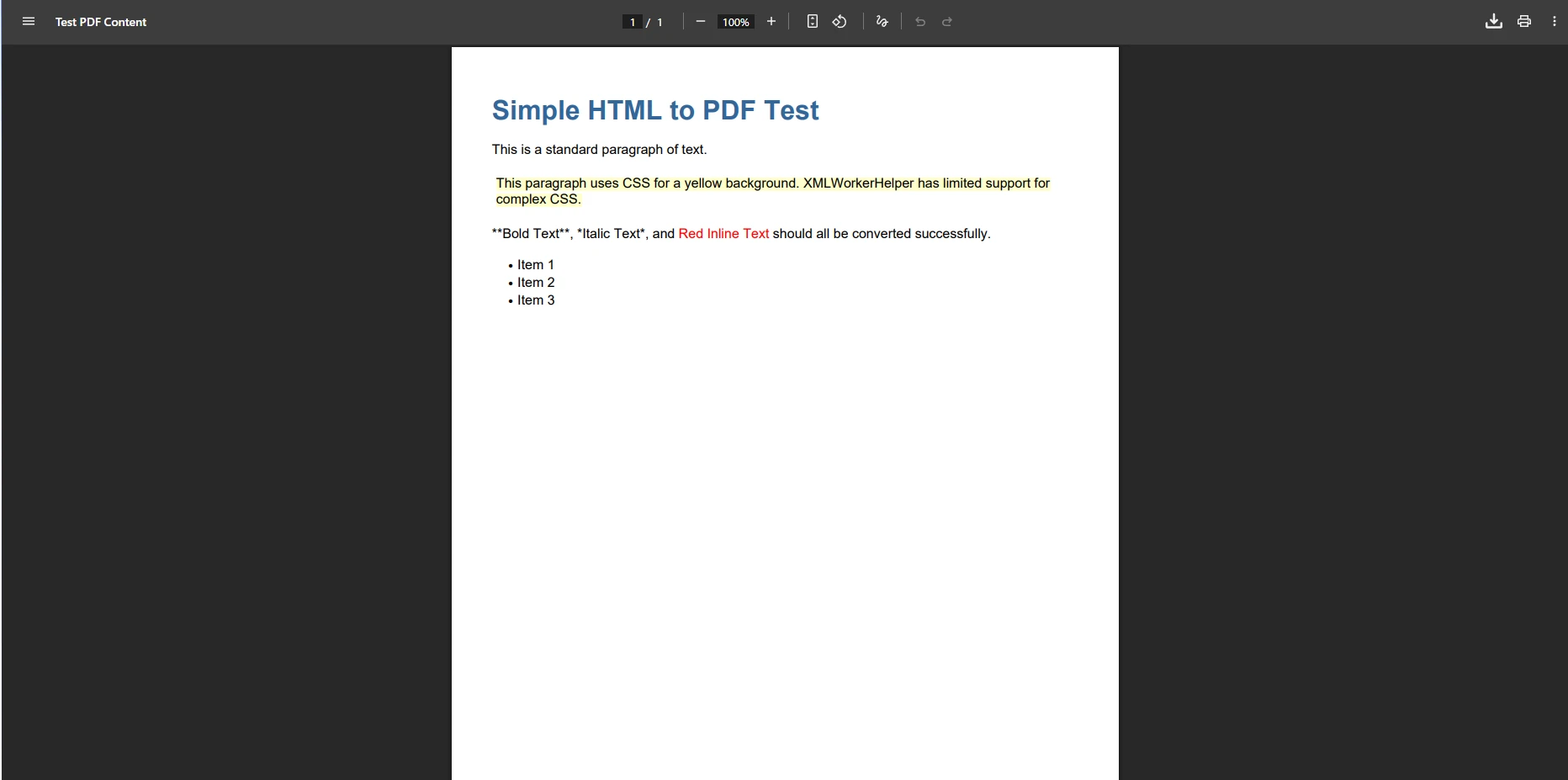
// HTML conversion with iTextSharp -- note the CSS limitationspublic class HtmlToPdfController : Controller{ private readonly ILogger<HtmlToPdfController> _logger; publicHtmlToPdfController(ILogger<HtmlToPdfController> logger) { _logger = logger; } public async Task<ActionResult> ConvertHtmlAsync(string htmlContent) { if (string.IsNullOrWhiteSpace(htmlContent)) returnBadRequest("HTML content is required"); return awaitTask.Run(() => { using var stream = new MemoryStream(); using var document = new Document(PageSize.A4); using var writer = PdfWriter.GetInstance(document, stream); document.Open(); var cssResolver = XMLWorkerHelper.GetInstance().GetDefaultCssResolver(true); var fontProvider = new XMLWorkerFontProvider(); var cssAppliers = new CssAppliersImpl(fontProvider); var htmlContext = new HtmlPipelineContext(cssAppliers); htmlContext.SetTagFactory(Tags.GetHtmlTagProcessorFactory()); // Pipeline with limited CSS3 support var pdf = new PdfWriterPipeline(document, writer); var html = new HtmlPipeline(htmlContext, pdf); var css = new CssResolverPipeline(cssResolver, html); var worker = new XMLWorker(css, true); var parser = new XMLParser(worker); using var stringReader = new StringReader(htmlContent); parser.Parse(stringReader); document.Close(); returnFile(stream.ToArray(), "application/pdf", "converted.pdf"); }); }}
// HTML conversion with iTextSharp -- note the CSS limitations
public class HtmlToPdfController : Controller
{
    private readonly ILogger<HtmlToPdfController> _logger;

    public HtmlToPdfController(ILogger<HtmlToPdfController> logger)
    {
        _logger = logger;
    }

    public async Task<ActionResult> ConvertHtmlAsync(string htmlContent)
    {
        if (string.IsNullOrWhiteSpace(htmlContent))
            return BadRequest("HTML content is required");

        return await Task.Run(() =>
        {
            using var stream = new MemoryStream();
            using var document = new Document(PageSize.A4);
            using var writer = PdfWriter.GetInstance(document, stream);

            document.Open();

            var cssResolver = XMLWorkerHelper.GetInstance().GetDefaultCssResolver(true);
            var fontProvider = new XMLWorkerFontProvider();
            var cssAppliers = new CssAppliersImpl(fontProvider);
            var htmlContext = new HtmlPipelineContext(cssAppliers);
            htmlContext.SetTagFactory(Tags.GetHtmlTagProcessorFactory());

            // Pipeline with limited CSS3 support
            var pdf = new PdfWriterPipeline(document, writer);
            var html = new HtmlPipeline(htmlContext, pdf);
            var css = new CssResolverPipeline(cssResolver, html);

            var worker = new XMLWorker(css, true);
            var parser = new XMLParser(worker);

            using var stringReader = new StringReader(htmlContent);
            parser.Parse(stringReader);
            document.Close();

            return File(stream.ToArray(), "application/pdf", "converted.pdf");
        });
    }
}
ImportsSystemImportsSystem.IOImportsSystem.Threading.TasksImportsSystem.Web.MvcImports iTextSharp.textImports iTextSharp.text.pdfImports iTextSharp.tool.xmlImports iTextSharp.tool.xml.pipeline.cssImports iTextSharp.tool.xml.pipeline.htmlImports iTextSharp.tool.xml.pipeline.endImportsMicrosoft.Extensions.Logging' HTML conversion with iTextSharp -- note the CSS limitationsPublic Class HtmlToPdfControllerInheritsController PrivateReadOnly _logger AsILogger(OfHtmlToPdfController) Public Sub New(logger AsILogger(OfHtmlToPdfController)) _logger = logger End Sub PublicAsync Function ConvertHtmlAsync(htmlContent AsString) AsTask(OfActionResult) IfString.IsNullOrWhiteSpace(htmlContent) Then ReturnBadRequest("HTML content is required") End If ReturnAwaitTask.Run(Function()Using stream As New MemoryStream()Using document As New Document(PageSize.A4)Using writer = PdfWriter.GetInstance(document, stream) document.Open() Dim cssResolver = XMLWorkerHelper.GetInstance().GetDefaultCssResolver(True) Dim fontProvider = New XMLWorkerFontProvider() Dim cssAppliers = New CssAppliersImpl(fontProvider) Dim htmlContext = New HtmlPipelineContext(cssAppliers) htmlContext.SetTagFactory(Tags.GetHtmlTagProcessorFactory()) ' Pipeline with limited CSS3 support Dim pdf = New PdfWriterPipeline(document, writer) Dim html = New HtmlPipeline(htmlContext, pdf) Dim css = New CssResolverPipeline(cssResolver, html) Dim worker = New XMLWorker(css, True) Dim parser = New XMLParser(worker)Using stringReader As New StringReader(htmlContent) parser.Parse(stringReader)EndUsing document.Close()EndUsingEndUsingEndUsing ReturnFile(stream.ToArray(), "application/pdf", "converted.pdf") End Function) End FunctionEnd Class
Imports System
Imports System.IO
Imports System.Threading.Tasks
Imports System.Web.Mvc
Imports iTextSharp.text
Imports iTextSharp.text.pdf
Imports iTextSharp.tool.xml
Imports iTextSharp.tool.xml.pipeline.css
Imports iTextSharp.tool.xml.pipeline.html
Imports iTextSharp.tool.xml.pipeline.end
Imports Microsoft.Extensions.Logging

' HTML conversion with iTextSharp -- note the CSS limitations
Public Class HtmlToPdfController
    Inherits Controller

    Private ReadOnly _logger As ILogger(Of HtmlToPdfController)

    Public Sub New(logger As ILogger(Of HtmlToPdfController))
        _logger = logger
    End Sub

    Public Async Function ConvertHtmlAsync(htmlContent As String) As Task(Of ActionResult)
        If String.IsNullOrWhiteSpace(htmlContent) Then
            Return BadRequest("HTML content is required")
        End If

        Return Await Task.Run(Function()
                                  Using stream As New MemoryStream()
                                      Using document As New Document(PageSize.A4)
                                          Using writer = PdfWriter.GetInstance(document, stream)
                                              document.Open()

                                              Dim cssResolver = XMLWorkerHelper.GetInstance().GetDefaultCssResolver(True)
                                              Dim fontProvider = New XMLWorkerFontProvider()
                                              Dim cssAppliers = New CssAppliersImpl(fontProvider)
                                              Dim htmlContext = New HtmlPipelineContext(cssAppliers)
                                              htmlContext.SetTagFactory(Tags.GetHtmlTagProcessorFactory())

                                              ' Pipeline with limited CSS3 support
                                              Dim pdf = New PdfWriterPipeline(document, writer)
                                              Dim html = New HtmlPipeline(htmlContext, pdf)
                                              Dim css = New CssResolverPipeline(cssResolver, html)

                                              Dim worker = New XMLWorker(css, True)
                                              Dim parser = New XMLParser(worker)

                                              Using stringReader As New StringReader(htmlContent)
                                                  parser.Parse(stringReader)
                                              End Using

                                              document.Close()
                                          End Using
                                      End Using
                                  End Using

                                  Return File(stream.ToArray(), "application/pdf", "converted.pdf")
                              End Function)
    End Function
End Class
// Production-ready Razor view to PDFpublic class InvoiceController : Controller{ private readonly ChromePdfRenderer _pdfRenderer; private readonly IInvoiceService _invoiceService; private readonly IRazorViewToStringRenderer _razorRenderer; publicInvoiceController( ChromePdfRenderer pdfRenderer, IInvoiceService invoiceService, IRazorViewToStringRenderer razorRenderer) { _pdfRenderer = pdfRenderer; _invoiceService = invoiceService; _razorRenderer = razorRenderer; } [HttpGet] public async Task<IActionResult> DownloadInvoiceAsync(int id) { var invoice = await _invoiceService.GetInvoiceAsync(id); if (invoice == null) returnNotFound(); var htmlContent = await _razorRenderer.RenderViewToStringAsync( "Invoice/InvoiceTemplate", invoice); var renderOptions = new ChromePdfRenderOptions {PaperSize = PdfPaperSize.A4,MarginTop = 20,MarginBottom = 20,PrintHtmlBackgrounds = true,CreatePdfFormsFromHtml = true }; var pdf = awaitTask.Run(() => _pdfRenderer.RenderHtmlAsPdf(htmlContent, renderOptions)); pdf.MetaData.Title = $"Invoice-{invoice.InvoiceNumber}"; pdf.MetaData.Subject = $"Invoice for {invoice.CustomerName}"; var fileName = $"Invoice-{invoice.InvoiceNumber}-{DateTime.UtcNow:yyyyMMdd}.pdf"; returnFile(pdf.BinaryData, "application/pdf", fileName); }}
// Production-ready Razor view to PDF
public class InvoiceController : Controller
{
    private readonly ChromePdfRenderer _pdfRenderer;
    private readonly IInvoiceService _invoiceService;
    private readonly IRazorViewToStringRenderer _razorRenderer;

    public InvoiceController(
        ChromePdfRenderer pdfRenderer,
        IInvoiceService invoiceService,
        IRazorViewToStringRenderer razorRenderer)
    {
        _pdfRenderer = pdfRenderer;
        _invoiceService = invoiceService;
        _razorRenderer = razorRenderer;
    }

    [HttpGet]
    public async Task<IActionResult> DownloadInvoiceAsync(int id)
    {
        var invoice = await _invoiceService.GetInvoiceAsync(id);
        if (invoice == null) return NotFound();

        var htmlContent = await _razorRenderer.RenderViewToStringAsync(
            "Invoice/InvoiceTemplate", invoice);

        var renderOptions = new ChromePdfRenderOptions
        {
            PaperSize = PdfPaperSize.A4,
            MarginTop = 20,
            MarginBottom = 20,
            PrintHtmlBackgrounds = true,
            CreatePdfFormsFromHtml = true
        };

        var pdf = await Task.Run(() =>
            _pdfRenderer.RenderHtmlAsPdf(htmlContent, renderOptions));

        pdf.MetaData.Title = $"Invoice-{invoice.InvoiceNumber}";
        pdf.MetaData.Subject = $"Invoice for {invoice.CustomerName}";

        var fileName = $"Invoice-{invoice.InvoiceNumber}-{DateTime.UtcNow:yyyyMMdd}.pdf";
        return File(pdf.BinaryData, "application/pdf", fileName);
    }
}
ImportsSystemImportsSystem.Threading.TasksImportsMicrosoft.AspNetCore.Mvc' Production-ready Razor view to PDFPublic Class InvoiceControllerInheritsController PrivateReadOnly _pdfRenderer AsChromePdfRenderer PrivateReadOnly _invoiceService AsIInvoiceService PrivateReadOnly _razorRenderer AsIRazorViewToStringRenderer Public Sub New(pdfRenderer AsChromePdfRenderer, invoiceService AsIInvoiceService, razorRenderer AsIRazorViewToStringRenderer) _pdfRenderer = pdfRenderer _invoiceService = invoiceService _razorRenderer = razorRenderer End Sub <HttpGet> PublicAsync Function DownloadInvoiceAsync(id AsInteger) AsTask(OfIActionResult) Dim invoice = Await _invoiceService.GetInvoiceAsync(id) If invoice Is Nothing Then ReturnNotFound() Dim htmlContent = Await _razorRenderer.RenderViewToStringAsync("Invoice/InvoiceTemplate", invoice) Dim renderOptions As New ChromePdfRenderOptionsWith { .PaperSize = PdfPaperSize.A4, .MarginTop = 20, .MarginBottom = 20, .PrintHtmlBackgrounds = True, .CreatePdfFormsFromHtml = True } Dim pdf = AwaitTask.Run(Function() _pdfRenderer.RenderHtmlAsPdf(htmlContent, renderOptions)) pdf.MetaData.Title = $"Invoice-{invoice.InvoiceNumber}" pdf.MetaData.Subject = $"Invoice for {invoice.CustomerName}" Dim fileName = $"Invoice-{invoice.InvoiceNumber}-{DateTime.UtcNow:yyyyMMdd}.pdf" ReturnFile(pdf.BinaryData, "application/pdf", fileName) End FunctionEnd Class
Imports System
Imports System.Threading.Tasks
Imports Microsoft.AspNetCore.Mvc

' Production-ready Razor view to PDF
Public Class InvoiceController
    Inherits Controller

    Private ReadOnly _pdfRenderer As ChromePdfRenderer
    Private ReadOnly _invoiceService As IInvoiceService
    Private ReadOnly _razorRenderer As IRazorViewToStringRenderer

    Public Sub New(pdfRenderer As ChromePdfRenderer, invoiceService As IInvoiceService, razorRenderer As IRazorViewToStringRenderer)
        _pdfRenderer = pdfRenderer
        _invoiceService = invoiceService
        _razorRenderer = razorRenderer
    End Sub

    <HttpGet>
    Public Async Function DownloadInvoiceAsync(id As Integer) As Task(Of IActionResult)
        Dim invoice = Await _invoiceService.GetInvoiceAsync(id)
        If invoice Is Nothing Then Return NotFound()

        Dim htmlContent = Await _razorRenderer.RenderViewToStringAsync("Invoice/InvoiceTemplate", invoice)

        Dim renderOptions As New ChromePdfRenderOptions With {
            .PaperSize = PdfPaperSize.A4,
            .MarginTop = 20,
            .MarginBottom = 20,
            .PrintHtmlBackgrounds = True,
            .CreatePdfFormsFromHtml = True
        }

        Dim pdf = Await Task.Run(Function() _pdfRenderer.RenderHtmlAsPdf(htmlContent, renderOptions))

        pdf.MetaData.Title = $"Invoice-{invoice.InvoiceNumber}"
        pdf.MetaData.Subject = $"Invoice for {invoice.CustomerName}"

        Dim fileName = $"Invoice-{invoice.InvoiceNumber}-{DateTime.UtcNow:yyyyMMdd}.pdf"
        Return File(pdf.BinaryData, "application/pdf", fileName)
    End Function
End Class
Razor视图转换与手动构建相比有何不同?
与此对比,iText的方法要求在代码中手动构建文档结构。 每个标题、表格单元格、字体选择和间距调整都必须用 C# 对象表示。 浏览器中没有可供迭代的 HTML 模板; 每次更改都需要对 PDF 输出进行编译和检查。
IronPDF 的 Razor 集成允许您重用现有的 Razor 视图、HTML 文件或 HTML 字符串来生成 PDF。 您还可以使用 HTML ZIP 文件或实现用于资源加载的基本 URL 配置。 CSHTML 转 PDF 操作指南详细介绍了 Razor 渲染模式的完整流程,包括依赖注入设置。
如何处理文件下载和流以创建 PDF?
这两个库都支持 Web 应用程序中 PDF 文件的各种输出方式。 IronPDF 还提供 PDF 压缩、线性化(用于快速网页浏览)和栅格化为图像等附加功能。 下面这个流式控制器演示了如何处理支持缓存和范围请求的大型 PDF 文件:
// Streaming controller for large PDFspublic class StreamingPdfController : Controller{ private readonly ChromePdfRenderer _ironPdfRenderer; private readonly IMemoryCache _cache; publicStreamingPdfController(ChromePdfRenderer ironPdfRenderer, IMemoryCache cache) { _ironPdfRenderer = ironPdfRenderer; _cache = cache; } [HttpGet] public async Task<IActionResult> StreamLargePdf(string reportId) { var cacheKey = $"pdf_stream_{reportId}"; if (_cache.TryGetValue<byte[]>(cacheKey, out var cachedPdf)) returnFile(cachedPdf, "application/pdf", $"report_{reportId}.pdf");Response.ContentType = "application/pdf";Response.Headers.Add("Content-Disposition", $"attachment; filename=large_report_{reportId}.pdf"); await using var stream = Response.BodyWriter.AsStream(); var html = awaitGenerateLargeHtmlReport(reportId); var pdf = _ironPdfRenderer.RenderHtmlAsPdf(html); pdf.SaveAs(stream); if (pdf.BinaryData.Length < 10_000_000) _cache.Set(cacheKey, pdf.BinaryData, TimeSpan.FromMinutes(30)); return new EmptyResult(); } [HttpGet] public IActionResultDownloadWithRangeSupport(string documentId) { var pdfBytes = GetPdfBytes(documentId); returnFile(pdfBytes, "application/pdf", $"document_{documentId}.pdf", enableRangeProcessing: true); }}
// Streaming controller for large PDFs
public class StreamingPdfController : Controller
{
    private readonly ChromePdfRenderer _ironPdfRenderer;
    private readonly IMemoryCache _cache;

    public StreamingPdfController(ChromePdfRenderer ironPdfRenderer, IMemoryCache cache)
    {
        _ironPdfRenderer = ironPdfRenderer;
        _cache = cache;
    }

    [HttpGet]
    public async Task<IActionResult> StreamLargePdf(string reportId)
    {
        var cacheKey = $"pdf_stream_{reportId}";
        if (_cache.TryGetValue<byte[]>(cacheKey, out var cachedPdf))
            return File(cachedPdf, "application/pdf", $"report_{reportId}.pdf");

        Response.ContentType = "application/pdf";
        Response.Headers.Add("Content-Disposition",
            $"attachment; filename=large_report_{reportId}.pdf");

        await using var stream = Response.BodyWriter.AsStream();
        var html = await GenerateLargeHtmlReport(reportId);
        var pdf = _ironPdfRenderer.RenderHtmlAsPdf(html);
        pdf.SaveAs(stream);

        if (pdf.BinaryData.Length < 10_000_000)
            _cache.Set(cacheKey, pdf.BinaryData, TimeSpan.FromMinutes(30));

        return new EmptyResult();
    }

    [HttpGet]
    public IActionResult DownloadWithRangeSupport(string documentId)
    {
        var pdfBytes = GetPdfBytes(documentId);
        return File(pdfBytes, "application/pdf",
            $"document_{documentId}.pdf", enableRangeProcessing: true);
    }
}
ImportsSystemImportsSystem.Threading.TasksImportsMicrosoft.AspNetCore.MvcImportsMicrosoft.Extensions.Caching.Memory' Streaming controller for large PDFsPublic Class StreamingPdfControllerInheritsController PrivateReadOnly _ironPdfRenderer AsChromePdfRenderer PrivateReadOnly _cache AsIMemoryCache Public Sub New(ironPdfRenderer AsChromePdfRenderer, cache AsIMemoryCache) _ironPdfRenderer = ironPdfRenderer _cache = cache End Sub <HttpGet> PublicAsync Function StreamLargePdf(reportId AsString) AsTask(OfIActionResult) Dim cacheKey = $"pdf_stream_{reportId}" Dim cachedPdf AsByte() = Nothing If _cache.TryGetValue(cacheKey, cachedPdf) Then ReturnFile(cachedPdf, "application/pdf", $"report_{reportId}.pdf") End If Response.ContentType = "application/pdf" Response.Headers.Add("Content-Disposition", $"attachment; filename=large_report_{reportId}.pdf")AwaitUsing stream = Response.BodyWriter.AsStream() Dim html = AwaitGenerateLargeHtmlReport(reportId) Dim pdf = _ironPdfRenderer.RenderHtmlAsPdf(html) pdf.SaveAs(stream) If pdf.BinaryData.Length < 10000000 Then _cache.Set(cacheKey, pdf.BinaryData, TimeSpan.FromMinutes(30)) End IfEndUsing Return New EmptyResult() End Function <HttpGet> Public Function DownloadWithRangeSupport(documentId AsString) AsIActionResult Dim pdfBytes = GetPdfBytes(documentId) ReturnFile(pdfBytes, "application/pdf", $"document_{documentId}.pdf", enableRangeProcessing:=True) End FunctionEnd Class
Imports System
Imports System.Threading.Tasks
Imports Microsoft.AspNetCore.Mvc
Imports Microsoft.Extensions.Caching.Memory

' Streaming controller for large PDFs
Public Class StreamingPdfController
    Inherits Controller

    Private ReadOnly _ironPdfRenderer As ChromePdfRenderer
    Private ReadOnly _cache As IMemoryCache

    Public Sub New(ironPdfRenderer As ChromePdfRenderer, cache As IMemoryCache)
        _ironPdfRenderer = ironPdfRenderer
        _cache = cache
    End Sub

    <HttpGet>
    Public Async Function StreamLargePdf(reportId As String) As Task(Of IActionResult)
        Dim cacheKey = $"pdf_stream_{reportId}"
        Dim cachedPdf As Byte() = Nothing

        If _cache.TryGetValue(cacheKey, cachedPdf) Then
            Return File(cachedPdf, "application/pdf", $"report_{reportId}.pdf")
        End If

        Response.ContentType = "application/pdf"
        Response.Headers.Add("Content-Disposition", $"attachment; filename=large_report_{reportId}.pdf")

        Await Using stream = Response.BodyWriter.AsStream()
            Dim html = Await GenerateLargeHtmlReport(reportId)
            Dim pdf = _ironPdfRenderer.RenderHtmlAsPdf(html)
            pdf.SaveAs(stream)

            If pdf.BinaryData.Length < 10000000 Then
                _cache.Set(cacheKey, pdf.BinaryData, TimeSpan.FromMinutes(30))
            End If
        End Using

        Return New EmptyResult()
    End Function

    <HttpGet>
    Public Function DownloadWithRangeSupport(documentId As String) As IActionResult
        Dim pdfBytes = GetPdfBytes(documentId)
        Return File(pdfBytes, "application/pdf", $"document_{documentId}.pdf", enableRangeProcessing:=True)
    End Function
End Class
对于高级场景,IronPDF 支持并行 PDF 生成、多线程处理和批量操作。 您可以实现自定义日志记录、处理网络身份验证、使用 cookie 以及添加 HTTP 请求标头以安全生成文档。
这两个库相比如何?
下表总结了iText和IronPDF在ASP.NET MVC项目中的关键差异:
iText vs. IronPDF--ASP.NET MVC的功能对比
特征
iText
IronPDF
HTML到PDF渲染
有限(XMLWorker,不支持现代CSS3)
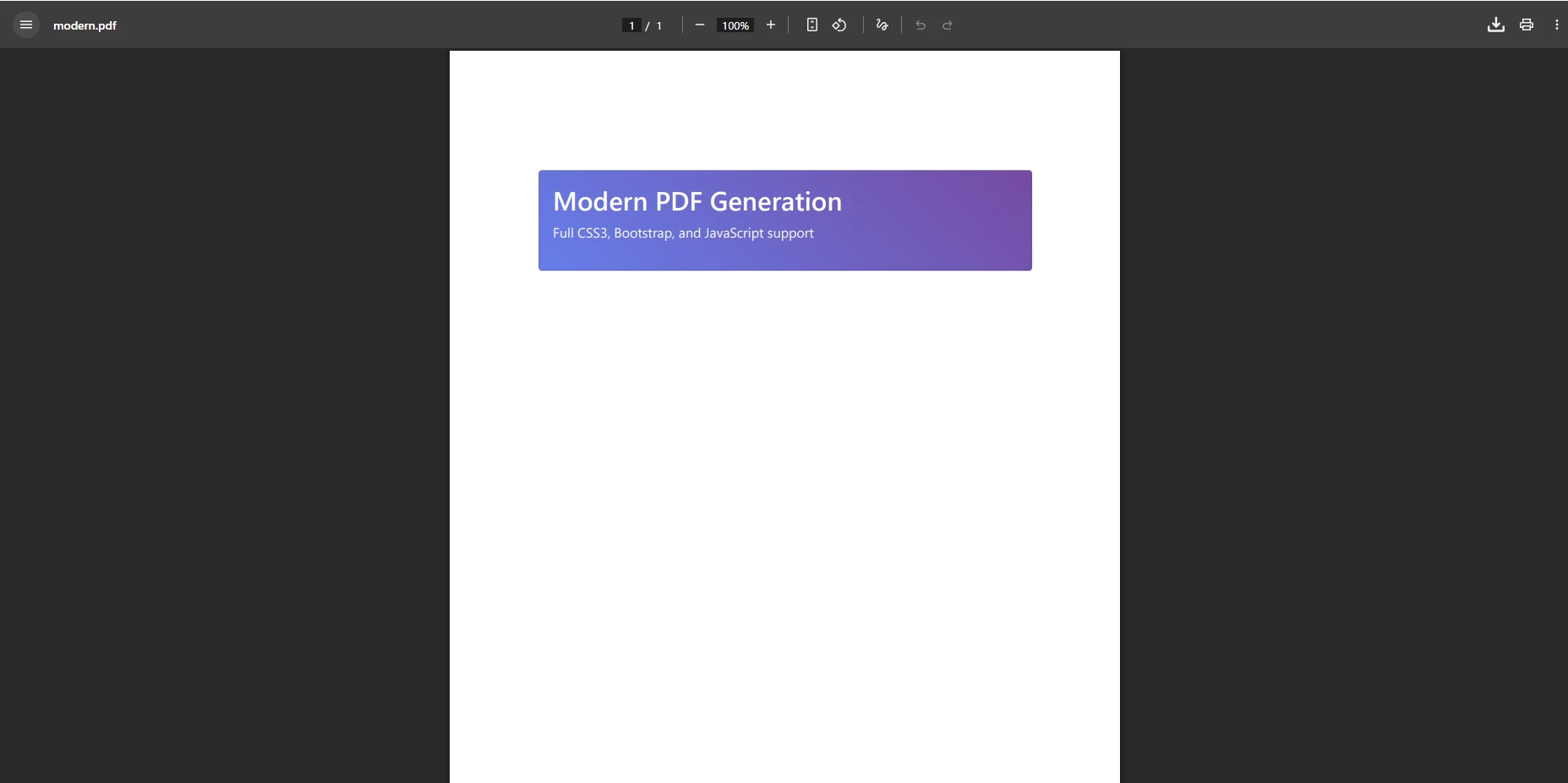
完整的Chrome引擎(CSS3、JS、Flexbox)
Razor/CSHTML 支持
没有原生支持
内置 Razor 视图渲染
线程安全
需要手动锁定
默认情况下线程安全
异步 API
没有原生异步
完全异步支持
Linux/Docker
支持
支持
许可证类型
AGPL(开源)或商业
提供免费试用的商业广告
数字签名
是
是
PDF 表单
是的(手动)
是的(来自 HTML 表单元素)
iText为程序化PDF创建提供详细控制,使其在文档结构简单且固定时成为可行的选择。 当您需要将 HTML 模板或 Razor 视图转换为具有精确渲染、完整 CSS3 支持和 JavaScript 执行的专业 PDF 文档时,IronPDF 是更强大的选择。
iText库为其开源版本使用AGPL许可,这要求您的应用代码也开源。 iText Group 提供专有项目的商业许可。 对于无法发布源代码的 SaaS 产品或企业内部工具而言,这种许可方面的考虑尤为重要。
IronPDF采用商业许可模式,并提供免费试用版供开发和测试使用。 许可证可根据部署环境进行扩展:开发人员、单服务器或无限部署选项。 在实施任一解决方案时,请考虑包括 Docker、Azure 和 Linux 环境在内的部署场景。
高流量场景下的性能考虑因素包括实现异步操作、适当的内存管理和缓存策略。 IronPDF的Chrome引擎为复杂HTML渲染提供了卓越的性能,而当不涉及HTML时,iText可能在简单程序化PDF生成方面更高效。 对于每分钟生成数百个 PDF 的应用程序来说,在实际负载下进行基准测试是判断哪个库适合您的基础架构的最可靠指南。
从iText迁移到IronPDF对于大多数MVC项目来说是直接的。 核心变化是用 Chrome 引擎渲染的 HTML 模板替换手动编写的文档构建代码。IronPDF 提供丰富的文档、代码示例和工程支持,确保过渡过程顺利进行。
下一步计划是什么?
对于需要将 HTML 转换为 PDF 并支持现代 Web 标准的新项目,IronPDF 凭借其基于 Chrome 的渲染功能提供了明显的优势。 已经使用iText进行基本PDF创建的传统项目可以继续使用现有实现,除非HTML渲染准确性成为要求。