using IronPdf;

// Disable local disk access or cross-origin requests
Installation.EnableWebSecurity = true;

// Instantiate Renderer
var renderer = new ChromePdfRenderer();

// Create a PDF from a HTML string using C#
var pdf = renderer.RenderHtmlAsPdf("<h1>Hello World</h1>");

// Export to a file or Stream
pdf.SaveAs("output.pdf");

// Advanced Example with HTML Assets
// Load external html assets: Images, CSS and JavaScript.
// An optional BasePath 'C:\site\assets\' is set as the file location to load assets from
var myAdvancedPdf = renderer.RenderHtmlAsPdf("<img src='icons/iron.png'>", @"C:\site\assets\");
myAdvancedPdf.SaveAs("html-with-assets.pdf");
using IronPdf;// Disable local disk access or cross-origin requestsInstallation.EnableWebSecurity = true;// Instantiate Renderervar renderer = new ChromePdfRenderer();// Create a PDF from a HTML string using C#var pdf = renderer.RenderHtmlAsPdf("<h1>Hello World</h1>");// Export to a file or Streampdf.SaveAs("output.pdf");// Advanced Example with HTML Assets// Load external html assets: Images, CSS and JavaScript.// An optional BasePath 'C:\site\assets\' is set as the file location to load assets fromvar myAdvancedPdf = renderer.RenderHtmlAsPdf("<img src='icons/iron.png'>", @"C:\site\assets\");myAdvancedPdf.SaveAs("html-with-assets.pdf");
PM >Install-Package IronPdf
Install-Package IronPdf
NARZĘDZIA PDF
Jak podpisać dokument PDF za pomocą narzędzi online
## 1. Wprowadzenie
W erze cyfrowej pliki PDF, czyli Portable Document Format, stały się codzienną koniecznością, niezbędną do przechowywania i udostępniania informacji w niezawodnym i spójnym formacie. Niezależnie od tego, czy chodzi o przekształcenie właściwości danych w starannie sformatowany plik PDF, czy o stworzenie profesjonalnej faktury, programiści często sięgają po potężne biblioteki klienckie C#, takie jak IronPDF i lokalne JSReport Studio, zamiast Phantom PDF do tworzenia serwerów.
[IronPDF](/) oferuje wysoką wydajność w konwersji HTML do PDF w ramach .NET, podczas gdy JSReport SDK oferuje dynamiczne rozwiązania raportowania z naciskiem na elastyczność i personalizację za pomocą lokalnego serwera JSReport oraz plików konfiguracyjnych. Obie biblioteki oferują unikalne rozwiązania, odpowiadające na różne potrzeby programistów w zakresie generowania i edycji plików PDF.
## 2. Korzystanie z JSReport Server .NET
[JSReport SDK](https://jsreport.net/) .NET to zaawansowane rozwiązanie do raportowania dla aplikacji .NET, zoptymalizowane szczególnie pod kątem środowisk ASP.NET Core. Wyróżnia się możliwością przekształcania wyników widoku do różnych formatów, takich jak PDF, Excel, DOCX i CSV, bezpośrednio z HTML i JavaScript. Możliwość tę ułatwia wykorzystanie silników ASP.NET MVC, takich jak Razor, do generowania raportów przy użyciu serwera raportowania.
JSReport .NET zapewnia kompleksowy zestaw domyślnych rozszerzeń lokalnych, w tym planowanie, wersjonowanie szablonów, raporty podrzędne, zarządzanie użytkownikami, import/eksport szablonów oraz tworzenie kopii zapasowych, co zwiększa jego wszechstronność i przydatność w różnych scenariuszach biznesowych. Obsługuje również szeroką gamę interfejsów API, w tym REST API, CLI i SDK, umożliwiając renderowanie raportów praktycznie z dowolnego miejsca.
### 2.1 Kluczowe funkcje
#### 2.1.1 Integracja z ASP.NET Core
JSReport SDK oferuje pakiet NuGet **jsreport.AspNetCore** przeznaczony specjalnie dla aplikacji ASP.NET Core. Obejmuje to filtry oprogramowania pośredniczącego zdolne do przekształcania wyników widoków MVC do pożądanych formatów, wykorzystując widoki jako generatory HTML, a serwer JSReport jako transformator wyników.
#### 2.1.2 Elastyczna konfiguracja
Konfiguracja obejmuje użycie pakietów takich jak **jsreport.AspNetCore**, **jsreport.Local** i **jsreport.Binary**. Te klasy pomocnicze ułatwiają połączenie z lokalną instancją JSReport lub instancją zdalną za pośrednictwem **jsreport.Client**.
#### 2.1.3 Transformacja wyników
Programiści mogą łatwo określać receptury JSReport do transformacji danych wyjściowych. Na przykład, korzystając z **MiddlewareFilter** i receptury **ChromePdf**, filtr ASP.NET przechwytuje wynik renderowania widoku i konwertuje go do formatu PDF. Ta funkcja jest szczególnie przydatna w aplikacjach opartych na ASP.NET.
#### 2.1.4 Zgodność z instancjami zdalnymi
JSReport .NET płynnie integruje się ze zdalnymi instancjami JSReport. Jest to szczególnie korzystne w koordynowanych środowiskach Docker, gdzie JSReport działa w oddzielnym kontenerze. Taka integracja ułatwia koordynację aplikacji JSReport i .NET Core przy użyciu narzędzi takich jak Docker-compose.
#### 2.1.5 Zaawansowana obsługa odpowiedzi
Hook **OnAfterRender** umożliwia manipulowanie nagłówkami odpowiedzi i innymi atrybutami. Ten hook może być również używany do zapisywania wyników w pliku, co zapewnia elastyczność w obsłudze odpowiedzi z procesu generowania raportów.
#### 2.1.6 Niestandardowe nagłówki
JSReport .NET umożliwia definiowanie niestandardowych nagłówków PDF za pomocą widoków częściowych. Nagłówki te mogą być renderowane w czasie wykonywania wraz z główną treścią pliku PDF, zapewniając dodatkowe opcje dostosowywania podczas generowania raportów.
#### 2.1.7 Renderowanie bez widoków MVC
Framework obsługuje renderowanie raportów z surowego kodu HTML, a nie tylko z widoków MVC. Ta funkcja zapewnia większą elastyczność w procesie generowania raportów, umożliwiając programistom bezpośrednie renderowanie treści HTML.
## 3. IronPDF
IronPDF to przydatna biblioteka dla aplikacji .NET, której celem jest ułatwienie pracy z plikami PDF. Jedną z jego głównych funkcji jest [konwersja HTML do formatu PDF](/examples/using-html-to-create-a-pdf/), co idealnie nadaje się do generowania raportów lub faktur ze stron internetowych. Działa wydajnie zarówno w aplikacjach po stronie serwera, jak i po stronie klienta, dzięki czemu nadaje się zarówno do projektów biznesowych, jak i do użytku osobistego.
IronPDF integruje się z wieloma różnymi środowiskami .NET, takimi jak ASP.NET, MVC, Windows Forms i WPF, płynnie współpracując zarówno z .NET Core, jak i .NET Framework. Obsługuje również Azure i inne usługi w chmurze, co jest dużym Plusem przy tworzeniu aplikacji opartych na chmurze.
### 3.1 Kluczowe funkcje IronPDF
#### 3.1.1 Konwersja HTML do PDF
IronPDF doskonale radzi sobie z konwersją plików HTML na dokumenty PDF. Obsługuje HTML, CSS, JavaScript i obrazy bez żadnych problemów, dzięki czemu Twoje treści internetowe wyglądają idealnie w końcowym pliku PDF. Konwersja zachowuje układ i styl oryginalnego kodu HTML.
#### 3.1.2 Integracja z ASP.NET
Integracja z ASP.NET przebiega płynnie, umożliwiając konwersję stron ASPX do formatu PDF bez konieczności pisania rozbudowanego kodu. Jest to szczególnie przydatne do tworzenia plików PDF z istniejących aplikacji internetowych.
#### 3.1.3 Edycja i manipulacja
IronPDF umożliwia [edycję istniejących plików PDF](/examples/editing-pdfs/), np. poprzez dodawanie tekstu, obrazów i stron lub łączenie wielu plików PDF. Funkcje edycji są przyjazne dla użytkownika, więc do korzystania z nich nie jest wymagana specjalistyczna wiedza na temat plików PDF. Do plików PDF można również dodawać [adnotacje](/examples/annotations/), [załączniki](/examples/csharp-add-attachment-to-pdf/), [konspekty i zakładki](/examples/bookmarks/).
#### 3.1.4 Wypełnianie i pobieranie formularzy
IronPDF obsługuje wypełnianie i wyodrębnianie danych z [formularzy PDF](/examples/form-data/), co jest niezbędne w aplikacjach obsługujących formularze. IronPDF usprawnia cały proces zarządzania danymi formularzy i obsługuje różne typy formularzy PDF, co zwiększa jego elastyczność.
#### 3.1.5 Funkcje bezpieczeństwa
IronPDF zawiera funkcje bezpieczeństwa, takie jak ochrona hasłem i ustawianie uprawnień do dokumentów PDF, które są kluczowe dla ochrony poufnych informacji. Obejmuje to funkcje szyfrowania i deszyfrowania, co stanowi dodatkową warstwę [zabezpieczeń dla plików PDF](/examples/security-and-metadata/).
#### 3.1.6 Konfigurowalne renderowanie
Masz szerokie możliwości kontroli nad sposobem renderowania plików PDF, takie jak konfigurowanie [niestandardowych nagłówków i stopek](/examples/html-headers-and-footers/), dostosowywanie [marginesów stron](/examples/ironpdf-set-custom-margins/) oraz wybieranie konkretnych fragmentów kodu HTML do konwersji. Dzięki tej personalizacji Twoje pliki PDF będą wyglądały dokładnie tak, jak chcesz.
#### 3.1.7 Zaawansowane funkcje plików PDF
IronPDF obsługuje [zgodność](/how-to/pdfa/) [z formatem PDF/A](/how-to/pdfa/) i [podpisy cyfrowe](/examples/digitally-sign-a-pdf/), a także funkcje OCR, dzięki czemu może konwertować zeskanowane dokumenty i obrazy na pliki PDF z możliwością wyszukiwania i edycji. Te funkcje są idealne dla bardziej złożonych projektów.
#### 3.1.8 Łatwe wdrożenie
Konfiguracja IronPDF jest prosta; Nie wymaga żadnych dodatkowych instalacji ani zależności. Jest lekki, dzięki czemu nie wpływa negatywnie na wydajność aplikacji. Plus jest regularnie aktualizowany, aby nadążać za najnowszymi osiągnięciami technologii .NET, zapewniając rozwiązanie w formacie PDF, które pozostaje aktualne.
## 4. Tworzenie projektu .NET
### 4.1 Rozpoczynanie nowego projektu
Otwórz program Visual Studio i rozpocznij nowy projekt, klikając przycisk "Utwórz nowy projekt".
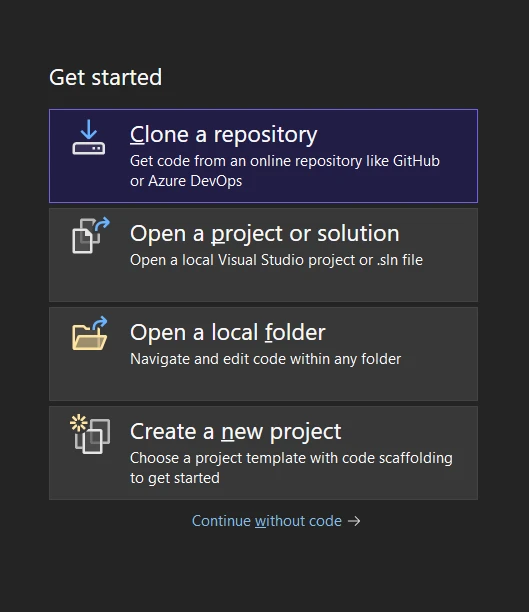
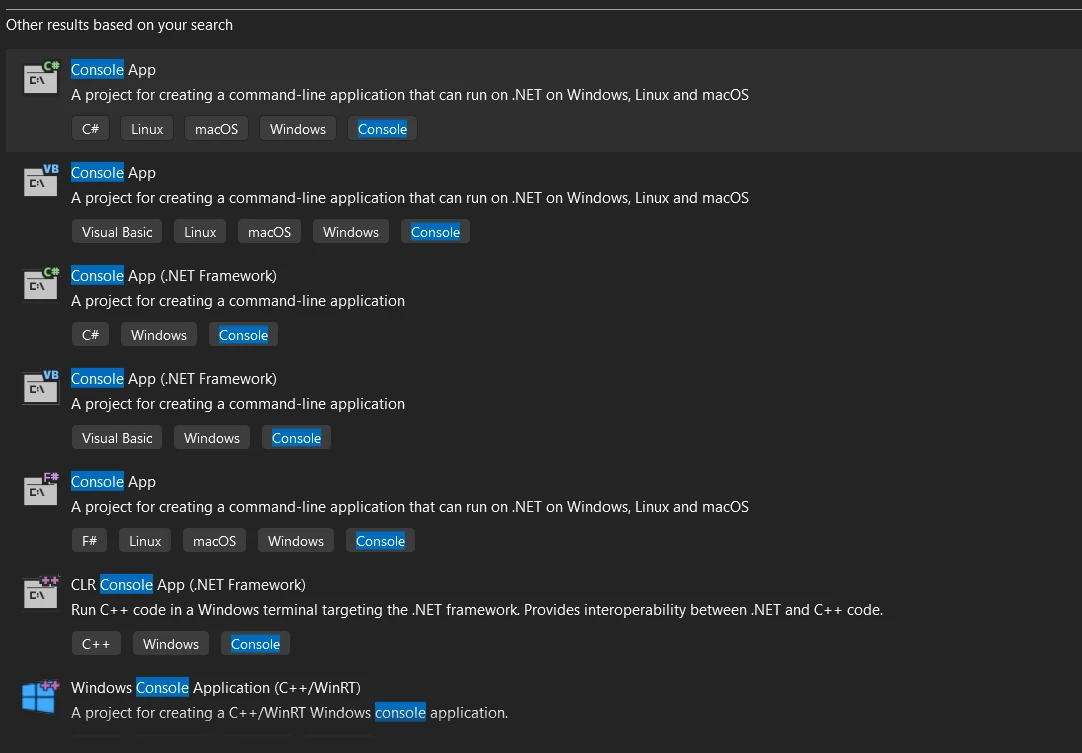
Następnie wybierz opcję "Aplikacja konsolowa", "Aplikacja .NET Core" lub inną opcję, która odpowiada Twoim potrzebom.
### 4.2 Konfiguracja projektu
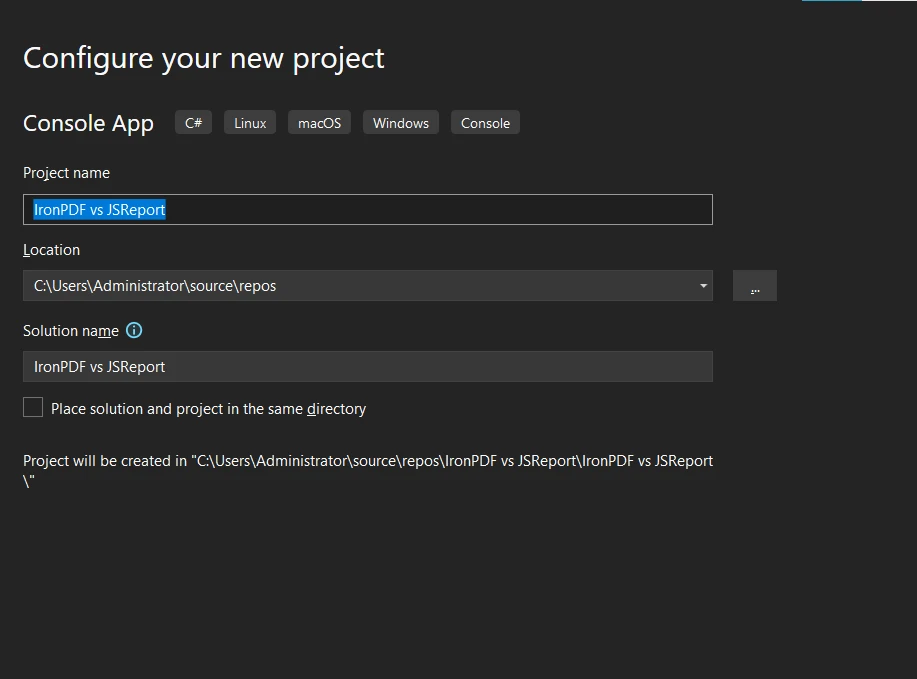
Musisz nadać nazwę swojemu projektowi. Znajdź pole tekstowe przeznaczone na nazwę projektu i wpisz wybraną nazwę. Wybierz lokalizację dla swojego projektu, wskazując ścieżkę, w której chcesz go zapisać. Po wprowadzeniu tych danych kliknij przycisk "Utwórz", aby kontynuować.
### 4.3 Wybór platformy .NET Framework
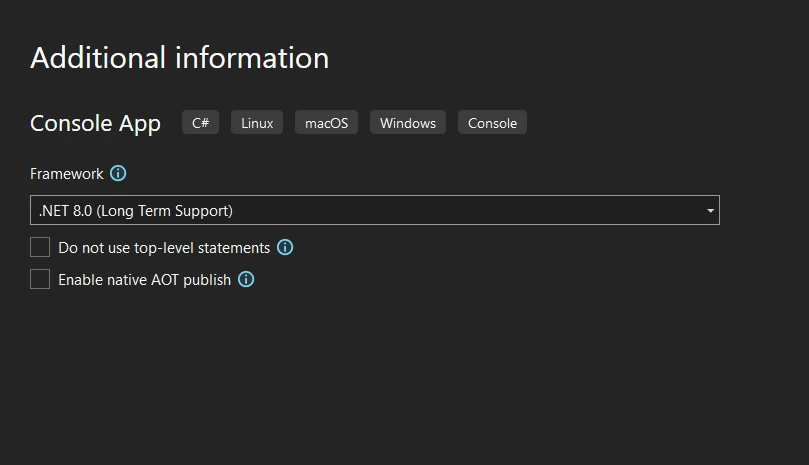
Kolejnym krokiem jest wybór odpowiedniego .NET Framework dla Twojego projektu. Wybór ten zależy od wymagań projektu i kompatybilności. Następnie kliknij przycisk "Utwórz".
## 5. Zainstaluj bibliotekę IronPDF
### 5.1 Korzystanie z menedżera pakietów NuGet
Aby zainstalować IronPDF za pomocą menedżera pakietów NuGet w Visual Studio, wykonaj następujące czynności:
* Otwórz swój projekt w Visual Studio.
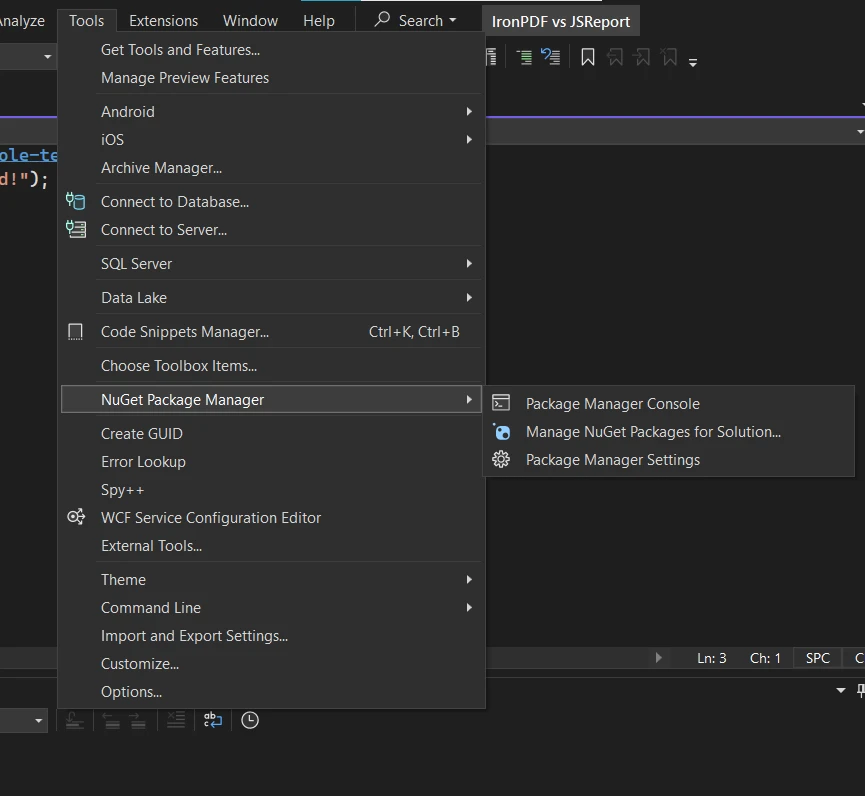
* Kliknij menu "Narzędzia", wybierz "Menedżer pakietów NuGet", a następnie wybierz "Zarządzaj pakietami NuGet dla rozwiązania".
* W menedżerze pakietów NuGet kliknij kartę "Przeglądaj".
* Wyszukaj "IronPDF".
* Po znalezieniu pakietu IronPDF wybierz go i kliknij "Zainstaluj".
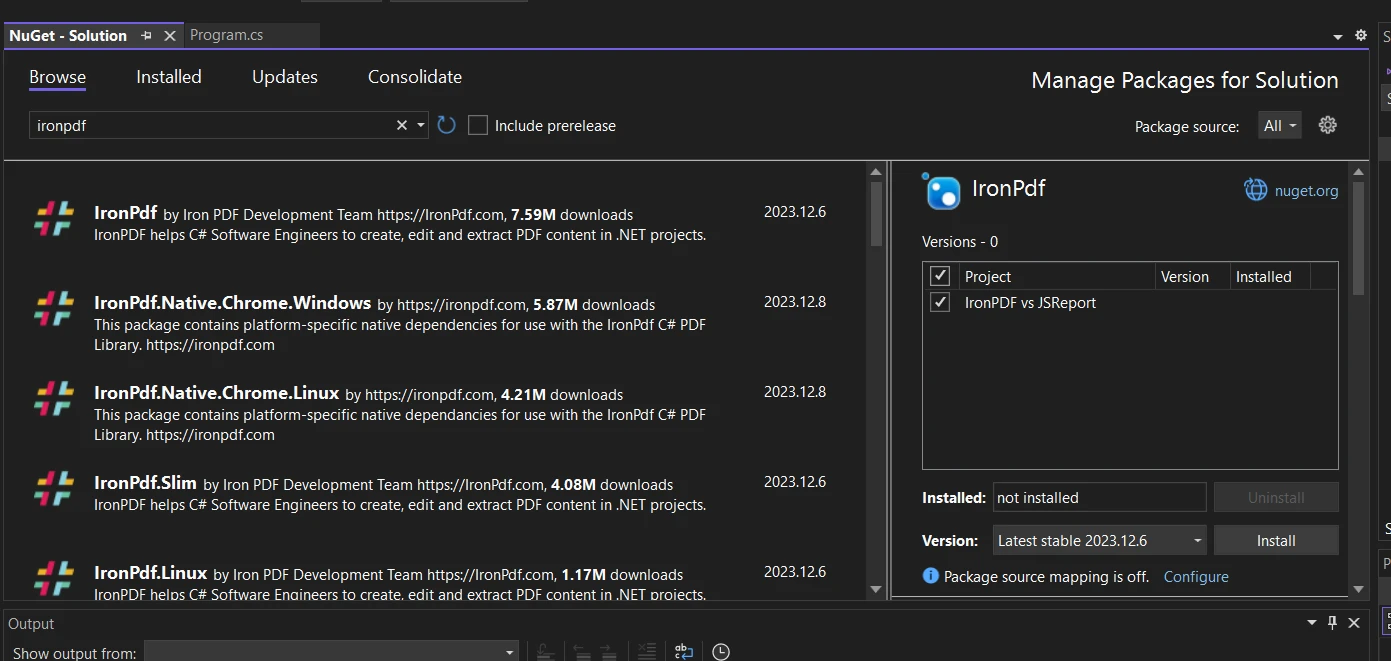
* Postępuj zgodnie z instrukcjami, aby zakończyć instalację.
### 5.2 Korzystanie z linii poleceń Visual Studio
Jeśli wolisz korzystać z wiersza poleceń, możesz zainstalować IronPDF w Visual Studio w następujący sposób:
* Otwórz program Visual Studio.
* Przejdź do menu "Narzędzia", najedź kursorem na "Menedżer pakietów NuGet", a następnie wybierz "Konsola menedżera pakietów" z menu bocznego.
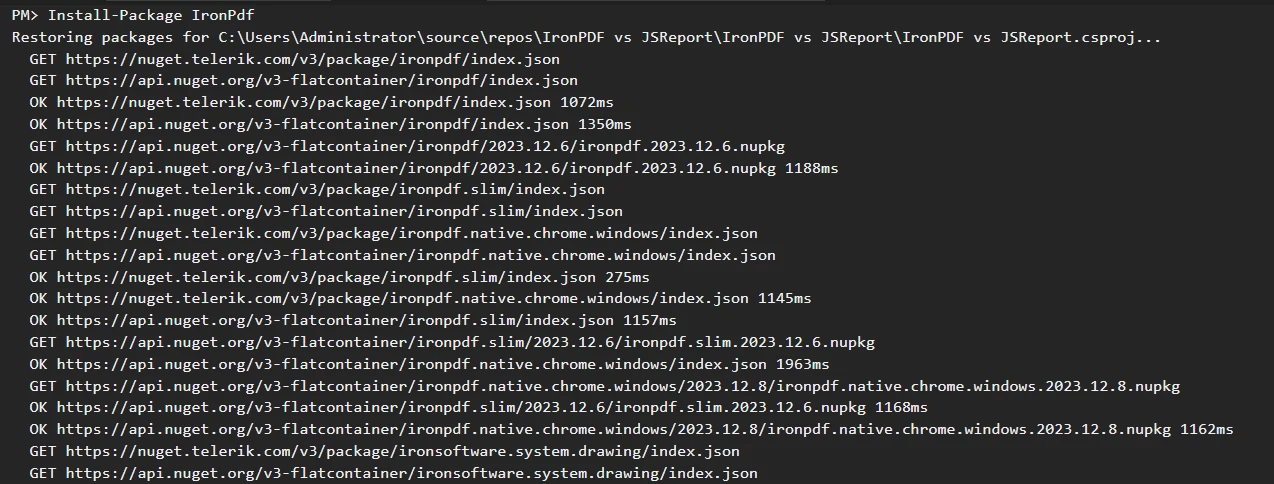
* W konsoli wpisz następujące polecenie:
```shell
:ProductInstall
```
* Naciśnij klawisz Enter, aby wykonać polecenie, i poczekaj na zakończenie instalacji.
### 5.3 Bezpośrednie pobranie ze strony NuGet
IronPDF można również pobrać bezpośrednio ze strony NuGet:
* Odwiedź oficjalną stronę NuGet.
* Użyj paska wyszukiwania, aby znaleźć pakiet IronPDF.
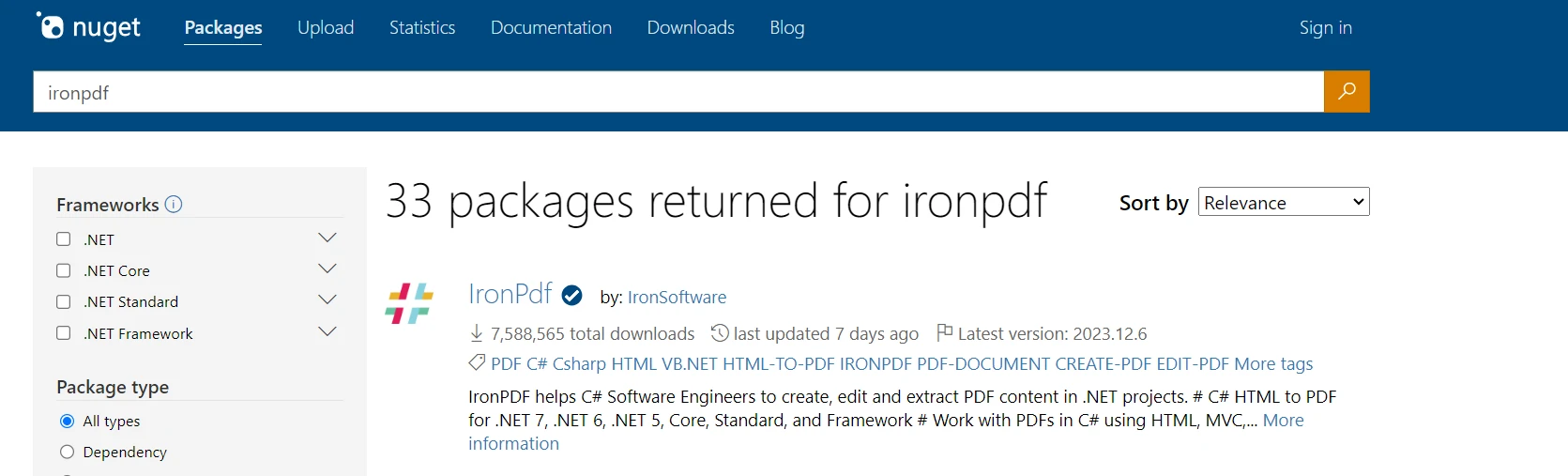
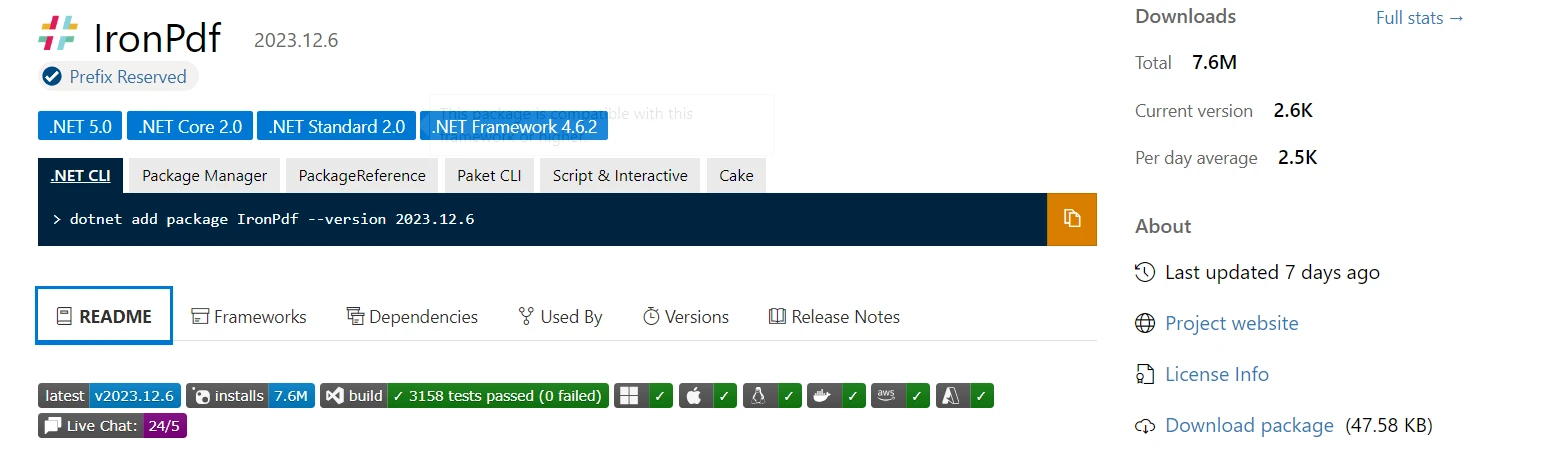
* Na [stronie pakietu IronPDF](https://www.nuget.org/packages/IronPdf) dostępne są opcje bezpośredniego pobrania pakietu.
* Pobierz plik .nupkg i dodaj go ręcznie do swojego projektu.
## 6. Zainstaluj JSReport
### 6.1 Korzystanie z menedżera pakietów NuGet w Visual Studio
Aby uruchomić JSReport za pomocą menedżera pakietów NuGet w Visual Studio, przejdź do menu "Narzędzia" i wybierz opcję "Zarządzaj pakietami NuGet". Spowoduje to otwarcie interfejsu menedżera pakietów NuGet. W menedżerze pakietów NuGet można wyszukać **jsreport.Local** lub **jsreport.Binary**, w zależności od wymagań projektu.
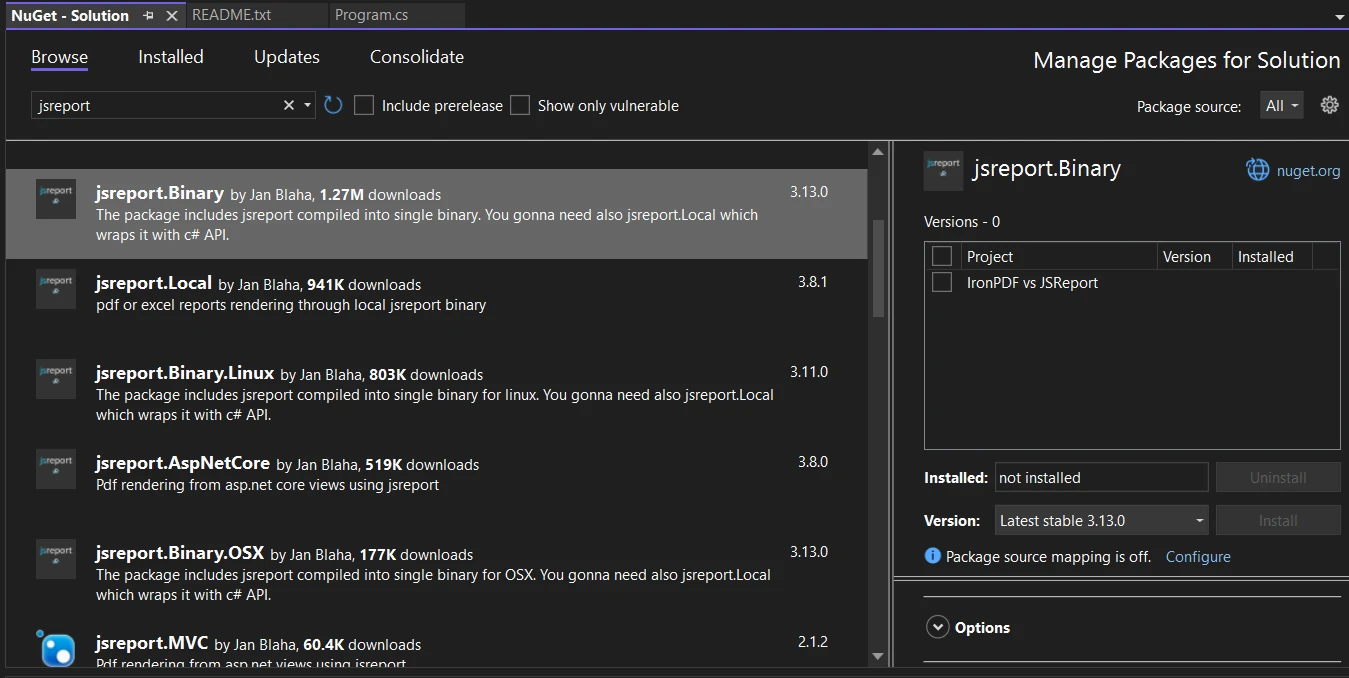
Oto główne pakiety służące do integracji JSReport z aplikacją .NET. Po znalezieniu odpowiedniego pakietu kliknij "Zainstaluj", aby dodać go do swojego projektu. Ten proces automatycznie pobierze i odwoła się do pakietu w Twoim projekcie, przygotowując go do użycia.
### 6.2 Korzystanie z konsoli menedżera pakietów NuGet
Alternatywnie można zainstalować JSReport za pomocą konsoli menedżera pakietów NuGet w programie Visual Studio. Otwórz konsolę menedżera pakietów NuGet z menu "Narzędzia", wybierając "Menedżer pakietów NuGet", a następnie "Konsola menedżera pakietów".
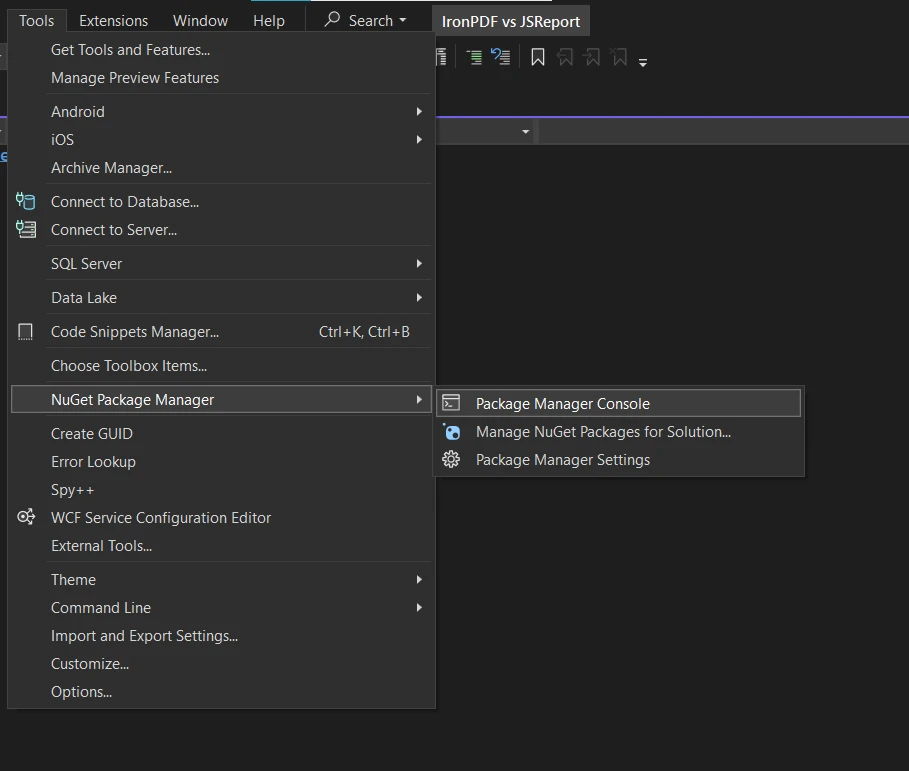
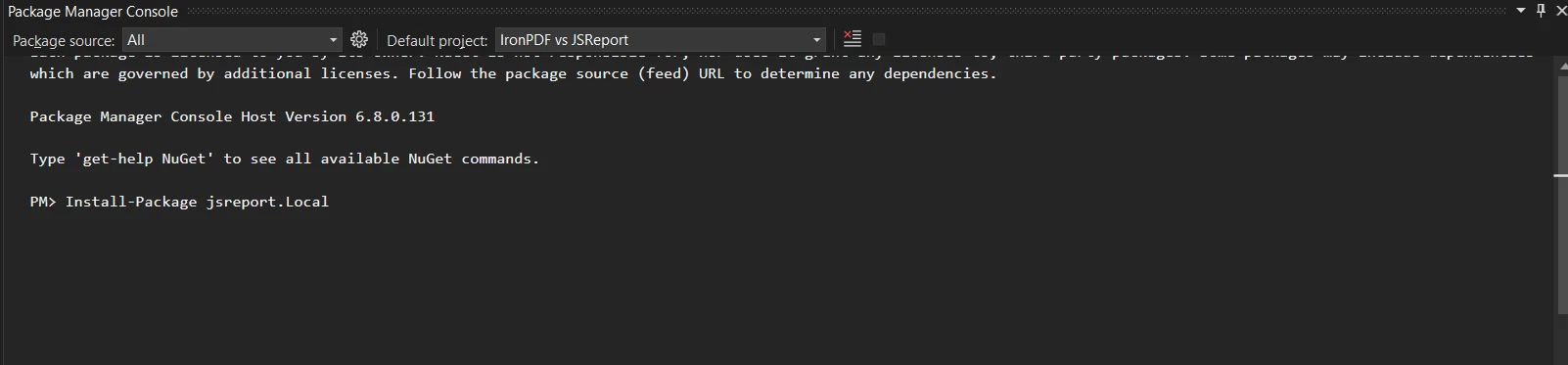
W konsoli należy uruchomić określone polecenie, aby zainstalować pakiet JSReport. Jeśli chcesz zainstalować pakiet **jsreport.Local**, użyj polecenia **Install-Package jsreport.Local**. W przypadku pakietu **jsreport.Binary** polecenie brzmiałoby: **Install-Package jsreport.Binary**. Wykonanie tych poleceń w konsoli menedżera pakietów spowoduje pobranie i dodanie odpowiedniego pakietu JSReport do projektu.
## 7. Porównanie funkcji konwersji HTML do PDF w IronPDF i JSReport
### 7.1 Konwersja HTML do PDF w IronPDF
IronPDF to czołowa biblioteka do konwersji HTML na PDF, znana z łatwości obsługi i wysokiej wydajności. Obsługuje zaawansowane funkcje, takie jak renderowanie CSS, wykonywanie kodu JavaScript oraz niestandardowe nagłówki i stopki, co zwiększa jego możliwości tworzenia doskonałych plików PDF na podstawie źródeł HTML. IronPDF oferuje trzy metody konwersji HTML do PDF:
1. Ciąg znaków HTML do formatu PDF
2. Plik HTML do PDF
3. URL do PDF
Omówmy te metody osobno.
#### 7.1.1 Ciąg znaków HTML do pliku PDF
Ta funkcja pozwala na konwersję treści HTML bezpośrednio z ciągu znaków, co jest szczególnie przydatne w przypadku treści HTML generowanych lub modyfikowanych dynamicznie w ramach aplikacji. Po przekazaniu ciągu znaków HTML do IronPDF jest on renderowany jako plik PDF.
```csharp
using IronPdf;

// Initialize the ChromePdfRenderer
var renderer = new ChromePdfRenderer();

// License key setup
IronPdf.License.LicenseKey = "Your-License-Key";

// HTML string to be converted
string htmlString = @"
<html>
    <head>
        <title>Example HTML</title>
    </head>
    <body>
        <h1>Hello, World!</h1>
        <p>This is an HTML string converted to PDF using IronPDF.</p>
    </body>
</html>";

// Convert HTML string to PDF
var pdfDocument = renderer.RenderHtmlAsPdf(htmlString);

// Save the rendered PDF document
pdfDocument.SaveAs("HtmlStringToPdf.pdf");
```
#### 7.1.2 Plik HTML do PDF
Ta metoda konwertuje istniejący plik HTML na PDF, co jest przydatne w przypadku statycznych plików HTML, które wymagają prezentacji lub dystrybucji w formacie PDF. Podaj ścieżkę do pliku HTML, a IronPDF zajmie się konwersją.
```csharp
using IronPdf;
// Initialize the ChromePdfRenderer
var renderer = new ChromePdfRenderer();
// License key setup
IronPdf.License.LicenseKey = "Your-License-Key";
// Convert HTML file to PDF
var pdfDocument = renderer.RenderHtmlFileAsPdf("invoice.html");
// Save the PDF document
pdfDocument.SaveAs("Invoice.pdf");
```
#### 7.1.3 URL do PDF
Ta funkcja konwertuje całą stronę internetową do formatu PDF na podstawie jej adresu URL, co jest przydatne do uchwycenia aktualnego stanu strony, w tym stylów, obrazów i innych zasobów. IronPDF załaduje stronę internetową z podanego adresu URL i przekształci ją w dokument PDF, odtwarzając układ i treść w sposób jak najbardziej wierny.
```csharp
using IronPdf;
// Initialize the ChromePdfRenderer
var renderer = new ChromePdfRenderer();
// License key setup
IronPdf.License.LicenseKey = "Your-License-Key";
// Set the Paper Size
renderer.RenderingOptions.PaperSize = IronPdf.Rendering.PdfPaperSize.A2;
// Convert webpage to PDF
var pdfDocument = renderer.RenderUrlAsPdf("https://dotnet.microsoft.com/");
// Save the PDF document
pdfDocument.SaveAs("UrlToPdf.pdf");
```
### 7.2 Konwersja HTML na PDF za pomocą JSReport C#
Proces konwersji HTML do PDF w JSReport obejmuje kilka etapów, często w tym konfigurację serwera JSReport lub korzystanie z jego internetowego API. Typowa implementacja w języku C# może wyglądać następująco:
```csharp
using JsReport.AspNetCore;
using JsReport.Types;
using System.Threading.Tasks;
public async Task<IActionResult> GeneratePdf()
{
var report = new LocalReporting()
.UseBinary(JsReportBinary.GetBinary())
.AsUtility()
.Create();
var reportResult = await report.RenderAsync(new RenderRequest()
{
Template = new Template()
{
Content = "<html><body><h1>Example HTML</h1><p>This is converted to PDF using JSReport.</p></body></html>",
Engine = Engine.None,
Recipe = Recipe.ChromePdf
},
Options = new RenderOptions()
{
Debug = new DebugOptions() { Preview = true }
}
});
var stream = new MemoryStream();
reportResult.Content.CopyTo(stream);
stream.Position = 0;
return File(stream, "application/pdf", "Report.pdf");
}
```
Aby zapoznać się z innymi przykładami JSReport .NET, odwiedź poniższy [link](https://jsreport.net/learn/dotnet).
## 7.3. Renderowanie Bootstrap i nowoczesnych frameworków CSS
Nowoczesne aplikacje internetowe tworzone przy użyciu frameworków CSS, takich jak Bootstrap, wymagają narzędzi do generowania plików PDF, które dokładnie zachowują układy frameworków i elementy responsywnego projektowania.
### IronPDF: Pełne wsparcie dla Bootstrap i frameworków
Silnik renderujący Chromium firmy IronPDF zapewnia kompleksową obsługę wszystkich nowoczesnych frameworków CSS:
- **Bootstrap 5:** Pełna obsługa flexbox i CSS Grid z wszystkimi narzędziami responsywnymi
- **Bootstrap 4:** Kompletne systemy kart, nawigacja, komponenty formularzy
- **Tailwind CSS:** Wszystkie klasy narzędziowe i modyfikatory responsywne
- **Foundation:** Kompletny system siatek i komponentów
- **Nowoczesne CSS3:** Flexbox, Grid, niestandardowe właściwości, animacje, transformacje
Zatwierdzone z przykładami produkcyjnymi: [Strona domowa Bootstrap](https://getbootstrap.com/) i [Szablony Bootstrap](https://getbootstrap.com/docs/5.3/examples/) konwertowane z doskonałą dokładnością pikseli.
**Przykład kodu: Tabela porównawcza funkcji z wykorzystaniem Bootstrap**
```csharp
using IronPdf;
var renderer = new ChromePdfRenderer();
string bootstrapComparison = @"
<!DOCTYPE html>
<html>
<head>
<link href='https://cdn.jsdelivr.net/npm/bootstrap@5.3.0/dist/css/bootstrap.min.css' rel='stylesheet'>
</head>
<body>
<div class='container my-5'>
<h1 class='text-center mb-5'>Feature Comparison</h1>
<div class='table-responsive'>
<table class='table table-bordered table-hover'>
<thead class='table-primary'>
<tr>
<th style='width: 30%'>Feature</th>
<th style='width: 35%' class='text-center'>IronPDF</th>
<th style='width: 35%' class='text-center'>Alternative</th>
</tr>
</thead>
<tbody>
<tr>
<td><strong>HTML5 Support</strong></td>
<td class='text-center'>
<span class='badge bg-success fs-6'>Full Support</span>
<p class='text-muted small mb-0 mt-2'>Modern web standards</p>
</td>
<td class='text-center'>
<span class='badge bg-warning fs-6'>Partial</span>
<p class='text-muted small mb-0 mt-2'>Basic HTML only</p>
</td>
</tr>
<tr>
<td><strong>CSS3 & Flexbox</strong></td>
<td class='text-center'>
<span class='badge bg-success fs-6'>Full Support</span>
<p class='text-muted small mb-0 mt-2'>Chromium engine</p>
</td>
<td class='text-center'>
<span class='badge bg-danger fs-6'>Limited</span>
<p class='text-muted small mb-0 mt-2'>No flexbox/grid</p>
</td>
</tr>
<tr>
<td><strong>JavaScript Execution</strong></td>
<td class='text-center'>
<span class='badge bg-success fs-6'>Full Support</span>
<p class='text-muted small mb-0 mt-2'>V8 engine</p>
</td>
<td class='text-center'>
<span class='badge bg-warning fs-6'>Partial</span>
<p class='text-muted small mb-0 mt-2'>Limited execution</p>
</td>
</tr>
<tr>
<td><strong>Bootstrap 5</strong></td>
<td class='text-center'>
<span class='badge bg-success fs-6'>Full Support</span>
<p class='text-muted small mb-0 mt-2'>All components</p>
</td>
<td class='text-center'>
<span class='badge bg-danger fs-6'>No Support</span>
<p class='text-muted small mb-0 mt-2'>Bootstrap 3 only</p>
</td>
</tr>
<tr class='table-secondary'>
<td><strong>Deployment</strong></td>
<td class='text-center'>
<div class='d-flex justify-content-center gap-2 flex-wrap'>
<span class='badge bg-primary'>On-Premises</span>
<span class='badge bg-primary'>Cloud</span>
<span class='badge bg-primary'>Offline</span>
</div>
</td>
<td class='text-center'>
<div class='d-flex justify-content-center gap-2 flex-wrap'>
<span class='badge bg-secondary'>Server Only</span>
</div>
</td>
</tr>
</tbody>
</table>
</div>
<div class='alert alert-info mt-4 d-flex align-items-start'>
<svg class='bi flex-shrink-0 me-2 mt-1' width='20' height='20'></svg>
<div>
<strong>Note:</strong> IronPDF's Chromium engine ensures that modern web applications convert to PDF with browser-accurate fidelity, preserving all CSS frameworks and responsive designs.
</div>
</div>
</div>
</body>
</html>";
var pdf = renderer.RenderHtmlAsPdf(bootstrapComparison);
pdf.SaveAs("feature-comparison.pdf");
```
**Wynik:** profesjonalna tabela porównawcza funkcji z stylizacją tabel Bootstrap, znacznikami, responsywnym układem i komponentami alertów - wszystko dokładnie odwzorowane w formacie PDF.
### JSReport .NET: oparty na szablonach z ograniczoną obsługą Bootstrap
JSReport wykorzystuje podejście oparte na szablonach z różnymi silnikami renderującymi w zależności od wybranej receptury:
- **Chrome PDF Recipe:** Używa Puppeteer/Headless Chrome, dobra obsługa Bootstrap
- **Phantom JS Recipe:** starszy silnik WebKit z ograniczoną obsługą nowoczesnego CSS
- **Przepis wkhtmltopdf:** silnik Qt WebKit (przestarzały, bez flexbox/grid)
- **Złożoność szablonów:** Wymaga opanowania składni szablonów JSReport
- **Zależność od serwera:** Wymaga instalacji i zarządzania serwerem JSReport
**Kluczowe kwestie dotyczące JSReport z Bootstrap:**
- **Wybór receptury:** Obsługa Bootstrap różni się znacznie w zależności od wyboru receptury
- **Chrome PDF Recipe:** Najlepsza opcja dla Bootstrap, ale zwiększa złożoność i liczbę zależności
- **Krzywa uczenia się szablonów:** Konieczna znajomość składni szablonów Handlebars/JSRender
- **Zarządzanie serwerem:** Wymaga utrzymania instancji serwera JSReport
- **Złożoność procesu:** wieloetapowy proces szablon → dane → renderowanie
**Wpływ na rozwój:** Chociaż przepis JSReport na pliki PDF w przeglądarce Chrome dobrze radzi sobie z Bootstrapem, ogólna złożoność jest większa:
1. Proces oparty na szablonach a bezpośrednia konwersja HTML
2. Wymagania dotyczące infrastruktury serwerowej a biblioteka działająca w ramach procesu
3. Krzywa uczenia się składni szablonów w porównaniu ze standardowym HTML
4. Złożoność konfiguracji receptury a proste API
W przypadku aplikacji wymagających prostej konwersji HTML do PDF z obsługą Bootstrap, bezpośrednie podejście IronPDF zapewnia prostszą integrację i mniej zmiennych elementów.
Dla najlepszych praktyk związanych z frameworkiem Bootstrap, zobacz artykuł [Przewodnik po Bootstrap i Flexbox CSS](/troubleshooting/bootstrap-flex-css/).
## 8. Elastyczność i zaawansowane funkcje
### 8.1 Zaawansowane funkcje i możliwości dostosowywania IronPDF
IronPDF wyróżnia się zaawansowanymi funkcjami i wysokim stopniem dostosowania, zaspokajając różnorodne potrzeby związane z obróbką plików PDF. Najważniejsze zaawansowane funkcje obejmują:
#### Zgodność z PDF/A
IronPDF obsługuje format PDF/A, niezbędny do długoterminowej archiwizacji i zgodności z normami branżowymi. Zgodność z tymi wymaganiami ma szczególne znaczenie w sektórach prawnym, finansowym i rządowym, gdzie integralność dokumentów w czasie ma kluczowe znaczenie.
```csharp
using IronPdf;
// Create a PdfDocument object or open any PDF File
PdfDocument pdf = PdfDocument.FromFile("wikipedia.pdf");
// Use the SaveAsPdfA method to save to file
pdf.SaveAsPdfA("pdf-a3-wikipedia.pdf", PdfAVersions.PdfA3);
```
#### Edycja, scałanie i dzielenie plików PDF
IronPDF umożliwia edycję istniejących plików PDF, łączenie wielu plików PDF w jeden oraz dzielenie plików PDF na osobne dokumenty. Ta funkcja jest szczególnie przydatna w sytuacjach, gdy duże dokumenty trzeba podzielić na mniejsze części w celu łatwiejszego rozpowszechniania lub gdy trzeba połączyć różne sekcje z różnych dokumentów.
#### Funkcje bezpieczeństwa
IronPDF zawiera solidne funkcje bezpieczeństwa, takie jak ochrona hasłem, szyfrowanie oraz możliwość ustawiania uprawnień użytkowników. IronPDF obsługuje szyfrowanie plików PDF, zapewniając dodatkową warstwę bezpieczeństwa i chroniąc zawartość przed zmianami lub kopiowaniem.
```csharp
using IronPdf;
// Open a PDF File
var pdfDoc = PdfDocument.FromFile("invoice.pdf");
// Make a PDF read-only and disallow copy & paste and printing
pdfDoc.SecuritySettings.RemovePasswordsAndEncryption();
pdfDoc.SecuritySettings.AllowUserAnnotations = false;
pdfDoc.SecuritySettings.AllowUserCopyPasteContent = false;
pdfDoc.SecuritySettings.AllowUserPrinting = IronPdf.Security.PdfPrintSecurity.FullPrintRights;
pdfDoc.SecuritySettings.MakePdfDocumentReadOnly("secret-key");
pdfDoc.SecuritySettings.AllowUserFormData = false;
// Change or set the document encryption password
pdfDoc.SecuritySettings.OwnerPassword = "passForOpen"; // password to edit the pdf
pdfDoc.SecuritySettings.UserPassword = "onlyForShare"; // password to open the pdf
// Save the protected PDF
pdfDoc.SaveAs("InvoiceProtected.pdf");
```
#### Kontrola nagłówków i stopek
Programiści mogą z łatwością dodawać niestandardowe nagłówki i stopki do swoich dokumentów PDF, co jest niezbędne do tworzenia profesjonalnie wyglądających raportów, faktur i innych dokumentów biznesowych. Obejmuje to możliwość dodawania numerów stron, dat i tekstu niestandardowego.
#### Konwersja plików PDF na obrazy
IronPDF umożliwia konwersję stron PDF na obrazy. Ta funkcja jest szczególnie przydatna w sytuacjach, gdy trzeba wyświetlić zawartość pliku PDF jako obrazy w aplikacjach internetowych lub do generowania miniatur.
```csharp
using IronPdf;
using IronSoftware.Drawing;
// Load the PDF document
var pdf = PdfDocument.FromFile("Example.pdf");
// Extract all pages to a folder as PNG image files
pdf.RasterizeToImageFiles(@"C:\image\folder\*.png");
// Extract specific dimensions or page ranges
pdf.RasterizeToImageFiles(@"C:\image\folder\example_pdf_image_*.jpg", 100, 80);
// Extract all pages as AnyBitmap objects
AnyBitmap [] pdfBitmaps = pdf.ToBitmap();
```
### 8.2 Zaawansowane funkcje i rozszerzalność JSReport .NET
JSReport .NET słynie z zaawansowanych funkcji i możliwości rozbudowy, co czyni go wszechstronnym narzędziem do generowania raportów. Jego kluczowe cechy to:
#### Dynamiczne generowanie raportów
Obsługuje różne silniki szablonów, w tym Handlebars i EJS, ułatwiając tworzenie skomplikowanych i elastycznych projektów raportów. Ta kompatybilność z wieloma silnikami pozwala na szeroki zakres możliwości projektowych, dostosowując się do różnych wymagań i stopni złożoności przy tworzeniu raportów.
```csharp
var report = new LocalReporting()
.UseBinary(JsReportBinary.GetBinary())
.RunInDirectory(Path.Combine(Directory.GetCurrentDirectory(), "jsreport"))
.KillRunningJsReportProcesses()
.Configure(cfg => cfg.AllowLocalFilesAccess().FileSystemStore().BaseUrlAsWorkingDirectory())
.AsUtility()
.Create();
var reportResult = await report.RenderAsync(new RenderRequest()
{
Template = new Template()
{
Content = "{{{message}}}",
Engine = Engine.Handlebars,
Recipe = Recipe.ChromePdf
},
Data = new
{
message = "PDF Generation with JSReport .NET"
}
});
```
#### Silniki szablonów
JSReport .NET oferuje funkcje planowania i automatyzacji generowania raportów, idealne do regularnych potrzeb, takich jak codzienne lub miesięczne podsumowania. Ta funkcja zapewnia terminowe dostarczanie raportów i może być zintegrowana z procesami biznesowymi w celu generowania raportów wyzwalanych zdarzeniami.
#### Rozszerzalność dzięki skryptom niestandardowym
JSReport C# umożliwia rozszerzenie swoich możliwości poprzez skrypty niestandardowe, wzbogacając funkcjonalność o takie elementy, jak niestandardowe przetwarzanie danych lub specjalistyczne formatowanie. Ta rozszerzalność ma kluczowe znaczenie dla tworzenia raportów dostosowanych do konkretnej logiki biznesowej i wymagań dotyczących przetwarzania danych.
## 9. Pomoc techniczna
### 9.1 Jakość i dostępność dokumentacji IronPDF
Dokumentacja IronPDF jest wyczerpująca i przyjazna dla użytkownika, dostosowana zarówno do potrzeb początkujących, jak i doświadczonych programistów. Zawiera szczegółowe przewodniki, Dokumentację API oraz bogaty zbiór przykładów kodu, co ułatwia programistom zrozumienie i wdrożenie funkcji biblioteki w wielu językach, takich jak C# i Node.
Dokumentacja ma przejrzystą strukturę i jest regularnie aktualizowana, odzwierciedlając najnowsze funkcje i najlepsze praktyki. Ponadto strona internetowa IronPDF zawiera przewodniki szybkiego startu i sekcję FAQ, które są szczególnie pomocne dla osób początkujących w zakresie obróbki plików PDF w środowisku .NET.
IronPDF posiada również platformę online, na której można wypróbować funkcjonalność IronPDF bez konieczności pobierania kodu. Zapoznaj się z nim, korzystając z poniższego [linku](/demos/).
#### 9.1.1 Opcje pomocy technicznej
IronPDF oferuje kilka opcji wsparcia, w tym dedykowany zespół wsparcia zajmujący się zapytaniami i problemami technicznymi. Firma zapewnia wsparcie e-mail i aktywnie uczestniczy w forach programistów, oferując rozwiązania i porady. Można również skontaktować się z przedstawicielem pomocy technicznej na żywo, korzystając z opcji Live Support na stronie internetowej.
### 9.2 Jakość i dostępność dokumentacji JSReport .NET
JSReport .NET szczyci się obszerną i dobrze utrzymaną dokumentacją. Dokumentacja obejmuje szeroki zakres tematów, od podstawowej konfiguracji po zaawansowane scenariusze użytkowania, wraz z fragmentami kodu i przykładami implementacji. Tekst jest uporządkowany logicznie, co ułatwia nawigację i wyszukiwanie odpowiednich informacji. Zasoby online obejmują również obszerny Dokumentacja API, zapewniający programistom dostęp do szczegółowych informacji na temat możliwości narzędzia.
#### 9.2.1 Opcje pomocy technicznej
JSReport .NET oferuje szereg opcji wsparcia. Firma dysponuje dedykowanym zespołem wsparcia, z którym można skontaktować się za pośrednictwem poczty elektronicznej, a także aktywnie działa na platformie GitHub, udostępniając miejsce do zgłaszania problemów i wniosków dotyczących nowych funkcji.
## 10. Modele licencyjne
### 10.1 Licencja IronPDF
IronPDF oferuje trzy [odrębne opcje cenowe](/licensing/), odpowiadające różnym poziomom użytkowania i wymaganiom budżetowym:
**Edycja Lite:** Kosztuje `$liteLicense`, jest to jednorazowa opłata za wdrożenie w chmurze. Jest przeznaczony dla mniejszych projektów lub zespołów, które dopiero zaczynają przygodę z przetwarzaniem plików PDF.
**Edycja Professional:** Za `$plusLicenseOriginal`, również jednorazowa opłata za wdrożenie w chmurze, ta edycja jest odpowiednia dla profesjonalnych deweloperów potrzebujących bardziej zaawansowanych funkcji i możliwości.
**Edycja Unlimited:** Najbardziej kompleksowy pakiet, kosztuje `$professionalLicenseOriginal`, jest to jednorazowa opłata za wdrożenie w chmurze. Idealnie nadaje się do użytku w dużych przedsiębiorstwach Enterprise, oferując rozbudowane funkcje i brak ograniczeń w użytkowaniu.
### 10.2 Licencja JSReport .NET
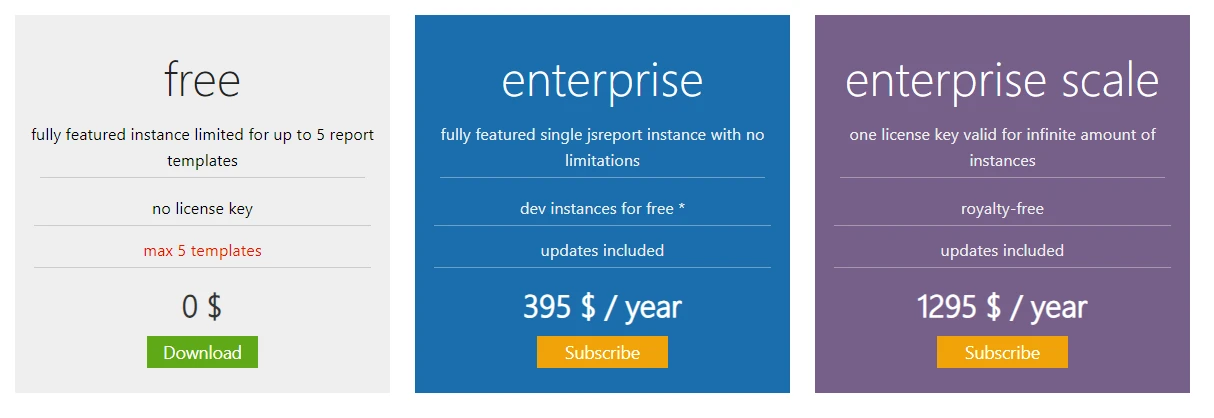
JSReport .NET oferuje [elastyczne opcje licencyjne](https://jsreport.net/buy), w tym zarówno licencje subskrypcyjne, jak i Licencje wieczyste:
**Licencja bezpłatna:** Oferuje w pełni funkcjonalną instancję ograniczoną do maksymalnie 5 szablonów raportów. Nie wymaga klucza licencyjnego i nadaje się do małych projektów lub do celów ewaluacyjnych.
**Subskrypcja Enterprise:** W cenie 395 USD rocznie plan ten zapewnia w pełni funkcjonalną pojedynczą instancję JSReport bez żadnych ograniczeń i obejmuje aktualizacje. Jest to idealne rozwiązanie dla indywidualnych przedsiębiorstw potrzebujących solidnego rozwiązania do raportowania.
**Subskrypcja na skalę przedsiębiorstwa:** Ten plan, kosztujący 1295 USD rocznie, najlepiej nadaje się do wdrożeń na dużą skalę, oferując pojedynczy klucz licencyjny ważny dla nieograniczonej liczby instancji. Plan ten obejmuje aktualizacje i jest bez opłat licencyjnych, dzięki czemu nadaje się dla organizacji korzystających z wielu instancji lub wdrażających go jako część innego produktu dla wielu klientów.
## 11. Wniosek
Podsumowując, chociaż zarówno IronPDF, jak i JSReport .NET są wartościowe w swoich dziedzinach, IronPDF ma niewielką przewagę ze względu na swoje wszechstronne możliwości manipulacji plikami PDF. Wyróżnia się w takich obszarach, jak zgodność z PDF/A, zaawansowana edycja i funkcje bezpieczeństwa, co czyni go bardziej wszechstronnym narzędziem do szczegółowej obsługi plików PDF w środowiskach .NET. JSReport .NET, dzięki swoim zaletom w zakresie dynamicznego generowania raportów i szablonów, jest bardzo skuteczny w zadaniach związanych z raportowaniem. Jednak w większości scenariuszy wymagających szczegółowego i zróżnicowanego przetwarzania oraz manipulacji plikami PDF, IronPDF okazuje się bardziej korzystnym wyborem.
IronPDF oferuje bezpłatną licencję dla programistów oraz [bezpłatną](trial-license) wersję [próbną](trial-license). Firma Iron Software oferuje kompleksowy pakiet znany jako Iron Suite. Pakiet ten, obejmujący [IronBarcode](https://ironsoftware.com/csharp/barcode/), [IronXL](https://ironsoftware.com/csharp/excel/), [IronQR](https://ironsoftware.com/csharp/qr/), [IronOCR](https://ironsoftware.com/csharp/ocr/), [IronPDF](/) i [IronWebScraper](https://ironsoftware.com/csharp/webscraper/), jest oferowany w cenie dwóch programów, co stanowi znaczną wartość dodaną dla programistów poszukujących szerokiego zakresu funkcjonalności.
Ostatecznie wybór między tymi dwoma rozwiązaniami zależy od konkretnych potrzeb i środowiska projektu lub programisty.
[[i:(JSReport SDK jest zastrzeżonym znakiem towarowym odpowiedniego właściciela. Ta strona nie jest powiązana z JSReport SDK, nie jest przez niego promowana ani sponsorowana. Wszystkie nazwy produktów, logo i marki są własnością ich odpowiednich właścicieli. Porównania mają charakter wyłącznie informacyjny i odzwierciedlają informacje dostępne publicznie w momencie pisania.)]]
W erze cyfrowej pliki PDF, czyli Portable Document Format, stały się codzienną koniecznością, niezbędną do przechowywania i udostępniania informacji w niezawodnym i spójnym formacie. Niezależnie od tego, czy chodzi o przekształcenie właściwości danych w starannie sformatowany plik PDF, czy o stworzenie profesjonalnej faktury, programiści często sięgają po potężne biblioteki klienckie C#, takie jak IronPDF i lokalne JSReport Studio, zamiast Phantom PDF do tworzenia serwerów.
IronPDF oferuje wysoką wydajność w konwersji HTML do PDF w ramach .NET, podczas gdy JSReport SDK oferuje dynamiczne rozwiązania raportowania z naciskiem na elastyczność i personalizację za pomocą lokalnego serwera JSReport oraz plików konfiguracyjnych. Obie biblioteki oferują unikalne rozwiązania, odpowiadające na różne potrzeby programistów w zakresie generowania i edycji plików PDF.
2. Korzystanie z JSReport Server .NET
JSReport SDK .NET to zaawansowane rozwiązanie do raportowania dla aplikacji .NET, zoptymalizowane szczególnie pod kątem środowisk ASP.NET Core. Wyróżnia się możliwością przekształcania wyników widoku do różnych formatów, takich jak PDF, Excel, DOCX i CSV, bezpośrednio z HTML i JavaScript. Możliwość tę ułatwia wykorzystanie silników ASP.NET MVC, takich jak Razor, do generowania raportów przy użyciu serwera raportowania.
JSReport .NET zapewnia kompleksowy zestaw domyślnych rozszerzeń lokalnych, w tym planowanie, wersjonowanie szablonów, raporty podrzędne, zarządzanie użytkownikami, import/eksport szablonów oraz tworzenie kopii zapasowych, co zwiększa jego wszechstronność i przydatność w różnych scenariuszach biznesowych. Obsługuje również szeroką gamę interfejsów API, w tym REST API, CLI i SDK, umożliwiając renderowanie raportów praktycznie z dowolnego miejsca.
2.1 Kluczowe funkcje
2.1.1 Integracja z ASP.NET Core
JSReport SDK oferuje pakiet NuGet jsreport.AspNetCore przeznaczony specjalnie dla aplikacji ASP.NET Core. Obejmuje to filtry oprogramowania pośredniczącego zdolne do przekształcania wyników widoków MVC do pożądanych formatów, wykorzystując widoki jako generatory HTML, a serwer JSReport jako transformator wyników.
2.1.2 Elastyczna konfiguracja
Konfiguracja obejmuje użycie pakietów takich jak jsreport.AspNetCore, jsreport.Local i jsreport.Binary. Te klasy pomocnicze ułatwiają połączenie z lokalną instancją JSReport lub instancją zdalną za pośrednictwem jsreport.Client.
2.1.3 Transformacja wyników
Programiści mogą łatwo określać receptury JSReport do transformacji danych wyjściowych. Na przykład, korzystając z MiddlewareFilter i receptury ChromePdf, filtr ASP.NET przechwytuje wynik renderowania widoku i konwertuje go do formatu PDF. Ta funkcja jest szczególnie przydatna w aplikacjach opartych na ASP.NET.
2.1.4 Zgodność z instancjami zdalnymi
JSReport .NET płynnie integruje się ze zdalnymi instancjami JSReport. Jest to szczególnie korzystne w koordynowanych środowiskach Docker, gdzie JSReport działa w oddzielnym kontenerze. Taka integracja ułatwia koordynację aplikacji JSReport i .NET Core przy użyciu narzędzi takich jak Docker-compose.
2.1.5 Zaawansowana obsługa odpowiedzi
Hook OnAfterRender umożliwia manipulowanie nagłówkami odpowiedzi i innymi atrybutami. Ten hook może być również używany do zapisywania wyników w pliku, co zapewnia elastyczność w obsłudze odpowiedzi z procesu generowania raportów.
2.1.6 Niestandardowe nagłówki
JSReport .NET umożliwia definiowanie niestandardowych nagłówków PDF za pomocą widoków częściowych. Nagłówki te mogą być renderowane w czasie wykonywania wraz z główną treścią pliku PDF, zapewniając dodatkowe opcje dostosowywania podczas generowania raportów.
2.1.7 Renderowanie bez widoków MVC
Framework obsługuje renderowanie raportów z surowego kodu HTML, a nie tylko z widoków MVC. Ta funkcja zapewnia większą elastyczność w procesie generowania raportów, umożliwiając programistom bezpośrednie renderowanie treści HTML.
3. IronPDF
IronPDF to przydatna biblioteka dla aplikacji .NET, której celem jest ułatwienie pracy z plikami PDF. Jedną z jego głównych funkcji jest konwersja HTML do formatu PDF, co idealnie nadaje się do generowania raportów lub faktur ze stron internetowych. Działa wydajnie zarówno w aplikacjach po stronie serwera, jak i po stronie klienta, dzięki czemu nadaje się zarówno do projektów biznesowych, jak i do użytku osobistego.
IronPDF integruje się z wieloma różnymi środowiskami .NET, takimi jak ASP.NET, MVC, Windows Forms i WPF, płynnie współpracując zarówno z .NET Core, jak i .NET Framework. Obsługuje również Azure i inne usługi w chmurze, co jest dużym Plusem przy tworzeniu aplikacji opartych na chmurze.
3.1 Kluczowe funkcje IronPDF
3.1.1 Konwersja HTML do PDF
IronPDF doskonale radzi sobie z konwersją plików HTML na dokumenty PDF. Obsługuje HTML, CSS, JavaScript i obrazy bez żadnych problemów, dzięki czemu Twoje treści internetowe wyglądają idealnie w końcowym pliku PDF. Konwersja zachowuje układ i styl oryginalnego kodu HTML.
3.1.2 Integracja z ASP.NET
Integracja z ASP.NET przebiega płynnie, umożliwiając konwersję stron ASPX do formatu PDF bez konieczności pisania rozbudowanego kodu. Jest to szczególnie przydatne do tworzenia plików PDF z istniejących aplikacji internetowych.
3.1.3 Edycja i manipulacja
IronPDF umożliwia edycję istniejących plików PDF, np. poprzez dodawanie tekstu, obrazów i stron lub łączenie wielu plików PDF. Funkcje edycji są przyjazne dla użytkownika, więc do korzystania z nich nie jest wymagana specjalistyczna wiedza na temat plików PDF. Do plików PDF można również dodawać adnotacje, załączniki, konspekty i zakładki.
3.1.4 Wypełnianie i pobieranie formularzy
IronPDF obsługuje wypełnianie i wyodrębnianie danych z formularzy PDF, co jest niezbędne w aplikacjach obsługujących formularze. IronPDF usprawnia cały proces zarządzania danymi formularzy i obsługuje różne typy formularzy PDF, co zwiększa jego elastyczność.
3.1.5 Funkcje bezpieczeństwa
IronPDF zawiera funkcje bezpieczeństwa, takie jak ochrona hasłem i ustawianie uprawnień do dokumentów PDF, które są kluczowe dla ochrony poufnych informacji. Obejmuje to funkcje szyfrowania i deszyfrowania, co stanowi dodatkową warstwę zabezpieczeń dla plików PDF.
3.1.6 Konfigurowalne renderowanie
Masz szerokie możliwości kontroli nad sposobem renderowania plików PDF, takie jak konfigurowanie niestandardowych nagłówków i stopek, dostosowywanie marginesów stron oraz wybieranie konkretnych fragmentów kodu HTML do konwersji. Dzięki tej personalizacji Twoje pliki PDF będą wyglądały dokładnie tak, jak chcesz.
3.1.7 Zaawansowane funkcje plików PDF
IronPDF obsługuje zgodnośćz formatem PDF/A i podpisy cyfrowe, a także funkcje OCR, dzięki czemu może konwertować zeskanowane dokumenty i obrazy na pliki PDF z możliwością wyszukiwania i edycji. Te funkcje są idealne dla bardziej złożonych projektów.
3.1.8 Łatwe wdrożenie
Konfiguracja IronPDF jest prosta; Nie wymaga żadnych dodatkowych instalacji ani zależności. Jest lekki, dzięki czemu nie wpływa negatywnie na wydajność aplikacji. Plus jest regularnie aktualizowany, aby nadążać za najnowszymi osiągnięciami technologii .NET, zapewniając rozwiązanie w formacie PDF, które pozostaje aktualne.
4. Tworzenie projektu .NET
4.1 Rozpoczynanie nowego projektu
Otwórz program Visual Studio i rozpocznij nowy projekt, klikając przycisk "Utwórz nowy projekt".
Następnie wybierz opcję "Aplikacja konsolowa", "Aplikacja .NET Core" lub inną opcję, która odpowiada Twoim potrzebom.
4.2 Konfiguracja projektu
Musisz nadać nazwę swojemu projektowi. Znajdź pole tekstowe przeznaczone na nazwę projektu i wpisz wybraną nazwę. Wybierz lokalizację dla swojego projektu, wskazując ścieżkę, w której chcesz go zapisać. Po wprowadzeniu tych danych kliknij przycisk "Utwórz", aby kontynuować.
4.3 Wybór platformy .NET Framework
Kolejnym krokiem jest wybór odpowiedniego .NET Framework dla Twojego projektu. Wybór ten zależy od wymagań projektu i kompatybilności. Następnie kliknij przycisk "Utwórz".
5. Zainstaluj bibliotekę IronPDF
5.1 Korzystanie z menedżera pakietów NuGet
Aby zainstalować IronPDF za pomocą menedżera pakietów NuGet w Visual Studio, wykonaj następujące czynności:
Otwórz swój projekt w Visual Studio.
Kliknij menu "Narzędzia", wybierz "Menedżer pakietów NuGet", a następnie wybierz "Zarządzaj pakietami NuGet dla rozwiązania".
W menedżerze pakietów NuGet kliknij kartę "Przeglądaj".
Wyszukaj "IronPDF".
Po znalezieniu pakietu IronPDF wybierz go i kliknij "Zainstaluj".
Postępuj zgodnie z instrukcjami, aby zakończyć instalację.
5.2 Korzystanie z linii poleceń Visual Studio
Jeśli wolisz korzystać z wiersza poleceń, możesz zainstalować IronPDF w Visual Studio w następujący sposób:
Otwórz program Visual Studio.
Przejdź do menu "Narzędzia", najedź kursorem na "Menedżer pakietów NuGet", a następnie wybierz "Konsola menedżera pakietów" z menu bocznego.
W konsoli wpisz następujące polecenie:
PM > Install-Package IronPdf
Install-Package IronPdf
Naciśnij klawisz Enter, aby wykonać polecenie, i poczekaj na zakończenie instalacji.
5.3 Bezpośrednie pobranie ze strony NuGet
IronPDF można również pobrać bezpośrednio ze strony NuGet:
Odwiedź oficjalną stronę NuGet.
Użyj paska wyszukiwania, aby znaleźć pakiet IronPDF.
Pobierz plik .nupkg i dodaj go ręcznie do swojego projektu.
6. Zainstaluj JSReport
6.1 Korzystanie z menedżera pakietów NuGet w Visual Studio
Aby uruchomić JSReport za pomocą menedżera pakietów NuGet w Visual Studio, przejdź do menu "Narzędzia" i wybierz opcję "Zarządzaj pakietami NuGet". Spowoduje to otwarcie interfejsu menedżera pakietów NuGet. W menedżerze pakietów NuGet można wyszukać jsreport.Local lub jsreport.Binary, w zależności od wymagań projektu.
Oto główne pakiety służące do integracji JSReport z aplikacją .NET. Po znalezieniu odpowiedniego pakietu kliknij "Zainstaluj", aby dodać go do swojego projektu. Ten proces automatycznie pobierze i odwoła się do pakietu w Twoim projekcie, przygotowując go do użycia.
6.2 Korzystanie z konsoli menedżera pakietów NuGet
Alternatywnie można zainstalować JSReport za pomocą konsoli menedżera pakietów NuGet w programie Visual Studio. Otwórz konsolę menedżera pakietów NuGet z menu "Narzędzia", wybierając "Menedżer pakietów NuGet", a następnie "Konsola menedżera pakietów".
W konsoli należy uruchomić określone polecenie, aby zainstalować pakiet JSReport. Jeśli chcesz zainstalować pakiet jsreport.Local, użyj polecenia Install-Package jsreport.Local. W przypadku pakietu jsreport.Binary polecenie brzmiałoby: Install-Package jsreport.Binary. Wykonanie tych poleceń w konsoli menedżera pakietów spowoduje pobranie i dodanie odpowiedniego pakietu JSReport do projektu.
7. Porównanie funkcji konwersji HTML do PDF w IronPDF i JSReport
7.1 Konwersja HTML do PDF w IronPDF
IronPDF to czołowa biblioteka do konwersji HTML na PDF, znana z łatwości obsługi i wysokiej wydajności. Obsługuje zaawansowane funkcje, takie jak renderowanie CSS, wykonywanie kodu JavaScript oraz niestandardowe nagłówki i stopki, co zwiększa jego możliwości tworzenia doskonałych plików PDF na podstawie źródeł HTML. IronPDF oferuje trzy metody konwersji HTML do PDF:
Ciąg znaków HTML do formatu PDF
Plik HTML do PDF
URL do PDF
Omówmy te metody osobno.
7.1.1 Ciąg znaków HTML do pliku PDF
Ta funkcja pozwala na konwersję treści HTML bezpośrednio z ciągu znaków, co jest szczególnie przydatne w przypadku treści HTML generowanych lub modyfikowanych dynamicznie w ramach aplikacji. Po przekazaniu ciągu znaków HTML do IronPDF jest on renderowany jako plik PDF.
using IronPdf;// Initialize the ChromePdfRenderervar renderer = new ChromePdfRenderer();// License key setupIronPdf.License.LicenseKey = "Your-License-Key";// HTML string to be convertedstring htmlString = @"<html> <head> <title>Example HTML</title> </head> <body> <h1>Hello, World!</h1> <p>This is an HTML string converted to PDF using IronPDF.</p> </body></html>";// Convert HTML string to PDFvar pdfDocument = renderer.RenderHtmlAsPdf(htmlString);// Save the rendered PDF documentpdfDocument.SaveAs("HtmlStringToPdf.pdf");
using IronPdf;

// Initialize the ChromePdfRenderer
var renderer = new ChromePdfRenderer();

// License key setup
IronPdf.License.LicenseKey = "Your-License-Key";

// HTML string to be converted
string htmlString = @"
<html>
    <head>
        <title>Example HTML</title>
    </head>
    <body>
        <h1>Hello, World!</h1>
        <p>This is an HTML string converted to PDF using IronPDF.</p>
    </body>
</html>";

// Convert HTML string to PDF
var pdfDocument = renderer.RenderHtmlAsPdf(htmlString);

// Save the rendered PDF document
pdfDocument.SaveAs("HtmlStringToPdf.pdf");
ImportsIronPdf' Initialize the ChromePdfRendererPrivate renderer = New ChromePdfRenderer()' License key setupIronPdf.License.LicenseKey = "Your-License-Key"' HTML string to be convertedDim htmlString AsString = "<html> <head> <title>Example HTML</title> </head> <body> <h1>Hello, World!</h1> <p>This is an HTML string converted to PDF using IronPDF.</p> </body></html>"' Convert HTML string to PDFDim pdfDocument = renderer.RenderHtmlAsPdf(htmlString)' Save the rendered PDF documentpdfDocument.SaveAs("HtmlStringToPdf.pdf")
Imports IronPdf

' Initialize the ChromePdfRenderer
Private renderer = New ChromePdfRenderer()

' License key setup
IronPdf.License.LicenseKey = "Your-License-Key"

' HTML string to be converted
Dim htmlString As String = "
<html>
    <head>
        <title>Example HTML</title>
    </head>
    <body>
        <h1>Hello, World!</h1>
        <p>This is an HTML string converted to PDF using IronPDF.</p>
    </body>
</html>"

' Convert HTML string to PDF
Dim pdfDocument = renderer.RenderHtmlAsPdf(htmlString)

' Save the rendered PDF document
pdfDocument.SaveAs("HtmlStringToPdf.pdf")
7.1.2 Plik HTML do PDF
Ta metoda konwertuje istniejący plik HTML na PDF, co jest przydatne w przypadku statycznych plików HTML, które wymagają prezentacji lub dystrybucji w formacie PDF. Podaj ścieżkę do pliku HTML, a IronPDF zajmie się konwersją.
using IronPdf;// Initialize the ChromePdfRenderervar renderer = new ChromePdfRenderer();// License key setupIronPdf.License.LicenseKey = "Your-License-Key";// Convert HTML file to PDFvar pdfDocument = renderer.RenderHtmlFileAsPdf("invoice.html");// Save the PDF documentpdfDocument.SaveAs("Invoice.pdf");
using IronPdf;

// Initialize the ChromePdfRenderer
var renderer = new ChromePdfRenderer();

// License key setup
IronPdf.License.LicenseKey = "Your-License-Key";

// Convert HTML file to PDF
var pdfDocument = renderer.RenderHtmlFileAsPdf("invoice.html");

// Save the PDF document
pdfDocument.SaveAs("Invoice.pdf");
ImportsIronPdf' Initialize the ChromePdfRendererPrivate renderer = New ChromePdfRenderer()' License key setupIronPdf.License.LicenseKey = "Your-License-Key"' Convert HTML file to PDFDim pdfDocument = renderer.RenderHtmlFileAsPdf("invoice.html")' Save the PDF documentpdfDocument.SaveAs("Invoice.pdf")
Imports IronPdf

' Initialize the ChromePdfRenderer
Private renderer = New ChromePdfRenderer()

' License key setup
IronPdf.License.LicenseKey = "Your-License-Key"

' Convert HTML file to PDF
Dim pdfDocument = renderer.RenderHtmlFileAsPdf("invoice.html")

' Save the PDF document
pdfDocument.SaveAs("Invoice.pdf")
7.1.3 URL do PDF
Ta funkcja konwertuje całą stronę internetową do formatu PDF na podstawie jej adresu URL, co jest przydatne do uchwycenia aktualnego stanu strony, w tym stylów, obrazów i innych zasobów. IronPDF załaduje stronę internetową z podanego adresu URL i przekształci ją w dokument PDF, odtwarzając układ i treść w sposób jak najbardziej wierny.
using IronPdf;// Initialize the ChromePdfRenderervar renderer = new ChromePdfRenderer();// License key setupIronPdf.License.LicenseKey = "Your-License-Key";// Set the Paper Sizerenderer.RenderingOptions.PaperSize = IronPdf.Rendering.PdfPaperSize.A2;// Convert webpage to PDFvar pdfDocument = renderer.RenderUrlAsPdf("https://dotnet.microsoft.com/");// Save the PDF documentpdfDocument.SaveAs("UrlToPdf.pdf");
using IronPdf;

// Initialize the ChromePdfRenderer
var renderer = new ChromePdfRenderer();

// License key setup
IronPdf.License.LicenseKey = "Your-License-Key";

// Set the Paper Size
renderer.RenderingOptions.PaperSize = IronPdf.Rendering.PdfPaperSize.A2;

// Convert webpage to PDF
var pdfDocument = renderer.RenderUrlAsPdf("https://dotnet.microsoft.com/");

// Save the PDF document
pdfDocument.SaveAs("UrlToPdf.pdf");
ImportsIronPdf' Initialize the ChromePdfRendererPrivate renderer = New ChromePdfRenderer()' License key setupIronPdf.License.LicenseKey = "Your-License-Key"' Set the Paper Sizerenderer.RenderingOptions.PaperSize = IronPdf.Rendering.PdfPaperSize.A2' Convert webpage to PDFDim pdfDocument = renderer.RenderUrlAsPdf("https://dotnet.microsoft.com/")' Save the PDF documentpdfDocument.SaveAs("UrlToPdf.pdf")
Imports IronPdf

' Initialize the ChromePdfRenderer
Private renderer = New ChromePdfRenderer()

' License key setup
IronPdf.License.LicenseKey = "Your-License-Key"

' Set the Paper Size
renderer.RenderingOptions.PaperSize = IronPdf.Rendering.PdfPaperSize.A2

' Convert webpage to PDF
Dim pdfDocument = renderer.RenderUrlAsPdf("https://dotnet.microsoft.com/")

' Save the PDF document
pdfDocument.SaveAs("UrlToPdf.pdf")
7.2 Konwersja HTML na PDF za pomocą JSReport C#
Proces konwersji HTML do PDF w JSReport obejmuje kilka etapów, często w tym konfigurację serwera JSReport lub korzystanie z jego internetowego API. Typowa implementacja w języku C# może wyglądać następująco:
using JsReport.AspNetCore;using JsReport.Types;using System.Threading.Tasks;public async Task<IActionResult> GeneratePdf(){ var report = new LocalReporting() .UseBinary(JsReportBinary.GetBinary()) .AsUtility() .Create(); var reportResult = await report.RenderAsync(new RenderRequest() {Template = new Template() {Content = "<html><body><h1>Example HTML</h1><p>This is converted to PDF using JSReport.</p></body></html>",Engine = Engine.None,Recipe = Recipe.ChromePdf },Options = new RenderOptions() {Debug = new DebugOptions() { Preview = true } } }); var stream = new MemoryStream(); reportResult.Content.CopyTo(stream); stream.Position = 0; returnFile(stream, "application/pdf", "Report.pdf");}
using JsReport.AspNetCore;
using JsReport.Types;
using System.Threading.Tasks;

public async Task<IActionResult> GeneratePdf()
{
    var report = new LocalReporting()
                 .UseBinary(JsReportBinary.GetBinary())
                 .AsUtility()
                 .Create();

    var reportResult = await report.RenderAsync(new RenderRequest()
    {
        Template = new Template()
        {
            Content = "<html><body><h1>Example HTML</h1><p>This is converted to PDF using JSReport.</p></body></html>",
            Engine = Engine.None,
            Recipe = Recipe.ChromePdf
        },
        Options = new RenderOptions()
        {
            Debug = new DebugOptions() { Preview = true }
        }
    });

    var stream = new MemoryStream();
    reportResult.Content.CopyTo(stream);
    stream.Position = 0;
    return File(stream, "application/pdf", "Report.pdf");
}
ImportsJsReport.AspNetCoreImportsJsReport.TypesImportsSystem.Threading.TasksPublicAsync Function GeneratePdf() AsTask(OfIActionResult) Dim report = (New LocalReporting()).UseBinary(JsReportBinary.GetBinary()).AsUtility().Create() Dim reportResult = Await report.RenderAsync(New RenderRequest() With { .Template = New Template() With { .Content = "<html><body><h1>Example HTML</h1><p>This is converted to PDF using JSReport.</p></body></html>", .Engine = Engine.None, .Recipe = Recipe.ChromePdf }, .Options = New RenderOptions() With { .Debug = New DebugOptions() With {.Preview = True} } }) Dim stream = New MemoryStream() reportResult.Content.CopyTo(stream) stream.Position = 0 ReturnFile(stream, "application/pdf", "Report.pdf")End Function
Imports JsReport.AspNetCore
Imports JsReport.Types
Imports System.Threading.Tasks

Public Async Function GeneratePdf() As Task(Of IActionResult)
	Dim report = (New LocalReporting()).UseBinary(JsReportBinary.GetBinary()).AsUtility().Create()

	Dim reportResult = Await report.RenderAsync(New RenderRequest() With {
		.Template = New Template() With {
			.Content = "<html><body><h1>Example HTML</h1><p>This is converted to PDF using JSReport.</p></body></html>",
			.Engine = Engine.None,
			.Recipe = Recipe.ChromePdf
		},
		.Options = New RenderOptions() With {
			.Debug = New DebugOptions() With {.Preview = True}
		}
	})

	Dim stream = New MemoryStream()
	reportResult.Content.CopyTo(stream)
	stream.Position = 0
	Return File(stream, "application/pdf", "Report.pdf")
End Function
Aby zapoznać się z innymi przykładami JSReport .NET, odwiedź poniższy link.
7.3. Renderowanie Bootstrap i nowoczesnych frameworków CSS
Nowoczesne aplikacje internetowe tworzone przy użyciu frameworków CSS, takich jak Bootstrap, wymagają narzędzi do generowania plików PDF, które dokładnie zachowują układy frameworków i elementy responsywnego projektowania.
IronPDF: Pełne wsparcie dla Bootstrap i frameworków
Silnik renderujący Chromium firmy IronPDF zapewnia kompleksową obsługę wszystkich nowoczesnych frameworków CSS:
Bootstrap 5: Pełna obsługa flexbox i CSS Grid z wszystkimi narzędziami responsywnymi
Bootstrap 4: Kompletne systemy kart, nawigacja, komponenty formularzy
Tailwind CSS: Wszystkie klasy narzędziowe i modyfikatory responsywne
Wynik: profesjonalna tabela porównawcza funkcji z stylizacją tabel Bootstrap, znacznikami, responsywnym układem i komponentami alertów - wszystko dokładnie odwzorowane w formacie PDF.
JSReport .NET: oparty na szablonach z ograniczoną obsługą Bootstrap
JSReport wykorzystuje podejście oparte na szablonach z różnymi silnikami renderującymi w zależności od wybranej receptury:
Chrome PDF Recipe: Używa Puppeteer/Headless Chrome, dobra obsługa Bootstrap
Phantom JS Recipe: starszy silnik WebKit z ograniczoną obsługą nowoczesnego CSS
Przepis wkhtmltopdf: silnik Qt WebKit (przestarzały, bez flexbox/grid)
Złożoność szablonów: Wymaga opanowania składni szablonów JSReport
Zależność od serwera: Wymaga instalacji i zarządzania serwerem JSReport
Kluczowe kwestie dotyczące JSReport z Bootstrap:
Wybór receptury: Obsługa Bootstrap różni się znacznie w zależności od wyboru receptury
Chrome PDF Recipe: Najlepsza opcja dla Bootstrap, ale zwiększa złożoność i liczbę zależności
Krzywa uczenia się szablonów: Konieczna znajomość składni szablonów Handlebars/JSRender
Zarządzanie serwerem: Wymaga utrzymania instancji serwera JSReport
Złożoność procesu: wieloetapowy proces szablon → dane → renderowanie
Wpływ na rozwój: Chociaż przepis JSReport na pliki PDF w przeglądarce Chrome dobrze radzi sobie z Bootstrapem, ogólna złożoność jest większa:
Proces oparty na szablonach a bezpośrednia konwersja HTML
Wymagania dotyczące infrastruktury serwerowej a biblioteka działająca w ramach procesu
Krzywa uczenia się składni szablonów w porównaniu ze standardowym HTML
Złożoność konfiguracji receptury a proste API
W przypadku aplikacji wymagających prostej konwersji HTML do PDF z obsługą Bootstrap, bezpośrednie podejście IronPDF zapewnia prostszą integrację i mniej zmiennych elementów.
8.1 Zaawansowane funkcje i możliwości dostosowywania IronPDF
IronPDF wyróżnia się zaawansowanymi funkcjami i wysokim stopniem dostosowania, zaspokajając różnorodne potrzeby związane z obróbką plików PDF. Najważniejsze zaawansowane funkcje obejmują:
Zgodność z PDF/A
IronPDF obsługuje format PDF/A, niezbędny do długoterminowej archiwizacji i zgodności z normami branżowymi. Zgodność z tymi wymaganiami ma szczególne znaczenie w sektórach prawnym, finansowym i rządowym, gdzie integralność dokumentów w czasie ma kluczowe znaczenie.
using IronPdf;// Create a PdfDocument object or open any PDF FilePdfDocument pdf = PdfDocument.FromFile("wikipedia.pdf");// Use the SaveAsPdfA method to save to filepdf.SaveAsPdfA("pdf-a3-wikipedia.pdf", PdfAVersions.PdfA3);
using IronPdf;

// Create a PdfDocument object or open any PDF File
PdfDocument pdf = PdfDocument.FromFile("wikipedia.pdf");

// Use the SaveAsPdfA method to save to file
pdf.SaveAsPdfA("pdf-a3-wikipedia.pdf", PdfAVersions.PdfA3);
ImportsIronPdf' Create a PdfDocument object or open any PDF FilePrivate pdf AsPdfDocument = PdfDocument.FromFile("wikipedia.pdf")' Use the SaveAsPdfA method to save to filepdf.SaveAsPdfA("pdf-a3-wikipedia.pdf", PdfAVersions.PdfA3)
Imports IronPdf

' Create a PdfDocument object or open any PDF File
Private pdf As PdfDocument = PdfDocument.FromFile("wikipedia.pdf")

' Use the SaveAsPdfA method to save to file
pdf.SaveAsPdfA("pdf-a3-wikipedia.pdf", PdfAVersions.PdfA3)
Edycja, scałanie i dzielenie plików PDF
IronPDF umożliwia edycję istniejących plików PDF, łączenie wielu plików PDF w jeden oraz dzielenie plików PDF na osobne dokumenty. Ta funkcja jest szczególnie przydatna w sytuacjach, gdy duże dokumenty trzeba podzielić na mniejsze części w celu łatwiejszego rozpowszechniania lub gdy trzeba połączyć różne sekcje z różnych dokumentów.
Funkcje bezpieczeństwa
IronPDF zawiera solidne funkcje bezpieczeństwa, takie jak ochrona hasłem, szyfrowanie oraz możliwość ustawiania uprawnień użytkowników. IronPDF obsługuje szyfrowanie plików PDF, zapewniając dodatkową warstwę bezpieczeństwa i chroniąc zawartość przed zmianami lub kopiowaniem.
using IronPdf;// Open a PDF Filevar pdfDoc = PdfDocument.FromFile("invoice.pdf");// Make a PDF read-only and disallow copy & paste and printingpdfDoc.SecuritySettings.RemovePasswordsAndEncryption();pdfDoc.SecuritySettings.AllowUserAnnotations = false;pdfDoc.SecuritySettings.AllowUserCopyPasteContent = false;pdfDoc.SecuritySettings.AllowUserPrinting = IronPdf.Security.PdfPrintSecurity.FullPrintRights;pdfDoc.SecuritySettings.MakePdfDocumentReadOnly("secret-key");pdfDoc.SecuritySettings.AllowUserFormData = false;// Change or set the document encryption passwordpdfDoc.SecuritySettings.OwnerPassword = "passForOpen"; // password to edit the pdfpdfDoc.SecuritySettings.UserPassword = "onlyForShare"; // password to open the pdf// Save the protected PDFpdfDoc.SaveAs("InvoiceProtected.pdf");
using IronPdf;

// Open a PDF File
var pdfDoc = PdfDocument.FromFile("invoice.pdf");

// Make a PDF read-only and disallow copy & paste and printing
pdfDoc.SecuritySettings.RemovePasswordsAndEncryption();
pdfDoc.SecuritySettings.AllowUserAnnotations = false;
pdfDoc.SecuritySettings.AllowUserCopyPasteContent = false;
pdfDoc.SecuritySettings.AllowUserPrinting = IronPdf.Security.PdfPrintSecurity.FullPrintRights;
pdfDoc.SecuritySettings.MakePdfDocumentReadOnly("secret-key");
pdfDoc.SecuritySettings.AllowUserFormData = false;

// Change or set the document encryption password
pdfDoc.SecuritySettings.OwnerPassword = "passForOpen"; // password to edit the pdf
pdfDoc.SecuritySettings.UserPassword = "onlyForShare"; // password to open the pdf

// Save the protected PDF
pdfDoc.SaveAs("InvoiceProtected.pdf");
ImportsIronPdf' Open a PDF FilePrivate pdfDoc = PdfDocument.FromFile("invoice.pdf")' Make a PDF read-only and disallow copy & paste and printingpdfDoc.SecuritySettings.RemovePasswordsAndEncryption()pdfDoc.SecuritySettings.AllowUserAnnotations = FalsepdfDoc.SecuritySettings.AllowUserCopyPasteContent = FalsepdfDoc.SecuritySettings.AllowUserPrinting = IronPdf.Security.PdfPrintSecurity.FullPrintRightspdfDoc.SecuritySettings.MakePdfDocumentReadOnly("secret-key")pdfDoc.SecuritySettings.AllowUserFormData = False' Change or set the document encryption passwordpdfDoc.SecuritySettings.OwnerPassword = "passForOpen" ' password to edit the pdfpdfDoc.SecuritySettings.UserPassword = "onlyForShare" ' password to open the pdf' Save the protected PDFpdfDoc.SaveAs("InvoiceProtected.pdf")
Imports IronPdf

' Open a PDF File
Private pdfDoc = PdfDocument.FromFile("invoice.pdf")

' Make a PDF read-only and disallow copy & paste and printing
pdfDoc.SecuritySettings.RemovePasswordsAndEncryption()
pdfDoc.SecuritySettings.AllowUserAnnotations = False
pdfDoc.SecuritySettings.AllowUserCopyPasteContent = False
pdfDoc.SecuritySettings.AllowUserPrinting = IronPdf.Security.PdfPrintSecurity.FullPrintRights
pdfDoc.SecuritySettings.MakePdfDocumentReadOnly("secret-key")
pdfDoc.SecuritySettings.AllowUserFormData = False

' Change or set the document encryption password
pdfDoc.SecuritySettings.OwnerPassword = "passForOpen" ' password to edit the pdf
pdfDoc.SecuritySettings.UserPassword = "onlyForShare" ' password to open the pdf

' Save the protected PDF
pdfDoc.SaveAs("InvoiceProtected.pdf")
Kontrola nagłówków i stopek
Programiści mogą z łatwością dodawać niestandardowe nagłówki i stopki do swoich dokumentów PDF, co jest niezbędne do tworzenia profesjonalnie wyglądających raportów, faktur i innych dokumentów biznesowych. Obejmuje to możliwość dodawania numerów stron, dat i tekstu niestandardowego.
Konwersja plików PDF na obrazy
IronPDF umożliwia konwersję stron PDF na obrazy. Ta funkcja jest szczególnie przydatna w sytuacjach, gdy trzeba wyświetlić zawartość pliku PDF jako obrazy w aplikacjach internetowych lub do generowania miniatur.
using IronPdf;using IronSoftware.Drawing;// Load the PDF documentvar pdf = PdfDocument.FromFile("Example.pdf");// Extract all pages to a folder as PNG image filespdf.RasterizeToImageFiles(@"C:\image\folder\*.png");// Extract specific dimensions or page rangespdf.RasterizeToImageFiles(@"C:\image\folder\example_pdf_image_*.jpg", 100, 80);// Extract all pages as AnyBitmap objectsAnyBitmap [] pdfBitmaps = pdf.ToBitmap();
using IronPdf;
using IronSoftware.Drawing;

// Load the PDF document
var pdf = PdfDocument.FromFile("Example.pdf");

// Extract all pages to a folder as PNG image files
pdf.RasterizeToImageFiles(@"C:\image\folder\*.png");

// Extract specific dimensions or page ranges
pdf.RasterizeToImageFiles(@"C:\image\folder\example_pdf_image_*.jpg", 100, 80);

// Extract all pages as AnyBitmap objects
AnyBitmap [] pdfBitmaps = pdf.ToBitmap();
ImportsIronPdfImportsIronSoftware.Drawing' Load the PDF documentPrivate pdf = PdfDocument.FromFile("Example.pdf")' Extract all pages to a folder as PNG image filespdf.RasterizeToImageFiles("C:\image\folder\*.png")' Extract specific dimensions or page rangespdf.RasterizeToImageFiles("C:\image\folder\example_pdf_image_*.jpg", 100, 80)' Extract all pages as AnyBitmap objectsDim pdfBitmaps() AsAnyBitmap = pdf.ToBitmap()
Imports IronPdf
Imports IronSoftware.Drawing

' Load the PDF document
Private pdf = PdfDocument.FromFile("Example.pdf")

' Extract all pages to a folder as PNG image files
pdf.RasterizeToImageFiles("C:\image\folder\*.png")

' Extract specific dimensions or page ranges
pdf.RasterizeToImageFiles("C:\image\folder\example_pdf_image_*.jpg", 100, 80)

' Extract all pages as AnyBitmap objects
Dim pdfBitmaps() As AnyBitmap = pdf.ToBitmap()
8.2 Zaawansowane funkcje i rozszerzalność JSReport .NET
JSReport .NET słynie z zaawansowanych funkcji i możliwości rozbudowy, co czyni go wszechstronnym narzędziem do generowania raportów. Jego kluczowe cechy to:
Dynamiczne generowanie raportów
Obsługuje różne silniki szablonów, w tym Handlebars i EJS, ułatwiając tworzenie skomplikowanych i elastycznych projektów raportów. Ta kompatybilność z wieloma silnikami pozwala na szeroki zakres możliwości projektowych, dostosowując się do różnych wymagań i stopni złożoności przy tworzeniu raportów.
var report = new LocalReporting() .UseBinary(JsReportBinary.GetBinary()) .RunInDirectory(Path.Combine(Directory.GetCurrentDirectory(), "jsreport")) .KillRunningJsReportProcesses() .Configure(cfg => cfg.AllowLocalFilesAccess().FileSystemStore().BaseUrlAsWorkingDirectory()) .AsUtility() .Create();var reportResult = await report.RenderAsync(new RenderRequest(){Template = new Template() {Content = "{{{message}}}",Engine = Engine.Handlebars,Recipe = Recipe.ChromePdf },Data = new { message = "PDF Generation with JSReport .NET" }});
var report = new LocalReporting()
    .UseBinary(JsReportBinary.GetBinary())
    .RunInDirectory(Path.Combine(Directory.GetCurrentDirectory(), "jsreport"))
    .KillRunningJsReportProcesses()
    .Configure(cfg => cfg.AllowLocalFilesAccess().FileSystemStore().BaseUrlAsWorkingDirectory())
    .AsUtility()
    .Create();

var reportResult = await report.RenderAsync(new RenderRequest()
{
    Template = new Template()
    {
        Content = "{{{message}}}",
        Engine = Engine.Handlebars,
        Recipe = Recipe.ChromePdf
    },
    Data = new
    {
        message = "PDF Generation with JSReport .NET"
    }
});
Dim report = (New LocalReporting()).UseBinary(JsReportBinary.GetBinary()).RunInDirectory(Path.Combine(Directory.GetCurrentDirectory(), "jsreport")).KillRunningJsReportProcesses().Configure(Function(cfg) cfg.AllowLocalFilesAccess().FileSystemStore().BaseUrlAsWorkingDirectory()).AsUtility().Create()Dim reportResult = Await report.RenderAsync(New RenderRequest() With { .Template = New Template() With { .Content = "{{{message}}}", .Engine = Engine.Handlebars, .Recipe = Recipe.ChromePdf }, .Data = New With {Key .message = "PDF Generation with JSReport .NET"}})
Dim report = (New LocalReporting()).UseBinary(JsReportBinary.GetBinary()).RunInDirectory(Path.Combine(Directory.GetCurrentDirectory(), "jsreport")).KillRunningJsReportProcesses().Configure(Function(cfg) cfg.AllowLocalFilesAccess().FileSystemStore().BaseUrlAsWorkingDirectory()).AsUtility().Create()

Dim reportResult = Await report.RenderAsync(New RenderRequest() With {
	.Template = New Template() With {
		.Content = "{{{message}}}",
		.Engine = Engine.Handlebars,
		.Recipe = Recipe.ChromePdf
	},
	.Data = New With {Key .message = "PDF Generation with JSReport .NET"}
})
Silniki szablonów
JSReport .NET oferuje funkcje planowania i automatyzacji generowania raportów, idealne do regularnych potrzeb, takich jak codzienne lub miesięczne podsumowania. Ta funkcja zapewnia terminowe dostarczanie raportów i może być zintegrowana z procesami biznesowymi w celu generowania raportów wyzwalanych zdarzeniami.
Rozszerzalność dzięki skryptom niestandardowym
JSReport C# umożliwia rozszerzenie swoich możliwości poprzez skrypty niestandardowe, wzbogacając funkcjonalność o takie elementy, jak niestandardowe przetwarzanie danych lub specjalistyczne formatowanie. Ta rozszerzalność ma kluczowe znaczenie dla tworzenia raportów dostosowanych do konkretnej logiki biznesowej i wymagań dotyczących przetwarzania danych.
9. Pomoc techniczna
9.1 Jakość i dostępność dokumentacji IronPDF
Dokumentacja IronPDF jest wyczerpująca i przyjazna dla użytkownika, dostosowana zarówno do potrzeb początkujących, jak i doświadczonych programistów. Zawiera szczegółowe przewodniki, Dokumentację API oraz bogaty zbiór przykładów kodu, co ułatwia programistom zrozumienie i wdrożenie funkcji biblioteki w wielu językach, takich jak C# i Node.
Dokumentacja ma przejrzystą strukturę i jest regularnie aktualizowana, odzwierciedlając najnowsze funkcje i najlepsze praktyki. Ponadto strona internetowa IronPDF zawiera przewodniki szybkiego startu i sekcję FAQ, które są szczególnie pomocne dla osób początkujących w zakresie obróbki plików PDF w środowisku .NET.
IronPDF posiada również platformę online, na której można wypróbować funkcjonalność IronPDF bez konieczności pobierania kodu. Zapoznaj się z nim, korzystając z poniższego linku.
9.1.1 Opcje pomocy technicznej
IronPDF oferuje kilka opcji wsparcia, w tym dedykowany zespół wsparcia zajmujący się zapytaniami i problemami technicznymi. Firma zapewnia wsparcie e-mail i aktywnie uczestniczy w forach programistów, oferując rozwiązania i porady. Można również skontaktować się z przedstawicielem pomocy technicznej na żywo, korzystając z opcji Live Support na stronie internetowej.
9.2 Jakość i dostępność dokumentacji JSReport .NET
JSReport .NET szczyci się obszerną i dobrze utrzymaną dokumentacją. Dokumentacja obejmuje szeroki zakres tematów, od podstawowej konfiguracji po zaawansowane scenariusze użytkowania, wraz z fragmentami kodu i przykładami implementacji. Tekst jest uporządkowany logicznie, co ułatwia nawigację i wyszukiwanie odpowiednich informacji. Zasoby online obejmują również obszerny Dokumentacja API, zapewniający programistom dostęp do szczegółowych informacji na temat możliwości narzędzia.
9.2.1 Opcje pomocy technicznej
JSReport .NET oferuje szereg opcji wsparcia. Firma dysponuje dedykowanym zespołem wsparcia, z którym można skontaktować się za pośrednictwem poczty elektronicznej, a także aktywnie działa na platformie GitHub, udostępniając miejsce do zgłaszania problemów i wniosków dotyczących nowych funkcji.
10. Modele licencyjne
10.1 Licencja IronPDF
IronPDF oferuje trzy odrębne opcje cenowe, odpowiadające różnym poziomom użytkowania i wymaganiom budżetowym:
Edycja Lite: Kosztuje $999, jest to jednorazowa opłata za wdrożenie w chmurze. Jest przeznaczony dla mniejszych projektów lub zespołów, które dopiero zaczynają przygodę z przetwarzaniem plików PDF.
Edycja Professional: Za $1,499, również jednorazowa opłata za wdrożenie w chmurze, ta edycja jest odpowiednia dla profesjonalnych deweloperów potrzebujących bardziej zaawansowanych funkcji i możliwości.
Edycja Unlimited: Najbardziej kompleksowy pakiet, kosztuje $2,399, jest to jednorazowa opłata za wdrożenie w chmurze. Idealnie nadaje się do użytku w dużych przedsiębiorstwach Enterprise, oferując rozbudowane funkcje i brak ograniczeń w użytkowaniu.
10.2 Licencja JSReport .NET
JSReport .NET oferuje elastyczne opcje licencyjne, w tym zarówno licencje subskrypcyjne, jak i Licencje wieczyste:
Licencja bezpłatna: Oferuje w pełni funkcjonalną instancję ograniczoną do maksymalnie 5 szablonów raportów. Nie wymaga klucza licencyjnego i nadaje się do małych projektów lub do celów ewaluacyjnych.
Subskrypcja Enterprise: W cenie 395 USD rocznie plan ten zapewnia w pełni funkcjonalną pojedynczą instancję JSReport bez żadnych ograniczeń i obejmuje aktualizacje. Jest to idealne rozwiązanie dla indywidualnych przedsiębiorstw potrzebujących solidnego rozwiązania do raportowania.
Subskrypcja na skalę przedsiębiorstwa: Ten plan, kosztujący 1295 USD rocznie, najlepiej nadaje się do wdrożeń na dużą skalę, oferując pojedynczy klucz licencyjny ważny dla nieograniczonej liczby instancji. Plan ten obejmuje aktualizacje i jest bez opłat licencyjnych, dzięki czemu nadaje się dla organizacji korzystających z wielu instancji lub wdrażających go jako część innego produktu dla wielu klientów.
11. Wniosek
Podsumowując, chociaż zarówno IronPDF, jak i JSReport .NET są wartościowe w swoich dziedzinach, IronPDF ma niewielką przewagę ze względu na swoje wszechstronne możliwości manipulacji plikami PDF. Wyróżnia się w takich obszarach, jak zgodność z PDF/A, zaawansowana edycja i funkcje bezpieczeństwa, co czyni go bardziej wszechstronnym narzędziem do szczegółowej obsługi plików PDF w środowiskach .NET. JSReport .NET, dzięki swoim zaletom w zakresie dynamicznego generowania raportów i szablonów, jest bardzo skuteczny w zadaniach związanych z raportowaniem. Jednak w większości scenariuszy wymagających szczegółowego i zróżnicowanego przetwarzania oraz manipulacji plikami PDF, IronPDF okazuje się bardziej korzystnym wyborem.
IronPDF oferuje bezpłatną licencję dla programistów oraz bezpłatną wersję próbną. Firma Iron Software oferuje kompleksowy pakiet znany jako Iron Suite. Pakiet ten, obejmujący IronBarcode, IronXL, IronQR, IronOCR, IronPDF i IronWebScraper, jest oferowany w cenie dwóch programów, co stanowi znaczną wartość dodaną dla programistów poszukujących szerokiego zakresu funkcjonalności.
Ostatecznie wybór między tymi dwoma rozwiązaniami zależy od konkretnych potrzeb i środowiska projektu lub programisty.
Zwróć uwagę: JSReport SDK jest zastrzeżonym znakiem towarowym odpowiedniego właściciela. Ta strona nie jest powiązana z JSReport SDK, nie jest przez niego promowana ani sponsorowana. Wszystkie nazwy produktów, logo i marki są własnością ich odpowiednich właścicieli. Porównania mają charakter wyłącznie informacyjny i odzwierciedlają informacje dostępne publicznie w momencie pisania.
Curtis Chau posiada tytuł licencjata z informatyki (Uniwersytet Carleton) i specjalizuje się w front-endowym rozwoju, z ekspertką w Node.js, TypeScript, JavaScript i React. Pasjonuje się tworzeniem intuicyjnych i estetycznie przyjemnych interfejsów użytkownika, Curtis cieszy się pracą z nowoczesnymi frameworkami i tworzeniem dobrze zorganizowanych, atrakcyjnych wizualnie podręczników.


























