


IronPDF vs iTextSharp: Porównanie dokumentacji i wsparcia dla deweloperów .NET

Full Comparison
Looking for a detailed feature-by-feature breakdown? See how IronPDF stacks up against Itext on pricing, HTML support, and licensing.
Przewodnik porównawczy tworzenia PDF-ów w C# z iText i IronPDF
Programowe generowanie dokumentów PDF w języku C# zazwyczaj wiąże się z wyborem między biblioteką, która tworzy dokumenty element po elemencie, a biblioteką, która renderuje HTML bezpośrednio do formatu PDF. Ten podział architektury określa, ile szablonowego kodu pisze Twój zespół i jakie ścieżki zgodności są dostępne.
Ta porównanie obejmuje iText i IronPDF w zakresie modelu tworzenia PDF, konwersji HTML, podpisów cyfrowych, standardów zgodności i licencjonowania — z przykładami kodu dla każdego. Format pliku PDF został stworzony przez firmę Adobe; Informacje na temat formatu są dostępne na stronie Adobe Create PDF.
Poniższa tabela przedstawia kluczowe różnice uwzględnione w niniejszym porównaniu:
| Funkcja | iText / iText | IronPDF |
|---|---|---|
| Model tworzenia plików PDF | Programowe tworzenie elementów | Konwersja HTML do PDF za pomocą wbudowanego silnika Chromium |
| Konwersja HTML do PDF | Wymaga oddzielnego dodatku pdfHTML | Wbudowany, pojedynczy pakiet NuGet |
| Zgodność z formatami PDF/A i PDF/UA | Obsługiwane | Obsługiwane |
| Podpisy cyfrowe | Obsługiwane | Obsługiwane |
| Formularze interaktywne | Obsługiwane | Obsługiwane |
| Znaki wodne i adnotacje | Obsługiwane | Obsługiwane |
| Wielopłatformowe (.NET Core) | Obsługiwane (iText+) | Obsługiwane |
| Licencjonowanie | Licencja AGPL lub komercyjna | Wersja komercyjna z bezpłatnym 30-dniowym okresem próbnym |
Aby przetestować przepływ HTML-to-PDF IronPDF przeciwko modelowi programowemu iText w swoim własnym projekcie, bezpłatny 30-dniowy okres próbny obejmuje każdą funkcję objętą tym porównaniem.
Czym jest iText?
iText, wprowadzony na rynek w grudniu 2009 roku, ustanowił się jako szeroko przyjęta biblioteka PDF dla .NET, wyprzedzając swojego poprzednika, iText 2. Jako wersja .NET iText, toruje drogę dla zaawansowanych programowalnych funkcji PDF. iText, wersja .NET iText, od dawna jest niezawodnym źródłem dla tworzenia programowalnego dokumentu obiektu PDF.
Podsumowanie tworzenia PDF-ów z iText
- Utwórz nowy projekt C# w Visual Studio.
- Zainstaluj bibliotekę iText z NuGet Package Manager.
- Utwórz instancję klasy PdfDocument.
- Utwórz instancję za pomocą obiektu PdfWriter.
- Utwórz obiekt Document i przekaż do niego obiekt PdfDocument.
- Dodaj tekst do obiektu Document za pomocą klasy Paragraph.
- Zamknij obiekt Document.
Kluczowe funkcje iText
Oto kilka ważnych kluczowych funkcji iText DLL:
Dynamiczne generowanie plików PDF
iText umożliwia programistom dynamiczne generowanie lub manipulowanie dokumentami PDF. Ta funkcja jest nieoceniona przy tworzeniu dokumentów i raportów na podstawie danych z plików XML lub baz danych.
Formularze interaktywne
Biblioteka ułatwia tworzenie i wypełnianie interaktywnych formularzy, zwiększając zaangażowanie użytkowników i interaktywność.
Zaawansowane funkcje plików PDF
iText pozwala programistom wykorzystywać liczne interaktywne funkcje, takie jak dodawanie zakładek, numerów stron, znaków wodnych i więcej do istniejących plików PDF. Ta elastyczność jest niezbędna do dostosowania plików PDF do konkretnych wymagań.
Tworzenie map i książek
Programiści mogą używać iText do tworzenia map i książek, rozszerzając zastosowanie biblioteki poza podstawowe generowanie dokumentów.
Zgodność z normami PDF
iText obsługuje różne standardy PDF, w tym PDF/A do archiwizacji, PDF/UA dla dostępności, ZUGFeRD do elektronicznego fakturowania i PDF 2.0 (chociaż nie wszystkie funkcjonalności są pokryte).
Wydanie iText Core w wersji 8
Choć iText był solidnym wyborem do manipulacji PDF, iText/iText został zastąpiony przez iText Core w wersji 8, która wprowadza liczne ulepszenia. Zachęcamy programistów do rozważenia przejścia istniejących projektów na iText 8, aby skorzystać z najnowszych wersji.
Najważniejsze funkcje iText Core w wersji 8
Oto kluczowe cechy wersji 8 iText:
Rozszerzona funkcjonalność
iText wprowadza ulepszenia w zakresie funkcjonalności, wydajności i rozszerzalności w porównaniu ze swoją poprzednią wersją.
Ulepszone interfejsy API
Najnowsza wersja oferuje ulepszone interfejsy API, które zapewniają bardziej intuicyjne i wydajne programowanie.
Dokumentacja i wsparcie
iText zawiera zaktualizowaną dokumentację i wsparcie techniczne, co zapewnia płynniejszy proces tworzenia oprogramowania.
Zoptymalizowane fakturowanie
Dzięki iText wersji 8 Suite, deweloperzy mogą zoptymalizować fakturowanie, zapewniając długoterminowe archiwizowanie i rozwiązywanie problemów zgodności poprzez potężne SDK PDF.
Tworzenie PDFów z iText w głębi
Krok 1: Instalacja Biblioteki iText
Aby utworzyć dokument PDF z iText, wykonaj te kroki, aby zainstalować bibliotekę przy użyciu Menedżera Pakietów NuGet:
- Otwórz Visual Studio i utwórz nowy projekt.
-
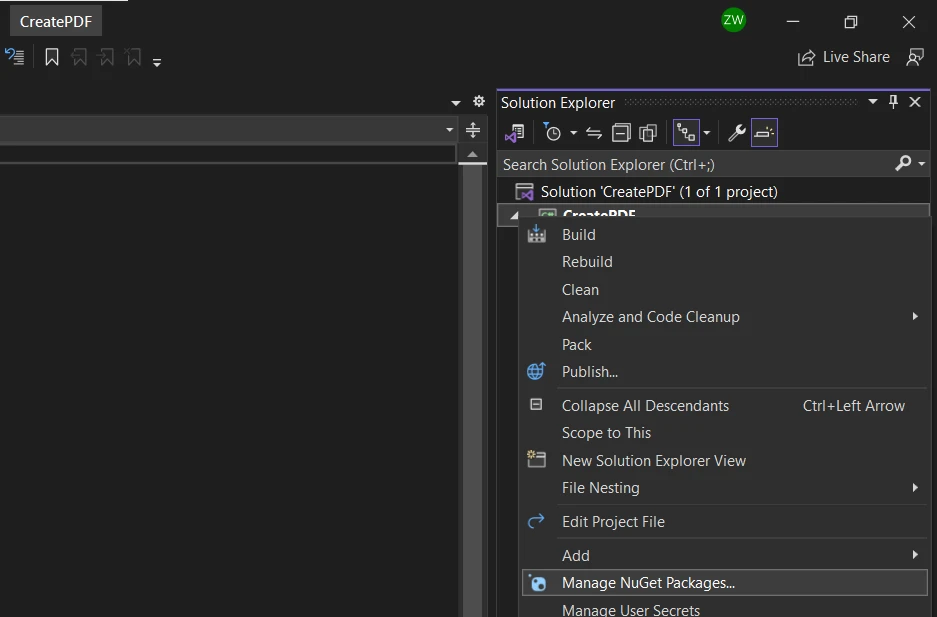
Kliknij prawym przyciskiem myszy projekt w Eksploratorze rozwiązań i wybierz opcję "Zarządzaj pakietami NuGet".
- W oknie "NuGet Package Manager" wybierz zakładkę "Browse".
-
Wpisz "iText" w pasku wyszukiwania i naciśnij Enter.
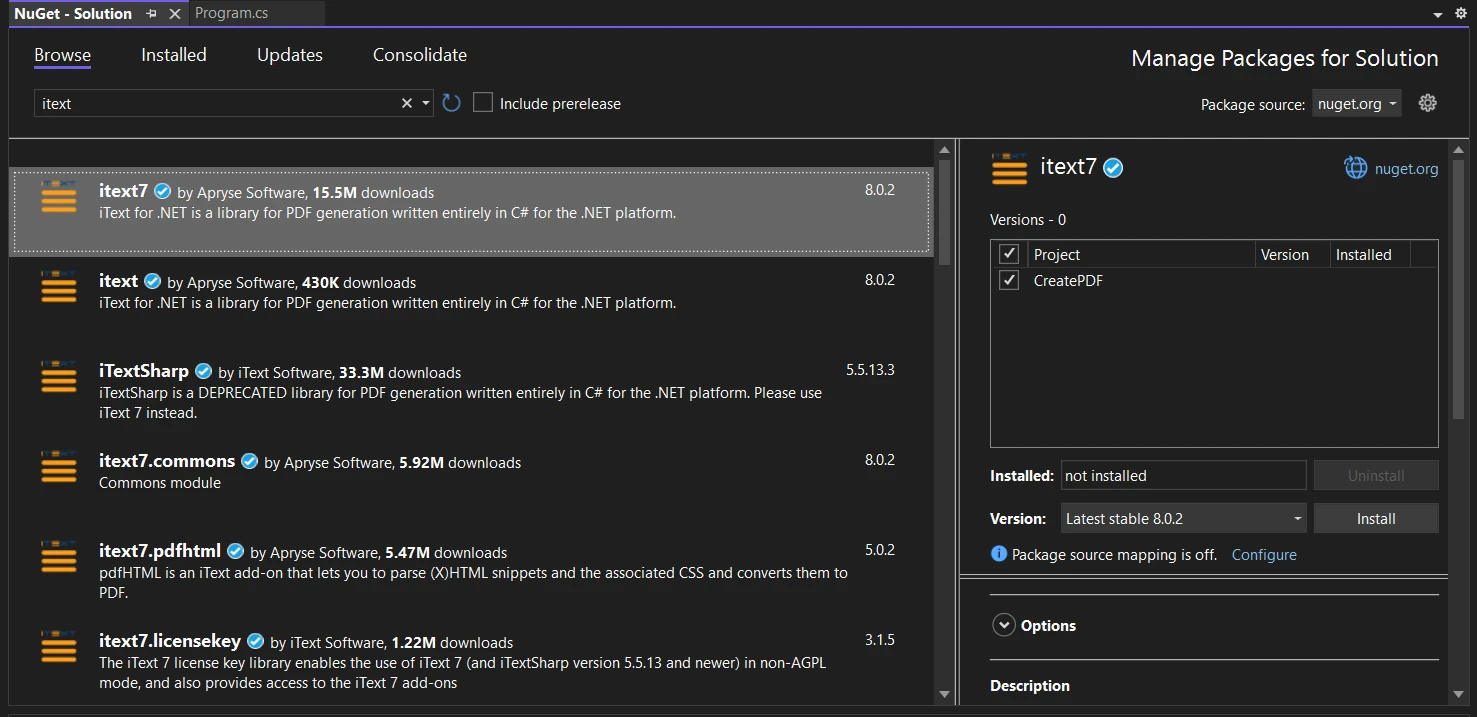
- Wybierz "iText" z wyników wyszukiwania i kliknij "Instaluj".
- Sprawdź i zaakceptuj zależności, a następnie kliknij "OK", aby kontynuować.
- Poczekaj na zakończenie instalacji, iText można teraz dodać do projektu.
Krok 2: Kod do Tworzenia Dokumentu PDF z iText
Teraz, przeanalizujmy podstawowy przykład tworzenia PDF z użyciem iText:
using System;
using System.IO;
using iText.Kernel.Pdf;
using iText.Layout;
using iText.Layout.Element;

class Program
{
    static void Main(string[] args)
    {
        // Create a new PDF document with a FileStream and PdfWriter
        using (PdfDocument pdfDocument = new PdfDocument(new PdfWriter(new FileStream("/myfiles/hello.pdf", FileMode.Create, FileAccess.Write))))
        {
            // Create a document object
            using (Document doc = new Document(pdfDocument))
            {
                // Add a paragraph to the document
                string line = "Hello! Welcome to iTextSharp. Created with latest iText core version 8.";
                doc.Add(new Paragraph(line));
            }
        }

        // Print a message to the console
        Console.WriteLine("PDF created successfully!");
    }
}
using System;
using System.IO;
using iText.Kernel.Pdf;
using iText.Layout;
using iText.Layout.Element;
class Program
{
static void Main(string[] args)
{
// Create a new PDF document with a FileStream and PdfWriter
using (PdfDocument pdfDocument = new PdfDocument(new PdfWriter(new FileStream("/myfiles/hello.pdf", FileMode.Create, FileAccess.Write))))
{
// Create a document object
using (Document doc = new Document(pdfDocument))
{
// Add a paragraph to the document
string line = "Hello! Welcome to iTextSharp. Created with latest iText core version 8.";
doc.Add(new Paragraph(line));
}
}
// Print a message to the console
Console.WriteLine("PDF created successfully!");
}
}Imports System
Imports System.IO
Imports iText.Kernel.Pdf
Imports iText.Layout
Imports iText.Layout.Element
Friend Class Program
Shared Sub Main(ByVal args() As String)
' Create a new PDF document with a FileStream and PdfWriter
Using pdfDocument As New PdfDocument(New PdfWriter(New FileStream("/myfiles/hello.pdf", FileMode.Create, FileAccess.Write)))
' Create a document object
Using doc As New Document(pdfDocument)
' Add a paragraph to the document
Dim line As String = "Hello! Welcome to iTextSharp. Created with latest iText core version 8."
doc.Add(New Paragraph(line))
End Using
End Using
' Print a message to the console
Console.WriteLine("PDF created successfully!")
End Sub
End ClassW tym kodzie źródłowym stworzyliśmy nowy dokument PDF, przekazując obiekt klasy PdfWriter. Obiekt FileStream określa nazwę pliku PDF i tryb pliku do utworzenia dokumentu PDF. Następnie przekazujemy obiekt PdfDocument do klasy Document do tworzenia PDF.
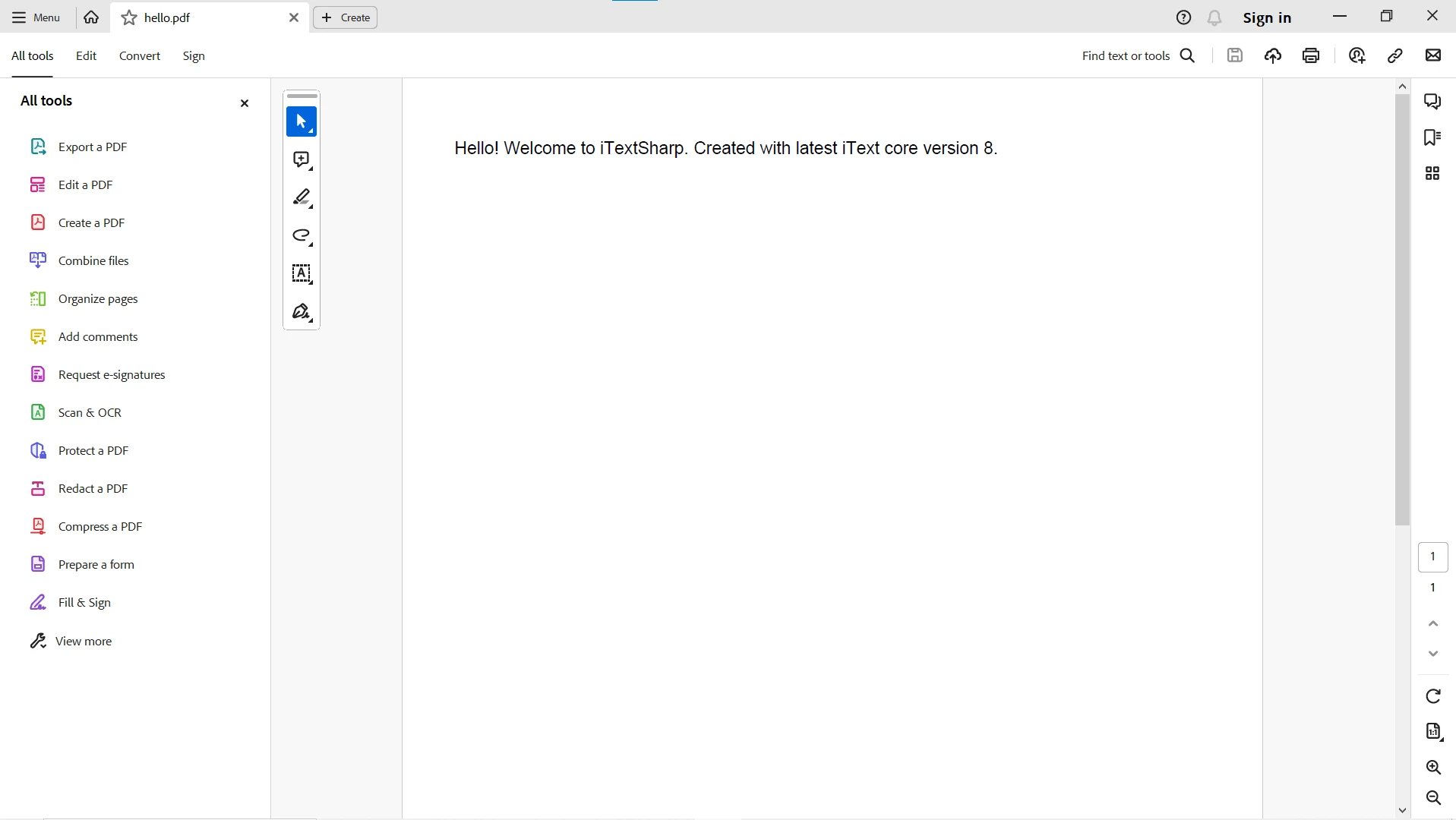
Na koniec dodaliśmy ciąg tekstowy jako nowy akapit z tekstem "Witaj! Witamy w iText. Stworzono z najnowszą wersją podstawową iText 8." i zamknął dokument, aby zaoszczędzić pamięć. Utworzony dokument PDF jest zapisywany jako "hello.pdf" w określonej lokalizacji w folderze "myfiles".
Co oferuje IronPDF?
IronPDF to kompleksowa biblioteka C#, która umożliwia programistom wszechstronną i wydajną pracę z plikami PDF. Niezależnie od tego, czy tworzysz pliki PDF od podstaw, konwertujesz HTML i CSS do formatu PDF, czy dodajesz zaawansowane funkcje, takie jak podpisy cyfrowe i znaki wodne,IronPDF zapewnia bogaty zestaw narzędzi spełniających wszystkie Twoje potrzeby związane z plikami PDF.
Najważniejsze cechy IronPDF
Konwersja HTML do PDF
IronPDF wyróżnia się w konwersji HTML i CSS na wysokiej jakości dokumenty PDF. Ta funkcja jest szczególnie przydatna dla programistów zajmujących się treściami internetowymi lub dynamicznymi raportami opartymi na HTML.
Tworzenie i edycja plików PDF
Programiści mogą tworzyć pliki PDF od podstaw, dynamicznie dodawać treści oraz z łatwością edytować istniejące pliki PDF. Ta elastyczność pozwala na generowanie spersonalizowanych dokumentów dostosowanych do konkretnych wymagań.
Tekst, obrazy i formularze
IronPDF obsługuje umieszczanie tekstu, obrazów, tabel i formularzy w dokumencie PDF. To sprawia, że jest to wszechstronne narzędzie do tworzenia różnorodnych rodzajów treści w plikach PDF.
Podpisy cyfrowe
Bezpieczeństwo ma ogromne znaczenie, a IronPDF umożliwia dodawanie podpisów cyfrowych do dokumentów PDF. Ta funkcja ma kluczowe znaczenie dla aplikacji przetwarzających poufne informacje lub dokumenty prawne.
Znaki wodne i adnotacje
Wzbogać swoje pliki PDF o znaki wodne, adnotacje i dodatkowe metadane.IronPDF umożliwia dodawanie elementów wizualnych i notatek do dokumentów, poprawiając komunikację i przejrzystość dokumentów.
Zgodność z formatami PDF/A i PDF/UA
IronPDF zapewnia zgodność ze standardami PDF/A dotyczącymi archiwizacji oraz standardami PDF/UA dotyczącymi dostępności. Dzięki temu dokumenty będą spełniać branżowe standardy dotyczące długoterminowej archiwizacji i dostępności.
Obsługa wielu platform
IronPDF został zaprojektowany tak, aby działać płynnie na różnych platformach, zapewniając spójne doświadczenia programistom pracującym w różnych środowiskach.
Interfejs przyjazny dla użytkownika
Biblioteka jest wyposażona w przyjazny dla użytkownika interfejs API, który upraszcza złożone operacje na plikach PDF. Dzięki temu programiści mogą skupić się na logice aplikacji, a nie na rozwiązywaniu złożonych funkcji związanych z plikami PDF.
Tworzenie plików PDF za pomocą IronPDF
Krok 1: Zainstaluj bibliotekę IronPDF
Aby rozpocząć pracę z IronPDF, wykonaj poniższe kroki, aby zainstalować bibliotekę za pomocą menedżera pakietów NuGet:
- Otwórz Visual Studio i utwórz nowy projekt.
- Kliknij prawym przyciskiem myszy projekt w Eksploratorze rozwiązań i wybierz opcję "Zarządzaj pakietami NuGet".
-
W oknie "NuGet Package Manager" wybierz zakładkę "Browse".
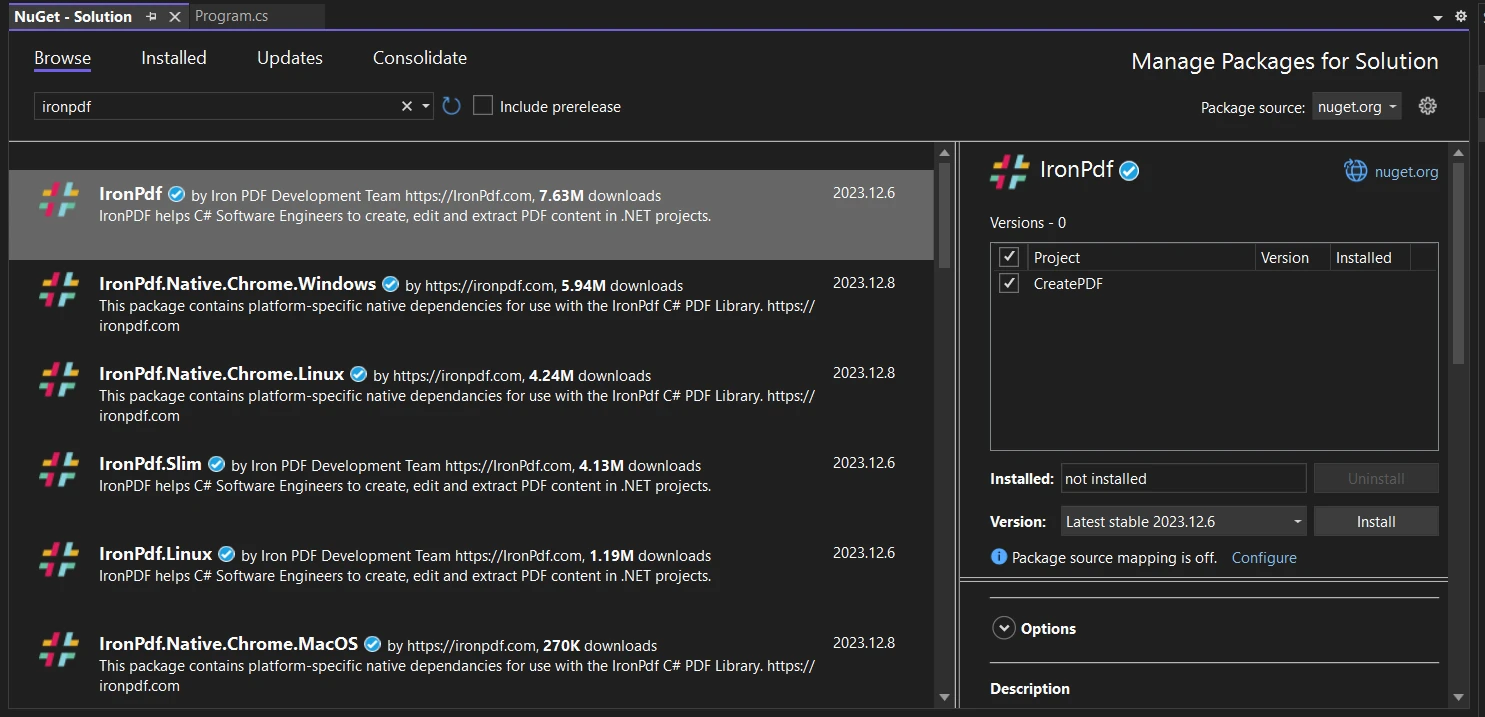
- Wpisz "IronPDF" w pasku wyszukiwania i naciśnij Enter.
- Wybierz "IronPDF" z wyników wyszukiwania i kliknij "Zainstaluj".
- Sprawdź i zaakceptuj zależności, a następnie kliknij "OK", aby kontynuować.
- Poczekaj na zakończenie instalacji, a następnie dodaj IronPDF do swojego projektu.
Krok 2: Kod do tworzenia dokumentu PDF za pomocą IronPDF
Przyjrzyjmy się teraz poniższemu kodowi służącemu do tworzenia pliku PDF na podstawie ciągu znaków HTML przy użyciu IronPDF:
using IronPdf;

class Program
{
    static void Main(string[] args)
    {
        // Instantiate renderer
        var renderer = new ChromePdfRenderer();

        // Create a PDF from an HTML string using C#
        var pdf = renderer.RenderHtmlAsPdf("<h1>Hello World</h1>");

        // Export to a file or Stream
        pdf.SaveAs("output.pdf");

        // Print a message to the console
        Console.WriteLine("PDF created successfully using IronPDF!");
    }
}
using IronPdf;
class Program
{
static void Main(string[] args)
{
// Instantiate renderer
var renderer = new ChromePdfRenderer();
// Create a PDF from an HTML string using C#
var pdf = renderer.RenderHtmlAsPdf("<h1>Hello World</h1>");
// Export to a file or Stream
pdf.SaveAs("output.pdf");
// Print a message to the console
Console.WriteLine("PDF created successfully using IronPDF!");
}
}Imports IronPdf
Friend Class Program
Shared Sub Main(ByVal args() As String)
' Instantiate renderer
Dim renderer = New ChromePdfRenderer()
' Create a PDF from an HTML string using C#
Dim pdf = renderer.RenderHtmlAsPdf("<h1>Hello World</h1>")
' Export to a file or Stream
pdf.SaveAs("output.pdf")
' Print a message to the console
Console.WriteLine("PDF created successfully using IronPDF!")
End Sub
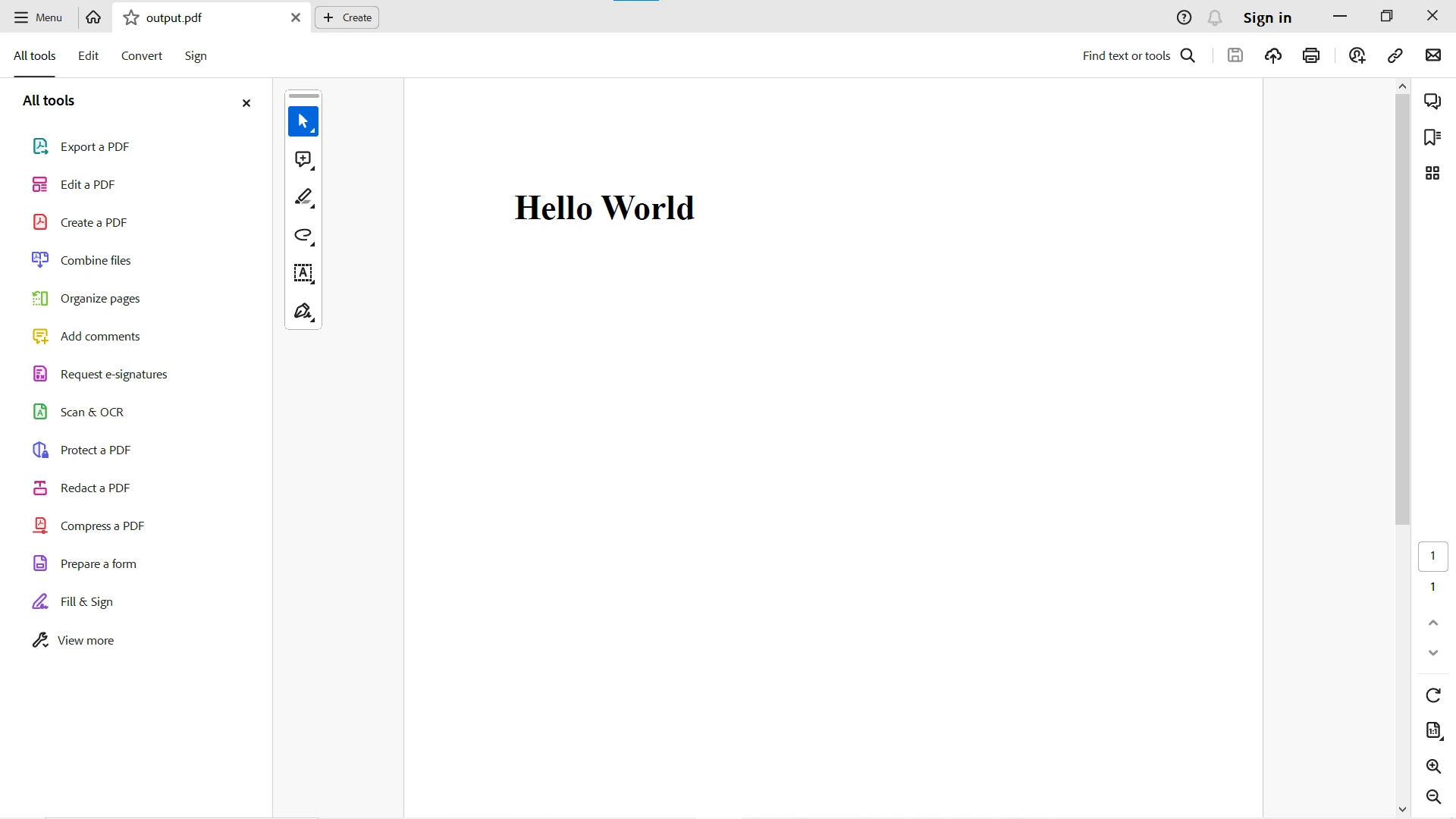
End ClassW powyższym kodzie źródłowym stworzyliśmy nowy ChromePdfRenderer, przedstawiliśmy zawartość HTML (w tym przypadku nagłówek) jako PDF i zapisaliśmy wygenerowany dokument PDF jako "output.pdf".IronPDF konwertuje HTML na PDF perfekcyjny wizualnie.
Aby generować pliki PDF z większą kontrolą, np. poprzez ustawianie rozmiaru strony, dodawanie plików graficznych, metadanych i innych elementów, odwiedź tę dokumentację, aby uzyskać więcej informacji.
Którą bibliotekę wybrać?
Zarówno IronPDF, jak i formalnie znany jako iText, to biblioteki umożliwiające tworzenie PDF w C#, każda z odmiennymi zaletami.
iText jest znany ze swojego solidnego zestawu funkcji i szczegółowej kontroli nad wnętrzem PDF — szczególnie wartościowe w środowiskach, gdzie zaawansowane manipulacje PDF i zgodność ze standardami są głównymi wymaganiami. Z kolei IronPDF oferuje podejście oparte na HTML z łatwo dostępnym API i obszerną dokumentacją, co skraca czas wdrożenia dla programistów, którzy już dobrze znają HTML i CSS.
Zarówno iText, jak i IronPDF to solidne rozwiązania do generowania i edycji plików PDF. IronPDF wykorzystuje wbudowany silnik renderujący Chromium, który obsługuje konwersję HTML do PDF — w tym układy CSS3, Flexbox i Grid — w jednym przejściu, podczas gdy model tworzenia dokumentów iText działa na niższym poziomie abstrakcji, wymagając od programistów programowego konstruowania elementów strony. Dla zespołów, których praca opiera się na konwersji treści internetowych do formatu PDF, ta różnica architektoniczna przekłada się na mniejszą liczbę linii kodu i mniej pracy związanej z debugowaniem układu.
IronPDF jest dostarczany jako pojedynczy pakiet NuGet, który łączy funkcje renderowania, edycji i zabezpieczeń. iText oferuje modułowy ekosystem z oddzielnymi pakietami dodatków zapewniającymi takie funkcje, jak konwersja HTML (pdfHTML) i podpisy cyfrowe, co zapewnia elastyczność, ale wymaga dodatkowych kroków integracyjnych dla zespołów potrzebujących wielu gotowych funkcji.
Oprócz kosztów licencji, całkowity koszt projektu obejmuje godziny pracy programistów poświęcone na zestawianie oddzielnych pakietów dodatków, programowe tworzenie układów stron oraz — w przypadku zespołów korzystających z warstwy open source iText — zapewnienie zgodności z licencją AGPL w całym kodzie źródłowym. Dla zespołów oceniających koszty w perspektywie wieloletniego cyklu życia projektu koszty integracji i utrzymania często przewyższają różnicę między licencjami open source a komercyjnymi.
Aby uzyskać pełne porównanie między IronPDF i iText, odwiedź tę szczegółową analizę między IronPDF i iText.
IronPDF udostępnia bezpłatną licencję próbną, aby uzyskać więcej informacji. Pobierz bibliotekę ze strony pobierania IronPDF.
Często Zadawane Pytania
Jak mogę przekonwertować HTML na PDF w języku C#?
Możesz użyć metody RenderHtmlAsPdf biblioteki IronPDF do konwersji ciągów HTML na pliki PDF. Możesz również konwertować pliki HTML na pliki PDF za pomocą metody RenderHtmlFileAsPdf.
Jakie są kluczowe różnice między iTextSharp a IronPDF?
iTextSharp znany jest z bogatego zestawu funkcji, w tym dynamicznego generowania plików PDF i interaktywnych formularzy, natomiast IronPDF wyróżnia się konwersją HTML do PDF, przyjaznym dla użytkownika interfejsem oraz większą wydajnością w obsłudze treści HTML.
Jak programowo utworzyć dokument PDF w języku C#?
Aby programowo utworzyć dokument PDF w języku C#, można użyć biblioteki IronPDF do łatwego renderowania kodu HTML i CSS do dokumentów PDF lub skorzystać z biblioteki iTextSharp, która oferuje bardziej tradycyjne podejście z wykorzystaniem obiektów PdfDocument i Document.
Jakie ulepszenia oferuje wersja 8 iText Core?
Wersja 8 iText Core oferuje rozszerzoną funkcjonalność, ulepszone interfejsy API, lepszą dokumentację oraz zoptymalizowane możliwości w zakresie zadań takich jak fakturowanie w porównaniu ze swoim poprzednikiem, iTextSharp.
Jak zainstalować IronPDF w projekcie C#?
IronPDF można zainstalować w projekcie C# za pomocą menedżera pakietów NuGet w Visual Studio, wyszukując hasło „IronPDF” i postępując zgodnie z instrukcjami, aby zakończyć instalację.
Jakie funkcje oferuje IronPDF do generowania plików PDF?
IronPDF oferuje takie funkcje, jak konwersja HTML do PDF, możliwość dodawania tekstu, obrazów, formularzy, znaków wodnych i podpisów cyfrowych do plików PDF, a także obsługę wielu platform i przyjazny dla użytkownika interfejs.
Czy dostępna jest wersja próbna IronPDF?
Tak, firma IronPDF oferuje bezpłatną licencję próbną dostępną na swojej stronie internetowej, umożliwiającą programistom zapoznanie się z jej funkcjami i możliwościami oraz przetestowanie ich.
Jakie standardy zgodności przestrzega IronPDF?
IronPDF zapewnia zgodność ze standardami PDF/A w zakresie archiwizacji oraz standardami PDF/UA w zakresie dostępności, gwarantując, że dokumenty spełniają normy branżowe.
Dlaczego IronPDF jest preferowanym rozwiązaniem do renderowania HTML?
IronPDF jest preferowanym rozwiązaniem do renderowania HTML, ponieważ wykorzystuje ChromePdfRenderer do bezpośredniej konwersji HTML i CSS na wysokiej jakości dokumenty PDF, zapewniając idealne odwzorowanie treści internetowych.
Jakie są typowe scenariusze rozwiązywania problemów z bibliotekami PDF w języku C#?
Typowe scenariusze rozwiązywania problemów obejmują kwestie związane z instalacją, błędy renderowania treści HTML oraz kompatybilność z różnymi wersjami platformy .NET. IronPDF zapewnia obszerną dokumentację i wsparcie techniczne, aby sprostać tym wyzwaniom.









 Rozpocznij za DARMO
 Rozpocznij za DARMO
 Zarezerwuj darmowe Demo na żywo





 Nie wymaga karty kredytowej ani tworzenia konta










