Guide Comparatif pour la Création de PDFs en C# avec iText et IronPDF
La génération de documents PDF par programmation en C# implique généralement de choisir entre une bibliothèque qui construit les documents élément par élément ou une bibliothèque qui convertit directement le HTML en PDF. Cette répartition architecturale détermine la quantité de code standard que votre équipe rédige et les voies de conformité disponibles.
Cette comparaison couvre iText et IronPDF sur le modèle de création de PDF, la conversion HTML, les signatures numériques, les normes de conformité et la licence - avec des exemples de code pour chaque. Le format de fichier PDF est créé par Adobe ; Des informations sur le format sont disponibles sur Adobe Create PDF .
Le tableau ci-dessous met en évidence les principales différences abordées dans cette comparaison :
Pour tester le flux de travail HTML-to-PDF d'IronPDF par rapport au modèle programmatique d'iText dans votre propre projet, un essai gratuit de 30 jours couvre toutes les fonctionnalités de cette comparaison.
Qu'est-ce qu'iText ?
iText, lancé en décembre 2009, s'est établi comme une bibliothèque PDF .NET largement adoptée, succédant à son prédécesseur, iText 2. En tant que version .NET d'iText, il a ouvert la voie à des fonctionnalités programmables avancées pour les PDFs. iText, la version .NET d'iText, a longtemps été une source fiable pour créer un objet de document PDF programmable.
Résumé de la Création de PDFs avec iText
- Créez un nouveau projet C# dans Visual Studio.
- Installez la bibliothèque iText à partir du Package Manager NuGet.
- Créez une instance de la classe PdfDocument.
- Instanciez-la avec un objet PdfWriter.
- Créez un objet Document et passez-lui l'objet PdfDocument.
- Ajoutez du texte à l'objet Document en utilisant la classe Paragraph.
- Fermer l'objet Document.
Principales Fonctionnalités d'iText
Voici quelques fonctionnalités clés importantes de la DLL iText :
Génération dynamique de PDF
iText permet aux développeurs de générer ou manipuler dynamiquement des documents PDF. Cette fonctionnalité est inestimable pour créer des documents et rapports basés sur des données provenant de fichiers XML ou de bases de données.
La bibliothèque facilite la création et le remplissage de formulaires interactifs, améliorant l'engagement et l'interactivité des utilisateurs.
Fonctionnalités avancées des PDF
iText permet aux développeurs d'exploiter de nombreuses fonctionnalités interactives, telles que l'ajout de favoris, de numéros de page, de filigranes, et plus encore à des fichiers PDF existants. Cette flexibilité est essentielle pour adapter les PDF à des exigences spécifiques.
Création de cartes et de livres
Les développeurs peuvent utiliser iText pour créer des cartes et des livres, étendant l'application de la bibliothèque au-delà de la génération de documents de base.
iText prend en charge divers standards PDF, y compris PDF/A pour l'archivage, PDF/UA pour l'accessibilité, ZUGFeRD pour la facturation électronique, et PDF 2.0 (bien que toutes les fonctionnalités ne soient pas couvertes).
La sortie de la version 8 d'iText Core
Bien qu'iText ait été un choix robuste pour la manipulation PDF, iText/iText a été remplacé par iText Core version 8, qui apporte de nombreuses améliorations. Les développeurs sont encouragés à envisager la transition des projets existants vers iText 8 pour bénéficier des dernières sorties.
Principales caractéristiques d'iText Core version 8
Voici quelques caractéristiques clés de la version 8 d'iText :
Fonctionnalité améliorée
iText introduit des améliorations en termes de fonctionnalité, de performance et d'extensibilité par rapport à son prédécesseur.
APIs améliorées
La dernière version offre des APIs améliorées pour un développement plus intuitif et efficace.
Documentation et support
iText est livré avec une documentation et un support mis à jour, garantissant une expérience de développement plus fluide.
Optimisation de la facturation
Avec la version 8 Suite d'iText, les développeurs peuvent optimiser la facturation, assurer l'archivage à long terme et aborder les problèmes de conformité grâce à son puissant SDK PDF.
Créer des PDFs avec iText en Profondeur
Étape 1 : Installer la Bibliothèque iText
Pour créer un document PDF avec iText, suivez ces étapes pour installer la bibliothèque en utilisant le Package Manager NuGet :
-
Ouvrez Visual Studio et créez un nouveau projet.
-
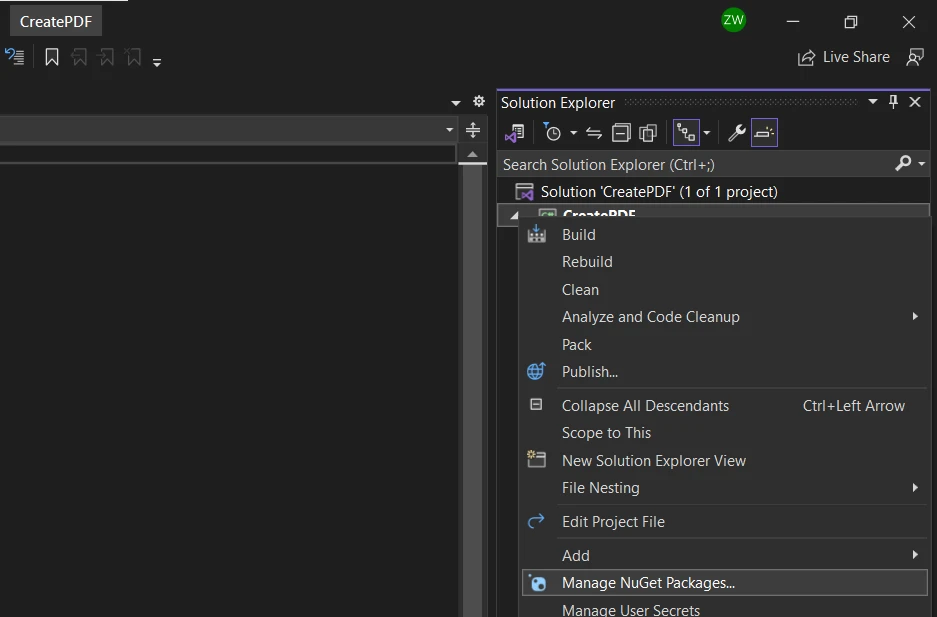
Faites un clic droit sur le projet dans l'Explorateur de solutions et sélectionnez "Gérer les packages NuGet".
-
Dans la fenêtre "Gestionnaire de packages NuGet", sélectionnez l'onglet "Parcourir".
-
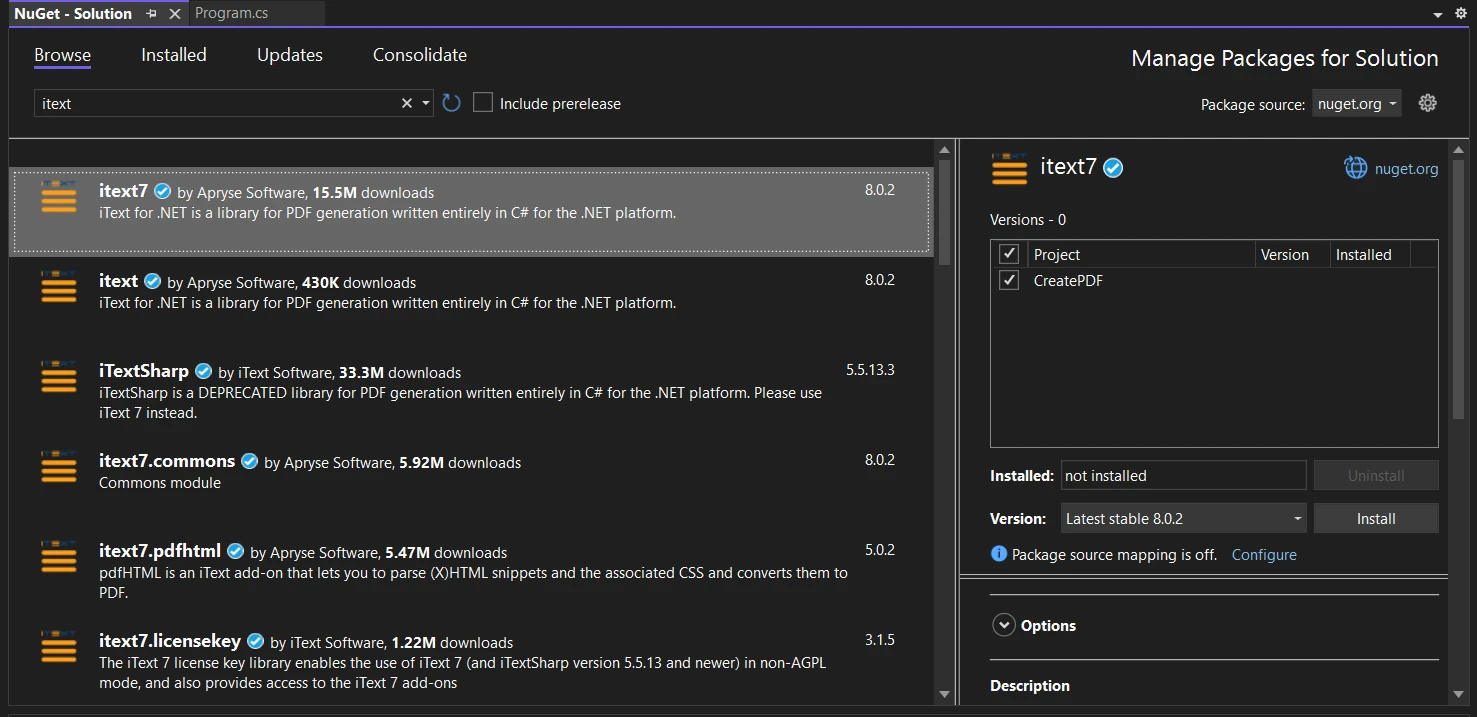
Tapez "iText" dans la barre de recherche et appuyez sur Entrée.
-
Sélectionnez "iText" dans les résultats de recherche et cliquez sur "Installer".
-
Examinez et acceptez les dépendances, puis cliquez sur "OK" pour continuer.
-
Attendez la fin de l'installation, et iText peut maintenant être ajouté à votre projet.
Étape 2 : Codage pour Créer un Document PDF avec iText
Explorons maintenant un exemple de base de création d'un PDF en utilisant iText :
using System;
using System.IO;
using iText.Kernel.Pdf;
using iText.Layout;
using iText.Layout.Element;

class Program
{
    static void Main(string[] args)
    {
        // Create a new PDF document with a FileStream and PdfWriter
        using (PdfDocument pdfDocument = new PdfDocument(new PdfWriter(new FileStream("/myfiles/hello.pdf", FileMode.Create, FileAccess.Write))))
        {
            // Create a document object
            using (Document doc = new Document(pdfDocument))
            {
                // Add a paragraph to the document
                string line = "Hello! Welcome to iTextSharp. Created with latest iText core version 8.";
                doc.Add(new Paragraph(line));
            }
        }

        // Print a message to the console
        Console.WriteLine("PDF created successfully!");
    }
}
using System;
using System.IO;
using iText.Kernel.Pdf;
using iText.Layout;
using iText.Layout.Element;

class Program
{
    static void Main(string[] args)
    {
        // Create a new PDF document with a FileStream and PdfWriter
        using (PdfDocument pdfDocument = new PdfDocument(new PdfWriter(new FileStream("/myfiles/hello.pdf", FileMode.Create, FileAccess.Write))))
        {
            // Create a document object
            using (Document doc = new Document(pdfDocument))
            {
                // Add a paragraph to the document
                string line = "Hello! Welcome to iTextSharp. Created with latest iText core version 8.";
                doc.Add(new Paragraph(line));
            }
        }

        // Print a message to the console
        Console.WriteLine("PDF created successfully!");
    }
}
Imports System
Imports System.IO
Imports iText.Kernel.Pdf
Imports iText.Layout
Imports iText.Layout.Element
Module Program
Sub Main(args As String())
' Create a new PDF document with a FileStream and PdfWriter
Using pdfDocument As New PdfDocument(New PdfWriter(New FileStream("/myfiles/hello.pdf", FileMode.Create, FileAccess.Write)))
' Create a document object
Using doc As New Document(pdfDocument)
' Add a paragraph to the document
Dim line As String = "Hello! Welcome to iTextSharp. Created with latest iText core version 8."
doc.Add(New Paragraph(line))
End Using
End Using
' Print a message to the console
Console.WriteLine("PDF created successfully!")
End Sub
End Module
Imports System
Imports System.IO
Imports iText.Kernel.Pdf
Imports iText.Layout
Imports iText.Layout.Element

Module Program
    Sub Main(args As String())
        ' Create a new PDF document with a FileStream and PdfWriter
        Using pdfDocument As New PdfDocument(New PdfWriter(New FileStream("/myfiles/hello.pdf", FileMode.Create, FileAccess.Write)))
            ' Create a document object
            Using doc As New Document(pdfDocument)
                ' Add a paragraph to the document
                Dim line As String = "Hello! Welcome to iTextSharp. Created with latest iText core version 8."
                doc.Add(New Paragraph(line))
            End Using
        End Using

        ' Print a message to the console
        Console.WriteLine("PDF created successfully!")
    End Sub
End Module
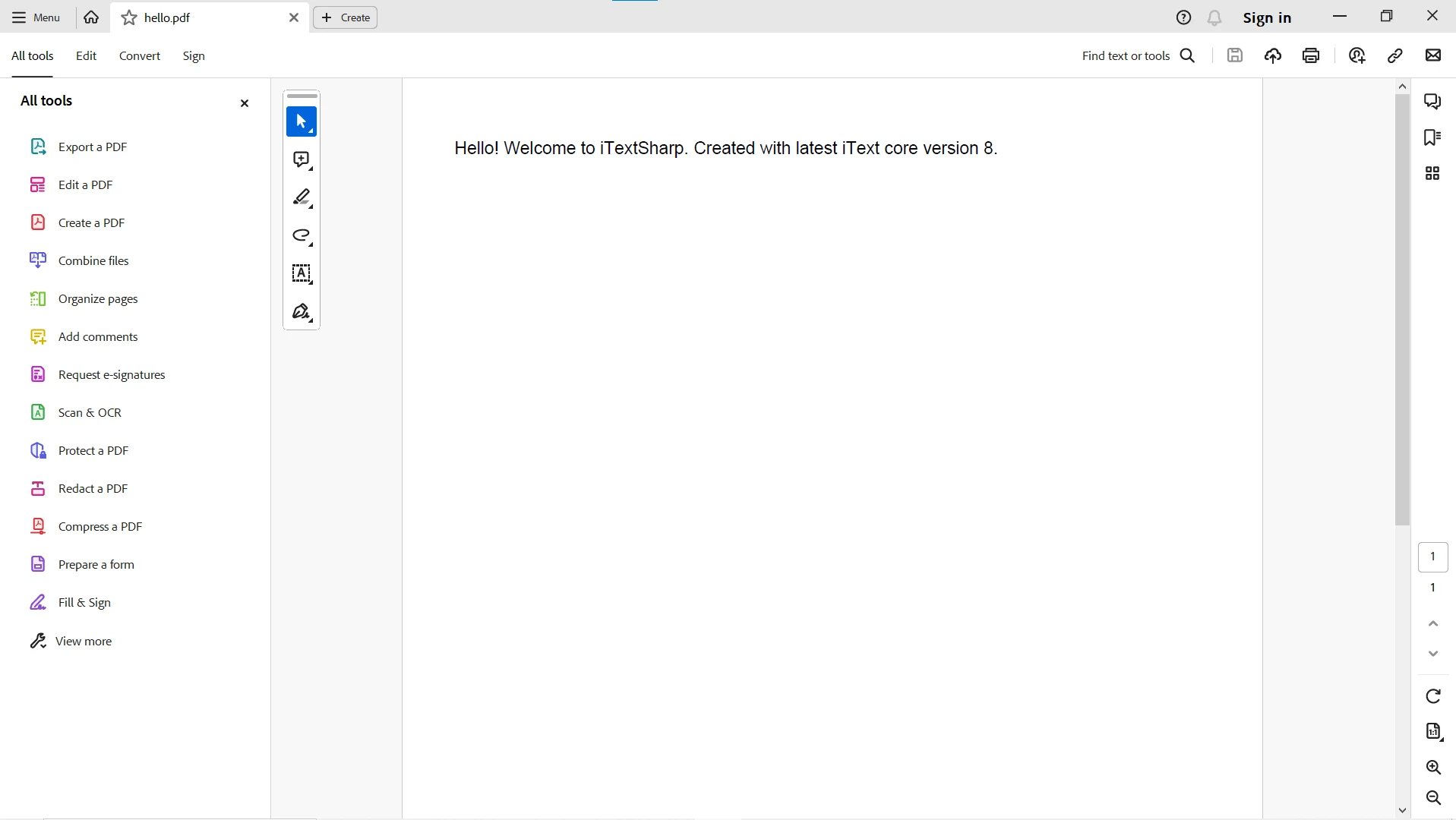
Dans ce code source, nous avons créé un nouveau document PDF en passant un objet de classe PdfWriter. L'objet FileStream spécifie le nom du fichier PDF et le mode de fichier pour créer le document PDF. Nous passons ensuite cet objet PdfDocument à la classe Document pour la création du PDF.
Enfin, nous avons ajouté un texte sous forme de nouveau paragraphe avec le texte "Hello! Bienvenue sur iText. Créé avec la dernière version de iText core version 8." et a fermé le document pour économiser de la mémoire. Le document PDF créé est enregistré sous le nom "hello.pdf" à l'emplacement spécifié dans le dossier 'myfiles'.
Que propose IronPDF ?
IronPDF est une bibliothèque C# complète qui permet aux développeurs d'interagir avec les PDF de manière polyvalente et efficace. Que vous créiez des PDF à partir de zéro , convertissiez du HTML et du CSS en PDF ou ajoutiez des fonctionnalités avancées comme des signatures numériques et des filigranes,IronPDF offre un ensemble complet d'outils pour tous vos besoins liés aux PDF.
Caractéristiques clés d'IronPDF
Conversion HTML en PDF
IronPDF excelle dans la conversion de HTML et CSS en documents PDF de haute qualité. Cette fonctionnalité est particulièrement précieuse pour les développeurs traitant du contenu web ou des rapports dynamiques basés sur le HTML.
Création et manipulation de PDF
Les développeurs peuvent créer des PDF à partir de zéro, ajouter du contenu de manière dynamique et manipuler facilement les PDF existants . Cette flexibilité permet de générer des documents personnalisés adaptés aux exigences spécifiques.
Texte, images et formulaires
IronPDF prend en charge l'inclusion de texte, d'images, de tableaux et de formulaires dans votre document PDF. Cela en fait un outil polyvalent pour créer divers types de contenu au sein des PDF.
Signatures numériques
La sécurité est primordiale, et IronPDF permet l'ajout de signatures numériques aux documents PDF. Cette fonctionnalité est cruciale pour les applications traitant des informations sensibles ou des documents légaux.
Filigranes et annotations
Améliorez vos PDF avec des filigranes , des annotations et des métadonnées supplémentaires.IronPDF fournit les moyens d'ajouter des éléments visuels et des notes à vos documents, améliorant ainsi la communication et la clarté du document.
IronPDF prend en charge la conformité avec les normes PDF/A pour l'archivage et les normes PDF/UA pour l'accessibilité. Cela garantit que vos documents répondent aux normes de l'industrie pour l'archivage à long terme et aux exigences d'accessibilité.
IronPDF est conçu pour fonctionner de manière transparente sur différentes plateformes, offrant une expérience cohérente aux développeurs travaillant dans divers environnements.
Interface conviviale
La bibliothèque est dotée d'une API conviviale qui simplifie les opérations complexes sur les fichiers PDF. Cela permet aux développeurs de se concentrer sur la logique de l'application plutôt que sur la résolution de fonctionnalités PDF complexes.
Créer des PDF avec IronPDF
Étape 1 : Installer la bibliothèque IronPDF
Pour commencer avec IronPDF, suivez ces étapes pour installer la bibliothèque utilisant le gestionnaire de packages NuGet :
-
Ouvrez Visual Studio et créez un nouveau projet.
-
Faites un clic droit sur le projet dans l'Explorateur de solutions et sélectionnez "Gérer les packages NuGet".
-
Dans la fenêtre "Gestionnaire de packages NuGet", sélectionnez l'onglet "Parcourir".
-
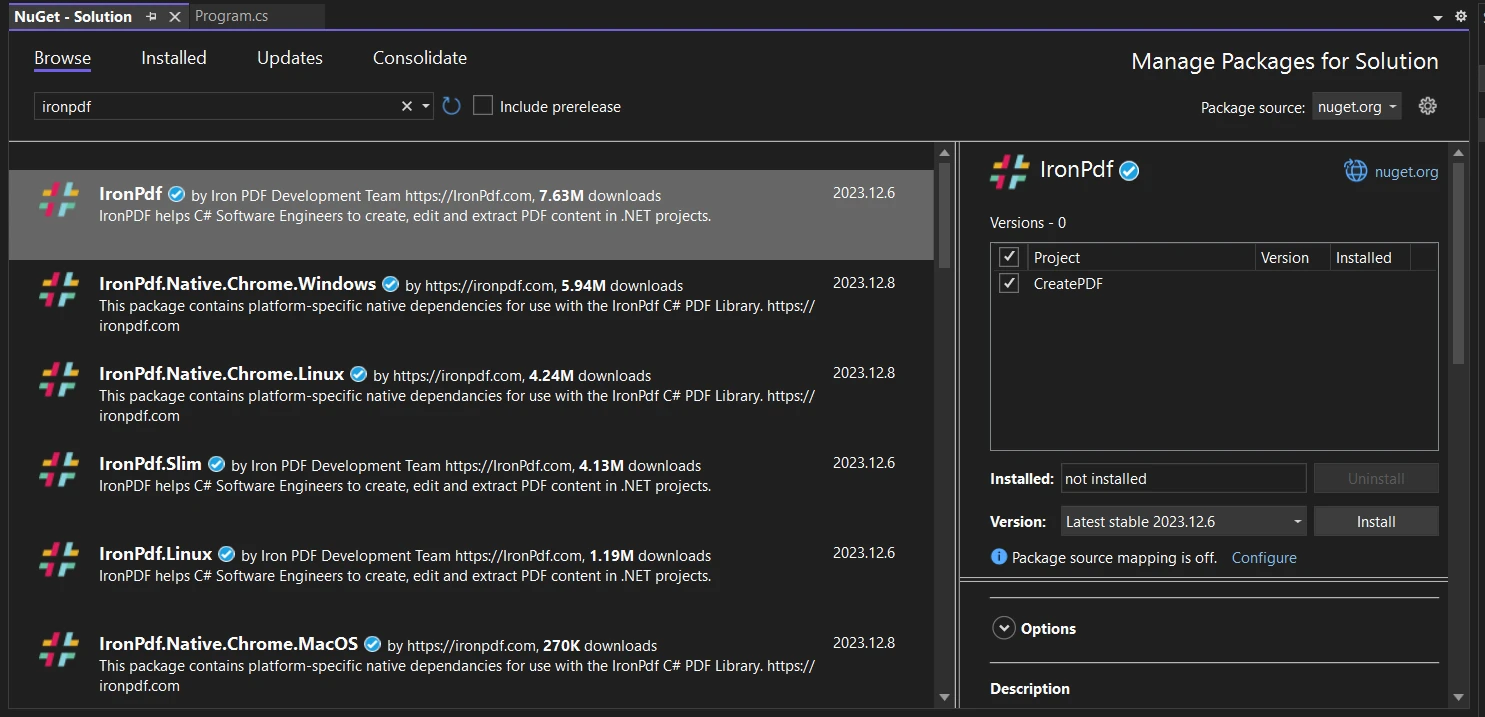
Tapez "IronPDF" dans la barre de recherche et appuyez sur Entrée.
-
Sélectionnez "IronPDF" parmi les résultats de recherche et cliquez sur "Installer".
-
Examinez et acceptez les dépendances, puis cliquez sur "OK" pour continuer.
-
Attendez que l'installation soit terminée, et IronPDF peut désormais être ajouté à votre projet.
Étape 2 : Code pour créer un document PDF avec IronPDF
Découvrez maintenant le code suivant pour créer un PDF à partir d'une chaîne HTML avec IronPDF :
using IronPdf;

class Program
{
    static void Main(string[] args)
    {
        // Instantiate renderer
        var renderer = new ChromePdfRenderer();

        // Create a PDF from an HTML string using C#
        var pdf = renderer.RenderHtmlAsPdf("<h1>Hello World</h1>");

        // Export to a file or Stream
        pdf.SaveAs("output.pdf");

        // Print a message to the console
        Console.WriteLine("PDF created successfully using IronPDF!");
    }
}
using IronPdf;

class Program
{
    static void Main(string[] args)
    {
        // Instantiate renderer
        var renderer = new ChromePdfRenderer();

        // Create a PDF from an HTML string using C#
        var pdf = renderer.RenderHtmlAsPdf("<h1>Hello World</h1>");

        // Export to a file or Stream
        pdf.SaveAs("output.pdf");

        // Print a message to the console
        Console.WriteLine("PDF created successfully using IronPDF!");
    }
}
Imports IronPdf
Module Program
Sub Main(args As String())
' Instantiate renderer
Dim renderer As New ChromePdfRenderer()
' Create a PDF from an HTML string using VB.NET
Dim pdf = renderer.RenderHtmlAsPdf("<h1>Hello World</h1>")
' Export to a file or Stream
pdf.SaveAs("output.pdf")
' Print a message to the console
Console.WriteLine("PDF created successfully using IronPDF!")
End Sub
End Module
Imports IronPdf

Module Program
    Sub Main(args As String())
        ' Instantiate renderer
        Dim renderer As New ChromePdfRenderer()

        ' Create a PDF from an HTML string using VB.NET
        Dim pdf = renderer.RenderHtmlAsPdf("<h1>Hello World</h1>")

        ' Export to a file or Stream
        pdf.SaveAs("output.pdf")

        ' Print a message to the console
        Console.WriteLine("PDF created successfully using IronPDF!")
    End Sub
End Module
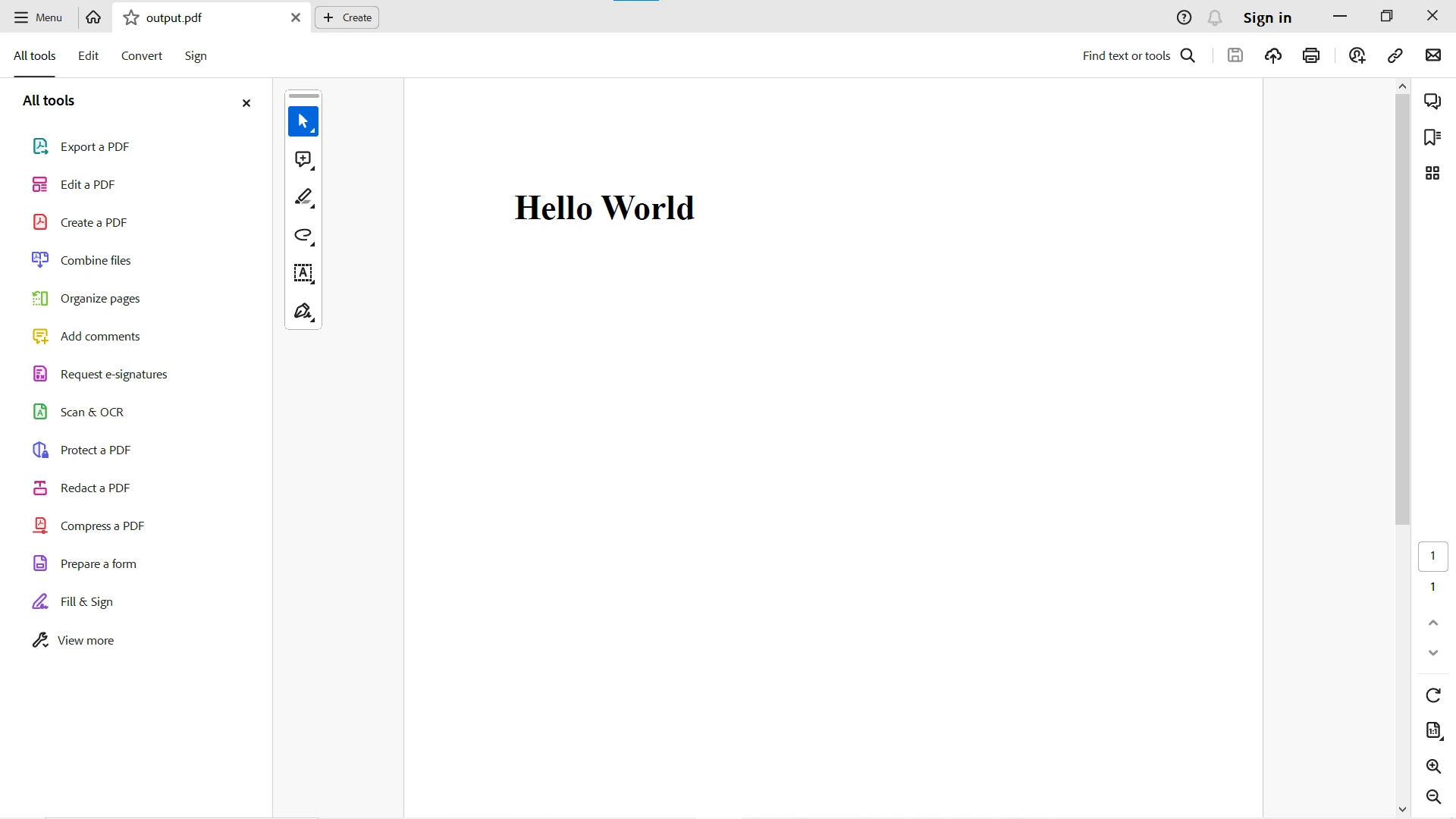
Dans le code source ci-dessus, nous avons créé un nouvel ChromePdfRenderer, rendu le contenu de la chaîne HTML (dans ce cas, un titre) en tant que PDF, et enregistré le document PDF généré sous le nom "output.pdf".IronPDF convertit le HTML en un document PDF pixel-perfect.
Pour générer des PDFs avec plus de contrôle, comme en définissant la taille de la page, en ajoutant des fichiers image, des informations méta et d'autres éléments, veuillez consulter cette documentation pour plus d'informations.
Quelle bibliothèque devriez-vous choisir ?
IronPDF et iText, maintenant connu sous le nom de iText, sont des bibliothèques capables pour créer des PDFs en C#, chacune avec des forces distinctes.
iText est réputé pour sa riche palette de fonctionnalités et son contrôle détaillé sur les internes des PDF - particulièrement précieux dans les environnements où la manipulation PDF avancée et la conformité aux normes sont des exigences primordiales. IronPDF, quant à lui, propose une approche privilégiant le HTML avec une API accessible et une documentation exhaustive, ce qui réduit le temps de prise en main pour les développeurs déjà à l'aise avec le HTML et le CSS.
iText et IronPDF sont deux solutions robustes pour la génération et la manipulation de fichiers PDF. IronPDF utilise un moteur de rendu Chromium intégré qui gère la conversion HTML vers PDF - y compris les mises en page CSS3, Flexbox et Grid - en une seule passe, tandis que le modèle de construction de documents d'iText fonctionne à un niveau d'abstraction inférieur, obligeant les développeurs à construire les éléments de page par programmation. Pour les équipes dont le flux de travail repose sur la conversion de contenu web en PDF, cette différence architecturale se traduit par moins de lignes de code et moins de débogage de la mise en page.
IronPDF est distribué sous la forme d'un seul package NuGet qui regroupe les fonctionnalités de rendu, de manipulation et de sécurité. iText propose un écosystème modulaire avec des modules complémentaires distincts pour des fonctionnalités telles que la conversion HTML (pdfHTML) et les signatures numériques, ce qui offre de la flexibilité mais crée des étapes d'intégration supplémentaires pour les équipes ayant besoin de plusieurs fonctionnalités prêtes à l'emploi.
Au-delà du coût de la licence, le coût total du projet comprend les heures de développement consacrées à l'assemblage de modules complémentaires distincts, à la construction de mises en page par programmation et - pour les équipes utilisant la version open source d'iText - au maintien de la conformité AGPL sur l'ensemble du code source. Pour les équipes évaluant les coûts sur un cycle de vie de projet pluriannuel, ces coûts d'intégration et de maintenance éclipsent fréquemment la différence entre les licences open source et commerciales.
Pour une comparaison complète entre IronPDF et iText, veuillez visiter cette comparaison détaillée entre IronPDF et iText.
IronPDF propose une licence d'essai gratuite pour plus d'informations. Téléchargez la bibliothèque depuis la page de téléchargement d'IronPDF.
iText Core version 8 est une marque déposée de son propriétaire respectif. Ce site n'est pas affilié, approuvé ou sponsorisé par iText Core version 8. Tous les noms de produits, logos et marques sont la propriété de leurs propriétaires respectifs. Les comparaisons sont à titre informatif uniquement et reflètent les informations publiquement disponibles au moment de l'écriture.























