Ein Vergleichsleitfaden zur Erstellung von PDFs in C# mit iText und IronPDF
Die programmatische Generierung von PDF-Dokumenten in C# erfordert typischerweise die Wahl zwischen einer Bibliothek, die Dokumente Element für Element erstellt, und einer Bibliothek, die HTML direkt in PDF rendert. Diese architektonische Aufteilung bestimmt, wie viel Standardcode Ihr Team schreiben muss und welche Compliance-Pfade zur Verfügung stehen.
Dieser Vergleich behandelt iText und IronPDF zu Modell der PDF-Erstellung, HTML-Konvertierung, digitale Signaturen, Compliance-Standards und Lizenzierung - mit Codebeispielen für jedes. Das PDF-Dateiformat wurde von Adobe entwickelt; Hintergrundinformationen zum Format finden Sie unter Adobe Create PDF .
Die folgende Tabelle hebt die wichtigsten Unterschiede hervor, die in diesem Vergleich behandelt werden:
Um IronPDFs HTML-zu-PDF-Workflow gegen iTexts programmatisches Modell in Ihrem eigenen Projekt zu testen, deckt eine kostenlose 30-Tage-Testversion alle Funktionen in diesem Vergleich ab.
Was ist iText?
iText, im Dezember 2009 eingeführt, etablierte sich als weit verbreitete .NET-PDF-Bibliothek und löste ihren Vorgänger, iText 2, ab. Als .NET-Version von iText ebnete sie den Weg für fortgeschrittene programmierbare PDF-Funktionalitäten. iText, die .NET-Version von iText, war lange eine zuverlässige Quelle zur Erstellung eines programmierbaren PDF-Dokumentobjekts.
Zusammenfassung der PDF-Erstellung mit iText
- Erstellen Sie ein neues C#-Projekt in Visual Studio.
- Installieren Sie die iText-Bibliothek über den NuGet-Paket-Manager.
- Erstellen Sie eine Instanz der PdfDocument-Klasse.
- Instanziieren Sie sie mit einem PdfWriter-Objekt.
- Erstellen Sie ein Document-Objekt und übergeben Sie ihm das PdfDocument-Objekt.
- Fügen Sie Text zum Document-Objekt mit der Paragraph-Klasse hinzu.
- Schließen Sie das Document-Objekt.
Hauptmerkmale von iText
Hier sind einige wichtige Hauptmerkmale der iText DLL:
Dynamische PDF-Erzeugung
iText ermöglicht es Entwicklern, PDF-Dokumente dynamisch zu erstellen oder zu manipulieren. Diese Funktion ist unschätzbar für das Erstellen von Dokumenten und Berichten basierend auf Daten aus XML-Dateien oder Datenbanken.
Die Bibliothek erleichtert das Erstellen und Ausfüllen interaktiver Formulare, was das Benutzerengagement und die Interaktivität verbessert.
Erweiterte PDF-Funktionen
iText erlaubt es Entwicklern, zahlreiche interaktive Funktionen zu nutzen, wie das Hinzufügen von Lesezeichen, Seitenzahlen, Wasserzeichen und mehr zu bestehenden PDF-Dateien. Diese Flexibilität ist essenziell, um PDFs an spezifische Anforderungen anzupassen.
Karten- und Bucherstellung
Entwickler können mit iText Karten und Bücher erstellen und so die Anwendung der Bibliothek über die grundlegende Dokumentengenerierung hinaus erweitern.
Einhaltung von PDF-Standards
iText unterstützt verschiedene PDF-Standards, einschließlich PDF/A für Archivierung, PDF/UA für Barrierefreiheit, ZUGFeRD für elektronische Rechnungsstellung und PDF 2.0 (obwohl nicht alle Funktionen abgedeckt sind).
Die Veröffentlichung von iText Core Version 8
Während iText eine robuste Wahl für PDF-Manipulation war, wurde iText/iText von iText Core Version 8 abgelöst, die zahlreiche Verbesserungen bringt. Entwickler werden ermutigt, bestehende Projekte auf iText 8 zu migrieren, um von den neuesten Veröffentlichungen zu profitieren.
Wichtige Funktionen von iText Core Version 8
Hier sind einige Hauptmerkmale von iText Version 8:
Erweiterte Funktionalität
iText bietet im Vergleich zu seinem Vorgänger Verbesserungen in Funktionalität, Leistung und Erweiterbarkeit.
Verbesserte APIs
Die neueste Version bietet verbesserte APIs für eine intuitivere und effizientere Entwicklung.
Dokumentation und Unterstützung
iText bietet aktualisierte Dokumentation und Unterstützung, die ein reibungsloses Entwicklungserlebnis gewährleisten.
Optimierte Rechnungsstellung
Mit der iText Version 8 Suite können Entwickler die Rechnungsstellung optimieren, langfristige Archivierung sicherstellen und Compliance-Probleme durch sein leistungsstarkes PDF SDK addressieren.
PDFs mit iText in der Tiefe erstellen
Schritt 1: iText-Bibliothek installieren
Um ein PDF-Dokument mit iText zu erstellen, folgen Sie diesen Schritten, um die Bibliothek mit dem NuGet-Paket-Manager zu installieren:
-
Öffnen Sie Visual Studio und erstellen Sie ein neues Projekt.
-
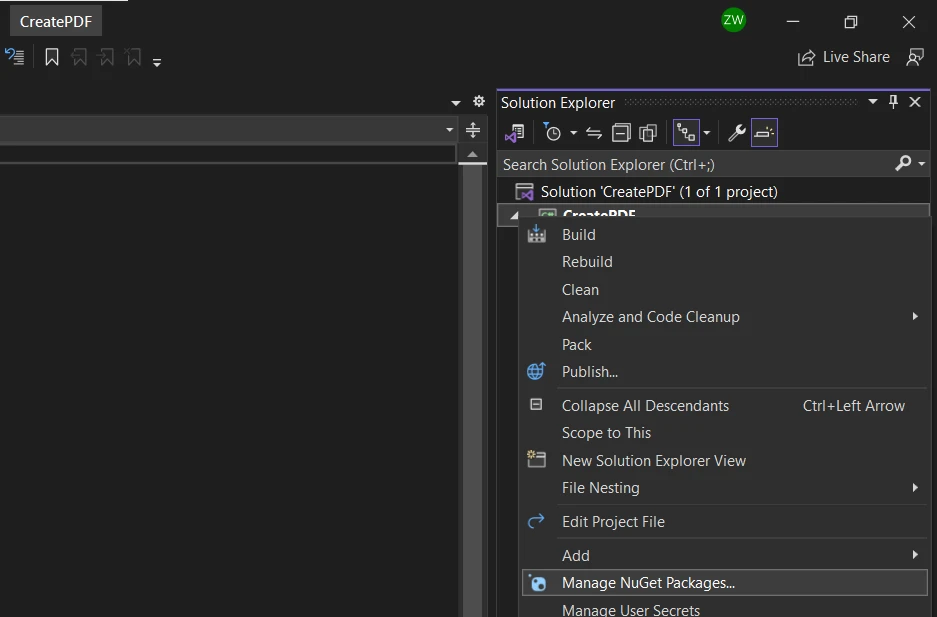
Klicken Sie mit der rechten Maustaste auf das Projekt im Solution Explorer und wählen Sie "Manage NuGet Packages".
-
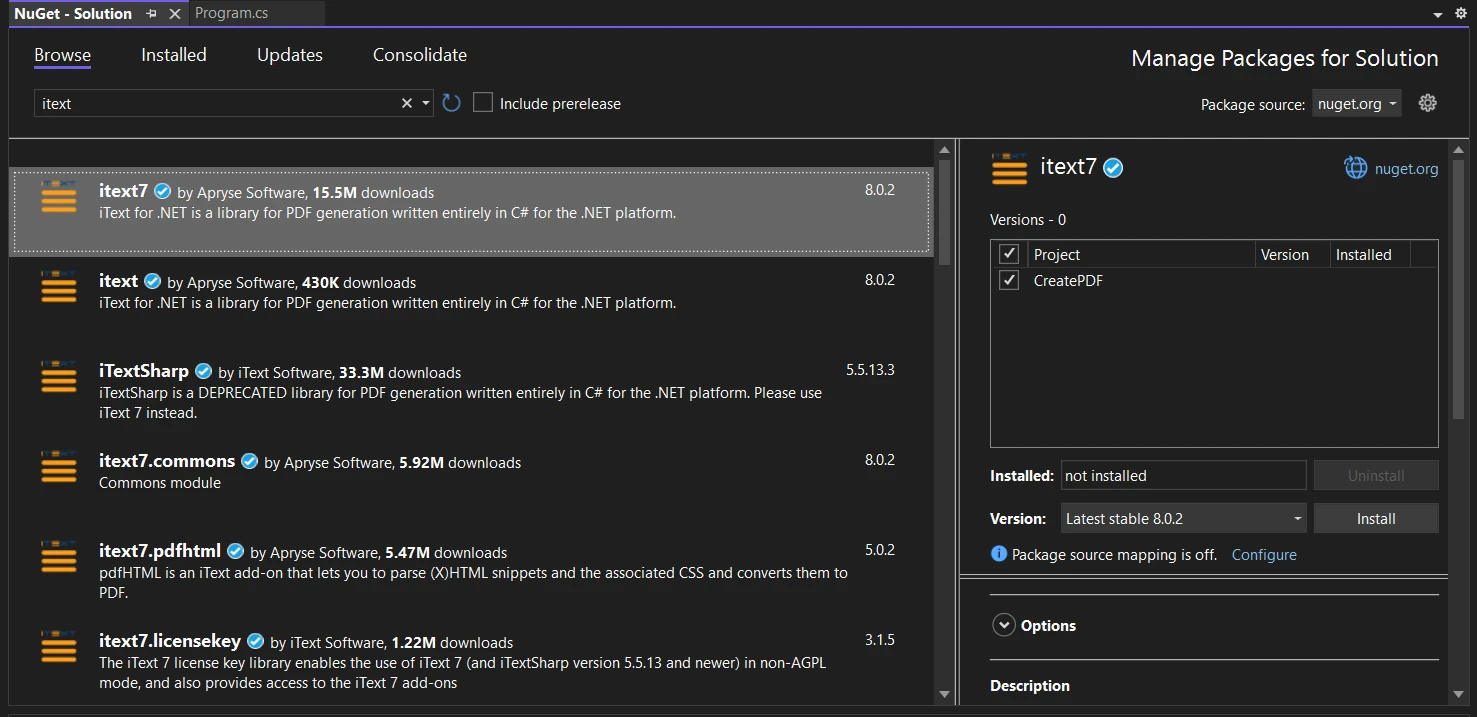
Wählen Sie im Fenster "NuGet Package Manager" die Registerkarte "Durchsuchen".
-
Geben Sie "iText" in die Suchleiste ein und drücken Sie Enter.
-
Wählen Sie "iText" aus den Suchergebnissen aus und klicken Sie auf "Installieren".
-
Überprüfen Sie die Abhängigkeiten und klicken Sie auf "OK".
-
Warten Sie, bis die Installation abgeschlossen ist, und iText kann nun zu Ihrem Projekt hinzugefügt werden.
Schritt 2: Code zur Erstellung eines PDF-Dokuments mit iText
Lassen Sie uns nun ein einfaches Beispiel zur Erstellung eines PDF mit iText untersuchen:
using System;
using System.IO;
using iText.Kernel.Pdf;
using iText.Layout;
using iText.Layout.Element;

class Program
{
    static void Main(string[] args)
    {
        // Create a new PDF document with a FileStream and PdfWriter
        using (PdfDocument pdfDocument = new PdfDocument(new PdfWriter(new FileStream("/myfiles/hello.pdf", FileMode.Create, FileAccess.Write))))
        {
            // Create a document object
            using (Document doc = new Document(pdfDocument))
            {
                // Add a paragraph to the document
                string line = "Hello! Welcome to iTextSharp. Created with latest iText core version 8.";
                doc.Add(new Paragraph(line));
            }
        }

        // Print a message to the console
        Console.WriteLine("PDF created successfully!");
    }
}
using System;
using System.IO;
using iText.Kernel.Pdf;
using iText.Layout;
using iText.Layout.Element;

class Program
{
    static void Main(string[] args)
    {
        // Create a new PDF document with a FileStream and PdfWriter
        using (PdfDocument pdfDocument = new PdfDocument(new PdfWriter(new FileStream("/myfiles/hello.pdf", FileMode.Create, FileAccess.Write))))
        {
            // Create a document object
            using (Document doc = new Document(pdfDocument))
            {
                // Add a paragraph to the document
                string line = "Hello! Welcome to iTextSharp. Created with latest iText core version 8.";
                doc.Add(new Paragraph(line));
            }
        }

        // Print a message to the console
        Console.WriteLine("PDF created successfully!");
    }
}
Imports System
Imports System.IO
Imports iText.Kernel.Pdf
Imports iText.Layout
Imports iText.Layout.Element
Module Program
Sub Main(args As String())
' Create a new PDF document with a FileStream and PdfWriter
Using pdfDocument As New PdfDocument(New PdfWriter(New FileStream("/myfiles/hello.pdf", FileMode.Create, FileAccess.Write)))
' Create a document object
Using doc As New Document(pdfDocument)
' Add a paragraph to the document
Dim line As String = "Hello! Welcome to iTextSharp. Created with latest iText core version 8."
doc.Add(New Paragraph(line))
End Using
End Using
' Print a message to the console
Console.WriteLine("PDF created successfully!")
End Sub
End Module
Imports System
Imports System.IO
Imports iText.Kernel.Pdf
Imports iText.Layout
Imports iText.Layout.Element

Module Program
    Sub Main(args As String())
        ' Create a new PDF document with a FileStream and PdfWriter
        Using pdfDocument As New PdfDocument(New PdfWriter(New FileStream("/myfiles/hello.pdf", FileMode.Create, FileAccess.Write)))
            ' Create a document object
            Using doc As New Document(pdfDocument)
                ' Add a paragraph to the document
                Dim line As String = "Hello! Welcome to iTextSharp. Created with latest iText core version 8."
                doc.Add(New Paragraph(line))
            End Using
        End Using

        ' Print a message to the console
        Console.WriteLine("PDF created successfully!")
    End Sub
End Module
In diesem Quellcode haben wir ein neues PDF-Dokument erstellt, indem wir ein PdfWriter Klassenobjekt übergeben haben. Das FileStream Objekt gibt den PDF-Dateinamen und den Dateimodus an, um das PDF-Dokument zu erstellen. Wir übergeben dann dieses PdfDocument Objekt an die Document Klasse zur PDF-Erstellung.
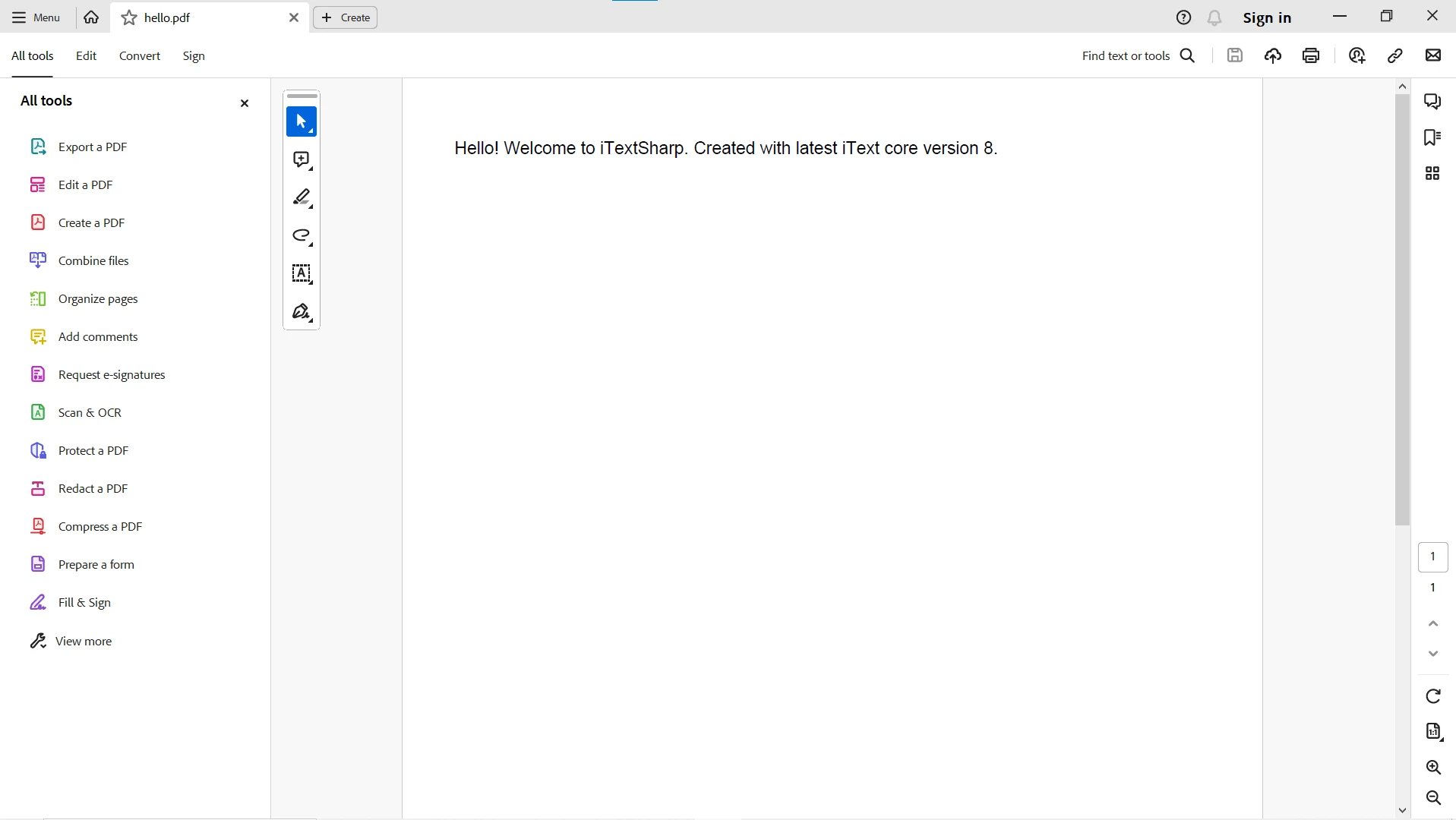
Schließlich haben wir einen Textstring als neuen Absatz mit dem Text "Hello! Willkommen bei iText. Erstellt mit der neuesten iText Core Version 8." und das Dokument wurde geschlossen, um Speicher zu sparen. Das erstellte PDF-Dokument wird als "hello.pdf" im angegebenen Ordner 'myfiles' gespeichert.
Was bietet IronPDF?
IronPDF ist eine umfassende C#-Bibliothek, die Entwicklern ermöglicht, auf vielseitige und effiziente Weise mit PDFs zu interagieren. Egal ob Sie PDFs von Grund auf neu erstellen , HTML und CSS in PDF konvertieren oder erweiterte Funktionen wie digitale Signaturen und Wasserzeichen hinzufügen möchten,IronPDF bietet Ihnen eine umfangreiche Auswahl an Werkzeugen für alle Ihre PDF-bezogenen Bedürfnisse.
Hauptfunktionen von IronPDF
HTML zu PDF Konvertierung
IronPDF glänzt bei der Konvertierung von HTML und CSS zu hochwertigen PDF-Dokumenten. Diese Funktion ist besonders wertvoll für Entwickler, die mit Webinhalten oder dynamischen HTML-basierten Berichten zu tun haben.
PDF-Erstellung und -Manipulation
Entwickler können PDFs von Grund auf neu erstellen, Inhalte dynamisch hinzufügen und bestehende PDFs problemlos bearbeiten . Diese Flexibilität ermöglicht die Erstellung maßgeschneiderter Dokumente, die an spezifische Anforderungen angepasst sind.
Text, Bilder und Formulare
IronPDF unterstützt das Hinzufügen von Texten, Bildern, Tabellen und Formulare in Ihr PDF-Dokument. Dies macht es zu einem vielseitigen Werkzeug für die Erstellung unterschiedlicher Inhaltstypen innerhalb von PDFs.
Digitale Unterschriften
Sicherheit hat oberste Priorität, und IronPDF ermöglicht die Hinzufügung digitaler Signaturen zu PDF-Dokumenten. Dieses Merkmal ist entscheidend für Anwendungen, die mit sensiblen Informationen oder Rechtsdokumenten umgehen.
Wasserzeichen und Anmerkungen
Werten Sie Ihre PDFs mit Wasserzeichen , Anmerkungen und zusätzlichen Metadaten auf.IronPDF bietet die Möglichkeit, visuelle Elemente und Notizen zu Ihren Dokumenten hinzuzufügen, was die Kommunikation und die Dokumentenklarheit verbessert.
IronPDF unterstützt die Konformität mit PDF/A-Standards für die Archivierung und PDF/UA-Standards für Barrierefreiheit. Dies stellt sicher, dass Ihre Dokumente den Industriestandards für langfristige Archivierung und Barrierefreiheit entsprechen.
IronPDF ist so konzipiert, dass es nahtlos auf verschiedenen Plattformen funktioniert, was ein konsistentes Erlebnis für Entwickler in verschiedenen Umgebungen bietet.
Benutzerfreundliches Interface
Die Bibliothek verfügt über eine benutzerfreundliche API , die komplexe PDF-Operationen vereinfacht. Dies ermöglicht es Entwicklern, sich auf die Anwendungslogik zu konzentrieren, anstatt komplexe PDF-Funktionen zu lösen.
Erstellen von PDFs mit IronPDF
Schritt 1: IronPDF-Bibliothek installieren
Um mit IronPDF zu beginnen, folgen Sie diesen Schritten, um die Bibliothek mithilfe des NuGet Package Managers zu installieren:
-
Öffnen Sie Visual Studio und erstellen Sie ein neues Projekt.
-
Klicken Sie mit der rechten Maustaste auf das Projekt im Solution Explorer und wählen Sie "Manage NuGet Packages".
-
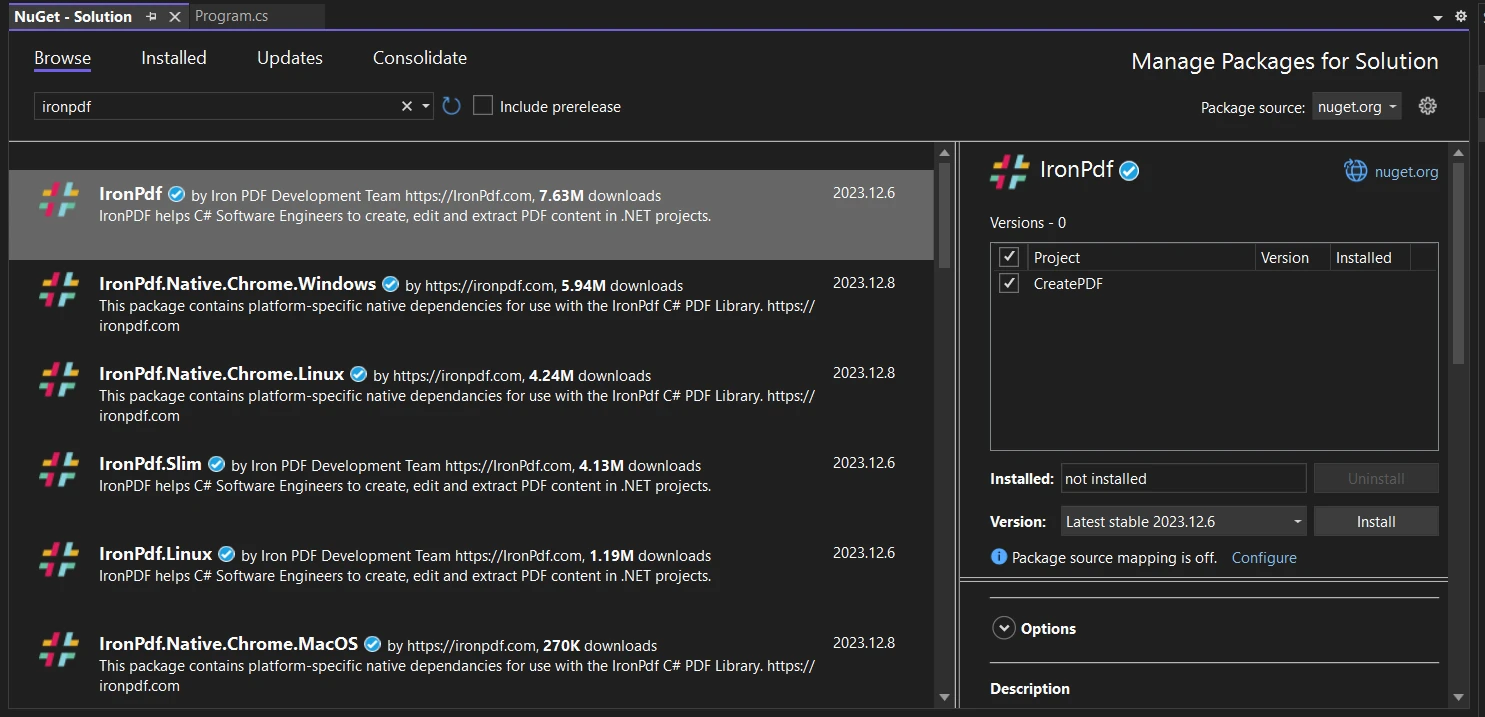
Wählen Sie im Fenster "NuGet Package Manager" die Registerkarte "Durchsuchen".
-
Geben Sie "IronPDF" in die Suchleiste ein und drücken Sie die Eingabetaste.
-
Wählen Sie "IronPDF" aus den Suchergebnissen und klicken Sie auf "Installieren".
-
Überprüfen Sie die Abhängigkeiten und klicken Sie auf "OK".
-
Warten Sie, bis die Installation abgeschlossen ist, und IronPDF kann ihrem Projekt hinzugefügt werden.
Schritt 2: Code zur Erstellung eines PDF-Dokuments mit IronPDF
Nun, schauen wir uns den folgenden Code an, um ein PDF aus einem HTML-String mithilfe von IronPDF zu erstellen:
using IronPdf;

class Program
{
    static void Main(string[] args)
    {
        // Instantiate renderer
        var renderer = new ChromePdfRenderer();

        // Create a PDF from an HTML string using C#
        var pdf = renderer.RenderHtmlAsPdf("<h1>Hello World</h1>");

        // Export to a file or Stream
        pdf.SaveAs("output.pdf");

        // Print a message to the console
        Console.WriteLine("PDF created successfully using IronPDF!");
    }
}
using IronPdf;

class Program
{
    static void Main(string[] args)
    {
        // Instantiate renderer
        var renderer = new ChromePdfRenderer();

        // Create a PDF from an HTML string using C#
        var pdf = renderer.RenderHtmlAsPdf("<h1>Hello World</h1>");

        // Export to a file or Stream
        pdf.SaveAs("output.pdf");

        // Print a message to the console
        Console.WriteLine("PDF created successfully using IronPDF!");
    }
}
Imports IronPdf
Module Program
Sub Main(args As String())
' Instantiate renderer
Dim renderer As New ChromePdfRenderer()
' Create a PDF from an HTML string using VB.NET
Dim pdf = renderer.RenderHtmlAsPdf("<h1>Hello World</h1>")
' Export to a file or Stream
pdf.SaveAs("output.pdf")
' Print a message to the console
Console.WriteLine("PDF created successfully using IronPDF!")
End Sub
End Module
Imports IronPdf

Module Program
    Sub Main(args As String())
        ' Instantiate renderer
        Dim renderer As New ChromePdfRenderer()

        ' Create a PDF from an HTML string using VB.NET
        Dim pdf = renderer.RenderHtmlAsPdf("<h1>Hello World</h1>")

        ' Export to a file or Stream
        pdf.SaveAs("output.pdf")

        ' Print a message to the console
        Console.WriteLine("PDF created successfully using IronPDF!")
    End Sub
End Module
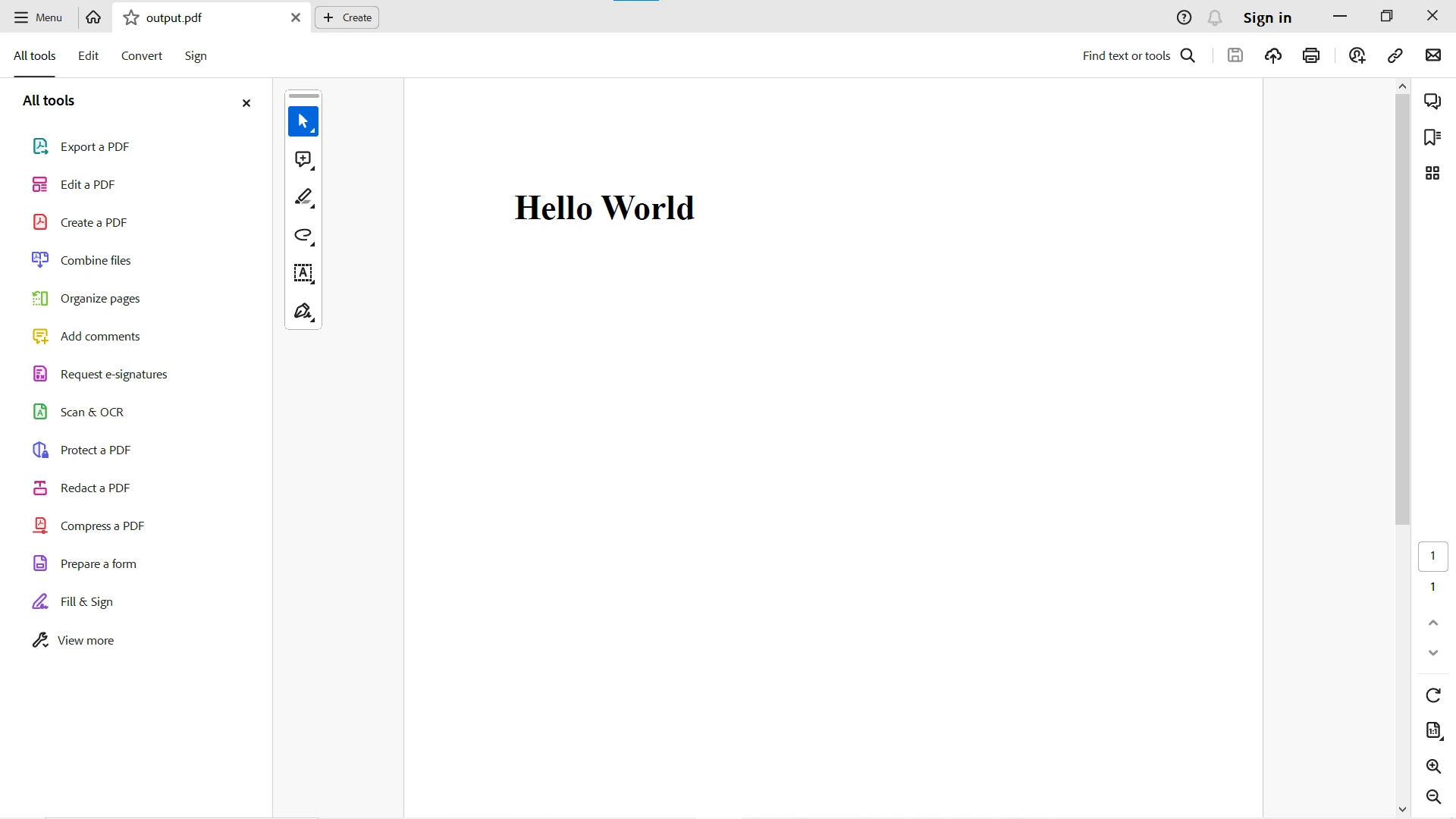
Im obigen Quellcode haben wir ein neues ChromePdfRenderer erstellt, den HTML-String-Inhalt (in diesem Fall eine Überschrift) als PDF gerendert und das generierte PDF-Dokument als "output.pdf" gespeichert.IronPDF konvertiert HTML in ein pixelgenaues PDF-Dokument.
Um PDFs mit mehr Kontrolle zu generieren, wie das Festlegen der Seitengröße, das Hinzufügen von Bilddateien, Metainformationen und anderen Elementen, besuchen Sie bitte diese Dokumentation für weitere Informationen.
Welche Bibliothek sollten Sie wählen?
Sowohl IronPDF als auch iText, jetzt formal als iText bekannt, sind fähige Bibliotheken zur Erstellung von PDFs in C#, jeweils mit unterschiedlichen Stärken.
iText ist bekannt für sein robustes Funktionsset und die fein abgestimmte Kontrolle über PDF-Interna - besonders wertvoll in Umgebungen, in denen erweiterte PDF-Manipulation und Standardkonformität die primären Anforderungen sind.IronPDF hingegen bietet einen HTML-First-Ansatz mit einer zugänglichen API und umfangreicher Dokumentation, was die Einarbeitungszeit für Entwickler verkürzt, die bereits mit HTML und CSS vertraut sind.
Sowohl iText als auch IronPDF sind solide Lösungen für die PDF-Erstellung und -Bearbeitung. IronPDF verwendet eine eingebettete Chromium-Rendering-Engine, die die HTML-zu-PDF-Konvertierung – einschließlich CSS3-, Flexbox- und Grid-Layouts – in einem einzigen Durchgang übernimmt, während das Dokumenterstellungsmodell von iText auf einer niedrigeren Abstraktionsebene arbeitet, sodass Entwickler die Seitenelemente programmatisch erstellen müssen. Für Teams, deren Arbeitsablauf auf der Konvertierung von Webinhalten in PDF basiert, bedeutet dieser architektonische Unterschied weniger Codezeilen und weniger Aufwand beim Debuggen des Layouts.
IronPDF wird als einzelnes NuGet Paket ausgeliefert, das Rendering-, Manipulations- und Sicherheitsfunktionen bündelt. iText bietet ein modulares Ökosystem mit separaten Add-on-Paketen für Funktionen wie HTML-Konvertierung (pdfHTML) und digitale Signaturen. Dies bietet Flexibilität, führt aber zu zusätzlichen Integrationsschritten für Teams, die mehrere Funktionen sofort benötigen.
Neben den Lizenzkosten umfassen die Gesamtprojektkosten auch die Entwicklerstunden, die für das Zusammenstellen separater Add-on-Pakete, das programmgesteuerte Erstellen von Seitenlayouts und – für Teams, die die Open-Source-Ebene von iText nutzen – für die Aufrechterhaltung der AGPL-Konformität in der gesamten Codebasis aufgewendet wurden. Für Teams, die die Kosten über einen mehrjährigen Projektlebenszyklus hinweg bewerten, übersteigen diese Integrations- und Wartungskosten häufig den Unterschied zwischen Open-Source- und kommerziellen Lizenzen.
Für einen vollständigen Vergleich zwischen IronPDF und iText besuchen Sie bitte diesen detaillierten Vergleich zwischen IronPDF und iText.
IronPDF bietet eine kostenlose Testlizenz für weitere Informationen. Laden Sie die Bibliothek von der IronPDF-Downloadseite herunter.
iText Core Version 8 ist ein eingetragenes Warenzeichen seines jeweiligen Inhabers. Diese Seite steht in keiner Verbindung und wird nicht unterstützt oder gesponsert von iText Core Version 8. Alle Produktnamen, Logos und Marken sind Eigentum ihrer jeweiligen Inhaber. Vergleiche dienen nur zu Informationszwecken und spiegeln öffentlich zugängliche Informationen zum Zeitpunkt des Schreibens wider.























