


如何將PDF保存為圖像文件

Full Comparison
Looking for a detailed feature-by-feature breakdown? See how IronPDF stacks up against Itext on pricing, HTML support, and licensing.
C#中使用iText和IronPDF建立PDF的比較指南
在C#中程式化地生成PDF文件通常涉及選擇一個逐元素構建文件的程式庫或直接將HTML渲染為PDF的程式庫。 這種架構的分裂決定了您的團隊會寫多少模板程式碼以及有哪些合規路徑可用。
本比較涵蓋了iText和IronPDF在PDF建立模型、HTML轉換、數位簽章、合規標準和授權上的比較,每個都有程式碼範例。 PDF文件格式是由Adobe建立的; 格式的背景資訊可在Adobe Create PDF找到。
下表突出了此比較中涉及的主要差異:
| 功能 | iText / iText | IronPDF |
|---|---|---|
| PDF建立模型 | 程式化元素構建 | 通過嵌入的Chromium引擎HTML轉PDF |
| HTML到PDF轉換 | 需要單獨的pdfHTML附加組件 | 內建,單個NuGet包 |
| PDF/A和PDF/UA合規 | 支援 | 支援 |
| 數位簽名 | 支援 | 支援 |
| 互動式表單 | 支援 | 支援 |
| 水印和註釋 | 支援 | 支援 |
| 跨平台(.NET Core) | 支持(iText+) | 支援 |
| 授權 | AGPL或商業授權 | 商業授權免費30天試用 |
要在您自己的專案中測試IronPDF的HTML到PDF工作流程與iText的程式模型進行比較,一個免費30天試用涵蓋了本比較中的每一個功能。
什麼是iText?
在2009年12月推出的iText,已成為一個被廣泛採用的.NET PDF程式庫,取代了其前身iText 2。作為iText的.NET版本,它為先進的程式化PDF功能鋪平了道路。 iText是iText的.NET版本,長期以來一直是建立可程式化PDF文件物件的可靠來源。
使用iText建立PDF的總結
- 在Visual Studio中建立一個新的C#專案。
- 從NuGet包管理器安裝iText程式庫。
- 建立一個PdfDocument類的實例。
- 用PdfWriter物件對其進行初始化。
- 建立一個Document物件並將PdfDocument物件傳遞給它。
- 使用Paragraph類向Document物件新增文字。
- 關閉Document物件。
iText的關鍵特性
以下是iText DLL的一些重要關鍵特性:
動態PDF生成
iText使開發者能夠動態生成或操作PDF文件。 這一功能對於建立基於XML文件或資料庫資料的文件和報告是非常有價值的。
互動式表單
該程式庫協助建立和填寫互動式表單,提高使用者的參與和互動性。
先進的PDF功能
iText允許開發者利用眾多互動功能,如向現有PDF文件新增書籤、頁碼、水印等。 這一靈活性對於根據特定需求定制PDF文件至關重要。
地圖和書籍建立
開發者可以使用iText建立地圖和書籍,將該程式庫的應用範圍擴展到基本文件生成之外。
PDF標準合規
iText支持多種PDF標準,包括用于存檔的PDF/A、用于可存取性的PDF/UA、電子發票的ZUGFeRD和PDF 2.0(儘管不是所有功能都涵蓋)。
iText核心版本8的發布
雖然iText一直是PDF操控的穩固選擇,iText/iText已被iText Core version 8取代,帶來了許多改進。 鼓勵開發者考慮將現有專案遷移到iText 8以便從最新版本中受益。
iText Core版本8的關鍵特性
以下是iText版本8的一些關鍵特性:
功能增強
與其前身相比,iText在功能、性能和擴展性方面引入了增強。
改進的API
最新版本提供了改進的API,便於更直觀和高效的開發。
文件資料和支持
iText附帶更新的文件資料和支持,保證了更順暢的開發體驗。
優化的發票處理
使用iText版本8 Suite,開發者可以優化發票處理,通過其強大的PDF SDK確保長期存檔並解決合規問題。
深入使用iText建立PDF
步驟1:安裝iText程式庫
使用iText建立PDF文件,請按以下步驟使用NuGet包管理器安裝該程式庫:
- 打開Visual Studio並建立一個新專案。
-
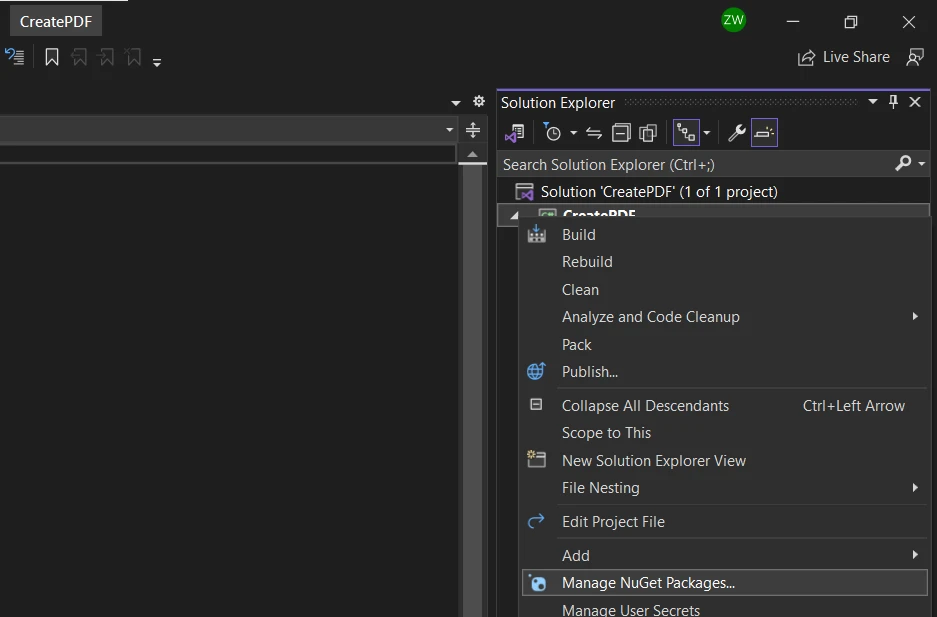
右鍵單擊解決方案資源管理器中的專案並選擇"管理NuGet包"。
- 在"NuGet包管理器"窗口中,選擇"瀏覽"選項卡。
-
在搜索欄中輸入"iText"並按下回車。
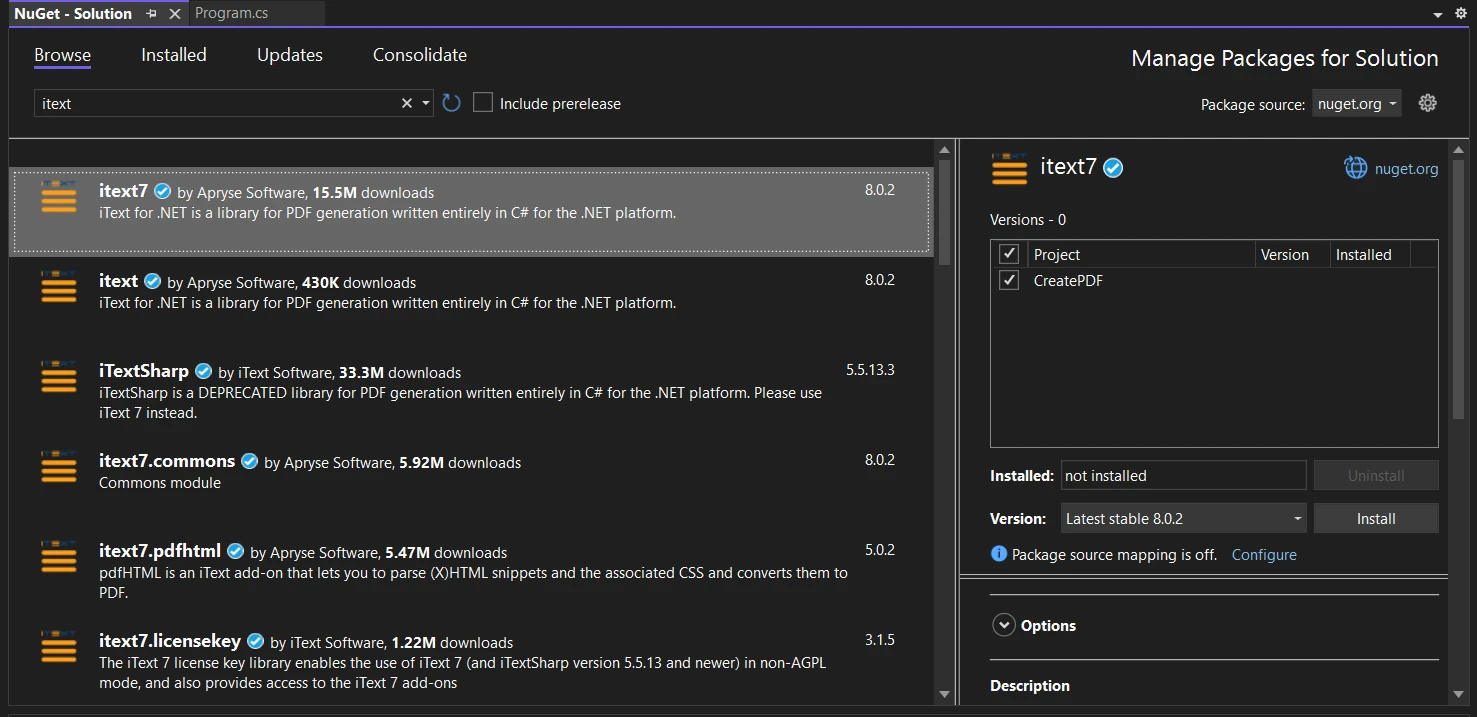
- 從搜索結果中選擇"iText",然後單擊"安裝"。
- 查看並接受依賴項,然後單擊"確定"以繼續。
- 等待安裝完成,現在可以將iText新增到您的專案中。
步驟2:使用iText建立PDF文件的程式碼
現在,讓我們看看一個使用iText建立PDF的基礎範例:
using System;
using System.IO;
using iText.Kernel.Pdf;
using iText.Layout;
using iText.Layout.Element;

class Program
{
    static void Main(string[] args)
    {
        // Create a new PDF document with a FileStream and PdfWriter
        using (PdfDocument pdfDocument = new PdfDocument(new PdfWriter(new FileStream("/myfiles/hello.pdf", FileMode.Create, FileAccess.Write))))
        {
            // Create a document object
            using (Document doc = new Document(pdfDocument))
            {
                // Add a paragraph to the document
                string line = "Hello! Welcome to iTextSharp. Created with latest iText core version 8.";
                doc.Add(new Paragraph(line));
            }
        }

        // Print a message to the console
        Console.WriteLine("PDF created successfully!");
    }
}
using System;
using System.IO;
using iText.Kernel.Pdf;
using iText.Layout;
using iText.Layout.Element;
class Program
{
static void Main(string[] args)
{
// Create a new PDF document with a FileStream and PdfWriter
using (PdfDocument pdfDocument = new PdfDocument(new PdfWriter(new FileStream("/myfiles/hello.pdf", FileMode.Create, FileAccess.Write))))
{
// Create a document object
using (Document doc = new Document(pdfDocument))
{
// Add a paragraph to the document
string line = "Hello! Welcome to iTextSharp. Created with latest iText core version 8.";
doc.Add(new Paragraph(line));
}
}
// Print a message to the console
Console.WriteLine("PDF created successfully!");
}
}Imports System
Imports System.IO
Imports iText.Kernel.Pdf
Imports iText.Layout
Imports iText.Layout.Element
Friend Class Program
Shared Sub Main(ByVal args() As String)
' Create a new PDF document with a FileStream and PdfWriter
Using pdfDocument As New PdfDocument(New PdfWriter(New FileStream("/myfiles/hello.pdf", FileMode.Create, FileAccess.Write)))
' Create a document object
Using doc As New Document(pdfDocument)
' Add a paragraph to the document
Dim line As String = "Hello! Welcome to iTextSharp. Created with latest iText core version 8."
doc.Add(New Paragraph(line))
End Using
End Using
' Print a message to the console
Console.WriteLine("PDF created successfully!")
End Sub
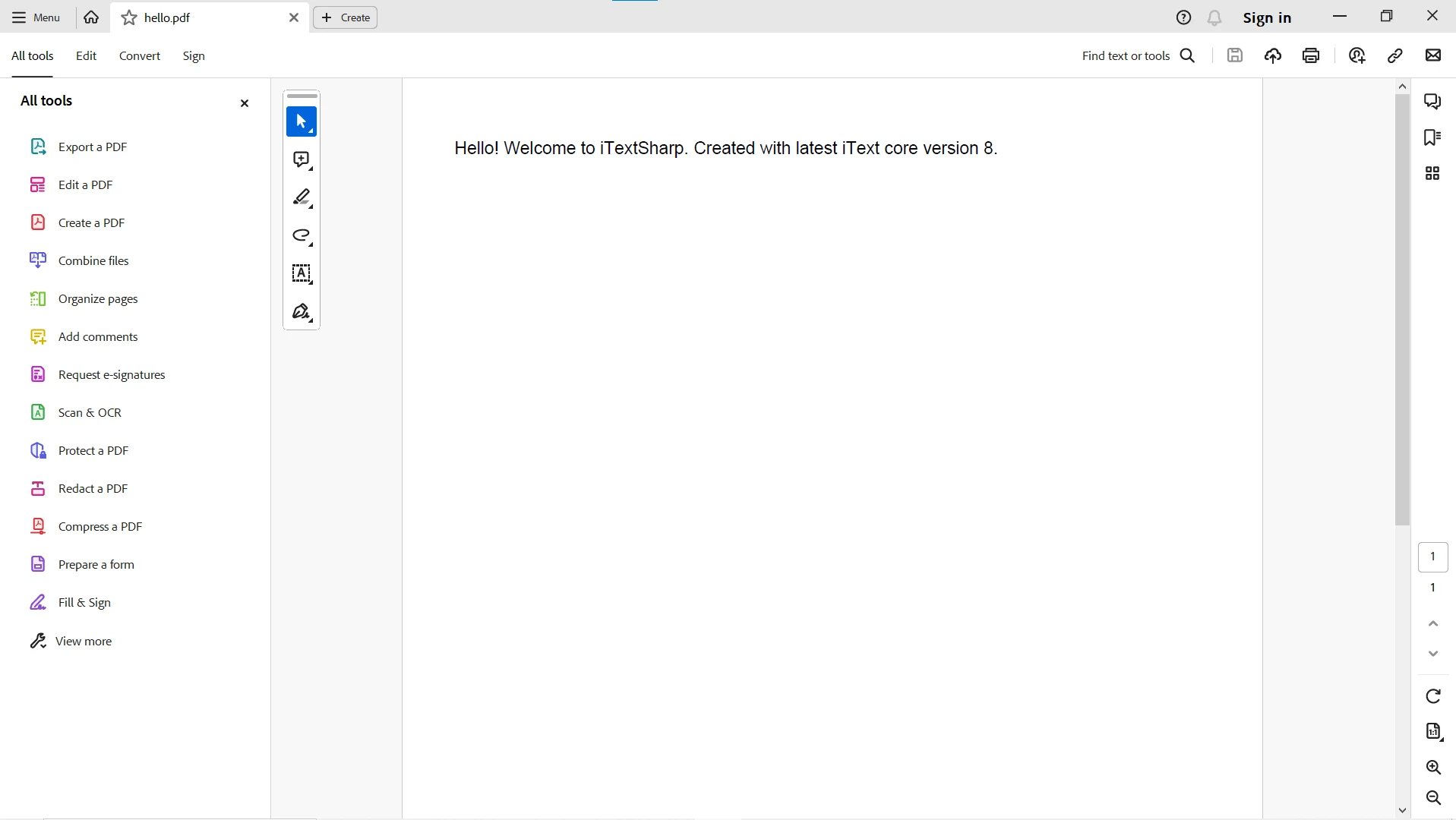
End Class在此源碼中,我們通過傳遞PdfWriter類物件建立了一個新的PDF文件。 FileStream 物件指定了PDF文件名稱和文件模式以建立PDF文件。 然後將此Document類以建立PDF。
最后,我們新增了一個字串文字作為新段落,文字為"Hello! 歡迎來到iText。 使用最新iText核心版本8建立。"並關閉文件以節省記憶體。 建立的PDF文件保存在'specified location'中'no files'文件夹中,名為'hello.pdf'。
IronPDF提供什麼?
IronPDF是一個全面的C#程式庫,授權開發者以多功能和高效的方式與PDF進行互動。 無論是從頭建立PDF、將HTML和CSS轉換為PDF,還是新增先進功能如數位簽章和水印,IronPDF都為您的所有PDF相關需求提供了豐富的工具集。
IronPDF的主要功能
HTML轉PDF
IronPDF在將HTML和CSS轉換為高質量PDF文件方面表現出色。 這一功能對於處理網頁內容或基於動態HTML的報告的開發者來說特別有價值。
PDF建立和操作
開發者可以從頭建立PDF,動態新增內容,並輕鬆操作現有的PDF。 這種靈活性允許根據特定需求生成定制的文件。
文字、圖像和表單
IronPDF支持在您的PDF文件中包含文字、圖像、表格和表單。 這使它成為一個創造PDF中各種內容的多功能工具。
數位簽名
安全性至關重要,IronPDF允許在PDF文件中新增數位簽章。 這一功能對於處理敏感資訊或法律文件的應用程式至關重要。
水印和註釋
使用水印、註釋和額外的元資料增強您的PDF文件。IronPDF提供了向文件中新增視覺元素和註釋的方法,提高了溝通和文件清晰度。
PDF/A和PDF/UA合規
IronPDF支持與存檔的PDF/A標準和可存取的PDF/UA標準的合規性。 這確保您的文件符合長期存檔和可存取性要求的行業標準。
跨平台支持
IronPDF專為在不同平台上無縫運行而設計,為在各種環境中工作的開發者提供一致的體驗。
使用者友好的介面
該程式庫附帶一個使用者友好的API,簡化了複雜的PDF操作。 這允許開發者專注於應用程式邏輯,而不是解決複雜的PDF功能。
使用IronPDF建立PDF
步驟1:安裝IronPDF程式庫
要開始使用IronPDF,請按以下步驟使用NuGet包管理器安裝該程式庫:
- 打開Visual Studio並建立一個新專案。
- 右鍵單擊解決方案資源管理器中的專案並選擇"管理NuGet包"。
-
在"NuGet包管理器"窗口中,選擇"瀏覽"選項卡。
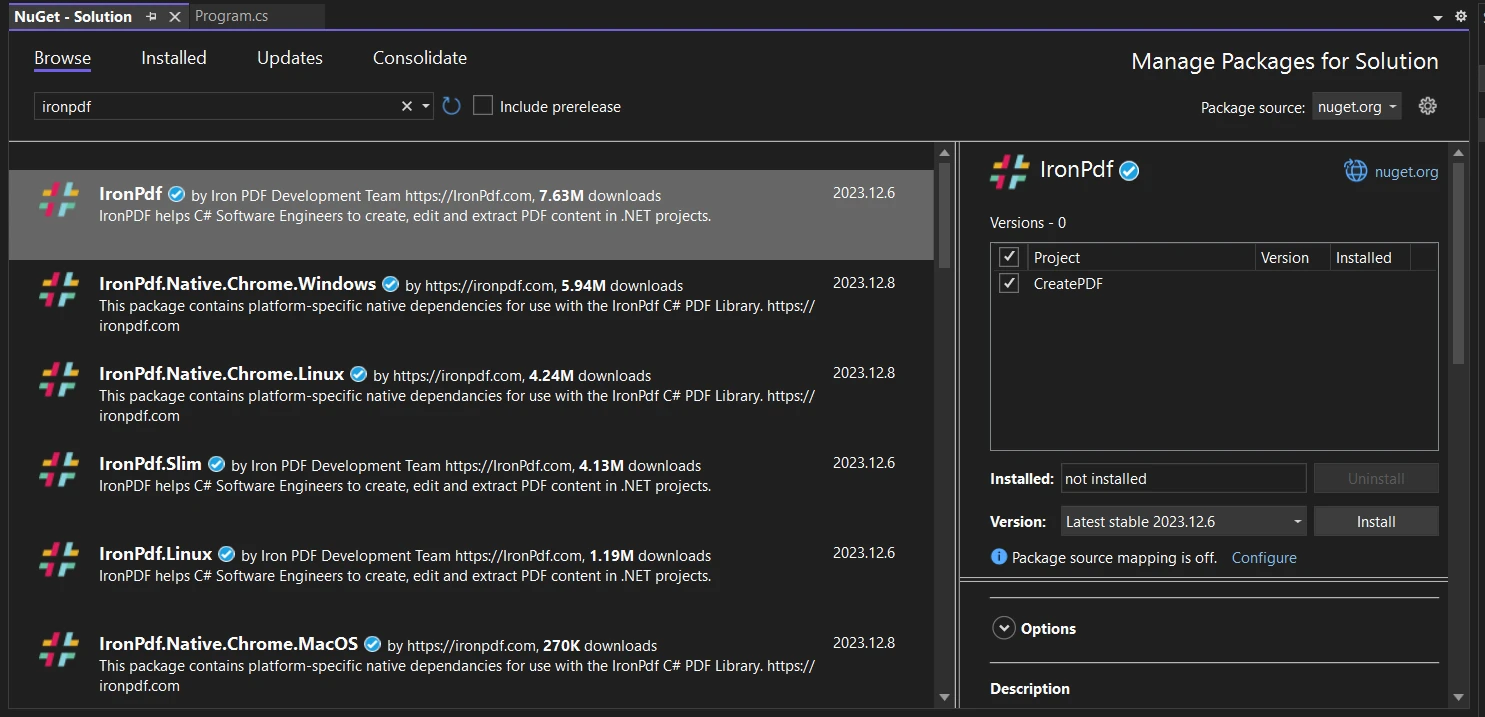
- 在搜索欄中輸入"IronPDF"並按下回車。
- 從搜索結果中選擇"IronPDF",然後單擊"安裝"。
- 查看並接受依賴項,然後單擊"確定"以繼續。
- 等待安裝完成,現在可以將IronPDF新增到您的專案中。
步驟2:使用IronPDF建立PDF文件的程式碼
現在,讓我們查看以下程式碼,使用IronPDF從HTML字串建立PDF:
using IronPdf;

class Program
{
    static void Main(string[] args)
    {
        // Instantiate renderer
        var renderer = new ChromePdfRenderer();

        // Create a PDF from an HTML string using C#
        var pdf = renderer.RenderHtmlAsPdf("<h1>Hello World</h1>");

        // Export to a file or Stream
        pdf.SaveAs("output.pdf");

        // Print a message to the console
        Console.WriteLine("PDF created successfully using IronPDF!");
    }
}
using IronPdf;
class Program
{
static void Main(string[] args)
{
// Instantiate renderer
var renderer = new ChromePdfRenderer();
// Create a PDF from an HTML string using C#
var pdf = renderer.RenderHtmlAsPdf("<h1>Hello World</h1>");
// Export to a file or Stream
pdf.SaveAs("output.pdf");
// Print a message to the console
Console.WriteLine("PDF created successfully using IronPDF!");
}
}Imports IronPdf
Friend Class Program
Shared Sub Main(ByVal args() As String)
' Instantiate renderer
Dim renderer = New ChromePdfRenderer()
' Create a PDF from an HTML string using C#
Dim pdf = renderer.RenderHtmlAsPdf("<h1>Hello World</h1>")
' Export to a file or Stream
pdf.SaveAs("output.pdf")
' Print a message to the console
Console.WriteLine("PDF created successfully using IronPDF!")
End Sub
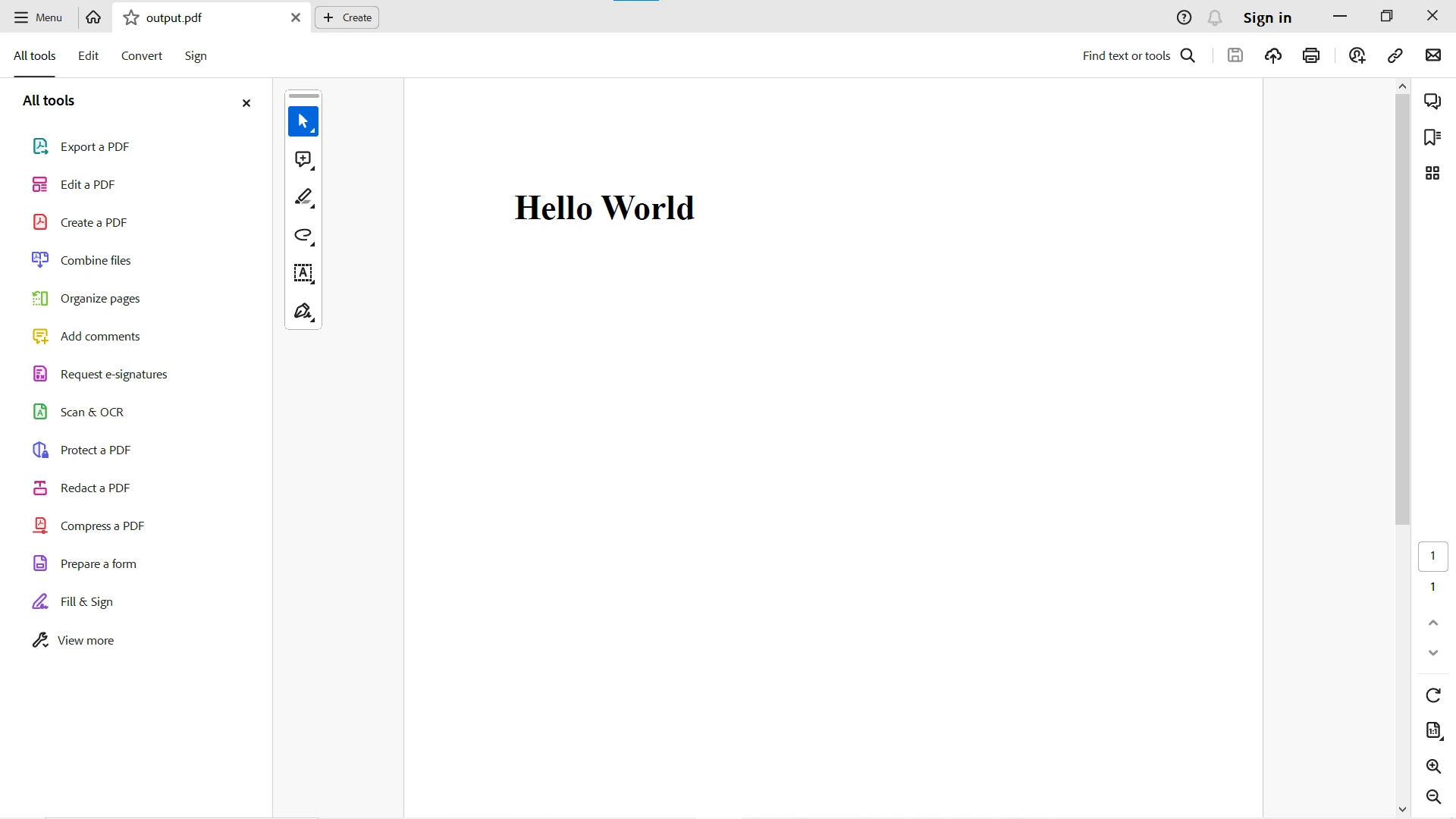
End Class在上述源程式碼中,我們建立了一個新的ChromePdfRenderer,渲染了HTML字串內容(在本例中為一個標題)為PDF,並將生成的PDF文件儲存為"output.pdf"。IronPDF將HTML轉換為像素完美的PDF文件。
要以更多的控制建立PDF,例如設置頁面大小、新增圖像文件、元資料和其他元素,請造訪該文件資料以獲取更多資訊。
您應該選擇哪個程式庫?
IronPDF和iText現在正式稱為iText,都是在C#中建立PDF的有能力的程式庫,各有獨特的優勢。
iText以其強大的功能集和對PDF內部的精細控制而聞名,這在需要高級PDF操作和標準合規性為主要需求的環境中尤其有價值。 IronPDF則提供了HTML優先的方法,具有可存取的API和豐富的文件資料,這減少了對已經熟悉HTML和CSS的開發者的學習時間。
iText和IronPDF都是PDF建立和操作的穩固解決方案。 IronPDF使用嵌入的Chromium渲染引擎來處理HTML到PDF的轉換,包括CSS3、Flexbox和Grid佈局在內,因此可一步完成,而iText的文件構建模型在較低的抽象層上運行,需要開發者程式化地構建頁面元素。 對於工作流程依賴於將網頁內容轉換為PDF的團隊來說,這種架構差異意味著更少的程式碼行和更少的佈局除錯。
IronPDF作為一個包含渲染、操作和安全功能的單一NuGet包發布。 iText則提供了一個模組化生態系統,帶有HTML轉換(pdfHTML)和數位簽章等能力的單獨附加包,這提供了靈活性,但對需要多種功能直接使用的團隊來說,建立了額外的整合步驟。
除了授權成本,總專案成本還包括開發者組裝單獨的附加包、程式化構建頁面布局以及——對於使用iText開放源程式碼級別的團隊——在整個程式碼庫中保持AGPL合規所花費的開發小時。 對於評估多年度專案生命週期成本的團隊來說,這些整合和維護成本通常會超過開源和商業授權之間的差距。
欲了解IronPDF和iText的完整比較,請造訪IronPDF和iText的詳細比較。
IronPDF提供了一個免費試用授權以獲取更多資訊。 從IronPDF下載頁面下載該程式庫。
常見問題
如何在C#中將HTML轉換為PDF?
您可以使用IronPDF的RenderHtmlAsPdf方法將HTML字串轉換成PDF。也可以使用RenderHtmlFileAsPdf將HTML文件轉換為PDF。
iTextSharp 和 IronPDF 的主要差異是什麼?
iTextSharp 以其強大的功能集(包括動態 PDF 生成和互動式表單)而聞名,而 IronPDF 則在 HTML 到 PDF 轉換、使用者友好介面以及處理 HTML 內容的高效率方面表現出色。
如何以 C# 程式方式建立 PDF 文件?
要以 C# 程式方式建立 PDF 文件,您可以使用 IronPDF 輕鬆將 HTML 和 CSS 渲染為 PDF 文件,或使用 iTextSharp 採用更傳統的方法搭配 PdfDocument 和 Document 物件。
iText Core 版本 8 提供了哪些改進?
iText Core 版本 8 提供了增強的功能、改進的 API、更好的文件以及針對比訂單行優化的能力,與其前身 iTextSharp 相比。
如何在 C# 專案中安裝 IronPDF?
IronPDF 可以透過 Visual Studio 中的 NuGet 封裝管理工具安裝到 C# 專案中,通過搜索 'IronPDF' 並按照提示完成安裝。
IronPDF 提供了哪些用於 PDF 生成的功能?
IronPDF 提供了 HTML 到 PDF 轉換、新增文字、圖片、表單、水印和數位簽名到 PDF 的能力,以及跨平台的支援和使用者友好的介面。
IronPDF 有試用版本嗎?
是的,IronPDF 在其官網上提供免費試用授權,允許開發者探索和測試其功能和性能。
IronPDF 遵循哪些合規標準?
IronPDF 支援符合 PDF/A 標準的檔案保存和 PDF/UA 標準的可存取性,確保文件符合行業標準。
IronPDF 為什麼更適合進行 HTML 渲染?
IronPDF 更適合進行 HTML 渲染,因為它使用 ChromePdfRenderer 將 HTML 和 CSS 直接轉換為高品質的 PDF 文件,提供像素級精準的網頁內容呈現。
以 C# 使用 PDF 程式庫的常見故障排除情境是什麼?
常見的問題情境包括安裝問題、HTML 內容的渲染錯誤以及與不同版本 .NET 的相容性。IronPDF 提供了豐富的文件和支援以應對這些挑戰。









 免費開始
免費開始 免費開始
免費開始 預訂免費直播演示
















