iTextとIronPDFを使用してC#でPDFを作成するための比較ガイド
C#でプログラム的にPDFドキュメントを生成する場合、通常はドキュメントを要素ごとに構築するライブラリを使用するか、HTMLを直接PDFにレンダリングするライブラリを使用するかのどちらかを選択する必要があります。 そのアーキテクチャ上の分割によって、チームが記述する定型コードの量と、利用可能なコンプライアンス経路が決まります。
この比較では、PDF作成モデル、HTML変換、デジタル署名、コンプライアンス基準、ライセンスについてiTextとIronPDFを扱います - それぞれのコード例を使用して。 PDFファイル形式はAdobeによって作成されています。 フォーマットに関する背景情報は、 Adobe Create PDFで入手できます。
以下の表は、この比較で取り上げた主な相違点をまとめたものです。
IronPDFのHTMLからPDFへのワークフローをiTextのプログラムモデルとあなた自身のプロジェクトで試すには、無料30日間トライアルでこの比較に含まれるすべての機能をカバーします。
iTextとは何ですか?
iText、2009年12月にリリースされ、NET版のiTextとして広く採用されるPDFライブラリとしての地位を確立し、前任のiText 2に取って代わり、進化したプログラム可能なPDF機能を前進させました。 iText、iText for .NETバージョンは、プログラム可能なPDF文書オブジェクトを作成するための長年の信頼できるソースです。
iTextを使用してPDFを作成することの概要
- Visual Studioで新しいC#プロジェクトを作成します。
- NuGetパッケージマネージャーからiTextライブラリをインストールします。
- PdfDocument クラスのインスタンスを作成します。
- PdfWriter オブジェクトでインスタンス化します。
- Document オブジェクトを作成し、PdfDocument オブジェクトをそれに渡します。
- Paragraph クラスを使用してドキュメントオブジェクトにテキストを追加します。
- ドキュメントオブジェクトを閉じます。
iTextの主な機能
以下はiText DLLの重要な機能のいくつかです:
動的PDF生成
iTextは開発者に動的にPDFドキュメントを生成または操作する力を与えます。 この機能は、XMLファイルやデータベースからのデータに基づいて文書やレポートを作成する場合に非常に役立ちます。
インタラクティブフォーム
このライブラリは、ユーザーのエンゲージメントとインタラクティビティを向上させるインタラクティブフォームの作成と入力をサポートします。
高度なPDF機能
iTextは開発者がブックマーク、ページ番号、ウォーターマークなどの既存のPDFファイルに対する多数のインタラクティブな機能を利用することを可能にします。 この柔軟性により、PDFを特定の要件に合わせて調整することが可能です。
地図と書籍の作成
開発者はiTextを使用して地図や書籍を作成し、ライブラリの適用を基本的なドキュメント生成を超えて拡大できます。
PDF標準への準拠
iTextはさまざまなPDF標準をサポートし、アーカイブ用PDF/A、アクセシビリティのためのPDF/UA、電子請求書用ZUGFeRD、およびPDF 2.0(すべての機能がカバーされているわけではありません)を含みます。
iTextコアバージョン8のリリース
iTextはPDF操作のための堅牢な選択肢でしたが、iText/iTextはiText Core バージョン8に取って代わられ、多くの改善をもたらしています。 開発者は、最新のリリースの利点を享受するために、既存のプロジェクトをiText 8に移行することをお勧めします。
iTextコアバージョン8の主な機能
以下にiTextバージョン8の主な機能のいくつかを示します:
機能性の強化
iText は、以前のバージョンと比較して、機能、パフォーマンス、および拡張性が向上しました。
改善されたAPI
最新バージョンでは、より直感的で効率的な開発のためにAPIが改善されています。
ドキュメントとサポート
iTextには、最新のドキュメントとサポートがあり、スムーズな開発体験を確保しています。
最適化された請求書作成
iTextバージョン8 Suiteでは、開発者は請求書処理を最適化し、長期アーカイブを保証し、強力なPDF SDKを介してコンプライアンス問題に対処します。
iTextを使ったPDF作成に深入り
ステップ1: iTextライブラリをインストール
iTextを使用してPDFドキュメントを作成する手順をNuGetパッケージマネージャーを使用してインストールします。
- Visual Studioを開き、新しいプロジェクトを作成します。
- ソリューションエクスプローラでプロジェクトを右クリックし、"NuGetパッケージの管理"を選択します。
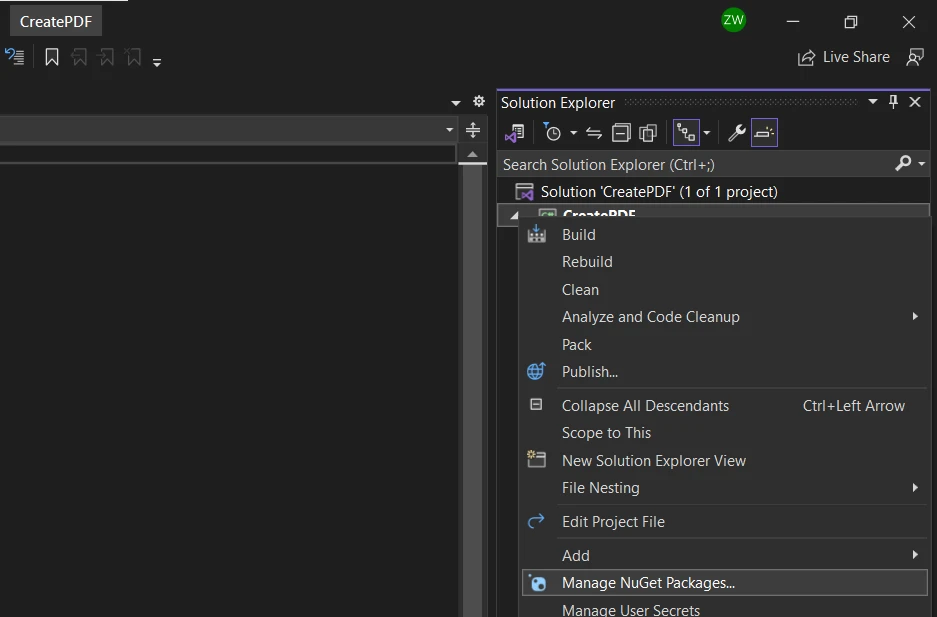
- "NuGetパッケージマネージャ"ウィンドウで、"参照"タブを選択します。
- 検索バーに"iText"と入力し、Enterキーを押します。
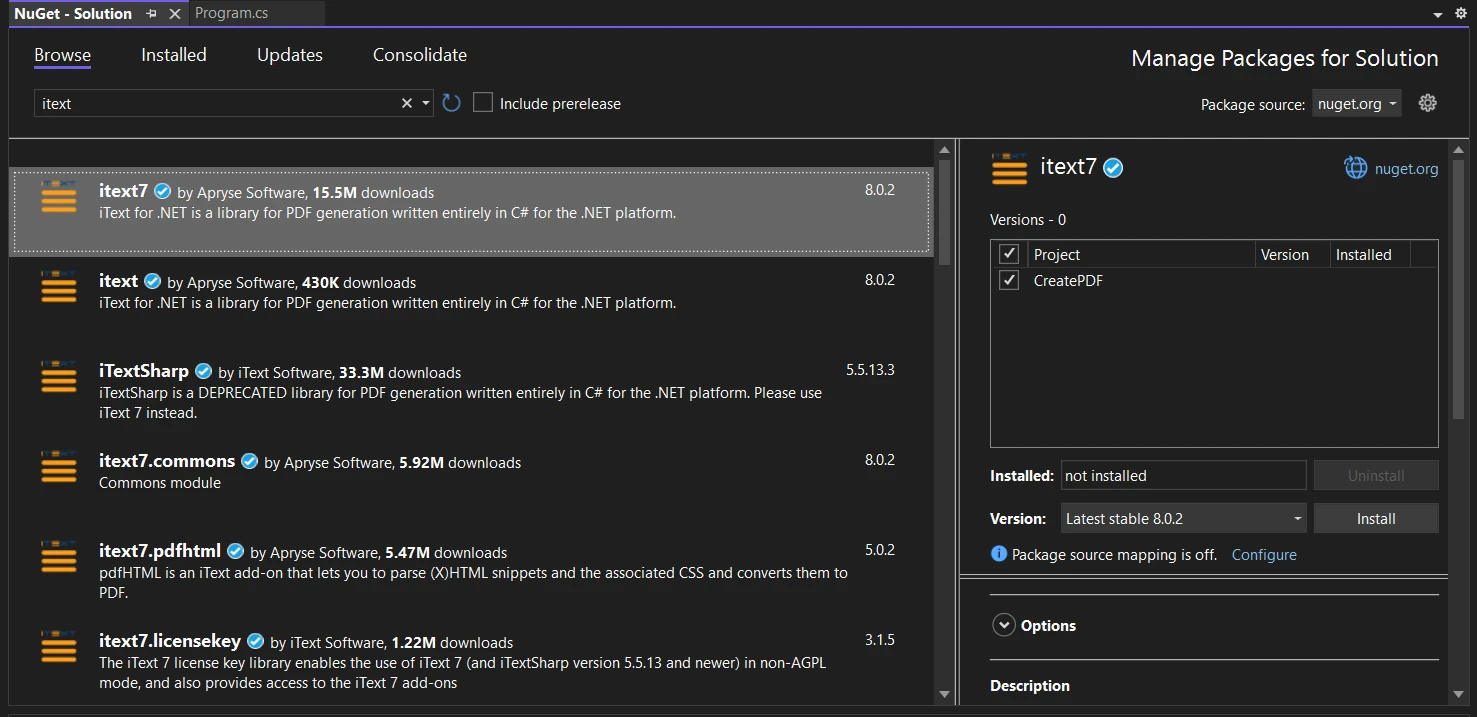
- 検索結果から"iText"を選択し、"インストール "をクリックします。
- 依存関係を確認して承諾し、続行するには"OK"をクリックします。
- インストールが完了するのを待ち、iTextをプロジェクトに追加できます。
ステップ2: iTextを使用してPDFドキュメントを作成するコード
iTextを使用してPDFを作成する基本例を探求してみましょう:
using System;
using System.IO;
using iText.Kernel.Pdf;
using iText.Layout;
using iText.Layout.Element;

class Program
{
    static void Main(string[] args)
    {
        // Create a new PDF document with a FileStream and PdfWriter
        using (PdfDocument pdfDocument = new PdfDocument(new PdfWriter(new FileStream("/myfiles/hello.pdf", FileMode.Create, FileAccess.Write))))
        {
            // Create a document object
            using (Document doc = new Document(pdfDocument))
            {
                // Add a paragraph to the document
                string line = "Hello! Welcome to iTextSharp. Created with latest iText core version 8.";
                doc.Add(new Paragraph(line));
            }
        }

        // Print a message to the console
        Console.WriteLine("PDF created successfully!");
    }
}
using System;
using System.IO;
using iText.Kernel.Pdf;
using iText.Layout;
using iText.Layout.Element;

class Program
{
    static void Main(string[] args)
    {
        // Create a new PDF document with a FileStream and PdfWriter
        using (PdfDocument pdfDocument = new PdfDocument(new PdfWriter(new FileStream("/myfiles/hello.pdf", FileMode.Create, FileAccess.Write))))
        {
            // Create a document object
            using (Document doc = new Document(pdfDocument))
            {
                // Add a paragraph to the document
                string line = "Hello! Welcome to iTextSharp. Created with latest iText core version 8.";
                doc.Add(new Paragraph(line));
            }
        }

        // Print a message to the console
        Console.WriteLine("PDF created successfully!");
    }
}
Imports System
Imports System.IO
Imports iText.Kernel.Pdf
Imports iText.Layout
Imports iText.Layout.Element
Module Program
Sub Main(args As String())
' Create a new PDF document with a FileStream and PdfWriter
Using pdfDocument As New PdfDocument(New PdfWriter(New FileStream("/myfiles/hello.pdf", FileMode.Create, FileAccess.Write)))
' Create a document object
Using doc As New Document(pdfDocument)
' Add a paragraph to the document
Dim line As String = "Hello! Welcome to iTextSharp. Created with latest iText core version 8."
doc.Add(New Paragraph(line))
End Using
End Using
' Print a message to the console
Console.WriteLine("PDF created successfully!")
End Sub
End Module
Imports System
Imports System.IO
Imports iText.Kernel.Pdf
Imports iText.Layout
Imports iText.Layout.Element

Module Program
    Sub Main(args As String())
        ' Create a new PDF document with a FileStream and PdfWriter
        Using pdfDocument As New PdfDocument(New PdfWriter(New FileStream("/myfiles/hello.pdf", FileMode.Create, FileAccess.Write)))
            ' Create a document object
            Using doc As New Document(pdfDocument)
                ' Add a paragraph to the document
                Dim line As String = "Hello! Welcome to iTextSharp. Created with latest iText core version 8."
                doc.Add(New Paragraph(line))
            End Using
        End Using

        ' Print a message to the console
        Console.WriteLine("PDF created successfully!")
    End Sub
End Module
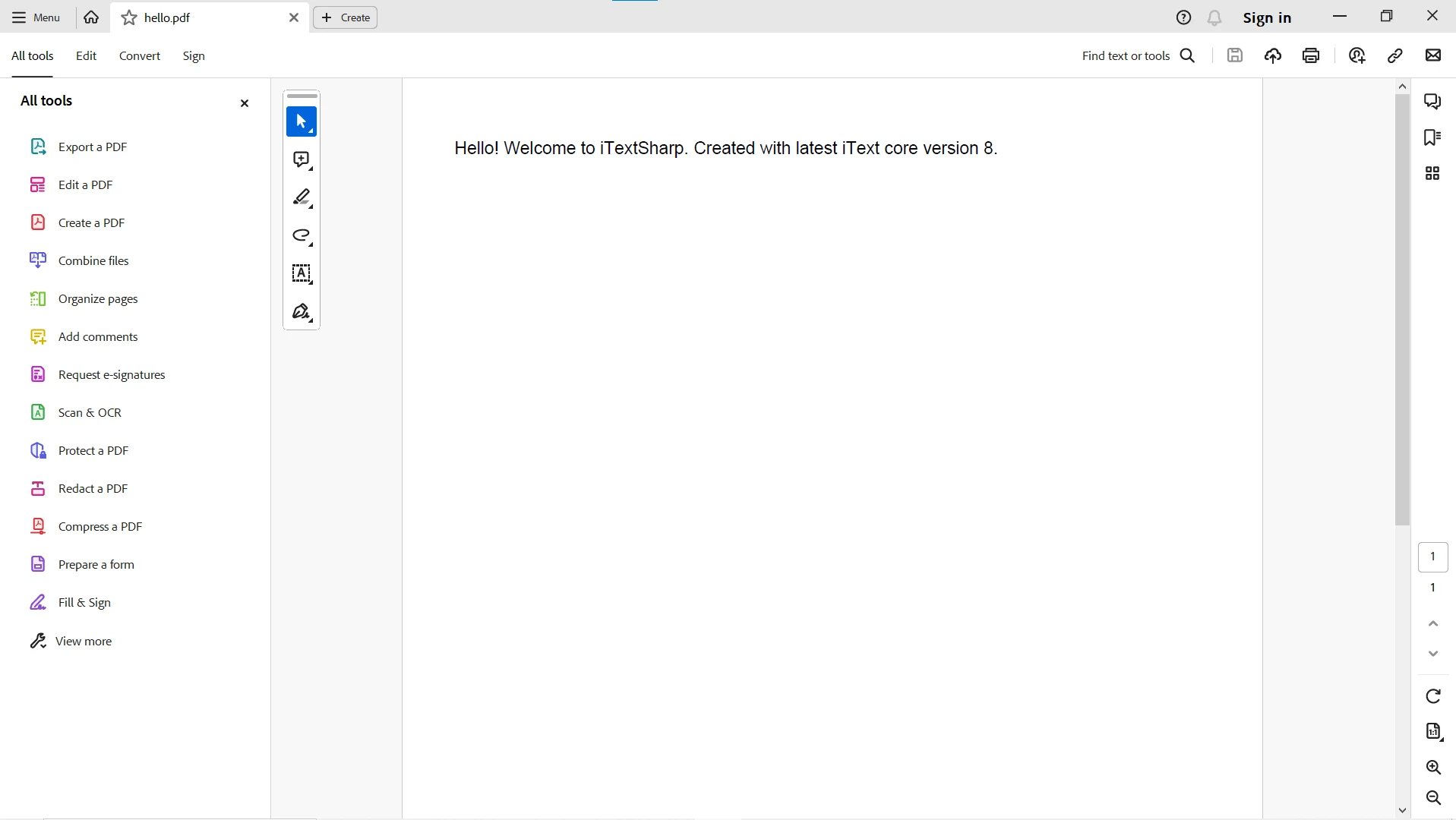
このソースコードでは、新しいPdfWriterクラスオブジェクトを渡して新しいPDFドキュメントを作成しました。 FileStreamオブジェクトは、PDFドキュメントを作成するためのPDFファイル名とファイルモードを指定します。 次に、このDocumentクラスに渡します。
最後に、"Hello!"という文字列テキストを新しい段落として追加しました。 iTextへようこそ。 最新のiTextコアバージョン8で作成され、"メモリを節約するためにドキュメントを閉じました。" 作成されたPDFドキュメントは、"myfiles"フォルダー内に指定された場所に"hello.pdf"として保存されます。
IronPDFは何を提供していますか?
IronPDF は、開発者がPDFと柔軟かつ効率的にやり取りできる包括的なC#ライブラリです。 ゼロからPDFを作成する場合でも、HTMLやCSSをPDFに変換する場合でも、デジタル署名や透かしなどの高度な機能を追加する場合でも、 IronPDFはPDF関連のあらゆるニーズに対応する豊富なツールセットを提供します。
IronPDFの主な機能
HTMLからPDFへの変換
IronPDFは、HTMLとCSSを高品質なPDFドキュメントに変換する点で優れています。 この機能は、Webコンテンツや動的なHTMLベースのレポートを扱う開発者にとって特に価値があります。
PDFの作成と操作
開発者は、PDFをゼロから作成したり、コンテンツを動的に追加したり、既存のPDFを簡単に操作したりできます。 この柔軟性により、特定の要件に合わせたカスタマイズされたドキュメントの生成が可能です。
テキスト、画像、およびフォーム
IronPDFは、PDFドキュメント内へのテキスト、画像、表、およびフォームの取り込みをサポートします。 これにより、PDF内で多様な種類のコンテンツを作成するための多用途なツールとなります。
デジタル署名
セキュリティは最も重要であり、IronPDFはPDFドキュメントにデジタル署名を追加することを可能にします。 この機能は、機密情報や法的文書を扱う用途にとって重要です。
透かしと注釈
透かし、注釈、その他のメタデータを追加して、PDFを強化しましょう。 IronPDFは、ドキュメントに視覚的要素やメモを追加できる手段を提供し、コミュニケーションとドキュメントの明確性を向上させます。
PDF/AおよびPDF/UAへの準拠
IronPDFは、アーカイブ用のPDF/A標準及びアクセシビリティのためのPDF/UA標準への準拠をサポートしています。 これにより、ドキュメントが長期アーカイブとアクセシビリティ要件の業界標準を満たすことを保証します。
クロスプラットフォームサポート
IronPDFは、さまざまな環境での開発者への一貫した体験を提供するため、さまざまなプラットフォームでシームレスに動作するように設計されています。
ユーザーフレンドリーなインターフェース
このライブラリには、複雑なPDF操作を簡素化するユーザーフレンドリーなAPIが付属しています。 これにより、開発者は複雑なPDF機能を解決するのではなく、アプリケーションロジックに集中することができます。
IronPDFを使用してPDFを作成する
ステップ1:IronPDFライブラリをインストールする
IronPDFを使い始めるには、NuGetパッケージマネージャを使用してライブラリをインストールするための次の手順に従ってください。
- Visual Studioを開き、新しいプロジェクトを作成します。
- ソリューションエクスプローラでプロジェクトを右クリックし、"NuGetパッケージの管理"を選択します。
- "NuGetパッケージマネージャ"ウィンドウで、"参照"タブを選択します。
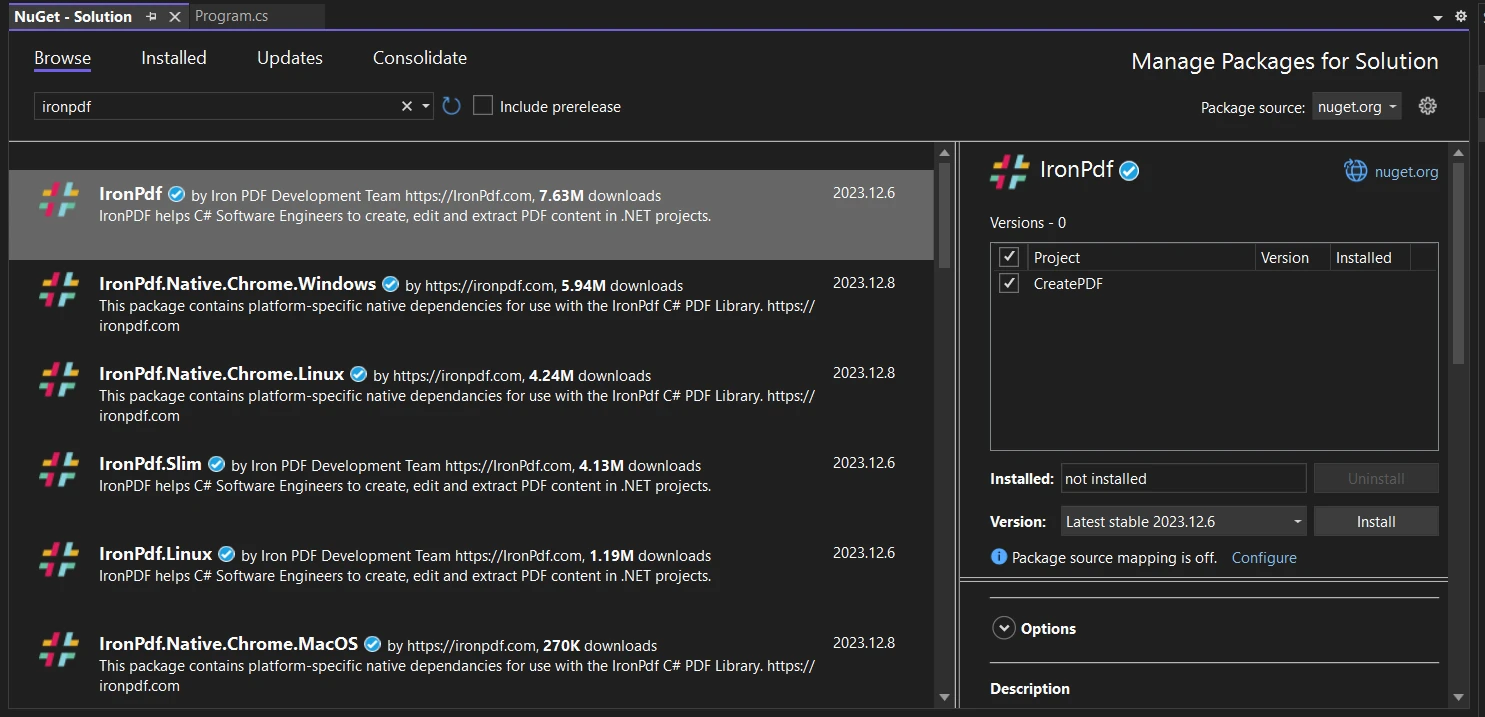
- 検索バーに"IronPDF"と入力し、Enterキーを押します。
- 検索結果から"IronPDF"を選択し、"インストール"をクリックします。
- 依存関係を確認して承諾し、続行するには"OK"をクリックします。
- インストールが完了するのを待ち、IronPDFをあなたのプロジェクトに追加することができます。
ステップ2:IronPDFを使用してPDFドキュメントを作成するコード
次に、HTML文字列からPDFを作成するためのコードを見てみましょう。
using IronPdf;

class Program
{
    static void Main(string[] args)
    {
        // Instantiate renderer
        var renderer = new ChromePdfRenderer();

        // Create a PDF from an HTML string using C#
        var pdf = renderer.RenderHtmlAsPdf("<h1>Hello World</h1>");

        // Export to a file or Stream
        pdf.SaveAs("output.pdf");

        // Print a message to the console
        Console.WriteLine("PDF created successfully using IronPDF!");
    }
}
using IronPdf;

class Program
{
    static void Main(string[] args)
    {
        // Instantiate renderer
        var renderer = new ChromePdfRenderer();

        // Create a PDF from an HTML string using C#
        var pdf = renderer.RenderHtmlAsPdf("<h1>Hello World</h1>");

        // Export to a file or Stream
        pdf.SaveAs("output.pdf");

        // Print a message to the console
        Console.WriteLine("PDF created successfully using IronPDF!");
    }
}
Imports IronPdf
Module Program
Sub Main(args As String())
' Instantiate renderer
Dim renderer As New ChromePdfRenderer()
' Create a PDF from an HTML string using VB.NET
Dim pdf = renderer.RenderHtmlAsPdf("<h1>Hello World</h1>")
' Export to a file or Stream
pdf.SaveAs("output.pdf")
' Print a message to the console
Console.WriteLine("PDF created successfully using IronPDF!")
End Sub
End Module
Imports IronPdf

Module Program
    Sub Main(args As String())
        ' Instantiate renderer
        Dim renderer As New ChromePdfRenderer()

        ' Create a PDF from an HTML string using VB.NET
        Dim pdf = renderer.RenderHtmlAsPdf("<h1>Hello World</h1>")

        ' Export to a file or Stream
        pdf.SaveAs("output.pdf")

        ' Print a message to the console
        Console.WriteLine("PDF created successfully using IronPDF!")
    End Sub
End Module
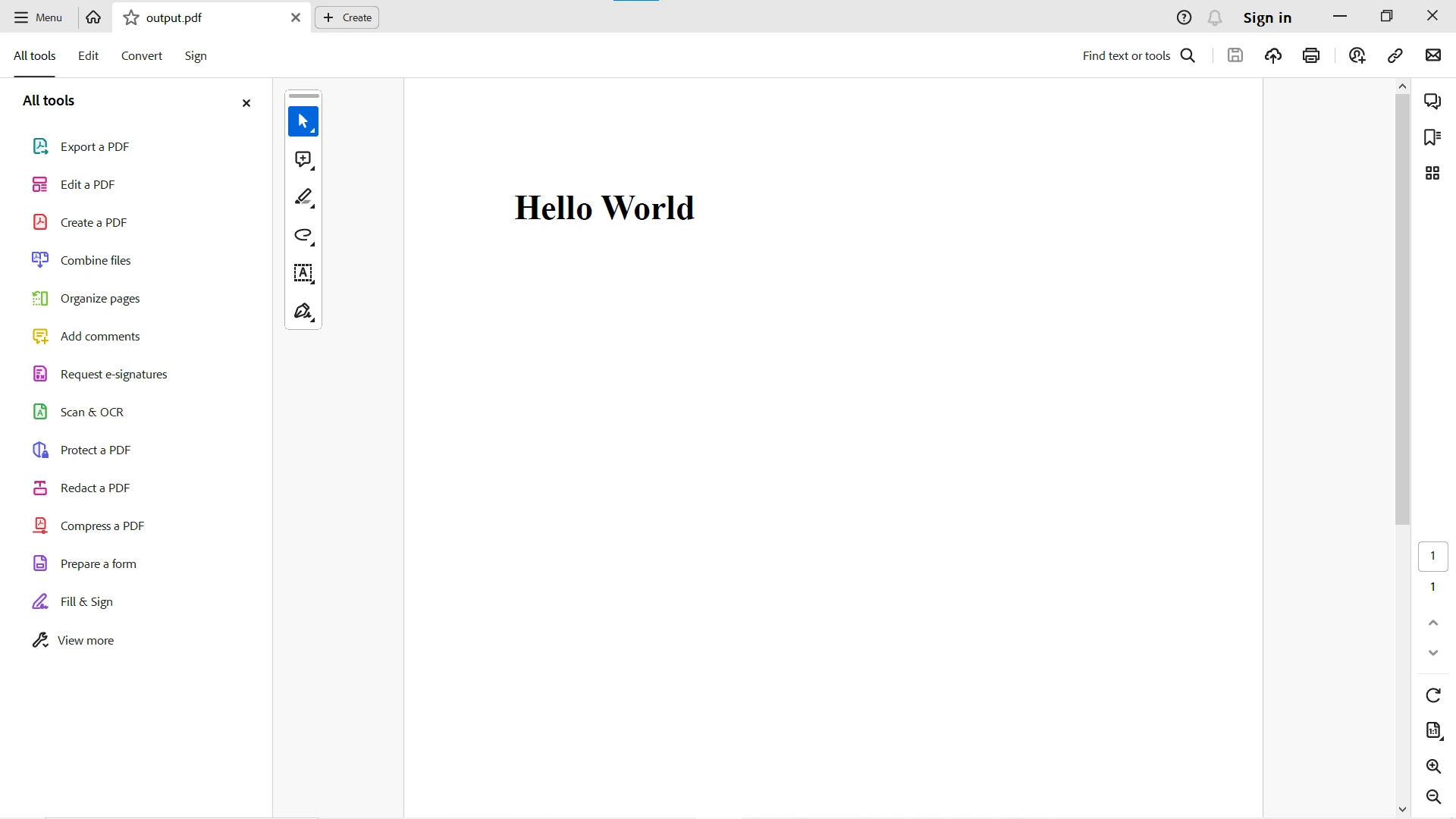
上記のソースコードでは、新しいChromePdfRendererを作成し、HTML文字列の内容(この場合、ヘッディング)をPDFとしてレンダリングし、"output.pdf"として生成されたPDFドキュメントを保存しました。IronPDFはHTMLをピクセルパーフェクトなPDFドキュメントに変換します。
ページサイズの設定、画像ファイルの追加、メタ情報、およびその他の要素の追加など、より詳細なPDFの制御を持つPDFを生成するには、追加情報についてこのドキュメントを参照してください。
どちらのライブラリを選ぶべきか?
IronPDFおよびiText、現在正式にはiText、は、それぞれ異なる強みを持つC#でのPDF作成のための有能なライブラリです。
iTextはその豊富な機能セットとPDF内部に対する精細な制御で知られています - 特に高度なPDF操作と基準コンプライアンスが主要な要件とされている環境で価値があります。 一方、 IronPDFは、アクセスしやすいAPIと充実したドキュメントを備えたHTMLファーストのアプローチを採用しており、HTMLとCSSに既に精通している開発者の習得時間を短縮します。
iTextとIronPDFはどちらも、PDFの生成と編集において優れたソリューションです。 IronPDFは、組み込みのChromiumレンダリングエンジンを使用しており、CSS3、Flexbox、Gridレイアウトを含むHTMLからPDFへの変換を1回の処理で行います。一方、iTextのドキュメント構築モデルはより低い抽象度で動作するため、開発者はページ要素をプログラムで構築する必要があります。 ウェブコンテンツをPDFに変換することをワークフローの前提としているチームにとって、このアーキテクチャの違いは、コード行数の削減とレイアウトのデバッグ頻度の減少につながります。
IronPDFは、レンダリング、操作、セキュリティ機能をまとめてパッケージ化した単一のNuGetパッケージとして提供されます。 iTextは、HTML変換(pdfHTML)や電子署名などの機能に対応する個別の追加パッケージを備えたモジュール式のエコシステムを提供しており、柔軟性は高いものの、複数の機能をすぐに必要とするチームにとっては、追加の統合手順が必要になります。
ライセンス費用以外にも、プロジェクトの総費用には、個別の追加パッケージの組み立て、プログラムによるページレイアウトの構築、そしてiTextのオープンソース版を利用するチームの場合は、コードベース全体でAGPL準拠を維持するために費やされた開発者の時間が含まれます。 複数年にわたるプロジェクトライフサイクル全体でコストを評価するチームにとって、これらの統合および保守コストは、オープンソースライセンスと商用ライセンスの差額をしばしば上回る。
IronPDFとiTextの詳細な比較については、このIronPDFとiTextの詳細な比較をご覧ください。
IronPDF は、より詳しい情報について 無料のトライアル ライセンス を提供しています。 ライブラリは、IronPDF ダウンロードページからダウンロードしてください。
iText Core version 8はその所有者の登録商標です。 このサイトは、iTextコアバージョン8が作成したもの、承認したもの、またはスポンサーとなったものではありません。 すべての製品名、ロゴ、ブランドは、それぞれの所有者の財産です。 比較は情報提供のみを目的としており、執筆時点で公開されている情報を反映しています。























