using IronPdf;

// Disable local disk access or cross-origin requests
Installation.EnableWebSecurity = true;

// Instantiate Renderer
var renderer = new ChromePdfRenderer();

// Create a PDF from a HTML string using C#
var pdf = renderer.RenderHtmlAsPdf("<h1>Hello World</h1>");

// Export to a file or Stream
pdf.SaveAs("output.pdf");

// Advanced Example with HTML Assets
// Load external html assets: Images, CSS and JavaScript.
// An optional BasePath 'C:\site\assets\' is set as the file location to load assets from
var myAdvancedPdf = renderer.RenderHtmlAsPdf("<img src='icons/iron.png'>", @"C:\site\assets\");
myAdvancedPdf.SaveAs("html-with-assets.pdf");
using IronPdf;// Disable local disk access or cross-origin requestsInstallation.EnableWebSecurity = true;// Instantiate Renderervar renderer = new ChromePdfRenderer();// Create a PDF from a HTML string using C#var pdf = renderer.RenderHtmlAsPdf("<h1>Hello World</h1>");// Export to a file or Streampdf.SaveAs("output.pdf");// Advanced Example with HTML Assets// Load external html assets: Images, CSS and JavaScript.// An optional BasePath 'C:\site\assets\' is set as the file location to load assets fromvar myAdvancedPdf = renderer.RenderHtmlAsPdf("<img src='icons/iron.png'>", @"C:\site\assets\");myAdvancedPdf.SaveAs("html-with-assets.pdf");
## 1. 서론
디지털 시대에 PDF, 즉 휴대용 문서 형식은 정보 저장 및 공유에 일관된 신뢰성을 제공하는 데 중요한 일상적 필요로 자리 잡았습니다. 데이터 속성을 깔끔하게 포맷된 PDF로 변환하거나 전문적인 송장을 제작하는 등, 개발자들은 서버 개발을 위한 Phantom PDF보다 IronPDF와 로컬 JSReport Studio와 같은 강력한 C# 클라이언트 라이브러리를 주로 사용합니다.
[IronPDF](/)는 .NET Framework에서 HTML을 PDF로 변환하는 데 강력한 성능을 제공하며, JSReport SDK는 로컬 JSReport 서버와 구성 파일을 사용하여 유연성과 사용자 정의에 중점을 둔 동적 보고 솔루션을 제공합니다. 두 라이브러리는 PDF 생성 및 조작 분야에서 개발자의 다양한 요구를 해결하는 고유한 솔루션을 제공합니다.
## 2. JSReport Server .NET 사용하기
[JSReport SDK](https://jsreport.net/) .NET은 주로 ASP.NET Core 환경에 최적화된 .NET 애플리케이션을 위한 고급 보고 솔루션입니다. 이는 HTML 및 JavaScript에서 직접 PDF, Excel, DOCX, CSV와 같은 다양한 형식으로 보기 출력의 변환을 가능하게 함으로써 차별화됩니다. 이 기능은 보고 서버를 사용하여 보고서를 생성하기 위해 Razor와 같은 ASP.NET MVC 엔진을 활용함으로써 실현됩니다.
JSReport .NET은 일정관리, 템플릿 버전 관리, 서브 리포트, 사용자 관리, 템플릿 가져오기/내보내기 및 백업과 같은 다양한 비즈니스 시나리오에서의 응용성과 적용성을 높이는 기본 로컬 확장세트를 제공합니다. 또한 REST API, CLI, SDK와 같은 다양한 API를 지원하여 거의 모든 곳에서 보고서 렌더링을 가능하게 합니다.
### 2.1 주요 기능
#### 2.1.1 ASP.NET Core 통합
JSReport SDK는 ASP.NET Core 애플리케이션을 위해 특별히 제공되는 **jsreport.AspNetCore** NuGet 패키지를 제공합니다. 이 패키지에는 원하는 형식으로 MVC 뷰 출력을 변환할 수 있는 미들웨어 필터가 포함되어 있으며, 보기를 HTML 생성기로 사용하고 JSReport 서버를 출력 변환기로 사용합니다.
#### 2.1.2 유연한 설정
설정에는 **jsreport.AspNetCore**, **jsreport.Local**, **jsreport.Binary**와 같은 패키지 사용이 포함됩니다. 이러한 헬퍼 클래스는 로컬 JSReport 인스턴스 또는 **jsreport.Client**를 통한 원격 인스턴스에 연결을 용이하게 합니다.
#### 2.1.3 출력 변환
개발자는 출력 변환을 위해 JSReport 레시피를 쉽게 지정할 수 있습니다. 예를 들어, **MiddlewareFilter** 및 **ChromePdf** 레시피를 사용하여 ASP.NET 필터가 뷰의 렌더링 결과를 캡처하고 이를 PDF 형식으로 변환합니다. 이 기능은 특히 ASP.NET 기반 애플리케이션에 유용합니다.
#### 2.1.4 원격 인스턴스 호환성
JSReport .NET은 원격 JSReport 인스턴스와 원활하게 통합됩니다. 이는 JSReport가 별도의 컨테이너에서 실행되는 오케스트레이션된 Docker 환경에서 특히 유리합니다. 이러한 통합은 Docker-compose와 같은 도구를 사용하여 JSReport 및 .NET Core 앱의 조정이 가능합니다.
#### 2.1.5 고급 응답 처리
**OnAfterRender** 훅으로 응답 헤더 및 기타 속성을 조작할 수 있습니다. 이 훅은 또한 출력을 파일로 저장하는 데 사용되어 보고서 생성 프로세스의 응답을 처리하는 데 유연성을 제공합니다.
#### 2.1.6 사용자 지정 헤더
JSReport .NET은 부분 뷰를 통해 사용자 지정 PDF 헤더를 지정할 수 있게 합니다. 이러한 헤더는 런타임 시 주요 PDF 콘텐츠와 함께 렌더링될 수 있어 보고서 생성에 추가적인 사용자 지정 옵션을 제공합니다.
#### 2.1.7 MVC 뷰 없이 렌더링
프레임워크는 기본 HTML에서 보고서를 렌더링하는 것을 지원하며, 이는 MVC 뷰뿐만 아니라 가능합니다. 이 기능은 보고서 생성 프로세스에서 더 큰 유연성을 제공하여 개발자가 HTML 콘텐츠를 직접 렌더링할 수 있게 합니다.
## 3. IronPDF
IronPDF는 .NET 앱에 유용한 라이브러리로, PDF 작업을 더 쉽게 만드는 데 중점을 둡니다. 이를 통해 웹 페이지에서 보고서나 송장을 생성하는 데 적합한 [HTML을 PDF로 변환하는](/examples/using-html-to-create-a-pdf/) 주요 기능 중 하나를 제공합니다. 이는 서버 측 및 클라이언트 측 애플리케이션 모두에서 효율적이며, 비즈니스 프로젝트뿐만 아니라 개인 용도로도 적합합니다.
IronPDF는 ASP.NET, MVC, Windows Forms, WPF와 같은 다양한 .NET 환경에 통합되며, .NET Core 및 Framework와 원활하게 작동합니다. 또한 Azure 및 기타 클라우드 서비스를 지원하여 클라우드 기반 앱 개발에 큰 장점을 제공합니다.
### 3.1 IronPDF의 주요 기능
#### 3.1.1 HTML에서 PDF로의 변환
IronPDF는 HTML을 PDF 문서로 변환하는 데 능숙합니다. HTML, CSS, JavaScript, 이미지 등을 원활하게 처리하여 웹 콘텐츠가 최종 PDF에서 완벽하게 유지되도록 합니다. 변환은 원래 HTML의 레이아웃 및 스타일을 보존합니다.
#### 3.1.2 ASP.NET 통합
ASP.NET과의 통합은 원활하여, ASPX 페이지를 PDF로 변환하는 데 광범위한 코딩이 필요하지 않습니다. 이는 특히 기존 웹 앱에서 PDF를 생성하는 데 유용합니다.
#### 3.1.3 편집 및 조작
IronPDF는 [기존 PDF 파일을 편집](/examples/editing-pdfs/)할 수 있으며, 텍스트, 이미지 및 페이지 추가 또는 여러 PDF 병합 기능을 제공합니다. 편집 기능은 사용하기 쉬워 PDF에 대한 전문 지식이 없어도 사용할 수 있습니다. 또한 [주석](/examples/annotations/)을 추가하거나, [첨부 파일](/examples/csharp-add-attachment-to-pdf/)을 첨부하거나, [윤곽선 및 책갈피](/examples/bookmarks/)를 추가할 수도 있습니다.
#### 3.1.4 양식 채우기 및 추출
IronPDF는 [PDF 양식](/examples/form-data/)에서 데이터 입력 및 추출을 지원하여 양식을 처리하는 앱에 필수적입니다. IronPDF는 양식 데이터를 관리하는 전체 프로세스를 원활하게 만들고 다양한 유형의 PDF 양식을 처리할 수 있어 유연성을 높입니다.
#### 3.1.5 보안 기능
IronPDF는 PDF 문서에 대한 암호 보호 및 권한 설정과 같은 보안 기능을 포함하여 민감한 정보를 보호하는 데 필수적입니다. 이에는 암호화 및 복호화 기능이 포함되어 있어 [PDF 보안](/examples/security-and-metadata/)에 또 다른 계층을 추가합니다.
#### 3.1.6 사용자 정의 가능한 렌더링
PDF 렌더링 방법에 대해 광범위한 제어가 가능하며, [사용자 정의 헤더와 풋터 설정](/examples/html-headers-and-footers/), [페이지 여백 조정](/examples/ironpdf-set-custom-margins/), 변환할 HTML 부분 선택 등이 가능합니다. 이러한 사용자 정의를 통해 PDF가 원하는 대로 정확하게 만들어집니다.
#### 3.1.7 고급 PDF 기능
IronPDF는 [PDF/A 준수](/how-to/pdfa/) 및 [디지털 서명](/examples/digitally-sign-a-pdf/)을 지원하며, OCR 기능을 통해 스캔된 문서 및 이미지를 검색가능하고 편집 가능한 PDF로 변환합니다. 이러한 기능은 더욱 복잡한 프로젝트에 이상적입니다.
#### 3.1.8 간편한 배포
IronPDF 설정은 간단합니다; 추가 설치나 종속성이 필요하지 않습니다. 애플리케이션 성능에 부정적인 영향을 주지 않도록 가벼운 설계입니다. 또한, 최신 .NET 기술을 반영하도록 정기적으로 업데이트되어, 관련성을 유지하는 PDF 솔루션을 제공합니다.
## 4. .NET 프로젝트 생성하기
### 4.1 새 프로젝트 시작하기
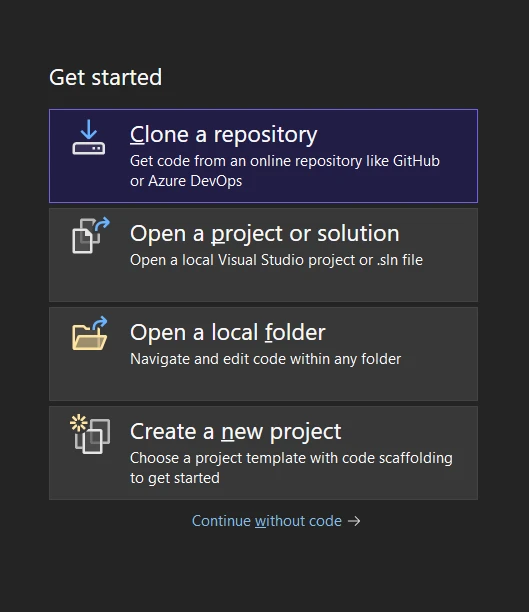
Visual Studio를 열고 '새 프로젝트 생성' 버튼을 클릭하여 새 프로젝트를 시작하세요.
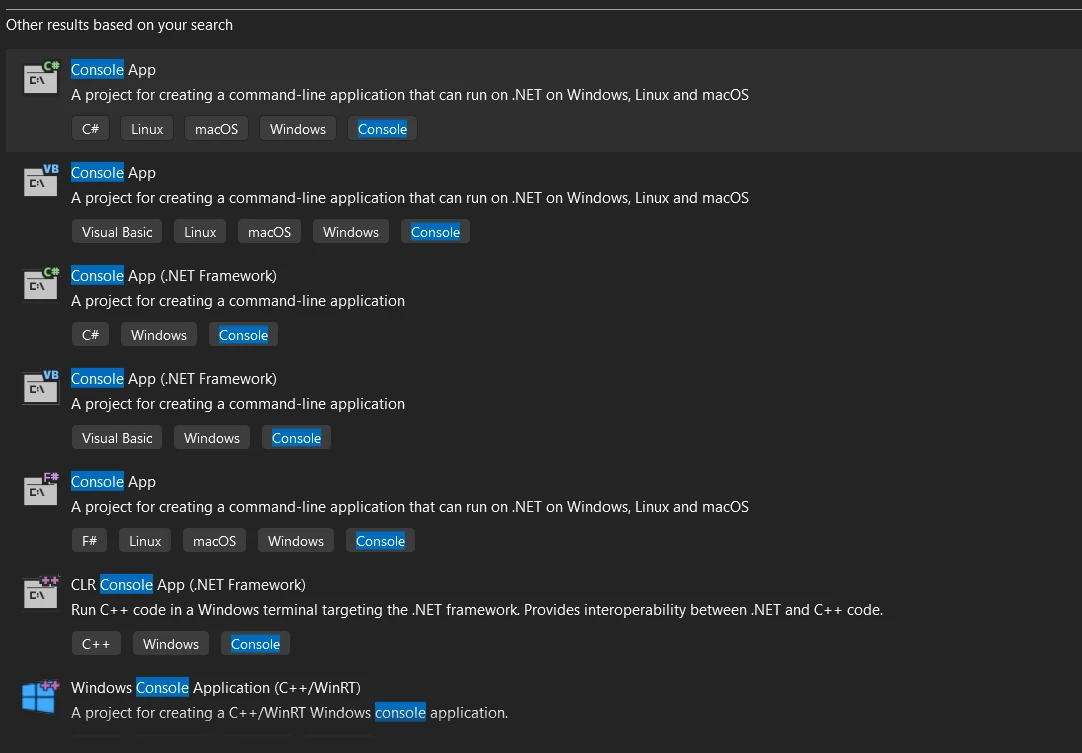
그런 다음 '콘솔 앱', '.NET Core 앱' 또는 필요에 맞는 다른 옵션을 선택하세요.
### 4.2 프로젝트 설정하기
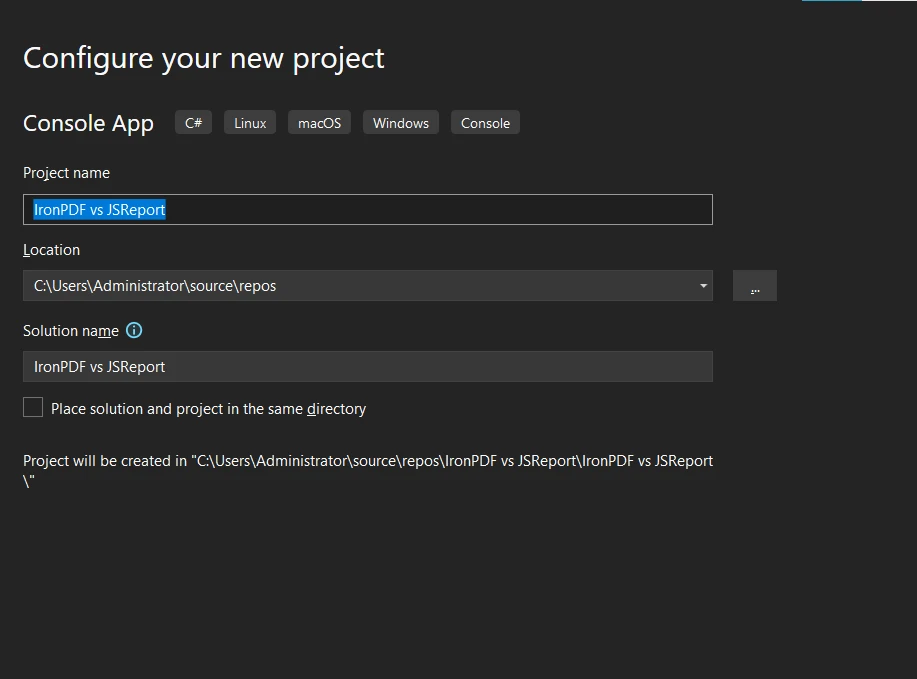
프로젝트에 이름을 지정해야 합니다. 프로젝트 이름에 대한 텍스트 상자를 찾아 원하는 이름을 입력하세요. 프로젝트를 저장할 경로를 선택하여 프로젝트의 위치를 정하세요. 세부 사항을 입력한 후, '만들기' 버튼을 클릭하여 진행하세요.
### 4.3 .NET Framework 선택하기
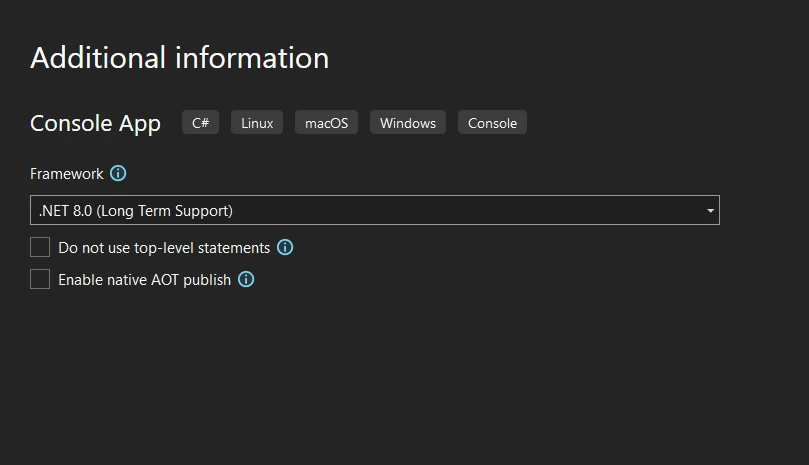
다음 단계는 프로젝트에 필요한 .NET Framework를 선택하는 것입니다. 이 선택은 프로젝트의 요구사항과 호환성에 따라 달라집니다. 이후, '만들기' 버튼을 클릭하세요.
## 5. IronPDF 라이브러리 설치하기
### 5.1 NuGet 패키지 관리자 사용
Visual Studio NuGet 패키지 관리자를 사용하여 IronPDF를 설치하려면 다음 단계를 따르세요:
* Visual Studio에서 프로젝트를 엽니다.
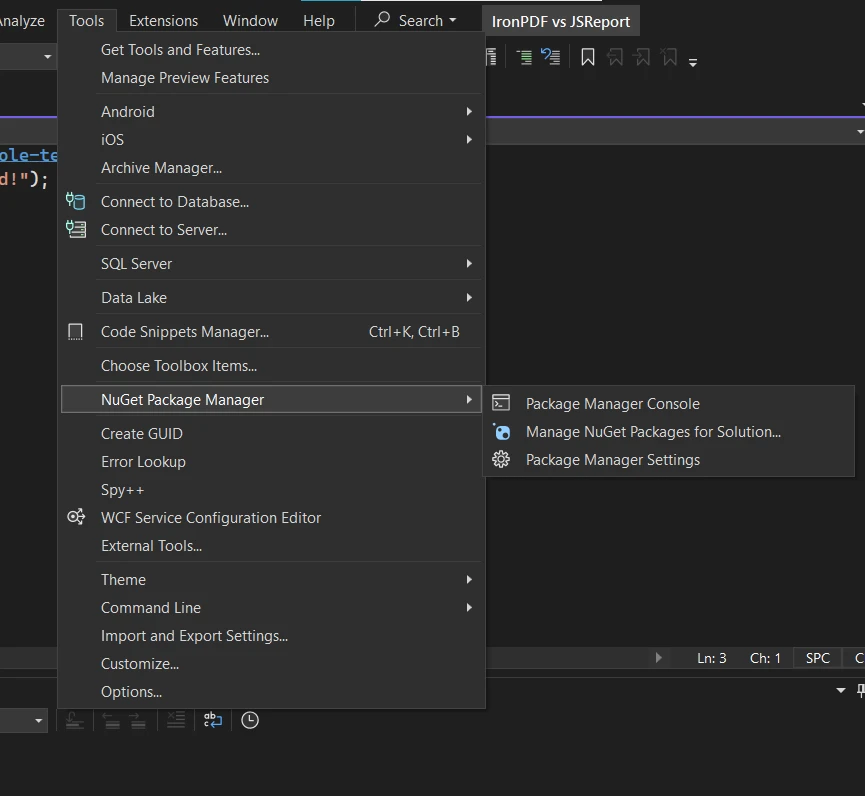
* '도구' 메뉴를 클릭하고 'NuGet 패키지 관리자'를 선택한 다음 '솔루션용 NuGet 패키지 관리'를 선택하세요.
* NuGet 패키지 관리자에서 '탐색' 탭을 클릭하세요.
* 'IronPDF'를 검색하세요.
* IronPDF 패키지를 찾으면 선택하고 '설치'를 클릭하세요.
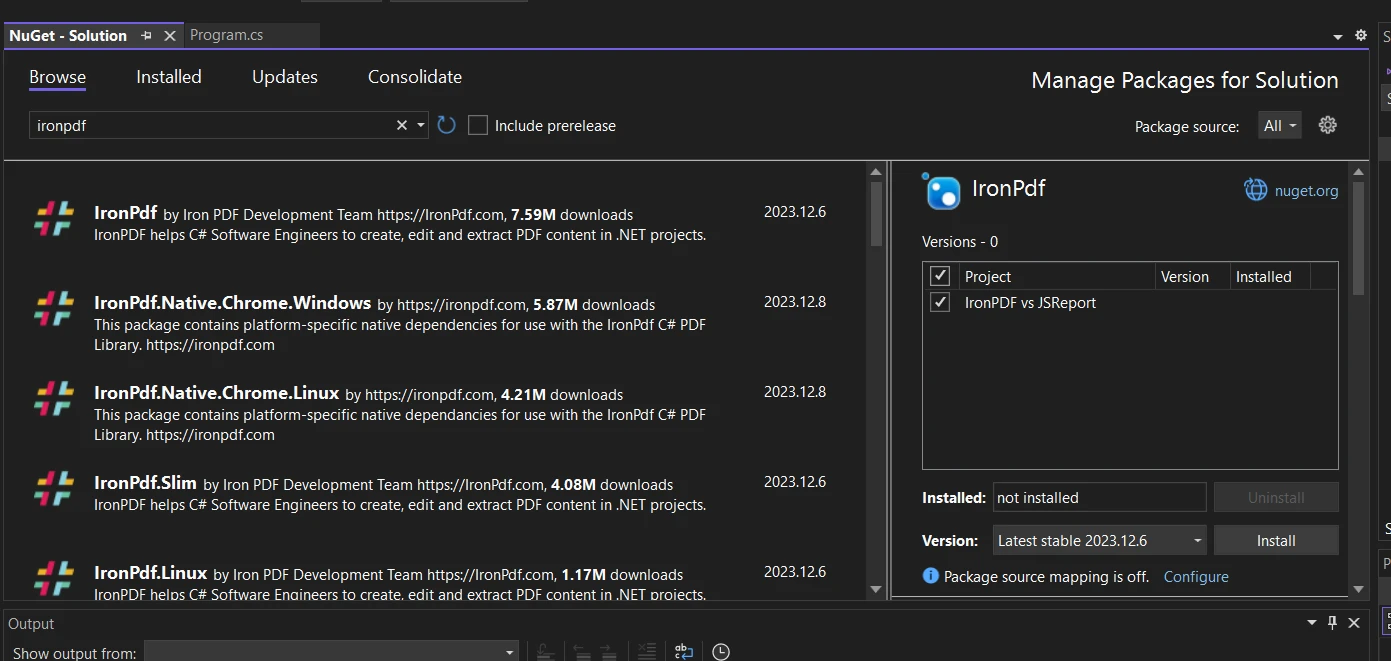
* 설치를 완료하기 위해 지시에 따라 진행하세요.
### 5.2 Visual Studio 명령 줄 사용
명령줄을 사용하는 것이 선호되면, 다음과 같이 Visual Studio에서 IronPDF를 설치할 수 있습니다:
* Visual Studio를 엽니다.
* '도구' 메뉴로 이동하여 'NuGet 패키지 관리자' 위에 마우스를 두고, 사이드 메뉴에서 '패키지 관리자 콘솔'을 선택하세요.
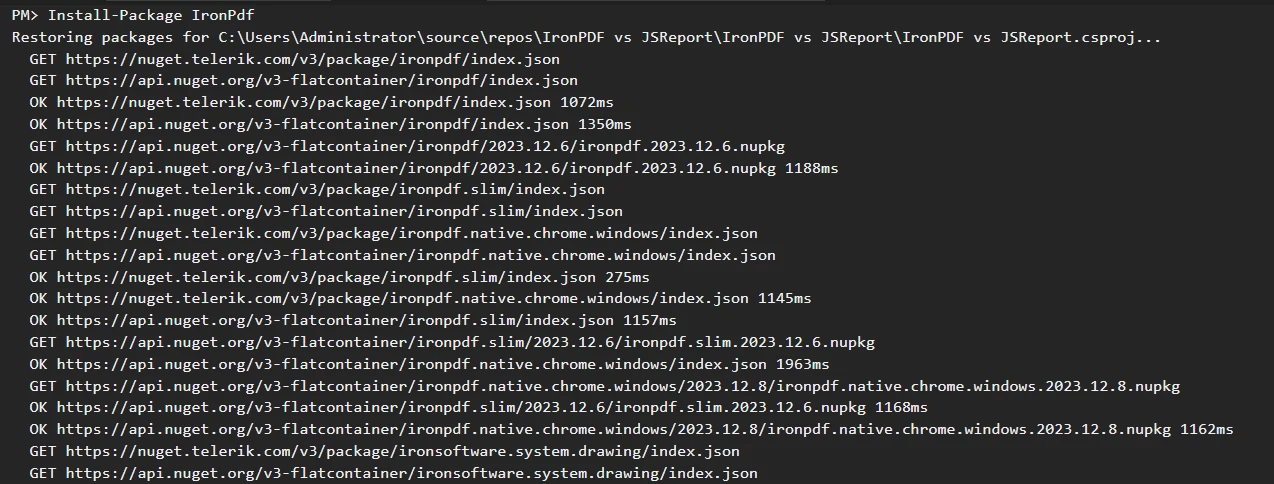
* 콘솔에서 다음 명령을 입력하세요:
```shell
:ProductInstall
```
* 명령을 실행하려면 Enter 키를 누르고 설치가 완료될 때까지 기다리세요.
### 5.3 NuGet 웹페이지에서 직접 다운로드
IronPDF는 NuGet 웹사이트에서 직접 다운로드할 수도 있습니다:
* NuGet 공식 웹사이트를 방문하세요.
* IronPDF 패키지를 찾으려면 검색 창을 사용하세요.
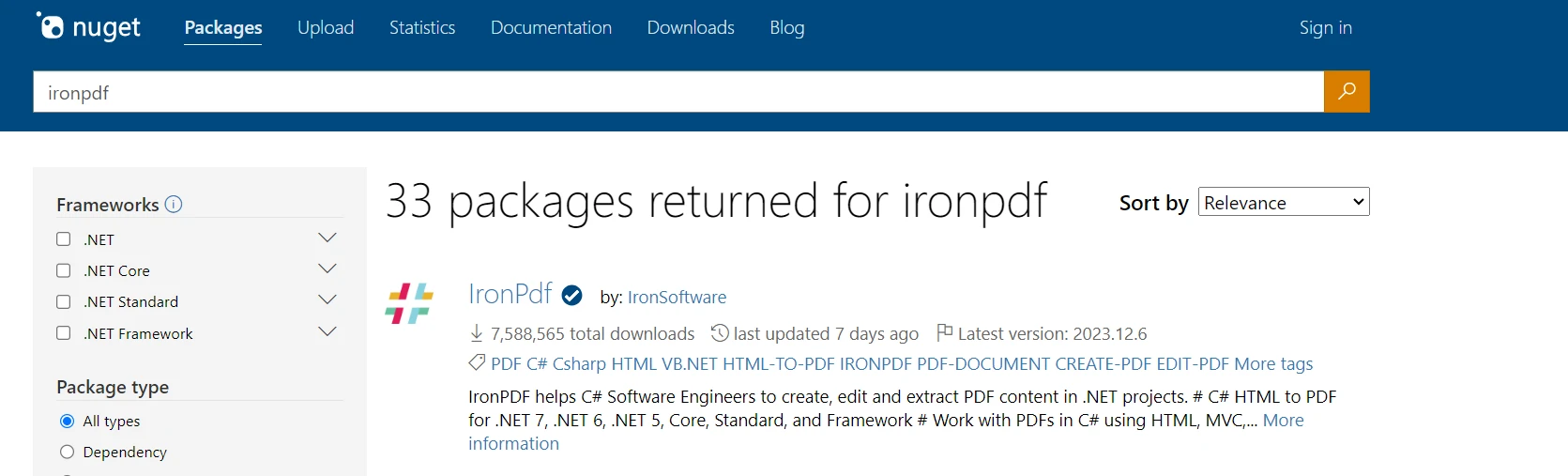
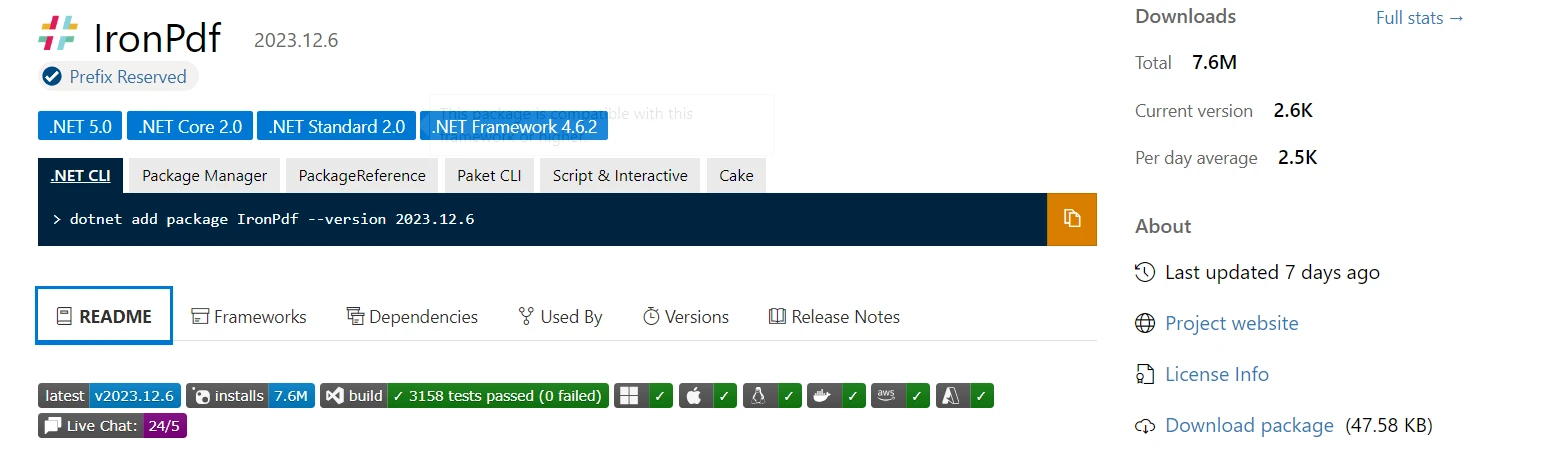
* [IronPDF 패키지 페이지](https://www.nuget.org/packages/IronPdf)에서 패키지를 직접 다운로드할 수 있는 옵션을 볼 수 있습니다.
*.nupkg 파일을 다운로드하고 프로젝트에 수동으로 추가하세요.
## 6. JSReport 설치
### 6.1 Visual Studio에서 NuGet 패키지 관리자를 사용하여
Visual Studio의 NuGet 패키지 관리자를 사용하여 JSReport를 실행하려면 '도구' 메뉴로 가서 'NuGet 패키지 관리'를 선택하세요. 그러면 NuGet 패키지 관리자 인터페이스가 열립니다. NuGet 패키지 관리자에서 프로젝트 요구 사항에 따라 **jsreport.Local** 또는 **jsreport.Binary**를 검색할 수 있습니다.
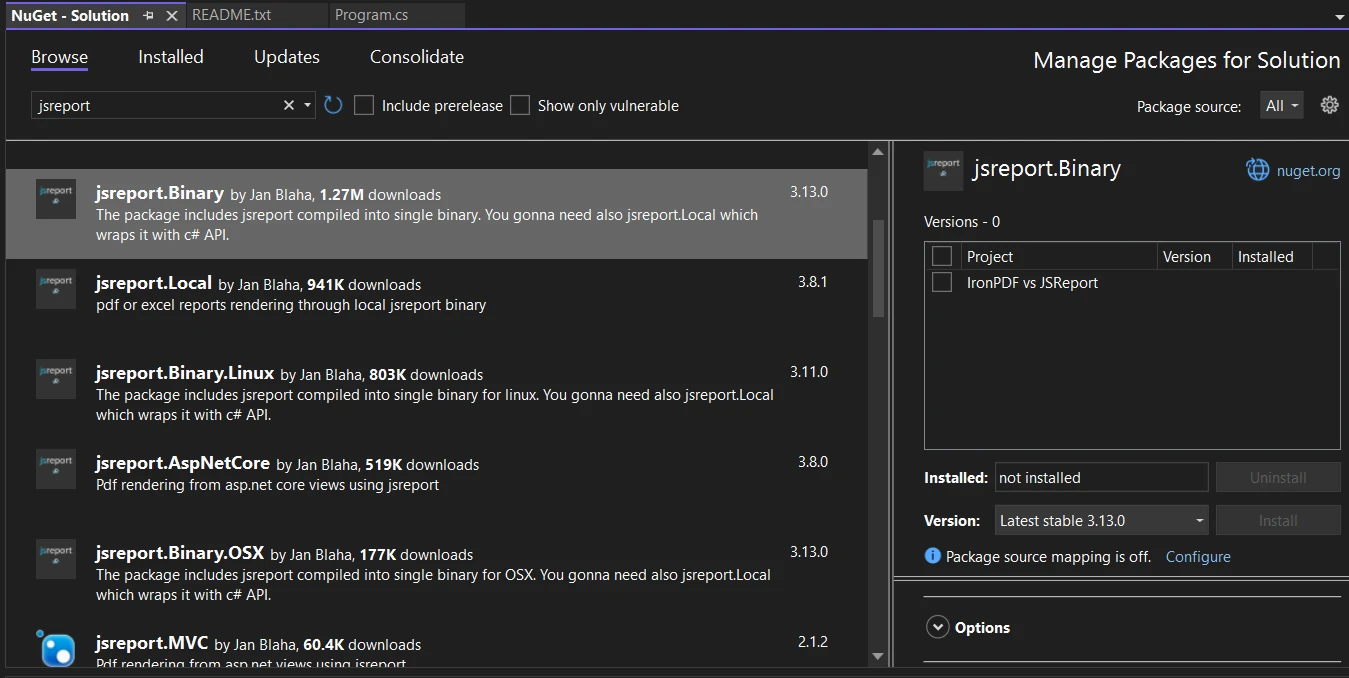
이들은 .NET 애플리케이션에 JSReport를 통합하기 위한 주요 패키지입니다. 적절한 패키지를 찾으면 '설치'를 클릭하여 프로젝트에 추가하세요. 이 프로세스를 통해 패키지가 자동으로 프로젝트에 다운로드되고 참조되어 사용 준비가 됩니다.
### 6.2 NuGet 패키지 관리자 콘솔 사용
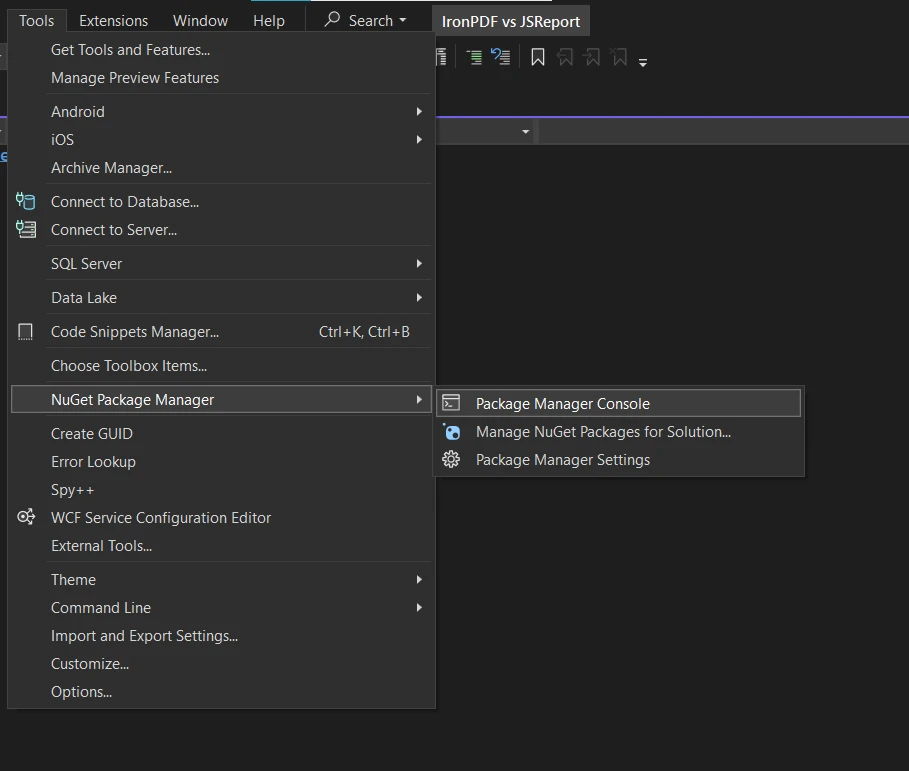
또한, Visual Studio의 NuGet 패키지 관리자 콘솔을 사용하여 JSReport를 설치할 수 있습니다. '도구' 메뉴에서 'NuGet 패키지 관리자'를 선택한 후 '패키지 관리자 콘솔'을 선택하여 NuGet 패키지 관리자 콘솔을 여세요.
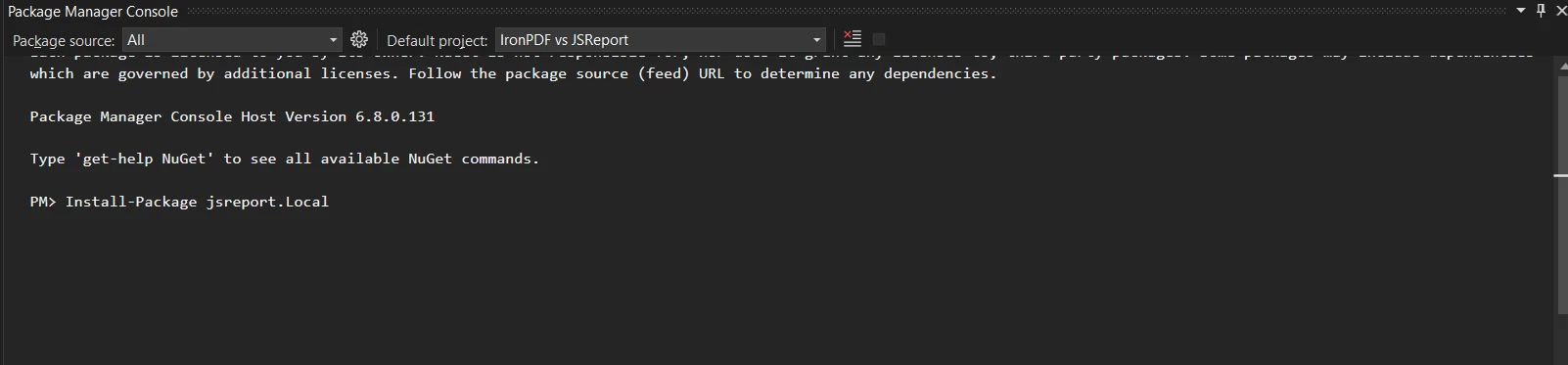
콘솔에서 JSReport 패키지를 설치하기 위해 특정 명령을 실행해야 합니다. **jsreport.Local** 패키지를 설치하려면 **Install-Package jsreport.Local** 명령어를 사용해야 합니다. **jsreport.Binary** 패키지의 경우에는 **Install-Package jsreport.Binary** 명령어를 사용합니다. 패키지 관리자 콘솔에서 이 명령어들을 실행하면 관련 JSReport 패키지가 프로젝트에 다운로드 및 추가됩니다.
## 7. IronPDF와 JSReport의 HTML to PDF 기능 비교
### 7.1 IronPDF의 HTML to PDF 변환
IronPDF는 사용 용이성과 고성능으로 인정받는 HTML To PDF 변환을 위한 최고 수준의 라이브러리입니다. CSS 렌더링, JavaScript 실행, 맞춤 헤더 및 푸터와 같은 고급 기능을 지원하여 HTML 소스로부터 우수한 PDF를 생성할 수 있는 기능을 향상시킵니다. IronPDF는 HTML To PDF 변환을 위해 세 가지 방법을 제공합니다:
1. HTML 문자열을 PDF로
2. HTML 파일을 PDF로
3. URL을 PDF로
이 방법들을 각각 살펴보겠습니다.
#### 7.1.1 HTML 문자열을 PDF로
이 기능은 애플리케이션 내에서 동적으로 생성되거나 수정된 HTML 콘텐츠에 특히 유용한, 문자열로부터 직접 HTML 콘텐츠를 변환할 수 있게 해줍니다. HTML 문자열을 IronPDF로 넘기면 PDF로 렌더링됩니다.
```csharp
using IronPdf;

// Initialize the ChromePdfRenderer
var renderer = new ChromePdfRenderer();

// License key setup
IronPdf.License.LicenseKey = "Your-License-Key";

// HTML string to be converted
string htmlString = @"
<html>
    <head>
        <title>Example HTML</title>
    </head>
    <body>
        <h1>Hello, World!</h1>
        <p>This is an HTML string converted to PDF using IronPDF.</p>
    </body>
</html>";

// Convert HTML string to PDF
var pdfDocument = renderer.RenderHtmlAsPdf(htmlString);

// Save the rendered PDF document
pdfDocument.SaveAs("HtmlStringToPdf.pdf");
```
#### 7.1.2 HTML 파일을 PDF로
이 방법은 기존의 HTML 파일을 PDF로 변환하며, PDF로의 프레젠테이션 또는 배포가 필요한 정적 HTML 파일에 유용합니다. HTML 파일의 경로를 제공하면 IronPDF가 변환을 처리합니다.
```csharp
using IronPdf;
// Initialize the ChromePdfRenderer
var renderer = new ChromePdfRenderer();
// License key setup
IronPdf.License.LicenseKey = "Your-License-Key";
// Convert HTML file to PDF
var pdfDocument = renderer.RenderHtmlFileAsPdf("invoice.html");
// Save the PDF document
pdfDocument.SaveAs("Invoice.pdf");
```
#### 7.1.3 URL을 PDF로
이 기능은 웹 페이지의 현재 상태, 스타일링, 이미지 및 기타 리소스를 포함하여 URL을 사용하여 전체 웹 페이지를 PDF로 변환합니다. IronPDF는 주어진 URL로부터 웹 페이지를 로드하고 그것을 PDF 문서로 변환하며, 레이아웃과 내용을 최대한 근접하게 재현합니다.
```csharp
using IronPdf;
// Initialize the ChromePdfRenderer
var renderer = new ChromePdfRenderer();
// License key setup
IronPdf.License.LicenseKey = "Your-License-Key";
// Set the Paper Size
renderer.RenderingOptions.PaperSize = IronPdf.Rendering.PdfPaperSize.A2;
// Convert webpage to PDF
var pdfDocument = renderer.RenderUrlAsPdf("https://dotnet.microsoft.com/");
// Save the PDF document
pdfDocument.SaveAs("UrlToPdf.pdf");
```
### 7.2 JSReport C# HTML to PDF 변환
JSReport에서 HTML을 PDF로 변환하는 과정은 여러 단계로 구성되며, 종종 JSReport 서버 설정 또는 온라인 API 사용을 포함합니다. C#으로의 일반적인 구현은 다음과 같이 보일 수 있습니다:
```csharp
using JsReport.AspNetCore;
using JsReport.Types;
using System.Threading.Tasks;
public async Task<IActionResult> GeneratePdf()
{
var report = new LocalReporting()
.UseBinary(JsReportBinary.GetBinary())
.AsUtility()
.Create();
var reportResult = await report.RenderAsync(new RenderRequest()
{
Template = new Template()
{
Content = "<html><body><h1>Example HTML</h1><p>This is converted to PDF using JSReport.</p></body></html>",
Engine = Engine.None,
Recipe = Recipe.ChromePdf
},
Options = new RenderOptions()
{
Debug = new DebugOptions() { Preview = true }
}
});
var stream = new MemoryStream();
reportResult.Content.CopyTo(stream);
stream.Position = 0;
return File(stream, "application/pdf", "Report.pdf");
}
```
JSReport .NET의 더 많은 예제를 보려면 다음 [링크](https://jsreport.net/learn/dotnet)를 방문하세요.
## 7.3. 부트스트랩 및 현대 CSS 프레임워크 렌더링
부트스트랩과 같은 CSS 프레임워크로 구축된 현대 웹 애플리케이션은 정확하게 프레임워크 레이아웃과 반응형 디자인 요소를 보존하는 PDF 생성 도구가 필요합니다.
### IronPDF: 완전한 Bootstrap 및 프레임워크 지원
IronPDF의 Chromium 렌더링 엔진은 모든 최신 CSS 프레임워크에 대한 포괄적인 지원을 제공합니다:
- **Bootstrap 5:** 모든 반응형 유틸리티와 함께 Flexbox 및 CSS Grid 지원
- **부트스트랩 4:** 완전한 카드 시스템, 내비게이션, 폼 구성 요소
- **Tailwind CSS:** 모든 유틸리티 클래스와 반응형 수정자
- **Foundation:** 완전한 그리드 및 구성 요소 시스템
- **현대 CSS3:** Flexbox, Grid, 사용자 정의 속성, 애니메이션, 변환
생산 예제로 검증됨: [Bootstrap 홈페이지](https://getbootstrap.com/) 및 [Bootstrap 템플릿](https://getbootstrap.com/docs/5.3/examples/)은 픽셀 단위의 정확도로 변환됩니다.
**코드 예제: 부트스트랩을 사용한 기능 비교 테이블**
```csharp
using IronPdf;
var renderer = new ChromePdfRenderer();
string bootstrapComparison = @"
<!DOCTYPE html>
<html>
<head>
<link href='https://cdn.jsdelivr.net/npm/bootstrap@5.3.0/dist/css/bootstrap.min.css' rel='stylesheet'>
</head>
<body>
<div class='container my-5'>
<h1 class='text-center mb-5'>Feature Comparison</h1>
<div class='table-responsive'>
<table class='table table-bordered table-hover'>
<thead class='table-primary'>
<tr>
<th style='width: 30%'>Feature</th>
<th style='width: 35%' class='text-center'>IronPDF</th>
<th style='width: 35%' class='text-center'>Alternative</th>
</tr>
</thead>
<tbody>
<tr>
<td><strong>HTML5 Support</strong></td>
<td class='text-center'>
<span class='badge bg-success fs-6'>Full Support</span>
<p class='text-muted small mb-0 mt-2'>Modern web standards</p>
</td>
<td class='text-center'>
<span class='badge bg-warning fs-6'>Partial</span>
<p class='text-muted small mb-0 mt-2'>Basic HTML only</p>
</td>
</tr>
<tr>
<td><strong>CSS3 & Flexbox</strong></td>
<td class='text-center'>
<span class='badge bg-success fs-6'>Full Support</span>
<p class='text-muted small mb-0 mt-2'>Chromium engine</p>
</td>
<td class='text-center'>
<span class='badge bg-danger fs-6'>Limited</span>
<p class='text-muted small mb-0 mt-2'>No flexbox/grid</p>
</td>
</tr>
<tr>
<td><strong>JavaScript Execution</strong></td>
<td class='text-center'>
<span class='badge bg-success fs-6'>Full Support</span>
<p class='text-muted small mb-0 mt-2'>V8 engine</p>
</td>
<td class='text-center'>
<span class='badge bg-warning fs-6'>Partial</span>
<p class='text-muted small mb-0 mt-2'>Limited execution</p>
</td>
</tr>
<tr>
<td><strong>Bootstrap 5</strong></td>
<td class='text-center'>
<span class='badge bg-success fs-6'>Full Support</span>
<p class='text-muted small mb-0 mt-2'>All components</p>
</td>
<td class='text-center'>
<span class='badge bg-danger fs-6'>No Support</span>
<p class='text-muted small mb-0 mt-2'>Bootstrap 3 only</p>
</td>
</tr>
<tr class='table-secondary'>
<td><strong>Deployment</strong></td>
<td class='text-center'>
<div class='d-flex justify-content-center gap-2 flex-wrap'>
<span class='badge bg-primary'>On-Premises</span>
<span class='badge bg-primary'>Cloud</span>
<span class='badge bg-primary'>Offline</span>
</div>
</td>
<td class='text-center'>
<div class='d-flex justify-content-center gap-2 flex-wrap'>
<span class='badge bg-secondary'>Server Only</span>
</div>
</td>
</tr>
</tbody>
</table>
</div>
<div class='alert alert-info mt-4 d-flex align-items-start'>
<svg class='bi flex-shrink-0 me-2 mt-1' width='20' height='20'></svg>
<div>
<strong>Note:</strong> IronPDF's Chromium engine ensures that modern web applications convert to PDF with browser-accurate fidelity, preserving all CSS frameworks and responsive designs.
</div>
</div>
</div>
</body>
</html>";
var pdf = renderer.RenderHtmlAsPdf(bootstrapComparison);
pdf.SaveAs("feature-comparison.pdf");
```
**출력:** 부트스트랩의 테이블 스타일링, 배지, 반응형 레이아웃, 알림 구성 요소가 모두 정확하게 PDF로 렌더링된 전문 기능 비교 테이블.
### JSReport .NET: 제한된 부트스트랩 지원의 템플릿 기반
JSReport는 선택한 레시피에 따라 다른 렌더링 엔진과 함께 템플릿 기반 접근 방식을 사용합니다:
- **Chrome PDF Recipe:** Puppeteer/Headless Chrome을 사용하여 Bootstrap 지원
- **Phantom JS Recipe:** 제한된 현대 CSS 지원을 가진 레거시 WebKit 엔진
- **wkhtmltopdf Recipe:** Qt WebKit 엔진(구식, 플렉스박스/그리드 없음)
- **Template Complexity:** JSReport 템플릿 구문 학습 필요
- **Server Dependency:** JSReport 서버 설치 및 관리 필요
**Bootstrap과 JSReport 사용을 위한 주요 고려사항:**
- **Recipe Selection:** 레시피 선택에 따라 Bootstrap 지원이 크게 다릅니다
- **Chrome PDF Recipe:** Bootstrap에 가장 좋은 옵션이지만 복잡성과 종속성을 추가합니다
- **Template Learning Curve:** Handlebars/JSRender 템플릿 구문 학습 필요
- **Server Management:** JSReport 서버 인스턴스 유지 필요
- **Workflow Complexity:** 다단계 템플릿 → 데이터 → 렌더링 프로세스
**개발 영향:** JSReport의 Chrome PDF 레시피가 Bootstrap을 잘 처리할 수 있지만, 전체적인 복잡성이 더 높습니다:
1. 직접적인 HTML 변환 대 템플릿 기반 워크플로우
2. 서버 인프라 요구 사항 대 처리 내 라이브러리
3. 표준 HTML 대신 템플릿 구문 학습 곡선
4. 간단한 API 대 레시피 구성 복잡성
Bootstrap 지원과 함께 간단한 HTML-to-PDF 변환이 필요한 응용 프로그램에 대해 IronPDF의 직접적인 접근 방식은 더 간단한 통합과 적은 움직이는 부분을 제공합니다.
Bootstrap 프레임워크 모범 사례에 대해서는 [Bootstrap & Flexbox CSS 가이드](/troubleshooting/bootstrap-flex-css/)를 참조하세요.
## 8. 유연성과 고급 기능
### 8.1 IronPDF의 고급 기능과 사용자 정의
IronPDF는 다양한 PDF 조작 요구를 충족하는 고급 기능과 높은 수준의 사용자 정의로 돋보입니다. 주요 고급 기능은 다음과 같습니다:
#### PDF/A 준수
IronPDF는 장기 보관 및 산업 표준 준수를 위한 PDF/A 형식을 지원합니다. 이 규격 준수는 특히 문서의 장기적 무결성이 핵심인 법률, 금융 및 정부 부문에서 매우 중요합니다.
```csharp
using IronPdf;
// Create a PdfDocument object or open any PDF File
PdfDocument pdf = PdfDocument.FromFile("wikipedia.pdf");
// Use the SaveAsPdfA method to save to file
pdf.SaveAsPdfA("pdf-a3-wikipedia.pdf", PdfAVersions.PdfA3);
```
#### PDF 편집, 병합 및 분할
IronPDF는 기존 PDF 편집, 여러 PDF를 하나로 병합하고, PDF를 개별 문서로 분할할 수 있습니다. 이 기능은 대형 문서를 더 쉽게 배포하기 위해 분할하거나 다양한 문서의 다른 섹션을 결합해야 할 때 특히 유용합니다.
#### 보안 기능
IronPDF에는 암호 보호, 암호화 및 사용자 권한 설정과 같은 강력한 보안 기능이 포함되어 있습니다. IronPDF는 PDF 파일의 암호화를 지원하여 보안 계층을 추가하고 콘텐츠가 변경되거나 복사되지 않도록 보호합니다.
```csharp
using IronPdf;
// Open a PDF File
var pdfDoc = PdfDocument.FromFile("invoice.pdf");
// Make a PDF read-only and disallow copy & paste and printing
pdfDoc.SecuritySettings.RemovePasswordsAndEncryption();
pdfDoc.SecuritySettings.AllowUserAnnotations = false;
pdfDoc.SecuritySettings.AllowUserCopyPasteContent = false;
pdfDoc.SecuritySettings.AllowUserPrinting = IronPdf.Security.PdfPrintSecurity.FullPrintRights;
pdfDoc.SecuritySettings.MakePdfDocumentReadOnly("secret-key");
pdfDoc.SecuritySettings.AllowUserFormData = false;
// Change or set the document encryption password
pdfDoc.SecuritySettings.OwnerPassword = "passForOpen"; // password to edit the pdf
pdfDoc.SecuritySettings.UserPassword = "onlyForShare"; // password to open the pdf
// Save the protected PDF
pdfDoc.SaveAs("InvoiceProtected.pdf");
```
#### 머리글 및 바닥글 제어
개발자는 PDF 문서에 사용자 정의 머리글 및 바닥글을 쉽게 추가할 수 있으며, 이는 전문적인 보고서, 송장 및 기타 비즈니스 문서에 필수입니다. 여기에는 페이지 번호, 날짜, 사용자 정의 텍스트를 추가할 수 있는 기능이 포함됩니다.
#### PDF를 이미지로 변환
IronPDF는 PDF 페이지를 이미지로 변환할 수 있습니다. 이 기능은 웹 애플리케이션에서 PDF 콘텐츠를 이미지로 표시하거나 썸네일 생성을 위해 필요한 경우 특히 유용합니다.
```csharp
using IronPdf;
using IronSoftware.Drawing;
// Load the PDF document
var pdf = PdfDocument.FromFile("Example.pdf");
// Extract all pages to a folder as PNG image files
pdf.RasterizeToImageFiles(@"C:\image\folder\*.png");
// Extract specific dimensions or page ranges
pdf.RasterizeToImageFiles(@"C:\image\folder\example_pdf_image_*.jpg", 100, 80);
// Extract all pages as AnyBitmap objects
AnyBitmap [] pdfBitmaps = pdf.ToBitmap();
```
### 8.2 JSReport .NET의 고급 기능 및 확장성
JSReport .NET은 고급 기능과 확장성으로 유명하며, 보고서 생성에 유연한 도구입니다. 주요 기능은 다음과 같습니다:
#### 동적 보고서 생성
Handlebars 및 EJS와 같은 다양한 템플릿 엔진을 지원하여 복잡하고 유연한 보고서 디자인을 가능하게 합니다. 이 다중 엔진 호환성은 보고서 생성의 다양한 요구 사항과 복잡성에 맞는 광범위한 디자인 가능성을 제공합니다.
```csharp
var report = new LocalReporting()
.UseBinary(JsReportBinary.GetBinary())
.RunInDirectory(Path.Combine(Directory.GetCurrentDirectory(), "jsreport"))
.KillRunningJsReportProcesses()
.Configure(cfg => cfg.AllowLocalFilesAccess().FileSystemStore().BaseUrlAsWorkingDirectory())
.AsUtility()
.Create();
var reportResult = await report.RenderAsync(new RenderRequest()
{
Template = new Template()
{
Content = "{{{message}}}",
Engine = Engine.Handlebars,
Recipe = Recipe.ChromePdf
},
Data = new
{
message = "PDF Generation with JSReport .NET"
}
});
```
#### 템플릿 엔진
JSReport .NET은 보고서 생성 스케줄링 및 자동화를 특징으로 하며, 매일 또는 매월 요약과 같은 정기적인 보고서 요구에 이상적입니다. 이 기능은 적시 보고서 제공을 보장하고, 비즈니스 워크플로우와 통합하여 이벤트 트리거 보고서를 생성할 수 있습니다.
#### 사용자 정의 스크립트를 통한 확장성
JSReport C#은 사용자 정의 스크립트를 통해 기능을 확장하여 맞춤 데이터 처리 또는 특별한 포맷팅과 같은 기능을 향상시킵니다. 이 확장성은 특정 비즈니스 로직과 데이터 조작 요구에 맞게 보고서를 작성하는 데 필수적입니다.
## 9. 지원
### 9.1 IronPDF 문서화 품질 및 가용성
IronPDF의 문서는 포괄적이며 사용자 친화적으로, 초보자와 숙련된 개발자 모두를 위한 것입니다. 이 문서에는 상세한 가이드, API 참조, 그리고 다양한 코드 예제가 포함되어 있어 개발자들이 여러 언어(예: C#, Node)로 라이브러리 기능을 이해하고 구현하기 쉽게 만듭니다.
문서는 잘 구조화되어 있으며 정기적으로 업데이트되어 최신 기능과 모범 사례를 반영합니다. 또한, IronPDF 웹사이트는 빠른 시작 가이드와 FAQ를 제공하여 .NET 환경에서 PDF 조작을 처음 접하는 사람들에게 특히 유용합니다.
IronPDF는 또한 코드를 다운로드하지 않고 온라인에서 IronPDF 기능을 시도할 수 있는 온라인 플랫폼을 갖추고 있습니다. 다음 [링크](/demos/)를 사용하여 탐색하세요.
#### 9.1.1 지원 옵션
IronPDF는 여러 지원 옵션을 제공하며, 문의 및 기술 문제를 처리하는 전담 지원 팀을 포함합니다. 그들은 이메일 지원을 제공하며 개발자 포럼에서 적극적인 활동을 통해 해결책과 조언을 제공합니다. 또한 웹사이트에서 라이브 지원 옵션을 통해 라이브 지원 에이전트에 연락할 수 있습니다.
### 9.2 JSReport .NET 문서 품질 및 가용성
JSReport .NET은 포괄적이고 잘 유지된 문서로 자랑합니다. 문서에는 기본 설정부터 고급 사용 시나리오까지의 다양한 주제가 포함되어 있으며, 코드 조각 및 구현 예제와 함께 완비되어 있습니다. 논리적으로 조직되어 있어 탐색이 쉽고 관련 정보를 쉽게 찾을 수 있습니다. 온라인 리소스에는 도구의 기능에 대한 상세 정보를 제공하는 포괄적인 API 참조도 포함되어 있습니다.
#### 9.2.1 지원 옵션
JSReport .NET은 다양한 지원 옵션을 제공합니다. 그들은 이메일을 통해 연락할 수 있는 전담 지원 팀을 보유하고 있으며, GitHub에서 적극적으로 활동하여 이슈 보고 및 기능 요청을 위한 플랫폼을 제공합니다.
## 10. 라이선스 모델
### 10.1 IronPDF의 라이선스
IronPDF는 [다양한 가격 옵션](licensing/)을 제공하여 사용 수준과 예산 요구를 충족합니다:
**Lite Edition:** `$liteLicense`에 가격이 책정되며, 클라우드 배포용 1회 요금입니다. 소규모 프로젝트 또는 PDF 처리에 막 시작하는 팀을 위해 설계되었습니다.
**Professional Edition:** `$plusLicenseOriginal`에 가격이 책정되며, 클라우드 배포용 1회 요금이고, 고급 기능과 기능을 요구하는 전문 개발자에게 적합합니다.
**Unlimited Edition:** 가장 포괄적인 패키지로 `$professionalLicenseOriginal`에 가격이 책정되며, 클라우드 배포용 1회 요금입니다. 대규모 Enterprise 사용에 이상적이며 광범위한 기능을 제공하고 사용에 제한이 없습니다.
### 10.2 JSReport .NET 라이선스
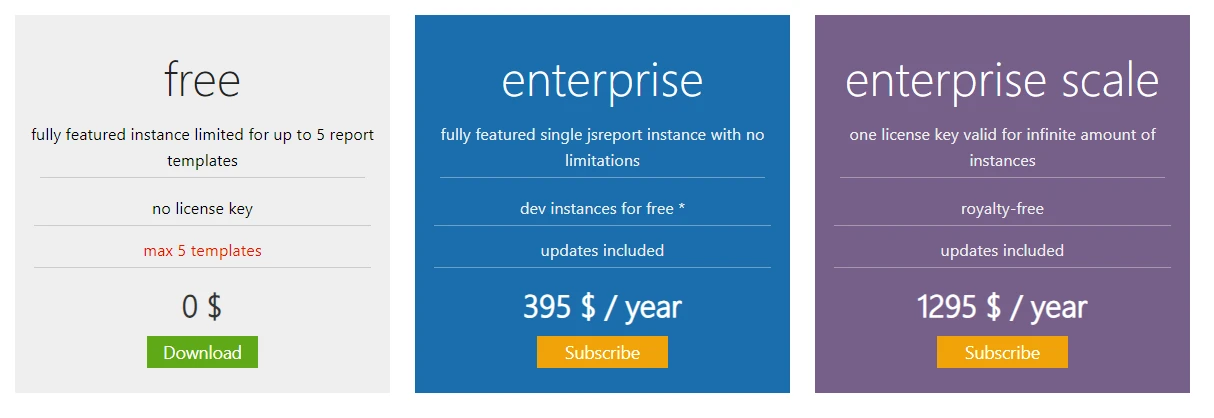
JSReport .NET은 [유연한 라이선스 옵션](https://jsreport.net/buy)을 제공하며, 구독 기반 및 영구 라이선스를 모두 포함합니다.
**Free License:** 최대 5개의 보고서 템플릿으로 제한된 완전한 기능의 인스턴스를 제공합니다. 라이선스 키가 필요 없으며 소규모 프로젝트 또는 평가 용도로 적합합니다.
**Enterprise Subscription:** 연간 $395에 가격이 책정된 이 플랜은 제한 없이 업데이트를 포함하는 완전한 기능의 단일 JSReport 인스턴스를 제공합니다. 견고한 보고 솔루션을 필요로 하는 개별 기업에 이상적입니다.
**Enterprise Scale Subscription:** 연간 $1,295에 가격이 책정된 이 계획은 대규모 배포에 가장 적합하며 무한 인스턴스에 유효한 단일 라이선스 키를 제공합니다. 이 계획은 업데이트가 포함되어 있으며 로열티 무료로 여러 인스턴스를 운영하거나 다른 제품의 일부로 여러 고객에게 배포하는 조직에 적합합니다.
## 11. 결론
결론적으로 IronPDF와 JSReport .NET은 각각의 분야에서 가치를 지닌 제품이지만 IronPDF는 포괄적인 PDF 조작 기능 덕분에 약간의 우위를 가지고 있습니다. IronPDF는 PDF/A 준수, 고급 편집 및 보안 기능과 같은 영역에서 뛰어나며 .NET 환경에서 자세한 PDF 처리를 위한 보다 다목적 도구입니다. JSReport .NET은 동적 보고서 생성과 템플릿 작성에 강점을 가지고 있으며, 보고서 중심의 작업에 매우 효과적입니다. 그러나 대부분의 상세하고 다양한 PDF 처리 및 조작이 요구되는 시나리오에서는 IronPDF가 보다 유리한 선택으로 나타납니다.
IronPDF는 무료 개발자 라이선스와 [무료 체험판](trial-license)을 제공합니다. Iron Software는 Iron Suite라는 포괄적인 패키지를 제공합니다. 이 소프트웨어 모음에는 [IronBarcode](https://ironsoftware.com/csharp/barcode/), [IronXL](https://ironsoftware.com/csharp/excel/), [IronQR](https://ironsoftware.com/csharp/qr/), [IronOCR](https://ironsoftware.com/csharp/ocr/), [IronPDF](/) 및 [IronWebScraper](https://ironsoftware.com/csharp/webscraper/)가 포함되며, 2 소프트웨어 가격에 제공되어 다양한 기능을 찾는 개발자들에게 상당한 가치를 더합니다.
궁극적으로 두 가지 선택 중 어떤 것을 선택할지는 프로젝트 또는 개발자의 특정 요구 사항과 환경에 따라 달라집니다.
[[i:(JSReport SDK는 해당 소유자의 등록 상표입니다. 이 사이트는 JSReport SDK와 관련이 없으며, 그 승인이나 후원을 받지 않습니다. 모든 제품명, 로고 및 브랜드는 해당 소유자의 자산입니다. 비교는 정보 제공 목적으로만 사용되며, 작성 시점에 공개적으로 이용 가능한 정보를 반영합니다.)]]
디지털 시대에 PDF, 즉 휴대용 문서 형식은 정보 저장 및 공유에 일관된 신뢰성을 제공하는 데 중요한 일상적 필요로 자리 잡았습니다. 데이터 속성을 깔끔하게 포맷된 PDF로 변환하거나 전문적인 송장을 제작하는 등, 개발자들은 서버 개발을 위한 Phantom PDF보다 IronPDF와 로컬 JSReport Studio와 같은 강력한 C# 클라이언트 라이브러리를 주로 사용합니다.
IronPDF는 .NET Framework에서 HTML을 PDF로 변환하는 데 강력한 성능을 제공하며, JSReport SDK는 로컬 JSReport 서버와 구성 파일을 사용하여 유연성과 사용자 정의에 중점을 둔 동적 보고 솔루션을 제공합니다. 두 라이브러리는 PDF 생성 및 조작 분야에서 개발자의 다양한 요구를 해결하는 고유한 솔루션을 제공합니다.
2. JSReport Server .NET 사용하기
JSReport SDK .NET은 주로 ASP.NET Core 환경에 최적화된 .NET 애플리케이션을 위한 고급 보고 솔루션입니다. 이는 HTML 및 JavaScript에서 직접 PDF, Excel, DOCX, CSV와 같은 다양한 형식으로 보기 출력의 변환을 가능하게 함으로써 차별화됩니다. 이 기능은 보고 서버를 사용하여 보고서를 생성하기 위해 Razor와 같은 ASP.NET MVC 엔진을 활용함으로써 실현됩니다.
JSReport .NET은 일정관리, 템플릿 버전 관리, 서브 리포트, 사용자 관리, 템플릿 가져오기/내보내기 및 백업과 같은 다양한 비즈니스 시나리오에서의 응용성과 적용성을 높이는 기본 로컬 확장세트를 제공합니다. 또한 REST API, CLI, SDK와 같은 다양한 API를 지원하여 거의 모든 곳에서 보고서 렌더링을 가능하게 합니다.
2.1 주요 기능
2.1.1 ASP.NET Core 통합
JSReport SDK는 ASP.NET Core 애플리케이션을 위해 특별히 제공되는 jsreport.AspNetCore NuGet 패키지를 제공합니다. 이 패키지에는 원하는 형식으로 MVC 뷰 출력을 변환할 수 있는 미들웨어 필터가 포함되어 있으며, 보기를 HTML 생성기로 사용하고 JSReport 서버를 출력 변환기로 사용합니다.
2.1.2 유연한 설정
설정에는 jsreport.AspNetCore, jsreport.Local, jsreport.Binary와 같은 패키지 사용이 포함됩니다. 이러한 헬퍼 클래스는 로컬 JSReport 인스턴스 또는 jsreport.Client를 통한 원격 인스턴스에 연결을 용이하게 합니다.
2.1.3 출력 변환
개발자는 출력 변환을 위해 JSReport 레시피를 쉽게 지정할 수 있습니다. 예를 들어, MiddlewareFilter 및 ChromePdf 레시피를 사용하여 ASP.NET 필터가 뷰의 렌더링 결과를 캡처하고 이를 PDF 형식으로 변환합니다. 이 기능은 특히 ASP.NET 기반 애플리케이션에 유용합니다.
2.1.4 원격 인스턴스 호환성
JSReport .NET은 원격 JSReport 인스턴스와 원활하게 통합됩니다. 이는 JSReport가 별도의 컨테이너에서 실행되는 오케스트레이션된 Docker 환경에서 특히 유리합니다. 이러한 통합은 Docker-compose와 같은 도구를 사용하여 JSReport 및 .NET Core 앱의 조정이 가능합니다.
2.1.5 고급 응답 처리
OnAfterRender 훅으로 응답 헤더 및 기타 속성을 조작할 수 있습니다. 이 훅은 또한 출력을 파일로 저장하는 데 사용되어 보고서 생성 프로세스의 응답을 처리하는 데 유연성을 제공합니다.
2.1.6 사용자 지정 헤더
JSReport .NET은 부분 뷰를 통해 사용자 지정 PDF 헤더를 지정할 수 있게 합니다. 이러한 헤더는 런타임 시 주요 PDF 콘텐츠와 함께 렌더링될 수 있어 보고서 생성에 추가적인 사용자 지정 옵션을 제공합니다.
2.1.7 MVC 뷰 없이 렌더링
프레임워크는 기본 HTML에서 보고서를 렌더링하는 것을 지원하며, 이는 MVC 뷰뿐만 아니라 가능합니다. 이 기능은 보고서 생성 프로세스에서 더 큰 유연성을 제공하여 개발자가 HTML 콘텐츠를 직접 렌더링할 수 있게 합니다.
3. IronPDF
IronPDF는 .NET 앱에 유용한 라이브러리로, PDF 작업을 더 쉽게 만드는 데 중점을 둡니다. 이를 통해 웹 페이지에서 보고서나 송장을 생성하는 데 적합한 HTML을 PDF로 변환하는 주요 기능 중 하나를 제공합니다. 이는 서버 측 및 클라이언트 측 애플리케이션 모두에서 효율적이며, 비즈니스 프로젝트뿐만 아니라 개인 용도로도 적합합니다.
IronPDF는 ASP.NET, MVC, Windows Forms, WPF와 같은 다양한 .NET 환경에 통합되며, .NET Core 및 Framework와 원활하게 작동합니다. 또한 Azure 및 기타 클라우드 서비스를 지원하여 클라우드 기반 앱 개발에 큰 장점을 제공합니다.
3.1 IronPDF의 주요 기능
3.1.1 HTML에서 PDF로의 변환
IronPDF는 HTML을 PDF 문서로 변환하는 데 능숙합니다. HTML, CSS, JavaScript, 이미지 등을 원활하게 처리하여 웹 콘텐츠가 최종 PDF에서 완벽하게 유지되도록 합니다. 변환은 원래 HTML의 레이아웃 및 스타일을 보존합니다.
3.1.2 ASP.NET 통합
ASP.NET과의 통합은 원활하여, ASPX 페이지를 PDF로 변환하는 데 광범위한 코딩이 필요하지 않습니다. 이는 특히 기존 웹 앱에서 PDF를 생성하는 데 유용합니다.
3.1.3 편집 및 조작
IronPDF는 기존 PDF 파일을 편집할 수 있으며, 텍스트, 이미지 및 페이지 추가 또는 여러 PDF 병합 기능을 제공합니다. 편집 기능은 사용하기 쉬워 PDF에 대한 전문 지식이 없어도 사용할 수 있습니다. 또한 주석을 추가하거나, 첨부 파일을 첨부하거나, 윤곽선 및 책갈피를 추가할 수도 있습니다.
3.1.4 양식 채우기 및 추출
IronPDF는 PDF 양식에서 데이터 입력 및 추출을 지원하여 양식을 처리하는 앱에 필수적입니다. IronPDF는 양식 데이터를 관리하는 전체 프로세스를 원활하게 만들고 다양한 유형의 PDF 양식을 처리할 수 있어 유연성을 높입니다.
3.1.5 보안 기능
IronPDF는 PDF 문서에 대한 암호 보호 및 권한 설정과 같은 보안 기능을 포함하여 민감한 정보를 보호하는 데 필수적입니다. 이에는 암호화 및 복호화 기능이 포함되어 있어 PDF 보안에 또 다른 계층을 추가합니다.
3.1.6 사용자 정의 가능한 렌더링
PDF 렌더링 방법에 대해 광범위한 제어가 가능하며, 사용자 정의 헤더와 풋터 설정, 페이지 여백 조정, 변환할 HTML 부분 선택 등이 가능합니다. 이러한 사용자 정의를 통해 PDF가 원하는 대로 정확하게 만들어집니다.
3.1.7 고급 PDF 기능
IronPDF는 PDF/A 준수 및 디지털 서명을 지원하며, OCR 기능을 통해 스캔된 문서 및 이미지를 검색가능하고 편집 가능한 PDF로 변환합니다. 이러한 기능은 더욱 복잡한 프로젝트에 이상적입니다.
3.1.8 간편한 배포
IronPDF 설정은 간단합니다; 추가 설치나 종속성이 필요하지 않습니다. 애플리케이션 성능에 부정적인 영향을 주지 않도록 가벼운 설계입니다. 또한, 최신 .NET 기술을 반영하도록 정기적으로 업데이트되어, 관련성을 유지하는 PDF 솔루션을 제공합니다.
4. .NET 프로젝트 생성하기
4.1 새 프로젝트 시작하기
Visual Studio를 열고 '새 프로젝트 생성' 버튼을 클릭하여 새 프로젝트를 시작하세요.
그런 다음 '콘솔 앱', '.NET Core 앱' 또는 필요에 맞는 다른 옵션을 선택하세요.
4.2 프로젝트 설정하기
프로젝트에 이름을 지정해야 합니다. 프로젝트 이름에 대한 텍스트 상자를 찾아 원하는 이름을 입력하세요. 프로젝트를 저장할 경로를 선택하여 프로젝트의 위치를 정하세요. 세부 사항을 입력한 후, '만들기' 버튼을 클릭하여 진행하세요.
4.3 .NET Framework 선택하기
다음 단계는 프로젝트에 필요한 .NET Framework를 선택하는 것입니다. 이 선택은 프로젝트의 요구사항과 호환성에 따라 달라집니다. 이후, '만들기' 버튼을 클릭하세요.
5. IronPDF 라이브러리 설치하기
5.1 NuGet 패키지 관리자 사용
Visual Studio NuGet 패키지 관리자를 사용하여 IronPDF를 설치하려면 다음 단계를 따르세요:
Visual Studio에서 프로젝트를 엽니다.
'도구' 메뉴를 클릭하고 'NuGet 패키지 관리자'를 선택한 다음 '솔루션용 NuGet 패키지 관리'를 선택하세요.
NuGet 패키지 관리자에서 '탐색' 탭을 클릭하세요.
'IronPDF'를 검색하세요.
IronPDF 패키지를 찾으면 선택하고 '설치'를 클릭하세요.
설치를 완료하기 위해 지시에 따라 진행하세요.
5.2 Visual Studio 명령 줄 사용
명령줄을 사용하는 것이 선호되면, 다음과 같이 Visual Studio에서 IronPDF를 설치할 수 있습니다:
Visual Studio를 엽니다.
'도구' 메뉴로 이동하여 'NuGet 패키지 관리자' 위에 마우스를 두고, 사이드 메뉴에서 '패키지 관리자 콘솔'을 선택하세요.
콘솔에서 다음 명령을 입력하세요:
PM > Install-Package IronPdf
Install-Package IronPdf
명령을 실행하려면 Enter 키를 누르고 설치가 완료될 때까지 기다리세요.
5.3 NuGet 웹페이지에서 직접 다운로드
IronPDF는 NuGet 웹사이트에서 직접 다운로드할 수도 있습니다:
NuGet 공식 웹사이트를 방문하세요.
IronPDF 패키지를 찾으려면 검색 창을 사용하세요.
IronPDF 패키지 페이지에서 패키지를 직접 다운로드할 수 있는 옵션을 볼 수 있습니다.
*.nupkg 파일을 다운로드하고 프로젝트에 수동으로 추가하세요.
6. JSReport 설치
6.1 Visual Studio에서 NuGet 패키지 관리자를 사용하여
Visual Studio의 NuGet 패키지 관리자를 사용하여 JSReport를 실행하려면 '도구' 메뉴로 가서 'NuGet 패키지 관리'를 선택하세요. 그러면 NuGet 패키지 관리자 인터페이스가 열립니다. NuGet 패키지 관리자에서 프로젝트 요구 사항에 따라 jsreport.Local 또는 jsreport.Binary를 검색할 수 있습니다.
이들은 .NET 애플리케이션에 JSReport를 통합하기 위한 주요 패키지입니다. 적절한 패키지를 찾으면 '설치'를 클릭하여 프로젝트에 추가하세요. 이 프로세스를 통해 패키지가 자동으로 프로젝트에 다운로드되고 참조되어 사용 준비가 됩니다.
6.2 NuGet 패키지 관리자 콘솔 사용
또한, Visual Studio의 NuGet 패키지 관리자 콘솔을 사용하여 JSReport를 설치할 수 있습니다. '도구' 메뉴에서 'NuGet 패키지 관리자'를 선택한 후 '패키지 관리자 콘솔'을 선택하여 NuGet 패키지 관리자 콘솔을 여세요.
콘솔에서 JSReport 패키지를 설치하기 위해 특정 명령을 실행해야 합니다. jsreport.Local 패키지를 설치하려면 Install-Package jsreport.Local 명령어를 사용해야 합니다. jsreport.Binary 패키지의 경우에는 Install-Package jsreport.Binary 명령어를 사용합니다. 패키지 관리자 콘솔에서 이 명령어들을 실행하면 관련 JSReport 패키지가 프로젝트에 다운로드 및 추가됩니다.
7. IronPDF와 JSReport의 HTML to PDF 기능 비교
7.1 IronPDF의 HTML to PDF 변환
IronPDF는 사용 용이성과 고성능으로 인정받는 HTML To PDF 변환을 위한 최고 수준의 라이브러리입니다. CSS 렌더링, JavaScript 실행, 맞춤 헤더 및 푸터와 같은 고급 기능을 지원하여 HTML 소스로부터 우수한 PDF를 생성할 수 있는 기능을 향상시킵니다. IronPDF는 HTML To PDF 변환을 위해 세 가지 방법을 제공합니다:
HTML 문자열을 PDF로
HTML 파일을 PDF로
URL을 PDF로
이 방법들을 각각 살펴보겠습니다.
7.1.1 HTML 문자열을 PDF로
이 기능은 애플리케이션 내에서 동적으로 생성되거나 수정된 HTML 콘텐츠에 특히 유용한, 문자열로부터 직접 HTML 콘텐츠를 변환할 수 있게 해줍니다. HTML 문자열을 IronPDF로 넘기면 PDF로 렌더링됩니다.
using IronPdf;// Initialize the ChromePdfRenderervar renderer = new ChromePdfRenderer();// License key setupIronPdf.License.LicenseKey = "Your-License-Key";// HTML string to be convertedstring htmlString = @"<html> <head> <title>Example HTML</title> </head> <body> <h1>Hello, World!</h1> <p>This is an HTML string converted to PDF using IronPDF.</p> </body></html>";// Convert HTML string to PDFvar pdfDocument = renderer.RenderHtmlAsPdf(htmlString);// Save the rendered PDF documentpdfDocument.SaveAs("HtmlStringToPdf.pdf");
using IronPdf;

// Initialize the ChromePdfRenderer
var renderer = new ChromePdfRenderer();

// License key setup
IronPdf.License.LicenseKey = "Your-License-Key";

// HTML string to be converted
string htmlString = @"
<html>
    <head>
        <title>Example HTML</title>
    </head>
    <body>
        <h1>Hello, World!</h1>
        <p>This is an HTML string converted to PDF using IronPDF.</p>
    </body>
</html>";

// Convert HTML string to PDF
var pdfDocument = renderer.RenderHtmlAsPdf(htmlString);

// Save the rendered PDF document
pdfDocument.SaveAs("HtmlStringToPdf.pdf");
ImportsIronPdf' Initialize the ChromePdfRendererPrivate renderer = New ChromePdfRenderer()' License key setupIronPdf.License.LicenseKey = "Your-License-Key"' HTML string to be convertedDim htmlString AsString = "<html> <head> <title>Example HTML</title> </head> <body> <h1>Hello, World!</h1> <p>This is an HTML string converted to PDF using IronPDF.</p> </body></html>"' Convert HTML string to PDFDim pdfDocument = renderer.RenderHtmlAsPdf(htmlString)' Save the rendered PDF documentpdfDocument.SaveAs("HtmlStringToPdf.pdf")
Imports IronPdf

' Initialize the ChromePdfRenderer
Private renderer = New ChromePdfRenderer()

' License key setup
IronPdf.License.LicenseKey = "Your-License-Key"

' HTML string to be converted
Dim htmlString As String = "
<html>
    <head>
        <title>Example HTML</title>
    </head>
    <body>
        <h1>Hello, World!</h1>
        <p>This is an HTML string converted to PDF using IronPDF.</p>
    </body>
</html>"

' Convert HTML string to PDF
Dim pdfDocument = renderer.RenderHtmlAsPdf(htmlString)

' Save the rendered PDF document
pdfDocument.SaveAs("HtmlStringToPdf.pdf")
7.1.2 HTML 파일을 PDF로
이 방법은 기존의 HTML 파일을 PDF로 변환하며, PDF로의 프레젠테이션 또는 배포가 필요한 정적 HTML 파일에 유용합니다. HTML 파일의 경로를 제공하면 IronPDF가 변환을 처리합니다.
using IronPdf;// Initialize the ChromePdfRenderervar renderer = new ChromePdfRenderer();// License key setupIronPdf.License.LicenseKey = "Your-License-Key";// Convert HTML file to PDFvar pdfDocument = renderer.RenderHtmlFileAsPdf("invoice.html");// Save the PDF documentpdfDocument.SaveAs("Invoice.pdf");
using IronPdf;

// Initialize the ChromePdfRenderer
var renderer = new ChromePdfRenderer();

// License key setup
IronPdf.License.LicenseKey = "Your-License-Key";

// Convert HTML file to PDF
var pdfDocument = renderer.RenderHtmlFileAsPdf("invoice.html");

// Save the PDF document
pdfDocument.SaveAs("Invoice.pdf");
ImportsIronPdf' Initialize the ChromePdfRendererPrivate renderer = New ChromePdfRenderer()' License key setupIronPdf.License.LicenseKey = "Your-License-Key"' Convert HTML file to PDFDim pdfDocument = renderer.RenderHtmlFileAsPdf("invoice.html")' Save the PDF documentpdfDocument.SaveAs("Invoice.pdf")
Imports IronPdf

' Initialize the ChromePdfRenderer
Private renderer = New ChromePdfRenderer()

' License key setup
IronPdf.License.LicenseKey = "Your-License-Key"

' Convert HTML file to PDF
Dim pdfDocument = renderer.RenderHtmlFileAsPdf("invoice.html")

' Save the PDF document
pdfDocument.SaveAs("Invoice.pdf")
7.1.3 URL을 PDF로
이 기능은 웹 페이지의 현재 상태, 스타일링, 이미지 및 기타 리소스를 포함하여 URL을 사용하여 전체 웹 페이지를 PDF로 변환합니다. IronPDF는 주어진 URL로부터 웹 페이지를 로드하고 그것을 PDF 문서로 변환하며, 레이아웃과 내용을 최대한 근접하게 재현합니다.
using IronPdf;// Initialize the ChromePdfRenderervar renderer = new ChromePdfRenderer();// License key setupIronPdf.License.LicenseKey = "Your-License-Key";// Set the Paper Sizerenderer.RenderingOptions.PaperSize = IronPdf.Rendering.PdfPaperSize.A2;// Convert webpage to PDFvar pdfDocument = renderer.RenderUrlAsPdf("https://dotnet.microsoft.com/");// Save the PDF documentpdfDocument.SaveAs("UrlToPdf.pdf");
using IronPdf;

// Initialize the ChromePdfRenderer
var renderer = new ChromePdfRenderer();

// License key setup
IronPdf.License.LicenseKey = "Your-License-Key";

// Set the Paper Size
renderer.RenderingOptions.PaperSize = IronPdf.Rendering.PdfPaperSize.A2;

// Convert webpage to PDF
var pdfDocument = renderer.RenderUrlAsPdf("https://dotnet.microsoft.com/");

// Save the PDF document
pdfDocument.SaveAs("UrlToPdf.pdf");
ImportsIronPdf' Initialize the ChromePdfRendererPrivate renderer = New ChromePdfRenderer()' License key setupIronPdf.License.LicenseKey = "Your-License-Key"' Set the Paper Sizerenderer.RenderingOptions.PaperSize = IronPdf.Rendering.PdfPaperSize.A2' Convert webpage to PDFDim pdfDocument = renderer.RenderUrlAsPdf("https://dotnet.microsoft.com/")' Save the PDF documentpdfDocument.SaveAs("UrlToPdf.pdf")
Imports IronPdf

' Initialize the ChromePdfRenderer
Private renderer = New ChromePdfRenderer()

' License key setup
IronPdf.License.LicenseKey = "Your-License-Key"

' Set the Paper Size
renderer.RenderingOptions.PaperSize = IronPdf.Rendering.PdfPaperSize.A2

' Convert webpage to PDF
Dim pdfDocument = renderer.RenderUrlAsPdf("https://dotnet.microsoft.com/")

' Save the PDF document
pdfDocument.SaveAs("UrlToPdf.pdf")
7.2 JSReport C# HTML to PDF 변환
JSReport에서 HTML을 PDF로 변환하는 과정은 여러 단계로 구성되며, 종종 JSReport 서버 설정 또는 온라인 API 사용을 포함합니다. C#으로의 일반적인 구현은 다음과 같이 보일 수 있습니다:
using JsReport.AspNetCore;using JsReport.Types;using System.Threading.Tasks;public async Task<IActionResult> GeneratePdf(){ var report = new LocalReporting() .UseBinary(JsReportBinary.GetBinary()) .AsUtility() .Create(); var reportResult = await report.RenderAsync(new RenderRequest() {Template = new Template() {Content = "<html><body><h1>Example HTML</h1><p>This is converted to PDF using JSReport.</p></body></html>",Engine = Engine.None,Recipe = Recipe.ChromePdf },Options = new RenderOptions() {Debug = new DebugOptions() { Preview = true } } }); var stream = new MemoryStream(); reportResult.Content.CopyTo(stream); stream.Position = 0; returnFile(stream, "application/pdf", "Report.pdf");}
using JsReport.AspNetCore;
using JsReport.Types;
using System.Threading.Tasks;

public async Task<IActionResult> GeneratePdf()
{
    var report = new LocalReporting()
                 .UseBinary(JsReportBinary.GetBinary())
                 .AsUtility()
                 .Create();

    var reportResult = await report.RenderAsync(new RenderRequest()
    {
        Template = new Template()
        {
            Content = "<html><body><h1>Example HTML</h1><p>This is converted to PDF using JSReport.</p></body></html>",
            Engine = Engine.None,
            Recipe = Recipe.ChromePdf
        },
        Options = new RenderOptions()
        {
            Debug = new DebugOptions() { Preview = true }
        }
    });

    var stream = new MemoryStream();
    reportResult.Content.CopyTo(stream);
    stream.Position = 0;
    return File(stream, "application/pdf", "Report.pdf");
}
ImportsJsReport.AspNetCoreImportsJsReport.TypesImportsSystem.Threading.TasksPublicAsync Function GeneratePdf() AsTask(OfIActionResult) Dim report = (New LocalReporting()).UseBinary(JsReportBinary.GetBinary()).AsUtility().Create() Dim reportResult = Await report.RenderAsync(New RenderRequest() With { .Template = New Template() With { .Content = "<html><body><h1>Example HTML</h1><p>This is converted to PDF using JSReport.</p></body></html>", .Engine = Engine.None, .Recipe = Recipe.ChromePdf }, .Options = New RenderOptions() With { .Debug = New DebugOptions() With {.Preview = True} } }) Dim stream = New MemoryStream() reportResult.Content.CopyTo(stream) stream.Position = 0 ReturnFile(stream, "application/pdf", "Report.pdf")End Function
Imports JsReport.AspNetCore
Imports JsReport.Types
Imports System.Threading.Tasks

Public Async Function GeneratePdf() As Task(Of IActionResult)
	Dim report = (New LocalReporting()).UseBinary(JsReportBinary.GetBinary()).AsUtility().Create()

	Dim reportResult = Await report.RenderAsync(New RenderRequest() With {
		.Template = New Template() With {
			.Content = "<html><body><h1>Example HTML</h1><p>This is converted to PDF using JSReport.</p></body></html>",
			.Engine = Engine.None,
			.Recipe = Recipe.ChromePdf
		},
		.Options = New RenderOptions() With {
			.Debug = New DebugOptions() With {.Preview = True}
		}
	})

	Dim stream = New MemoryStream()
	reportResult.Content.CopyTo(stream)
	stream.Position = 0
	Return File(stream, "application/pdf", "Report.pdf")
End Function
IronPDF는 다양한 PDF 조작 요구를 충족하는 고급 기능과 높은 수준의 사용자 정의로 돋보입니다. 주요 고급 기능은 다음과 같습니다:
PDF/A 준수
IronPDF는 장기 보관 및 산업 표준 준수를 위한 PDF/A 형식을 지원합니다. 이 규격 준수는 특히 문서의 장기적 무결성이 핵심인 법률, 금융 및 정부 부문에서 매우 중요합니다.
using IronPdf;// Create a PdfDocument object or open any PDF FilePdfDocument pdf = PdfDocument.FromFile("wikipedia.pdf");// Use the SaveAsPdfA method to save to filepdf.SaveAsPdfA("pdf-a3-wikipedia.pdf", PdfAVersions.PdfA3);
using IronPdf;

// Create a PdfDocument object or open any PDF File
PdfDocument pdf = PdfDocument.FromFile("wikipedia.pdf");

// Use the SaveAsPdfA method to save to file
pdf.SaveAsPdfA("pdf-a3-wikipedia.pdf", PdfAVersions.PdfA3);
ImportsIronPdf' Create a PdfDocument object or open any PDF FilePrivate pdf AsPdfDocument = PdfDocument.FromFile("wikipedia.pdf")' Use the SaveAsPdfA method to save to filepdf.SaveAsPdfA("pdf-a3-wikipedia.pdf", PdfAVersions.PdfA3)
Imports IronPdf

' Create a PdfDocument object or open any PDF File
Private pdf As PdfDocument = PdfDocument.FromFile("wikipedia.pdf")

' Use the SaveAsPdfA method to save to file
pdf.SaveAsPdfA("pdf-a3-wikipedia.pdf", PdfAVersions.PdfA3)
PDF 편집, 병합 및 분할
IronPDF는 기존 PDF 편집, 여러 PDF를 하나로 병합하고, PDF를 개별 문서로 분할할 수 있습니다. 이 기능은 대형 문서를 더 쉽게 배포하기 위해 분할하거나 다양한 문서의 다른 섹션을 결합해야 할 때 특히 유용합니다.
보안 기능
IronPDF에는 암호 보호, 암호화 및 사용자 권한 설정과 같은 강력한 보안 기능이 포함되어 있습니다. IronPDF는 PDF 파일의 암호화를 지원하여 보안 계층을 추가하고 콘텐츠가 변경되거나 복사되지 않도록 보호합니다.
using IronPdf;// Open a PDF Filevar pdfDoc = PdfDocument.FromFile("invoice.pdf");// Make a PDF read-only and disallow copy & paste and printingpdfDoc.SecuritySettings.RemovePasswordsAndEncryption();pdfDoc.SecuritySettings.AllowUserAnnotations = false;pdfDoc.SecuritySettings.AllowUserCopyPasteContent = false;pdfDoc.SecuritySettings.AllowUserPrinting = IronPdf.Security.PdfPrintSecurity.FullPrintRights;pdfDoc.SecuritySettings.MakePdfDocumentReadOnly("secret-key");pdfDoc.SecuritySettings.AllowUserFormData = false;// Change or set the document encryption passwordpdfDoc.SecuritySettings.OwnerPassword = "passForOpen"; // password to edit the pdfpdfDoc.SecuritySettings.UserPassword = "onlyForShare"; // password to open the pdf// Save the protected PDFpdfDoc.SaveAs("InvoiceProtected.pdf");
using IronPdf;

// Open a PDF File
var pdfDoc = PdfDocument.FromFile("invoice.pdf");

// Make a PDF read-only and disallow copy & paste and printing
pdfDoc.SecuritySettings.RemovePasswordsAndEncryption();
pdfDoc.SecuritySettings.AllowUserAnnotations = false;
pdfDoc.SecuritySettings.AllowUserCopyPasteContent = false;
pdfDoc.SecuritySettings.AllowUserPrinting = IronPdf.Security.PdfPrintSecurity.FullPrintRights;
pdfDoc.SecuritySettings.MakePdfDocumentReadOnly("secret-key");
pdfDoc.SecuritySettings.AllowUserFormData = false;

// Change or set the document encryption password
pdfDoc.SecuritySettings.OwnerPassword = "passForOpen"; // password to edit the pdf
pdfDoc.SecuritySettings.UserPassword = "onlyForShare"; // password to open the pdf

// Save the protected PDF
pdfDoc.SaveAs("InvoiceProtected.pdf");
ImportsIronPdf' Open a PDF FilePrivate pdfDoc = PdfDocument.FromFile("invoice.pdf")' Make a PDF read-only and disallow copy & paste and printingpdfDoc.SecuritySettings.RemovePasswordsAndEncryption()pdfDoc.SecuritySettings.AllowUserAnnotations = FalsepdfDoc.SecuritySettings.AllowUserCopyPasteContent = FalsepdfDoc.SecuritySettings.AllowUserPrinting = IronPdf.Security.PdfPrintSecurity.FullPrintRightspdfDoc.SecuritySettings.MakePdfDocumentReadOnly("secret-key")pdfDoc.SecuritySettings.AllowUserFormData = False' Change or set the document encryption passwordpdfDoc.SecuritySettings.OwnerPassword = "passForOpen" ' password to edit the pdfpdfDoc.SecuritySettings.UserPassword = "onlyForShare" ' password to open the pdf' Save the protected PDFpdfDoc.SaveAs("InvoiceProtected.pdf")
Imports IronPdf

' Open a PDF File
Private pdfDoc = PdfDocument.FromFile("invoice.pdf")

' Make a PDF read-only and disallow copy & paste and printing
pdfDoc.SecuritySettings.RemovePasswordsAndEncryption()
pdfDoc.SecuritySettings.AllowUserAnnotations = False
pdfDoc.SecuritySettings.AllowUserCopyPasteContent = False
pdfDoc.SecuritySettings.AllowUserPrinting = IronPdf.Security.PdfPrintSecurity.FullPrintRights
pdfDoc.SecuritySettings.MakePdfDocumentReadOnly("secret-key")
pdfDoc.SecuritySettings.AllowUserFormData = False

' Change or set the document encryption password
pdfDoc.SecuritySettings.OwnerPassword = "passForOpen" ' password to edit the pdf
pdfDoc.SecuritySettings.UserPassword = "onlyForShare" ' password to open the pdf

' Save the protected PDF
pdfDoc.SaveAs("InvoiceProtected.pdf")
머리글 및 바닥글 제어
개발자는 PDF 문서에 사용자 정의 머리글 및 바닥글을 쉽게 추가할 수 있으며, 이는 전문적인 보고서, 송장 및 기타 비즈니스 문서에 필수입니다. 여기에는 페이지 번호, 날짜, 사용자 정의 텍스트를 추가할 수 있는 기능이 포함됩니다.
PDF를 이미지로 변환
IronPDF는 PDF 페이지를 이미지로 변환할 수 있습니다. 이 기능은 웹 애플리케이션에서 PDF 콘텐츠를 이미지로 표시하거나 썸네일 생성을 위해 필요한 경우 특히 유용합니다.
using IronPdf;using IronSoftware.Drawing;// Load the PDF documentvar pdf = PdfDocument.FromFile("Example.pdf");// Extract all pages to a folder as PNG image filespdf.RasterizeToImageFiles(@"C:\image\folder\*.png");// Extract specific dimensions or page rangespdf.RasterizeToImageFiles(@"C:\image\folder\example_pdf_image_*.jpg", 100, 80);// Extract all pages as AnyBitmap objectsAnyBitmap [] pdfBitmaps = pdf.ToBitmap();
using IronPdf;
using IronSoftware.Drawing;

// Load the PDF document
var pdf = PdfDocument.FromFile("Example.pdf");

// Extract all pages to a folder as PNG image files
pdf.RasterizeToImageFiles(@"C:\image\folder\*.png");

// Extract specific dimensions or page ranges
pdf.RasterizeToImageFiles(@"C:\image\folder\example_pdf_image_*.jpg", 100, 80);

// Extract all pages as AnyBitmap objects
AnyBitmap [] pdfBitmaps = pdf.ToBitmap();
ImportsIronPdfImportsIronSoftware.Drawing' Load the PDF documentPrivate pdf = PdfDocument.FromFile("Example.pdf")' Extract all pages to a folder as PNG image filespdf.RasterizeToImageFiles("C:\image\folder\*.png")' Extract specific dimensions or page rangespdf.RasterizeToImageFiles("C:\image\folder\example_pdf_image_*.jpg", 100, 80)' Extract all pages as AnyBitmap objectsDim pdfBitmaps() AsAnyBitmap = pdf.ToBitmap()
Imports IronPdf
Imports IronSoftware.Drawing

' Load the PDF document
Private pdf = PdfDocument.FromFile("Example.pdf")

' Extract all pages to a folder as PNG image files
pdf.RasterizeToImageFiles("C:\image\folder\*.png")

' Extract specific dimensions or page ranges
pdf.RasterizeToImageFiles("C:\image\folder\example_pdf_image_*.jpg", 100, 80)

' Extract all pages as AnyBitmap objects
Dim pdfBitmaps() As AnyBitmap = pdf.ToBitmap()
8.2 JSReport .NET의 고급 기능 및 확장성
JSReport .NET은 고급 기능과 확장성으로 유명하며, 보고서 생성에 유연한 도구입니다. 주요 기능은 다음과 같습니다:
동적 보고서 생성
Handlebars 및 EJS와 같은 다양한 템플릿 엔진을 지원하여 복잡하고 유연한 보고서 디자인을 가능하게 합니다. 이 다중 엔진 호환성은 보고서 생성의 다양한 요구 사항과 복잡성에 맞는 광범위한 디자인 가능성을 제공합니다.
var report = new LocalReporting() .UseBinary(JsReportBinary.GetBinary()) .RunInDirectory(Path.Combine(Directory.GetCurrentDirectory(), "jsreport")) .KillRunningJsReportProcesses() .Configure(cfg => cfg.AllowLocalFilesAccess().FileSystemStore().BaseUrlAsWorkingDirectory()) .AsUtility() .Create();var reportResult = await report.RenderAsync(new RenderRequest(){Template = new Template() {Content = "{{{message}}}",Engine = Engine.Handlebars,Recipe = Recipe.ChromePdf },Data = new { message = "PDF Generation with JSReport .NET" }});
var report = new LocalReporting()
    .UseBinary(JsReportBinary.GetBinary())
    .RunInDirectory(Path.Combine(Directory.GetCurrentDirectory(), "jsreport"))
    .KillRunningJsReportProcesses()
    .Configure(cfg => cfg.AllowLocalFilesAccess().FileSystemStore().BaseUrlAsWorkingDirectory())
    .AsUtility()
    .Create();

var reportResult = await report.RenderAsync(new RenderRequest()
{
    Template = new Template()
    {
        Content = "{{{message}}}",
        Engine = Engine.Handlebars,
        Recipe = Recipe.ChromePdf
    },
    Data = new
    {
        message = "PDF Generation with JSReport .NET"
    }
});
Dim report = (New LocalReporting()).UseBinary(JsReportBinary.GetBinary()).RunInDirectory(Path.Combine(Directory.GetCurrentDirectory(), "jsreport")).KillRunningJsReportProcesses().Configure(Function(cfg) cfg.AllowLocalFilesAccess().FileSystemStore().BaseUrlAsWorkingDirectory()).AsUtility().Create()Dim reportResult = Await report.RenderAsync(New RenderRequest() With { .Template = New Template() With { .Content = "{{{message}}}", .Engine = Engine.Handlebars, .Recipe = Recipe.ChromePdf }, .Data = New With {Key .message = "PDF Generation with JSReport .NET"}})
Dim report = (New LocalReporting()).UseBinary(JsReportBinary.GetBinary()).RunInDirectory(Path.Combine(Directory.GetCurrentDirectory(), "jsreport")).KillRunningJsReportProcesses().Configure(Function(cfg) cfg.AllowLocalFilesAccess().FileSystemStore().BaseUrlAsWorkingDirectory()).AsUtility().Create()

Dim reportResult = Await report.RenderAsync(New RenderRequest() With {
	.Template = New Template() With {
		.Content = "{{{message}}}",
		.Engine = Engine.Handlebars,
		.Recipe = Recipe.ChromePdf
	},
	.Data = New With {Key .message = "PDF Generation with JSReport .NET"}
})
템플릿 엔진
JSReport .NET은 보고서 생성 스케줄링 및 자동화를 특징으로 하며, 매일 또는 매월 요약과 같은 정기적인 보고서 요구에 이상적입니다. 이 기능은 적시 보고서 제공을 보장하고, 비즈니스 워크플로우와 통합하여 이벤트 트리거 보고서를 생성할 수 있습니다.
사용자 정의 스크립트를 통한 확장성
JSReport C#은 사용자 정의 스크립트를 통해 기능을 확장하여 맞춤 데이터 처리 또는 특별한 포맷팅과 같은 기능을 향상시킵니다. 이 확장성은 특정 비즈니스 로직과 데이터 조작 요구에 맞게 보고서를 작성하는 데 필수적입니다.
9. 지원
9.1 IronPDF 문서화 품질 및 가용성
IronPDF의 문서는 포괄적이며 사용자 친화적으로, 초보자와 숙련된 개발자 모두를 위한 것입니다. 이 문서에는 상세한 가이드, API 참조, 그리고 다양한 코드 예제가 포함되어 있어 개발자들이 여러 언어(예: C#, Node)로 라이브러리 기능을 이해하고 구현하기 쉽게 만듭니다.
문서는 잘 구조화되어 있으며 정기적으로 업데이트되어 최신 기능과 모범 사례를 반영합니다. 또한, IronPDF 웹사이트는 빠른 시작 가이드와 FAQ를 제공하여 .NET 환경에서 PDF 조작을 처음 접하는 사람들에게 특히 유용합니다.
IronPDF는 또한 코드를 다운로드하지 않고 온라인에서 IronPDF 기능을 시도할 수 있는 온라인 플랫폼을 갖추고 있습니다. 다음 링크를 사용하여 탐색하세요.
9.1.1 지원 옵션
IronPDF는 여러 지원 옵션을 제공하며, 문의 및 기술 문제를 처리하는 전담 지원 팀을 포함합니다. 그들은 이메일 지원을 제공하며 개발자 포럼에서 적극적인 활동을 통해 해결책과 조언을 제공합니다. 또한 웹사이트에서 라이브 지원 옵션을 통해 라이브 지원 에이전트에 연락할 수 있습니다.
9.2 JSReport .NET 문서 품질 및 가용성
JSReport .NET은 포괄적이고 잘 유지된 문서로 자랑합니다. 문서에는 기본 설정부터 고급 사용 시나리오까지의 다양한 주제가 포함되어 있으며, 코드 조각 및 구현 예제와 함께 완비되어 있습니다. 논리적으로 조직되어 있어 탐색이 쉽고 관련 정보를 쉽게 찾을 수 있습니다. 온라인 리소스에는 도구의 기능에 대한 상세 정보를 제공하는 포괄적인 API 참조도 포함되어 있습니다.
9.2.1 지원 옵션
JSReport .NET은 다양한 지원 옵션을 제공합니다. 그들은 이메일을 통해 연락할 수 있는 전담 지원 팀을 보유하고 있으며, GitHub에서 적극적으로 활동하여 이슈 보고 및 기능 요청을 위한 플랫폼을 제공합니다.
Lite Edition: $999에 가격이 책정되며, 클라우드 배포용 1회 요금입니다. 소규모 프로젝트 또는 PDF 처리에 막 시작하는 팀을 위해 설계되었습니다.
Professional Edition: $1,499에 가격이 책정되며, 클라우드 배포용 1회 요금이고, 고급 기능과 기능을 요구하는 전문 개발자에게 적합합니다.
Unlimited Edition: 가장 포괄적인 패키지로 $2,399에 가격이 책정되며, 클라우드 배포용 1회 요금입니다. 대규모 Enterprise 사용에 이상적이며 광범위한 기능을 제공하고 사용에 제한이 없습니다.
10.2 JSReport .NET 라이선스
JSReport .NET은 유연한 라이선스 옵션을 제공하며, 구독 기반 및 영구 라이선스를 모두 포함합니다.
Free License: 최대 5개의 보고서 템플릿으로 제한된 완전한 기능의 인스턴스를 제공합니다. 라이선스 키가 필요 없으며 소규모 프로젝트 또는 평가 용도로 적합합니다.
Enterprise Subscription: 연간 $395에 가격이 책정된 이 플랜은 제한 없이 업데이트를 포함하는 완전한 기능의 단일 JSReport 인스턴스를 제공합니다. 견고한 보고 솔루션을 필요로 하는 개별 기업에 이상적입니다.
Enterprise Scale Subscription: 연간 $1,295에 가격이 책정된 이 계획은 대규모 배포에 가장 적합하며 무한 인스턴스에 유효한 단일 라이선스 키를 제공합니다. 이 계획은 업데이트가 포함되어 있으며 로열티 무료로 여러 인스턴스를 운영하거나 다른 제품의 일부로 여러 고객에게 배포하는 조직에 적합합니다.
11. 결론
결론적으로 IronPDF와 JSReport .NET은 각각의 분야에서 가치를 지닌 제품이지만 IronPDF는 포괄적인 PDF 조작 기능 덕분에 약간의 우위를 가지고 있습니다. IronPDF는 PDF/A 준수, 고급 편집 및 보안 기능과 같은 영역에서 뛰어나며 .NET 환경에서 자세한 PDF 처리를 위한 보다 다목적 도구입니다. JSReport .NET은 동적 보고서 생성과 템플릿 작성에 강점을 가지고 있으며, 보고서 중심의 작업에 매우 효과적입니다. 그러나 대부분의 상세하고 다양한 PDF 처리 및 조작이 요구되는 시나리오에서는 IronPDF가 보다 유리한 선택으로 나타납니다.
궁극적으로 두 가지 선택 중 어떤 것을 선택할지는 프로젝트 또는 개발자의 특정 요구 사항과 환경에 따라 달라집니다.
참고해 주세요: JSReport SDK는 해당 소유자의 등록 상표입니다. 이 사이트는 JSReport SDK와 관련이 없으며, 그 승인이나 후원을 받지 않습니다. 모든 제품명, 로고 및 브랜드는 해당 소유자의 자산입니다. 비교는 정보 제공 목적으로만 사용되며, 작성 시점에 공개적으로 이용 가능한 정보를 반영합니다.
커티스 차우는 칼턴 대학교에서 컴퓨터 과학 학사 학위를 취득했으며, Node.js, TypeScript, JavaScript, React를 전문으로 하는 프론트엔드 개발자입니다. 직관적이고 미적으로 뛰어난 사용자 인터페이스를 만드는 데 열정을 가진 그는 최신 프레임워크를 활용하고, 잘 구성되고 시각적으로 매력적인 매뉴얼을 제작하는 것을 즐깁니다.




































