using IronPdf;

// Disable local disk access or cross-origin requests
Installation.EnableWebSecurity = true;

// Instantiate Renderer
var renderer = new ChromePdfRenderer();

// Create a PDF from a HTML string using C#
var pdf = renderer.RenderHtmlAsPdf("<h1>Hello World</h1>");

// Export to a file or Stream
pdf.SaveAs("output.pdf");

// Advanced Example with HTML Assets
// Load external html assets: Images, CSS and JavaScript.
// An optional BasePath 'C:\site\assets\' is set as the file location to load assets from
var myAdvancedPdf = renderer.RenderHtmlAsPdf("<img src='icons/iron.png'>", @"C:\site\assets\");
myAdvancedPdf.SaveAs("html-with-assets.pdf");
using IronPdf;// Disable local disk access or cross-origin requestsInstallation.EnableWebSecurity = true;// Instantiate Renderervar renderer = new ChromePdfRenderer();// Create a PDF from a HTML string using C#var pdf = renderer.RenderHtmlAsPdf("<h1>Hello World</h1>");// Export to a file or Streampdf.SaveAs("output.pdf");// Advanced Example with HTML Assets// Load external html assets: Images, CSS and JavaScript.// An optional BasePath 'C:\site\assets\' is set as the file location to load assets fromvar myAdvancedPdf = renderer.RenderHtmlAsPdf("<img src='icons/iron.png'>", @"C:\site\assets\");myAdvancedPdf.SaveAs("html-with-assets.pdf");
Listy to wszechstronne i dynamiczne struktury danych używane do przechowywania i manipulowania zbiorami danych w języku C#. Sa czescia przestrzeni nazw `System.Collections.Generic`, ktora oferuje szereg potężnych klas kolekcji z bezpiecznymi typami i silnie typizowane obiekty. Ten przyjazny dla początkujących samouczek przeprowadzi Cię przez podstawy korzystania z list w języku C#, w tym sposób tworzenia/dodawania elementów, uzyskiwania dostępu do określonych indeksów lub pierwszych wystąpień, modyfikowania określonych elementów i usuwania elementów, a także przedstawi kilka typowych przypadków użycia.
## Tworzenie list
Aby rozpocząć korzystanie z klasy List, najpierw musisz uwzględnić przestrzeń nazw `System.Collections.Generic` w swoim kodzie:
```csharp
using System.Collections.Generic;
```
Po dodaniu przestrzeni nazw generycznych, utwórz nowy obiekt `List`, określając typ danych wszystkich elementów, które chcesz przechowywać w nawiasach kątowych (`< >`). Oto przykład tworzenia listy liczb całkowitych:
```csharp
List<int> numbers = new List<int>();
```
Można również zainicjować listę z pewnymi wartościami początkowymi lub zdefiniować ją na podstawie określonej kolekcji w następujący sposób:
```csharp
List<string> fruits = new List<string> { "apple", "banana", "cherry" };
```
Możemy również określić domyślną początkową pojemność listy. Określona początkowa pojemność jest domyślną maksymalną pojemnością listy.
## Metody listy
### Dodawanie liczby elementów do listy
Aby dodać elementy do Listy, użyj metody `Add()`:
```csharp
numbers.Add(1);     // Adds first element
numbers.Add(2);
numbers.Add(3);
```
Możesz również dodać zakres elementów z określonej kolekcji do listy za pomocą metody `AddRange`:
```csharp
List<int> moreNumbers = new List<int> { 4, 5, 6 };
numbers.AddRange(moreNumbers);
```
### Dostęp do elementów listy
Dostęp do poszczególnych elementów listy można uzyskać za pomocą indeksu, podobnie jak w przypadku tablic:
```csharp
string firstFruit = fruits[0]; // "apple"
string secondFruit = fruits[1]; // "banana"
```
Należy pamiętać, że listy są indeksowane od zera, więc pierwszy element ma indeks 0. Powyższy przykład zapisze element w ciągu znaków, jeśli istnieje.
### Modyfikowanie elementów listy
Aby zmodyfikować element na liście, wystarczy przypisać nową wartość do elementu o żądanym indeksie, pamiętając o indeksowaniu od zera:
```csharp
fruits[1] = "blueberry";
```
Teraz drugim elementem na liście owoców jest "jagoda" zamiast "banan".
### Usuwanie elementów z listy
Aby usunąć element z listy, możesz użyć metody `Remove`, która usuwa pierwsze wystąpienie określonego elementu:
```csharp
fruits.Remove("apple");
```
Alternatywnie, możesz użyć metody `RemoveAt`, aby usunąć element na określonym indeksie:
```csharp
fruits.RemoveAt(0);
```
Aby usunąć wszystkie elementy z listy, użyj metody `Clear`:
```csharp
fruits.Clear();
```
### Wyszukiwanie elementów na liście
Możesz użyć metody `Contains()`, aby sprawdzić, czy lista zawiera określony element:
```csharp
bool containsApple = fruits.Contains("apple"); // true
```
Aby znaleźć indeks pierwszego wystąpienia elementu, użyj metody `IndexOf`:
```csharp
int appleIndex = fruits.IndexOf("apple"); // 0
```
Jeśli element nie zostanie znaleziony, `IndexOf` zwróci -1.
### Przechodzenie przez listę
Aby przejść przez elementy na liście, możesz użyć pętli `foreach`:
```csharp
foreach (string fruit in fruits)
{
Console.WriteLine(fruit);
}
```
Alternatywnie, możesz użyć pętli `for` z właściwością `Count`, która zwraca liczbę elementów na liście:
```csharp
for (int i = 0; i < fruits.Count; i++)
{
Console.WriteLine(fruits[i]);
}
```
### Sortowanie listy
Aby posortować listę w porządku rosnącym, użyj metody `Sort`:
```csharp
List<int> unsortedNumbers = new List<int> { 5, 2, 8, 1, 4 };
unsortedNumbers.Sort();
// Now, unsortedNumbers is { 1, 2, 4, 5, 8 }
```
Aby posortować listę w porządku malejącym, możesz użyć metody `Sort` z niestandardowym porównaniem:
```csharp
unsortedNumbers.Sort((a, b) => b.CompareTo(a));
// Now, unsortedNumbers is { 8, 5, 4, 2, 1 }
```
Dla bardziej zaawansowanego sortowania, możesz zaimplementować niestandardową klasę `IComparer` lub użyć LINQ (Language Integrated Query). Algorytm wyszukiwania binarnego działa na posortowanych listach.
## Korzystanie z LINQ z listami
LINQ pozwala na wykonywanie zaawansowanych zapytań i transformacji na zbiorach, w tym listach. Aby użyć LINQ, najpierw musisz uwzględnić przestrzeń nazw `System.Linq` w swoim kodzie:
```csharp
using System.Linq;
```
Oto kilka przykładów zapytań LINQ dotyczących listy:
### Filtrowanie listy
```csharp
List<int> evenNumbers = numbers.Where(x => x % 2 == 0).ToList();
```
### Mapowanie (transformacja) elementów na liście
```csharp
List<string> fruitNamesUpperCase = fruits.Select(x => x.ToUpper()).ToList();
```
### Wyszukiwanie wartości minimalnej i maksymalnej na liście
```csharp
int minValue = numbers.Min();
int maxValue = numbers.Max();
```
### Konwersja listy na tablicę
Aby przekonwertować listę na tablicę, możesz użyć metody `ToArray`:
```csharp
int[] numbersArray = numbers.ToArray();
```
## Eksportowanie danych z listy do pliku PDF przy użyciu IronPDF
W tej sekcji pokażemy, jak wyeksportować dane z listy do pliku PDF przy użyciu [biblioteki](/) [IronPDF](/). Może to być pomocne, gdy chcesz wygenerować raport lub wersję danych do wydruku.
Najpierw pobierz i zainstaluj pakiet IronPDF NuGet w swoim projekcie:
```shell
:ProductInstall
```
Następnie uwzględnij przestrzeń nazw `IronPdf` w swoim kodzie:
```csharp
using IronPdf;
```
Teraz stwórzmy prostą funkcję, która konwertuje `List` ciągów na tabelę HTML, a następnie eksportuje ją do pliku PDF:
```csharp
using System.Collections.Generic;
using System.Text;
using IronPdf;
void ExportListToPdf(List<string> data, string pdfFilePath)
{
// Create an HTML table from the list data
StringBuilder htmlBuilder = new StringBuilder();
htmlBuilder.Append("<table><tr><th>Item</th></tr>");
foreach (string item in data)
{
htmlBuilder.Append($"<tr><td>{item}</td></tr>");
}
htmlBuilder.Append("</table>");
// Convert the HTML table to a PDF using IronPDF
var renderer = new ChromePdfRenderer();
PdfDocument pdf = renderer.RenderHtmlAsPdf(htmlBuilder.ToString());
// Save the PDF to the specified file path
pdf.SaveAs(pdfFilePath);
}
```
Aby skorzystać z tej funkcji, wystarczy wywołać ją, podając listę i ścieżkę do żądanego pliku PDF:
```csharp
List<string> fruits = new List<string> { "apple", "banana", "cherry" };
ExportListToPdf(fruits, "Fruits.pdf");
```
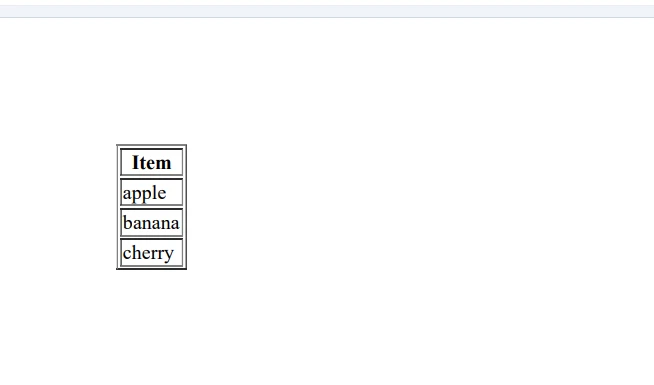
Spowoduje to wygenerowanie pliku PDF o nazwie "Fruits.pdf" zawierającego tabelę z listą owoców poprzez [konwersję HTML do PDF za pomocą IronPDF](/tutorials/html-to-pdf/). Możesz dostosować funkcję `ExportListToPdf` do swoich potrzeb, na przykład dodając niestandardowe stylowanie do tabeli HTML lub dodatkową treść do pliku PDF.
## Wnioski
W tym przyjaznym dla początkujących samouczku omówiliśmy podstawy korzystania z list C# i pokazaliśmy, jak zintegrować IronPDF w celu eksportowania danych z listy do pliku PDF. Dzięki włączeniu IronPDF do swoich projektów można łatwo generować raporty, faktury lub inne dokumenty do druku z poziomu projektów C#.
IronPDF oferuje [bezpłatną](trial-license) wersję [próbną](trial-license), która pozwala przetestować jego możliwości przed podjęciem decyzji o zakupie.
Listy to wszechstronne i dynamiczne struktury danych używane do przechowywania i manipulowania zbiorami danych w języku C#. Sa czescia przestrzeni nazw System.Collections.Generic, ktora oferuje szereg potężnych klas kolekcji z bezpiecznymi typami i silnie typizowane obiekty. Ten przyjazny dla początkujących samouczek przeprowadzi Cię przez podstawy korzystania z list w języku C#, w tym sposób tworzenia/dodawania elementów, uzyskiwania dostępu do określonych indeksów lub pierwszych wystąpień, modyfikowania określonych elementów i usuwania elementów, a także przedstawi kilka typowych przypadków użycia.
Tworzenie list
Aby rozpocząć korzystanie z klasy List, najpierw musisz uwzględnić przestrzeń nazw System.Collections.Generic w swoim kodzie:
using System.Collections.Generic;
using System.Collections.Generic;
ImportsSystem.Collections.Generic
Imports System.Collections.Generic
Po dodaniu przestrzeni nazw generycznych, utwórz nowy obiekt List, określając typ danych wszystkich elementów, które chcesz przechowywać w nawiasach kątowych (< >). Oto przykład tworzenia listy liczb całkowitych:
List<int> numbers = new List<int>();
List<int> numbers = new List<int>();
Dim numbers As New List(OfInteger)()
Dim numbers As New List(Of Integer)()
Można również zainicjować listę z pewnymi wartościami początkowymi lub zdefiniować ją na podstawie określonej kolekcji w następujący sposób:
List<string> fruits = new List<string> { "apple", "banana", "cherry" };
List<string> fruits = new List<string> { "apple", "banana", "cherry" };
Dim fruits As New List(OfString) From {"apple", "banana", "cherry"}
Dim fruits As New List(Of String) From {"apple", "banana", "cherry"}
Możemy również określić domyślną początkową pojemność listy. Określona początkowa pojemność jest domyślną maksymalną pojemnością listy.
Metody listy
Dodawanie liczby elementów do listy
Aby dodać elementy do Listy, użyj metody Add():
numbers.Add(1); // Adds first elementnumbers.Add(2);numbers.Add(3);
numbers.Add(1);     // Adds first element
numbers.Add(2);
numbers.Add(3);
numbers.Add(1) ' Adds first elementnumbers.Add(2)numbers.Add(3)
numbers.Add(1) ' Adds first element
numbers.Add(2)
numbers.Add(3)
Możesz również dodać zakres elementów z określonej kolekcji do listy za pomocą metody AddRange:
List<int> moreNumbers = new List<int> { 4, 5, 6 };numbers.AddRange(moreNumbers);
Dim unsortedNumbers As New List(OfInteger) From {5, 2, 8, 1, 4}unsortedNumbers.Sort()' Now, unsortedNumbers is { 1, 2, 4, 5, 8 }
Dim unsortedNumbers As New List(Of Integer) From {5, 2, 8, 1, 4}
unsortedNumbers.Sort()

' Now, unsortedNumbers is { 1, 2, 4, 5, 8 }
Aby posortować listę w porządku malejącym, możesz użyć metody Sort z niestandardowym porównaniem:
unsortedNumbers.Sort((a, b) => b.CompareTo(a));// Now, unsortedNumbers is { 8, 5, 4, 2, 1 }
unsortedNumbers.Sort((a, b) => b.CompareTo(a));

// Now, unsortedNumbers is { 8, 5, 4, 2, 1 }
unsortedNumbers.Sort(Function(a, b) b.CompareTo(a))' Now, unsortedNumbers is { 8, 5, 4, 2, 1 }
unsortedNumbers.Sort(Function(a, b) b.CompareTo(a))

' Now, unsortedNumbers is { 8, 5, 4, 2, 1 }
Dla bardziej zaawansowanego sortowania, możesz zaimplementować niestandardową klasę IComparer lub użyć LINQ (Language Integrated Query). Algorytm wyszukiwania binarnego działa na posortowanych listach.
Korzystanie z LINQ z listami
LINQ pozwala na wykonywanie zaawansowanych zapytań i transformacji na zbiorach, w tym listach. Aby użyć LINQ, najpierw musisz uwzględnić przestrzeń nazw System.Linq w swoim kodzie:
using System.Linq;
using System.Linq;
ImportsSystem.Linq
Imports System.Linq
Oto kilka przykładów zapytań LINQ dotyczących listy:
Filtrowanie listy
List<int> evenNumbers = numbers.Where(x => x % 2 == 0).ToList();
List<int> evenNumbers = numbers.Where(x => x % 2 == 0).ToList();
Dim evenNumbers AsList(OfInteger) = numbers.Where(Function(x) x Mod2 = 0).ToList()
Dim evenNumbers As List(Of Integer) = numbers.Where(Function(x) x Mod 2 = 0).ToList()
Dim fruitNamesUpperCase AsList(OfString) = fruits.Select(Function(x) x.ToUpper()).ToList()
Dim fruitNamesUpperCase As List(Of String) = fruits.Select(Function(x) x.ToUpper()).ToList()
Wyszukiwanie wartości minimalnej i maksymalnej na liście
int minValue = numbers.Min();int maxValue = numbers.Max();
int minValue = numbers.Min();
int maxValue = numbers.Max();
Dim minValue AsInteger = numbers.Min()Dim maxValue AsInteger = numbers.Max()
Dim minValue As Integer = numbers.Min()
Dim maxValue As Integer = numbers.Max()
Konwersja listy na tablicę
Aby przekonwertować listę na tablicę, możesz użyć metody ToArray:
int[] numbersArray = numbers.ToArray();
int[] numbersArray = numbers.ToArray();
Dim numbersArray() AsInteger = numbers.ToArray()
Dim numbersArray() As Integer = numbers.ToArray()
Eksportowanie danych z listy do pliku PDF przy użyciu IronPDF
W tej sekcji pokażemy, jak wyeksportować dane z listy do pliku PDF przy użyciu bibliotekiIronPDF. Może to być pomocne, gdy chcesz wygenerować raport lub wersję danych do wydruku.
Najpierw pobierz i zainstaluj pakiet IronPDF NuGet w swoim projekcie:
PM > Install-Package IronPdf
Install-Package IronPdf
Następnie uwzględnij przestrzeń nazw IronPdf w swoim kodzie:
using IronPdf;
using IronPdf;
ImportsIronPdf
Imports IronPdf
Teraz stwórzmy prostą funkcję, która konwertuje List ciągów na tabelę HTML, a następnie eksportuje ją do pliku PDF:
using System.Collections.Generic;using System.Text;using IronPdf;voidExportListToPdf(List<string> data, string pdfFilePath){ // Create an HTML table from the list data StringBuilder htmlBuilder = new StringBuilder(); htmlBuilder.Append("<table><tr><th>Item</th></tr>"); foreach (string item in data) { htmlBuilder.Append($"<tr><td>{item}</td></tr>"); } htmlBuilder.Append("</table>"); // Convert the HTML table to a PDF using IronPDF var renderer = new ChromePdfRenderer(); PdfDocument pdf = renderer.RenderHtmlAsPdf(htmlBuilder.ToString()); // Save the PDF to the specified file path pdf.SaveAs(pdfFilePath);}
using System.Collections.Generic;
using System.Text;
using IronPdf;

void ExportListToPdf(List<string> data, string pdfFilePath)
{
    // Create an HTML table from the list data
    StringBuilder htmlBuilder = new StringBuilder();
    htmlBuilder.Append("<table><tr><th>Item</th></tr>");

    foreach (string item in data)
    {
        htmlBuilder.Append($"<tr><td>{item}</td></tr>");
    }

    htmlBuilder.Append("</table>");

    // Convert the HTML table to a PDF using IronPDF
    var renderer = new ChromePdfRenderer();
    PdfDocument pdf = renderer.RenderHtmlAsPdf(htmlBuilder.ToString());

    // Save the PDF to the specified file path
    pdf.SaveAs(pdfFilePath);
}
ImportsSystem.Collections.GenericImportsSystem.TextImportsIronPdfPrivate Sub ExportListToPdf(ByVal data AsList(OfString), ByVal pdfFilePath AsString) ' Create an HTML table from the list data Dim htmlBuilder As New StringBuilder() htmlBuilder.Append("<table><tr><th>Item</th></tr>") For Each item AsStringIn data htmlBuilder.Append($"<tr><td>{item}</td></tr>") Next item htmlBuilder.Append("</table>") ' Convert the HTML table to a PDF using IronPDF Dim renderer = New ChromePdfRenderer() Dim pdf AsPdfDocument = renderer.RenderHtmlAsPdf(htmlBuilder.ToString()) ' Save the PDF to the specified file path pdf.SaveAs(pdfFilePath)End Sub
Imports System.Collections.Generic
Imports System.Text
Imports IronPdf

Private Sub ExportListToPdf(ByVal data As List(Of String), ByVal pdfFilePath As String)
	' Create an HTML table from the list data
	Dim htmlBuilder As New StringBuilder()
	htmlBuilder.Append("<table><tr><th>Item</th></tr>")

	For Each item As String In data
		htmlBuilder.Append($"<tr><td>{item}</td></tr>")
	Next item

	htmlBuilder.Append("</table>")

	' Convert the HTML table to a PDF using IronPDF
	Dim renderer = New ChromePdfRenderer()
	Dim pdf As PdfDocument = renderer.RenderHtmlAsPdf(htmlBuilder.ToString())

	' Save the PDF to the specified file path
	pdf.SaveAs(pdfFilePath)
End Sub
Aby skorzystać z tej funkcji, wystarczy wywołać ją, podając listę i ścieżkę do żądanego pliku PDF:
Dim fruits As New List(OfString) From {"apple", "banana", "cherry"}ExportListToPdf(fruits, "Fruits.pdf")
Dim fruits As New List(Of String) From {"apple", "banana", "cherry"}
ExportListToPdf(fruits, "Fruits.pdf")
Spowoduje to wygenerowanie pliku PDF o nazwie "Fruits.pdf" zawierającego tabelę z listą owoców poprzez konwersję HTML do PDF za pomocą IronPDF. Możesz dostosować funkcję ExportListToPdf do swoich potrzeb, na przykład dodając niestandardowe stylowanie do tabeli HTML lub dodatkową treść do pliku PDF.
Wnioski
W tym przyjaznym dla początkujących samouczku omówiliśmy podstawy korzystania z list C# i pokazaliśmy, jak zintegrować IronPDF w celu eksportowania danych z listy do pliku PDF. Dzięki włączeniu IronPDF do swoich projektów można łatwo generować raporty, faktury lub inne dokumenty do druku z poziomu projektów C#.
IronPDF oferuje bezpłatną wersję próbną, która pozwala przetestować jego możliwości przed podjęciem decyzji o zakupie.
Jacob Mellor jest Chief Technology Officer w Iron Software i wizjonerskim inżynierem, pionierem technologii C# PDF. Jako pierwotny deweloper głównej bazy kodowej Iron Software, kształtuje architekturę produktów firmy od jej początku, przekształcając ją wspólnie z CEO Cameron Rimington w firmę liczącą ponad 50 osób, obsługującą NASA, Teslę i światowe agencje rządowe.














