using IronPdf;

// Disable local disk access or cross-origin requests
Installation.EnableWebSecurity = true;

// Instantiate Renderer
var renderer = new ChromePdfRenderer();

// Create a PDF from a HTML string using C#
var pdf = renderer.RenderHtmlAsPdf("<h1>Hello World</h1>");

// Export to a file or Stream
pdf.SaveAs("output.pdf");

// Advanced Example with HTML Assets
// Load external html assets: Images, CSS and JavaScript.
// An optional BasePath 'C:\site\assets\' is set as the file location to load assets from
var myAdvancedPdf = renderer.RenderHtmlAsPdf("<img src='icons/iron.png'>", @"C:\site\assets\");
myAdvancedPdf.SaveAs("html-with-assets.pdf");
using IronPdf;// Disable local disk access or cross-origin requestsInstallation.EnableWebSecurity = true;// Instantiate Renderervar renderer = new ChromePdfRenderer();// Create a PDF from a HTML string using C#var pdf = renderer.RenderHtmlAsPdf("<h1>Hello World</h1>");// Export to a file or Streampdf.SaveAs("output.pdf");// Advanced Example with HTML Assets// Load external html assets: Images, CSS and JavaScript.// An optional BasePath 'C:\site\assets\' is set as the file location to load assets fromvar myAdvancedPdf = renderer.RenderHtmlAsPdf("<img src='icons/iron.png'>", @"C:\site\assets\");myAdvancedPdf.SaveAs("html-with-assets.pdf");
PM >Install-Package IronPdf
Install-Package IronPdf
MISES À JOUR POUR LES DÉVELOPPEURS
Liste en C# (Comment ça fonctionne pour les développeurs)
Les listes sont des structures de données polyvalentes et dynamiques utilisées pour stocker et manipuler des collections de données en C#. Ils font partie de l'espace de noms `System.Collections.Generic`, qui fournit une gamme de classes de collection puissantes et sécurisées en termes de types, ainsi que des objets fortement typés. Ce didacticiel pour les débutants vous guidera à travers les bases de l'utilisation des listes en C#, notamment comment créer/ajouter des éléments, accéder à des indices ou premières occurrences spécifiés, modifier des éléments spécifiés et supprimer des éléments, ainsi que quelques cas d'utilisation courants.
## Créer des listes
Pour commencer à utiliser la classe List, vous devez d'abord inclure l'espace de noms `System.Collections.Generic` dans votre code :
```csharp
using System.Collections.Generic;
```
Après avoir ajouté l'espace de noms générique, créez un nouvel objet `List` en spécifiant le type de données de tous les éléments que vous souhaitez stocker à l'intérieur des crochets angulaires (`< >`). Voici un exemple de création d'une liste d'entiers :
```csharp
List<int> numbers = new List<int>();
```
Vous pouvez également initialiser une liste avec des valeurs initiales ou la définir par la collection spécifiée comme ceci :
```csharp
List<string> fruits = new List<string> { "apple", "banana", "cherry" };
```
Nous pouvons également spécifier la capacité initiale par défaut de la liste. La capacité initiale spécifiée est la capacité maximale par défaut de la liste.
## Méthodes de la liste
### Ajouter un nombre d'éléments à une liste
Pour ajouter des éléments à votre liste, utilisez la méthode `Add()` :
```csharp
numbers.Add(1);     // Adds first element
numbers.Add(2);
numbers.Add(3);
```
Vous pouvez également ajouter une gamme d'éléments à partir d'une collection spécifiée à la liste en utilisant la méthode `AddRange` :
```csharp
List<int> moreNumbers = new List<int> { 4, 5, 6 };
numbers.AddRange(moreNumbers);
```
### Accéder aux éléments de la liste
Vous pouvez accéder aux éléments individuels d'une liste à l'aide d'un indice, de la même manière que les tableaux :
```csharp
string firstFruit = fruits[0]; // "apple"
string secondFruit = fruits[1]; // "banana"
```
Gardez à l'esprit que les listes sont indexées à zéro, donc le premier élément a un indice de 0. L'exemple ci-dessus stockera l'élément dans la chaîne si elle existe.
### Modifier les éléments de la liste
Pour modifier un élément dans une liste, attribuez simplement une nouvelle valeur à l'élément à l'indice souhaité, en gardant à l'esprit l'indice basé sur zéro :
```csharp
fruits[1] = "blueberry";
```
Maintenant, le deuxième élément de la liste de fruits est "bleuet" au lieu de "banane".
### Supprimer des éléments d'une liste
Pour supprimer un élément d'une liste, vous pouvez utiliser la méthode `Remove`, qui enlève la première occurrence d'un élément spécifié :
```csharp
fruits.Remove("apple");
```
Alternativement, vous pouvez utiliser la méthode `RemoveAt` pour supprimer un élément à l'index spécifié :
```csharp
fruits.RemoveAt(0);
```
Pour supprimer tous les éléments d'une liste, utilisez la méthode `Clear` :
```csharp
fruits.Clear();
```
### Trouver des éléments dans une liste
Vous pouvez utiliser la méthode `Contains()` pour vérifier si une liste contient un élément spécifique :
```csharp
bool containsApple = fruits.Contains("apple"); // true
```
Pour trouver l'index de la première occurrence d'un élément, utilisez la méthode `IndexOf` :
```csharp
int appleIndex = fruits.IndexOf("apple"); // 0
```
Si l'élément n'est pas trouvé, `IndexOf` renvoie -1.
### Parcourir une liste
Pour parcourir les éléments d'une liste, vous pouvez utiliser une boucle `foreach` :
```csharp
foreach (string fruit in fruits)
{
Console.WriteLine(fruit);
}
```
Alternativement, vous pouvez utiliser une boucle `for` avec la propriété `Count`, qui renvoie le nombre d'éléments dans la liste :
```csharp
for (int i = 0; i < fruits.Count; i++)
{
Console.WriteLine(fruits[i]);
}
```
### Trier une liste
Pour trier une liste par ordre croissant, utilisez la méthode `Sort` :
```csharp
List<int> unsortedNumbers = new List<int> { 5, 2, 8, 1, 4 };
unsortedNumbers.Sort();
// Now, unsortedNumbers is { 1, 2, 4, 5, 8 }
```
Pour trier une liste par ordre décroissant, vous pouvez utiliser la méthode `Sort` avec une comparaison personnalisée :
```csharp
unsortedNumbers.Sort((a, b) => b.CompareTo(a));
// Now, unsortedNumbers is { 8, 5, 4, 2, 1 }
```
Pour un tri plus complexe, vous pouvez implémenter une classe `IComparer` personnalisée ou utiliser LINQ (Language Integrated Query). L'algorithme de recherche binaire fonctionne sur des listes triées.
## Utiliser LINQ avec des listes
LINQ vous permet d'effectuer des requêtes et des transformations puissantes sur des collections, y compris les listes. Pour utiliser LINQ, vous devez d'abord inclure l'espace de noms `System.Linq` dans votre code :
```csharp
using System.Linq;
```
Voici quelques exemples de requêtes LINQ sur une liste :
### Filtrer une liste
```csharp
List<int> evenNumbers = numbers.Where(x => x % 2 == 0).ToList();
```
### Mapper (transformer) les éléments d'une liste
```csharp
List<string> fruitNamesUpperCase = fruits.Select(x => x.ToUpper()).ToList();
```
### Trouver les valeurs minimales et maximales d'une liste
```csharp
int minValue = numbers.Min();
int maxValue = numbers.Max();
```
### Convertir une liste en tableau
Pour convertir une liste en tableau, vous pouvez utiliser la méthode `ToArray` :
```csharp
int[] numbersArray = numbers.ToArray();
```
## Exporter les données de la liste vers un PDF avec IronPDF
Dans cette section, nous allons démontrer comment exporter les données d'une liste dans un fichier PDF en utilisant la [bibliothèque IronPDF](/). Cela peut être utile lorsque vous souhaitez générer un rapport ou une version imprimable de vos données.
Tout d'abord, téléchargez et installez le package NuGet IronPDF dans votre projet :
```shell
:ProductInstall
```
Ensuite, incluez l'espace de noms `IronPdf` dans votre code :
```csharp
using IronPdf;
```
Maintenant, créons une fonction simple qui convertit un `List` de chaînes en un tableau HTML, puis l'exporte dans un fichier PDF :
```csharp
using System.Collections.Generic;
using System.Text;
using IronPdf;
void ExportListToPdf(List<string> data, string pdfFilePath)
{
// Create an HTML table from the list data
StringBuilder htmlBuilder = new StringBuilder();
htmlBuilder.Append("<table><tr><th>Item</th></tr>");
foreach (string item in data)
{
htmlBuilder.Append($"<tr><td>{item}</td></tr>");
}
htmlBuilder.Append("</table>");
// Convert the HTML table to a PDF using IronPDF
var renderer = new ChromePdfRenderer();
PdfDocument pdf = renderer.RenderHtmlAsPdf(htmlBuilder.ToString());
// Save the PDF to the specified file path
pdf.SaveAs(pdfFilePath);
}
```
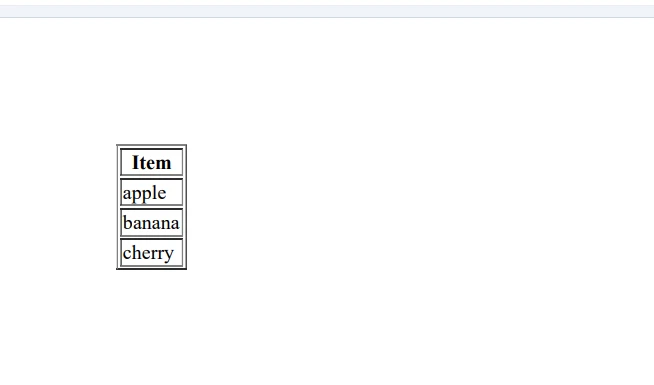
Pour utiliser cette fonction, appelez-la simplement avec votre liste et le chemin de fichier PDF souhaité :
```csharp
List<string> fruits = new List<string> { "apple", "banana", "cherry" };
ExportListToPdf(fruits, "Fruits.pdf");
```
Cela générera un fichier PDF nommé "Fruits.pdf" contenant un tableau avec la liste des fruits en [convertissant HTML en PDF avec IronPDF](/tutorials/html-to-pdf/). Vous pouvez modifier la fonction `ExportListToPdf` pour répondre à vos besoins, comme ajouter un style personnalisé au tableau HTML ou un contenu supplémentaire au PDF.
## Conclusion
Dans ce didacticiel pour débutants, nous avons couvert les bases de l'utilisation des listes en C# et nous avons démontré comment intégrer IronPDF pour exporter les données de la liste dans un fichier PDF. En incorporant IronPDF dans vos projets, vous pouvez facilement générer des rapports, des factures ou d'autres documents imprimables à partir de vos projets C#.
IronPDF propose un [essai gratuit](trial-license), vous permettant de tester ses capacités avant de vous engager dans un achat.
Les listes sont des structures de données polyvalentes et dynamiques utilisées pour stocker et manipuler des collections de données en C#. Ils font partie de l'espace de noms System.Collections.Generic, qui fournit une gamme de classes de collection puissantes et sécurisées en termes de types, ainsi que des objets fortement typés. Ce didacticiel pour les débutants vous guidera à travers les bases de l'utilisation des listes en C#, notamment comment créer/ajouter des éléments, accéder à des indices ou premières occurrences spécifiés, modifier des éléments spécifiés et supprimer des éléments, ainsi que quelques cas d'utilisation courants.
Créer des listes
Pour commencer à utiliser la classe List, vous devez d'abord inclure l'espace de noms System.Collections.Generic dans votre code :
using System.Collections.Generic;
using System.Collections.Generic;
ImportsSystem.Collections.Generic
Imports System.Collections.Generic
Après avoir ajouté l'espace de noms générique, créez un nouvel objet List en spécifiant le type de données de tous les éléments que vous souhaitez stocker à l'intérieur des crochets angulaires (< >). Voici un exemple de création d'une liste d'entiers :
List<int> numbers = new List<int>();
List<int> numbers = new List<int>();
Dim numbers As New List(OfInteger)()
Dim numbers As New List(Of Integer)()
Vous pouvez également initialiser une liste avec des valeurs initiales ou la définir par la collection spécifiée comme ceci :
List<string> fruits = new List<string> { "apple", "banana", "cherry" };
List<string> fruits = new List<string> { "apple", "banana", "cherry" };
Dim fruits As New List(OfString) From {"apple", "banana", "cherry"}
Dim fruits As New List(Of String) From {"apple", "banana", "cherry"}
Nous pouvons également spécifier la capacité initiale par défaut de la liste. La capacité initiale spécifiée est la capacité maximale par défaut de la liste.
Méthodes de la liste
Ajouter un nombre d'éléments à une liste
Pour ajouter des éléments à votre liste, utilisez la méthode Add() :
numbers.Add(1); // Adds first elementnumbers.Add(2);numbers.Add(3);
numbers.Add(1);     // Adds first element
numbers.Add(2);
numbers.Add(3);
numbers.Add(1) ' Adds first elementnumbers.Add(2)numbers.Add(3)
numbers.Add(1) ' Adds first element
numbers.Add(2)
numbers.Add(3)
Vous pouvez également ajouter une gamme d'éléments à partir d'une collection spécifiée à la liste en utilisant la méthode AddRange :
List<int> moreNumbers = new List<int> { 4, 5, 6 };numbers.AddRange(moreNumbers);
Dim firstFruit As String = fruits(0) ' "apple"
Dim secondFruit As String = fruits(1) ' "banana"
Gardez à l'esprit que les listes sont indexées à zéro, donc le premier élément a un indice de 0. L'exemple ci-dessus stockera l'élément dans la chaîne si elle existe.
Modifier les éléments de la liste
Pour modifier un élément dans une liste, attribuez simplement une nouvelle valeur à l'élément à l'indice souhaité, en gardant à l'esprit l'indice basé sur zéro :
fruits[1] = "blueberry";
fruits[1] = "blueberry";
fruits(1) = "blueberry"
fruits(1) = "blueberry"
Maintenant, le deuxième élément de la liste de fruits est "bleuet" au lieu de "banane".
Supprimer des éléments d'une liste
Pour supprimer un élément d'une liste, vous pouvez utiliser la méthode Remove, qui enlève la première occurrence d'un élément spécifié :
fruits.Remove("apple");
fruits.Remove("apple");
fruits.Remove("apple")
fruits.Remove("apple")
Alternativement, vous pouvez utiliser la méthode RemoveAt pour supprimer un élément à l'index spécifié :
fruits.RemoveAt(0);
fruits.RemoveAt(0);
fruits.RemoveAt(0)
fruits.RemoveAt(0)
Pour supprimer tous les éléments d'une liste, utilisez la méthode Clear :
fruits.Clear();
fruits.Clear();
fruits.Clear()
fruits.Clear()
Trouver des éléments dans une liste
Vous pouvez utiliser la méthode Contains() pour vérifier si une liste contient un élément spécifique :
Dim unsortedNumbers As New List(OfInteger) From {5, 2, 8, 1, 4}unsortedNumbers.Sort()' Now, unsortedNumbers is { 1, 2, 4, 5, 8 }
Dim unsortedNumbers As New List(Of Integer) From {5, 2, 8, 1, 4}
unsortedNumbers.Sort()

' Now, unsortedNumbers is { 1, 2, 4, 5, 8 }
Pour trier une liste par ordre décroissant, vous pouvez utiliser la méthode Sort avec une comparaison personnalisée :
unsortedNumbers.Sort((a, b) => b.CompareTo(a));// Now, unsortedNumbers is { 8, 5, 4, 2, 1 }
unsortedNumbers.Sort((a, b) => b.CompareTo(a));

// Now, unsortedNumbers is { 8, 5, 4, 2, 1 }
unsortedNumbers.Sort(Function(a, b) b.CompareTo(a))' Now, unsortedNumbers is { 8, 5, 4, 2, 1 }
unsortedNumbers.Sort(Function(a, b) b.CompareTo(a))

' Now, unsortedNumbers is { 8, 5, 4, 2, 1 }
Pour un tri plus complexe, vous pouvez implémenter une classe IComparer personnalisée ou utiliser LINQ (Language Integrated Query). L'algorithme de recherche binaire fonctionne sur des listes triées.
Utiliser LINQ avec des listes
LINQ vous permet d'effectuer des requêtes et des transformations puissantes sur des collections, y compris les listes. Pour utiliser LINQ, vous devez d'abord inclure l'espace de noms System.Linq dans votre code :
using System.Linq;
using System.Linq;
ImportsSystem.Linq
Imports System.Linq
Voici quelques exemples de requêtes LINQ sur une liste :
Filtrer une liste
List<int> evenNumbers = numbers.Where(x => x % 2 == 0).ToList();
List<int> evenNumbers = numbers.Where(x => x % 2 == 0).ToList();
Dim evenNumbers AsList(OfInteger) = numbers.Where(Function(x) x Mod2 = 0).ToList()
Dim evenNumbers As List(Of Integer) = numbers.Where(Function(x) x Mod 2 = 0).ToList()
Dim fruitNamesUpperCase AsList(OfString) = fruits.Select(Function(x) x.ToUpper()).ToList()
Dim fruitNamesUpperCase As List(Of String) = fruits.Select(Function(x) x.ToUpper()).ToList()
Trouver les valeurs minimales et maximales d'une liste
int minValue = numbers.Min();int maxValue = numbers.Max();
int minValue = numbers.Min();
int maxValue = numbers.Max();
Dim minValue AsInteger = numbers.Min()Dim maxValue AsInteger = numbers.Max()
Dim minValue As Integer = numbers.Min()
Dim maxValue As Integer = numbers.Max()
Convertir une liste en tableau
Pour convertir une liste en tableau, vous pouvez utiliser la méthode ToArray :
int[] numbersArray = numbers.ToArray();
int[] numbersArray = numbers.ToArray();
Dim numbersArray() AsInteger = numbers.ToArray()
Dim numbersArray() As Integer = numbers.ToArray()
Exporter les données de la liste vers un PDF avec IronPDF
Dans cette section, nous allons démontrer comment exporter les données d'une liste dans un fichier PDF en utilisant la bibliothèque IronPDF. Cela peut être utile lorsque vous souhaitez générer un rapport ou une version imprimable de vos données.
Tout d'abord, téléchargez et installez le package NuGet IronPDF dans votre projet :
PM > Install-Package IronPdf
Install-Package IronPdf
Ensuite, incluez l'espace de noms IronPdf dans votre code :
using IronPdf;
using IronPdf;
ImportsIronPdf
Imports IronPdf
Maintenant, créons une fonction simple qui convertit un List de chaînes en un tableau HTML, puis l'exporte dans un fichier PDF :
using System.Collections.Generic;using System.Text;using IronPdf;voidExportListToPdf(List<string> data, string pdfFilePath){ // Create an HTML table from the list data StringBuilder htmlBuilder = new StringBuilder(); htmlBuilder.Append("<table><tr><th>Item</th></tr>"); foreach (string item in data) { htmlBuilder.Append($"<tr><td>{item}</td></tr>"); } htmlBuilder.Append("</table>"); // Convert the HTML table to a PDF using IronPDF var renderer = new ChromePdfRenderer(); PdfDocument pdf = renderer.RenderHtmlAsPdf(htmlBuilder.ToString()); // Save the PDF to the specified file path pdf.SaveAs(pdfFilePath);}
using System.Collections.Generic;
using System.Text;
using IronPdf;

void ExportListToPdf(List<string> data, string pdfFilePath)
{
    // Create an HTML table from the list data
    StringBuilder htmlBuilder = new StringBuilder();
    htmlBuilder.Append("<table><tr><th>Item</th></tr>");

    foreach (string item in data)
    {
        htmlBuilder.Append($"<tr><td>{item}</td></tr>");
    }

    htmlBuilder.Append("</table>");

    // Convert the HTML table to a PDF using IronPDF
    var renderer = new ChromePdfRenderer();
    PdfDocument pdf = renderer.RenderHtmlAsPdf(htmlBuilder.ToString());

    // Save the PDF to the specified file path
    pdf.SaveAs(pdfFilePath);
}
ImportsSystem.Collections.GenericImportsSystem.TextImportsIronPdfPrivate Sub ExportListToPdf(ByVal data AsList(OfString), ByVal pdfFilePath AsString) ' Create an HTML table from the list data Dim htmlBuilder As New StringBuilder() htmlBuilder.Append("<table><tr><th>Item</th></tr>") For Each item AsStringIn data htmlBuilder.Append($"<tr><td>{item}</td></tr>") Next item htmlBuilder.Append("</table>") ' Convert the HTML table to a PDF using IronPDF Dim renderer = New ChromePdfRenderer() Dim pdf AsPdfDocument = renderer.RenderHtmlAsPdf(htmlBuilder.ToString()) ' Save the PDF to the specified file path pdf.SaveAs(pdfFilePath)End Sub
Imports System.Collections.Generic
Imports System.Text
Imports IronPdf

Private Sub ExportListToPdf(ByVal data As List(Of String), ByVal pdfFilePath As String)
	' Create an HTML table from the list data
	Dim htmlBuilder As New StringBuilder()
	htmlBuilder.Append("<table><tr><th>Item</th></tr>")

	For Each item As String In data
		htmlBuilder.Append($"<tr><td>{item}</td></tr>")
	Next item

	htmlBuilder.Append("</table>")

	' Convert the HTML table to a PDF using IronPDF
	Dim renderer = New ChromePdfRenderer()
	Dim pdf As PdfDocument = renderer.RenderHtmlAsPdf(htmlBuilder.ToString())

	' Save the PDF to the specified file path
	pdf.SaveAs(pdfFilePath)
End Sub
Pour utiliser cette fonction, appelez-la simplement avec votre liste et le chemin de fichier PDF souhaité :
Dim fruits As New List(OfString) From {"apple", "banana", "cherry"}ExportListToPdf(fruits, "Fruits.pdf")
Dim fruits As New List(Of String) From {"apple", "banana", "cherry"}
ExportListToPdf(fruits, "Fruits.pdf")
Cela générera un fichier PDF nommé "Fruits.pdf" contenant un tableau avec la liste des fruits en convertissant HTML en PDF avec IronPDF. Vous pouvez modifier la fonction ExportListToPdf pour répondre à vos besoins, comme ajouter un style personnalisé au tableau HTML ou un contenu supplémentaire au PDF.
Conclusion
Dans ce didacticiel pour débutants, nous avons couvert les bases de l'utilisation des listes en C# et nous avons démontré comment intégrer IronPDF pour exporter les données de la liste dans un fichier PDF. En incorporant IronPDF dans vos projets, vous pouvez facilement générer des rapports, des factures ou d'autres documents imprimables à partir de vos projets C#.
IronPDF propose un essai gratuit, vous permettant de tester ses capacités avant de vous engager dans un achat.
Jacob Mellor est directeur de la technologie chez Iron Software et un ingénieur visionnaire pionnier de la technologie C# PDF. En tant que développeur à l'origine de la base de code centrale d'Iron Software, il a façonné l'architecture des produits de l'entreprise depuis sa création, la transformant aux côtés du PDG Cameron Rimington en une entreprise de plus de 50 personnes au service de la NASA, de Tesla et d'agences gouvernementales mondiales.














