using IronPdf;

// Disable local disk access or cross-origin requests
Installation.EnableWebSecurity = true;

// Instantiate Renderer
var renderer = new ChromePdfRenderer();

// Create a PDF from a HTML string using C#
var pdf = renderer.RenderHtmlAsPdf("<h1>Hello World</h1>");

// Export to a file or Stream
pdf.SaveAs("output.pdf");

// Advanced Example with HTML Assets
// Load external html assets: Images, CSS and JavaScript.
// An optional BasePath 'C:\site\assets\' is set as the file location to load assets from
var myAdvancedPdf = renderer.RenderHtmlAsPdf("<img src='icons/iron.png'>", @"C:\site\assets\");
myAdvancedPdf.SaveAs("html-with-assets.pdf");
using IronPdf;// Disable local disk access or cross-origin requestsInstallation.EnableWebSecurity = true;// Instantiate Renderervar renderer = new ChromePdfRenderer();// Create a PDF from a HTML string using C#var pdf = renderer.RenderHtmlAsPdf("<h1>Hello World</h1>");// Export to a file or Streampdf.SaveAs("output.pdf");// Advanced Example with HTML Assets// Load external html assets: Images, CSS and JavaScript.// An optional BasePath 'C:\site\assets\' is set as the file location to load assets fromvar myAdvancedPdf = renderer.RenderHtmlAsPdf("<img src='icons/iron.png'>", @"C:\site\assets\");myAdvancedPdf.SaveAs("html-with-assets.pdf");
Las listas son estructuras de datos versátiles y dinámicas que se utilizan para almacenar y manipular colecciones de datos en C#. Forman parte del espacio de nombres `System.Collections.Generic`, que proporciona una serie de clases de colecciones potentes y seguras mediante tipos, y objetos fuertemente tipados. Este tutorial básico te guiará a través de los conceptos básicos del uso de listas en C#, incluyendo cómo crear/agregar elementos, acceder a índices específicos o primeras apariciones, modificar elementos especificados y eliminar elementos, así como algunos casos de uso comunes.
## Creación de listas
Para empezar a usar la clase List, primero debes incluir el espacio de nombres `System.Collections.Generic` en tu código:
```csharp
using System.Collections.Generic;
```
Después de agregar el espacio de nombres genérico, crea un nuevo objeto `List` especificando el tipo de datos de todos los elementos que deseas almacenar dentro de los corchetes angulares (`< >`). Aquí hay un ejemplo de cómo crear una lista de enteros:
```csharp
List<int> numbers = new List<int>();
```
También puedes inicializar una lista con algunos valores iniciales o definirla por la colección especificada así:
```csharp
List<string> fruits = new List<string> { "apple", "banana", "cherry" };
```
También podemos especificar la capacidad inicial predeterminada de la lista. La capacidad inicial especificada es la capacidad máxima predeterminada de la lista.
## Métodos de lista
### Añadir número de elementos a una lista
Para agregar elementos a tu List, usa el método `Add()`:
```csharp
numbers.Add(1);     // Adds first element
numbers.Add(2);
numbers.Add(3);
```
También puedes agregar un rango de elementos de una colección especificada a la lista usando el método `AddRange`:
```csharp
List<int> moreNumbers = new List<int> { 4, 5, 6 };
numbers.AddRange(moreNumbers);
```
### Acceso a elementos de lista
Puedes acceder a elementos individuales de una lista usando un índice, al igual que con los arreglos:
```csharp
string firstFruit = fruits[0]; // "apple"
string secondFruit = fruits[1]; // "banana"
```
Ten en cuenta que las listas están indexadas desde cero, por lo que el primer elemento tiene un índice de 0. El ejemplo anterior almacenará el elemento en la cadena si existe.
### Modificación de elementos de lista
Para modificar un elemento en una lista, simplemente asigna un nuevo valor al elemento en el índice deseado, teniendo en cuenta el índice basado en cero:
```csharp
fruits[1] = "blueberry";
```
Ahora, el segundo elemento en la lista de frutas es "blueberry" en lugar de "banana".
### Quitar elementos de una lista
Para eliminar un elemento de una lista, puedes usar el método `Remove`, que elimina la primera ocurrencia de un elemento especificado:
```csharp
fruits.Remove("apple");
```
Alternativamente, puedes usar el método `RemoveAt` para eliminar un elemento en el índice especificado:
```csharp
fruits.RemoveAt(0);
```
Para eliminar todos los elementos de una lista, usa el método `Clear`:
```csharp
fruits.Clear();
```
### Buscar elementos en una lista
Puedes usar el método `Contains()` para verificar si una lista contiene un elemento específico:
```csharp
bool containsApple = fruits.Contains("apple"); // true
```
Para encontrar el índice de la primera ocurrencia de un elemento, usa el método `IndexOf`:
```csharp
int appleIndex = fruits.IndexOf("apple"); // 0
```
Si el elemento no se encuentra, `IndexOf` devuelve -1.
### Looping a través de una lista
Para iterar a través de los elementos en una lista, puedes usar un bucle `foreach`:
```csharp
foreach (string fruit in fruits)
{
Console.WriteLine(fruit);
}
```
Alternativamente, puedes usar un bucle `for` con la propiedad `Count`, que devuelve el número de elementos en la lista:
```csharp
for (int i = 0; i < fruits.Count; i++)
{
Console.WriteLine(fruits[i]);
}
```
### Ordenar una lista
Para ordenar una lista en orden ascendente, usa el método `Sort`:
```csharp
List<int> unsortedNumbers = new List<int> { 5, 2, 8, 1, 4 };
unsortedNumbers.Sort();
// Now, unsortedNumbers is { 1, 2, 4, 5, 8 }
```
Para ordenar una lista en orden descendente, puedes usar el método `Sort` con una comparación personalizada:
```csharp
unsortedNumbers.Sort((a, b) => b.CompareTo(a));
// Now, unsortedNumbers is { 8, 5, 4, 2, 1 }
```
Para un ordenamiento más complejo, puedes implementar una clase personalizada `IComparer` o usar LINQ (Language Integrated Query). El algoritmo de búsqueda binaria funciona en listas ordenadas.
## Uso de LINQ con listas
LINQ te permite realizar consultas y transformaciones poderosas en colecciones, incluidas las listas. Para usar LINQ, primero necesitas incluir el espacio de nombres `System.Linq` en tu código:
```csharp
using System.Linq;
```
Aquí hay algunos ejemplos de consultas LINQ en una lista:
### Filtrar una lista
```csharp
List<int> evenNumbers = numbers.Where(x => x % 2 == 0).ToList();
```
### Mapeo (transformación) de elementos en una lista
```csharp
List<string> fruitNamesUpperCase = fruits.Select(x => x.ToUpper()).ToList();
```
### Encontrar los valores mínimo y máximo de una lista
```csharp
int minValue = numbers.Min();
int maxValue = numbers.Max();
```
### Convertir una lista en una matriz
Para convertir una lista a un arreglo, puedes usar el método `ToArray`:
```csharp
int[] numbersArray = numbers.ToArray();
```
## Exportación de datos de listas a un PDF con IronPDF
En esta sección, demostraremos cómo exportar los datos en una lista a un archivo PDF usando la [biblioteca IronPDF](/). Esto puede ser útil cuando deseas generar un informe o una versión imprimible de tus datos.
Primero, descarga e instala el paquete NuGet de IronPDF en tu proyecto:
```shell
:ProductInstall
```
Luego, incluye el espacio de nombres `IronPdf` en tu código:
```csharp
using IronPdf;
```
Ahora, vamos a crear una función sencilla que convierta un `List` de cadenas en una tabla HTML y luego la exporte a un archivo PDF:
```csharp
using System.Collections.Generic;
using System.Text;
using IronPdf;
void ExportListToPdf(List<string> data, string pdfFilePath)
{
// Create an HTML table from the list data
StringBuilder htmlBuilder = new StringBuilder();
htmlBuilder.Append("<table><tr><th>Item</th></tr>");
foreach (string item in data)
{
htmlBuilder.Append($"<tr><td>{item}</td></tr>");
}
htmlBuilder.Append("</table>");
// Convert the HTML table to a PDF using IronPDF
var renderer = new ChromePdfRenderer();
PdfDocument pdf = renderer.RenderHtmlAsPdf(htmlBuilder.ToString());
// Save the PDF to the specified file path
pdf.SaveAs(pdfFilePath);
}
```
Para usar esta función, simplemente llámala con tu lista y la ruta de archivo PDF deseada:
```csharp
List<string> fruits = new List<string> { "apple", "banana", "cherry" };
ExportListToPdf(fruits, "Fruits.pdf");
```
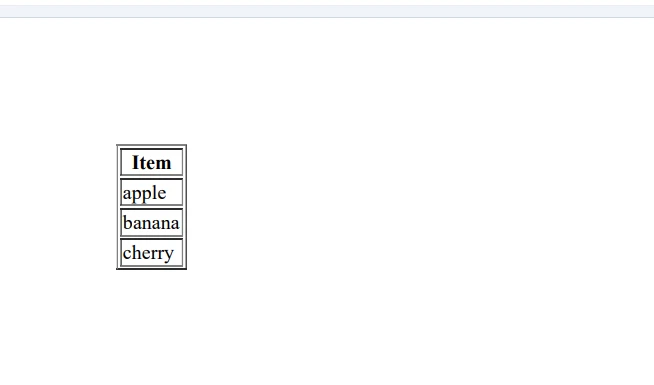
Esto generará un archivo PDF llamado "Fruits.pdf" que contiene una tabla con la lista de frutas [convirtiendo HTML a PDF con IronPDF](/tutorials/html-to-pdf/). Puedes modificar la función `ExportListToPdf` para adaptarla a tus necesidades, como agregar un estilo personalizado a la tabla HTML o contenido adicional al PDF.
## Conclusión
En este tutorial básico, cubrimos los conceptos básicos del uso de listas en C# y demostramos cómo integrar IronPDF para exportar datos de listas a un archivo PDF. Al incorporar IronPDF en tus proyectos, puedes generar fácilmente informes, facturas u otros documentos imprimibles desde tus proyectos C#.
IronPDF ofrece una [prueba gratuita](trial-license), lo que te permite probar sus capacidades antes de comprometerte a una compra.
Las listas son estructuras de datos versátiles y dinámicas que se utilizan para almacenar y manipular colecciones de datos en C#. Forman parte del espacio de nombres System.Collections.Generic, que proporciona una serie de clases de colecciones potentes y seguras mediante tipos, y objetos fuertemente tipados. Este tutorial básico te guiará a través de los conceptos básicos del uso de listas en C#, incluyendo cómo crear/agregar elementos, acceder a índices específicos o primeras apariciones, modificar elementos especificados y eliminar elementos, así como algunos casos de uso comunes.
Creación de listas
Para empezar a usar la clase List, primero debes incluir el espacio de nombres System.Collections.Generic en tu código:
using System.Collections.Generic;
using System.Collections.Generic;
ImportsSystem.Collections.Generic
Imports System.Collections.Generic
Después de agregar el espacio de nombres genérico, crea un nuevo objeto List especificando el tipo de datos de todos los elementos que deseas almacenar dentro de los corchetes angulares (< >). Aquí hay un ejemplo de cómo crear una lista de enteros:
List<int> numbers = new List<int>();
List<int> numbers = new List<int>();
Dim numbers As New List(OfInteger)()
Dim numbers As New List(Of Integer)()
También puedes inicializar una lista con algunos valores iniciales o definirla por la colección especificada así:
List<string> fruits = new List<string> { "apple", "banana", "cherry" };
List<string> fruits = new List<string> { "apple", "banana", "cherry" };
Dim fruits As New List(OfString) From {"apple", "banana", "cherry"}
Dim fruits As New List(Of String) From {"apple", "banana", "cherry"}
También podemos especificar la capacidad inicial predeterminada de la lista. La capacidad inicial especificada es la capacidad máxima predeterminada de la lista.
Métodos de lista
Añadir número de elementos a una lista
Para agregar elementos a tu List, usa el método Add():
numbers.Add(1); // Adds first elementnumbers.Add(2);numbers.Add(3);
numbers.Add(1);     // Adds first element
numbers.Add(2);
numbers.Add(3);
numbers.Add(1) ' Adds first elementnumbers.Add(2)numbers.Add(3)
numbers.Add(1) ' Adds first element
numbers.Add(2)
numbers.Add(3)
También puedes agregar un rango de elementos de una colección especificada a la lista usando el método AddRange:
List<int> moreNumbers = new List<int> { 4, 5, 6 };numbers.AddRange(moreNumbers);
Dim firstFruit As String = fruits(0) ' "apple"
Dim secondFruit As String = fruits(1) ' "banana"
Ten en cuenta que las listas están indexadas desde cero, por lo que el primer elemento tiene un índice de 0. El ejemplo anterior almacenará el elemento en la cadena si existe.
Modificación de elementos de lista
Para modificar un elemento en una lista, simplemente asigna un nuevo valor al elemento en el índice deseado, teniendo en cuenta el índice basado en cero:
fruits[1] = "blueberry";
fruits[1] = "blueberry";
fruits(1) = "blueberry"
fruits(1) = "blueberry"
Ahora, el segundo elemento en la lista de frutas es "blueberry" en lugar de "banana".
Quitar elementos de una lista
Para eliminar un elemento de una lista, puedes usar el método Remove, que elimina la primera ocurrencia de un elemento especificado:
fruits.Remove("apple");
fruits.Remove("apple");
fruits.Remove("apple")
fruits.Remove("apple")
Alternativamente, puedes usar el método RemoveAt para eliminar un elemento en el índice especificado:
fruits.RemoveAt(0);
fruits.RemoveAt(0);
fruits.RemoveAt(0)
fruits.RemoveAt(0)
Para eliminar todos los elementos de una lista, usa el método Clear:
fruits.Clear();
fruits.Clear();
fruits.Clear()
fruits.Clear()
Buscar elementos en una lista
Puedes usar el método Contains() para verificar si una lista contiene un elemento específico:
Dim unsortedNumbers As New List(OfInteger) From {5, 2, 8, 1, 4}unsortedNumbers.Sort()' Now, unsortedNumbers is { 1, 2, 4, 5, 8 }
Dim unsortedNumbers As New List(Of Integer) From {5, 2, 8, 1, 4}
unsortedNumbers.Sort()

' Now, unsortedNumbers is { 1, 2, 4, 5, 8 }
Para ordenar una lista en orden descendente, puedes usar el método Sort con una comparación personalizada:
unsortedNumbers.Sort((a, b) => b.CompareTo(a));// Now, unsortedNumbers is { 8, 5, 4, 2, 1 }
unsortedNumbers.Sort((a, b) => b.CompareTo(a));

// Now, unsortedNumbers is { 8, 5, 4, 2, 1 }
unsortedNumbers.Sort(Function(a, b) b.CompareTo(a))' Now, unsortedNumbers is { 8, 5, 4, 2, 1 }
unsortedNumbers.Sort(Function(a, b) b.CompareTo(a))

' Now, unsortedNumbers is { 8, 5, 4, 2, 1 }
Para un ordenamiento más complejo, puedes implementar una clase personalizada IComparer o usar LINQ (Language Integrated Query). El algoritmo de búsqueda binaria funciona en listas ordenadas.
Uso de LINQ con listas
LINQ te permite realizar consultas y transformaciones poderosas en colecciones, incluidas las listas. Para usar LINQ, primero necesitas incluir el espacio de nombres System.Linq en tu código:
using System.Linq;
using System.Linq;
ImportsSystem.Linq
Imports System.Linq
Aquí hay algunos ejemplos de consultas LINQ en una lista:
Filtrar una lista
List<int> evenNumbers = numbers.Where(x => x % 2 == 0).ToList();
List<int> evenNumbers = numbers.Where(x => x % 2 == 0).ToList();
Dim evenNumbers AsList(OfInteger) = numbers.Where(Function(x) x Mod2 = 0).ToList()
Dim evenNumbers As List(Of Integer) = numbers.Where(Function(x) x Mod 2 = 0).ToList()
Dim fruitNamesUpperCase AsList(OfString) = fruits.Select(Function(x) x.ToUpper()).ToList()
Dim fruitNamesUpperCase As List(Of String) = fruits.Select(Function(x) x.ToUpper()).ToList()
Encontrar los valores mínimo y máximo de una lista
int minValue = numbers.Min();int maxValue = numbers.Max();
int minValue = numbers.Min();
int maxValue = numbers.Max();
Dim minValue AsInteger = numbers.Min()Dim maxValue AsInteger = numbers.Max()
Dim minValue As Integer = numbers.Min()
Dim maxValue As Integer = numbers.Max()
Convertir una lista en una matriz
Para convertir una lista a un arreglo, puedes usar el método ToArray:
int[] numbersArray = numbers.ToArray();
int[] numbersArray = numbers.ToArray();
Dim numbersArray() AsInteger = numbers.ToArray()
Dim numbersArray() As Integer = numbers.ToArray()
Exportación de datos de listas a un PDF con IronPDF
En esta sección, demostraremos cómo exportar los datos en una lista a un archivo PDF usando la biblioteca IronPDF. Esto puede ser útil cuando deseas generar un informe o una versión imprimible de tus datos.
Primero, descarga e instala el paquete NuGet de IronPDF en tu proyecto:
PM > Install-Package IronPdf
Install-Package IronPdf
Luego, incluye el espacio de nombres IronPdf en tu código:
using IronPdf;
using IronPdf;
ImportsIronPdf
Imports IronPdf
Ahora, vamos a crear una función sencilla que convierta un List de cadenas en una tabla HTML y luego la exporte a un archivo PDF:
using System.Collections.Generic;using System.Text;using IronPdf;voidExportListToPdf(List<string> data, string pdfFilePath){ // Create an HTML table from the list data StringBuilder htmlBuilder = new StringBuilder(); htmlBuilder.Append("<table><tr><th>Item</th></tr>"); foreach (string item in data) { htmlBuilder.Append($"<tr><td>{item}</td></tr>"); } htmlBuilder.Append("</table>"); // Convert the HTML table to a PDF using IronPDF var renderer = new ChromePdfRenderer(); PdfDocument pdf = renderer.RenderHtmlAsPdf(htmlBuilder.ToString()); // Save the PDF to the specified file path pdf.SaveAs(pdfFilePath);}
using System.Collections.Generic;
using System.Text;
using IronPdf;

void ExportListToPdf(List<string> data, string pdfFilePath)
{
    // Create an HTML table from the list data
    StringBuilder htmlBuilder = new StringBuilder();
    htmlBuilder.Append("<table><tr><th>Item</th></tr>");

    foreach (string item in data)
    {
        htmlBuilder.Append($"<tr><td>{item}</td></tr>");
    }

    htmlBuilder.Append("</table>");

    // Convert the HTML table to a PDF using IronPDF
    var renderer = new ChromePdfRenderer();
    PdfDocument pdf = renderer.RenderHtmlAsPdf(htmlBuilder.ToString());

    // Save the PDF to the specified file path
    pdf.SaveAs(pdfFilePath);
}
ImportsSystem.Collections.GenericImportsSystem.TextImportsIronPdfPrivate Sub ExportListToPdf(ByVal data AsList(OfString), ByVal pdfFilePath AsString) ' Create an HTML table from the list data Dim htmlBuilder As New StringBuilder() htmlBuilder.Append("<table><tr><th>Item</th></tr>") For Each item AsStringIn data htmlBuilder.Append($"<tr><td>{item}</td></tr>") Next item htmlBuilder.Append("</table>") ' Convert the HTML table to a PDF using IronPDF Dim renderer = New ChromePdfRenderer() Dim pdf AsPdfDocument = renderer.RenderHtmlAsPdf(htmlBuilder.ToString()) ' Save the PDF to the specified file path pdf.SaveAs(pdfFilePath)End Sub
Imports System.Collections.Generic
Imports System.Text
Imports IronPdf

Private Sub ExportListToPdf(ByVal data As List(Of String), ByVal pdfFilePath As String)
	' Create an HTML table from the list data
	Dim htmlBuilder As New StringBuilder()
	htmlBuilder.Append("<table><tr><th>Item</th></tr>")

	For Each item As String In data
		htmlBuilder.Append($"<tr><td>{item}</td></tr>")
	Next item

	htmlBuilder.Append("</table>")

	' Convert the HTML table to a PDF using IronPDF
	Dim renderer = New ChromePdfRenderer()
	Dim pdf As PdfDocument = renderer.RenderHtmlAsPdf(htmlBuilder.ToString())

	' Save the PDF to the specified file path
	pdf.SaveAs(pdfFilePath)
End Sub
Para usar esta función, simplemente llámala con tu lista y la ruta de archivo PDF deseada:
Dim fruits As New List(OfString) From {"apple", "banana", "cherry"}ExportListToPdf(fruits, "Fruits.pdf")
Dim fruits As New List(Of String) From {"apple", "banana", "cherry"}
ExportListToPdf(fruits, "Fruits.pdf")
Esto generará un archivo PDF llamado "Fruits.pdf" que contiene una tabla con la lista de frutas convirtiendo HTML a PDF con IronPDF. Puedes modificar la función ExportListToPdf para adaptarla a tus necesidades, como agregar un estilo personalizado a la tabla HTML o contenido adicional al PDF.
Conclusión
En este tutorial básico, cubrimos los conceptos básicos del uso de listas en C# y demostramos cómo integrar IronPDF para exportar datos de listas a un archivo PDF. Al incorporar IronPDF en tus proyectos, puedes generar fácilmente informes, facturas u otros documentos imprimibles desde tus proyectos C#.
IronPDF ofrece una prueba gratuita, lo que te permite probar sus capacidades antes de comprometerte a una compra.
Jacob Mellor es Director de Tecnología de Iron Software y un ingeniero visionario pionero en la tecnología C# PDF. Como desarrollador original de la base de código principal de Iron Software, ha dado forma a la arquitectura de productos de la empresa desde su creación, transformándola, junto con el director ejecutivo Cameron Rimington, en una empresa de más de 50 personas que presta servicios a la NASA, Tesla y organismos gubernamentales de todo el mundo.
























