using IronPdf;

// Disable local disk access or cross-origin requests
Installation.EnableWebSecurity = true;

// Instantiate Renderer
var renderer = new ChromePdfRenderer();

// Create a PDF from a HTML string using C#
var pdf = renderer.RenderHtmlAsPdf("<h1>Hello World</h1>");

// Export to a file or Stream
pdf.SaveAs("output.pdf");

// Advanced Example with HTML Assets
// Load external html assets: Images, CSS and JavaScript.
// An optional BasePath 'C:\site\assets\' is set as the file location to load assets from
var myAdvancedPdf = renderer.RenderHtmlAsPdf("<img src='icons/iron.png'>", @"C:\site\assets\");
myAdvancedPdf.SaveAs("html-with-assets.pdf");
using IronPdf;// Disable local disk access or cross-origin requestsInstallation.EnableWebSecurity = true;// Instantiate Renderervar renderer = new ChromePdfRenderer();// Create a PDF from a HTML string using C#var pdf = renderer.RenderHtmlAsPdf("<h1>Hello World</h1>");// Export to a file or Streampdf.SaveAs("output.pdf");// Advanced Example with HTML Assets// Load external html assets: Images, CSS and JavaScript.// An optional BasePath 'C:\site\assets\' is set as the file location to load assets fromvar myAdvancedPdf = renderer.RenderHtmlAsPdf("<img src='icons/iron.png'>", @"C:\site\assets\");myAdvancedPdf.SaveAs("html-with-assets.pdf");
W nowoczesnym świecie cyfrowej dokumentacji zarządzanie dokumentami PDF stalo sie coraz bardziej istotne. Niezaleznie od tego, czy chodzi o konwersje HTML na dokumenty PDF, szyfrowanie PDF, zarządzanie pakietami NuGet za pomoca Konsoli Menedzera Pakietow w Visual Studio, czy korzystanie z frameworku .NET Standard 2.0/.NET Core 2.0, deweloperzy potrzebuja solidnej i wydajnej biblioteki plików PDF. Ten artykuł zaprezentuje IronPDF, rozbudowana biblioteke .NET/Core PDF kompatybilna z .NET Core 2.0, .NET Framework 7, .NET 6.0 i innymi platformami .NET oraz omowic jej funkcje i korzysci.
## Wsparcie dla NuGet
[NuGet](https://www.nuget.org/) jest menedzerem pakietow dla deweloperow .NET, ułatwiajacym zarządzanie i dolaczanie bibliotek oraz pakietow do projektow. Ulatwia on proces wyszukiwania, instalacji i zarządzania bibliotekami firm trzecich, zapewniając zgodność wersji i usprawniajac procesy tworzenia oprogramowania. Pakiety NuGet mogą być instalowane za pomoca Visual Studio lub przez Konsole Menedzera Pakietow.
## IronPDF: biblioteka PDF dla języka C#

IronPDF to potezna i łatwa w użyciu biblioteka .NET PDF, zaprojektowana w celu ulatwienia tworzenia, modyfikacji i konwersji plików PDF. Jest dostępna jako [pakiet NuGet dla IronPDF](https://www.nuget.org/packages/IronPdf/). Oferuje szeroka game funkcji, w tym konwersje plików HTML na PDF, edycje dokumentów PDF oraz dodawanie znakow wodnych. IronPDF jest kompatybilny z .NET Core, .NET Framework 4.0+ oraz innymi platformami .NET, co czyni go idealnym wyborem dla deweloperów pracujacych z plikami PDF w swoich projektach.
### Kompatybilnosc IronPDF
IronPDF to wysoce kompatybilna i adaptowalna .NET-owa biblioteka konwersji PDF, która bezproblemowo integruje sie z różnymi platformami .NET. Ta szeroka kompatybilnosc zapewnia, ze deweloperzy mogą bez problemu włączyć IronPDF do swoich istniejących projektow, niezależnie od platformy, z ktorej korzystaja.
**.NET Standard 2.0:** Jako biblioteka zgodna z .NET Standard 2.0, IronPDF pozwala deweloperom tworzyć aplikacje miedzysystemowe skierowane na wiele wdrozen .NET. Jego kompatybilnosc z .NET Standard 2.0 oznacza, ze deweloperzy mogą korzystać z funkcji IronPDF w projektach .NET Core, .NET Framework i Xamarin, miedzy innymi.
[**Kompatybilnosc z .NET Core 7.0**](https://versionsof.net/core/): Kompatybilnosc IronPDF z .NET Core 7.0 zapewnia, ze deweloperzy mogą z niego korzystać w nowoczesnych aplikacjach o wysokiej wydajności. .NET Core to open-source'owy, miedzysystemowy framework zaprojektowany do tworzenia aplikacji chmurowych i kontenerowych, a wsparcie IronPDF dla tej platformy zapewnia, ze deweloperzy mogą wykorzystywac jego możliwości w szerokim zakresie scenariuszy.
**.NET Framework 7.0:** IronPDF jest również kompatybilny z .NET Framework 7.0, co pozwala deweloperom zintegrowac jego potezne funkcje PDF z projektami działajacymi na tej popularnej platformie. Poniewaz .NET Framework wciaz jest szeroko stosowany w środowiskach korporacyjnych, kompatybilnosc IronPDF z wersja 7.0 i nowszymi zapewnia, ze deweloperzy mogą nadal łatwo utrzymywac i rozwijac istniejące aplikacje.
### Zainstaluj za pomocą menedżera pakietów NuGet
IronPDF to niezbędna biblioteka .NET PDF, która ułatwia prace z plikami PDF i stronami WWW w aplikacjach .NET. Aby zainstalować IronPDF na komputerze z systemem Windows za pomoca Menedzera Pakietow NuGet, wykonaj następujące kroki w programie Visual Studio:
1. Otworz Visual Studio i przejdz do odpowiedniego projektu.
2. Przejdz do menu "Narzędzia", następnie wybierz "Menedzer pakietow NuGet", a potem "Konsola Menedzera Pakietow". Otworzy sie okno Konsoli Menedzera Pakietow.
3. W konsoli wprowadz następujące polecenie, aby zainstalować pakiet:
```shell
:ProductInstall
```
4. Naciśnij "Enter", aby wykonac polecenie, a Visual Studio pobierze i zainstaluje najnowsza wersje IronPDF, włączajac ja do projektu.
Aby być na biezaco z najnowszymi aktualizacjami wersji lub statusem serwisu nuget.org, sprawdz [Aktualizacje IronPDF i informacje o wersji](https://www.nuget.org/packages/IronPdf#readme-body-tab) lub zasubskrybuj powiadomienia o nowych wydawnictwach. Aktualizacje wersji zazwyczaj obejmuja nowe funkcje, usprawnienia wydajności oraz poprawki błędów, zapewniając, ze zawsze korzystasz z najbardziej solidnej i wydajnej wersji IronPDF.
IronPDF oferuje również specyficzne pakiety NuGet do wdrazania na Linuxie i macOS. Te pakiety sa zaprojektowane, aby uproscic proces wdrazania aplikacji na platformach innych niz Windows.
### Funkcje IronPDF
IronPDF może poszczycic sie szerokim zakresem funkcji, ktore zadawalaja zróżnicowane potrzeby deweloperow pracujacych z dokumentami PDF. Do tych funkcji naleza:
### Convert HTML to PDF in C#
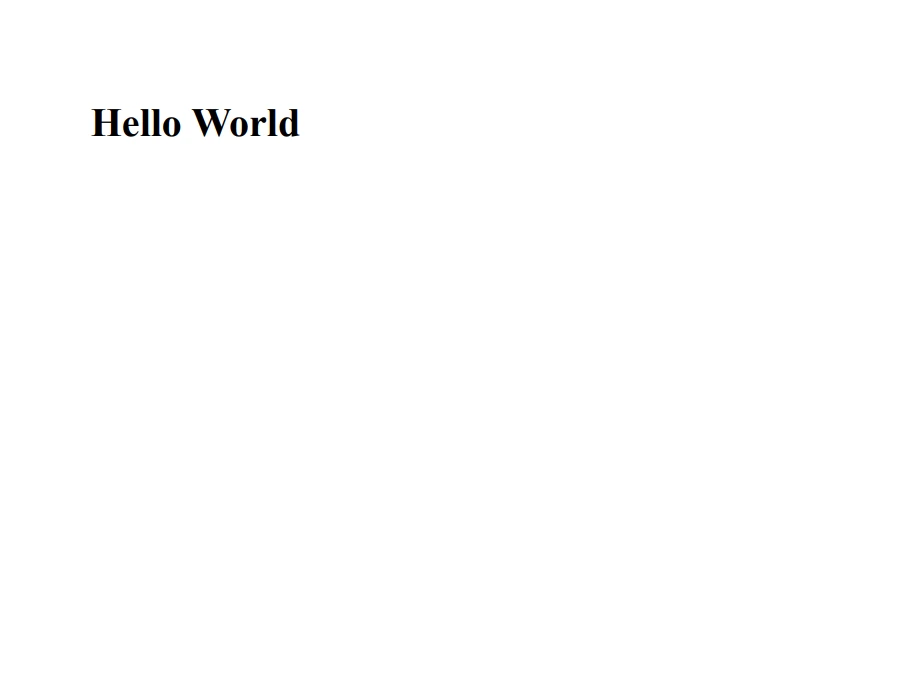
IronPDF pozwala deweloperom łatwo konwertować zawartość HTML, w tym CSS i JavaScript, na wysokiej jakosci pliki PDF. Przykladowy kod poniżej pokazuje, jak stworzyć [PDF z ciągu HTML](/examples/using-html-to-create-a-pdf/) przy użyciu C# i bez Adobe Acrobat:
```csharp
using IronPdf;

// Instantiate Renderer
var renderer = new ChromePdfRenderer();

// Create a PDF from an HTML string using C#
var pdf = renderer.RenderHtmlAsPdf("Hello World");

// Export to a file or Stream
pdf.SaveAs("output.pdf");
```
### Edytowanie PDF
Dzięki IronPDF deweloperzy mogą edytowac dokumenty PDF, dodawac lub usuwac strony oraz manipulowac zawartościa w dokumentach. Przykladowy kod poniżej pokazuje, jak [podzielic dokument PDF na oddzielne pliki na podstawie podzialow stron](/examples/split-pdf-pages-csharp/):
```csharp
using IronPdf;
// Define multi-page HTML content
const string html = @"Hello Iron
This is 1st Page
This is 2nd Page
This is 3rd Page";
var renderer = new ChromePdfRenderer();
var pdf = renderer.RenderHtmlAsPdf(html);
// Take the first page
var page1doc = pdf.CopyPage(0);
page1doc.SaveAs("Split1.pdf");
// Take the pages 2 & 3
var page23doc = pdf.CopyPages(1, 2);
page23doc.SaveAs("Split2.pdf");
```

### Bezpieczenstwo dokumentów PDF
IronPDF oferuje [solidne funkcje bezpieczeństwa PDF](/examples/security-and-metadata/), takie jak szyfrowanie, ochrona haslem i podpisy cyfrowe. Przykladowy kod poniżej pokazuje, jak zastosować szyfrowanie i ochrone haslem do dokumentu PDF:
```csharp
using IronPdf;
// Load an existing PDF document
var pdf = PdfDocument.FromFile("input.pdf");
// Set encryption and password protection
pdf.Encrypt(PdfDocument.EncryptionAlgorithm.AES, 256, "ownerPassword", "userPassword");
// Save the encrypted PDF document
pdf.SaveAs("encrypted_output.pdf");
```
### Metadane PDF
IronPDF umożliwia deweloperom edytowanie i zarządzanie metadanymi dokumentów PDF, takimi jak autor, slowa kluczowe i data modyfikacji. Przykladowy kod poniżej pokazuje, jak zmodyfikowac metadane istniejącego PDF:
```csharp
using IronPdf;
// Open an Encrypted File, alternatively create a new PDF from HTML
var pdf = PdfDocument.FromFile("encrypted.pdf", "password");
// Edit file metadata
pdf.MetaData.Author = "Satoshi Nakamoto";
pdf.MetaData.Keywords = "SEO, Friendly";
pdf.MetaData.ModifiedDate = System.DateTime.Now;
```
### Znak wodny
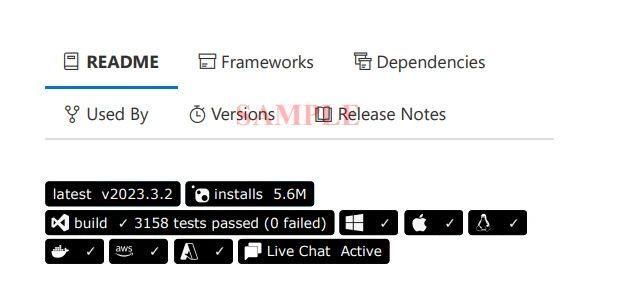
IronPDF pozwala deweloperom dodawac [znaki wodne do dokumentów PDF w celach bezpieczeństwa i brandingu](/examples/pdf-watermarking/). Przykladowy kod poniżej pokazuje, jak stemplowac znak wodny na nowym lub istniejącym PDF:
```csharp
using IronPdf;
// Stamps a Watermark onto a new or existing PDF
var renderer = new ChromePdfRenderer();
var pdf = renderer.RenderUrlAsPdf("https://www.nuget.org/packages/IronPdf");
pdf.ApplyWatermark("SAMPLE", 30, IronPdf.Editing.VerticalAlignment.Middle, IronPdf.Editing.HorizontalAlignment.Center);
pdf.SaveAs(@"C:\Path\To\Watermarked.pdf");
```
## Wnioski
IronPDF to wszechstronna i potezna biblioteka .NET, która ułatwia proces pracy z dokumentami PDF w projektach .NET. Dzięki swoim rozleglym funkcjom, takim jak konwersja HTML do PDF, modyfikacja PDF, bezpieczeństwo, zarządzanie metadanymi i watermarking, IronPDF jest nieocenionym aktywem dla deweloperow chcacych wzbogacić swoje aplikacje i zwiększyc wydajność. Kompatybilny z .NET Standard 2.0, .NET Core 7.0, i .NET Framework 7.0, IronPDF może być łatwo zintegrowany z istniejącymi projektami za pośrednictwem NuGet, co czyni go niezbędnym narzędziem dla deweloperow pracujacych z plikami PDF.
IronPDF oferuje [bezplatna wersje próbna IronPDF](trial-license), która pozwala użytkownikom przetestowac jego funkcje i funkcjonalności przed zobowiązaniem do zakupu. Po [okresie próbnym](trial-license) użytkownicy mogą zdecydowac sie na zakup licencji na IronPDF, ktorej cena zaczyna sie od okreslonej kwoty. Cena IronPDF zaleza od rodzaju licencji i liczby deweloperow korzystających z oprogramowania.
W nowoczesnym świecie cyfrowej dokumentacji zarządzanie dokumentami PDF stalo sie coraz bardziej istotne. Niezaleznie od tego, czy chodzi o konwersje HTML na dokumenty PDF, szyfrowanie PDF, zarządzanie pakietami NuGet za pomoca Konsoli Menedzera Pakietow w Visual Studio, czy korzystanie z frameworku .NET Standard 2.0/.NET Core 2.0, deweloperzy potrzebuja solidnej i wydajnej biblioteki plików PDF. Ten artykuł zaprezentuje IronPDF, rozbudowana biblioteke .NET/Core PDF kompatybilna z .NET Core 2.0, .NET Framework 7, .NET 6.0 i innymi platformami .NET oraz omowic jej funkcje i korzysci.
Wsparcie dla NuGet
NuGet jest menedzerem pakietow dla deweloperow .NET, ułatwiajacym zarządzanie i dolaczanie bibliotek oraz pakietow do projektow. Ulatwia on proces wyszukiwania, instalacji i zarządzania bibliotekami firm trzecich, zapewniając zgodność wersji i usprawniajac procesy tworzenia oprogramowania. Pakiety NuGet mogą być instalowane za pomoca Visual Studio lub przez Konsole Menedzera Pakietow.
IronPDF: biblioteka PDF dla języka C#
IronPDF to potezna i łatwa w użyciu biblioteka .NET PDF, zaprojektowana w celu ulatwienia tworzenia, modyfikacji i konwersji plików PDF. Jest dostępna jako pakiet NuGet dla IronPDF. Oferuje szeroka game funkcji, w tym konwersje plików HTML na PDF, edycje dokumentów PDF oraz dodawanie znakow wodnych. IronPDF jest kompatybilny z .NET Core, .NET Framework 4.0+ oraz innymi platformami .NET, co czyni go idealnym wyborem dla deweloperów pracujacych z plikami PDF w swoich projektach.
Kompatybilnosc IronPDF
IronPDF to wysoce kompatybilna i adaptowalna .NET-owa biblioteka konwersji PDF, która bezproblemowo integruje sie z różnymi platformami .NET. Ta szeroka kompatybilnosc zapewnia, ze deweloperzy mogą bez problemu włączyć IronPDF do swoich istniejących projektow, niezależnie od platformy, z ktorej korzystaja.
.NET Standard 2.0: Jako biblioteka zgodna z .NET Standard 2.0, IronPDF pozwala deweloperom tworzyć aplikacje miedzysystemowe skierowane na wiele wdrozen .NET. Jego kompatybilnosc z .NET Standard 2.0 oznacza, ze deweloperzy mogą korzystać z funkcji IronPDF w projektach .NET Core, .NET Framework i Xamarin, miedzy innymi.
Kompatybilnosc z .NET Core 7.0: Kompatybilnosc IronPDF z .NET Core 7.0 zapewnia, ze deweloperzy mogą z niego korzystać w nowoczesnych aplikacjach o wysokiej wydajności. .NET Core to open-source'owy, miedzysystemowy framework zaprojektowany do tworzenia aplikacji chmurowych i kontenerowych, a wsparcie IronPDF dla tej platformy zapewnia, ze deweloperzy mogą wykorzystywac jego możliwości w szerokim zakresie scenariuszy.
.NET Framework 7.0: IronPDF jest również kompatybilny z .NET Framework 7.0, co pozwala deweloperom zintegrowac jego potezne funkcje PDF z projektami działajacymi na tej popularnej platformie. Poniewaz .NET Framework wciaz jest szeroko stosowany w środowiskach korporacyjnych, kompatybilnosc IronPDF z wersja 7.0 i nowszymi zapewnia, ze deweloperzy mogą nadal łatwo utrzymywac i rozwijac istniejące aplikacje.
Zainstaluj za pomocą menedżera pakietów NuGet
IronPDF to niezbędna biblioteka .NET PDF, która ułatwia prace z plikami PDF i stronami WWW w aplikacjach .NET. Aby zainstalować IronPDF na komputerze z systemem Windows za pomoca Menedzera Pakietow NuGet, wykonaj następujące kroki w programie Visual Studio:
Otworz Visual Studio i przejdz do odpowiedniego projektu.
Przejdz do menu "Narzędzia", następnie wybierz "Menedzer pakietow NuGet", a potem "Konsola Menedzera Pakietow". Otworzy sie okno Konsoli Menedzera Pakietow.
W konsoli wprowadz następujące polecenie, aby zainstalować pakiet:
PM > Install-Package IronPdf
Install-Package IronPdf
Naciśnij "Enter", aby wykonac polecenie, a Visual Studio pobierze i zainstaluje najnowsza wersje IronPDF, włączajac ja do projektu.
Aby być na biezaco z najnowszymi aktualizacjami wersji lub statusem serwisu nuget.org, sprawdz Aktualizacje IronPDF i informacje o wersji lub zasubskrybuj powiadomienia o nowych wydawnictwach. Aktualizacje wersji zazwyczaj obejmuja nowe funkcje, usprawnienia wydajności oraz poprawki błędów, zapewniając, ze zawsze korzystasz z najbardziej solidnej i wydajnej wersji IronPDF.
IronPDF oferuje również specyficzne pakiety NuGet do wdrazania na Linuxie i macOS. Te pakiety sa zaprojektowane, aby uproscic proces wdrazania aplikacji na platformach innych niz Windows.
Funkcje IronPDF
IronPDF może poszczycic sie szerokim zakresem funkcji, ktore zadawalaja zróżnicowane potrzeby deweloperow pracujacych z dokumentami PDF. Do tych funkcji naleza:
Convert HTML to PDF in C#
IronPDF pozwala deweloperom łatwo konwertować zawartość HTML, w tym CSS i JavaScript, na wysokiej jakosci pliki PDF. Przykladowy kod poniżej pokazuje, jak stworzyć PDF z ciągu HTML przy użyciu C# i bez Adobe Acrobat:
using IronPdf;// Instantiate Renderervar renderer = new ChromePdfRenderer();// Create a PDF from an HTML string using C#var pdf = renderer.RenderHtmlAsPdf("Hello World");// Export to a file or Streampdf.SaveAs("output.pdf");
using IronPdf;

// Instantiate Renderer
var renderer = new ChromePdfRenderer();

// Create a PDF from an HTML string using C#
var pdf = renderer.RenderHtmlAsPdf("Hello World");

// Export to a file or Stream
pdf.SaveAs("output.pdf");
ImportsIronPdf' Instantiate RendererPrivate renderer = New ChromePdfRenderer()' Create a PDF from an HTML string using C#Private pdf = renderer.RenderHtmlAsPdf("Hello World")' Export to a file or Streampdf.SaveAs("output.pdf")
Imports IronPdf

' Instantiate Renderer
Private renderer = New ChromePdfRenderer()

' Create a PDF from an HTML string using C#
Private pdf = renderer.RenderHtmlAsPdf("Hello World")

' Export to a file or Stream
pdf.SaveAs("output.pdf")
using IronPdf;// Define multi-page HTML contentconst string html = @"Hello Iron This is 1st Page This is 2nd Page This is 3rd Page";var renderer = new ChromePdfRenderer();var pdf = renderer.RenderHtmlAsPdf(html);// Take the first pagevar page1doc = pdf.CopyPage(0);page1doc.SaveAs("Split1.pdf");// Take the pages 2 & 3var page23doc = pdf.CopyPages(1, 2);page23doc.SaveAs("Split2.pdf");
using IronPdf;

// Define multi-page HTML content
const string html = @"Hello Iron
                      This is 1st Page

                      This is 2nd Page

                      This is 3rd Page";

var renderer = new ChromePdfRenderer();
var pdf = renderer.RenderHtmlAsPdf(html);

// Take the first page
var page1doc = pdf.CopyPage(0);
page1doc.SaveAs("Split1.pdf");

// Take the pages 2 & 3
var page23doc = pdf.CopyPages(1, 2);
page23doc.SaveAs("Split2.pdf");
ImportsIronPdf' Define multi-page HTML contentPrivate Const html AsString = "Hello Iron This is 1st Page This is 2nd Page This is 3rd Page"Private renderer = New ChromePdfRenderer()Private pdf = renderer.RenderHtmlAsPdf(html)' Take the first pagePrivate page1doc = pdf.CopyPage(0)page1doc.SaveAs("Split1.pdf")' Take the pages 2 & 3Dim page23doc = pdf.CopyPages(1, 2)page23doc.SaveAs("Split2.pdf")
Imports IronPdf

' Define multi-page HTML content
Private Const html As String = "Hello Iron
                      This is 1st Page

                      This is 2nd Page

                      This is 3rd Page"

Private renderer = New ChromePdfRenderer()
Private pdf = renderer.RenderHtmlAsPdf(html)

' Take the first page
Private page1doc = pdf.CopyPage(0)
page1doc.SaveAs("Split1.pdf")

' Take the pages 2 & 3
Dim page23doc = pdf.CopyPages(1, 2)
page23doc.SaveAs("Split2.pdf")
Bezpieczenstwo dokumentów PDF
IronPDF oferuje solidne funkcje bezpieczeństwa PDF, takie jak szyfrowanie, ochrona haslem i podpisy cyfrowe. Przykladowy kod poniżej pokazuje, jak zastosować szyfrowanie i ochrone haslem do dokumentu PDF:
using IronPdf;// Load an existing PDF documentvar pdf = PdfDocument.FromFile("input.pdf");// Set encryption and password protectionpdf.Encrypt(PdfDocument.EncryptionAlgorithm.AES, 256, "ownerPassword", "userPassword");// Save the encrypted PDF documentpdf.SaveAs("encrypted_output.pdf");
using IronPdf;

// Load an existing PDF document
var pdf = PdfDocument.FromFile("input.pdf");

// Set encryption and password protection
pdf.Encrypt(PdfDocument.EncryptionAlgorithm.AES, 256, "ownerPassword", "userPassword");

// Save the encrypted PDF document
pdf.SaveAs("encrypted_output.pdf");
ImportsIronPdf' Load an existing PDF documentPrivate pdf = PdfDocument.FromFile("input.pdf")' Set encryption and password protectionpdf.Encrypt(PdfDocument.EncryptionAlgorithm.AES, 256, "ownerPassword", "userPassword")' Save the encrypted PDF documentpdf.SaveAs("encrypted_output.pdf")
Imports IronPdf

' Load an existing PDF document
Private pdf = PdfDocument.FromFile("input.pdf")

' Set encryption and password protection
pdf.Encrypt(PdfDocument.EncryptionAlgorithm.AES, 256, "ownerPassword", "userPassword")

' Save the encrypted PDF document
pdf.SaveAs("encrypted_output.pdf")
Metadane PDF
IronPDF umożliwia deweloperom edytowanie i zarządzanie metadanymi dokumentów PDF, takimi jak autor, slowa kluczowe i data modyfikacji. Przykladowy kod poniżej pokazuje, jak zmodyfikowac metadane istniejącego PDF:
using IronPdf;// Open an Encrypted File, alternatively create a new PDF from HTMLvar pdf = PdfDocument.FromFile("encrypted.pdf", "password");// Edit file metadatapdf.MetaData.Author = "Satoshi Nakamoto";pdf.MetaData.Keywords = "SEO, Friendly";pdf.MetaData.ModifiedDate = System.DateTime.Now;
using IronPdf;

// Open an Encrypted File, alternatively create a new PDF from HTML
var pdf = PdfDocument.FromFile("encrypted.pdf", "password");

// Edit file metadata
pdf.MetaData.Author = "Satoshi Nakamoto";
pdf.MetaData.Keywords = "SEO, Friendly";
pdf.MetaData.ModifiedDate = System.DateTime.Now;
ImportsSystemImportsIronPdf' Open an Encrypted File, alternatively create a new PDF from HTMLPrivate pdf = PdfDocument.FromFile("encrypted.pdf", "password")' Edit file metadatapdf.MetaData.Author = "Satoshi Nakamoto"pdf.MetaData.Keywords = "SEO, Friendly"pdf.MetaData.ModifiedDate = DateTime.Now
Imports System
Imports IronPdf

' Open an Encrypted File, alternatively create a new PDF from HTML
Private pdf = PdfDocument.FromFile("encrypted.pdf", "password")

' Edit file metadata
pdf.MetaData.Author = "Satoshi Nakamoto"
pdf.MetaData.Keywords = "SEO, Friendly"
pdf.MetaData.ModifiedDate = DateTime.Now
using IronPdf;// Stamps a Watermark onto a new or existing PDFvar renderer = new ChromePdfRenderer();var pdf = renderer.RenderUrlAsPdf("https://www.nuget.org/packages/IronPdf");pdf.ApplyWatermark("SAMPLE", 30, IronPdf.Editing.VerticalAlignment.Middle, IronPdf.Editing.HorizontalAlignment.Center);pdf.SaveAs(@"C:\Path\To\Watermarked.pdf");
using IronPdf;

// Stamps a Watermark onto a new or existing PDF
var renderer = new ChromePdfRenderer();

var pdf = renderer.RenderUrlAsPdf("https://www.nuget.org/packages/IronPdf");
pdf.ApplyWatermark("SAMPLE", 30, IronPdf.Editing.VerticalAlignment.Middle, IronPdf.Editing.HorizontalAlignment.Center);
pdf.SaveAs(@"C:\Path\To\Watermarked.pdf");
ImportsIronPdf' Stamps a Watermark onto a new or existing PDFPrivate renderer = New ChromePdfRenderer()Private pdf = renderer.RenderUrlAsPdf("https://www.nuget.org/packages/IronPdf")pdf.ApplyWatermark("SAMPLE", 30, IronPdf.Editing.VerticalAlignment.Middle, IronPdf.Editing.HorizontalAlignment.Center)pdf.SaveAs("C:\Path\To\Watermarked.pdf")
Imports IronPdf

' Stamps a Watermark onto a new or existing PDF
Private renderer = New ChromePdfRenderer()

Private pdf = renderer.RenderUrlAsPdf("https://www.nuget.org/packages/IronPdf")
pdf.ApplyWatermark("SAMPLE", 30, IronPdf.Editing.VerticalAlignment.Middle, IronPdf.Editing.HorizontalAlignment.Center)
pdf.SaveAs("C:\Path\To\Watermarked.pdf")
Wnioski
IronPDF to wszechstronna i potezna biblioteka .NET, która ułatwia proces pracy z dokumentami PDF w projektach .NET. Dzięki swoim rozleglym funkcjom, takim jak konwersja HTML do PDF, modyfikacja PDF, bezpieczeństwo, zarządzanie metadanymi i watermarking, IronPDF jest nieocenionym aktywem dla deweloperow chcacych wzbogacić swoje aplikacje i zwiększyc wydajność. Kompatybilny z .NET Standard 2.0, .NET Core 7.0, i .NET Framework 7.0, IronPDF może być łatwo zintegrowany z istniejącymi projektami za pośrednictwem NuGet, co czyni go niezbędnym narzędziem dla deweloperow pracujacych z plikami PDF.
IronPDF oferuje bezplatna wersje próbna IronPDF, która pozwala użytkownikom przetestowac jego funkcje i funkcjonalności przed zobowiązaniem do zakupu. Po okresie próbnym użytkownicy mogą zdecydowac sie na zakup licencji na IronPDF, ktorej cena zaczyna sie od okreslonej kwoty. Cena IronPDF zaleza od rodzaju licencji i liczby deweloperow korzystających z oprogramowania.
Jacob Mellor jest Chief Technology Officer w Iron Software i wizjonerskim inżynierem, pionierem technologii C# PDF. Jako pierwotny deweloper głównej bazy kodowej Iron Software, kształtuje architekturę produktów firmy od jej początku, przekształcając ją wspólnie z CEO Cameron Rimington w firmę liczącą ponad 50 osób, obsługującą NASA, Teslę i światowe agencje rządowe.


















